

- Du autoriserer Zippendo Printer. Når du logger inn i appen på datamaskinen din, åpnes en side i nettleseren der du gir den lov til å bruke Zippendo-kontoen din.
- Noen godkjenner hver skriver. Hver skriver du legger til i Zippendo Printer, venter som Avventer godkjenning til noen i organisasjonen din godkjenner den på siden Skrivere.
Autoriser Zippendo Printer i nettleseren
1
Start fra appen
Klikk på Logg inn med nettleseren i Zippendo Printer. Nettleseren åpner Zippendo.
2
Logg inn hvis du blir bedt om det
Bruk samme e-postadresse og passord som i Zippendo-appen.
3
Sjekk siden
Siden Autoriser Zippendo Printer sier Zippendo Printer ber om tilgang til Zippendo-kontoen din. Den viser Logget inn som med e-postadressen din og hvor mange organisasjoner Zippendo Printer får tilgang til, for eksempel «Tilgang til 2 organisasjoner».
4
Autoriser
Klikk på Autoriser Zippendo Printer. Hvis nettleseren spør om den skal åpne Zippendo Printer, sier du ja. Siden endres til Autoriseringen er fullført. Lukk fanen og gå tilbake til appen.

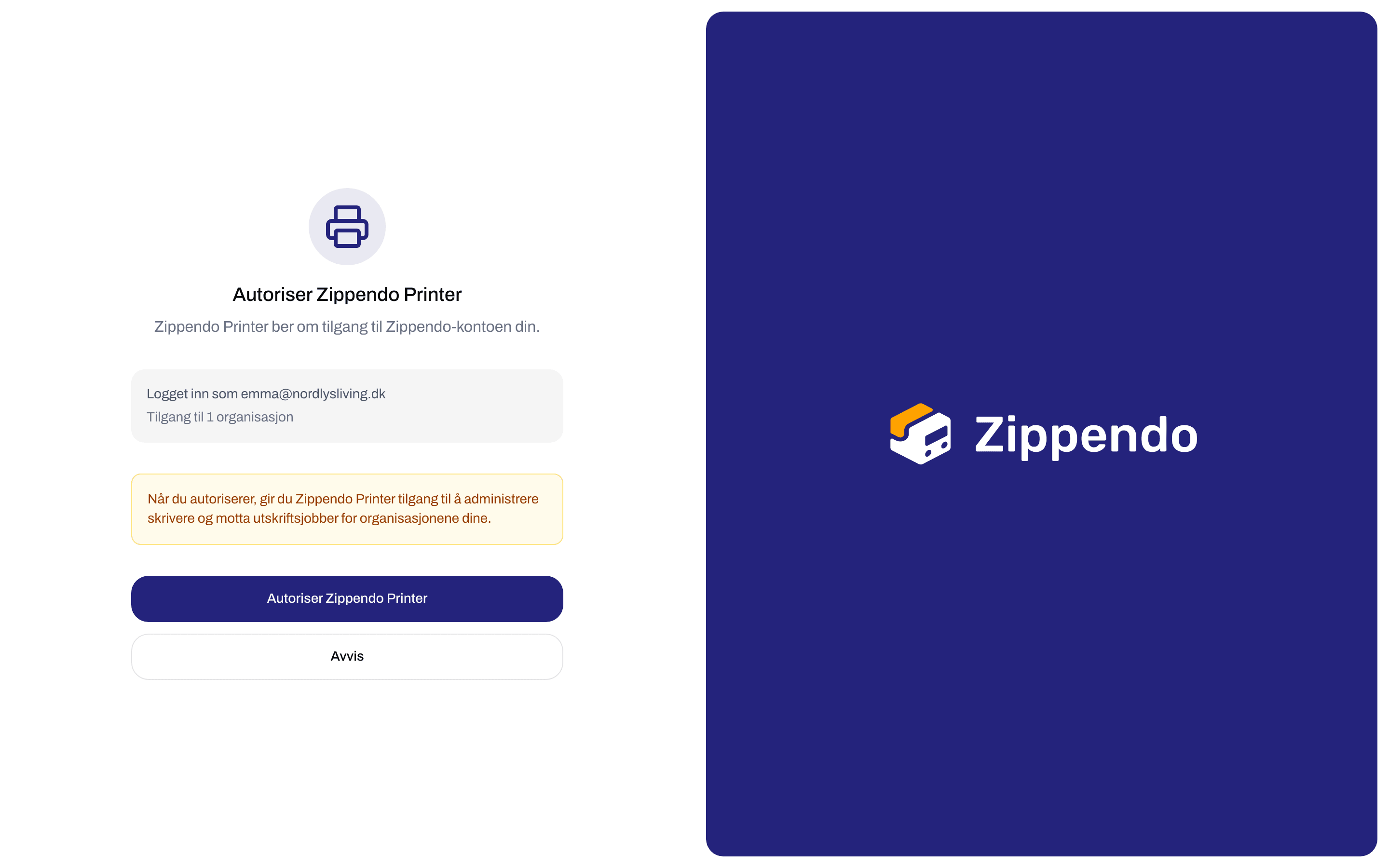
Autoriser Zippendo Printer viser kontoen din og hva appen får tilgang til
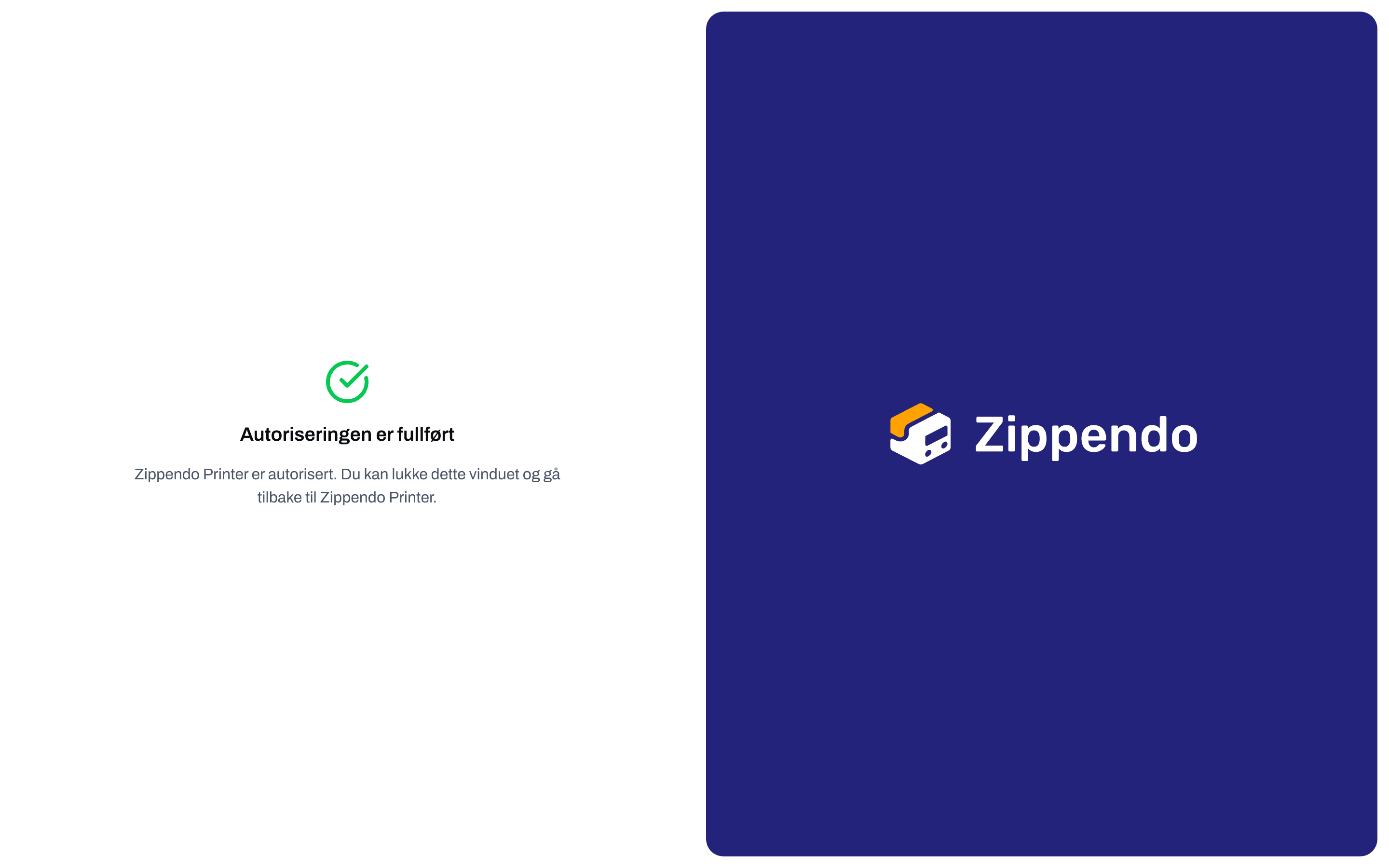
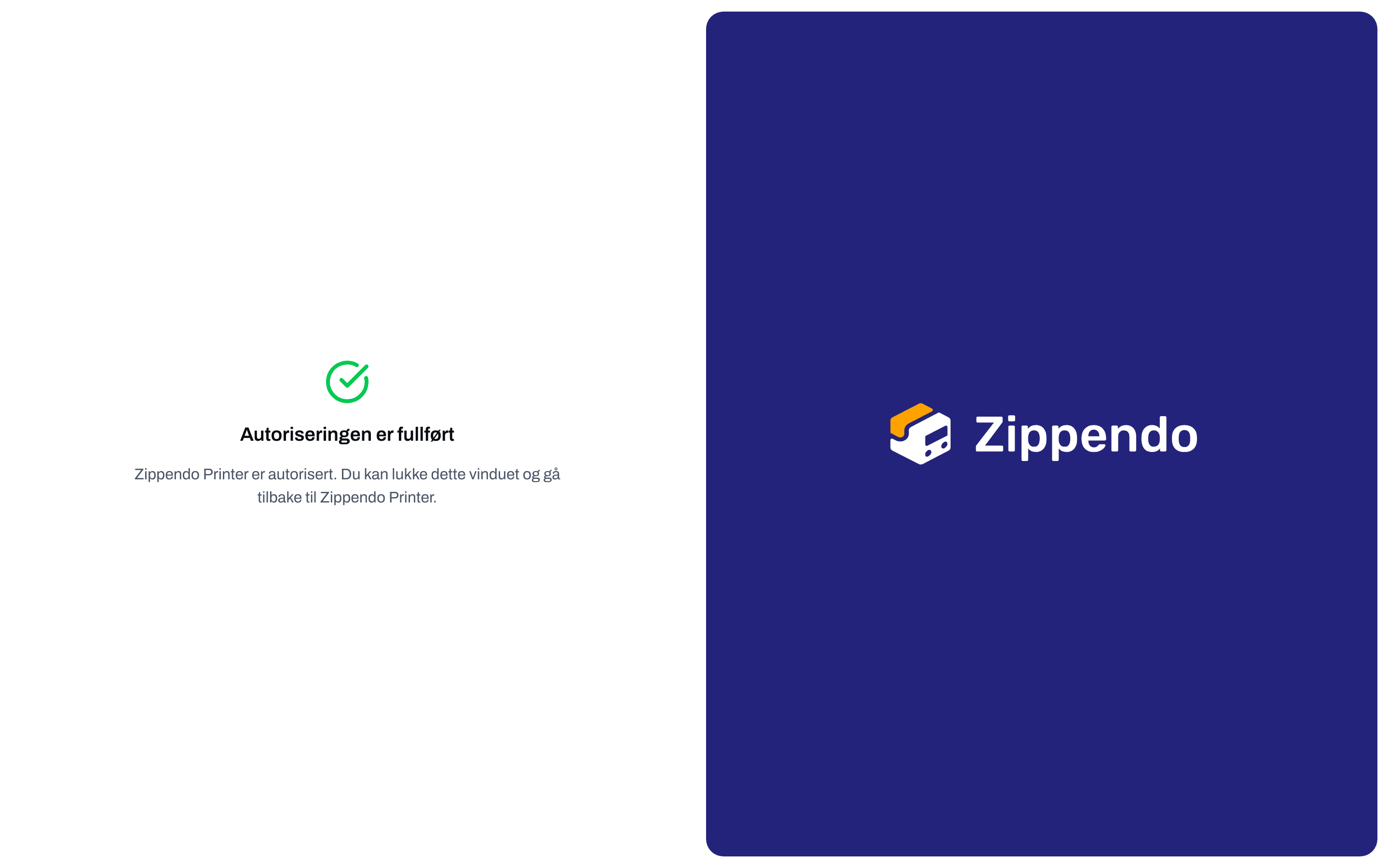
Autoriseringen er fullført - lukk fanen og gå tilbake til Zippendo Printer
Meldinger på siden
Siden kan i stedet vise en av disse meldingene. Ingen av dem har noe som skal fylles ut. Lukk fanen og klikk om nødvendig på Logg inn med nettleseren i Zippendo Printer igjen.
Hvis et klikk på en knapp mislykkes, viser siden Vi kunne ikke autorisere Zippendo Printer. Prøv igjen. eller Vi kunne ikke avvise forespørselen. Prøv igjen.. Prøv igjen, eller start på nytt fra appen.
Godkjenn en ny skriver
Når du har lagt til en skriver i Zippendo Printer, vises den på siden Skrivere med statusen Avventer godkjenning. Boksen Avventer godkjenning øverst på siden teller disse skriverne.1
Åpne Skrivere
Klikk på Skrivere i sidemenyen.
2
Godkjenn
Åpne menyen på slutten av skriverens rad og klikk på Godkjenn. Godkjenn finnes bare så lenge statusen er Avventer godkjenning.


Godkjenn finnes i radmenyen mens skriveren har status Avventer godkjenning
Status og tilkobling
Hver skriver på Skrivere har en Status og en Tilkobling. De er adskilt.
En skriver kan være Aktiv og Frakoblet samtidig: den er godkjent, men kan ikke skrive ut akkurat nå. Utskriftsjobber venter til den er tilbake. Sist sett viser når appen sist meldte seg, for eksempel «For 5 min siden».
Deaktiver en skriver
For å hindre at en skriver mottar nye jobber åpner du menyen på raden og klikker på Deaktiver. Deaktiver vises bare for skrivere med status Aktiv. Du ser Skriveren er deaktivert. En deaktivert skriver kan ikke slås på igjen. For å bruke den på nytt sletter du den (på Skrivere, eller med søppelkasseikonet i Zippendo Printer), legger den til på nytt i Zippendo Printer og godkjenner den. Se Legg til en skriver.Finn en skriver
Klikk på Filtre øverst på Skrivere for å begrense listen:- Søk: skriv inn en del av skriverens navn.
- Status: Aktiv, Avventer godkjenning eller Deaktivert.
- Type: Etikettskriver eller Dokumentskriver.
Relatert
- Sett opp Zippendo Printer - installer, logg inn og legg til skrivere
- Legg til en skriver - gi skrivere nytt navn, endre typen, roter brede fraktetiketter
- Utskriftsjobber
- Skriverinnstillinger for sending
- Skriveren er frakoblet eller skriver ikke ut
- Fraktetiketter og utskrift