

Før du begynner
Du trenger et Make-scenario som starter med en egendefinert webhook, og adressen til den webhooken:- I Make oppretter du et scenario og legger til appen Webhooks med utløseren Custom webhook.
- Opprett en ny webhook og kopier adressen Make viser. Den starter med
https://hook.etterfulgt av Make-regionen din, for eksempelhttps://hook.eu1.make.com/.
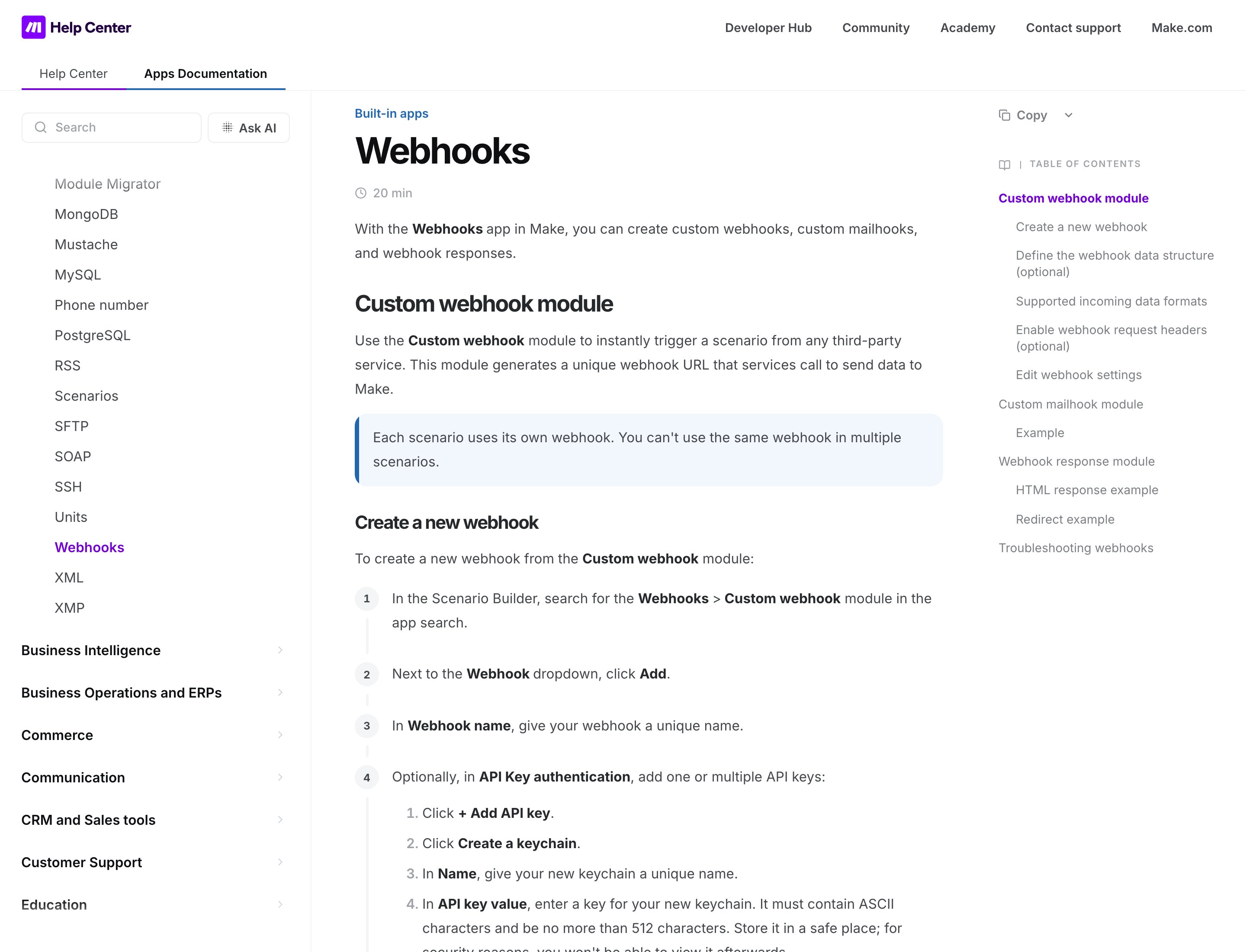
Makes hjelpeartikkel om utløseren Custom webhook
Koble til Make
1
Finn Make i katalogen
Klikk Apper og integrasjoner i sidemenyen, og deretter Katalog. Make ligger under Apper. Klikk Koble til, eller Legg til tilkobling hvis du allerede har en.
2
Gjennomgå tilgangen
Les hva Zippendo vil gjøre med tilkoblingen og klikk Fortsett.
3
Fyll ut opplysningene om tilkoblingen
Skriv inn et Navn på tilkoblingen, for eksempel «Make: sendinger til regneark», og lim inn webhook-adressen i URL for Custom webhook.
4
Velg hendelsene
Kryss av for hendelsene som skal starte scenarioet, eller klikk Velg alle. Se listen nedenfor.
5
Klikk Koble til
Du ser Integrasjonen er koblet til, og Make vises på fanen Tilkoblet.
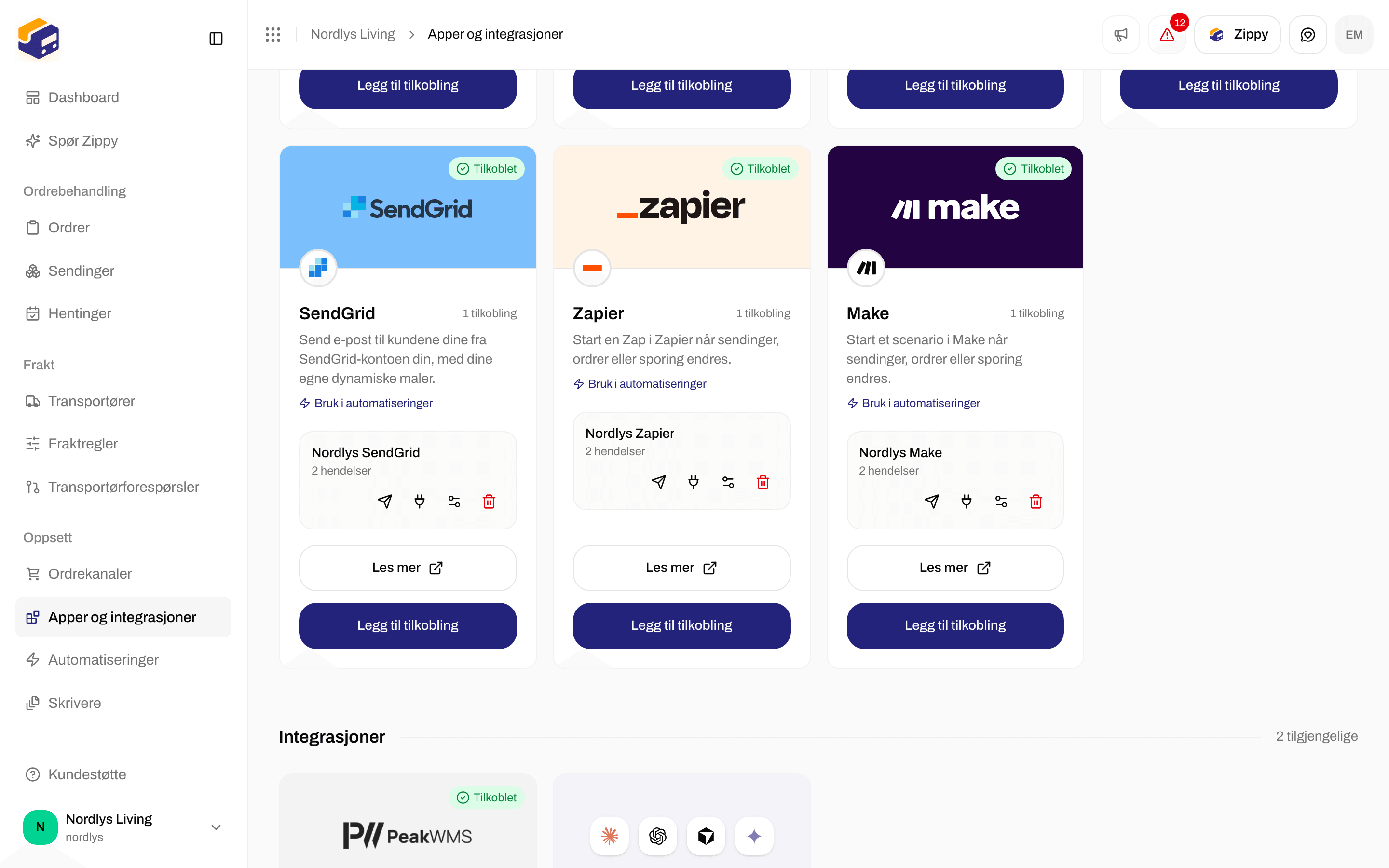
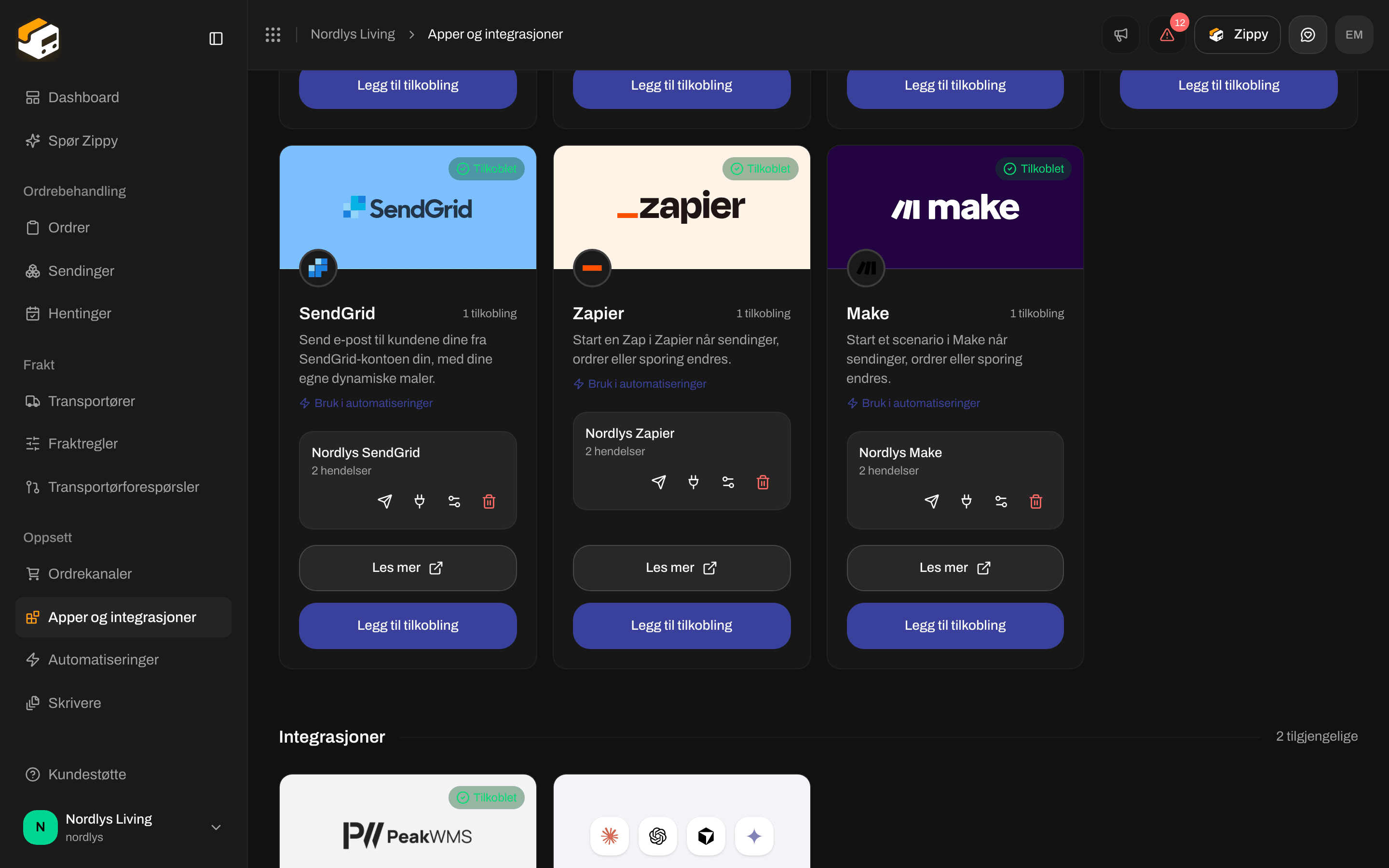
Kortet for Make i katalogen

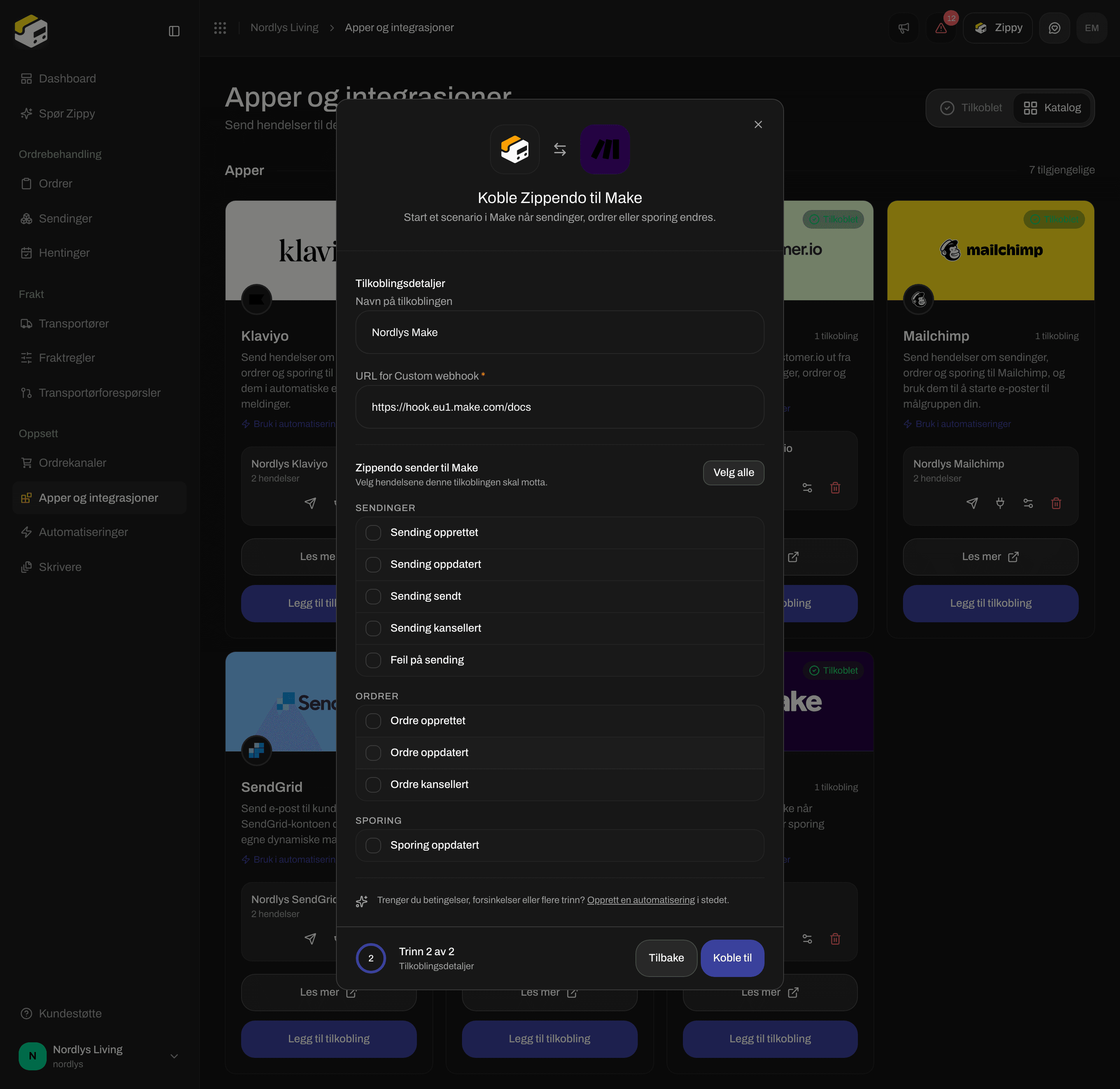
Koble til Make: et navn, URL for Custom webhook og hendelsene
Vil du ha mer enn ett scenario? Opprett en webhook for hvert i Make, og legg til en tilkobling for hver med Legg til tilkobling.
Hendelser Make kan motta
Hver levering forteller scenarioet hvilken hendelse det er, så du kan bruke filtre og rutere i Make for å håndtere hver type ulikt. Hvis du heller vil avgjøre det i Zippendo, bruker du en automatisering (se nedenfor).
Sjekk tilkoblingen og lær Make feltene
Make lærer hvilke felt det skal tilby fra de første dataene det mottar.1
La Make lytte
Klikk Run once i Make-scenarioet.
2
Send noe
Klikk på papirflyet på tilkoblingsraden i Zippendo (Send testhendelse). En testhendelse inneholder bare en kort testmelding, så for å koble felt for sendinger eller ordrer lar du en ekte hendelse skje i stedet, for eksempel ved å opprette en sending.
3
Koble feltene og slå på scenarioet
Koble feltene i de neste modulene i scenarioet ditt, og slå deretter på scenarioet i Make. Et scenario som er av, kjører ikke på nye hendelser.
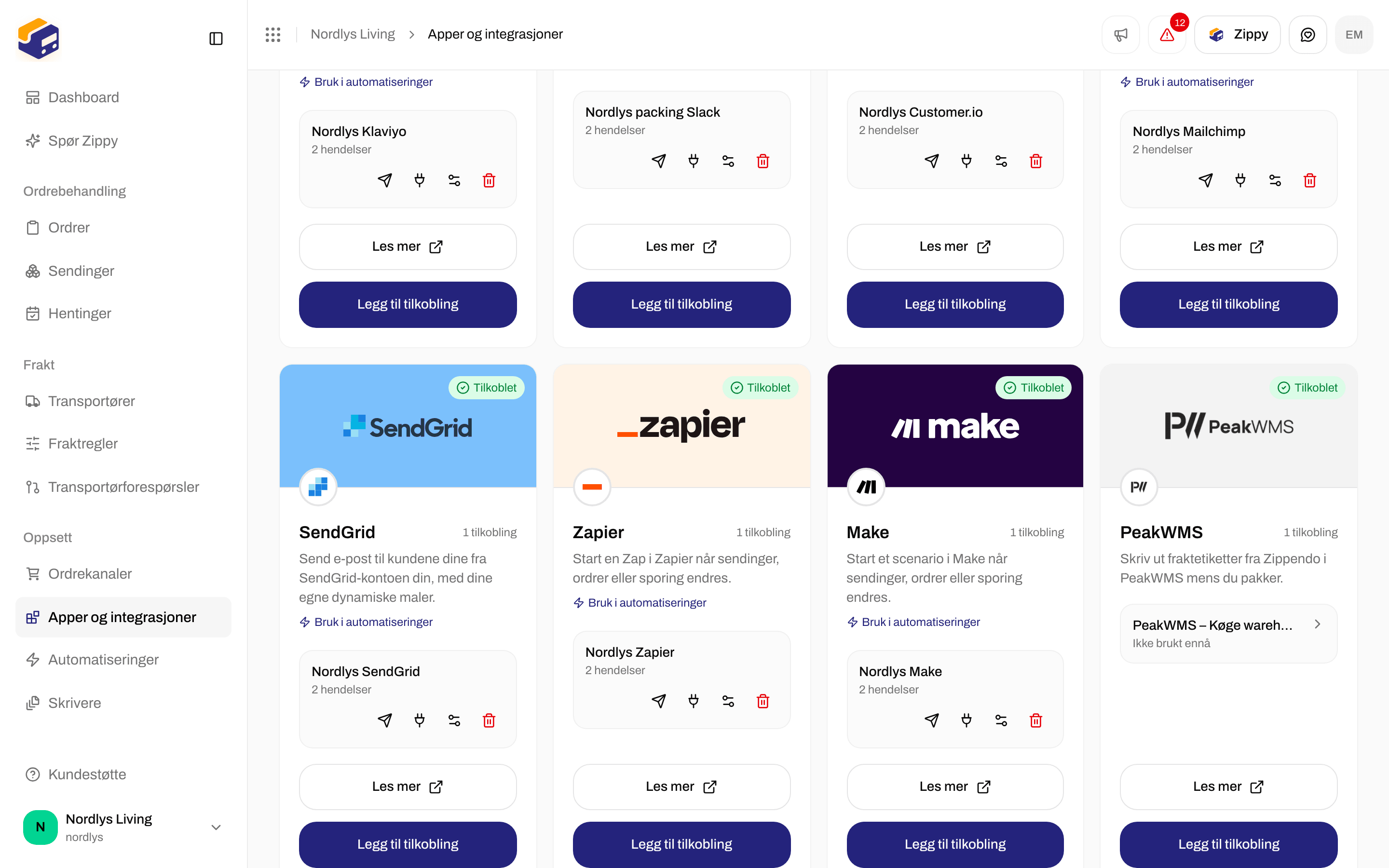
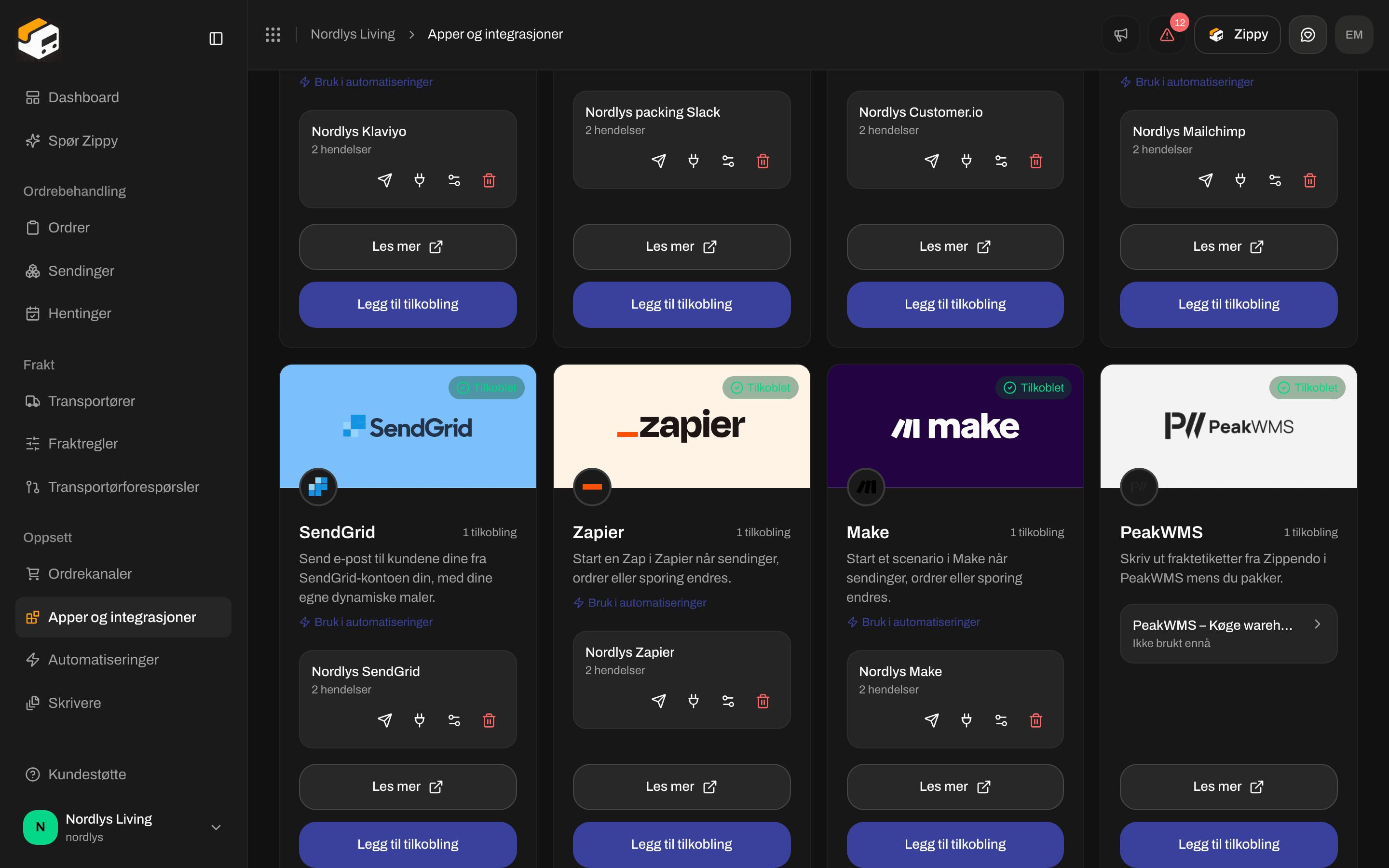
En Make-tilkobling på fanen Tilkoblet


Leveringsloggen før den første hendelsen
Endre adressen eller koble fra
Klikk på glidebryter-ikonet for å åpne Rediger Make-tilkoblingen din. La URL for Custom webhook stå tomt for å beholde den lagrede adressen, eller lim inn en ny for å erstatte den. Klikk Lagre endringer.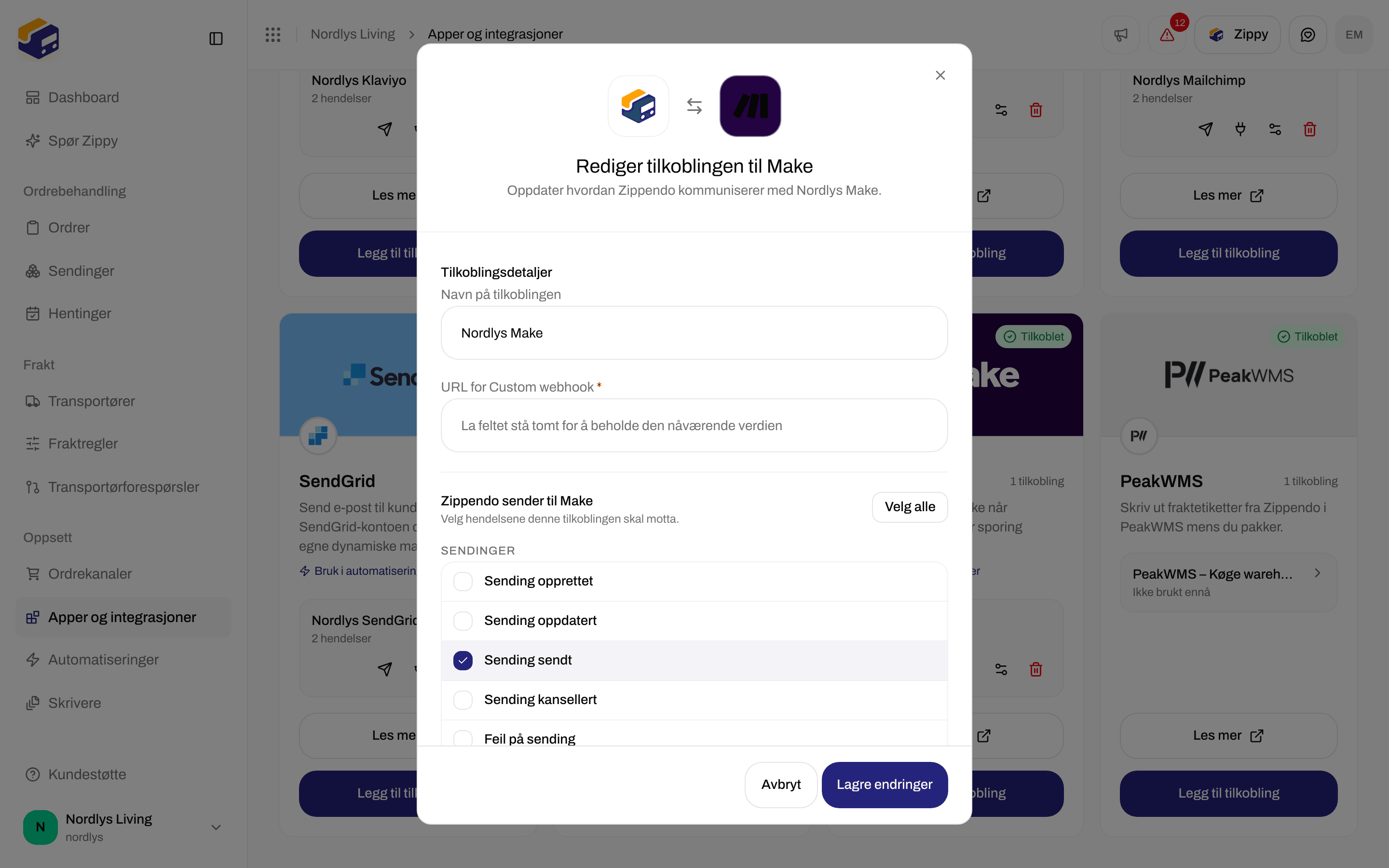
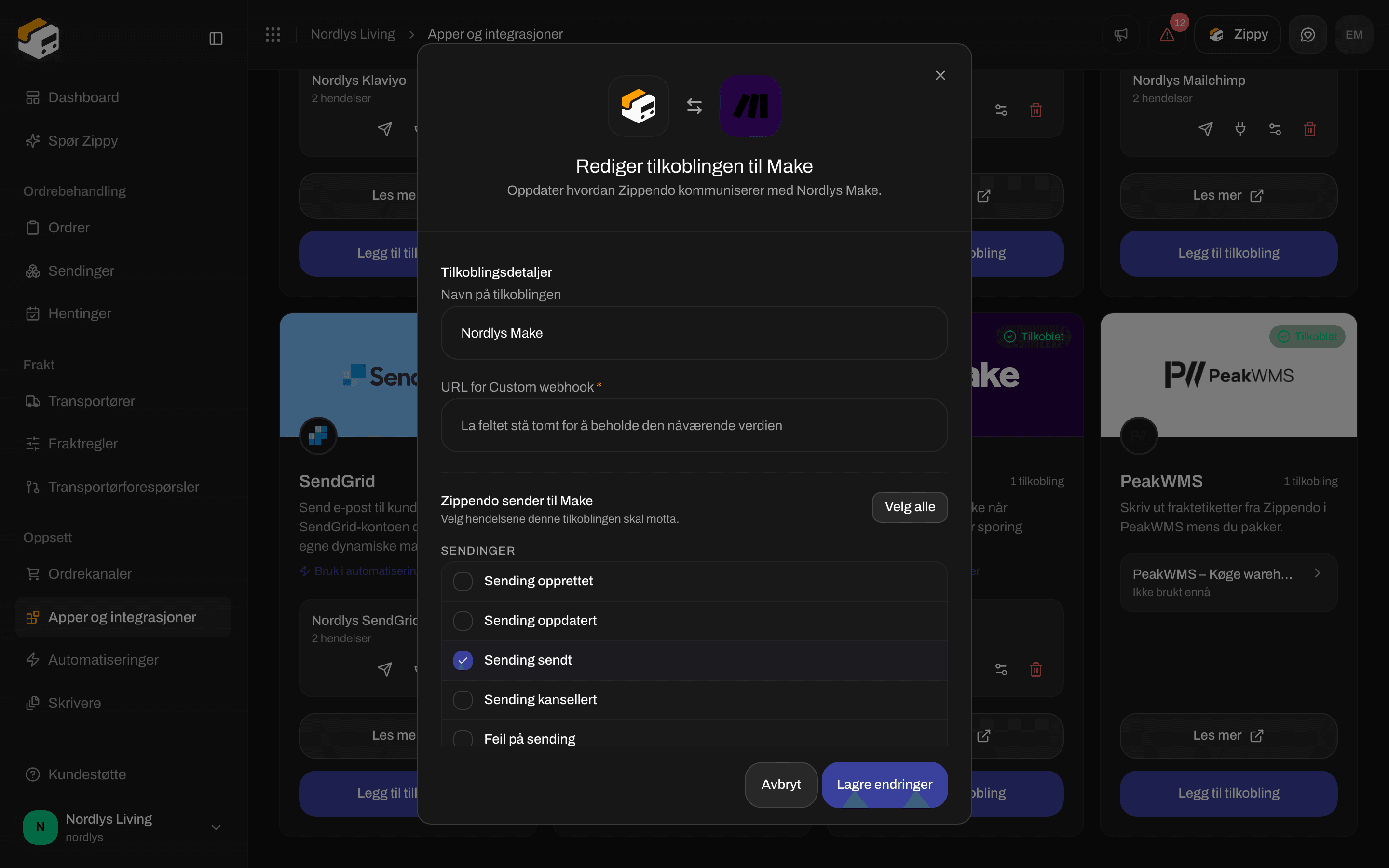
Rediger en Make-tilkobling

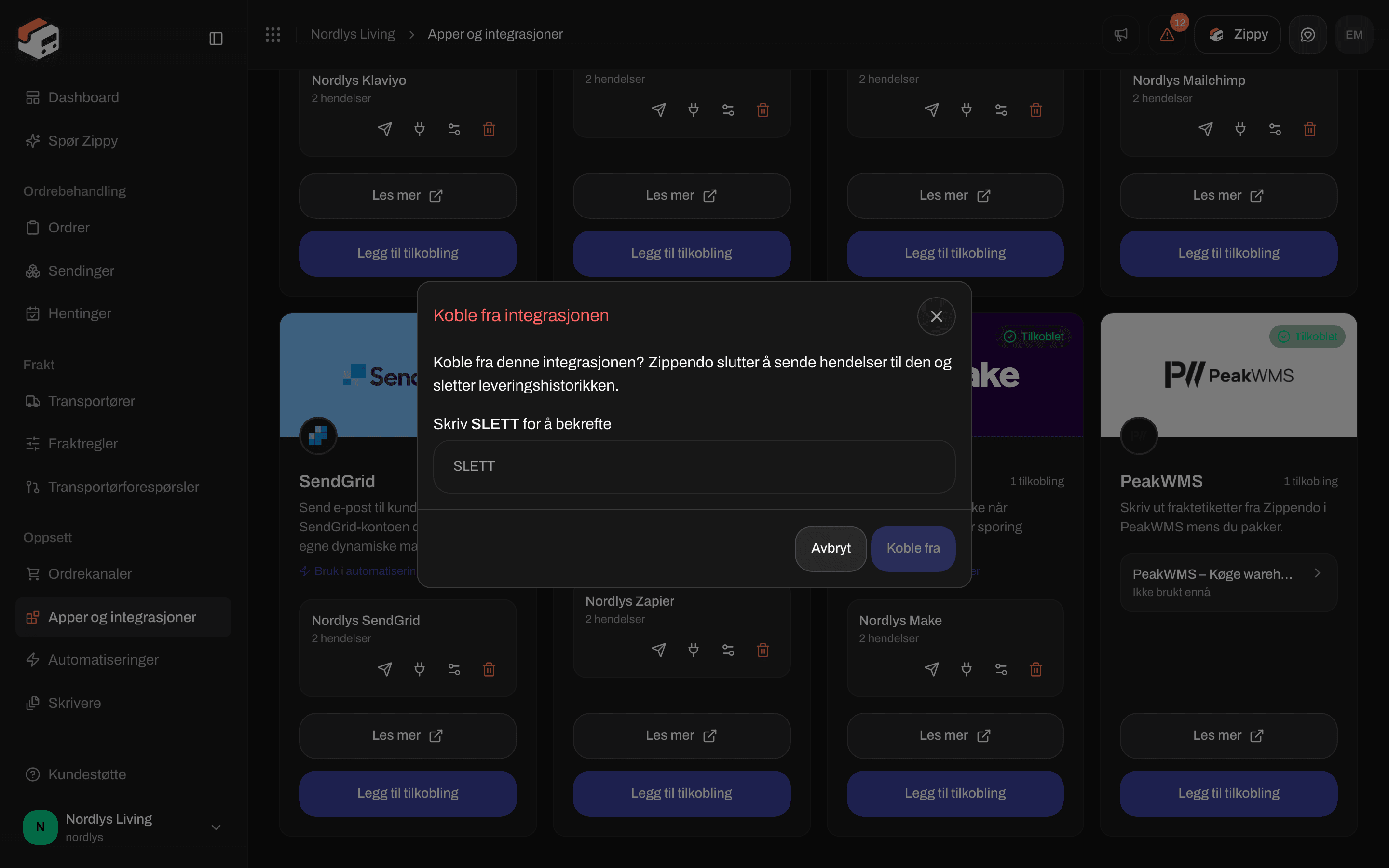
Skriv DELETE for å koble fra
Bruk Make i en automatisering
Under Automatiseringer legger du til trinnet Start scenario i Make. Det sender hendelsen som startet automatiseringen til Make, men bare når betingelsene dine stemmer, for eksempel bare for ordrer fra én nettbutikk.
Se Automatiseringer for å bygge resten av automatiseringen.
Relatert
- Koble til en integrasjon - test, leveringslogg, rediger og koble fra for alle apper
- Make - den lengre veiledningen
- Koble til Zapier - den samme ideen i Zapier
- Feilsøking for integrasjoner
- Automatiseringer
- Koble til en transportør eller integrasjon