

Hvor du finner den
- Knappen Zippy øverst på hver side åpner Zippy i et panel nede til høyre. Du kan også trykke ⌘J (Mac) eller Ctrl+J (Windows). Trykk Escape for å lukke panelet.
- Spør Zippy i sidefeltet åpner Zippy som en hel side. Se «Zippy-siden» nedenfor.

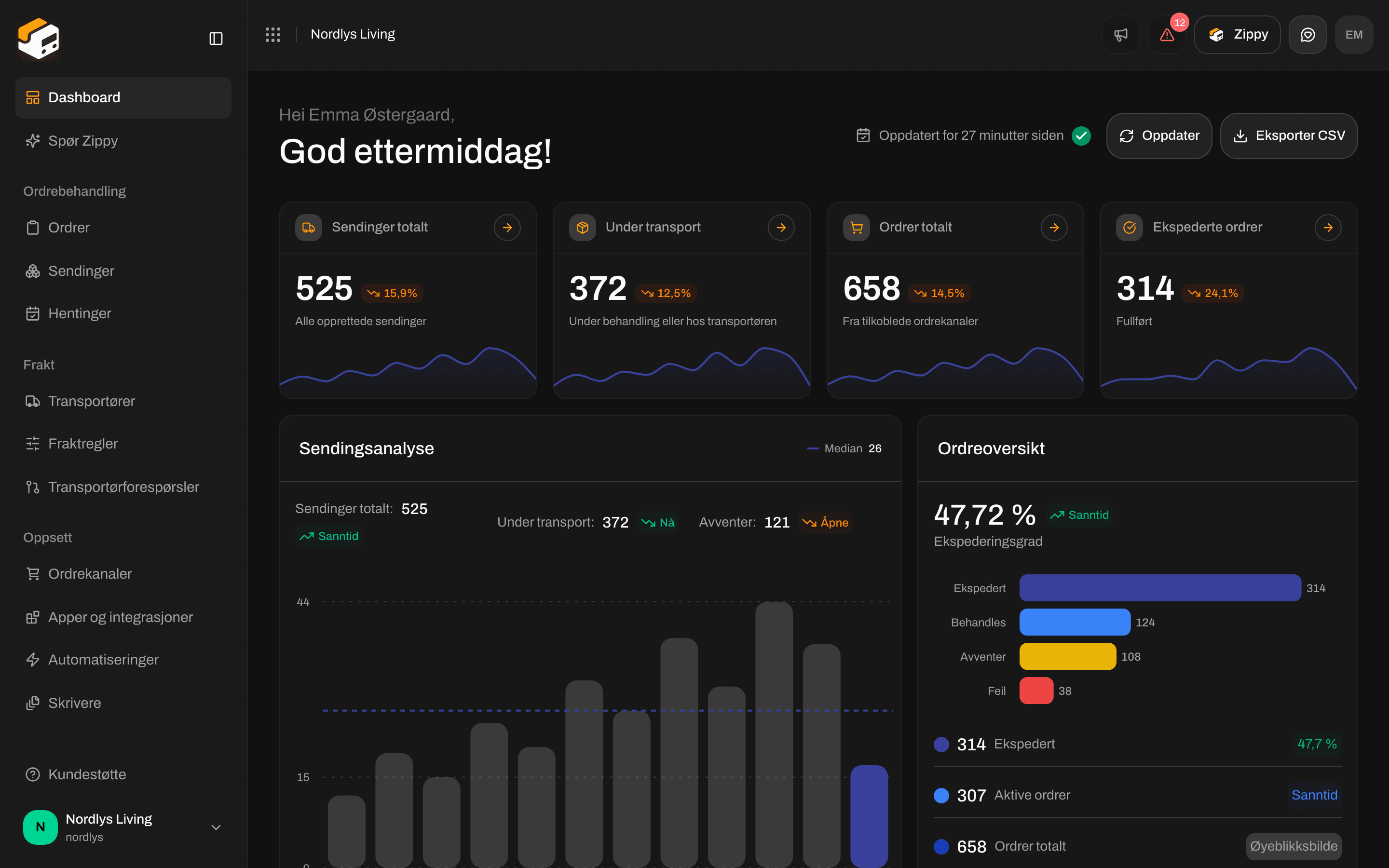
Zippy-knappen øverst på siden. ⌘J eller Ctrl+J gjør det samme
Slå på Zippy
Zippy er av til en organisasjonsadministrator slår den på. Frem til da viser Zippy Slå på Zippy, med en merknad om at chattene dine, og sendingsdataene de nevner, sendes til AI-leverandøren til Zippendo, en underdatabehandler under databehandleravtalen din. Merknaden lenker til listen over underdatabehandlere.1
Åpne Zippy
Klikk på knappen Zippy eller på Spør Zippy i sidefeltet.
2
Slå den på
Les merknaden og klikk på Slå på Zippy. Du ser Zippy er slått på, og Zippy er klar for alle i organisasjonen din.
Kreditter og Zippy-tillegget
Hvert svar fra Zippy bruker kreditter. Lengre svar, og svar der Zippy slår opp mye data, bruker flere.- Inkluderte kreditter: når Zippy er slått på, får organisasjonen din et antall kreditter hver måned uten ekstra kostnad, med en grense per dag. Linjen under meldingsfeltet viser hvor mange kreditter som er igjen i dag.
- Zippy-tillegget: for å få mer legger du Zippy til planen din: 20 €/måned inkl. 2 500 kreditter, deretter 0,70 € per 100 kreditter. Med tillegget er det ingen daglig grense. Linjen under meldingsfeltet viser da hvor mange av de inkluderte kredittene du har brukt denne måneden. Kjøp eller fjern tillegget under Tillegg på Fakturering og forbruk med Kjøp Zippy eller Fjern Zippy.
Panelet
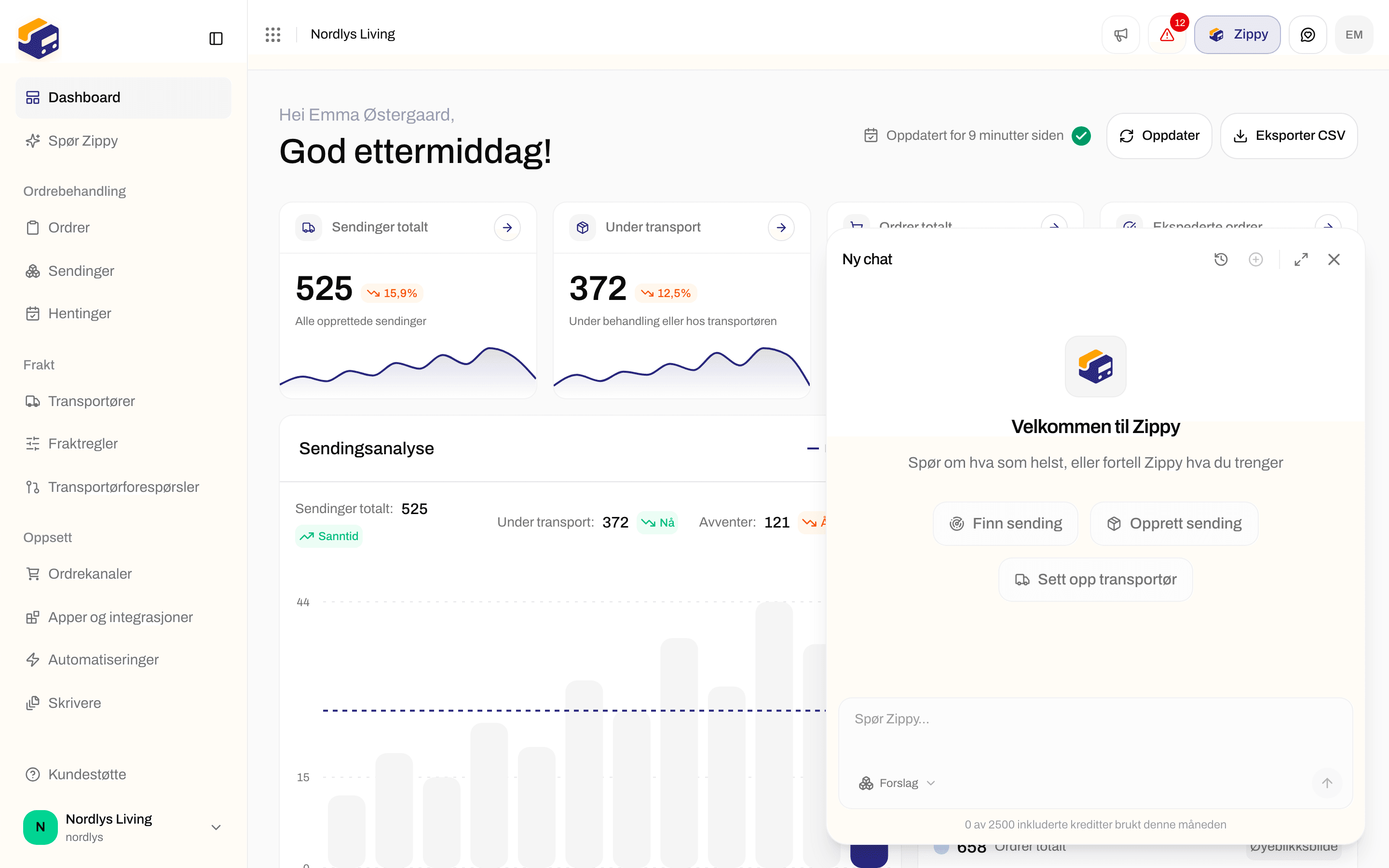
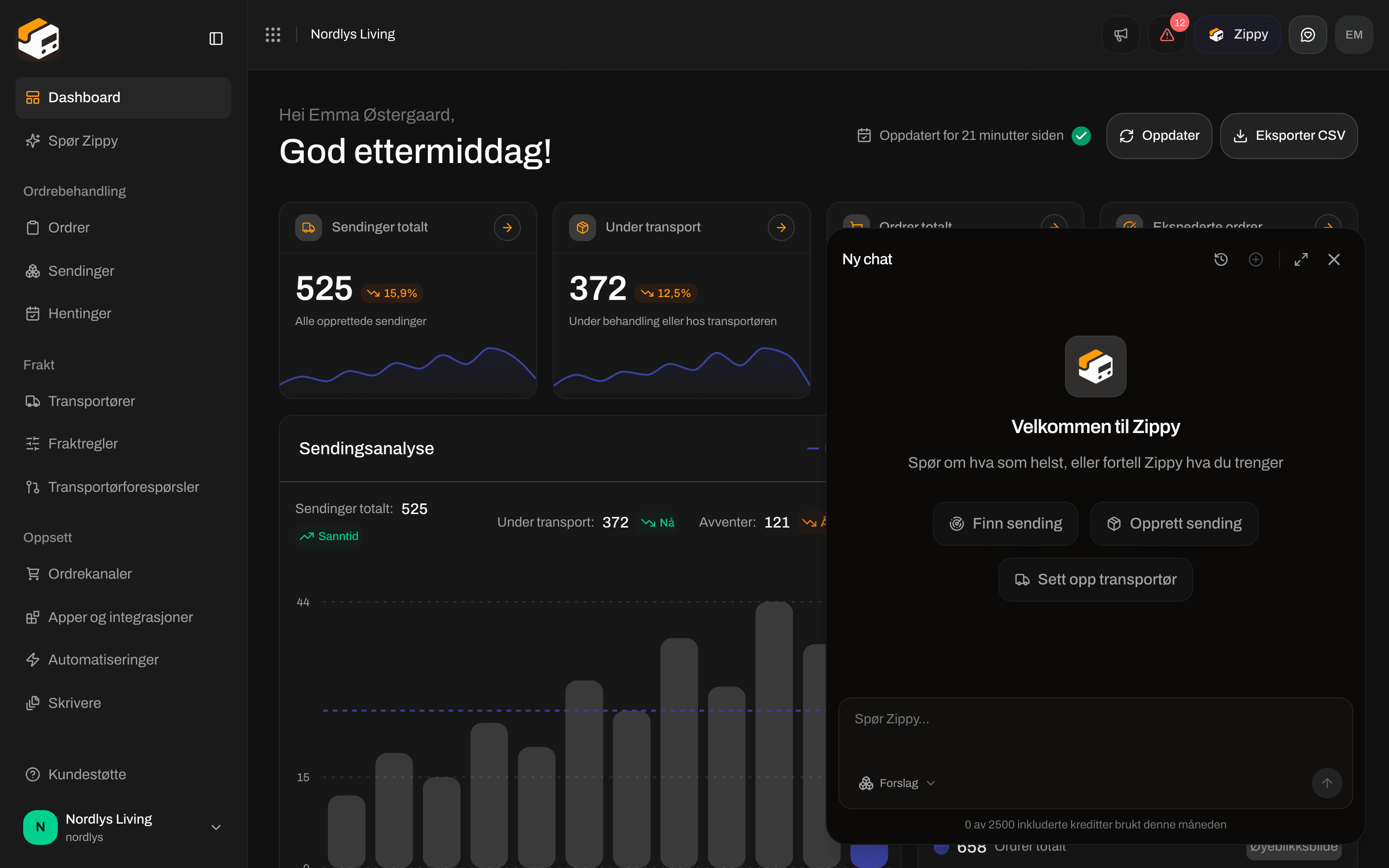
En ny chat: Velkommen til Zippy, tre forslag og meldingsfeltet
Still et spørsmål
Skriv i Spør Zippy… og trykk Enter for å sende. Shift+Enter starter en ny linje. Forslag under feltet viser fire ferdige spørsmål. Når du velger ett, havner teksten i feltet, så du kan endre den før du sender.

Forslag: Finn sending, Opprett sending, Sett opp transportør og Fraktregler
Zippy-siden
Klikk på Spør Zippy i sidefeltet, eller på Åpne som hel side i panelet, for å bruke Zippy på en hel side. En ny chat hilser deg med navn og spør Hva kan jeg hjelpe deg med å sende i dag? Under meldingsfeltet er det fire kort, ett for hvert forslag ovenfor, med en kort linje om hva Zippy kommer til å gjøre. Klikk på et kort for å sende det. Ved siden av send-knappen viser en liten knapp de tilkoblede ordrekanalene dine, eller Koble til en nettbutikk hvis du ikke har noen. Den åpner Ordrekanaler. Øverst på siden: Historikk åpner Chattene dine, Ny chat starter en ny chat, og Åpne som panel flytter chatten tilbake til panelet i hjørnet.Mens Zippy jobber
- Zippy tenker vises mens den forbereder et svar.
- Hvert steg den tar, vises som en kort linje, for eksempel Slår opp eller Opprettet. Klikk på Vis detaljer for å se hva den fant.
- Når du ruller opp, tar Rull til siste melding deg tilbake til det nyeste svaret.
Koble til en transportør via Zippy
Når du ber Zippy om å koble til en transportør, vises et skjema i chatten: Skriv inn transportørens innloggingsopplysninger nedenfor. De går rett til Zippendo, og Zippy ser dem aldri. Fyll ut legitimasjonen til transportøren og klikk på Koble til transportør. Når det er gjort, ser du at transportøren er tilkoblet, og du kan be Zippy om å sette opp fraktregler eller sende en sending med den.Tokens og hemmeligheter
Zippy ser aldri legitimasjonen til transportørene dine, tokens eller hemmeligheter, og de vises aldri i chatten. Når Zippy oppretter et nytt token eller en ny hemmelighet for deg, for eksempel et WooCommerce-kassetoken, viser steget det én gang med Kopier dette nå. Det vises ikke igjen, og Zippy kan ikke se det. Kopier det med en gang: det vises ikke igjen når du åpner chatten på nytt. Lim aldri inn et passord eller en hemmelighet i chatten selv. Før Zippy sletter noe, for eksempel en sending, en ordre eller en transportør, ber den deg bekrefte.Chathistorikk
Klikk på Historikk for å se tidligere chatter.

Chathistorikk før din første chat
- Før din første chat viser den Ingen samtaler ennå.
- Hver chat viser tittelen, når den sist ble brukt (I dag, I går, «3 dager siden» eller en dato) og hvor mange meldinger den har.
- Skriv i Søk etter tittel, dato eller meldinger… for å finne en chat. Tøm søket tømmer feltet.
- Klikk på en chat for å åpne den. Klikk på søppelkasse-ikonet for å slette den umiddelbart, uten bekreftelse.
Hva Zippy kan og ikke kan gjøre
Zippy kan slå opp og endre det meste du kan i Zippendo, for eksempel:- Finne en sending med sporingsnummer, referanse eller mottaker
- Opprette en sending fra en ordre eller fra bunnen av, steg for steg
- Koble til en transportør og velge fraktproduktene du sender med
- Forklare fraktregler, eller sette opp hvilken transportør, hvilket fraktprodukt og hvilke tilleggstjenester hver ordre får
Meldinger du kan se
Slått av for organisasjonen din
Zippendo kan slå av Zippy for en organisasjon, for eksempel en som bare bruker API-et. Knappen Zippy, Spør Zippy i sidefeltet og panelet forsvinner da for alle teammedlemmer, og Zippy-siden viser Zippy er slått av. Chathistorikken din beholdes. Kontakt Zippendo-support hvis du vil ha Zippy tilbake.Relatert
- Fakturering og forbruk: kjøp eller fjern Zippy-tillegget
- Dashboard: der Zippy-knappen sitter
- MCP-oversikt: koble til din egen AI-agent
- Send en sending · Felt i fraktregler