Et hentested er butikken eller pakkeautomaten der mottakeren henter pakken i stedet for å få den levert ved døren. Zippendo ber bare om ett når Fraktprodukt du valgte leverer til et hentested. For hvordan hentesteder skiller seg fra hentinger hos transportøren, se Hentesteder. Den fullstendige gjennomgangen står i Opprett en sending. Å koble til transportøren står i Transportører.
Det finnes ingen søkeboks. Zippendo finner hentestedene nær mottakerens adresse (gate, postnummer, poststed og landkode) og viser dem i en liste og på et kart. Fyll ut mottakeren først. Se Avsender, mottaker og andre parter.

Når kortet Hentested vises

Kortet Hentested vises bare når det valgte fraktproduktet leverer til et hentested. Fraktprodukter for levering hjem viser det aldri. Under Opprett sending velger du Transportør *, deretter Fraktprodukt *. Eksempler på fraktprodukter som viser kortet: Returfraktprodukter som GLS ShopReturn og PostNord Return viser ikke kortet. Kunden kan levere pakken på et hvilket som helst av hentestedene til transportøren, så du velger ikke ett. En henting, der transportøren henter pakker på adressen din, er noe annet. Se Bestill henting.
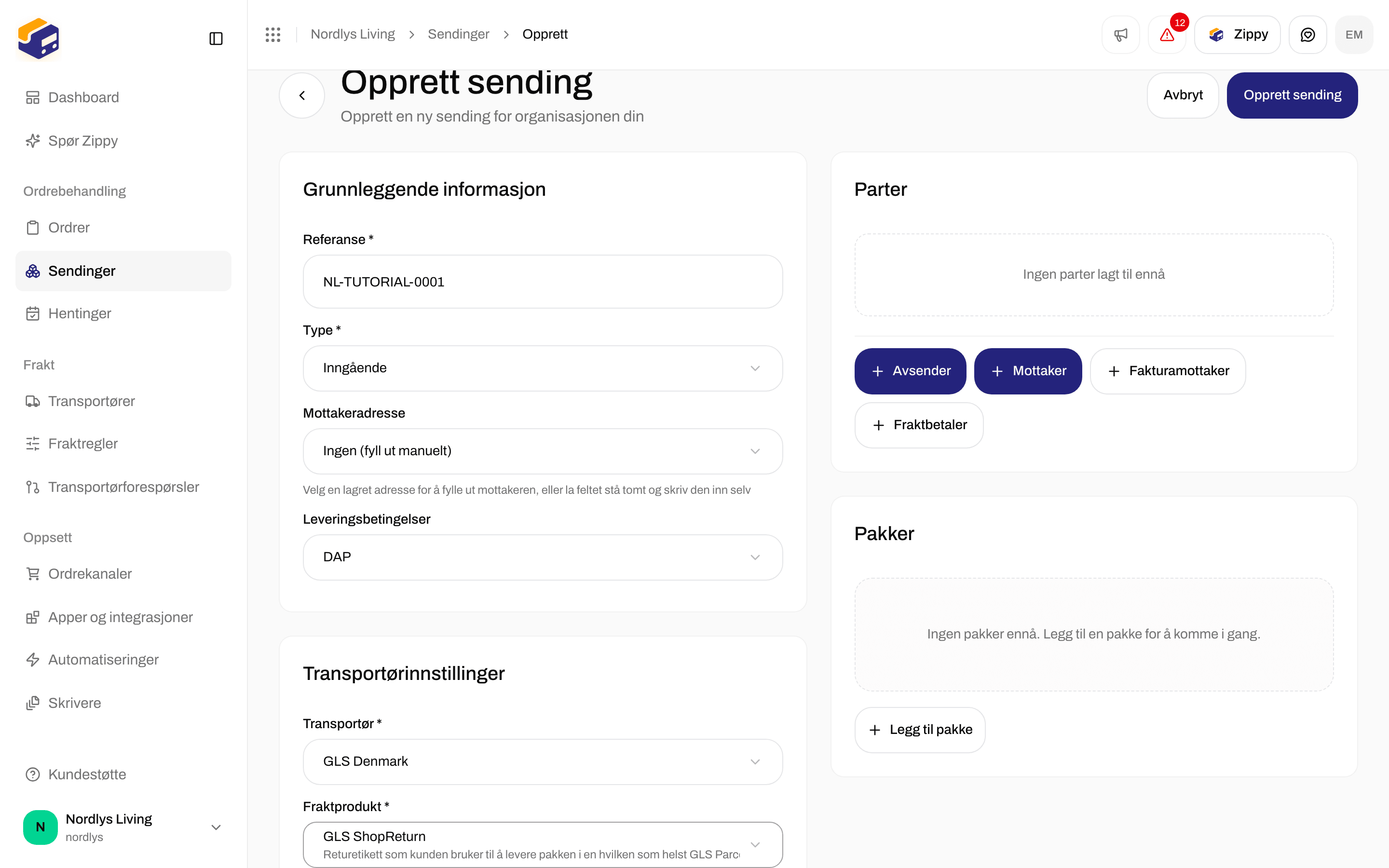
Opprett sending med GLS ShopDelivery valgt og kortet Hentested som ber om en mottakeradresse førstOpprett sending med GLS ShopDelivery valgt og kortet Hentested som ber om en mottakeradresse først

GLS ShopDelivery legger til kortet Hentested. Frem til det finnes en mottaker, ber det deg legge til en adresse først.
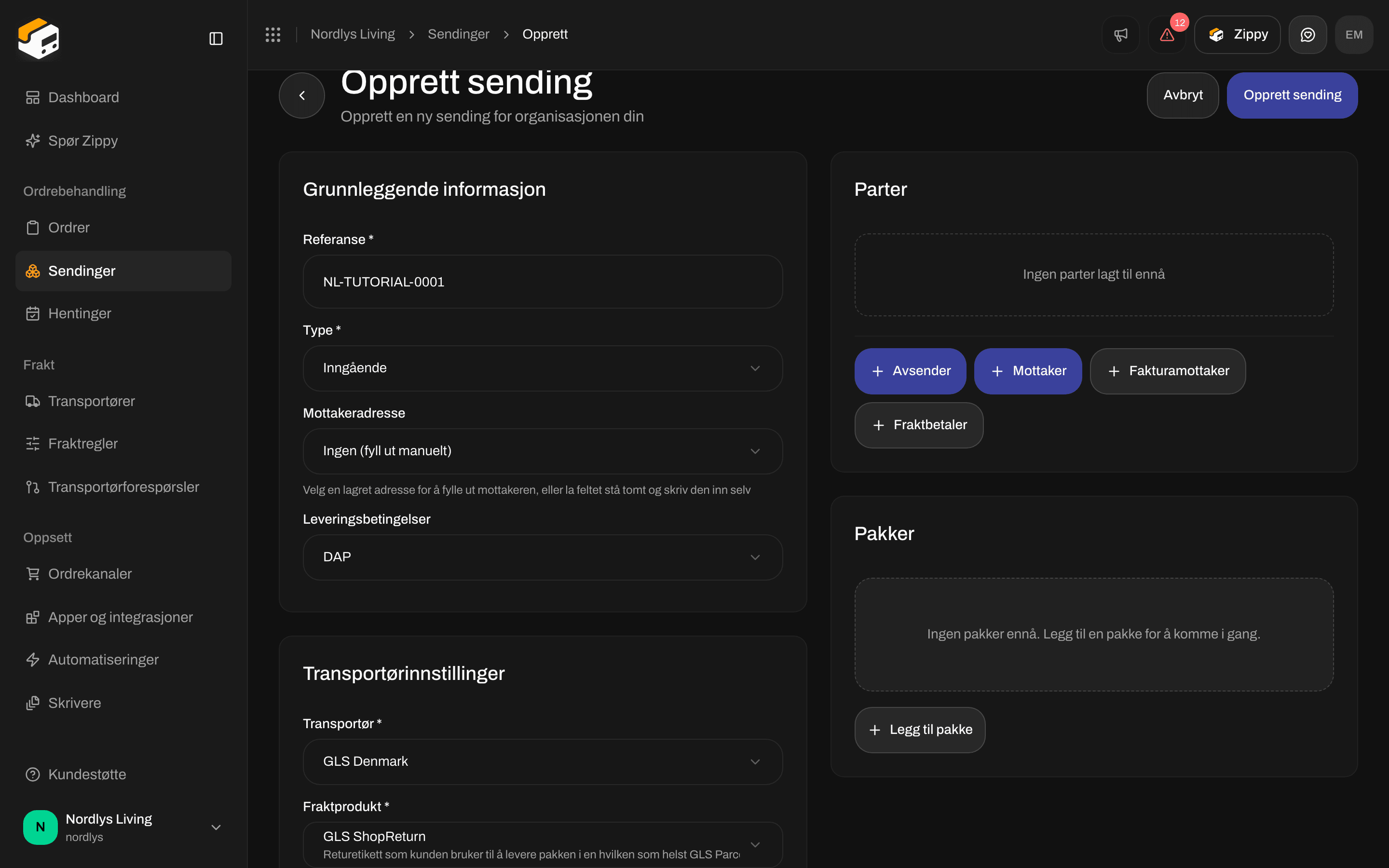
Hvis du setter Type * til Inngående og velger GLS ShopReturn, forsvinner kortet.
Opprett sending med Type Inngående og GLS ShopReturn valgt, med Transportørinnstillinger og uten kortet HentestedOpprett sending med Type Inngående og GLS ShopReturn valgt, med Transportørinnstillinger og uten kortet Hentested

En retursending med GLS ShopReturn har ikke kortet Hentested. Kunden kan levere pakken på et hvilket som helst GLS-hentested.

Når du oppretter en sending fra en ordre, gjelder det samme: hvis Fraktprodukt leverer til et hentested, vises Hentested * under transportørfeltene.

Kortet Hentested

Før listen vises

Prøv igjen søker på nytt. Hvis postnummeret eller landet er feil, rett først opp mottakeradressen.

Etter at listen vises

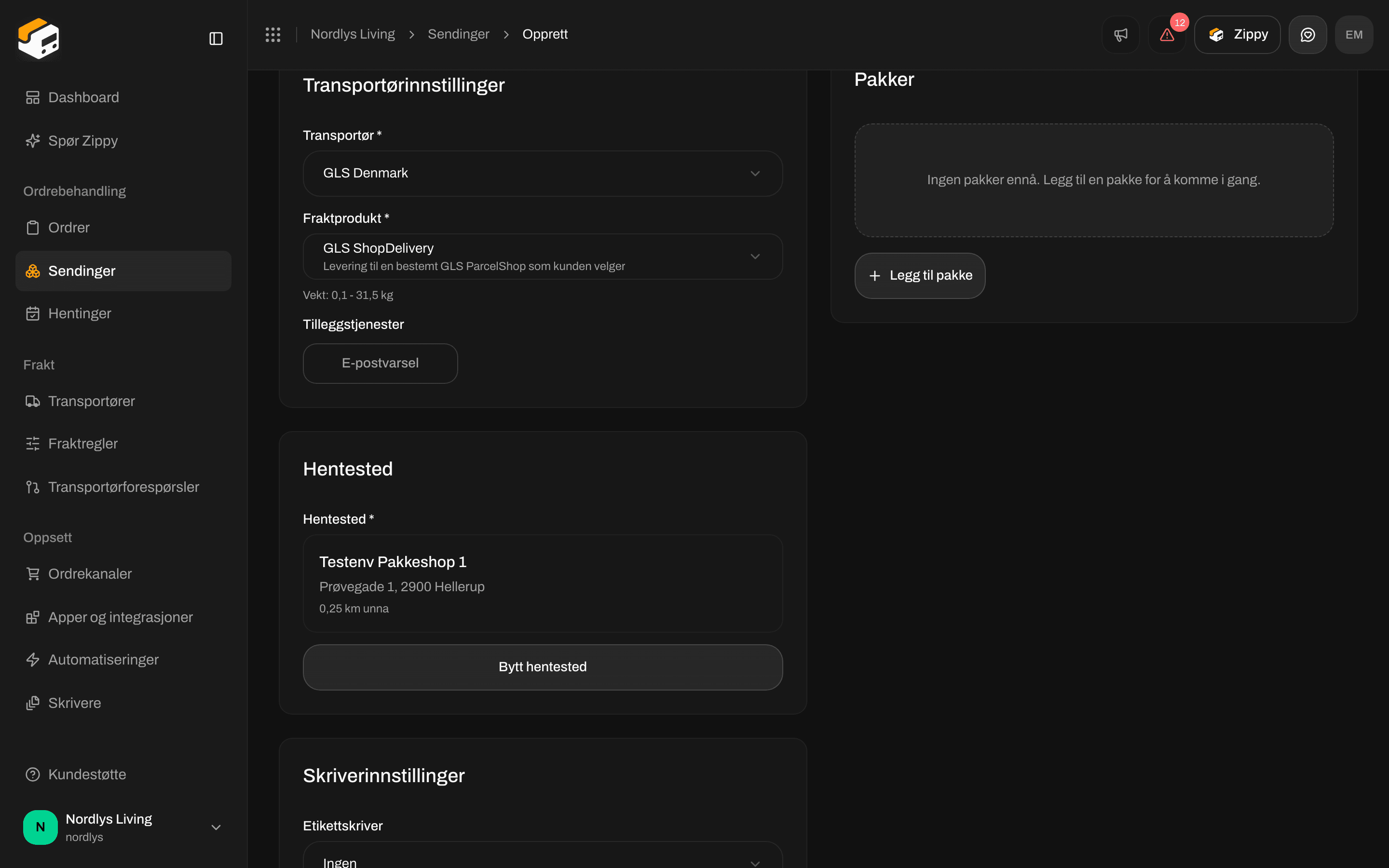
Zippendo velger det nærmeste hentestedet for deg så snart listen kommer, med mindre ett allerede er valgt.
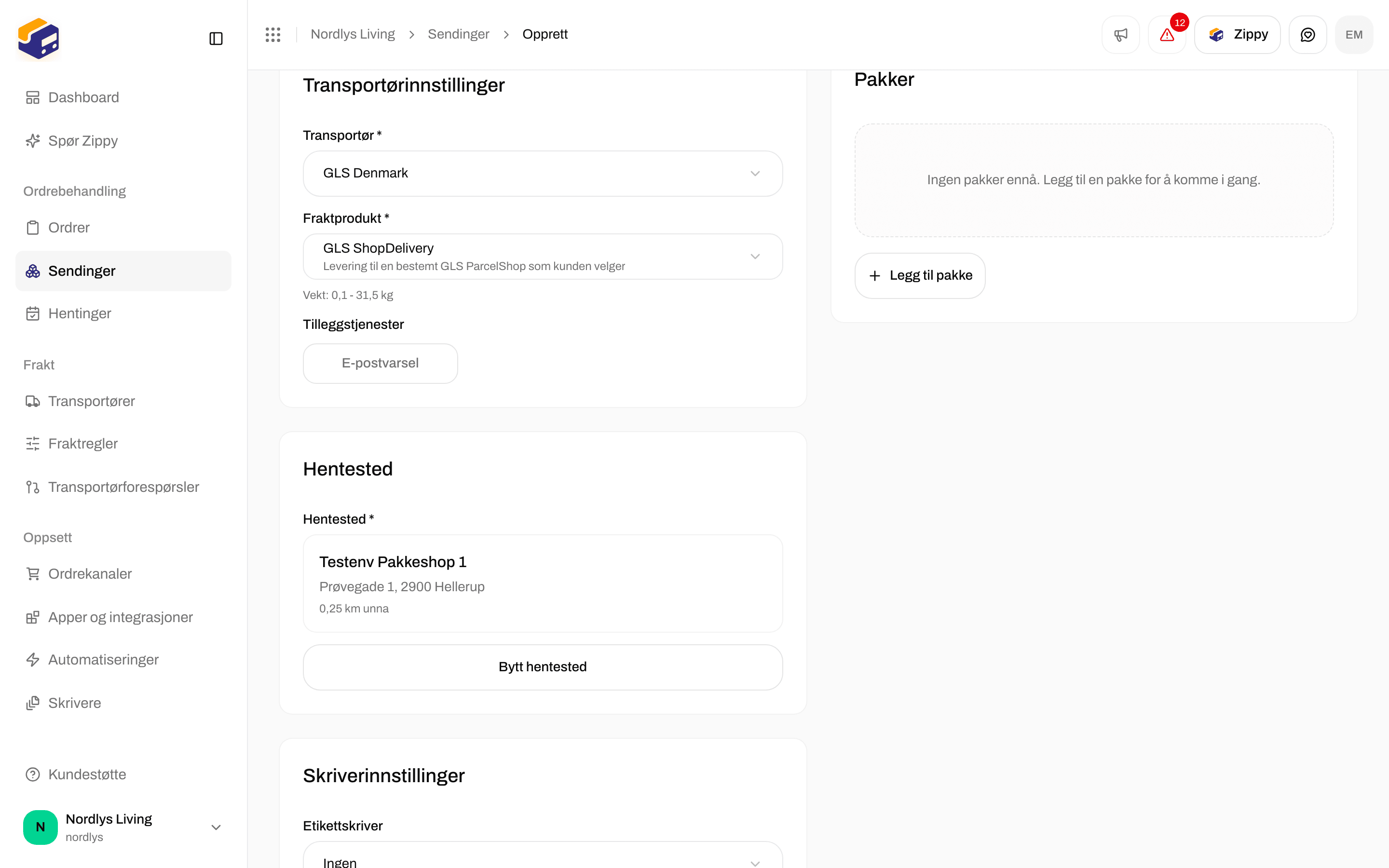
Kortet Hentested med et valgt hentested som viser navn, adresse og avstandKortet Hentested med et valgt hentested som viser navn, adresse og avstand

Med en fullstendig mottaker er det nærmeste hentestedet fylt ut, og Bytt hentested er tilgjengelig

Velg fra listen og kartet

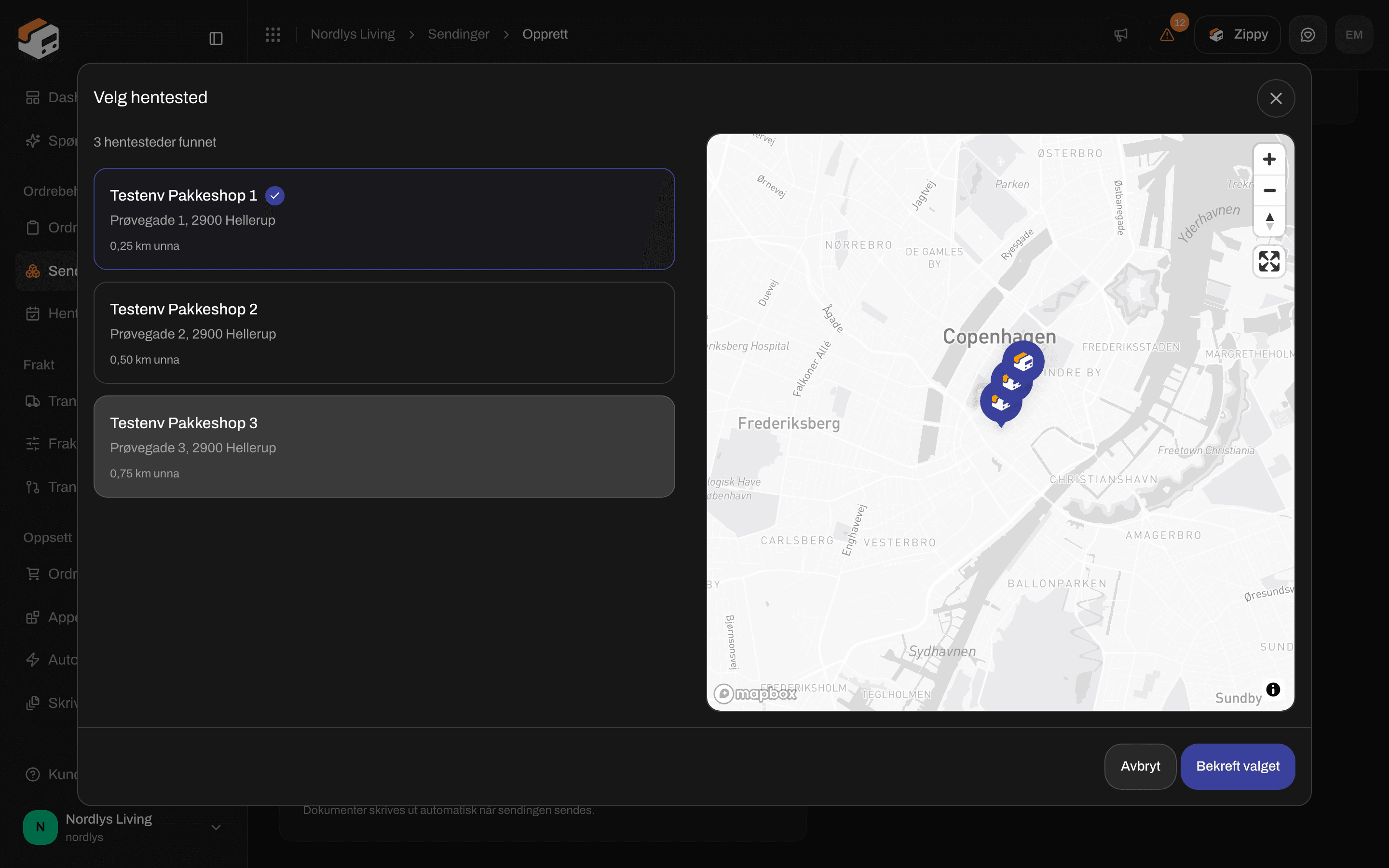
Velg hentested eller Bytt hentested åpner et vindu med tittelen Velg hentested. Til venstre er listen:
  • Antallet som ble funnet, for eksempel 12 hentesteder funnet
  • Hvert hentested med navn, adresse og avstand, og et hakemerke på det du valgte
  • Klikk på et hentested for å velge det. Nålen på kartet lyser også opp.
  • Kunne ikke laste inn hentesteder eller Fant ingen hentesteder når listen er tom
Til høyre er kartet:
  • Det sentreres på det valgte hentestedet (eller det første) og viser en nål for hvert resultat. Den valgte nålen er grønn, de andre er blå.
  • Klikk på en nål for å velge det hentestedet.
  • Ingen kart tilgjengelig når kartet ikke kan vises
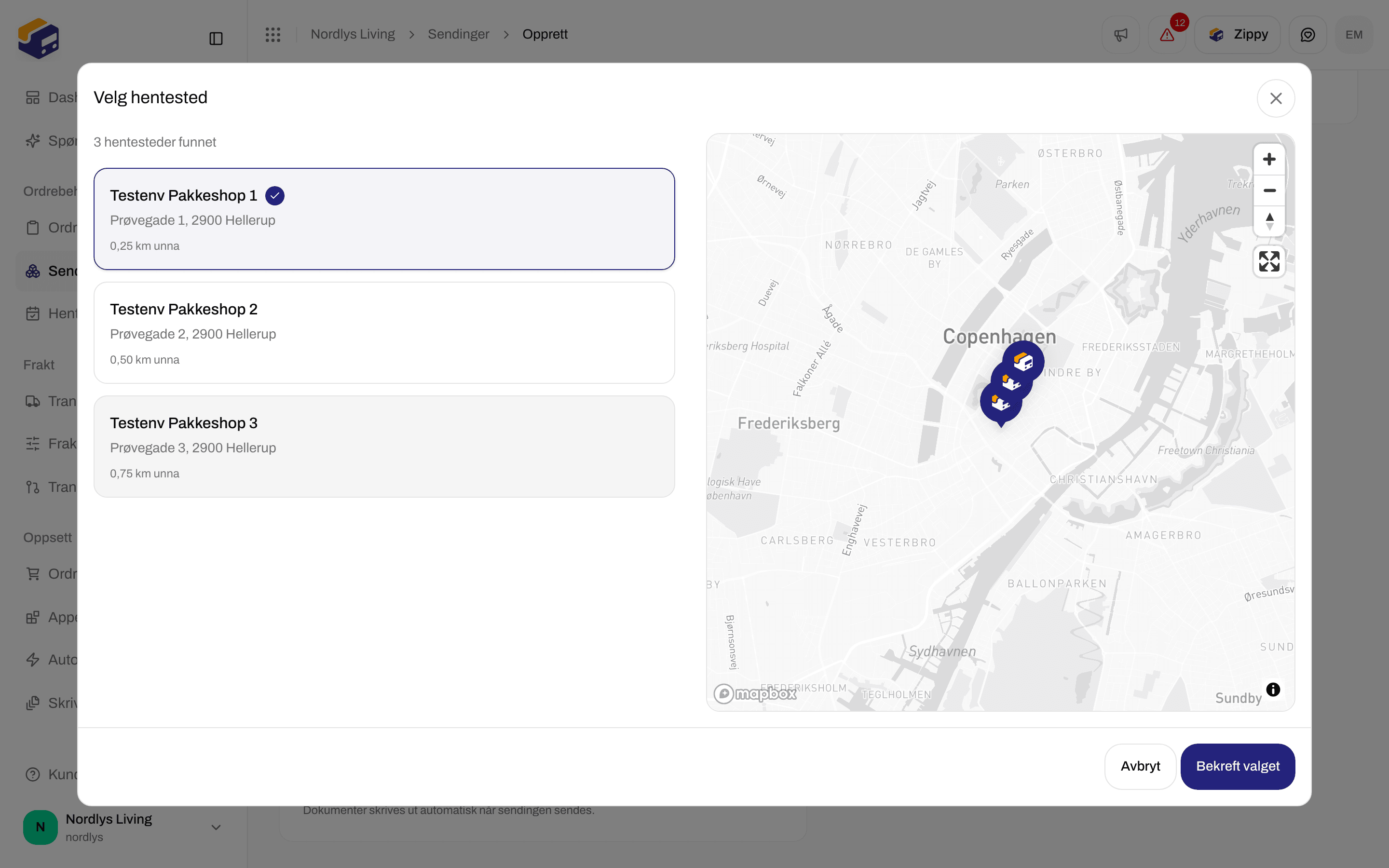
Klikk Bekreft valget for å bruke hentestedet (knappen vises når du har valgt ett), eller Avbryt for å lukke vinduet. På en eksisterende sending viser knappen Lagrer… mens den lagrer.
Vinduet Velg hentested med en liste over hentesteder i nærheten ved siden av et kartVinduet Velg hentested med en liste over hentesteder i nærheten ved siden av et kart

Velg hentested: listen til venstre, kartet til høyre, Bekreft valget nederst

Under Opprett sending setter Bekreft valget hentestedet inn i skjemaet. Sendingen lagres når du klikker Opprett sending.

Fra en ordre

Åpne ordren under Ordrer og klikk Opprett sending. Fyll ut:
  • Avsenderadresse
  • Transportør
  • Fraktprodukt
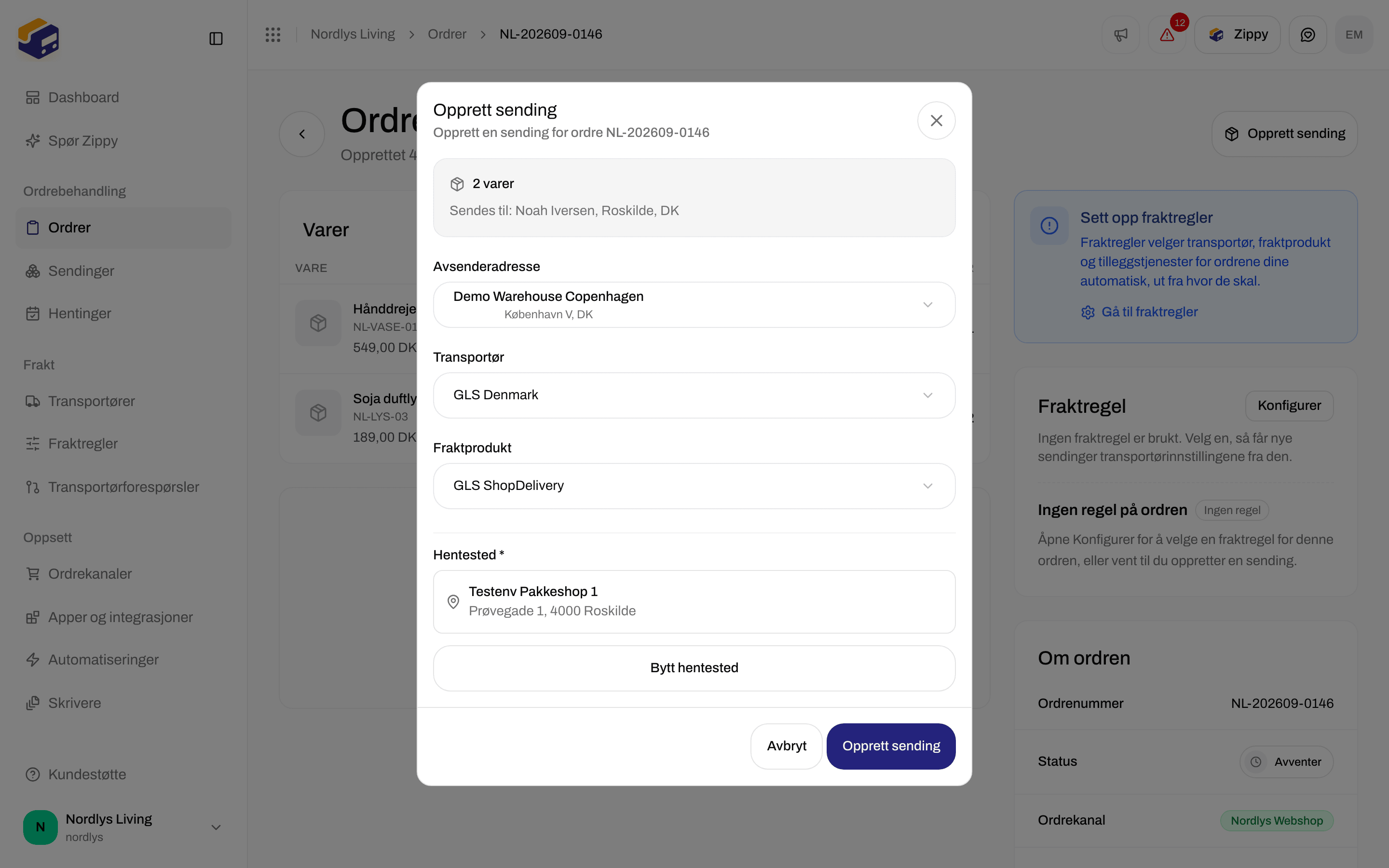
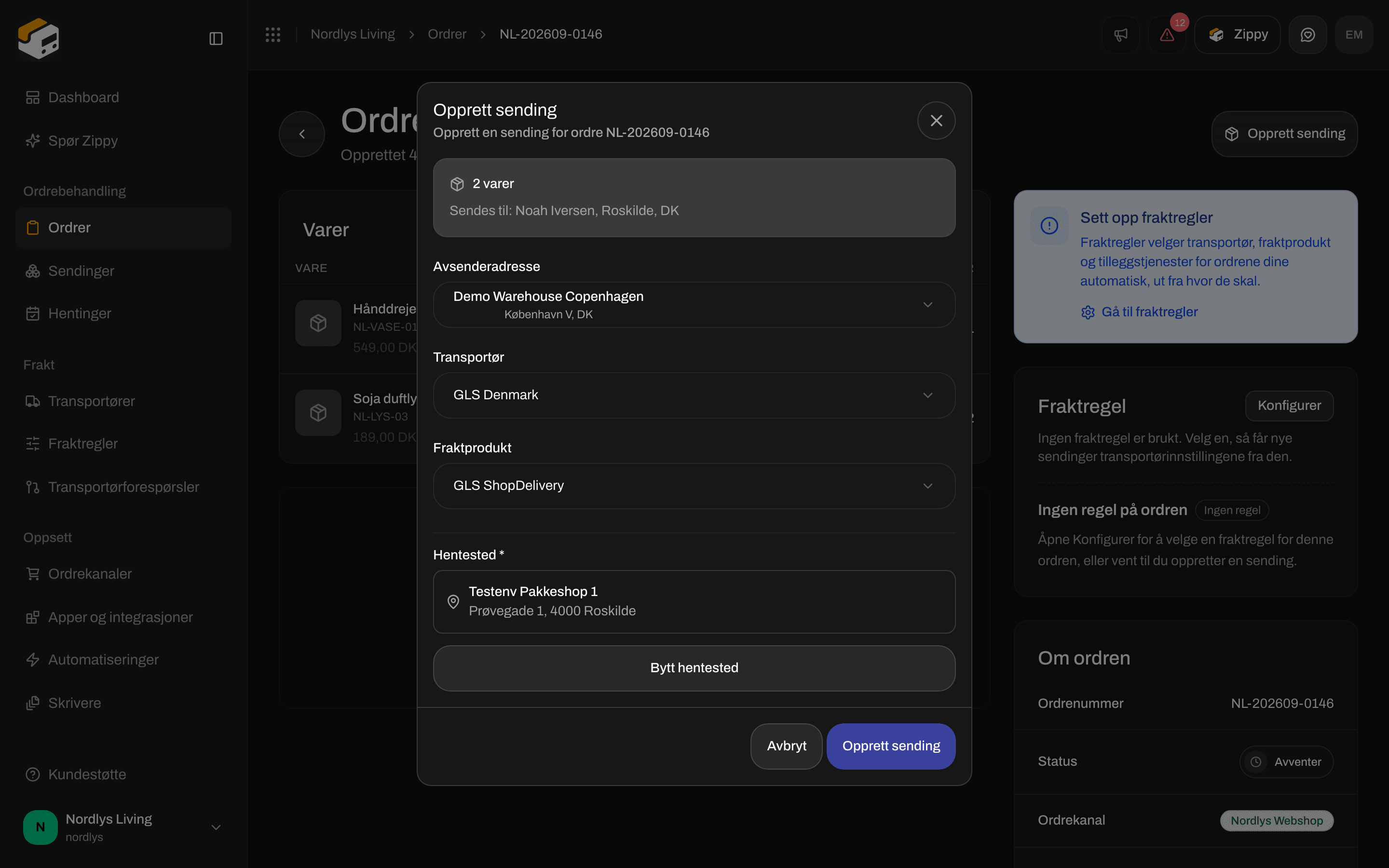
Når fraktproduktet leverer til et hentested, vises Hentested *. Det nærmeste er fylt ut for deg. Bruk Bytt hentested eller Velg hentested for å velge et annet. Opprett sending er grået ut til et hentested er valgt. Hvis ordren bruker en fraktregel der fraktproduktet leverer til et hentested, vises det samme feltet Hentested *. Se Bruk en fraktregel.
Vinduet Opprett sending med GLS ShopDelivery og et påkrevd HentestedVinduet Opprett sending med GLS ShopDelivery og et påkrevd Hentested

Opprett sending fra en ordre: Hentested er påkrevd for GLS ShopDelivery

Endre det senere

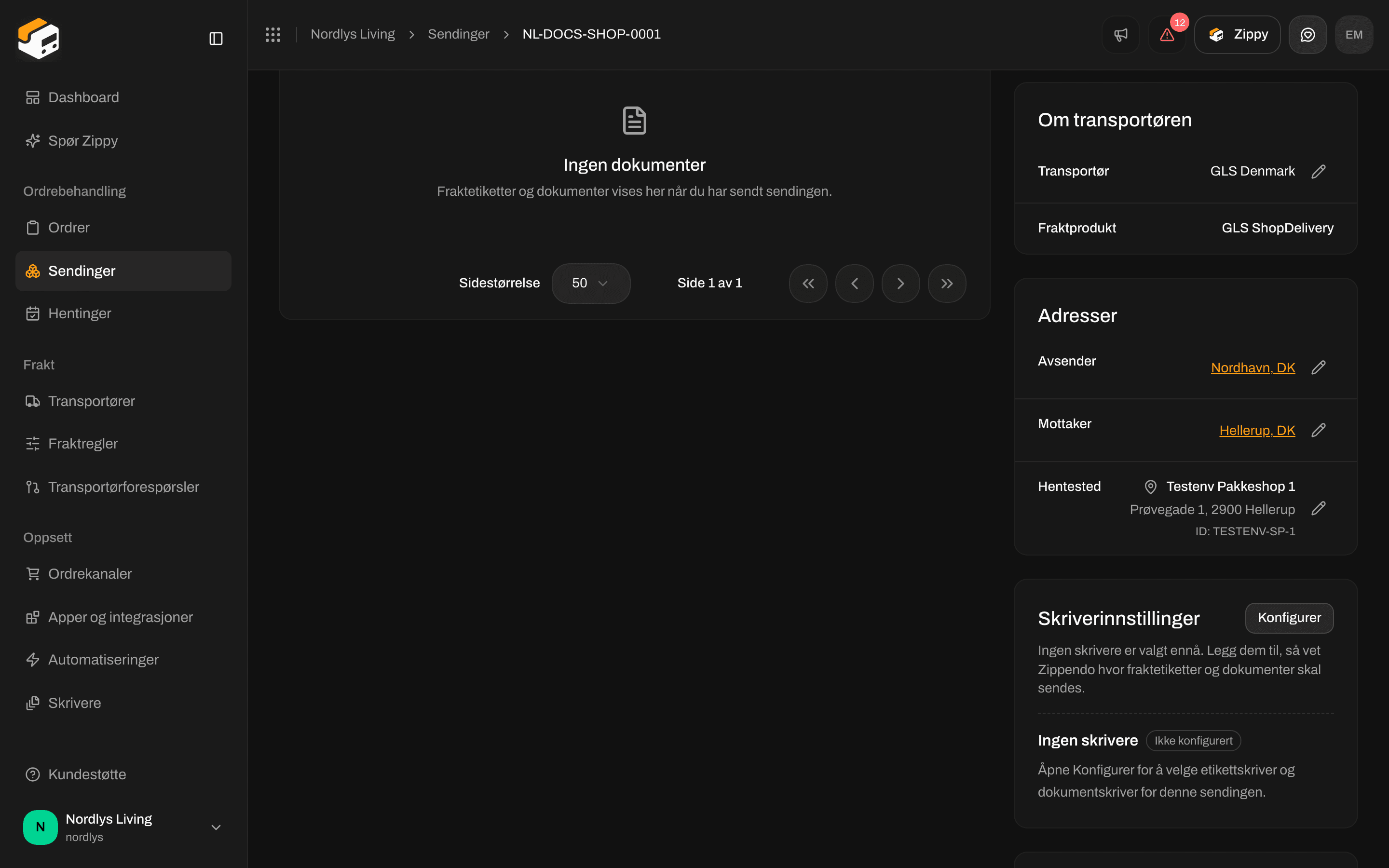
På siden til sendingen viser kortet Adresser Avsender, Mottaker og, når et hentested er satt, Hentested:
  • Et nåleikon og navnet på hentestedet. Hvis bare nummeret er kjent, for eksempel når kunden valgte det i kassen, ser du ordet Hentested i stedet.
  • Adressen, når Zippendo har den
  • Nummeret til hentestedet, for eksempel «ID: 95117»
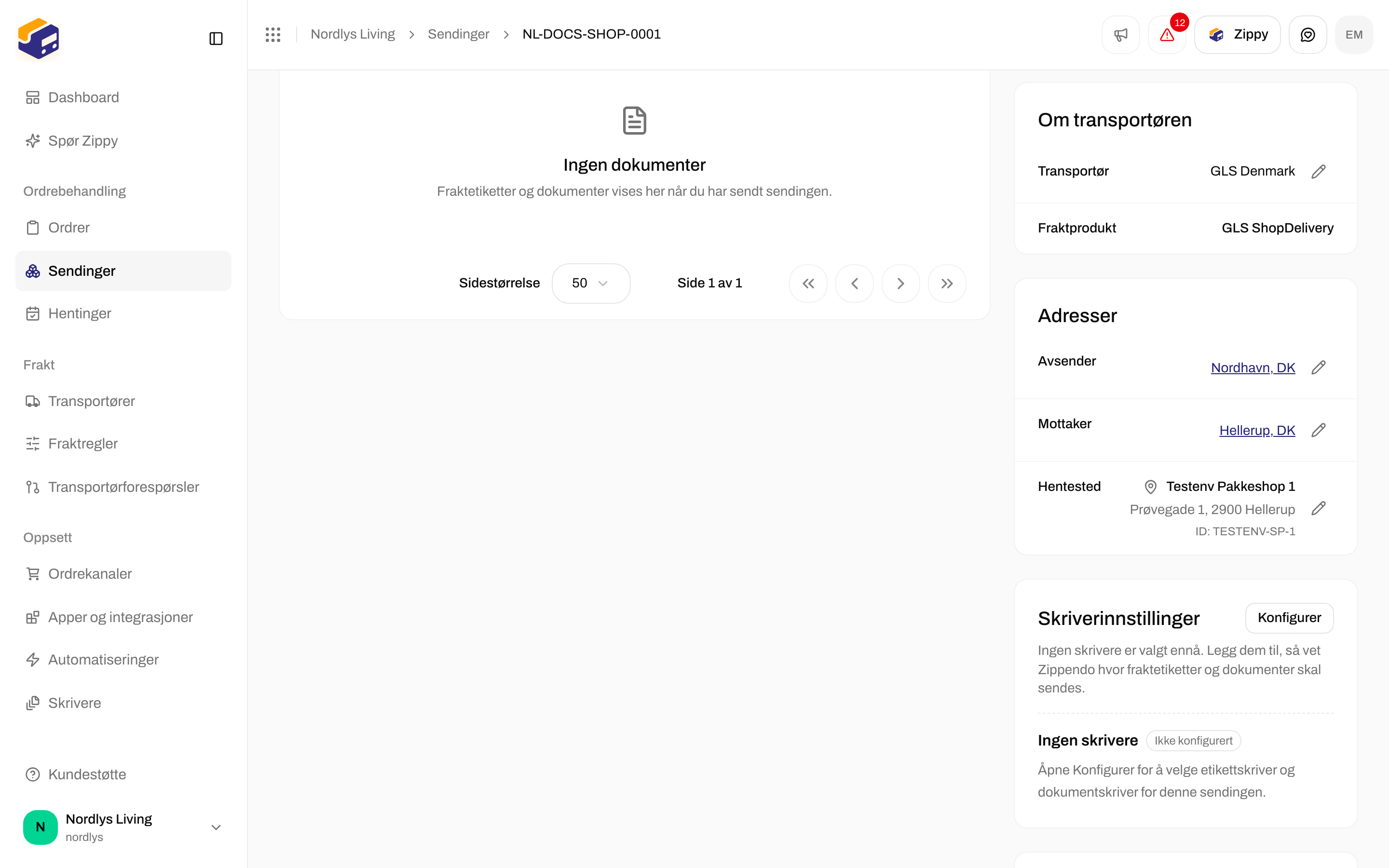
Blyanten ved siden av er tilgjengelig mens sendingen er Avventer, Utkast eller Feil. Den åpner det samme vinduet Velg hentested, og Bekreft valget lagrer med en gang. Du ser Hentestedet er oppdatert eller Kunne ikke oppdatere hentestedet. Når sendingen er Sendt, er blyanten borte. Fraktetiketten er allerede laget, så hentestedet kan ikke endres. Se Sett på vent, kanseller eller slett en sending.
Delen Adresser på sendingen som viser Avsender, Mottaker og Hentested med en blyant for å redigereDelen Adresser på sendingen som viser Avsender, Mottaker og Hentested med en blyant for å redigere

Adresser på en sending, med navn, adresse og nummer for hentestedet og blyanten
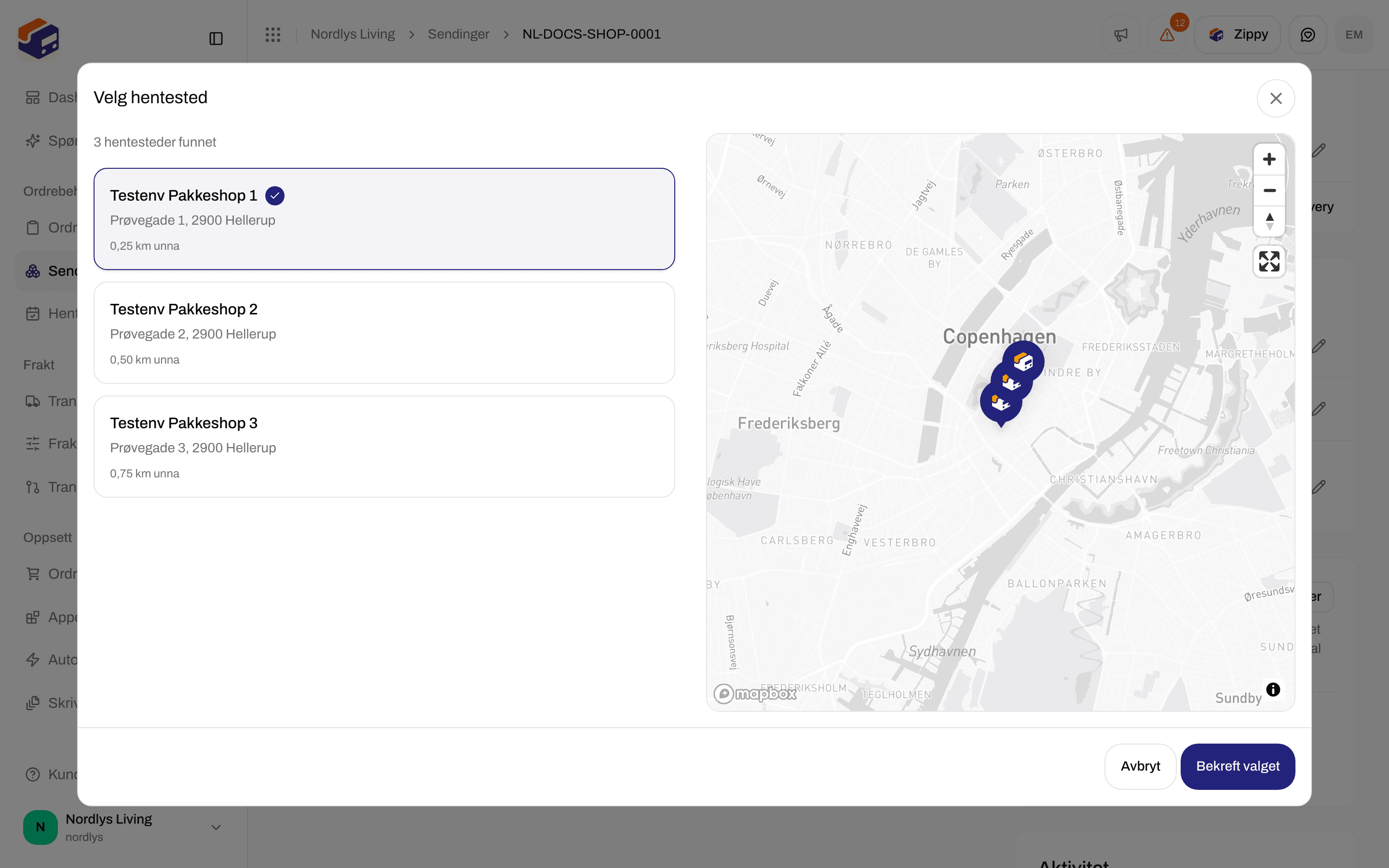
Vinduet Velg hentested åpnet fra delen Adresser på sendingen for å bytte hentestedVinduet Velg hentested åpnet fra delen Adresser på sendingen for å bytte hentested

Bytte hentested på en sending som avventer. Bekreft valget lagrer det.

Du kan også bytte fraktprodukt med blyanten på Om transportøren (vinduet Rediger transportørinnstillinger). Hvis det nye fraktproduktet leverer til et hentested, vises Hentested * der med de samme meldingene. Lagre endringer er grået ut til et hentested er valgt.

Meldinger

En sending med et fraktprodukt som krever hentested, kan ikke sendes uten hentested. Se Send en sending.
Du er ferdig når Hentested * viser et navn og en adresse, eller når Adresser på sendingen som avventer, viser et Hentested. Send deretter sendingen for å få fraktetiketten.