

Mine transportører
Åpne Transportører i sidefeltet. Siden har to faner:- Mine transportører: transportørene du allerede har koblet til.
- Alle transportører: alle transportører du kan koble til.
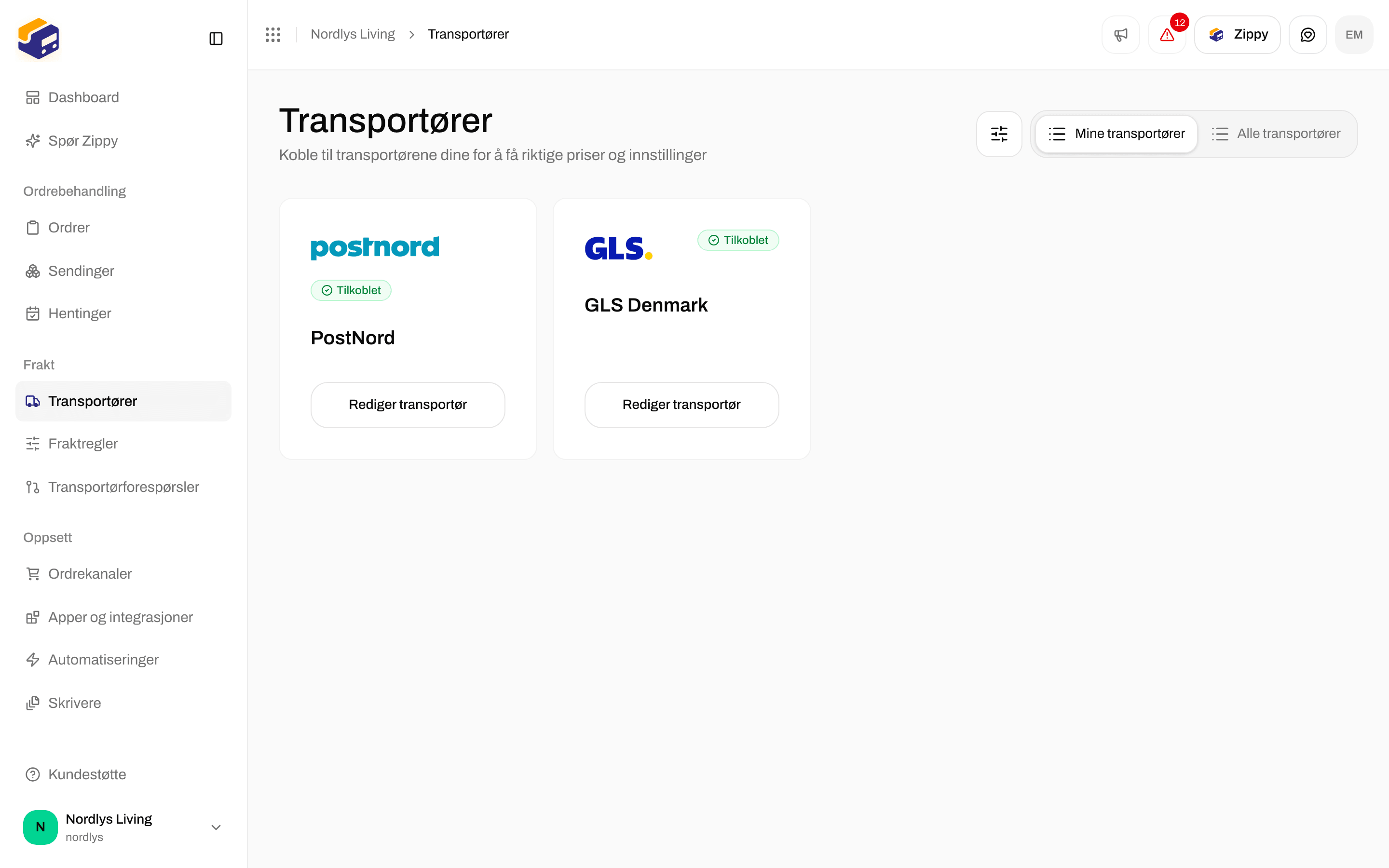
Mine transportører viser alle transportørene du har koblet til
Alle transportører
Bytt til Alle transportører for å se alle transportører du kan koble til. Tallet over listen er hvor mange transportører som er tilgjengelige i dag.
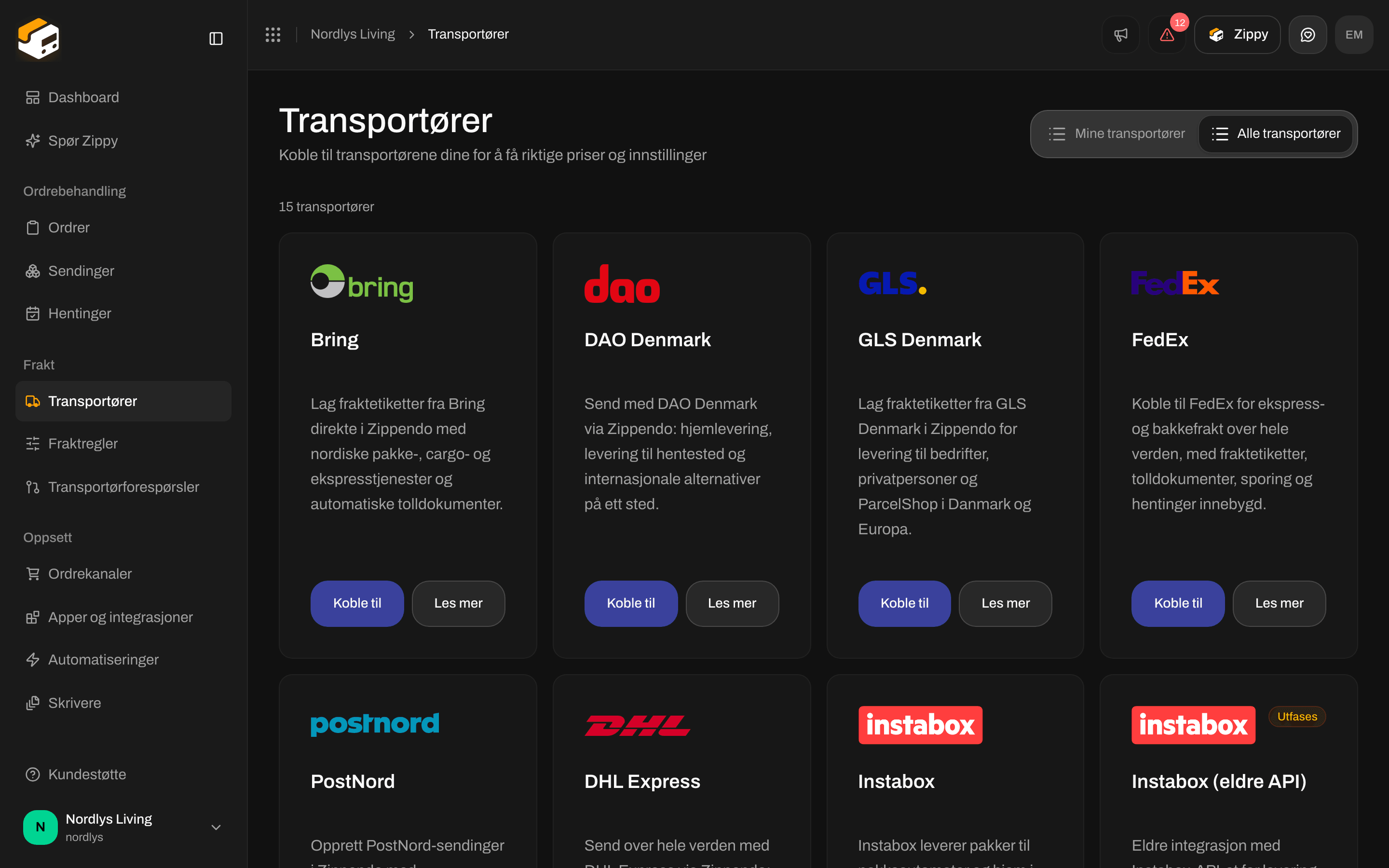
Alle transportører: Koble til legger til en transportør, Les mer åpner nettstedet til transportøren
- En kort beskrivelse av hva du kan sende med den.
- Koble til: åpner vinduet Koble til transportør.
- Les mer: åpner nettstedet til transportøren.
Koble til en transportør
Åpne Alle transportører
Klikk på Koble til
Gi transportøren et navn
Fyll ut opplysningene om transportøren
Koble til
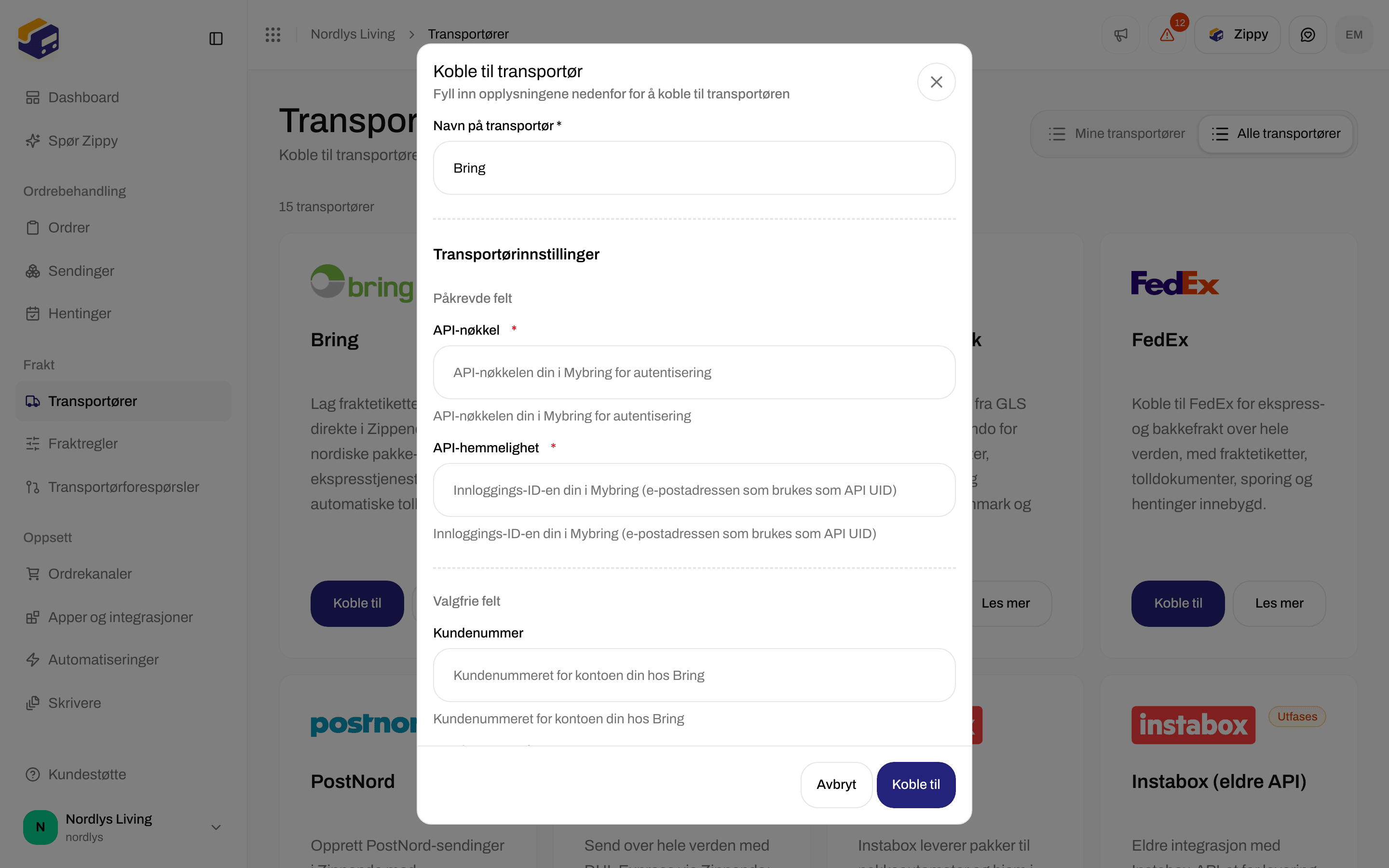
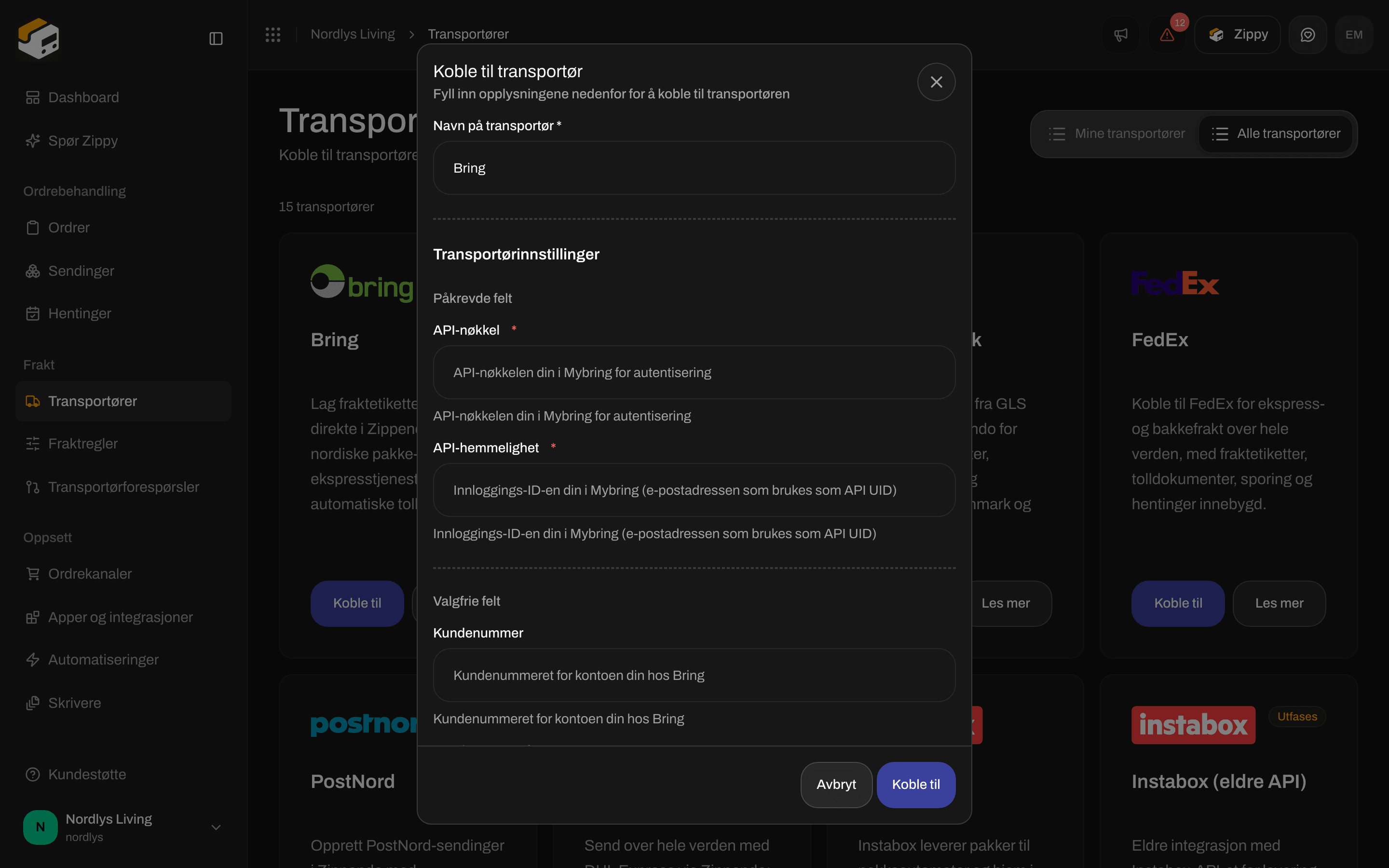
Koble til transportør for Bring: navnet, deretter den påkrevde API-nøkkelen og API-hemmeligheten
Hva hver transportør ber om
Hver transportør ber om sine egne opplysninger. Noen eksempler:Rediger en transportør
Klikk på Rediger transportør på Mine transportører. Siden heter Rediger transportør.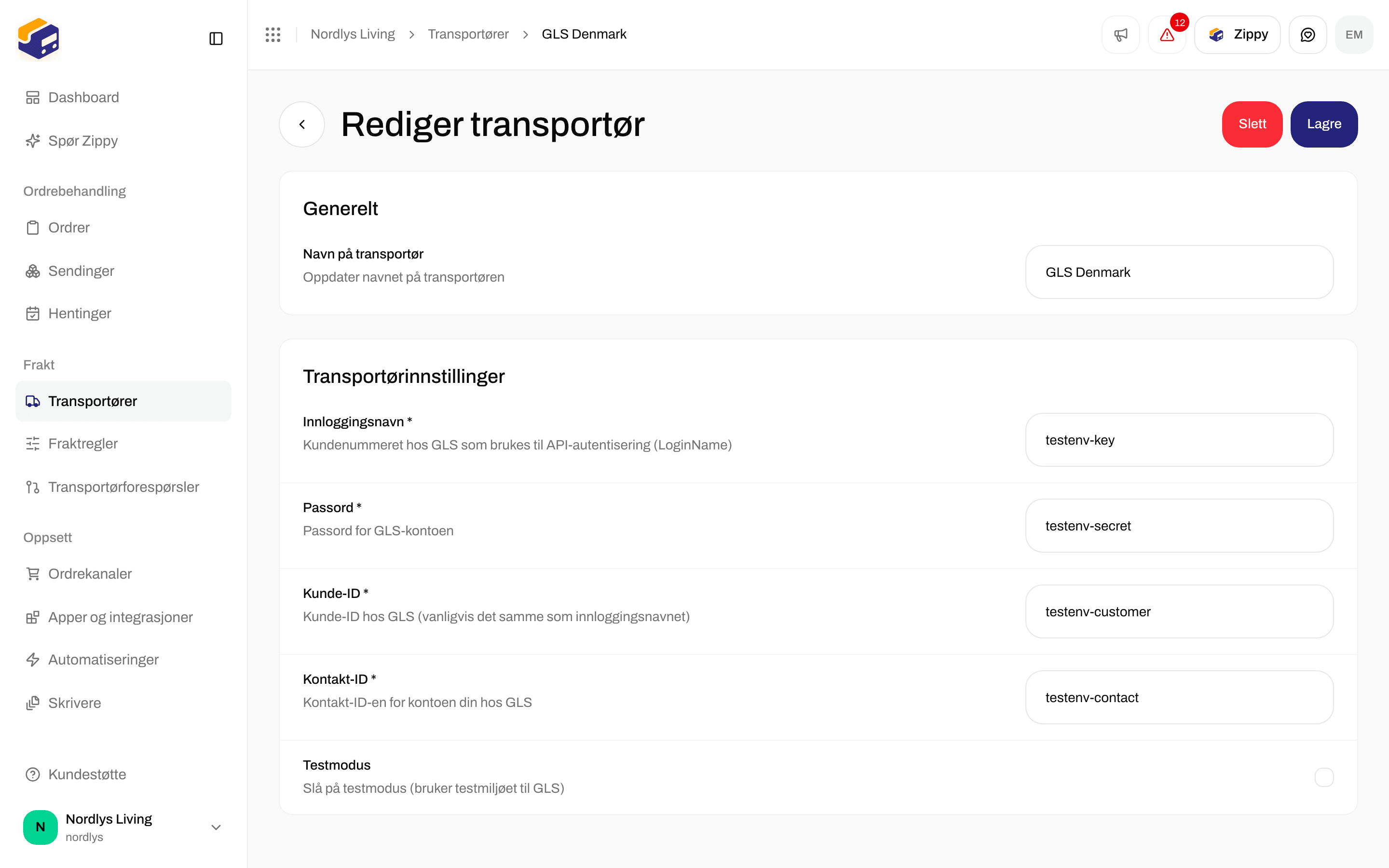
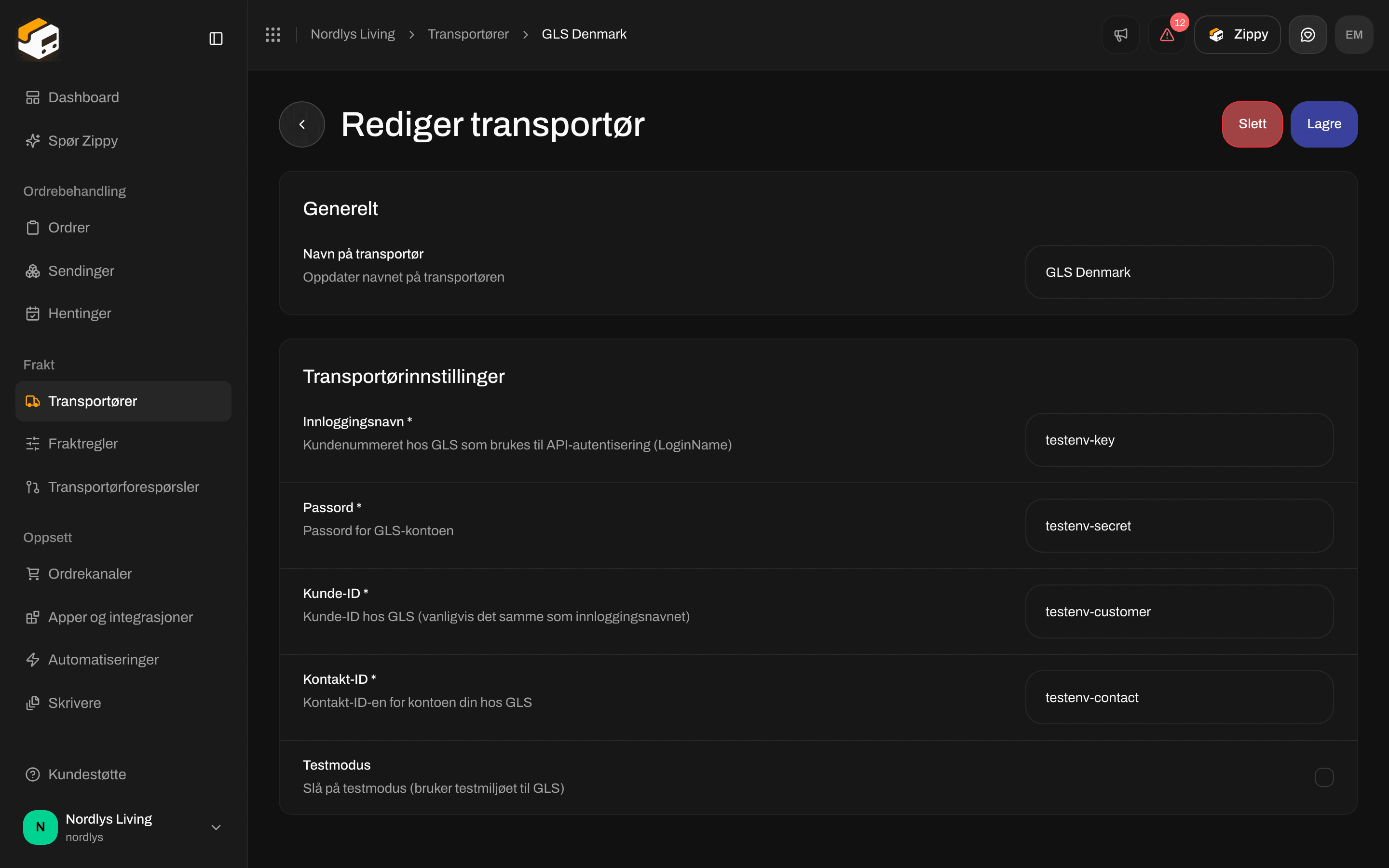
Rediger transportør: navnet under Generelt, og opplysningene om transportøren under Transportørinnstillinger, inkludert Testmodus
- Generelt: Navn på transportør, og Merkevare hvis organisasjonen din har merkevarer.
- Transportørinnstillinger: de samme feltene som da du koblet til (legitimasjonen din og Testmodus).
Fraktprodukter
Å koble til en transportør velger ikke et fraktprodukt. Du velger fraktproduktet når du oppretter en sending, under Transportørinnstillinger: først Transportør *, deretter Fraktprodukt *.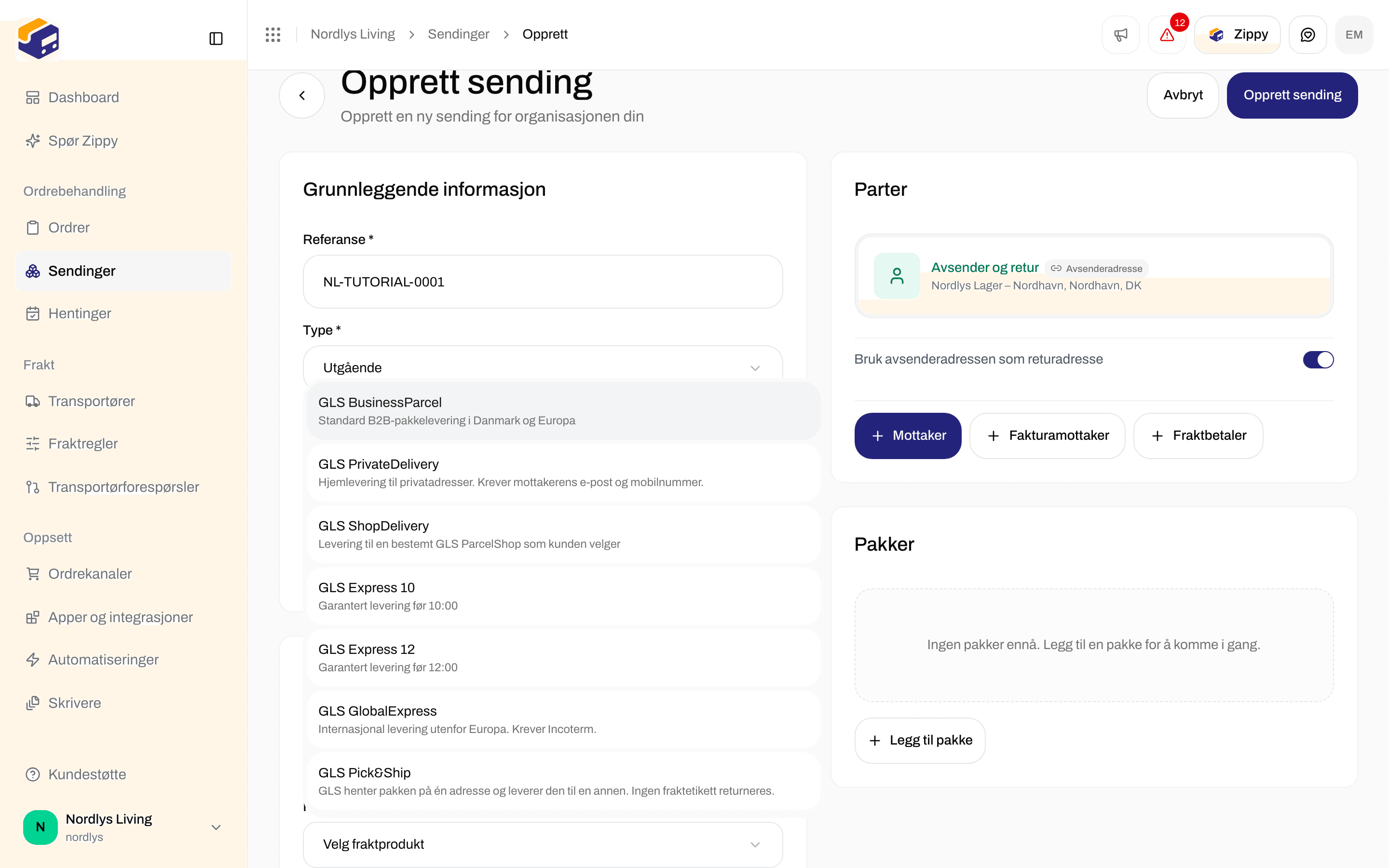
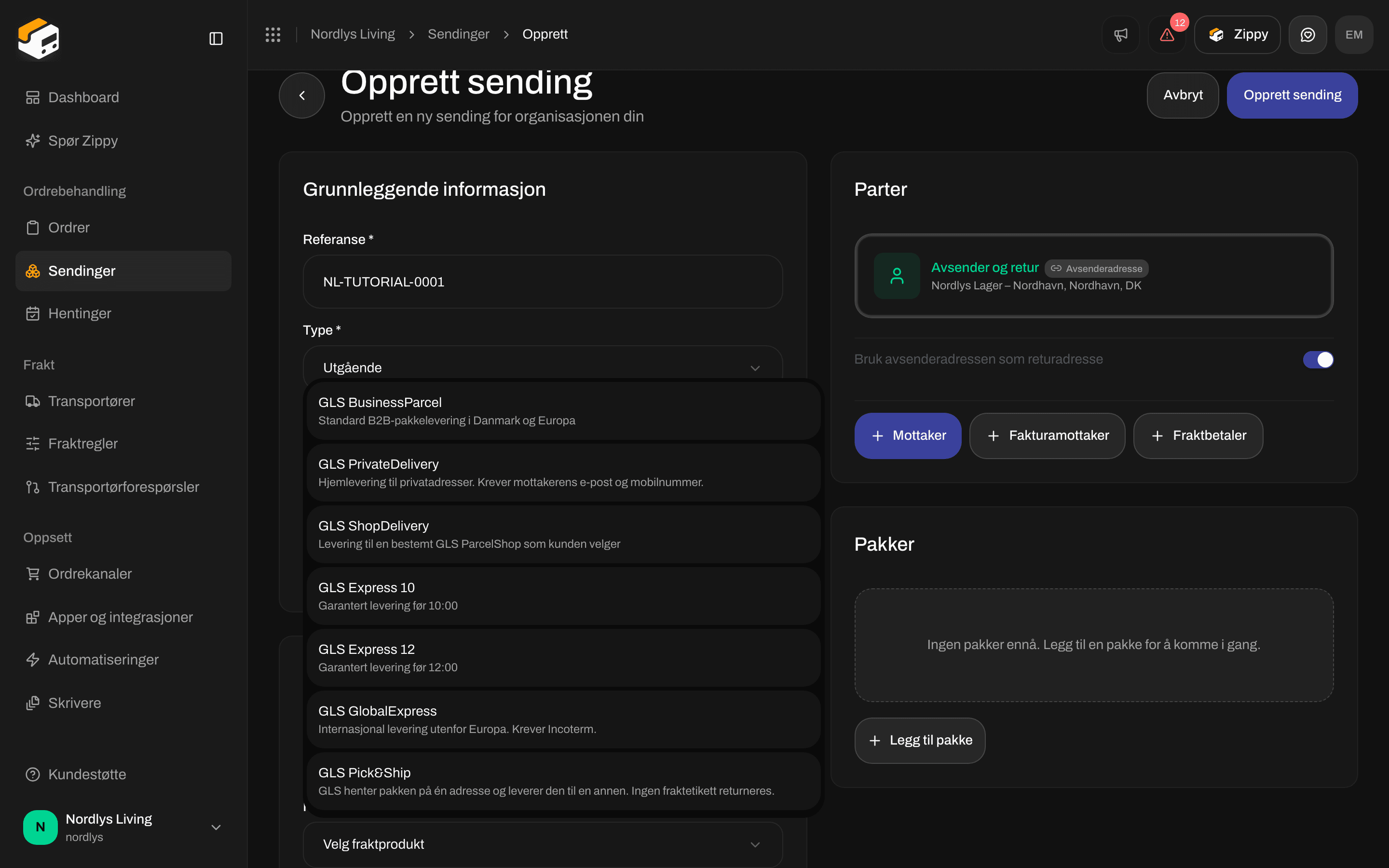
Med GLS Denmark valgt viser Fraktprodukt BusinessParcel, PrivateDelivery, ShopDelivery og ekspressproduktene
Hentesteder
Noen fraktprodukter leverer til et hentested (en butikk eller pakkeautomat der mottakeren henter pakken) i stedet for til døren. GLS ShopDelivery er ett av dem. Velg et fraktprodukt for hentested. Delen Hentested vises under Transportørinnstillinger. Den trenger først mottakerens adresse, postnummer, poststed og land. Når disse er fylt ut, velger Zippendo det nærmeste hentestedet for deg. Bytt hentested åpner hele listen med et kart.
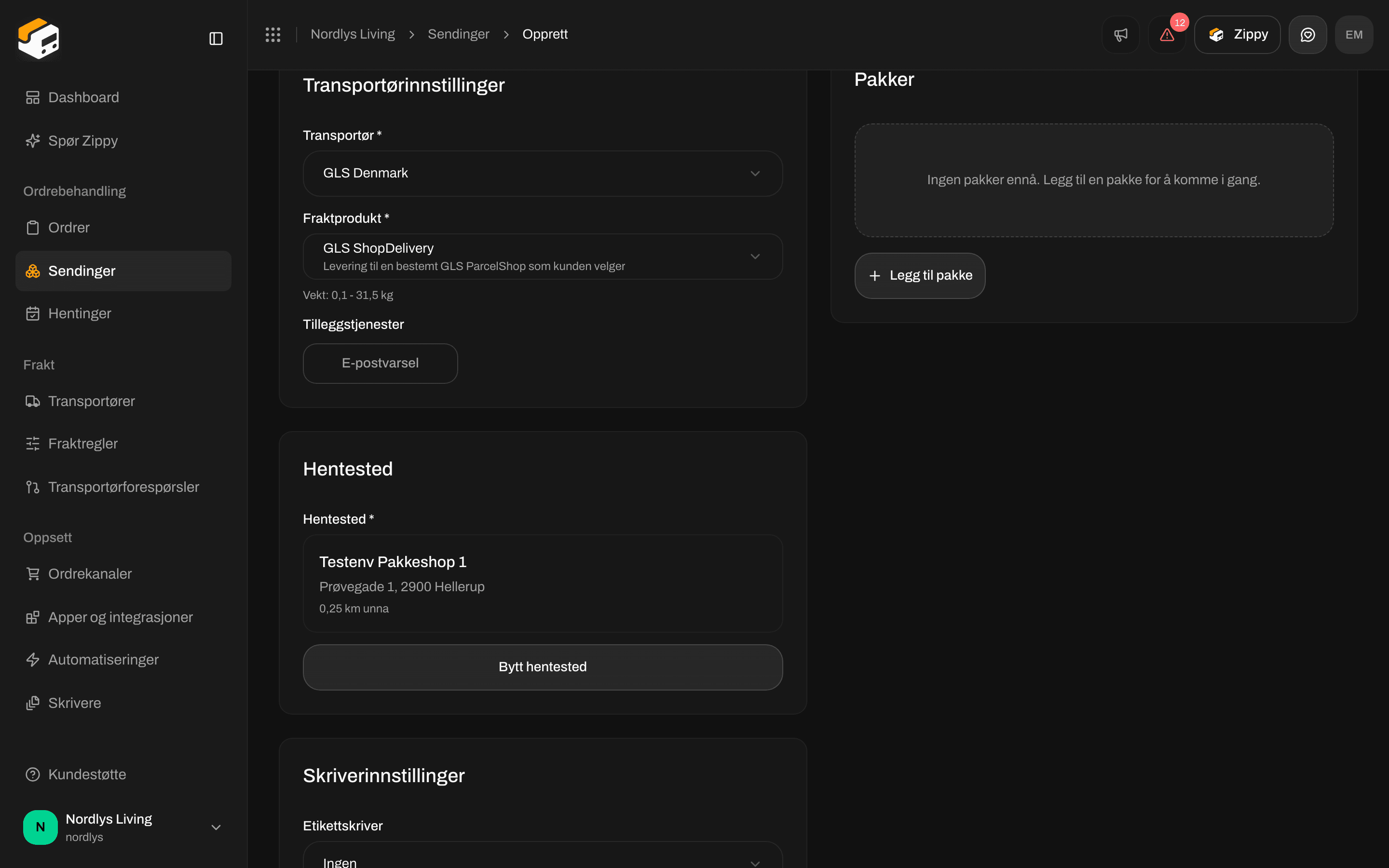
GLS ShopDelivery valgt, med det nærmeste hentestedet allerede valgt
Legg til mottakeren
Velg hentested
Bekreft valget
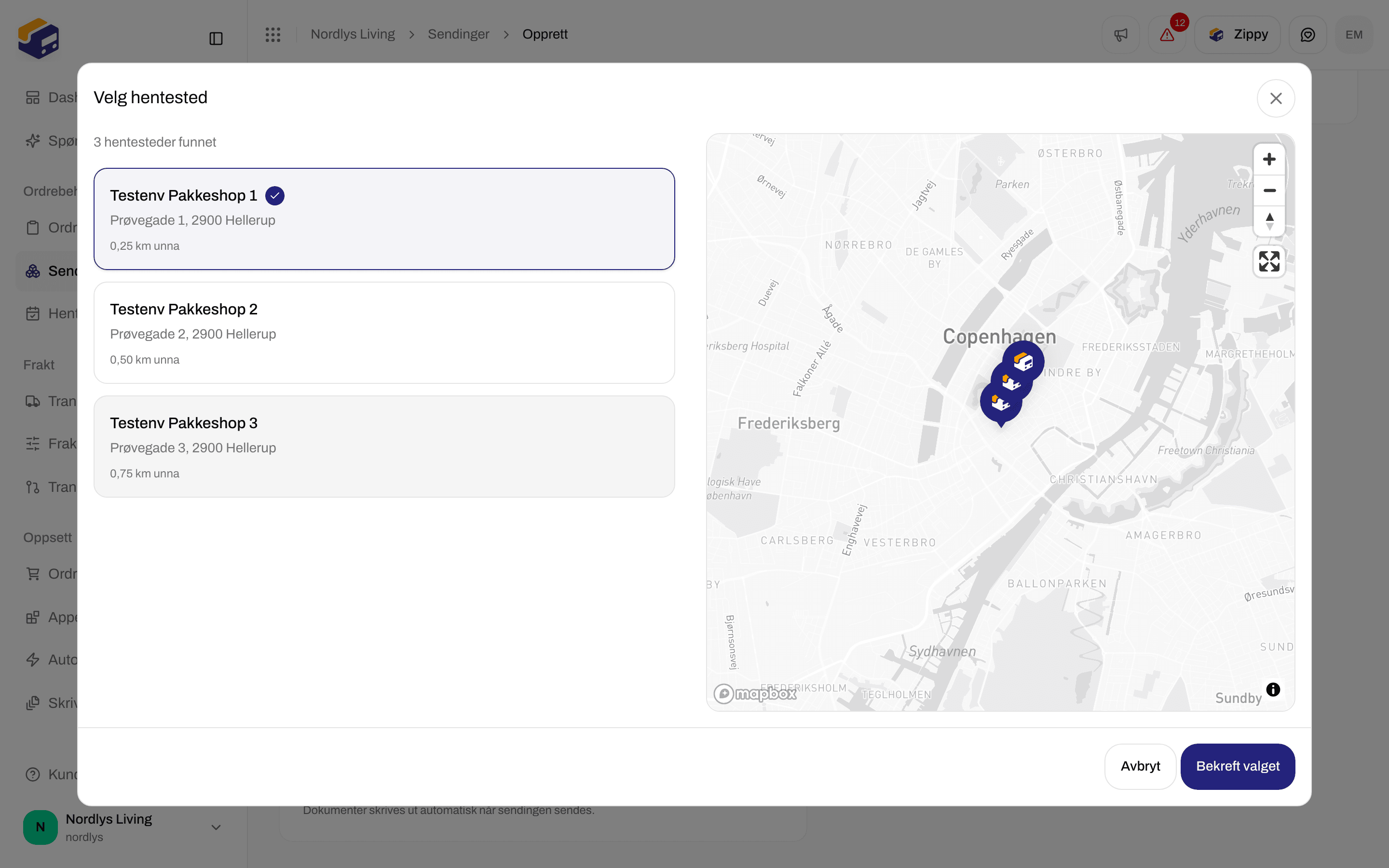
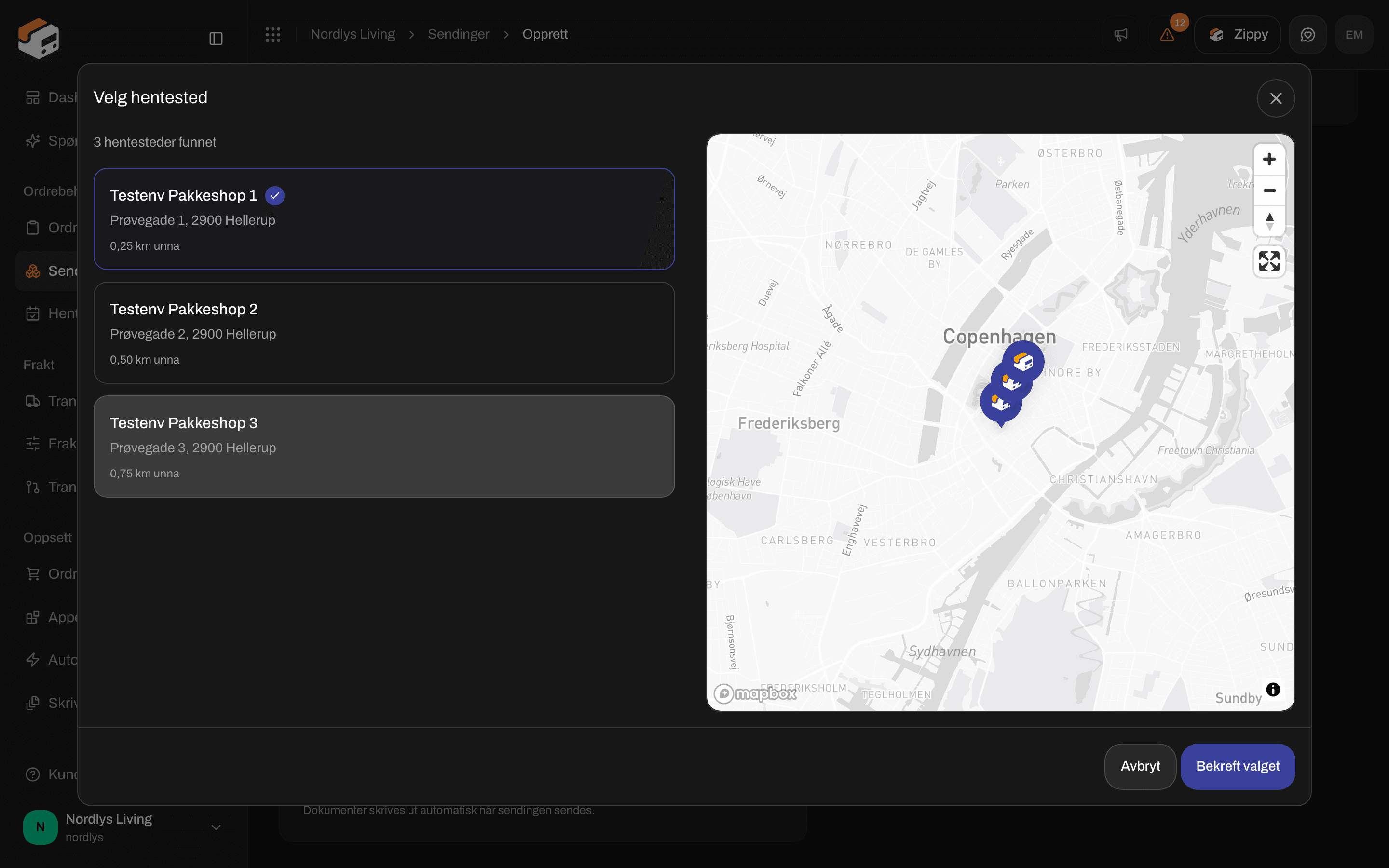
Velg hentested viser hentesteder i nærheten på et kart. Bekreft for å legge ett til sendingen
Be om en transportør som mangler
Hvis transportøren du trenger ikke står under Alle transportører, åpner du Transportørforespørsler i sidefeltet. Siden heter Transportørforespørsler. Her ber du Zippendo om å legge til en ny transportør og følger forespørslene dine.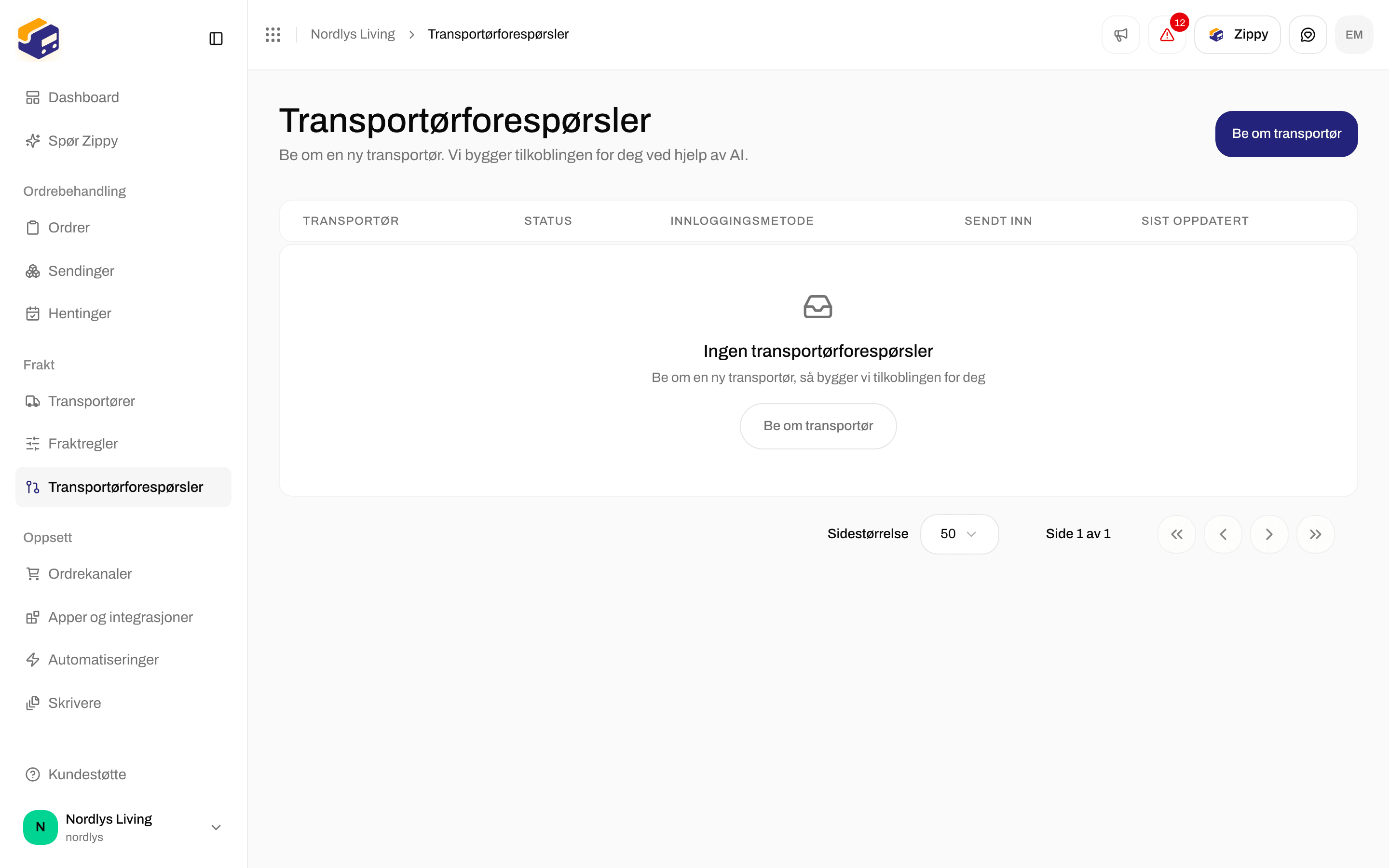

Transportørforespørsler: be om en ny transportør eller følg forespørslene du har sendt
Be om transportør
Beskriv transportøren
Send forespørsel
Slett en transportør
Klikk på Slett under Rediger transportør. Vinduet Slette transportøren? ber deg bekrefte.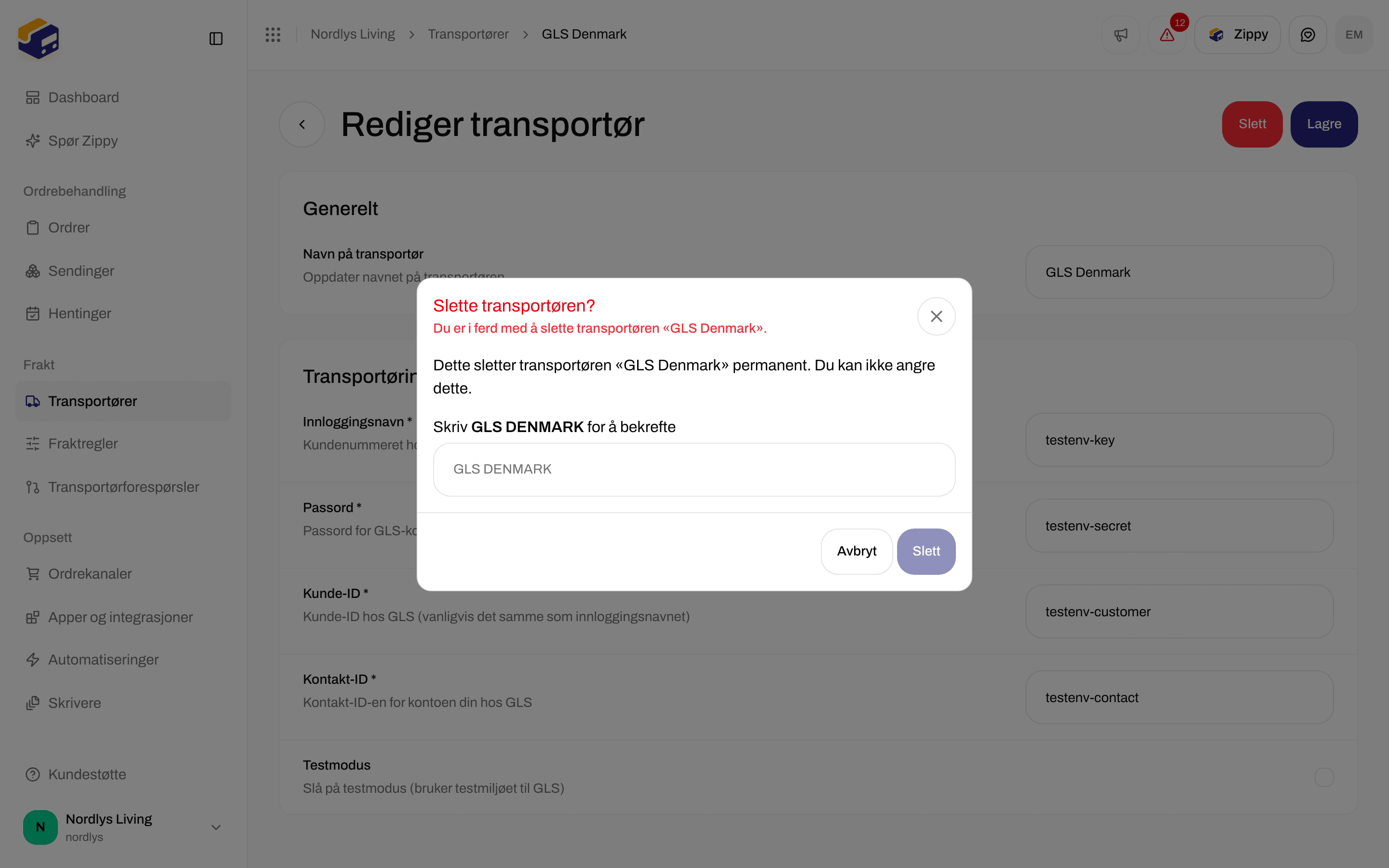
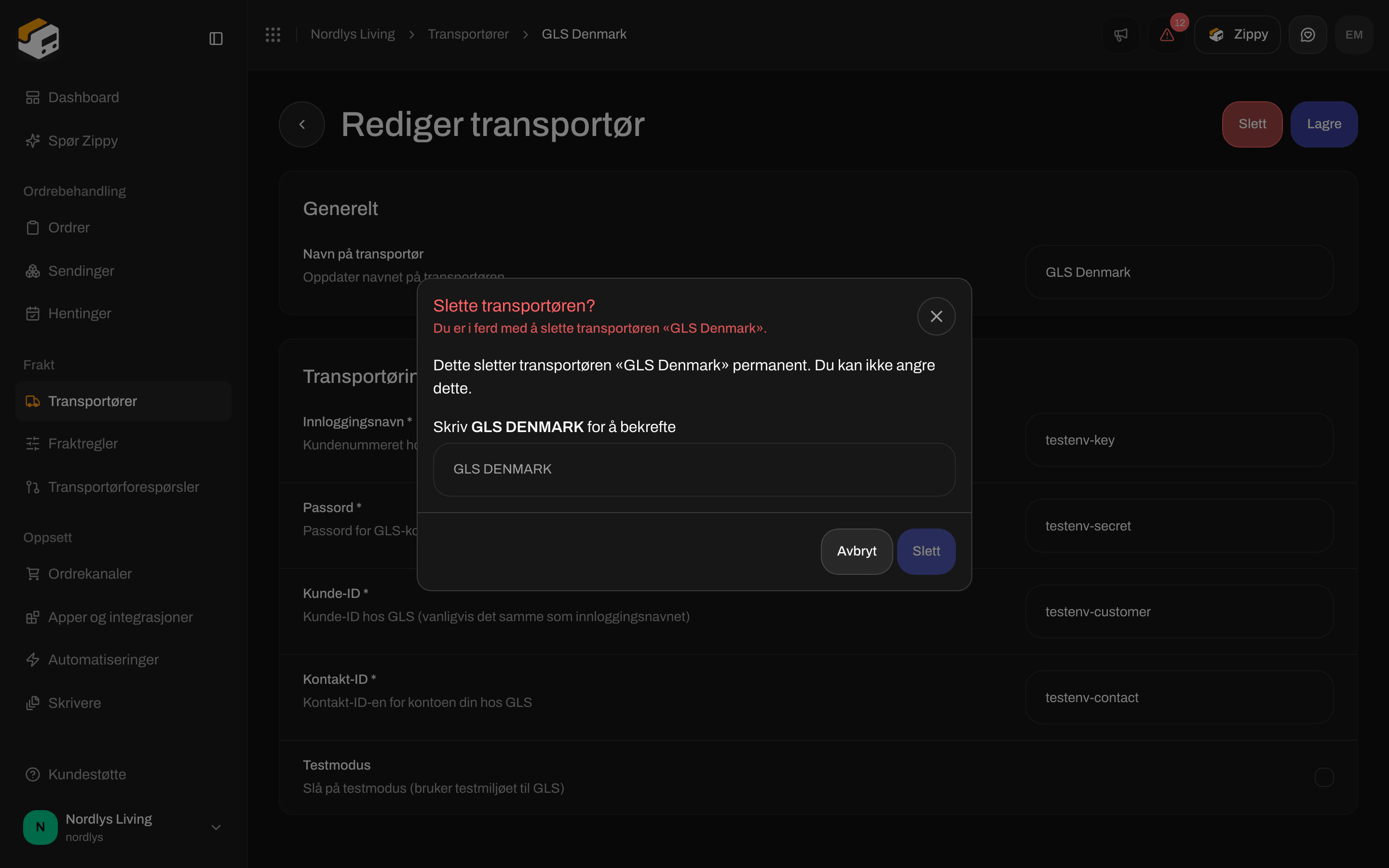
Slette transportøren? ber deg skrive navnet på transportøren med store bokstaver før du kan bekrefte
Når det mislykkes å sende
Det finnes ingen egen side for problemer med transportører. Hvis Send sending mislykkes:- Sendingen viser en boks Sendingen kunne ikke sendes på siden til sendingen, med årsaken fra transportøren og Forespørselslogger.
- Forespørselslogger viser hva transportøren svarte.
- Sjekk Rediger transportør. Vanlige årsaker er feil legitimasjon, testlegitimasjon brukt med Testmodus av (eller omvendt), eller et passord som er utløpt.