

Opprett kontoen din
Åpne app.zippendo.com og opprett en konto med jobb-e-postadressen din. Åpne deretter e-posten Zippendo sender deg, og bekreft adressen din. Dette må du gjøre før du kan bruke appen. Organisasjonen din opprettes når du registrerer deg, og du havner på Dashboard. Hvis en kollega allerede har invitert deg, godtar du den invitasjonen i stedet for å opprette en ny organisasjon. Se Innstillinger, team og merkevarer.Organisasjonen din
Organisasjonen du jobber i, vises nederst i sidefeltet. Klikk på den for å åpne organisasjonsmenyen.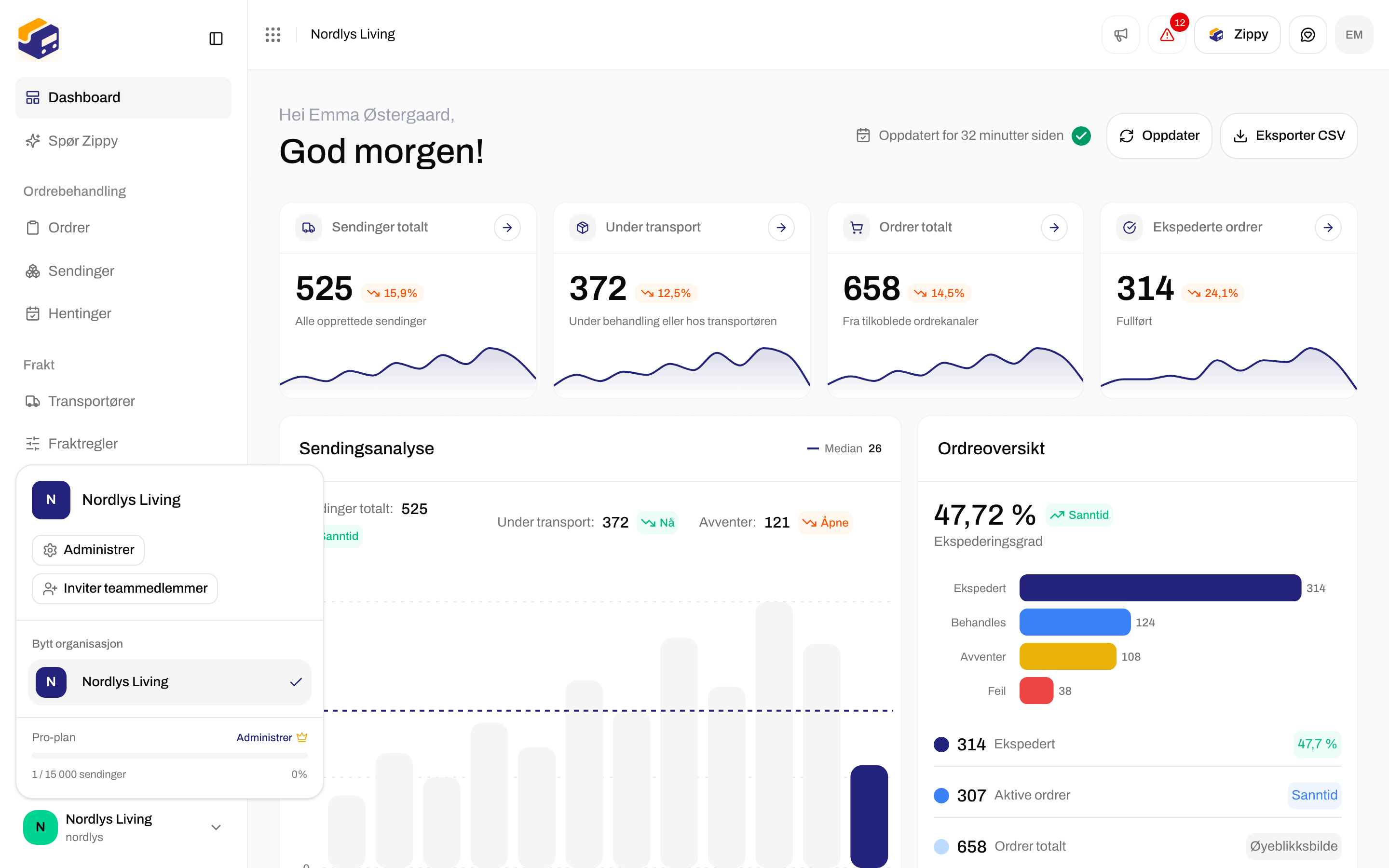
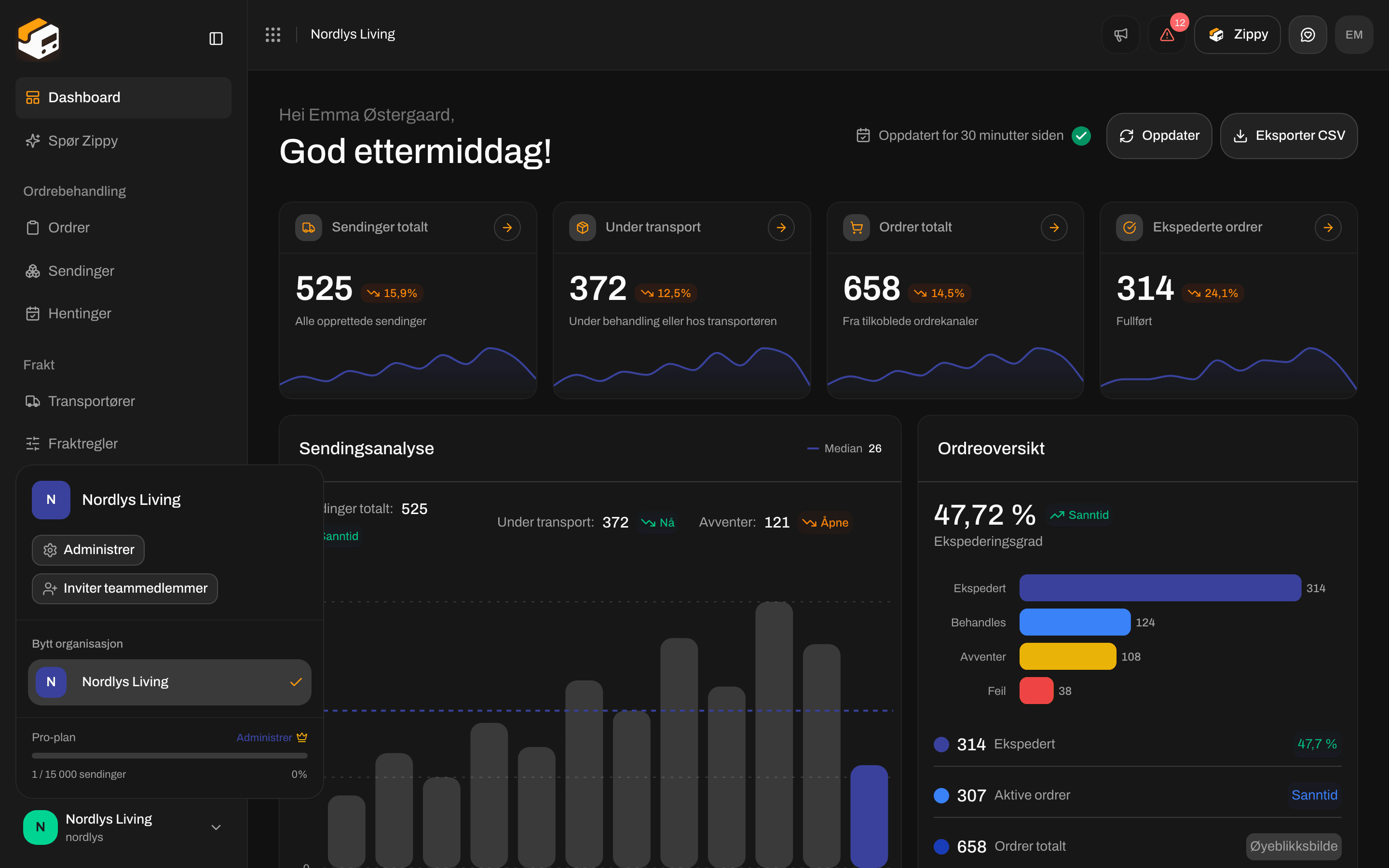
Organisasjonsmenyen: Administrer, Inviter teammedlemmer og Bytt organisasjon
- Administrer: åpner Innstillinger, med Organisasjon, Team, Adresser, Prisplaner, API-innstillinger, Webhooks, Merkevarer og Oppsett. Innstillinger står ikke i hovedsidefeltet; du åpner det alltid herfra.
- Inviter teammedlemmer: legg til kollegaene dine. Roller og merkevarer er beskrevet i Innstillinger, team og merkevarer.
- Bytt organisasjon: bytt til en annen organisasjon du tilhører. Se Bytte organisasjon.
Oppsettsveiviseren
Mens du setter opp, vises Oppsettsveiviser i sidefeltet og som et kort på Dashboard. Den teller trinnene du har gjort og navngir det neste. Klikk Fortsett oppsettet for å se alle trinnene. Hvert trinn blir avmerket av seg selv så snart det den ber om, finnes. Veiviseren forsvinner når organisasjonen din har sin første sending. Trinnene, i rekkefølge:Legg til en avsenderadresse
Åpne organisasjonsmenyen → Administrer → Adresser. Siden heter Innstillinger, med faner for Organisasjon, Team, Adresser og resten av kontooppsettet.

Innstillinger → Adresser: Legg til adresse, med typene Avsender og Retur på hver rad
Koble til en transportør
Transportører i sidefeltet har to faner. Mine transportører viser transportørene du har koblet til. Alle transportører viser alle transportørene du kan koble til.
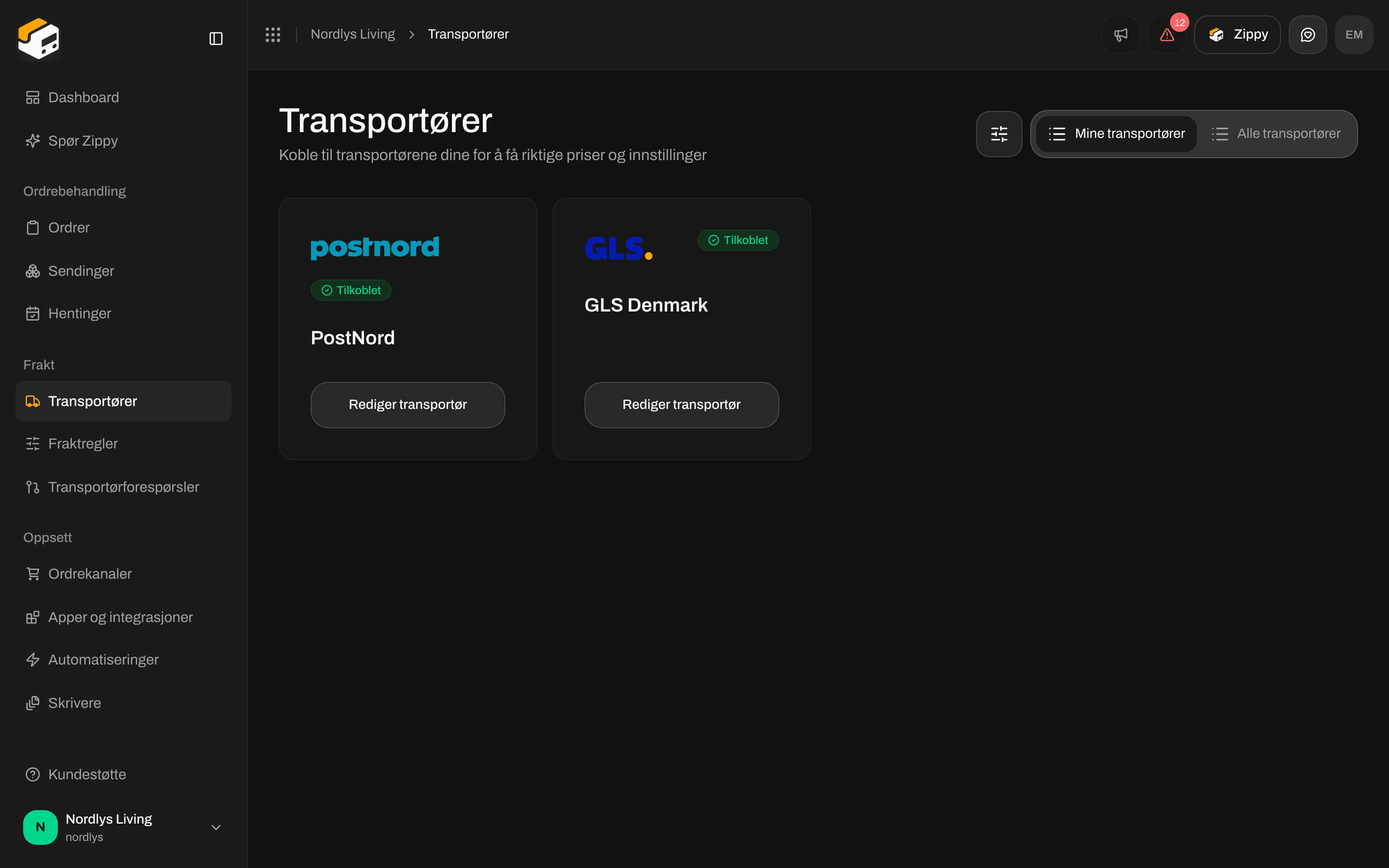
Mine transportører: de tilkoblede transportørene dine, hver med Rediger transportør

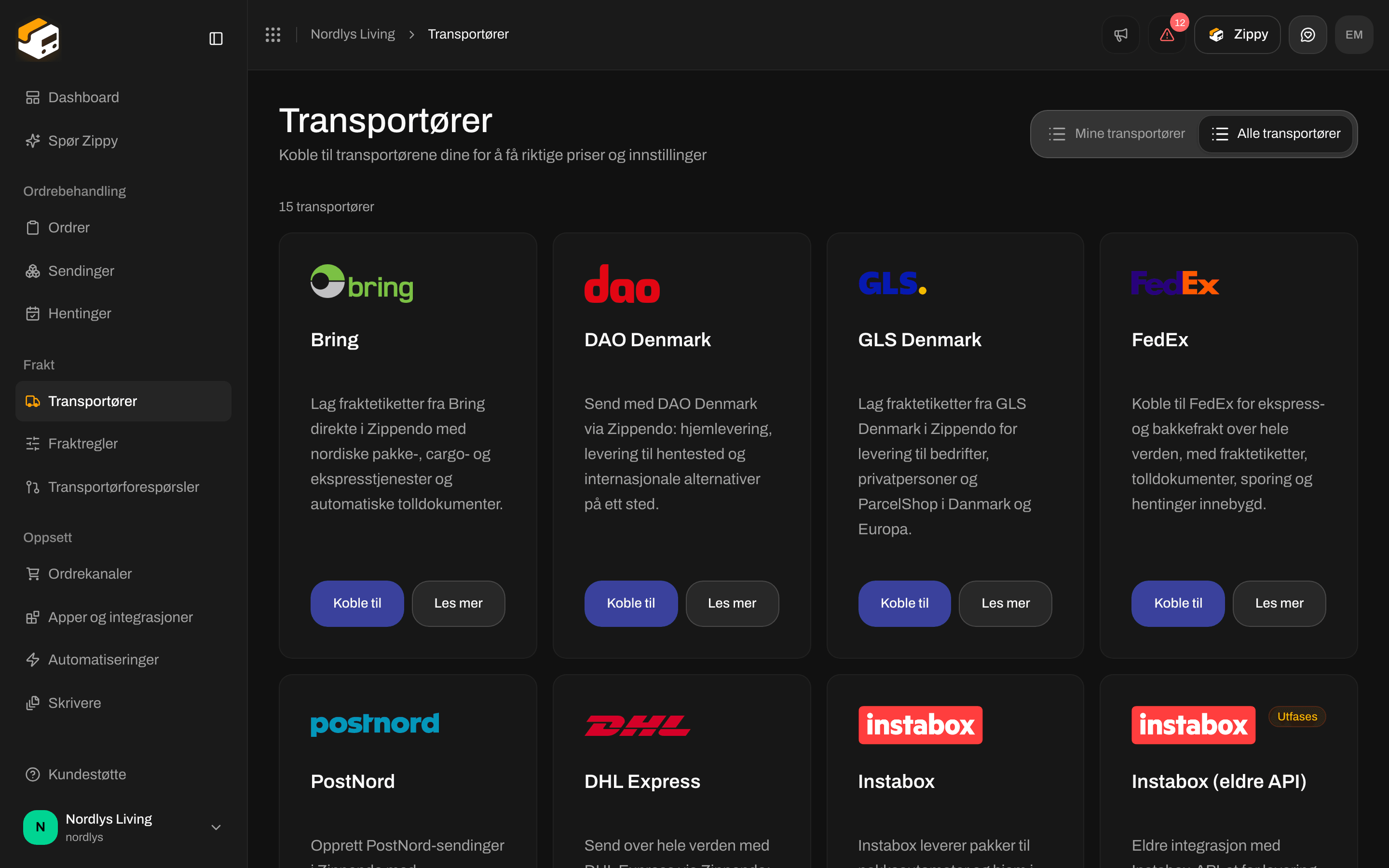
Alle transportører: Koble til eller Les mer for hver transportør
Legg til fraktregler
Fraktregler står i sidefeltet mellom Transportører og Transportørforespørsler. Siden sier: Velg transportør, fraktprodukt og fraktpris for ordrer og i kassen, basert på betingelser som vekt og ordreverdi.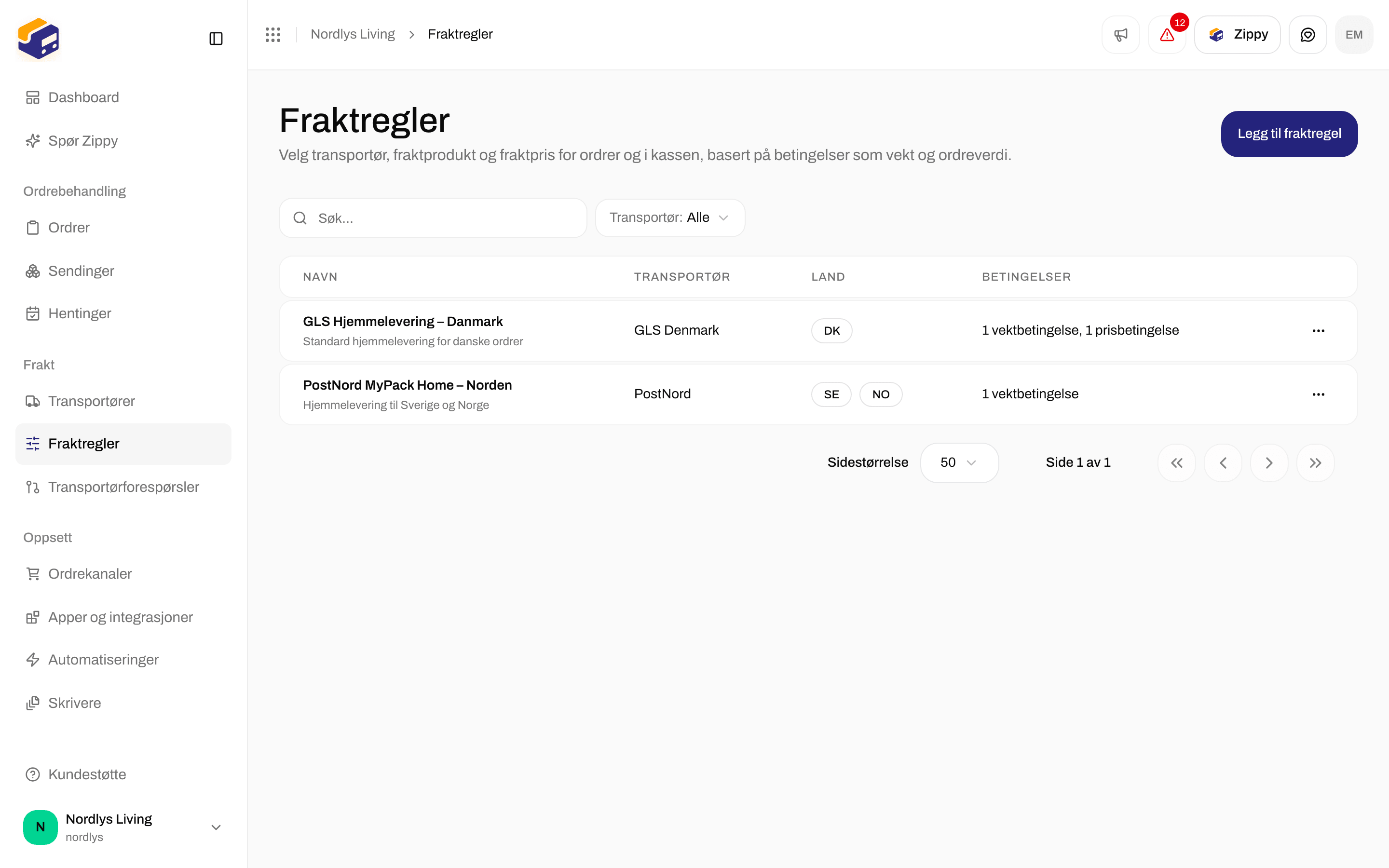
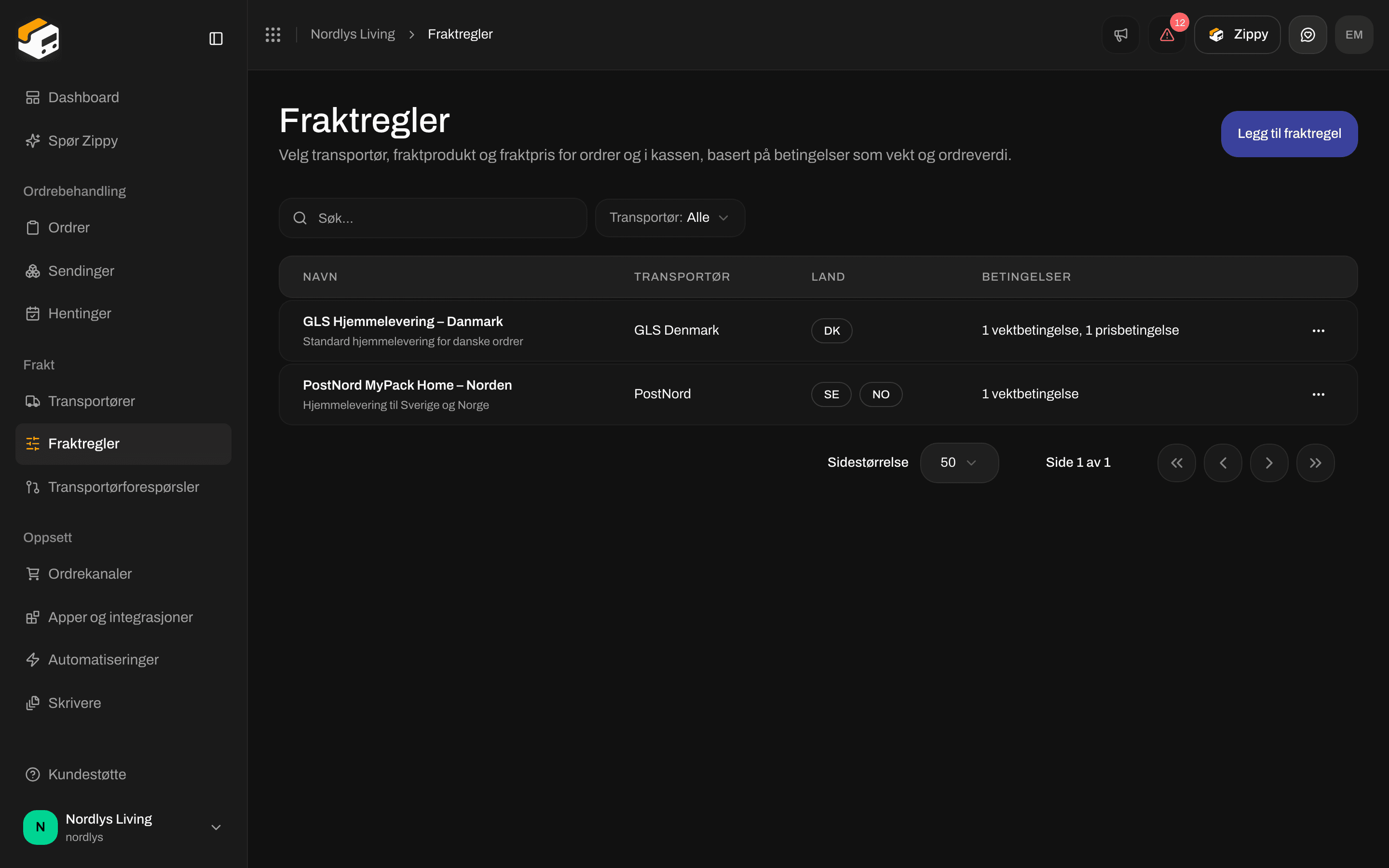
Fraktregler: Legg til fraktregel, med navn, transportør, land og betingelser for hver regel
Koble til nettbutikken din
Ordrekanaler står i sidefeltet. Den har to faner: Tilkoblet (nettbutikkene og systemene som sender ordrer inn i Zippendo) og Katalog (de du kan koble til).

Tilkoblet: hver ordrekanal åpner sine egne innstillinger

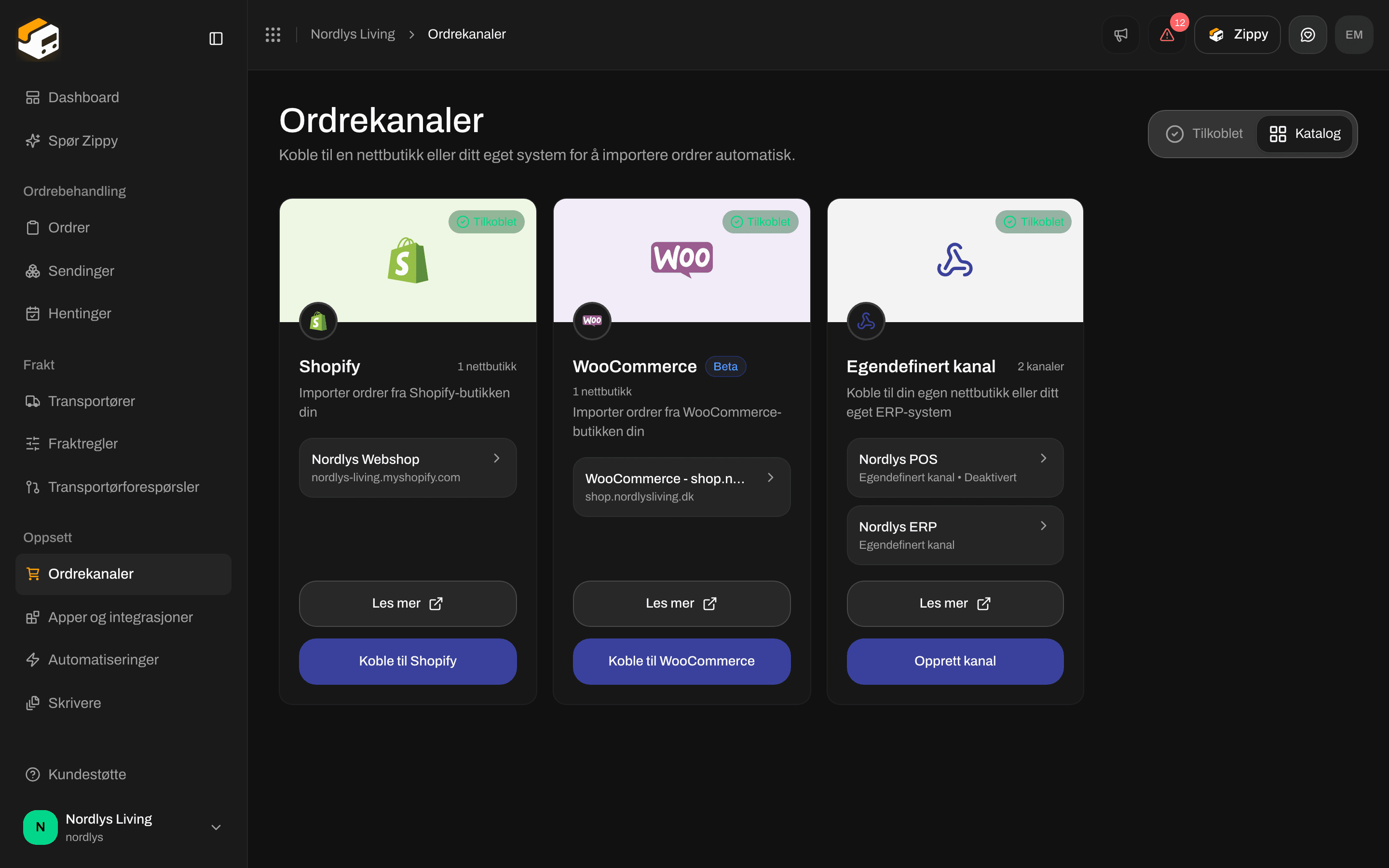
Katalog: Koble til Shopify, Koble til WooCommerce eller Opprett kanal
- Shopify: du installerer Zippendo fra Shopify App Store. Se Koble til Shopify.
- WooCommerce, eller din egen nettbutikk eller ditt eget ERP-system: se Koble til ordrekanaler.
- Fraktpriser i kassen i nettbutikken din: se Kasse (når du har fraktregler).
Din første ordre og sending
Ordrer viser ordrene som kom inn fra ordrekanalene dine. Siden sier: Administrer og ekspeder kundeordrene dine.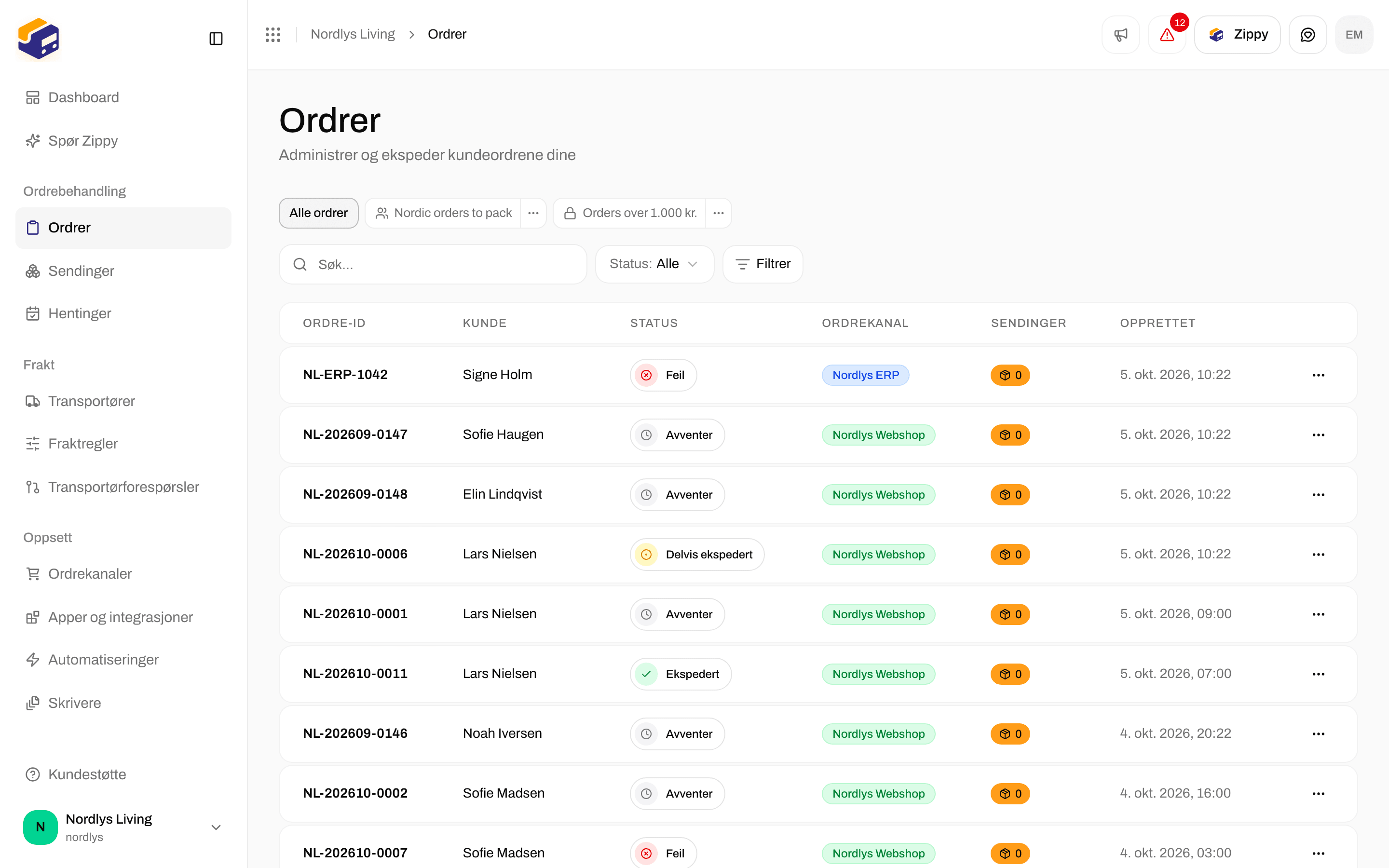
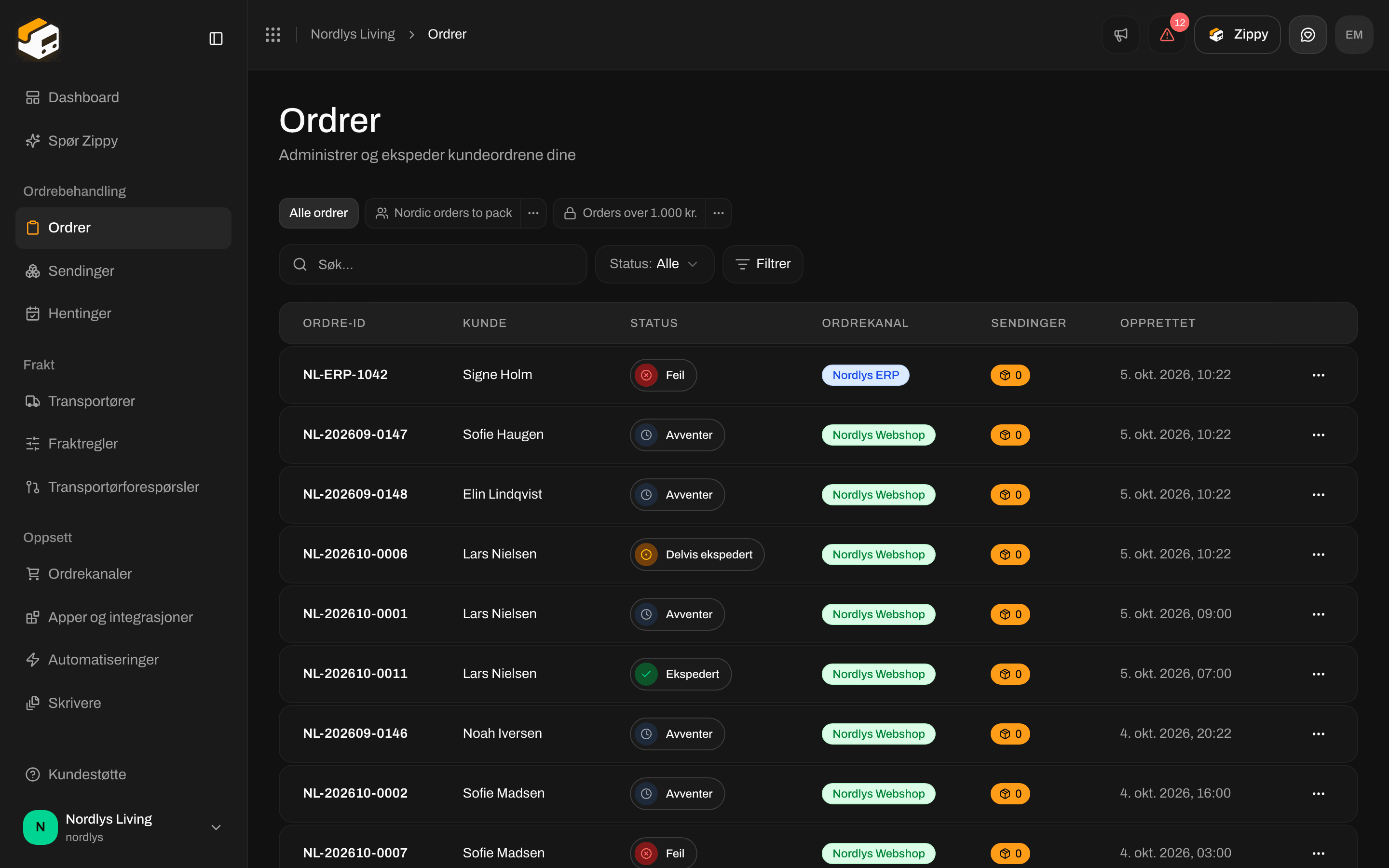
Ordrer: ordre-ID, kunde, status, ordrekanal, sendinger og dato
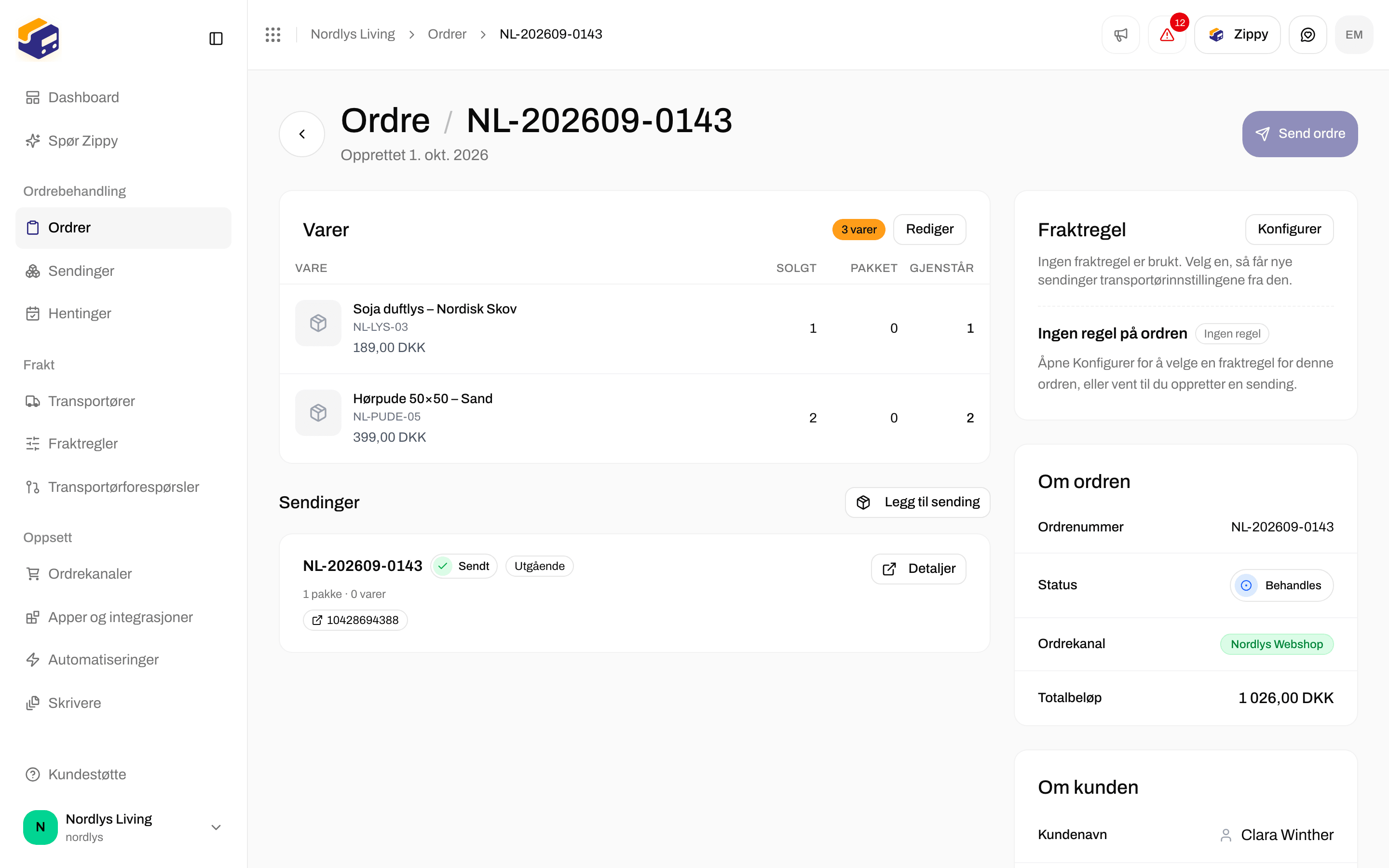
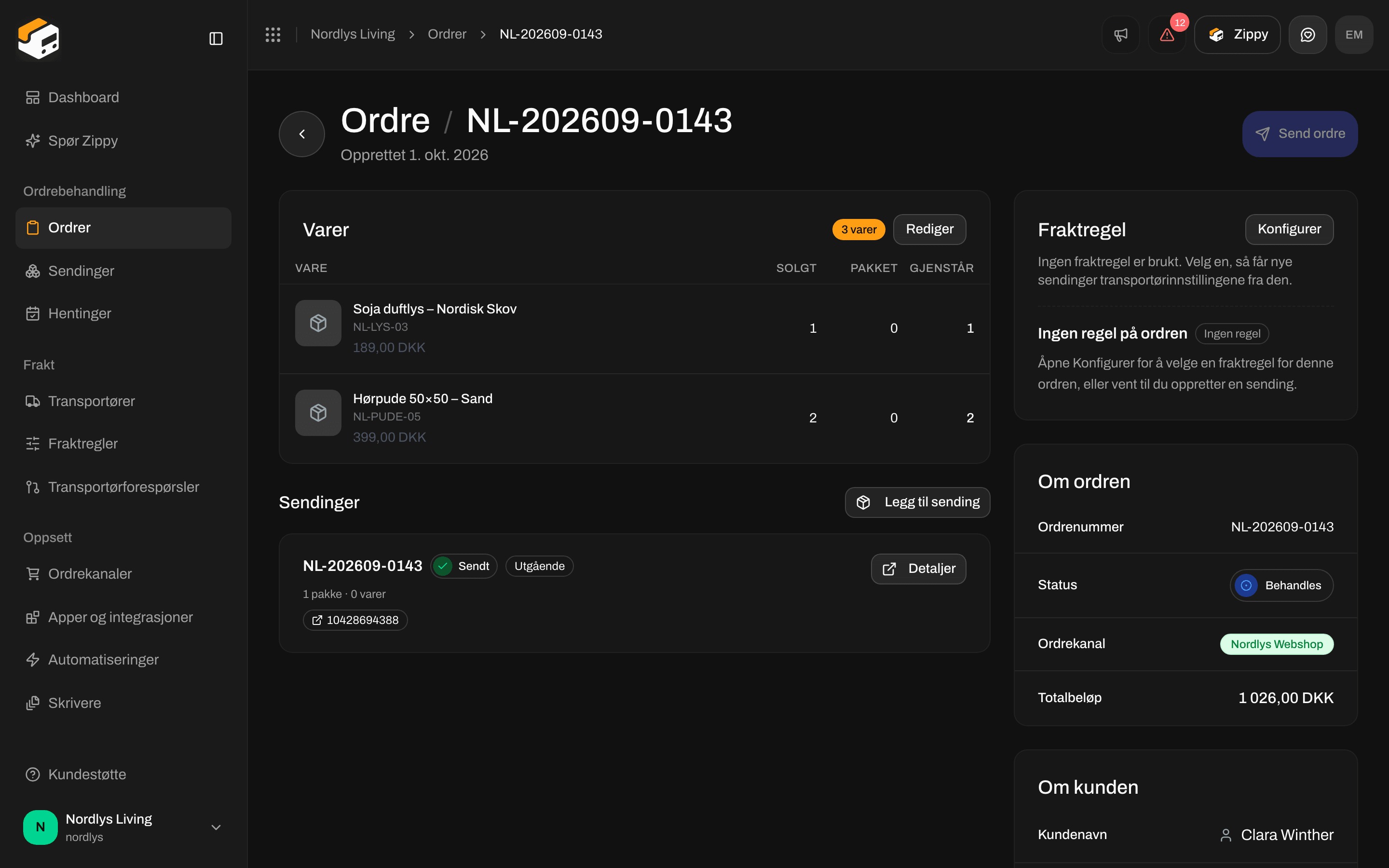
En ordre: fraktregel, ordreinformasjon og varer


Sendinger: Opprett sending, med type, status og transportør
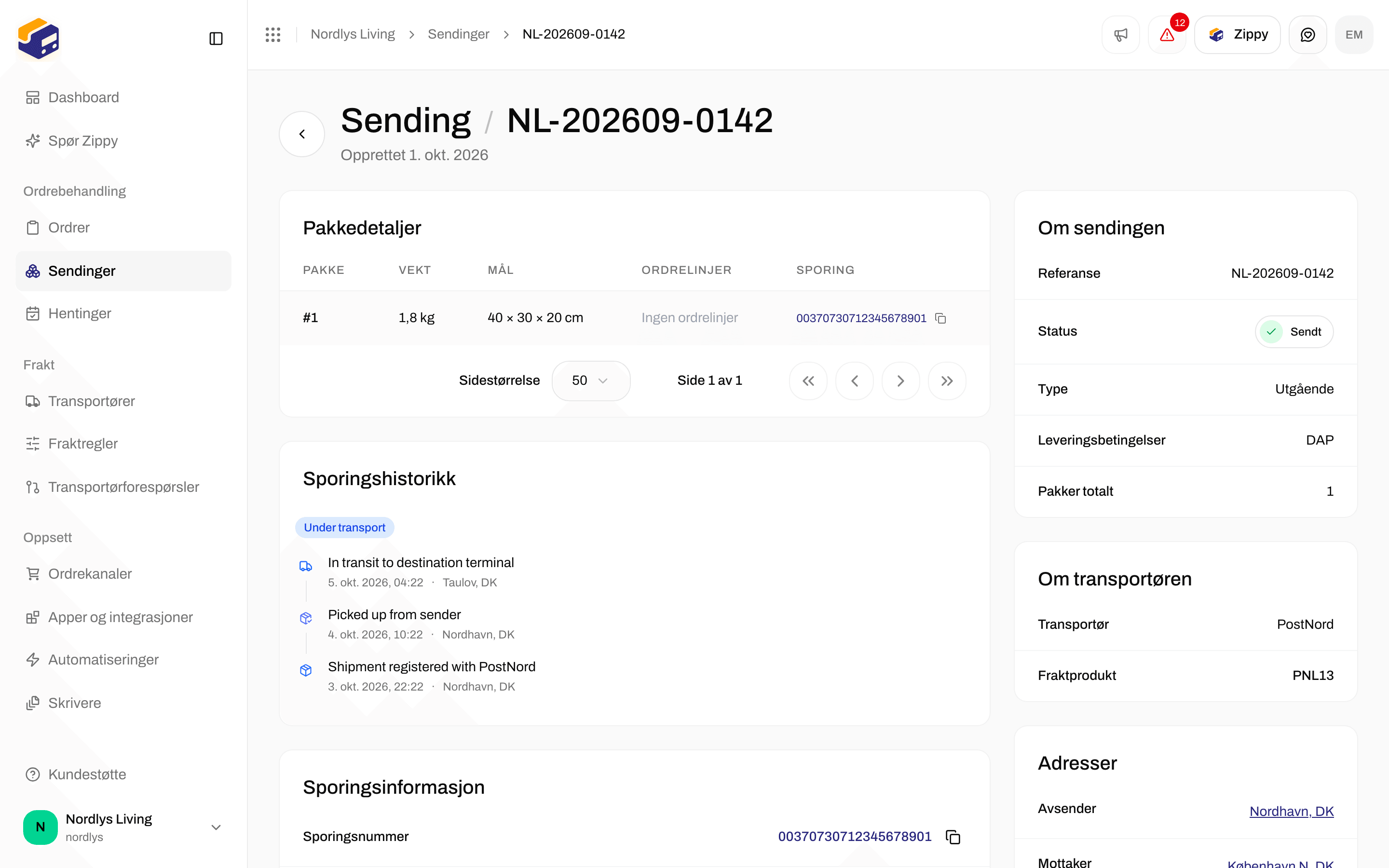
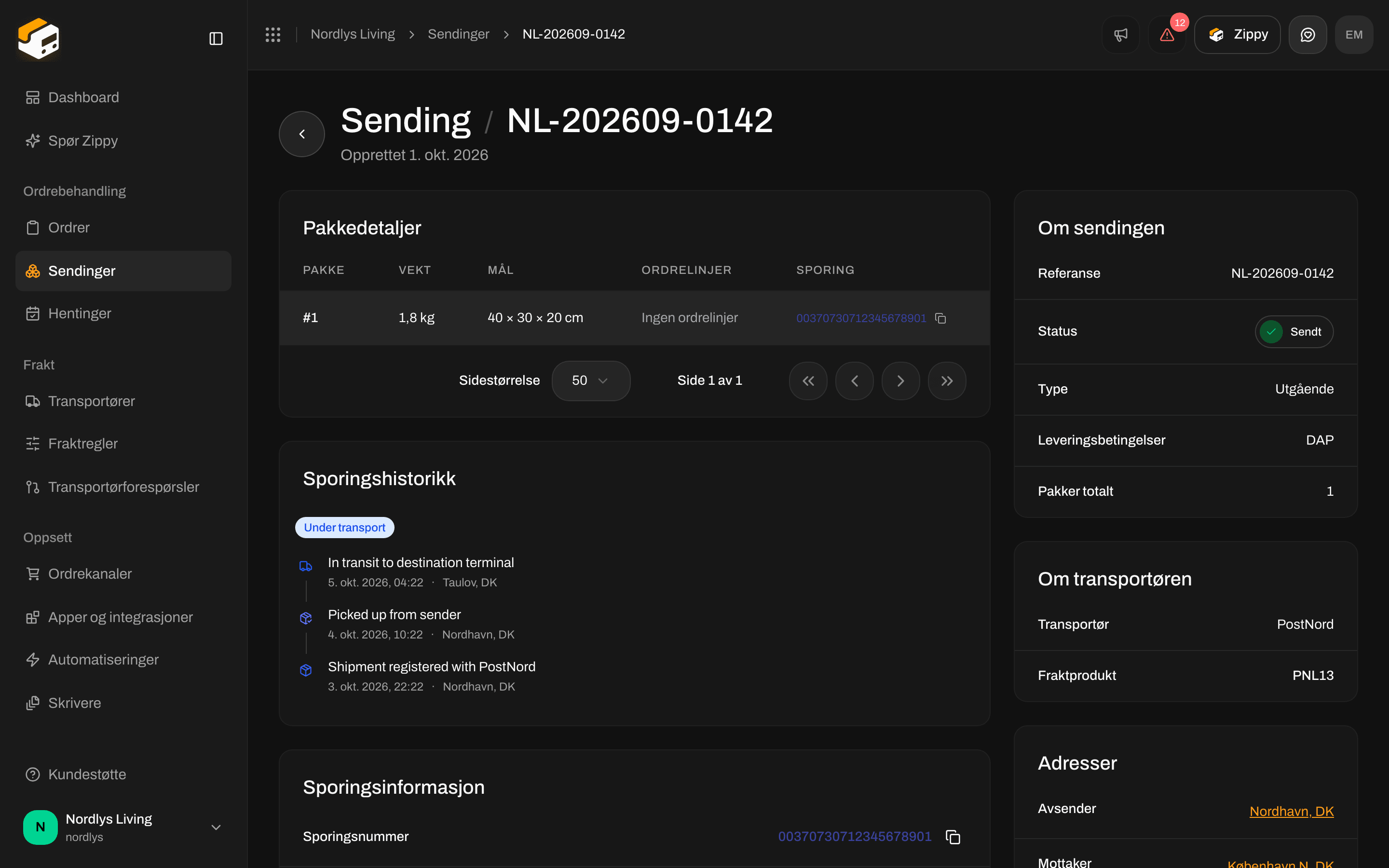
Siden til en sending: referanse, status, transportør og adresser
Skriv ut og spor
Under Skrivere legger du til skriverne som Zippendo Printer skriver ut på, slik at fraktetikettene kommer ut av etikettskriveren din så snart du sender. Siden sier Administrer skriverne som er koblet til via Zippendo Printer. Klikk Last ned Zippendo Printer øverst for å installere appen.

Skrivere: Last ned Zippendo Printer, med status og tilkobling for hver skriver
Dashboard
Etter at du har logget inn, er Dashboard den første siden: en hilsen, Oppdater, Eksporter CSV, fire nøkkeltall, Sendingsanalyse og Ordreoversikt.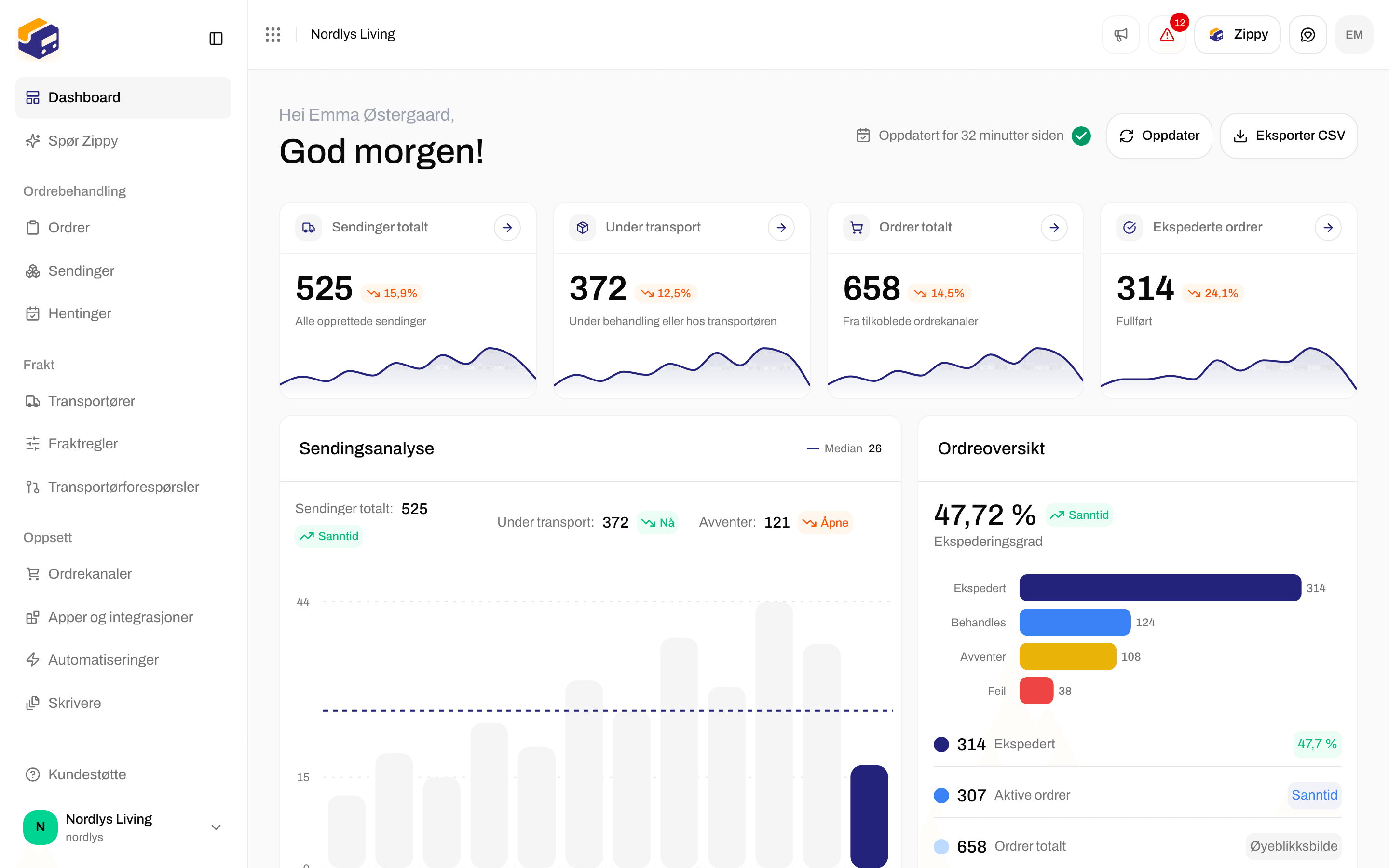
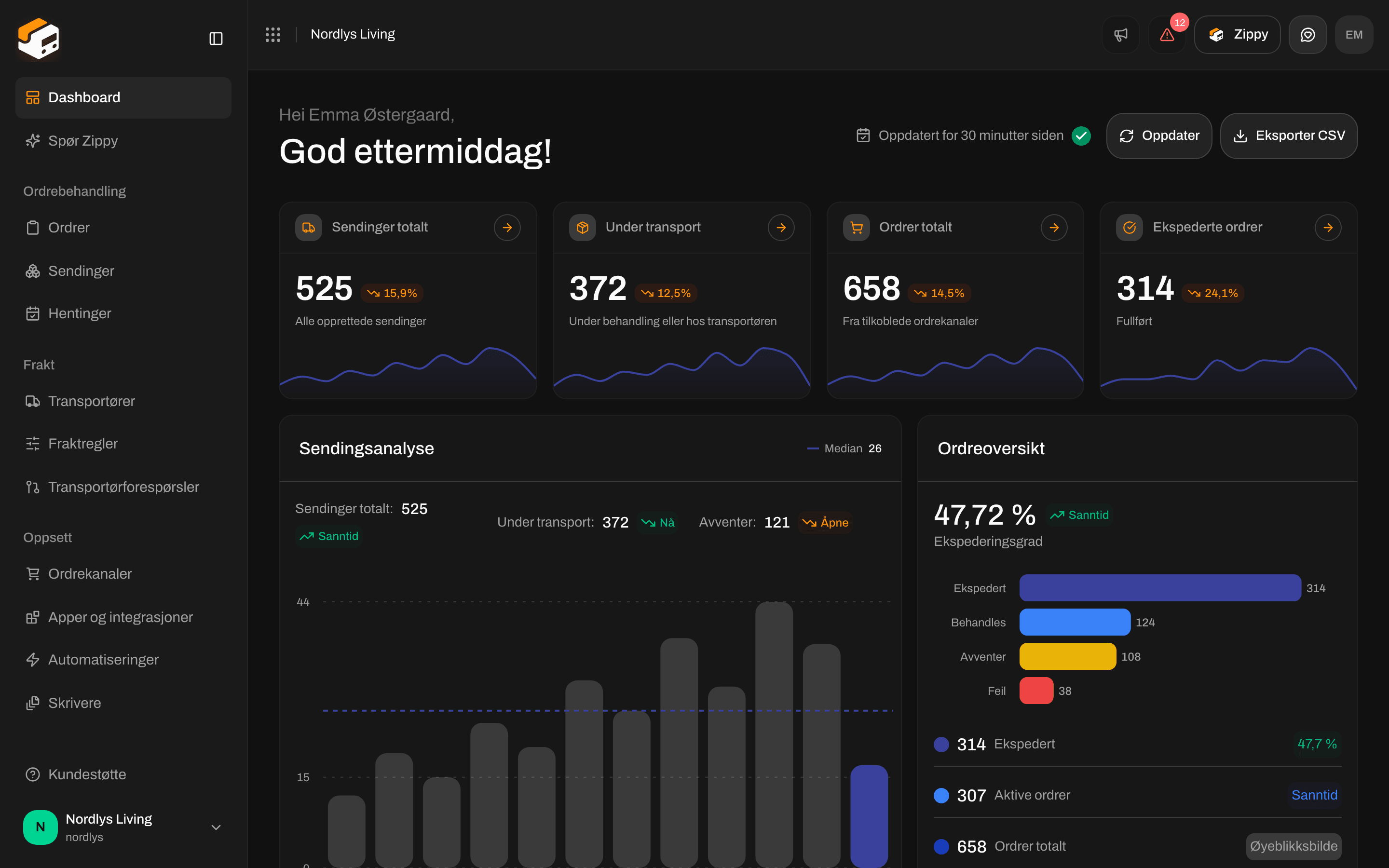
Dashboard: hilsen, fire nøkkeltall, Sendingsanalyse og Ordreoversikt
Rundt sidefeltet
De andre sidene i sidefeltet:Hentinger
Hentinger: Bestill henting hos transportøren for sendingene du har sendt. Bestill henting ber transportøren komme og hente pakker du allerede har sendt.
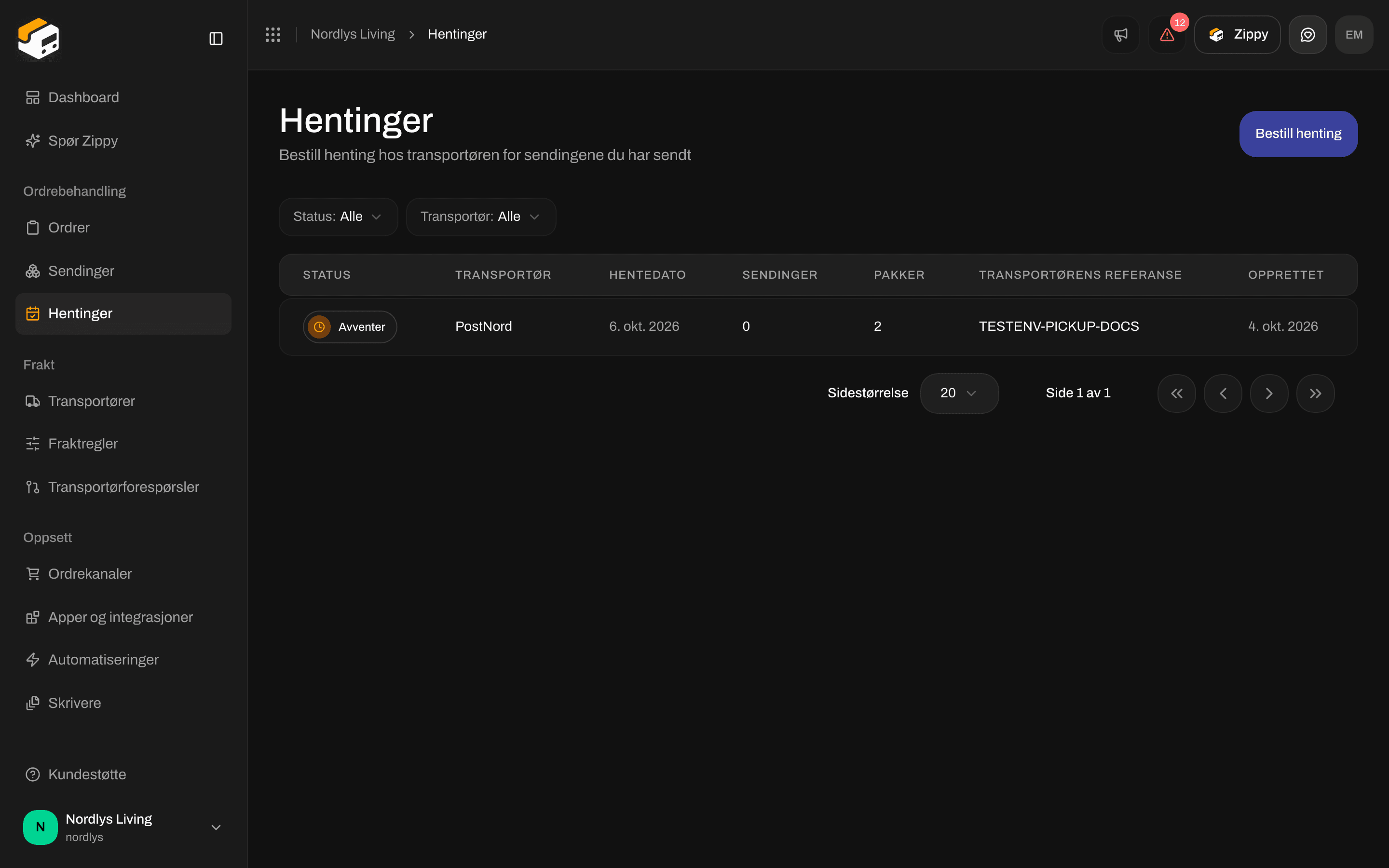
Hentinger er tom til du bestiller en henting
Apper og integrasjoner
Apper og integrasjoner kobler til verktøyene du allerede bruker (Klaviyo, Slack, Customer.io og andre), slik at Zippendo kan sende dem frakt- og ordrehendelser. Det er ikke her du kobler til nettbutikken din: det gjør du under Ordrekanaler. Åpne Katalog for å koble til et verktøy.
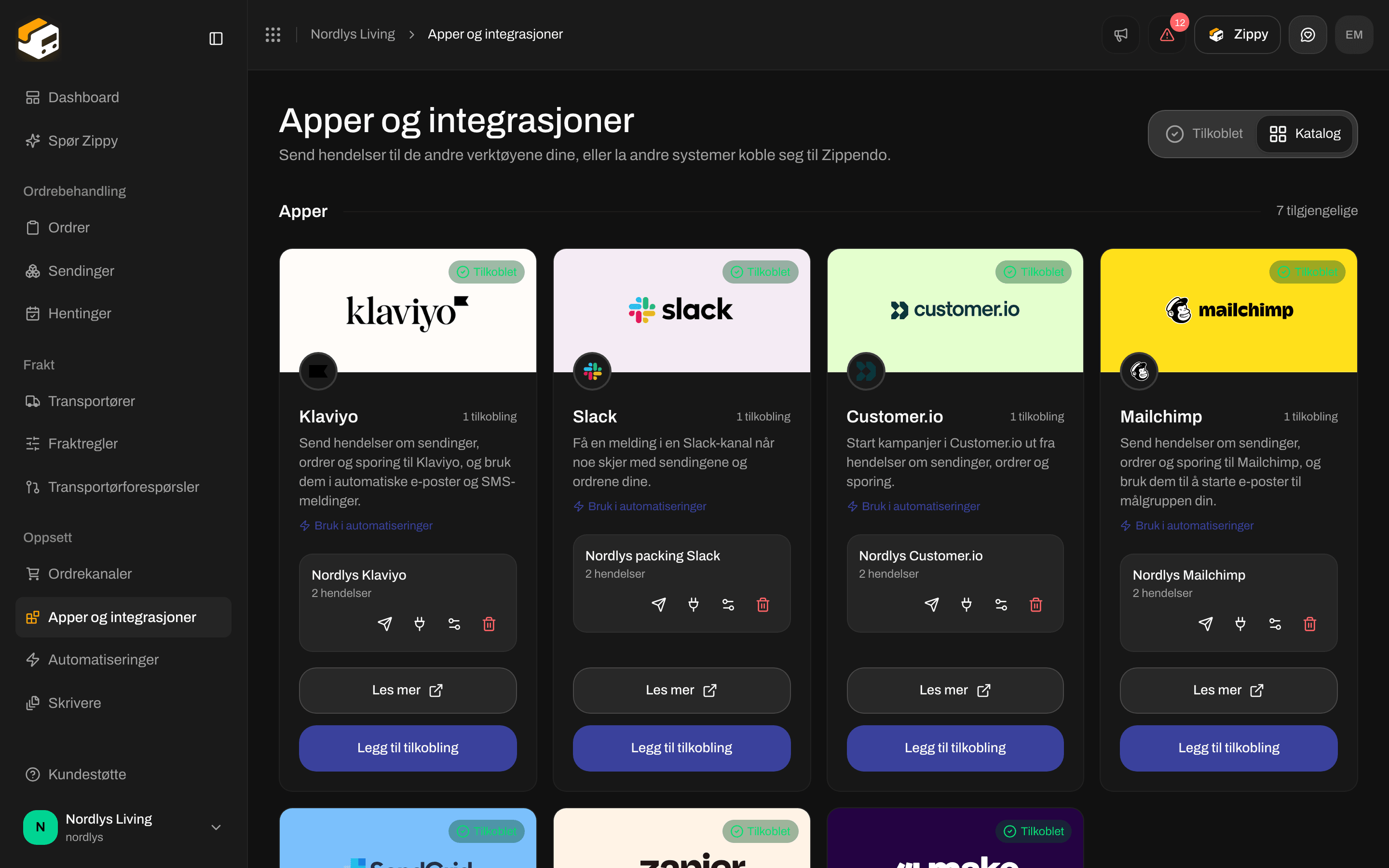
Apper og integrasjoner: Koble til eller Les mer for hvert verktøy
Automatiseringer
Automatiseringer: Kjør handlinger automatisk når noe skjer i Zippendo. Bruk for eksempel en fraktregel når en sending opprettes. Automatiseringer er ikke det samme som fraktregler.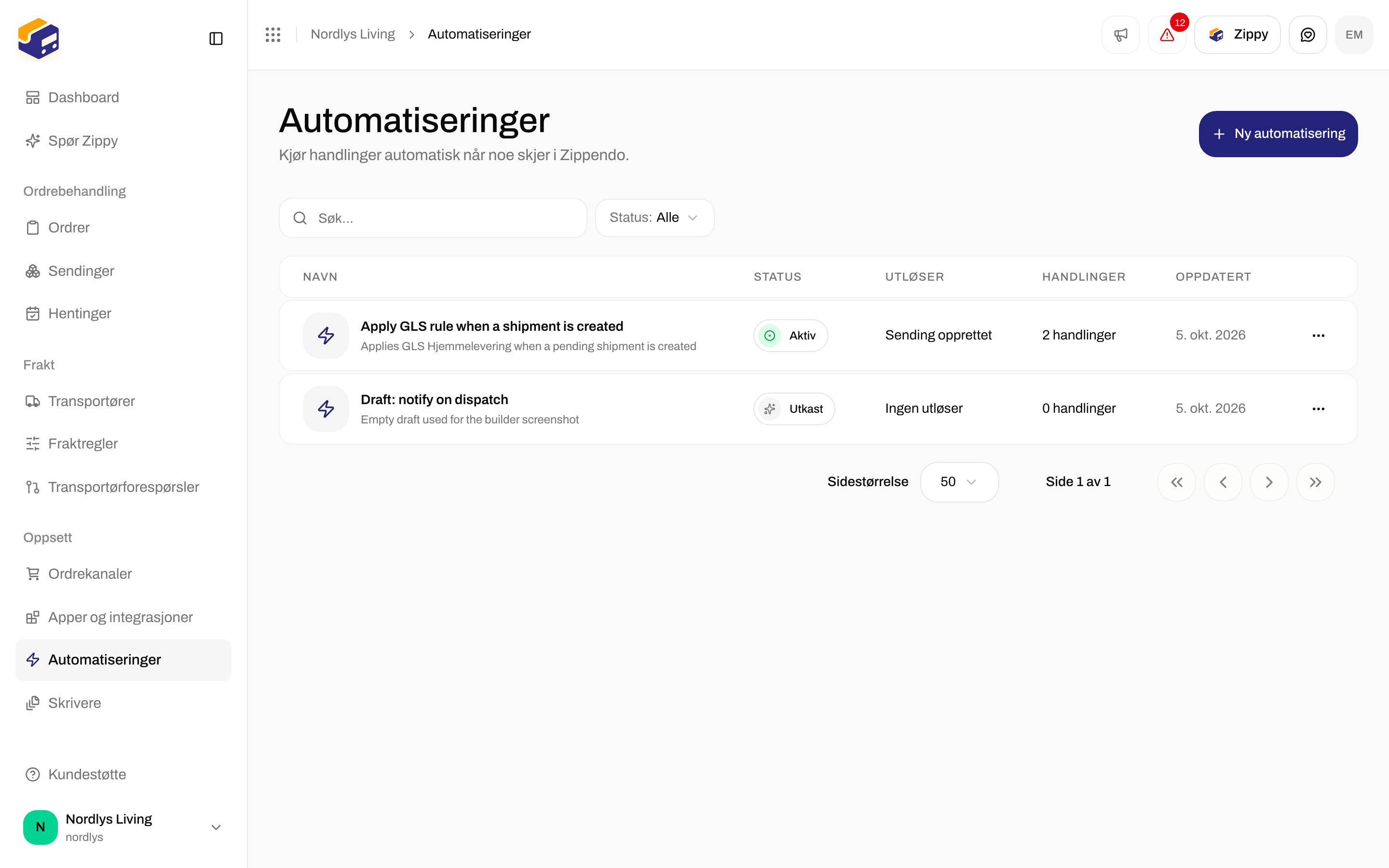

Automatiseringer: Opprett automatisering
Transportørforespørsler
Transportørforespørsler åpner Transportørforespørsler: Be om en ny transportør. Vi bygger tilkoblingen for deg ved hjelp av AI. Bruk den når transportøren du trenger, ikke finnes under Alle transportører.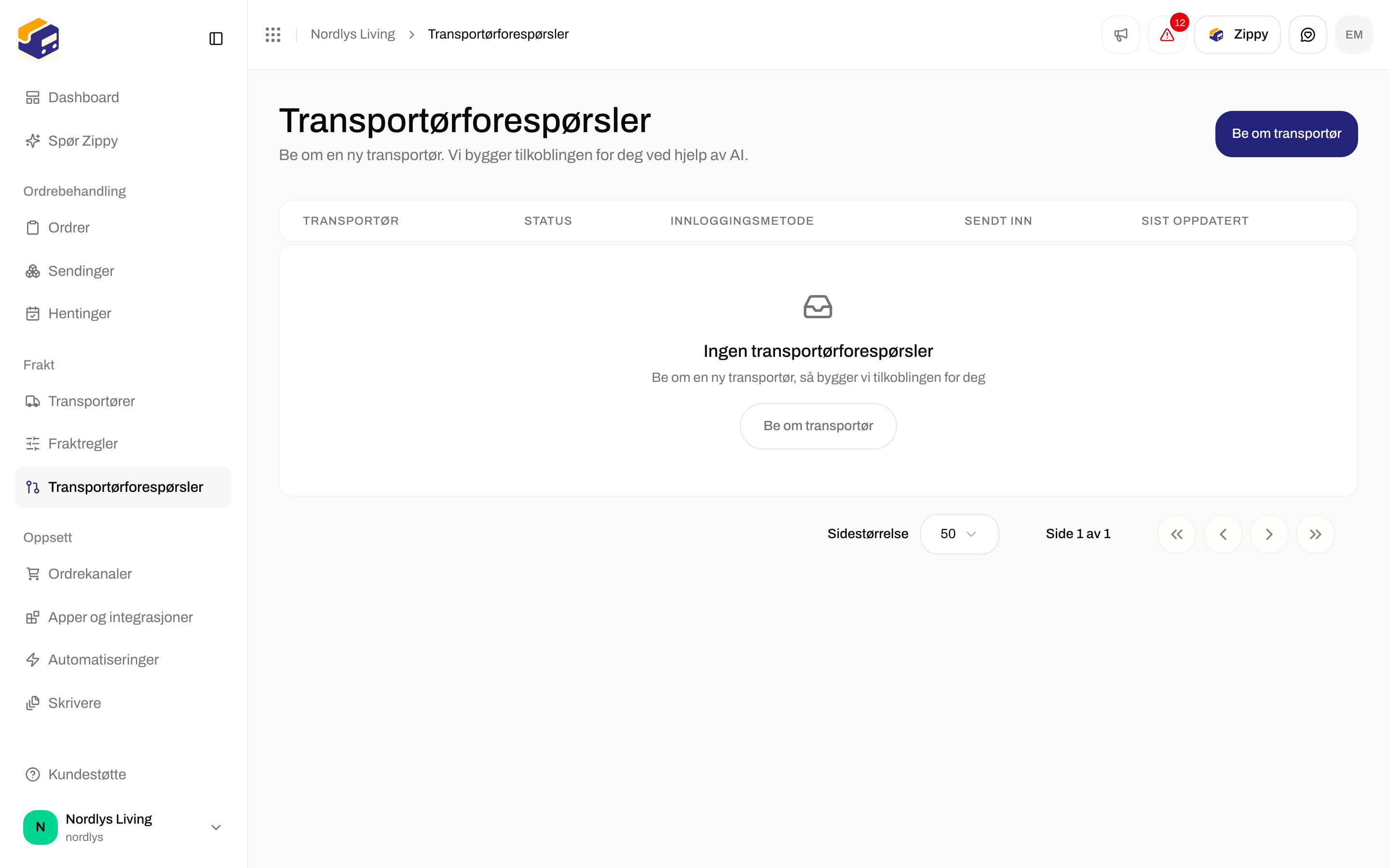
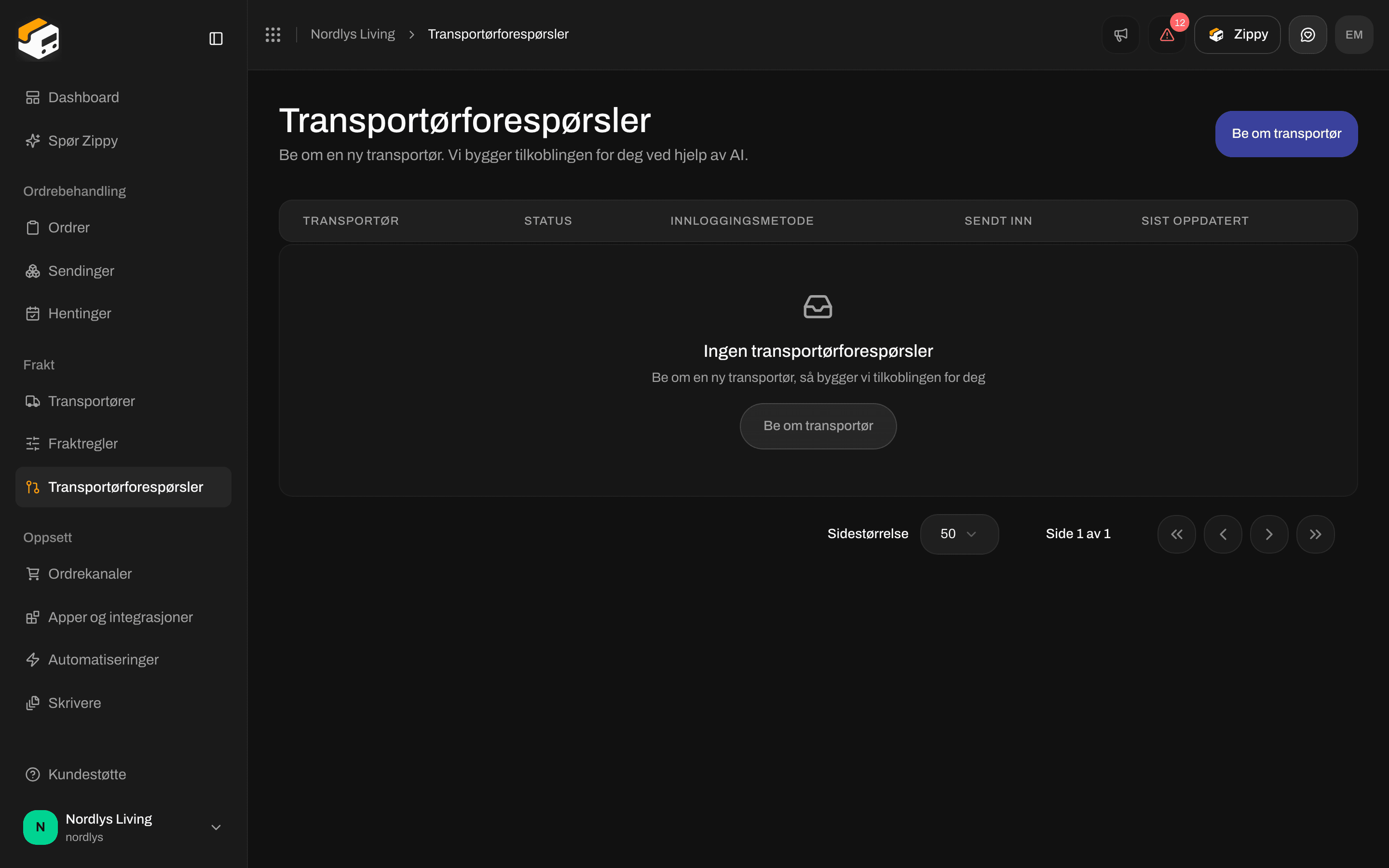
Transportørforespørsler: Be om transportør
Innstillinger
Administrer i organisasjonsmenyen åpner Innstillinger. Under Organisasjon angir du navnet på organisasjonen din og valgfrie numre som står på tolldokumenter og fakturaer: VOEC, EORI, SPRN, IOSS, FDA og DUNS.
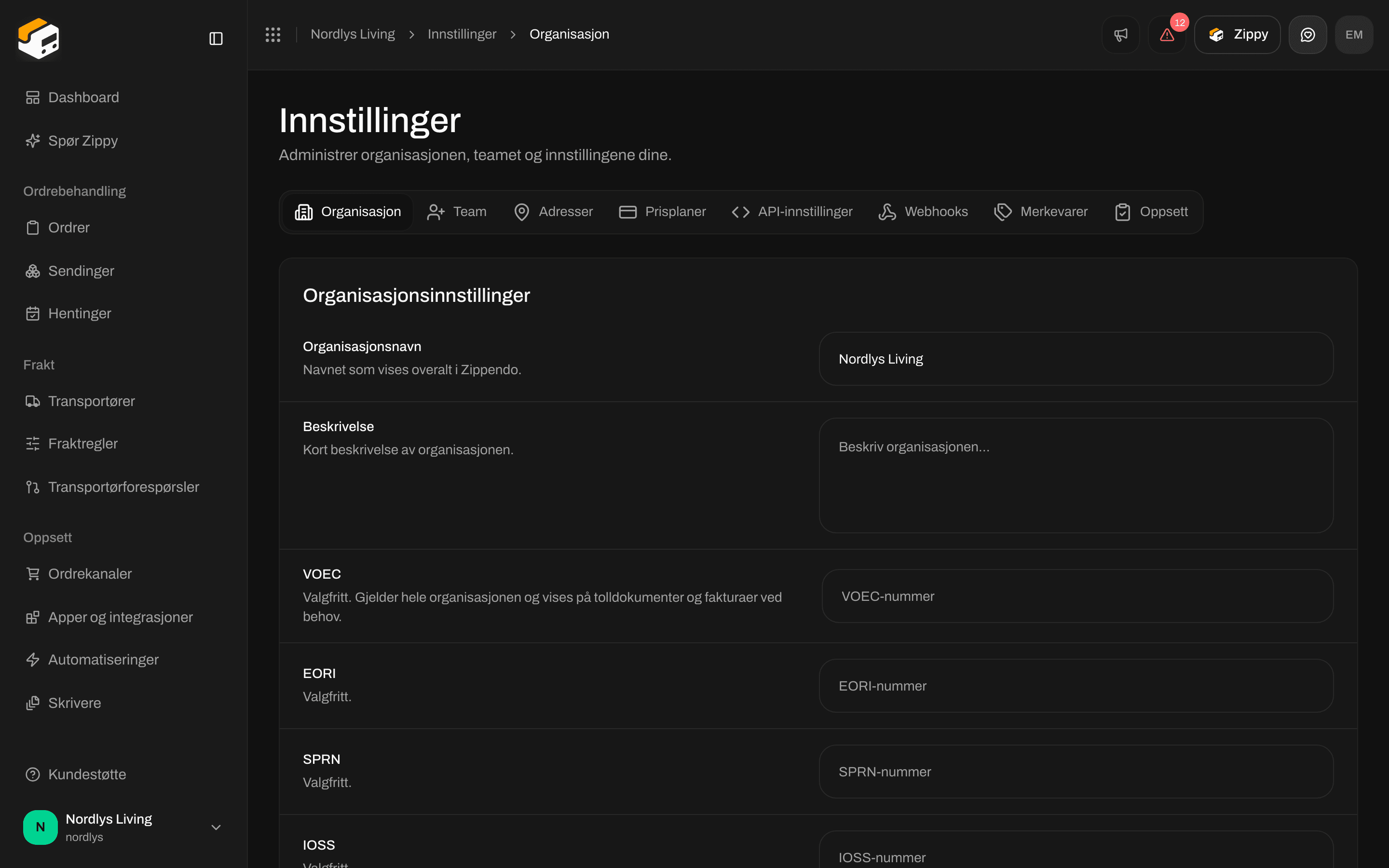
Innstillinger → Organisasjon: navn, beskrivelse og tollnumre