


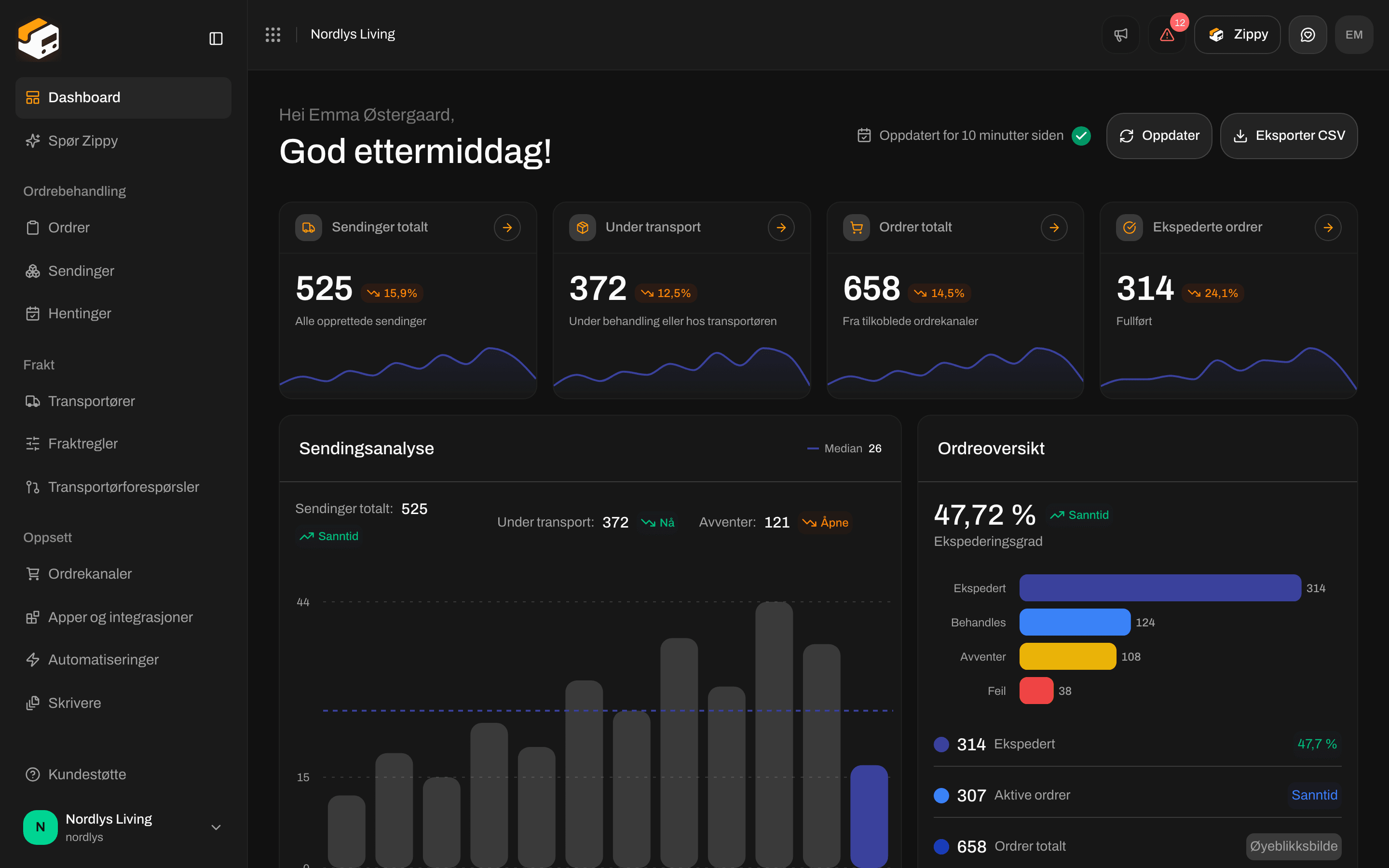
Dashboard når du logger inn: hilsen, Oppdater og Eksporter CSV, fire nøkkeltall, Sendingsanalyse og Ordreoversikt


Lenger ned på siden: Siste sendinger og Fraktinntekter står under diagrammene
Bruk det som daglig utgangspunkt
1
Sjekk hilsenen og hvor ferske tallene er
Overskriften hilser på deg med God morgen, God ettermiddag eller God kveld og navnet ditt. Til høyre viser Oppdatert når tallene sist ble beregnet. Oppdater beregner dem på nytt. Eksporter CSV laster ned de samme tallene som en fil.
2
Se på de fire nøkkeltallene
Sjekk Sendinger totalt, Under transport, Ordrer totalt og Ekspederte ordrer. Hvert av dem viser endringen fra én måned til den neste og en liten trendlinje for de siste tolv månedene. Klikk på pilen på et kort for å åpne den tilhørende listen.
3
Sjekk Ordreoversikt
Ordreoversikt viser ekspederingsgraden din og hvor mange ordrer som er Ekspedert, Behandles, Avventer eller Delvis. Den forteller deg om ordrene flyter eller setter seg fast.
4
Åpne arbeid fra Siste sendinger
Bla ned til Siste sendinger. Klikk på en rad for å åpne den sendingen. Fraktinntekter ved siden av viser verdien av sendingene dine per kvartal.
Nøkkeltall
Den øverste raden har fire kort:
Det store tallet er en total for hele perioden. Prosenten sammenligner de to siste hele månedene. Trendlinjen viser tallet måned for måned over de siste tolv månedene.
Klikk på pilen (Vis alle) på et kort for å gå rett til listen.
Sendingsanalyse og Ordreoversikt
Under nøkkeltallene står to diagrammer side ved side. Sendingsanalyse viser hvor mange sendinger du opprettet hver måned de siste tolv månedene, med en stiplet Median-linje. Over søylene ser du:- Sendinger totalt: alle sendinger
- Under transport: sendinger som er på vei akkurat nå
- Avventer: sendinger som ikke er sendt ennå (utkast, avventer eller på vent)
- Ekspederingsgrad: ekspederte ordrer delt på alle ordrer
- Søyler for de vanligste statusene (for eksempel Ekspedert, Behandles, Avventer, Delvis)
- Totaler for Ekspedert, Aktive ordrer (alle ordrer som ikke er ekspedert eller kansellert) og Ordrer totalt
Siste sendinger og inntekter
Bla forbi diagrammene. Den nederste raden har Siste sendinger og Fraktinntekter.
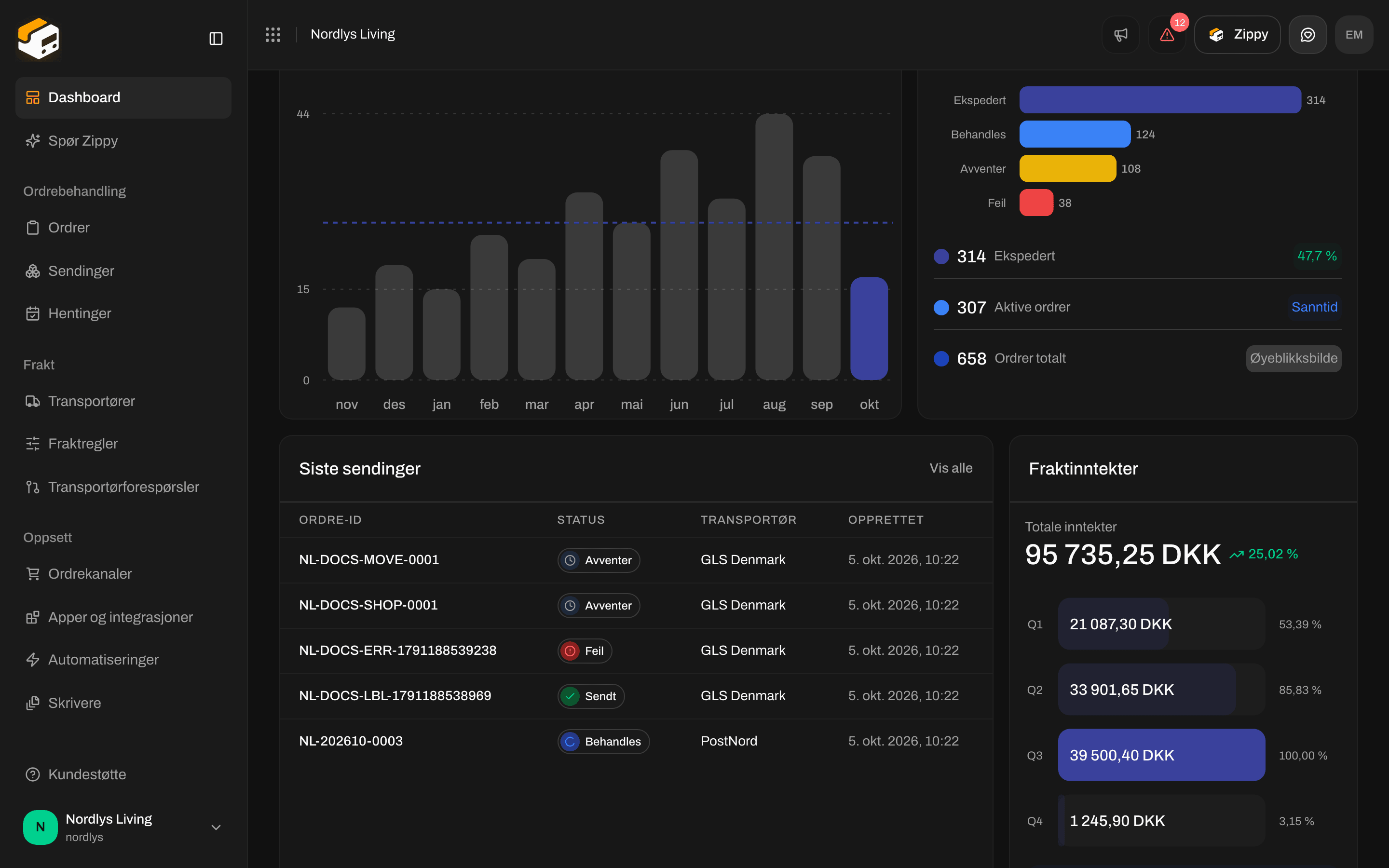
Lenger ned: Siste sendinger (de siste sendingene dine) og Fraktinntekter (i år, per kvartal)
Du kan ikke velge egne datoer på Dashboard. For å se andre tall bytter du organisasjon eller merkevare (se nedenfor), eller åpner Ordrer eller Sendinger og filtrerer der.
Oppdater og CSV
Zippendo beholder tallene på Dashboard i opptil en time før de beregnes på nytt.- Oppdatert: hvor lenge siden tallene ble beregnet. Pek på det for å se det nøyaktige tidspunktet.
- Oppdater: beregner tallene på nytt med en gang. En melding bekrefter Dashboardet er oppdatert.
- Eksporter CSV: laster ned tallene og listene på siden (oversikten, sendinger per måned, inntekter per kvartal, ordrer etter status og siste sendinger).
Merkevarer
Dashboard følger merkevaren du har valgt. Tallene, diagrammene og Siste sendinger teller bare den merkevaren. Hvis organisasjonen din har merkevarer, står en merkevarevelger øverst i sidefeltet. Velg en merkevare, eller Alle merkevarer for å se hele organisasjonen. Uten merkevarer er velgeren skjult. Det finnes ingen ekstra merkevarefiltre på selve siden. Slik setter du opp merkevarer: Innstillinger, team og merkevarer og Merkevarer. Slik bytter du organisasjon: Bytte organisasjon.Tomt eller fullt
Et Dashboard i bruk ser ut som bildene ovenfor: tall over null, et tolvmånedersdiagram, statussøyler og rader under Siste sendinger. En ny organisasjon viser de samme kortene. Tallene er 0, diagrammene er flate og Siste sendinger sier Ingen sendinger ennå. Sendingene du oppretter, vises her. Det endres så snart du oppretter en sending eller ordrene dine kommer inn. Frem til oppsettet er ferdig vises et Oppsettsveiviser-kort over nøkkeltallene. Det viser hvor mange oppsettstrinn som er gjort og det neste, og Fortsett oppsettet åpner hele listen. Kortet forsvinner når organisasjonen din har sin første sending. Se Kom i gang. Fra 80 % av sendingene som er inkludert i planen din for måneden, vises en advarsel om forbruk øverst på siden.Dashboard skjuler aldri kort når det ikke finnes data. Et tomt Dashboard viser nuller og tomme diagrammer, i samme oppsett.
Hva du kan åpne videre
Ordrer
Send ordrene fra nettbutikken din, fra listen eller fra hver ordre.
Opprett en sending
Opprett en sending fra Sendinger eller fra en ordre.
Fraktetiketter og utskrift
Send en sending som avventer, og skriv ut fraktetiketten.
Kom i gang
Avsenderadresse, første transportør og oppsettsveiviseren.