En ordrekanal er der ordrene dine kommer fra. Zippendo oppretter ikke nettbutikkordrer selv. Det importerer dem fra en tilkoblet ordrekanal, slik at du kan opprette og sende alle sendingene dine på ett sted. Denne gjennomgangen dekker alle ordrekanaler du kan legge til under Ordrekanaler, bortsett fra Shopify. Shopify installeres fra Shopify App Store: følg Koble til Shopify.
Du kan opprette sendinger uten en ordrekanal. Koble til en når du vil at ordrene fra nettbutikken eller ERP-systemet ditt skal vises under Ordrer, i stedet for å skrive inn hver adresse for hånd.

Hva en ordrekanal gjør

En ordrekanal er en navngitt tilkobling i organisasjonen din. Når den er tilkoblet:
  • Nye ordrer fra den nettbutikken eller det systemet vises under Ordrer.
  • Navnet står i sidemenyen under Ordrer per kanal, slik at du kan åpne ordrene fra den nettbutikken med ett klikk.
  • Hver ordre viser sin Ordrekanal, kunden, adressen og varene. Bruk Opprett sending (eller Send ordre hvis ordren allerede har en sending) for å sende den.
Hvis organisasjonen din bruker merkevarer, velger du en Merkevare i ordrekanalens innstillinger etter at du har koblet den til. Ordrer fra den ordrekanalen, og sendingene som lages fra dem, hører da til den merkevaren. En ordrekanal uten merkevare hører til hele organisasjonen. Når du kobler til WooCommerce, blir du ikke spurt om merkevare. Når du oppretter en egendefinert kanal, blir du det hvis organisasjonen din har merkevarer.

Siden Ordrekanaler

Klikk Ordrekanaler i sidemenyen. Siden har to faner: Siden åpnes på Tilkoblet når du allerede har en ordrekanal, og på Katalog når du ikke har noen.
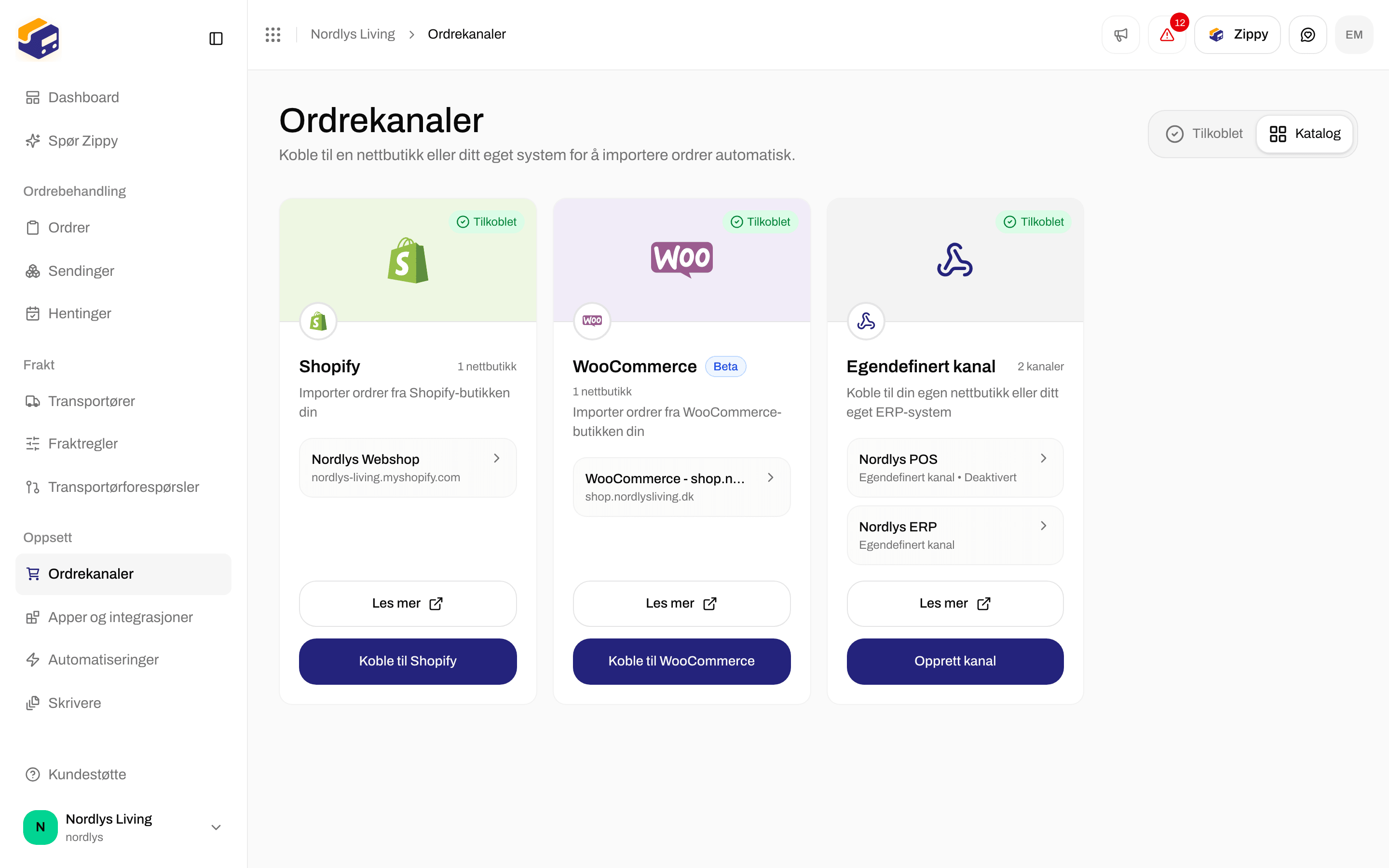
Fanen Katalog med kortene Shopify, WooCommerce og Egendefinert kanalFanen Katalog med kortene Shopify, WooCommerce og Egendefinert kanal

De tre måtene å koble til på: Shopify, WooCommerce og Egendefinert kanal

Det er tre kort. En nettbutikk eller et ERP-system som ikke er Shopify eller WooCommerce, bruker Egendefinert kanal. Ordrer utvikleren din oppretter via Zippendo-API-et, går også inn i en ordrekanal du allerede har, vanligvis en egendefinert kanal. Hvert kort har også Les mer, som åpner den tilhørende siden i denne dokumentasjonen. For Shopify, se Koble til Shopify. Resten av denne siden dekker WooCommerce og egendefinerte kanaler.
Tilkoblede ordrekanaler: en Shopify-nettbutikk, en WooCommerce-nettbutikk og to egendefinerte kanaler, én av dem deaktivertTilkoblede ordrekanaler: en Shopify-nettbutikk, en WooCommerce-nettbutikk og to egendefinerte kanaler, én av dem deaktivert

Tilkoblede ordrekanaler, hver oppført på kortet for Shopify, WooCommerce eller Egendefinert kanal

På fanen Tilkoblet viser hvert kort Tilkoblet og hvor mange nettbutikker eller kanaler det har, for eksempel «2 nettbutikker». Hver tilkoblede nettbutikk er en rad på kortet:
  • Rader for Shopify og WooCommerce viser navnet og nettadressen.
  • Rader for egendefinerte kanaler viser navnet og Egendefinert kanal.
  • Deaktivert legges til når ordrekanalen er slått av.
  • Hvis organisasjonen din har merkevarer, viser raden merkevaren.
Klikk på en rad for å åpne innstillingene.

Gjenværende ordrekanaler

En rad med Ingen aktiv tilkobling og Frakoblet er til overs fra en nettbutikk som ble fjernet. Den har ingen innstillingsside. Hvis du ikke trenger den lenger, klikker du på søppelkasse-ikonet (Fjern) og bekrefter med Fjern kanal. Dette sletter også alle ordrer som er importert via den, og kan ikke angres.
Hvis ingenting er tilkoblet ennå, sier fanen Tilkoblet Ingen nettbutikker er tilkoblet og tilbyr Åpne katalogen. Hvis organisasjonen din har merkevarer og du har filtrert på en, kan fanen si Ingen ordrekanaler hører til denne merkevaren. Klikk Fjern filteret for å se alle ordrekanaler.

Koble til WooCommerce

Den raskeste måten er tilkobling med ett klikk: du skriver inn adressen til nettbutikken din, godkjenner tilkoblingen i din egen WooCommerce-admin, og WooCommerce lager API-nøklene for deg. Hvis du heller vil lime inn nøkler du har laget selv i WordPress, klikker du Skriv inn API-nøkler manuelt i samme vindu.

Før du begynner

  • Administratortilgang til WooCommerce-nettbutikken din.
  • En nettbutikkadresse som starter med https://. Hvis den ikke gjør det, bruker du API-nøklene i stedet.
  • En avsenderadresse under Innstillinger → Adresser, hvis du vil velge en Standard avsenderadresse nå (avsenderen for sendinger som lages fra ordrene i denne nettbutikken). Du kan hoppe over det og angi den senere.

Tilkobling med ett klikk

1

Åpne fanen Katalog

Klikk Ordrekanaler i sidemenyen og åpne fanen Katalog.
2

Klikk Koble til WooCommerce

Vinduet Koble til WooCommerce-butikk åpnes på trinnet Ett klikk: Koble til med ett klikk. Du godkjenner tilkoblingen i din egen butikk.
3

Skriv inn Butikkens URL

Skriv inn hele adressen til nettbutikken din, for eksempel https://mystore.dk. Velg en Standard avsenderadresse hvis du vil ha en.
4

Klikk Koble til

Du forlater Zippendo og havner på godkjenningssiden i WooCommerce-nettbutikken din. Godkjenn tilgang for read/write. WooCommerce lager nøklene og sender deg tilbake til Zippendo.
Vinduet Koble til WooCommerce-butikk med Butikkens URL, Standard avsenderadresse og Koble tilVinduet Koble til WooCommerce-butikk med Butikkens URL, Standard avsenderadresse og Koble til

Vinduet Koble til WooCommerce-butikk på trinnet Ett klikk

Tilbake i Zippendo ser du WooCommerce-butikken er koblet til! og Nye ordrer importeres nå i sanntid. Nettbutikken står nå på fanen Tilkoblet.
Tilkobling med ett klikk tar deg til nettbutikken din. Ikke lukk den nettleserfanen før WooCommerce sender deg tilbake. Zippendo trenger tilgang for Read/Write: med bare lesetilgang kommer ordrene inn, men Zippendo kan ikke sende sporingsnummeret tilbake til WooCommerce.

Skriv inn API-nøkler manuelt

Bruk dette når du allerede har nøkler, eller når tilkobling med ett klikk ikke når nettbutikken din.
1

Lag en API-nøkkel i WooCommerce

I WordPress-admin går du til WooCommerce → Settings → Advanced → REST API og klikker Add key. Sett tillatelsene til Read/Write. Kopier Consumer key og Consumer secret. WooCommerce viser hemmeligheten bare én gang.
2

Bytt til API-nøkler i Zippendo

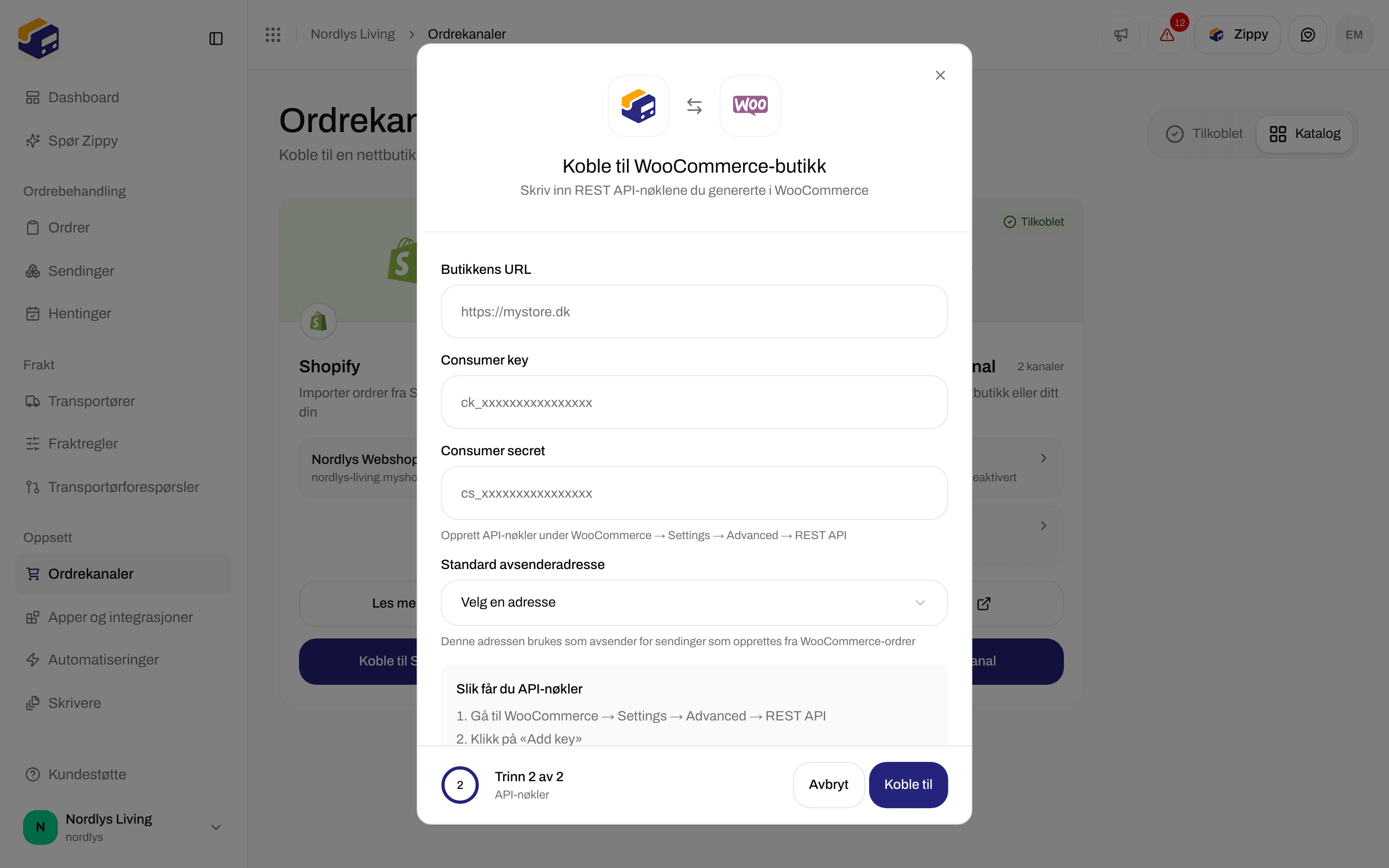
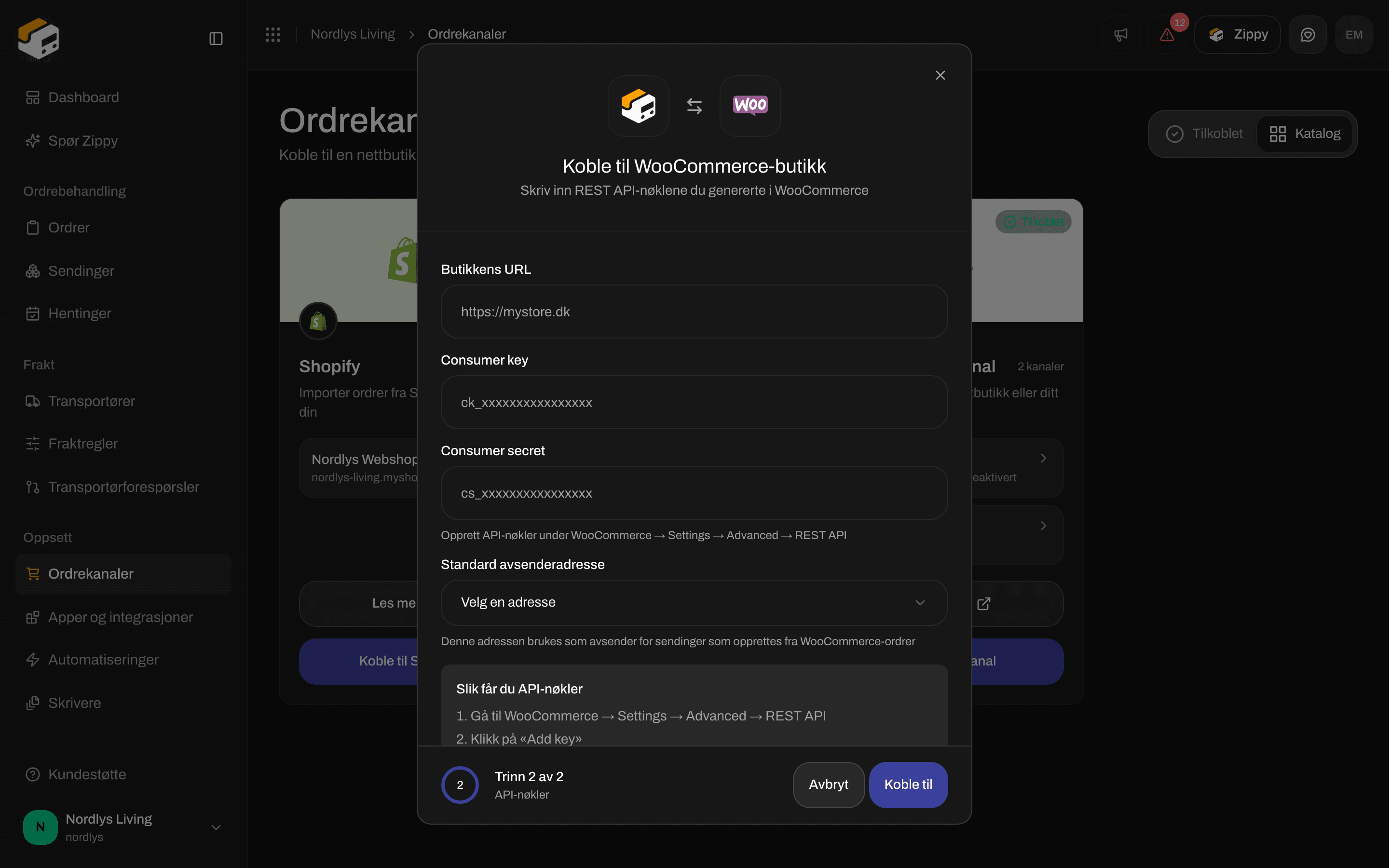
I vinduet Koble til WooCommerce-butikk klikker du Skriv inn API-nøkler manuelt. Vinduet går til trinnet API-nøkler: Skriv inn REST API-nøklene du genererte i WooCommerce.
3

Fyll ut Butikkens URL, Consumer key og Consumer secret

Velg en Standard avsenderadresse hvis du vil ha en. Under Slik får du API-nøkler gjentar vinduet trinnene i WooCommerce.
4

Klikk Koble til

Zippendo sjekker nøklene mot nettbutikken din før det lagrer tilkoblingen. Når de fungerer, vises nettbutikken på fanen Tilkoblet.
Vinduet Koble til WooCommerce-butikk på trinnet API-nøklerVinduet Koble til WooCommerce-butikk på trinnet API-nøkler

Trinnet API-nøkler med Consumer key, Consumer secret og Slik får du API-nøkler

Ombestemt deg? Klikk Tilbake til tilkobling med ett klikk. Adressen du allerede har skrevet inn, beholdes.

Innstillinger for WooCommerce

Klikk på nettbutikken på fanen Tilkoblet. Siden viser adressen til nettbutikken under navnet, og WooCommerce-admin åpner WordPress-admin i en ny fane. Innstillingene ligger på to faner. Ordrer og kasse
  • Importer ordrer fra denne nettbutikken (under Hva Zippendo skal brukes til) - på som standard. Slå den av hvis et annet system, for eksempel et lagersystem (WMS) eller et ERP-system, håndterer ordrene og Zippendo bare brukes til fraktpriser i kassen. Mens den er av, er innstillingene for ordreimport nedenfor skjult.
  • Automatisk synkronisering - sjekker nettbutikken jevnlig for nye ordrer, som en sikkerhet i tilfelle en blir oversett.
  • Synkroniseringsintervall (minutter) - hvor ofte det skal sjekkes, fra 5 til 1440 minutter.
  • Bare ordrer som ikke er ekspedert - importer bare ordrer som ikke er ekspedert ennå.
  • Opprett sendinger automatisk - opprett en sending så snart en ny ordre kommer inn.
  • Merk ordrer som fullført i WooCommerce - på som standard. Sender sporingsnummeret tilbake til WooCommerce når du sender sendingen.
  • Merkevare - vises hvis organisasjonen din har merkevarer. Ordrer fra denne ordrekanalen hører til denne merkevaren.
  • Standard avsenderadresse - avsenderen for sendinger som lages fra ordrene i denne nettbutikken.
  • Klikk Lagre endringer når du er ferdig.
  • Kassetoken - for programtillegget Zippendo for WooCommerce, som viser fraktpriser og hentesteder i kassen din. Klikk Generer token, og kopier det med en gang: det vises bare én gang. Senere kan du Erstatt token eller Trekk tilbake det.
Tilkobling
  • Butikkens URL, Status (Aktiv eller Deaktivert) og Siste synkronisering (eller Aldri).
  • Test tilkoblingen - sjekker at Zippendo fortsatt når nettbutikken din med de lagrede nøklene.
  • Webhooks - hvordan WooCommerce forteller Zippendo om nye ordrer med en gang, med status (Aktiv eller Deaktivert av WooCommerce). WooCommerce slår en av etter at den har mislyktes flere ganger på rad. Klikk Registrer på nytt for å sette dem opp igjen.
  • Faresone - Koble fra fjerner ordrekanalen. Nye ordrer slutter å komme inn. Ordrer som allerede er i Zippendo, blir værende.
Det finnes ingen av/på-bryter for en WooCommerce-ordrekanal. Status viser bare tilstanden. For å slutte å importere ordrer slår du av Importer ordrer fra denne nettbutikken, eller Koble fra. Hvert felt, og hvordan du installerer programtillegget for kassen: Koble til WooCommerce og Programtillegg for kassen i WooCommerce.

Opprett en egendefinert kanal

Bruk Egendefinert kanal for en nettbutikk, et ERP-system eller et lagersystem som ikke har en ferdig tilkobling. Utvikleren din setter opp systemet ditt til å sende ordrer til Zippendo, enten til kanalens Mottaks-URL eller via Zippendo-API-et med et API-token. Sporingsoppdateringer går tilbake til systemet ditt via webhooks i innstillingene dine, ikke via ordrekanalen.
1

Åpne fanen Katalog

Klikk Ordrekanaler i sidemenyen og åpne fanen Katalog.
2

Klikk Opprett kanal

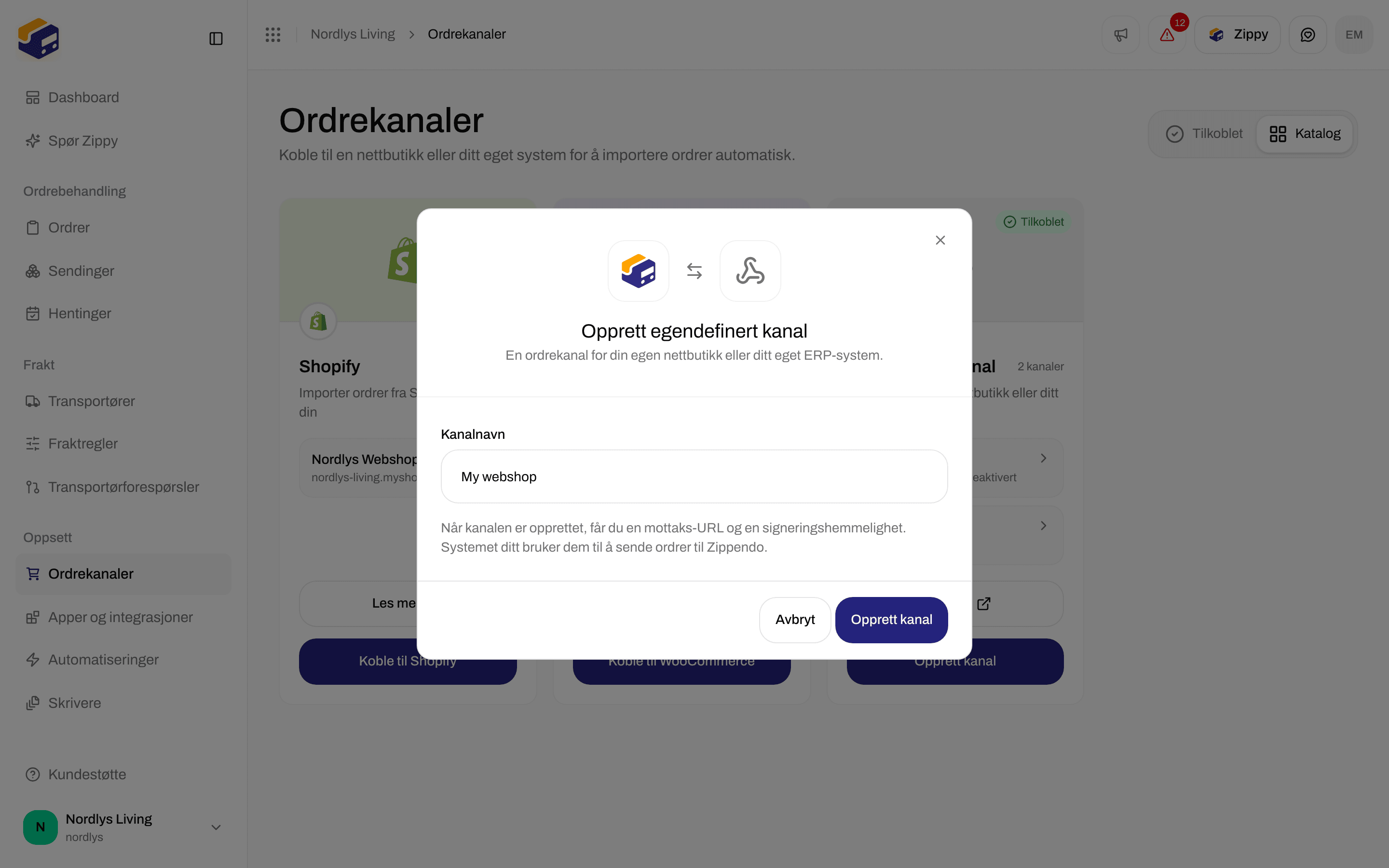
Vinduet Opprett egendefinert kanal åpnes: En ordrekanal for din egen nettbutikk eller ditt eget ERP-system.
3

Skriv inn et Kanalnavn

For eksempel My webshop. Hvis organisasjonen din har merkevarer, kan du også velge en Merkevare.
4

Klikk Opprett kanal

Zippendo oppretter ordrekanalen og åpner innstillingene dens. Du ser Ordrekanalen er opprettet.
Vinduet Opprett egendefinert kanal med Kanalnavn My webshopVinduet Opprett egendefinert kanal med Kanalnavn My webshop

Vinduet Opprett egendefinert kanal

Etter at du har opprettet den, får du en mottaks-URL og en signeringshemmelighet, slik at systemet ditt kan sende ordrer til Zippendo.

Innstillinger for egendefinert kanal

Innstillingssiden har kanalens navn som tittel: Din egen integrasjon: send ordrer til mottaks-URL-en, eller bruk API-et og SDK-ene. Se dokumentasjonen åpner Egendefinerte kanaler, den tekniske referansen for utvikleren din.
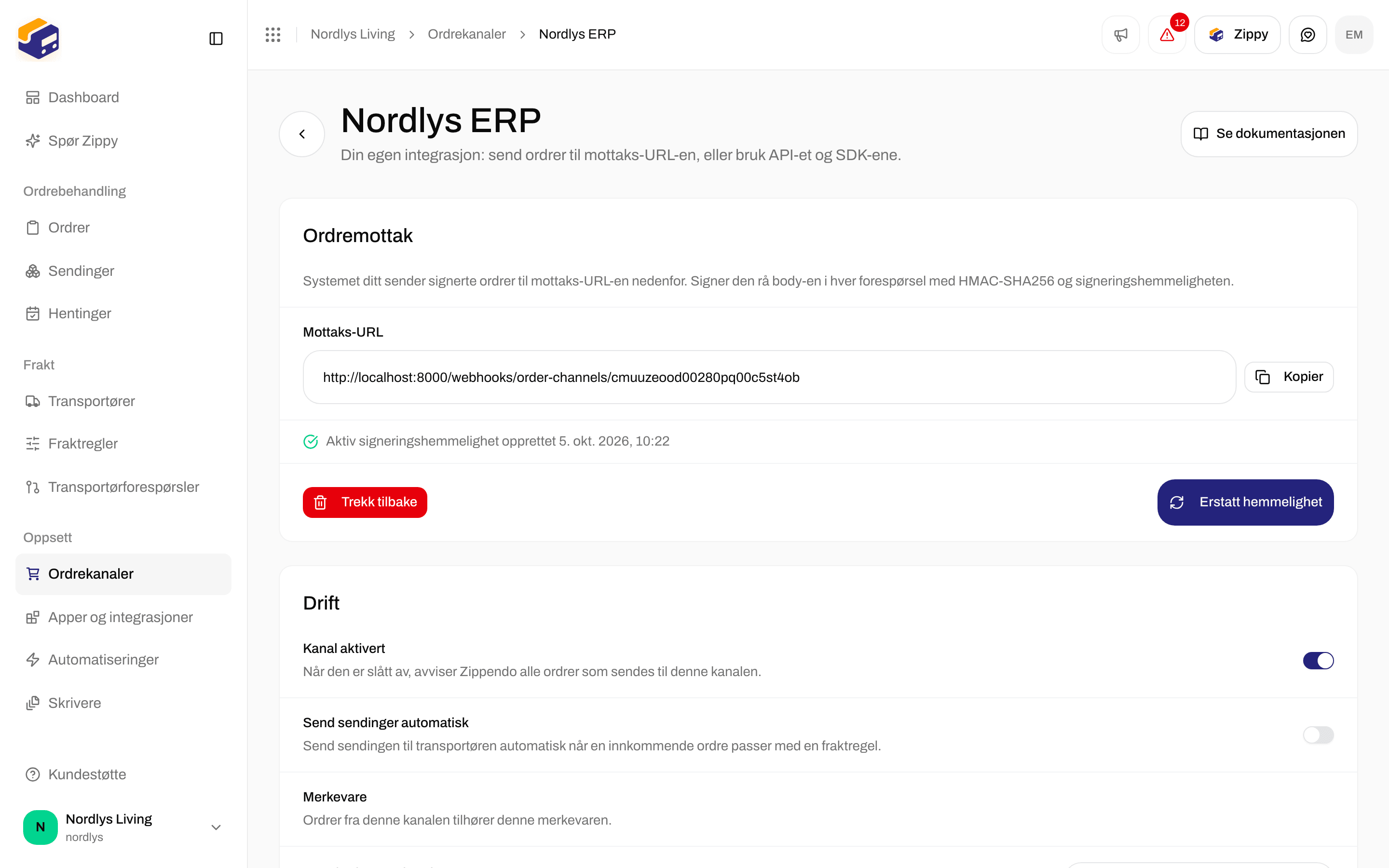
Innstillinger for egendefinert kanal med Ordremottak og Drift, inkludert Kanal aktivertInnstillinger for egendefinert kanal med Ordremottak og Drift, inkludert Kanal aktivert

Innstillinger for egendefinert kanal: Ordremottak og Drift

Ordremottak
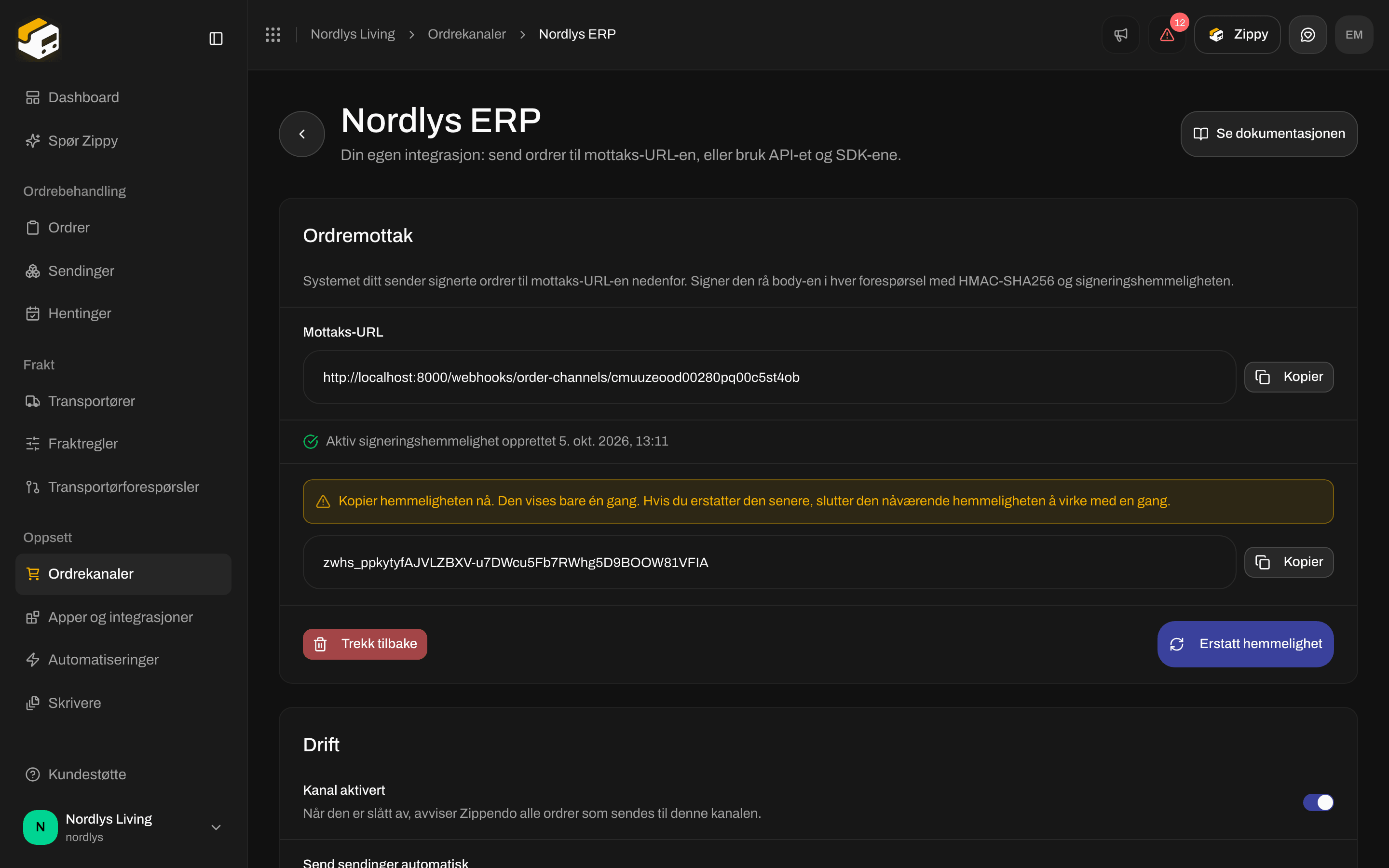
  • Mottaks-URL - adressen systemet ditt sender ordrer til. Klikk Kopier og gi den til utvikleren din. Kopier den alltid fra din egen innstillingsside.
  • Generer hemmelighet - lager signeringshemmeligheten systemet ditt bruker for å bevise at ordrene kommer fra deg. Senere kan du Erstatt hemmelighet eller Trekk tilbake den.
  • Kopier hemmeligheten så snart den vises: Kopier hemmeligheten nå. Den vises bare én gang. Hvis du erstatter den senere, slutter den nåværende hemmeligheten å virke med en gang.
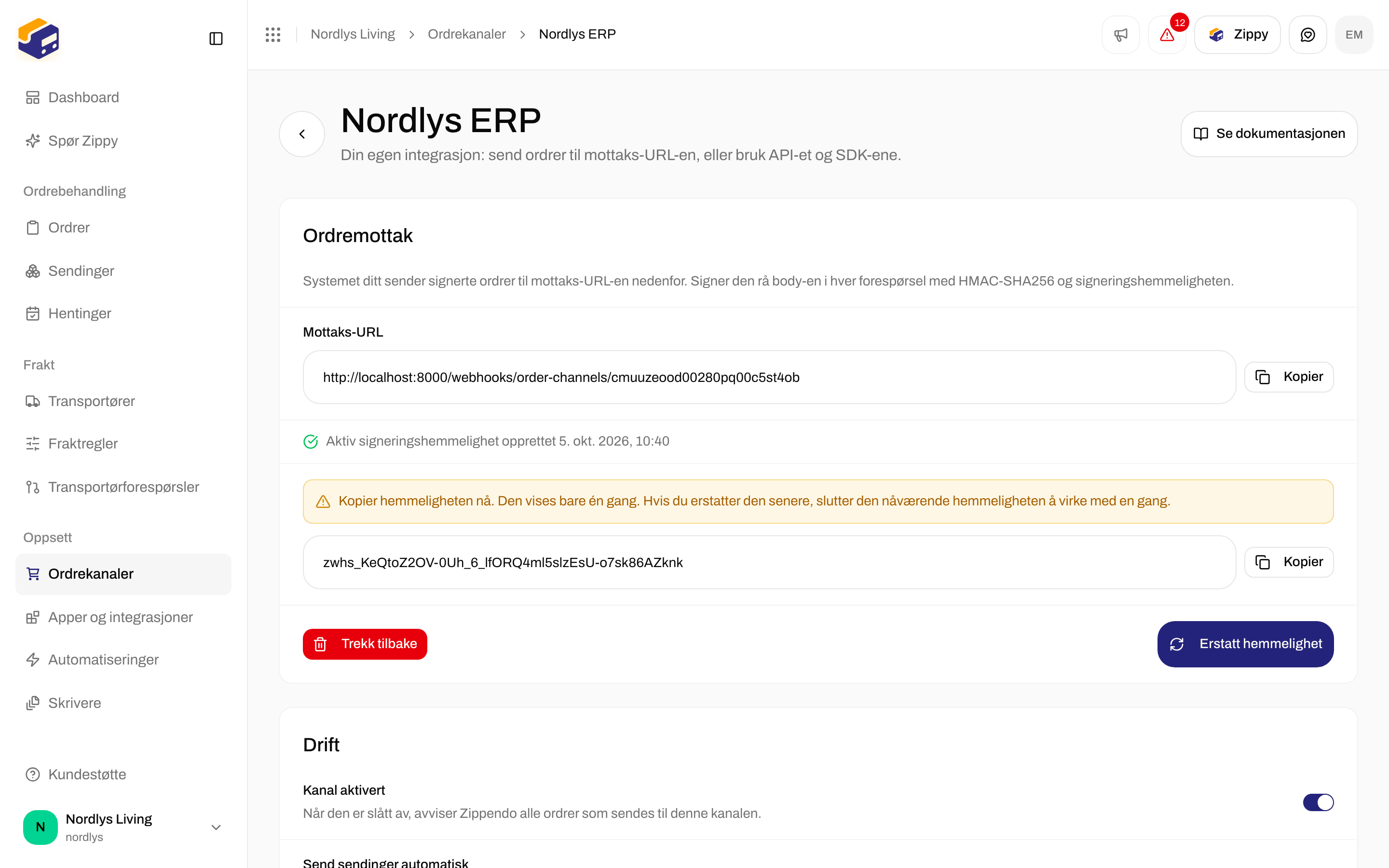
Ordremottak med Mottaks-URL, signeringshemmeligheten som vises én gang, Tilbakekall og Erstatt hemmelighetOrdremottak med Mottaks-URL, signeringshemmeligheten som vises én gang, Tilbakekall og Erstatt hemmelighet

Kopier signeringshemmeligheten rett etter Generer hemmelighet eller Erstatt hemmelighet

Erstatt hemmelighet får den gamle hemmeligheten til å slutte å virke med en gang, så systemet ditt må bytte til den nye. Trekk tilbake avviser alle ordrer til du genererer en ny hemmelighet.
Hva systemet ditt må sende, og hvordan du tester tilkoblingen, er beskrevet for utviklere i Egendefinerte kanaler og API for egendefinert kanal. Drift Klikk Lagre endringer etter at du har endret Send sendinger automatisk eller Standard avsenderadresse. Kanal aktivert og Merkevare lagres så snart du endrer dem. Faresone - Slett fjerner ordrekanalen. Mottaks-URL-en slutter å ta imot ordrer med en gang.

Andre måter ordrer kommer inn på

Fanen Katalog har bare Shopify, WooCommerce og Egendefinert kanal. Ordrer kan også komme inn slik, alltid via en ordrekanal du allerede har:
  • Zippendo-API-et: utvikleren din oppretter ordrer for en egendefinert kanal (eller en annen ordrekanal). Zippendo avviser en andre ordre med samme Ekstern ID på samme ordrekanal, så en ordre kan ikke komme inn to ganger. Se Egendefinerte kanaler og Kom i gang med REST API.
  • Eldre manuelle ordrekanaler: de har ikke noe kort og ingen innstillingsside. De vises som gjenværende rader på fanen Tilkoblet. Klikk Fjern hvis du ikke trenger dem lenger.
Ordrer per kanal i sidemenyen er ikke en annen type ordrekanal. Det lister ordrekanalene du allerede har, slik at du kan åpne Ordrer for én nettbutikk. En egendefinert kanal har ingen egen bryter for å motta ordrer: å generere en signeringshemmelighet er det som lar systemet ditt begynne å sende dem. Sporingsoppdateringer til ditt eget system settes opp under Innstillinger → Webhooks, ikke på ordrekanalen.

Hvordan ordrer vises etter tilkoblingen

WooCommerce forteller Zippendo om nye, endrede og kansellerte ordrer med en gang, og Automatisk synkronisering sjekker etter oversette ordrer med intervallet du har satt. En egendefinert kanal får ordrer når systemet ditt sender dem, eller når utvikleren din oppretter dem via API-et. Uansett havner de i samme liste.
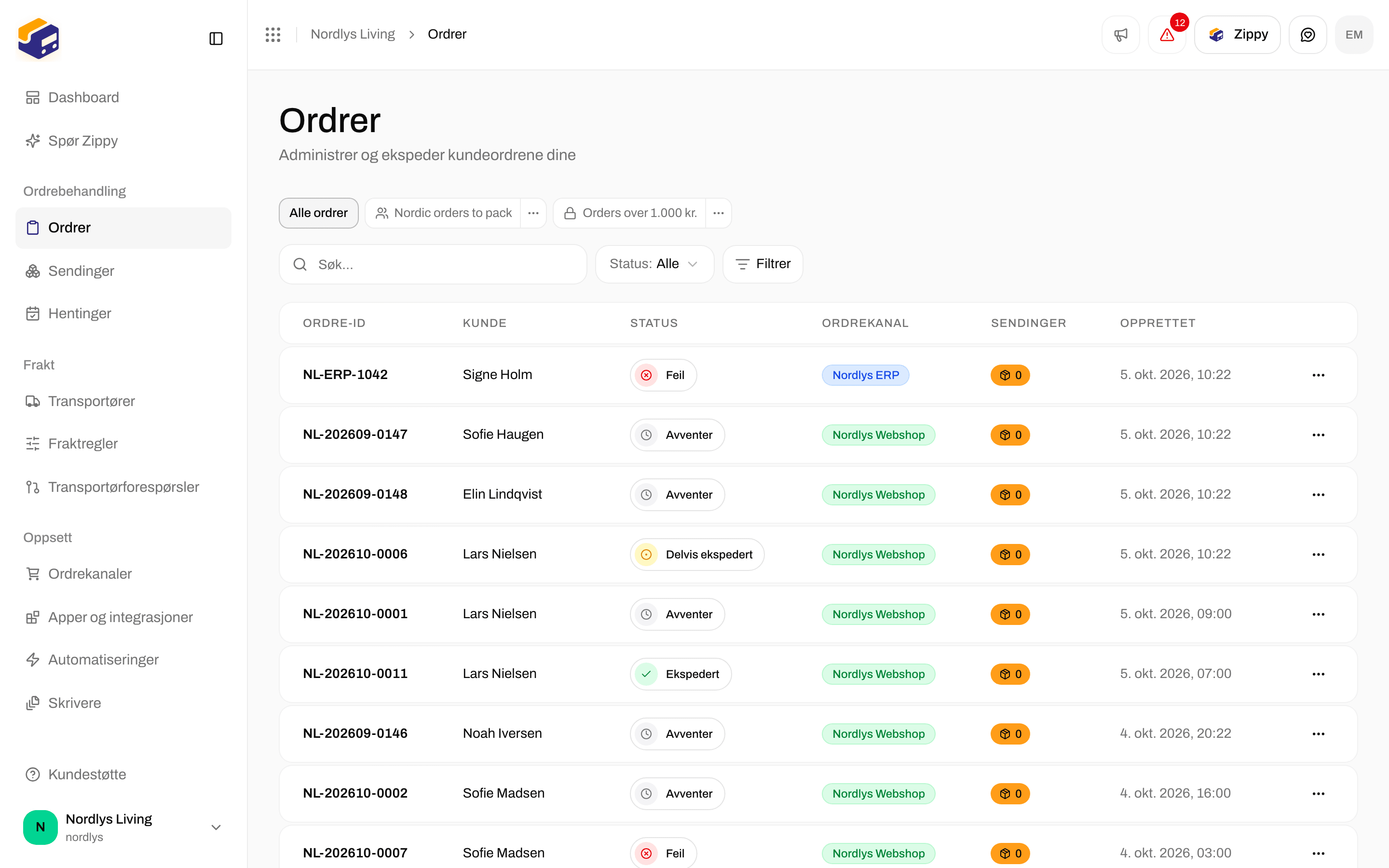
Ordreliste med tittelen Alle ordrer, med navn på ordrekanaler og statuserOrdreliste med tittelen Alle ordrer, med navn på ordrekanaler og statuser

Ordrelisten: Ordre-ID, Kunde, Status, Ordrekanal, Sendinger og Opprettet
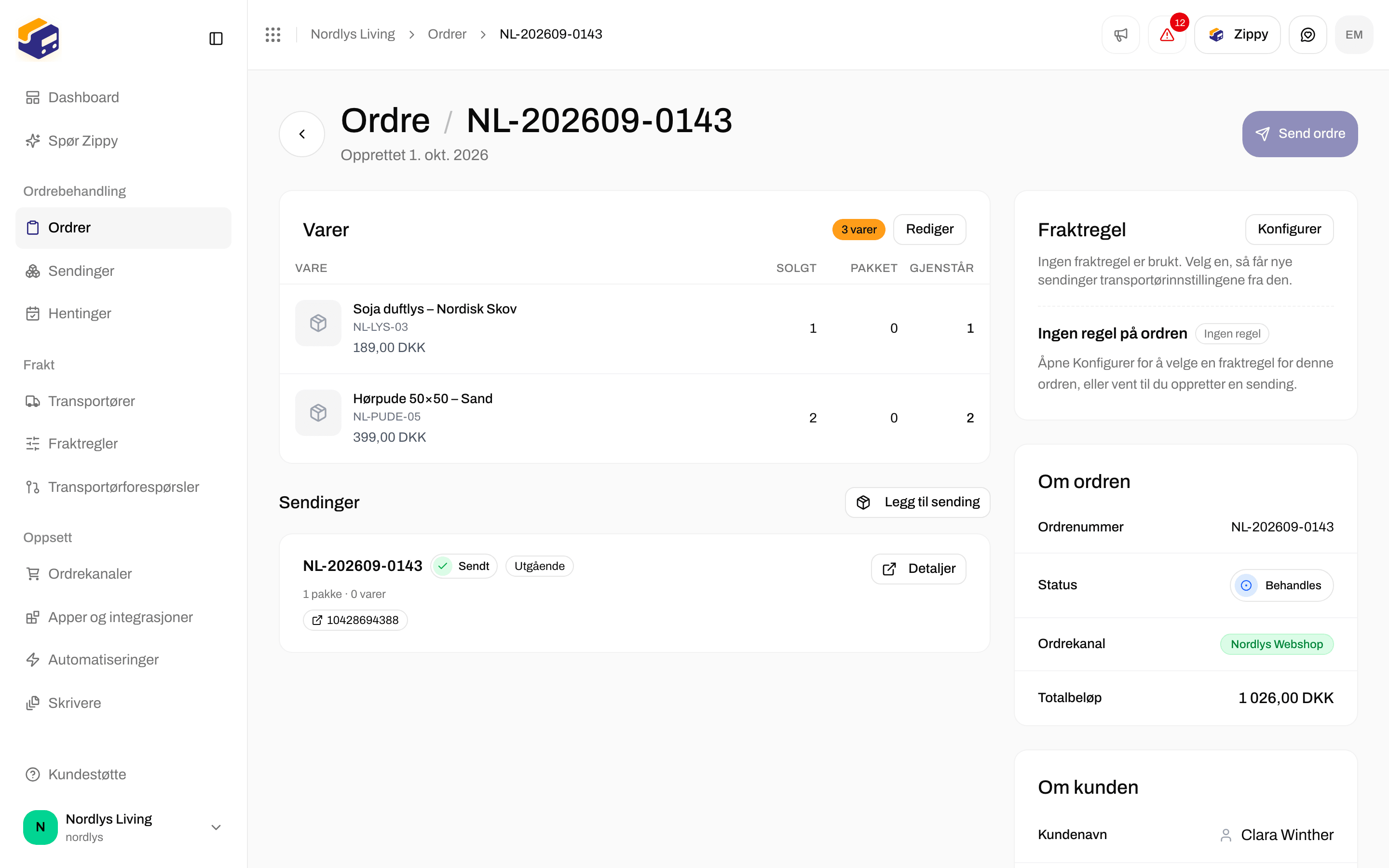
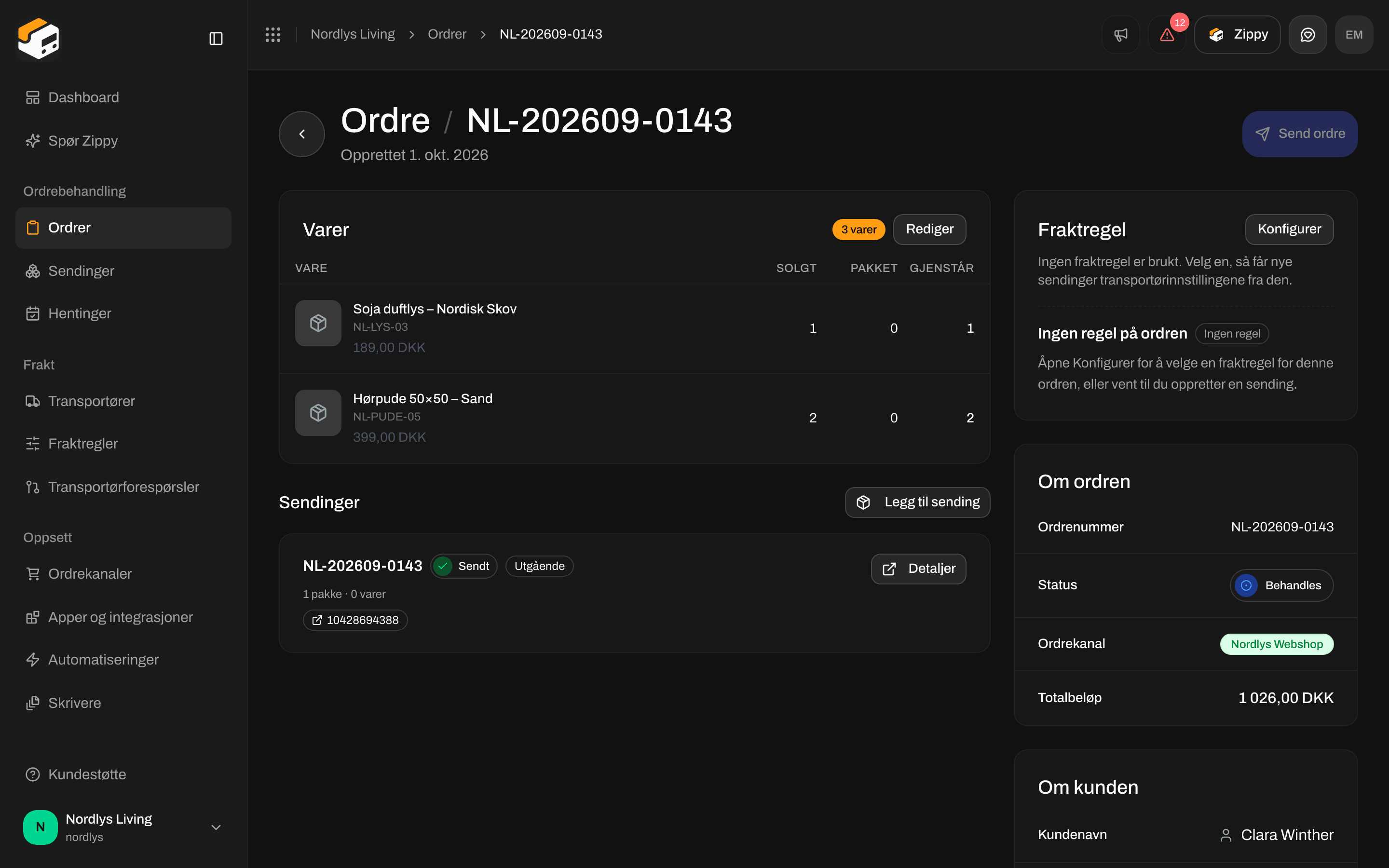
Kolonnene er Ordre-ID, Kunde, Status, Ordrekanal, Sendinger og Opprettet. Statusene inkluderer Avventer, Behandles, Ekspedert og Kansellert. Se Ordrestatuser. Klikk på en rad for å se varene, sendingene, Om ordren (ordrenummer, status, Ordrekanal, totalsum), kunden og leveringsadressen.
Ordreside med Ordrekanal, statusen Behandles og en knapp Send ordreOrdreside med Ordrekanal, statusen Behandles og en knapp Send ordre

En ordre med Ordrekanal og varer, og Send ordre fordi den allerede har en sending

  • Ingen sending ennå, og ordren er ikke Ekspedert eller Kansellert: knappen øverst er Opprett sending.
  • Ordren har allerede en sending: knappen øverst er Send ordre.
  • Delen Sendinger lister sendingene til ordren, eller sier Ingen sendinger ennå.
Å opprette sendingen er dekket i Opprett en sending. Søk og filtrering i listen: Ordrer.
Klikk på en ordrekanal under Ordrer per kanal i sidemenyen for å se bare ordrene fra den. Sidebeskrivelsen sier da Viser ordrer fra og navnet på ordrekanalen.

Feilsøking

Mer om forsinkede ordrer: Forsinkelser i ordresynkronisering.

Neste steg

Koble til Shopify

Installer fra Shopify App Store og fullfør oppsettet i Zippendo.

Ordrer

Filtrer listen, åpne en ordre og opprett en sending.

Egendefinerte kanaler

Den tekniske referansen for utvikleren din.

Programtillegg for kassen i WooCommerce

Fraktpriser og hentesteder i WooCommerce-kassen din.
Felt for felt: Koble til WooCommerce · API for egendefinert kanal · Innstillinger for ordrekanal