

Forespørslene dine
Klikk Transportørforespørsler i sidemenyen. Siden har tittelen Transportørforespørsler og viser forespørslene dine under Forespørslene dine. Klikk Be om transportør øverst for å sende en ny. Listen har disse kolonnene: Transportør, Status, Innloggingsmetode, Sendt inn og Sist oppdatert. Klikk på en rad for å se detaljene. Når du ikke har noen forespørsler ennå, står det «Ingen transportørforespørsler» på siden, og den viser en Be om transportør-knapp.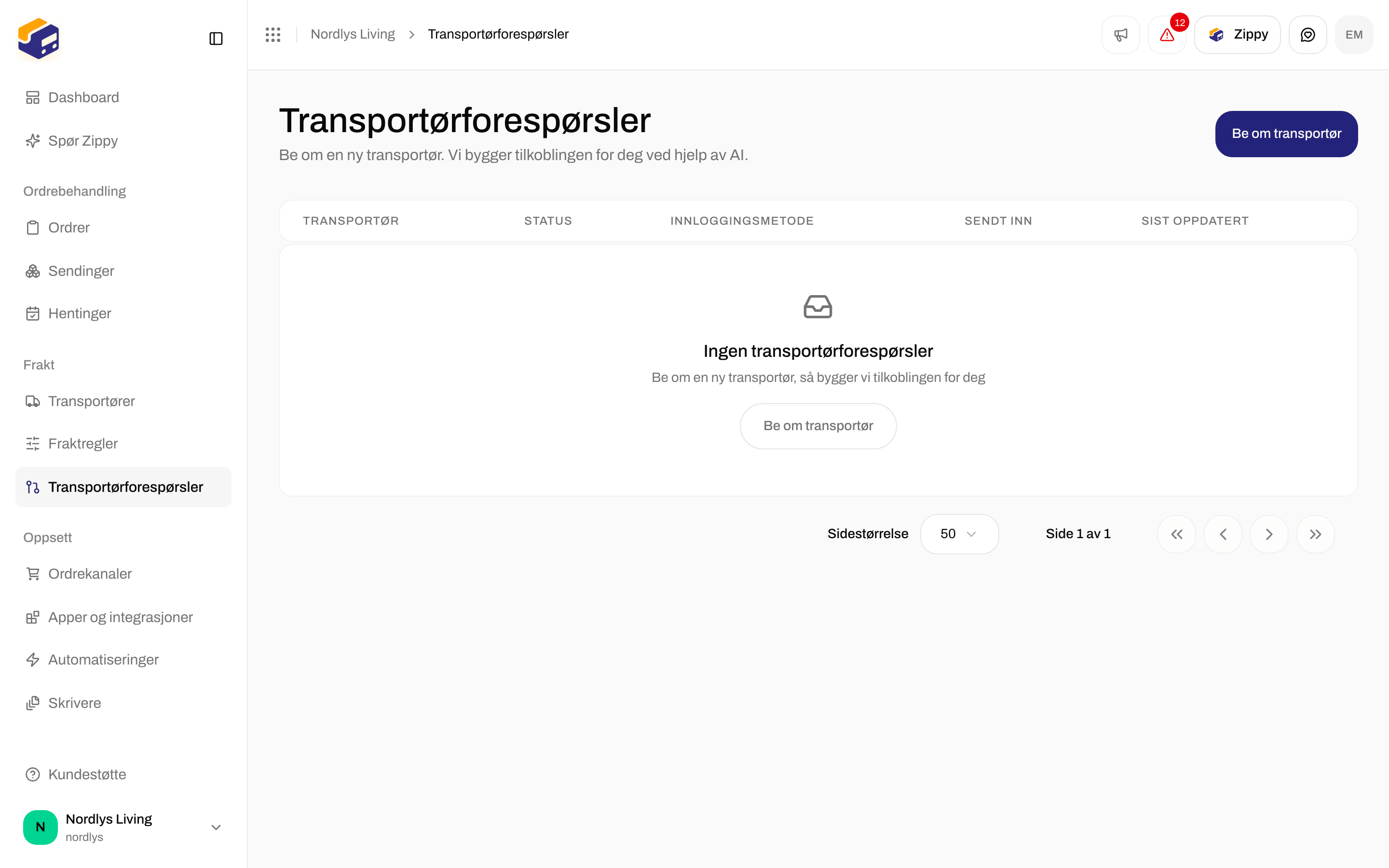
Siden Transportørforespørsler før din første forespørsel
Status
Send en forespørsel
1
Åpne skjemaet
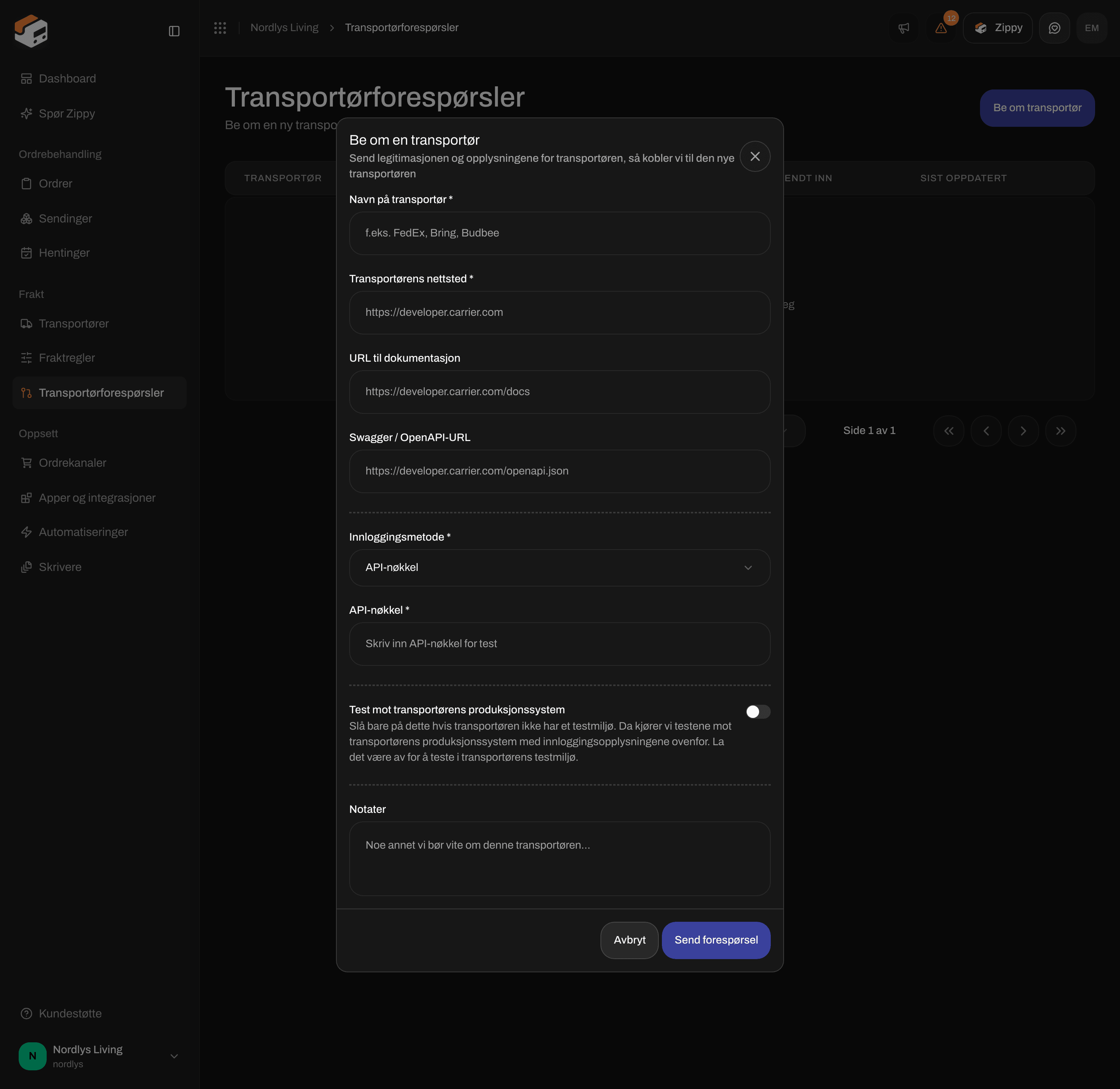
På Transportørforespørsler klikker du Be om transportør. Vinduet Be om en transportør åpnes.
2
Beskriv transportøren
Fyll ut Navn på transportør og Transportørens nettsted. Legg til en URL til dokumentasjon og en Swagger / OpenAPI-URL hvis transportøren publiserer dem for utviklere.
3
Legg til testlegitimasjonen
Velg Innloggingsmetode transportøren bruker, og fyll deretter ut legitimasjonsfeltene som vises for den. Bruk opplysningene for transportørens testsystem, ikke den ekte kontoen din.
4
Send den
Legg til Notater hvis det er noe vi bør vite, og klikk deretter Send forespørsel. Du ser «Transportørforespørselen er sendt», og forespørselen vises i listen som Avventer.
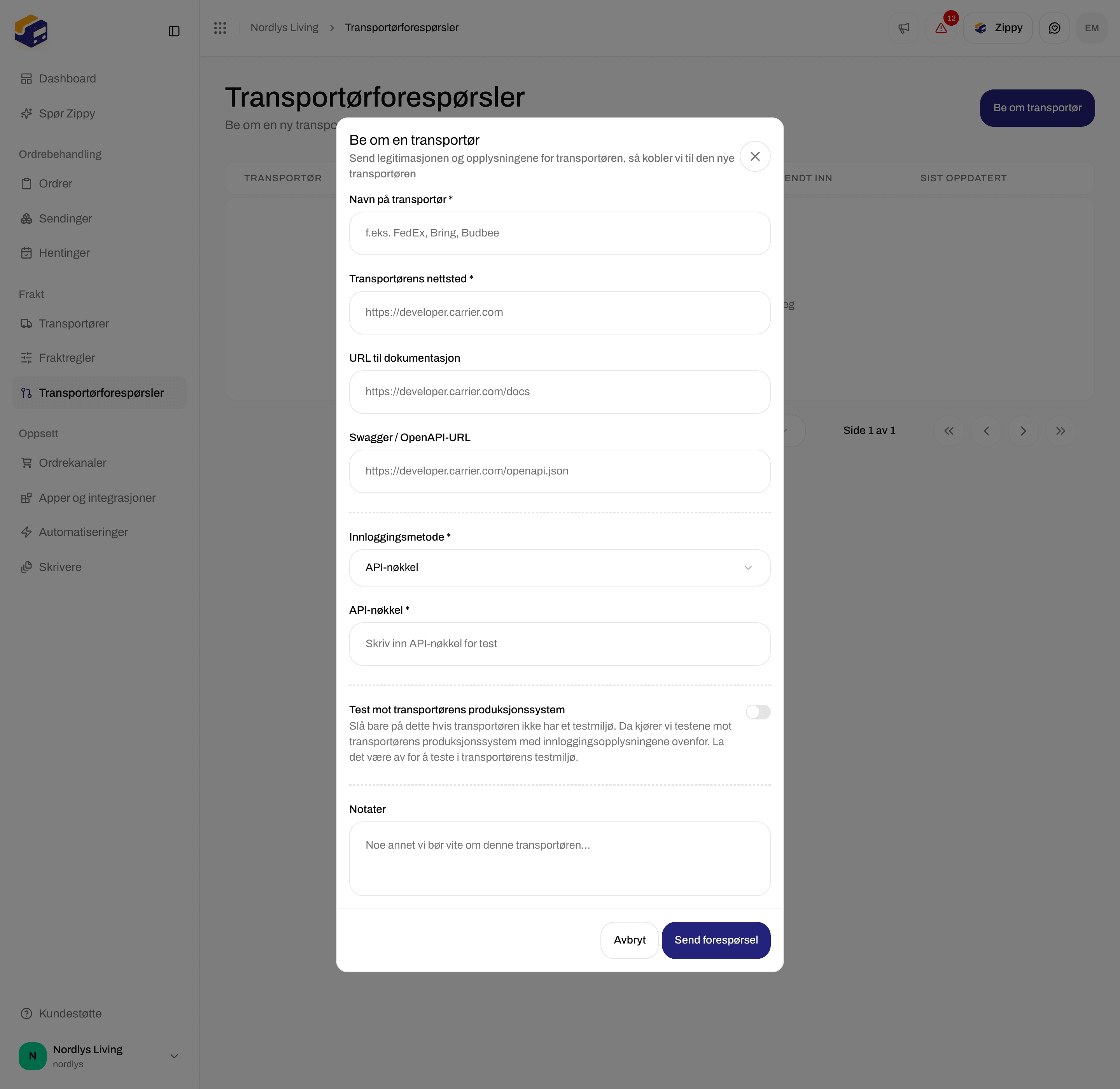

Skjemaet Be om en transportør med Innloggingsmetode satt til API-nøkkel
Felt
En nettadresse som ikke er gyldig, viser «Skriv inn en gyldig URL». Et tomt påkrevd felt viser «Dette feltet er påkrevd».
Legitimasjon for hver innloggingsmetode
Legitimasjonsfeltene endres med Innloggingsmetode. Bare feltene for typen du valgte, sendes.
Transportøren forteller deg hvilken type den bruker. Hvis du er usikker, spør transportøren, eller velg Egendefinert og legg til alle opplysningene den ga deg.


Med OAuth 2.0 fyller du ut Klient-ID, Klienthemmelighet og Token-URL
Test mot transportørens produksjonssystem
La denne bryteren stå av i de fleste tilfeller. Zippendo tester da den nye tilkoblingen mot transportørens testsystem med opplysningene du skrev inn. Slå den på bare hvis transportøren ikke har noe testsystem. Skjemaet sier: «Slå bare på dette hvis transportøren ikke har et testmiljø. Da kjører vi testene mot transportørens produksjonssystem med innloggingsopplysningene ovenfor. La det være av for å teste i transportørens testmiljø.» Denne bryteren påvirker bare forespørselen. Den er ikke avkrysningsboksen Testmodus på en tilkoblet transportør, se Testmodus.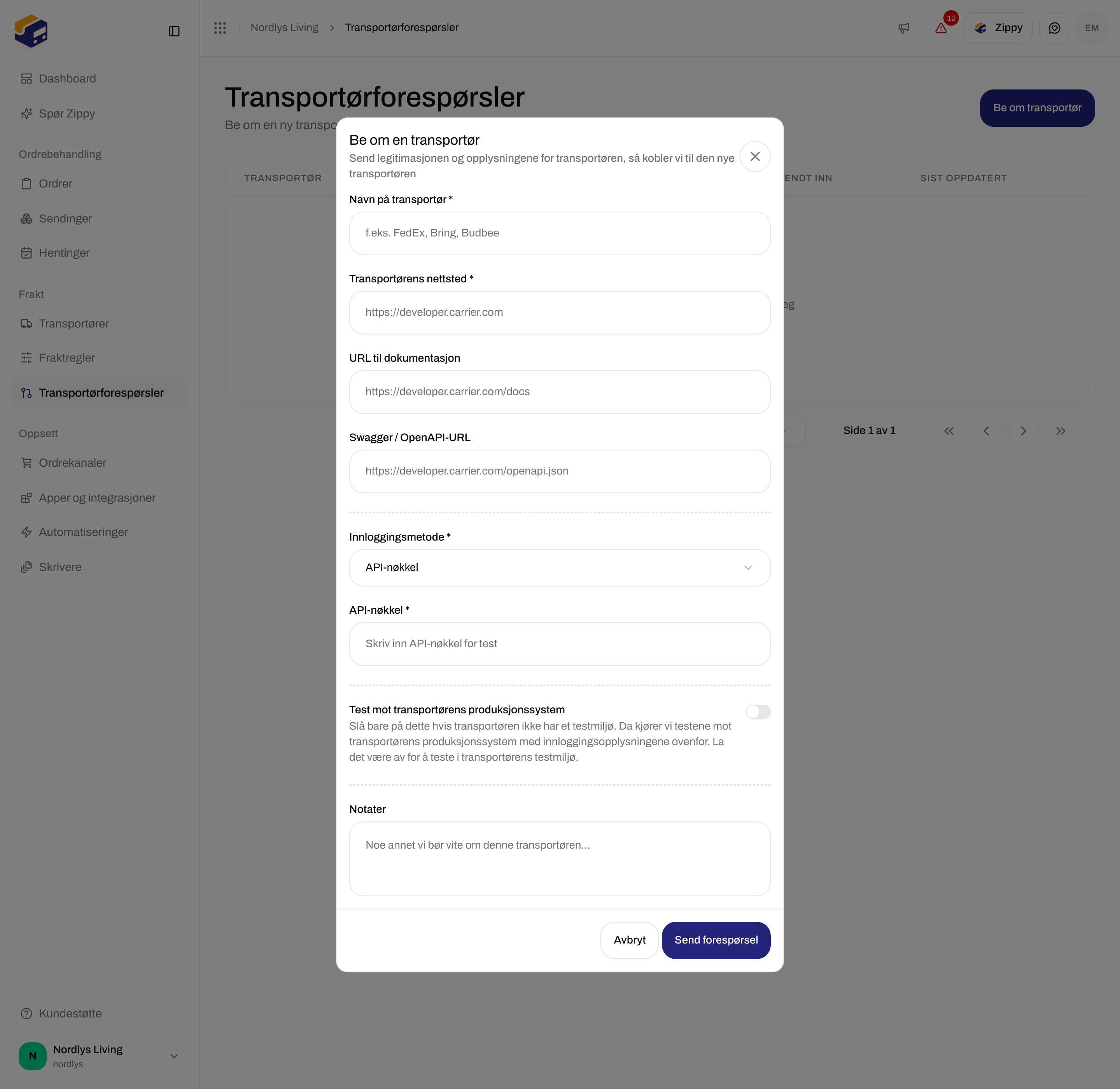
Test mot transportørens produksjonssystem er av som standard
Følg en forespørsel
Klikk på en forespørsel i listen for å åpne detaljene. Du ser:- navnet på transportøren og statusen
- en lenke til transportørens nettsted
- Notater, hvis du la til noen
- Fremdrift: trinnene i byggingen, for eksempel Forespørselen er sendt, Undersøker transportøren, Genererer fraktetiketter, Genererer sporing, Genererer hentesteder, Genererer fraktprodukter, Kjører tester og Lansert. Hvert trinn er merket Avventer, Bygger, Bygget, Mislyktes eller Hoppet over.