

Legg til en skriver
1
Last ned Zippendo Printer
Klikk Skrivere i sidemenyen, og deretter Last ned Zippendo Printer. Velg macOS (Apple Silicon), macOS (Intel) eller Windows. Installer appen på datamaskinen skriveren er koblet til.
2
Logg inn
Klikk Logg inn med nettleseren i Zippendo Printer, og klikk Autoriser Zippendo Printer i nettleseren.
3
Legg til skriveren i appen
Klikk Legg til din første skriver (eller + Legg til skriver). Velg Organisasjon, Skriver på denne datamaskinen, et Visningsnavn og Skrivertype, og klikk deretter Legg til skriver.
4
Godkjenn den i Zippendo
Åpne menyen på slutten av raden til den nye skriveren under Skrivere, og klikk Godkjenn. Statusen endres fra Avventer godkjenning til Aktiv.
Du kan legge til den samme skriveren to ganger, én av hver type. Hver skriver i organisasjonen din må ha sitt eget navn.
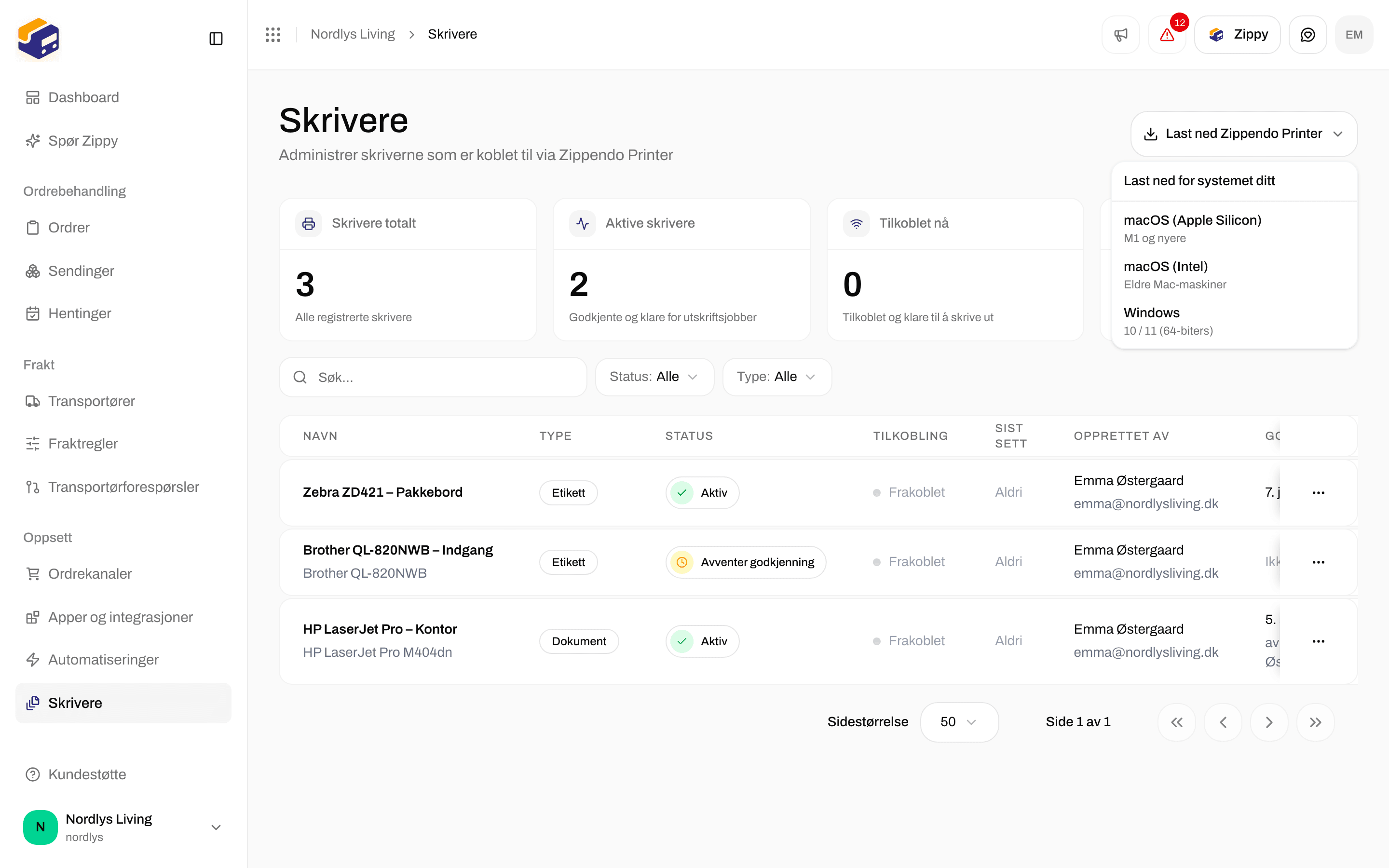
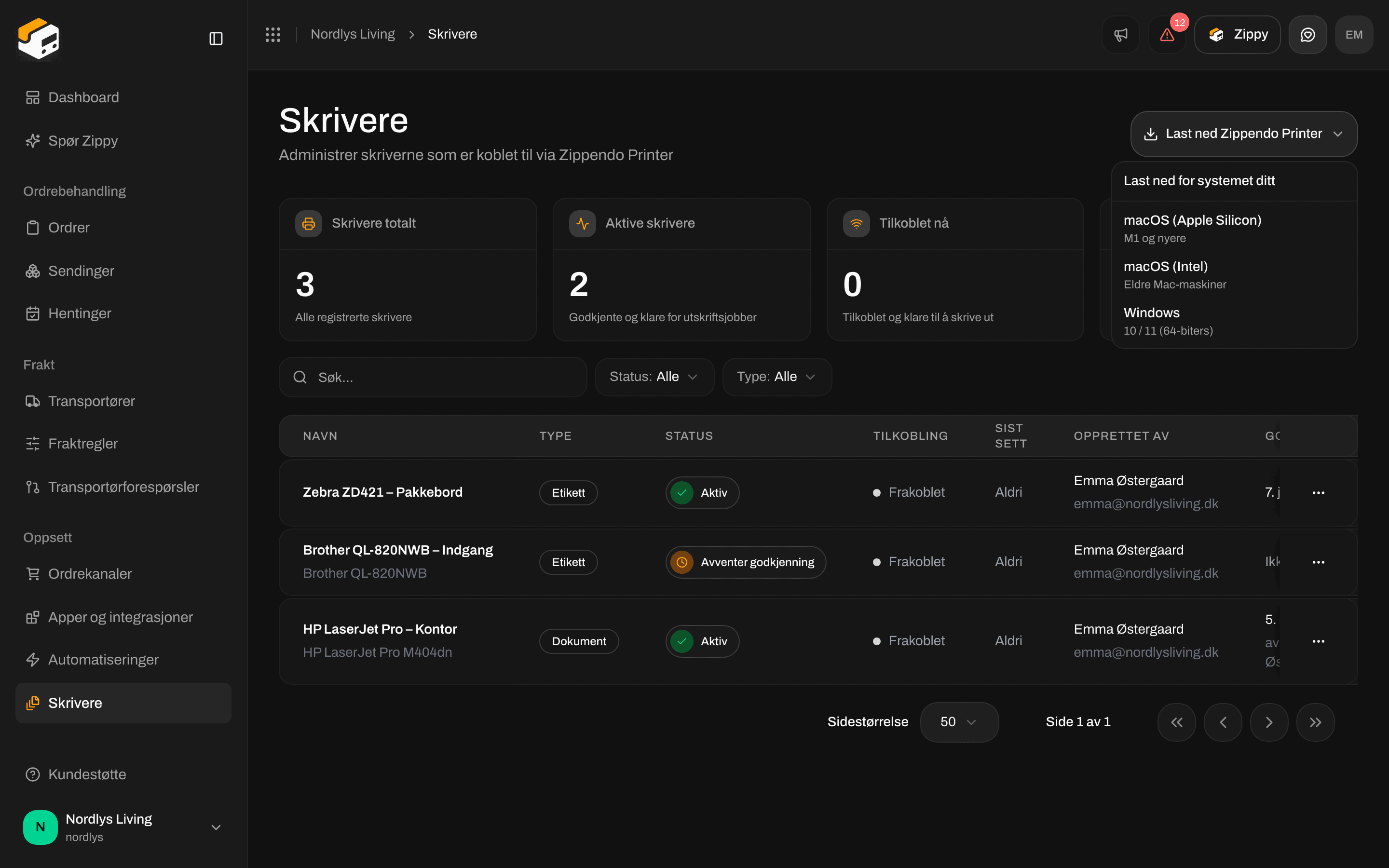
Last ned Zippendo Printer lister macOS Apple Silicon, macOS Intel og Windows
Siden Skrivere
Klikk Skrivere i sidemenyen. Til en skriver er lagt til, står det Ingen skrivere ennå og Skrivere vises her når du legger dem til i Zippendo Printer. på siden. Fire bokser øverst teller skriverne dine: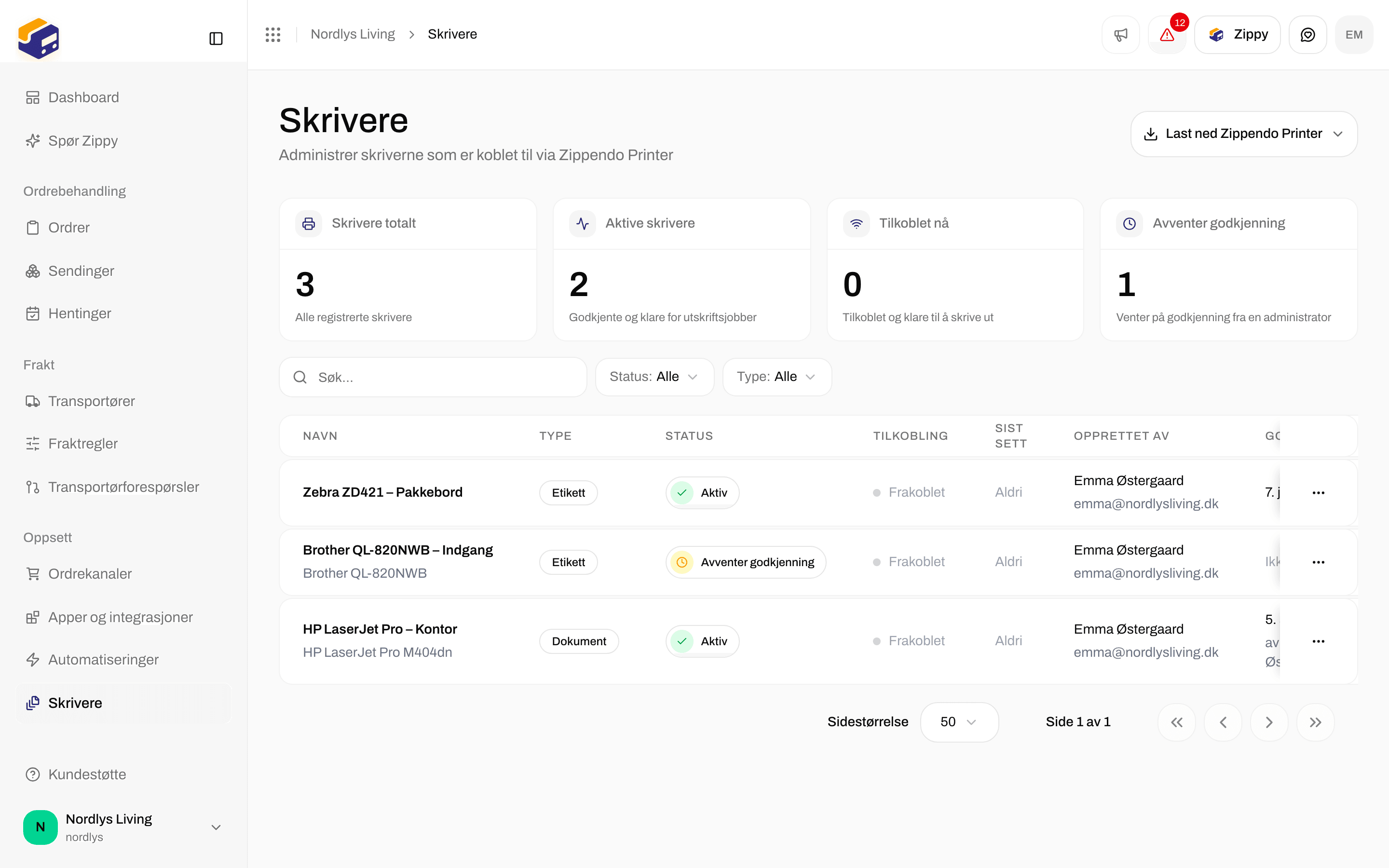
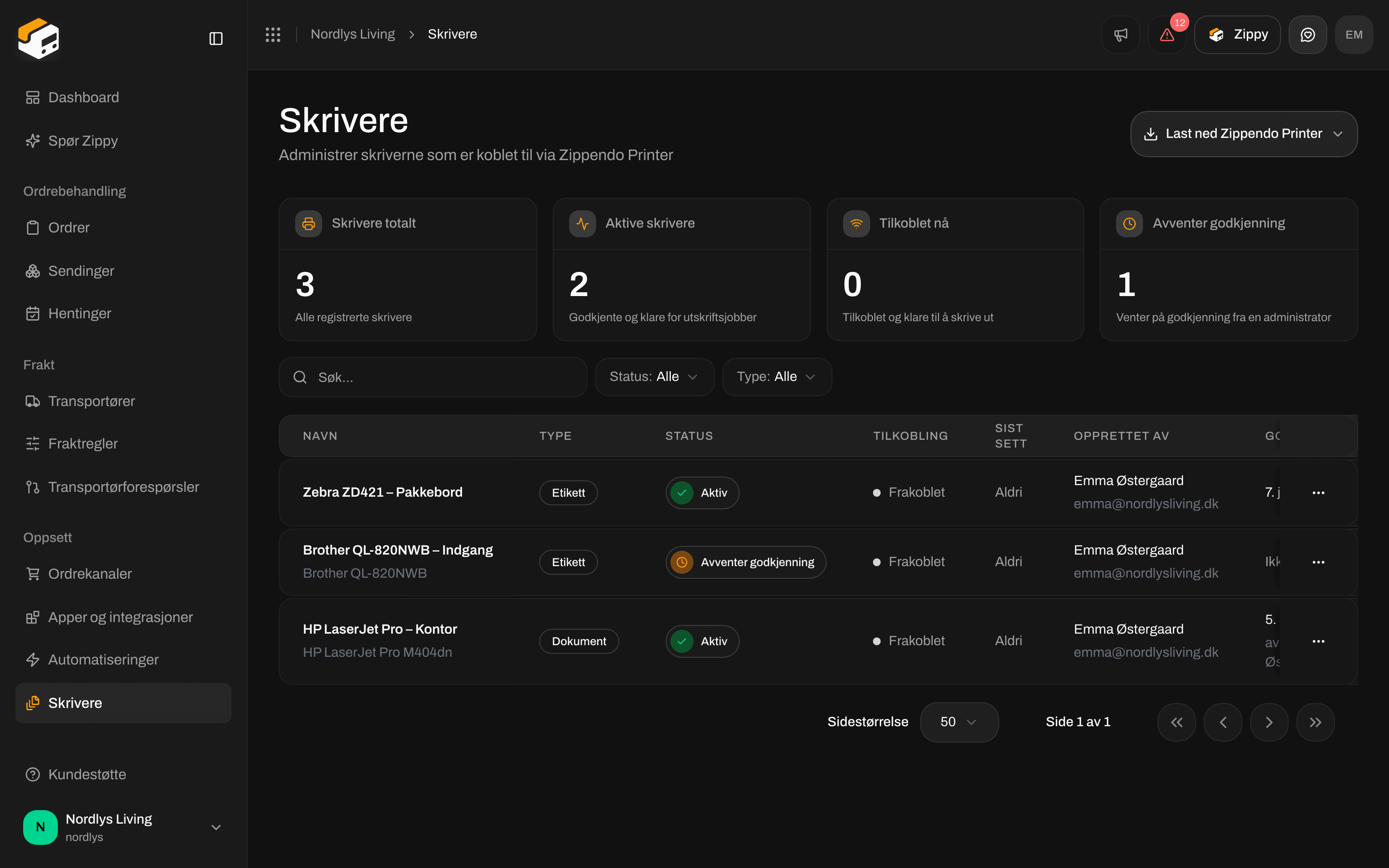
Siden Skrivere med en aktiv etikettskriver som er frakoblet
Kolonner
Aktiv og Tilkoblet er to forskjellige ting. Aktiv betyr godkjent. Tilkoblet betyr at Zippendo Printer kjører og at datamaskinen kan se skriveren akkurat nå. En Aktiv skriver som er Frakoblet, beholder utskriftsjobbene sine til den er tilkoblet igjen. Se Skriveren er frakoblet eller skriver ikke ut.
Radmeny
Åpne menyen på slutten av en rad:Filtre
Klikk Filtre øverst på siden. Bruk Søk for en del av navnet på en skriver, Status for Aktiv, Avventer godkjenning eller Deaktivert, og Type for Etikettskriver eller Dokumentskriver. Klikk Legg til filtre for å bruke dem, eller Fjern alle filtre for å begynne på nytt.

Filtre på siden Skrivere: Søk, Status og Type
Rediger en skriver
Klikk Rediger i radmenyen. Rediger skriver åpnes:
Lagre kan klikkes når du har endret noe. Du ser Skriveren er oppdatert. Avbryt lukker vinduet uten å lagre.
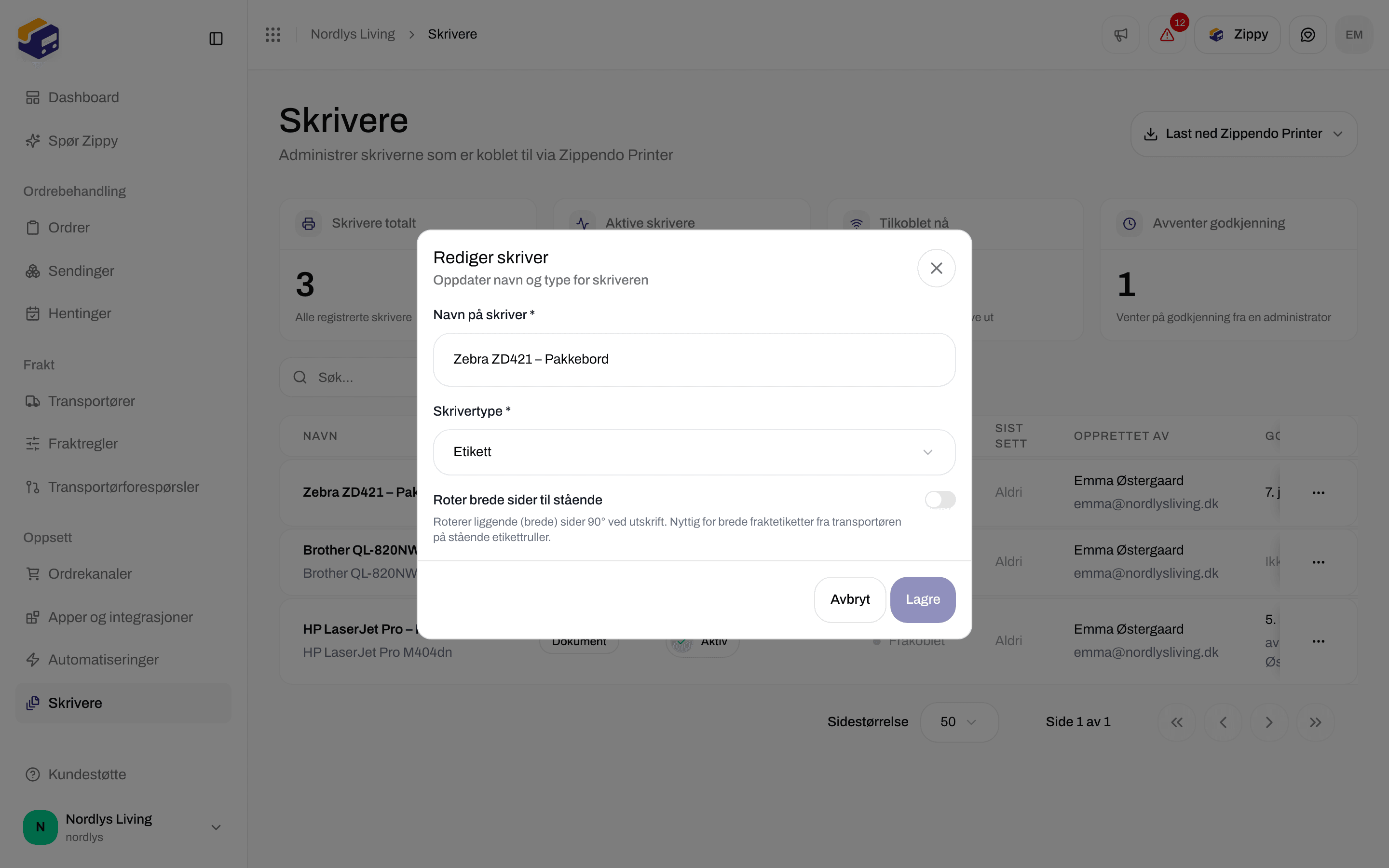

Rediger skriver: navn, type og Roter brede sider til stående
Slett en skriver
Klikk Slett i radmenyen. Slette skriveren? advarer om at skriveren slettes permanent og at det ikke kan angres. Skriv navnet på skriveren med store bokstaver, for eksempelLABEL PRINTER 1, og bekreft. Du ser Skriveren er slettet.
For å bruke skriveren igjen senere legger du den til på nytt i Zippendo Printer og godkjenner den.
Siden til skriveren
Klikk på raden til en skriver for å åpne siden. Den har to faner:- Oversikt: Skriveropplysninger med Status, Tilkobling, Type, når den ble opprettet og av hvem, når den sist ble sett, og når og av hvem den ble godkjent.
- Jobber: alle utskriftsjobber som er sendt til denne skriveren. Se Utskriftsjobber.
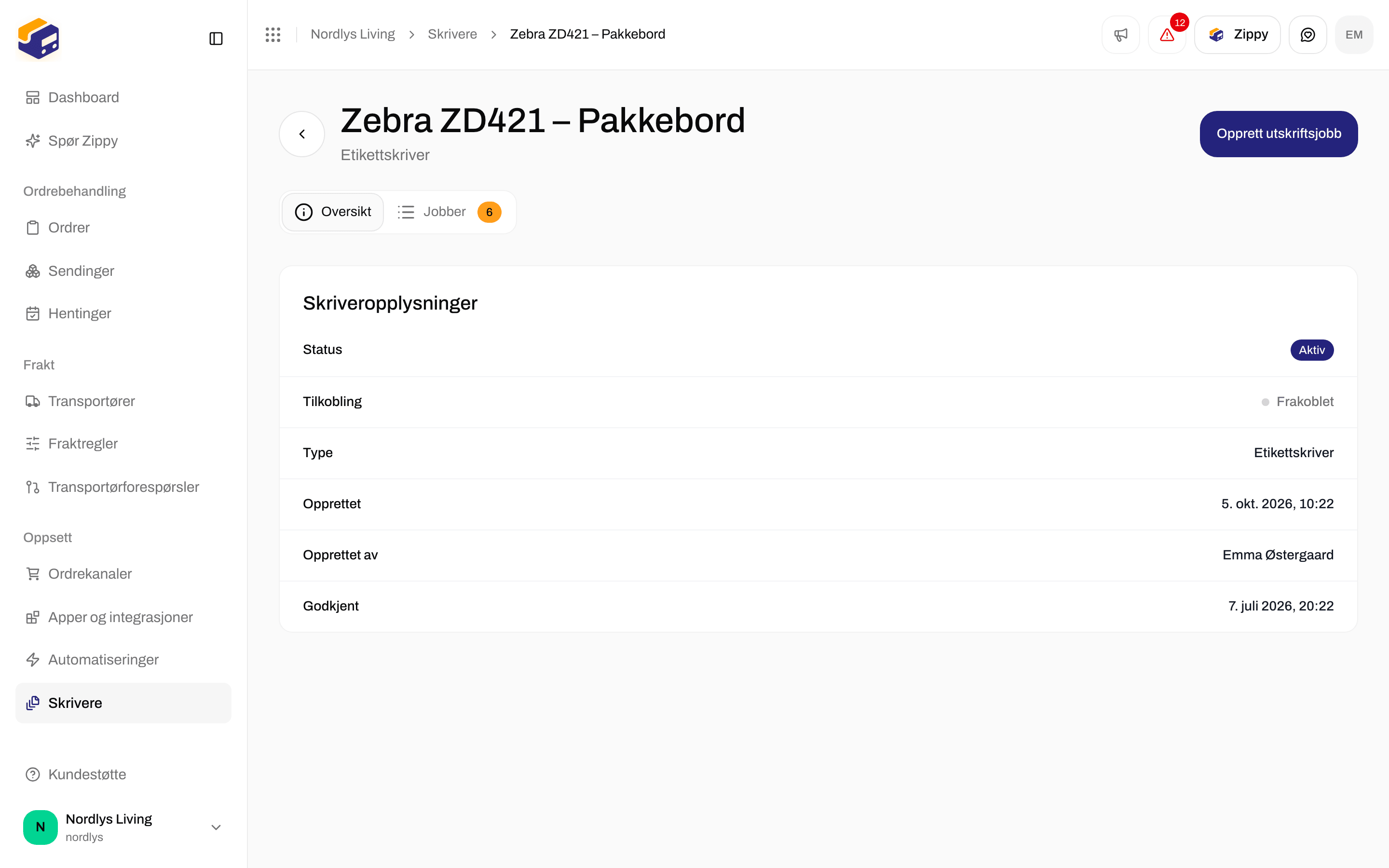

Oversikten til en skriver: Aktiv og Frakoblet
Skriv ut dokumentene til en sending
Åpne en sending og finn kortet Dokumenter. Skriv ut alle skriver ut alt i kortet. Skriv ut i menyen på en rad skriver ut det ene dokumentet. Begge sender dokumentene til skriverne dine via Zippendo Printer. Utskriftsvinduet i nettleseren åpnes ikke. Fraktetiketter går til en Aktiv etikettskriver. Alt annet går til en Aktiv dokumentskriver. Zippendo velger skriverne i denne rekkefølgen:- Skriverne valgt i fraktregelen til sendingen.
- Skriverne valgt på selve sendingen. Se Skriverinnstillinger for sendinger.
- Hvis ingen av dem har en skriver, åpnes Skriv ut dokumenter slik at du kan velge en for denne utskriften.
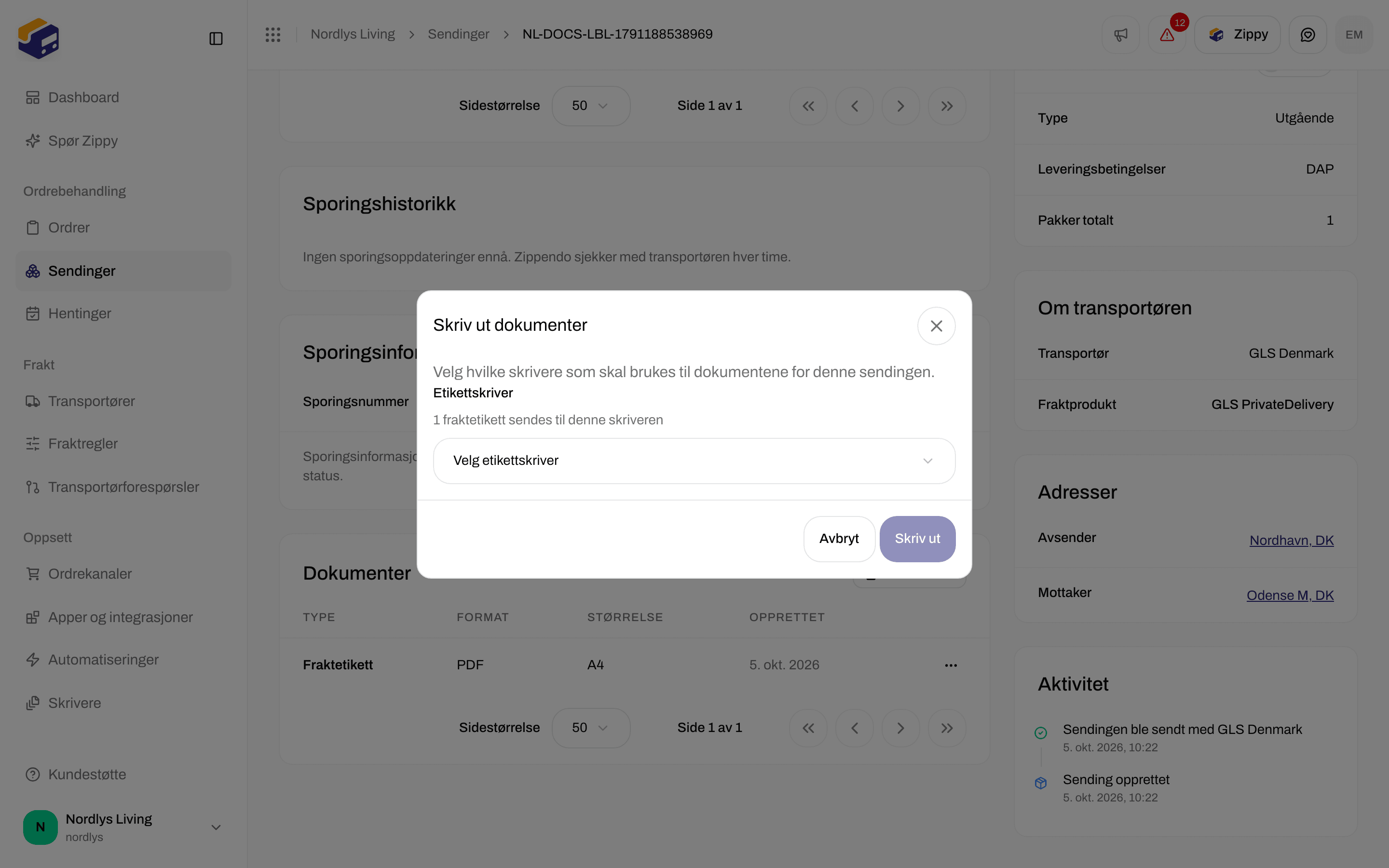
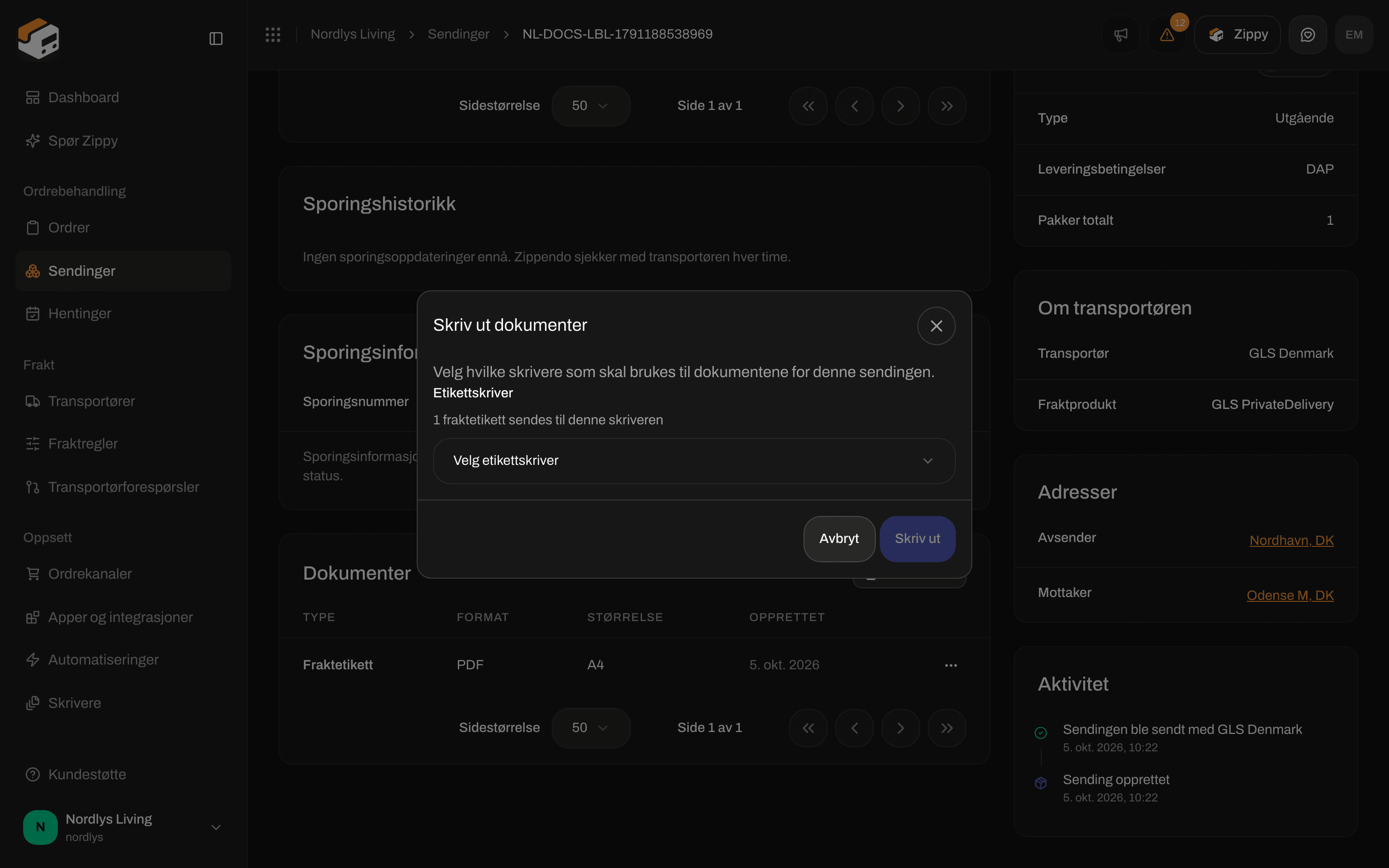
Skriv ut dokumenter åpnes når ingen skriver er valgt for sendingen
Neste
Sett opp Zippendo Printer
Installer appen, logg inn med nettleseren og legg til en skriver.
Autoriser Zippendo Printer
Innloggingssiden i nettleseren og godkjenning av skrivere.
Utskriftsjobber
Følg, prøv på nytt og slett utskriftsjobber.
Automatisk utskrift
Skriv ut fraktetiketter og dokumenter når en sending sendes.
Fraktetiketter og utskrift
Send en sending, og se, last ned eller skriv ut fraktetiketten.