

Å bruke en regel er ikke det samme som å opprette en sending. Når du bruker regelen, legges den på ordren eller sendingen, og transportørinnstillingene kan kopieres til ordrens eksisterende sendinger med status Utkast og Avventer. Du oppretter fortsatt sendinger med Opprett sending.
Hvor du finner den
Begge kortene har en Konfigurer-knapp øverst.
På en ordre
Når en regel er satt, viser kortet:- Transportør, fraktprodukt og tilleggstjenester for nye sendinger kommer fra denne lagrede regelen.
- Navnet på regelen med merket Aktiv
- Tilleggstjenestene til regelen, eller Ingen tilleggstjenester på denne regelen
- Ingen fraktregel er brukt. Velg en, så får nye sendinger transportørinnstillingene fra den.
- Ingen regel på ordren med merket Ingen regel
- Åpne Konfigurer for å velge en fraktregel for denne ordren, eller vent til du oppretter en sending.

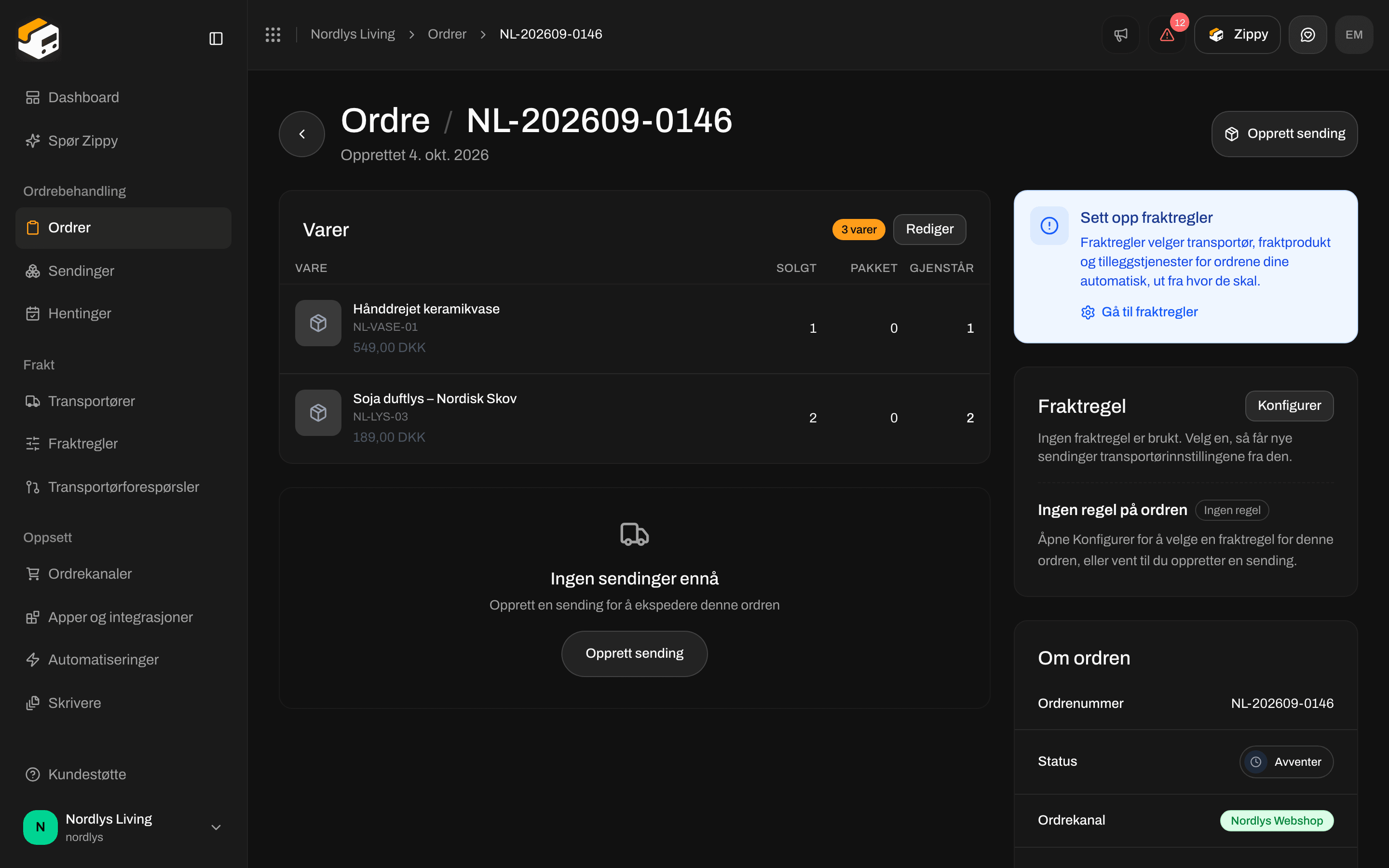
Fraktregelkortet på en ordre med Konfigurer
På en sending
Når en regel er satt, viser kortet:- Transportør, fraktprodukt og tilleggstjenester kommer fra denne lagrede regelen.
- Navnet på regelen med merket Aktiv
- Tilleggstjenestene til regelen, eller Ingen tilleggstjenester på denne regelen
- Ingen fraktregel er brukt. Du angir transportør, fraktprodukt og tilleggstjenester på denne sendingen.
- Manuelt oppsett med merket Ingen regel
- Åpne Konfigurer for å velge en fraktregel, eller velg transportør og fraktprodukt selv.


En sending som avventer: fraktregelkortet ved siden av Skriverinnstillinger
Bruk en regel på en ordre
Klikk Konfigurer på ordrens Fraktregel-kort. Et vindu med tittelen Fraktregel åpnes: Velg hvilken regel som gjelder for denne ordren, eller vent med å velge regel til du oppretter en sending.
Mens reglene lastes, ser du Laster inn fraktregler…. Hvis du ikke har noen ennå, ser du Ingen fraktregler er satt opp og en lenke Sett opp fraktregler til siden Fraktregler.
Bruk er grået ut mens reglene lastes, eller mens det trengs et hentested og ingen er valgt (se Hentested nedenfor).


Vinduet Fraktregel på ordren. Regel starter på Ingen fraktregel (manuelt).
1
Klikk Konfigurer
På ordrens Fraktregel-kort.
2
Velg en regel
Velg en regel etter navn, eller Ingen fraktregel (manuelt) for å fjerne regelen.
3
Bestem hva som skjer med eksisterende sendinger
La Bruk også på … eksisterende sendinger være avmerket for å oppdatere alle sendinger med status Utkast og Avventer på ordren. Fjern avmerkingen for å endre bare ordren. Sendinger med status Behandles, Sendt og Feil tas aldri med.
4
Velg et hentested (hvis du blir bedt om det)
Hvis regelens fraktprodukt leverer til et hentested og en av sendingene ikke har noe ennå, fyller du ut Hentested *. Se Hentested nedenfor.
5
Klikk Bruk
Knappen viser Bruker regelen…. Zippendo lagrer ordren og legger deretter regelen på sendingene hvis boksen er avmerket.
Bruk en regel på en sending
Klikk Konfigurer på sendingens Fraktregel-kort. Et vindu med tittelen Fraktregel åpnes: Velg hvilken regel som gjelder for denne sendingen, eller behold manuelle transportørinnstillinger. Regel fungerer som på ordren: Ingen fraktregel (manuelt) eller en regel etter navn, med de samme meldingene for lasting og tom liste. Klikk Bruk (Bruker regelen… mens det pågår) eller Avbryt. Dette vinduet endrer bare denne sendingen. En sending med status Utkast blir Avventer når du bruker en regel, slik at du kan sende den.

Vinduet Fraktregel på sendingen med listen Regel
Hentested
Begge vinduene viser en Hentested-del når regelens fraktprodukt leverer til et hentested og sendingen ikke har noe ennå (på en ordre: en av sendingene du bruker regelen på).
Velg hentested viser listen og kartet i samme vindu (med tittelen Velg hentested, med Bekreft valget og Tilbake). Se Velg et hentested.
Bruk forblir grået ut til et hentested er valgt.
Når du ikke kan bruke en regel
Når en ordre allerede har en regel og du klikker Opprett sending, viser vinduet Fraktregel med Transportør, fraktprodukt, tilleggstjenester og avsenderadresse kommer fra fraktregelen på ordren. Du kan bytte til Velg transportør manuelt i stedet. Det er en del av å opprette en sending, ikke vinduet Konfigurer på denne siden. Se Opprett en sending.
Du er ferdig når kortet viser navnet på regelen og Aktiv, eller Ingen regel (på en sending: Manuelt oppsett) hvis du fjernet den. Hvis sendingen er Avventer, kan du nå sende den.