For å sende med en transportør kobler du den til én gang under Transportører og skriver inn legitimasjonen transportøren ga deg. Skjemaet ber om ulike felt for hver transportør. Denne siden lister alle feltene, transportør for transportør. Hver transportør har også sin egen trinn-for-trinn-side under Koble til en transportør eller integrasjon. Gjennomgang med skjermbilder: Transportører. Avkrysningsboksen Testmodus er forklart i Testmodus.
Du velger ikke avsenderadresse her. Legg til adressene dine fra organisasjonsmenyen → Administrer → Adresser (Avsenderadresser). Du velger adressen på sendingen eller i en fraktregel.

Koble til en transportør

1

Åpne Alle transportører

Klikk Transportører i sidemenyen, deretter fanen Alle transportører. Mine transportører viser transportørene du allerede har koblet til.
2

Klikk Koble til

Hvert transportørkort har Koble til og Les mer. Les mer åpner transportørens eget nettsted. Et kort merket Utfases er en eldre tilkobling som fases ut. Bruk den gjeldende i stedet.
3

Fyll ut skjemaet

Vinduet Koble til transportør åpnes. Fyll ut Navn på transportør, deretter feltene under Transportørinnstillinger. Felt merket med * ligger under Påkrevde felt. Resten ligger under Valgfrie felt, lenger ned.
4

Klikk Koble til i vinduet

Du ser Transportøren er koblet til, og transportøren vises under Mine transportører merket Tilkoblet. Hvis ingenting skjer når du klikker Koble til, er et felt merket med * fortsatt tomt.
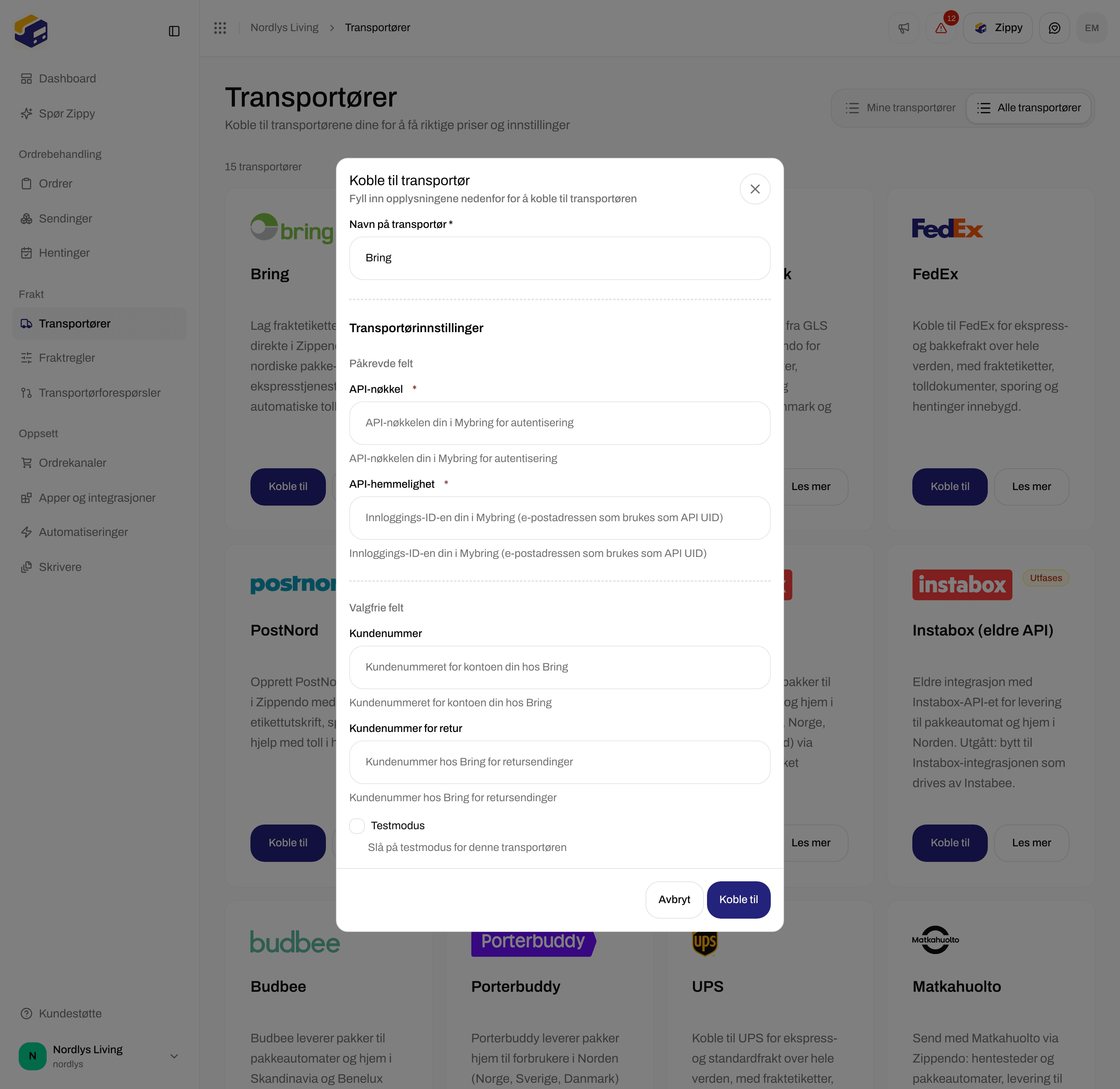
Vinduet Koble til transportør med Navn på transportør Bring og de påkrevde feltene API-nøkkel og API secretVinduet Koble til transportør med Navn på transportør Bring og de påkrevde feltene API-nøkkel og API secret

Koble til transportør for Bring - navnet, deretter den påkrevde API-nøkkelen og API secret

Du kan koble til den samme transportøren mer enn én gang, for eksempel én tilkobling per transportørkonto eller en til for testing. Gi hver tilkobling sitt eget navn. Hver tilkobling teller med i antallet transportører planen din tillater (Fakturering og forbruk).

Felt for alle transportører

Felt med «Password» eller «Secret» i navnet skjuler det du skriver. Den grå teksten under hvert felt er transportørens egen beskrivelse, sitert i tabellene nedenfor.
Zippendo lagrer legitimasjonen uten å kontrollere den med transportøren. En skrivefeil viser seg første gang du sender en sending med den transportøren, som Transportøren avviste innloggingsopplysningene dine. Oppdater legitimasjonen for transportøren under Transportører. Åpne transportøren, rett opp verdien og klikk Lagre (se Rediger en transportør nedenfor).

Felt for hver transportør

GLS Denmark

Rediger transportør for GLS Denmark med Login name, Passord, Customer ID, Contact ID og TestmodusRediger transportør for GLS Denmark med Login name, Passord, Customer ID, Contact ID og Testmodus

GLS Denmark - Login name, Passord, Customer ID, Contact ID og Testmodus

Full veiledning: Koble til GLS Denmark.

GLS i Kroatia, Tsjekkia, Ungarn, Slovakia og Romania (MyGLS)

Vinduet Koble til transportør for GLS Croatia med Brukernavn (e-post), Passord og KlientnummerVinduet Koble til transportør for GLS Croatia med Brukernavn (e-post), Passord og Klientnummer

GLS Croatia - Brukernavn (e-post), Passord og Klientnummer

De fem kortene GLS Croatia, GLS Czech Republic, GLS Hungary, GLS Slovakia og GLS Romania har de samme feltene. Beskrivelsen under Brukernavn (e-post) nevner landet for kortet. En innlogging til MyGLS fungerer bare på kortet for sitt eget land. Når du endrer passordet ditt i MyGLS, oppdaterer du Passord her med en gang: etter fem mislykkede innlogginger låser MyGLS innloggingen i noen minutter. Full veiledning: Koble til GLS i Kroatia, Tsjekkia, Ungarn, Slovakia eller Romania.

Bring

API-hemmelighet er e-postadressen du logger inn på Mybring med, ikke et passord. Full veiledning: Koble til Bring.

PostNord

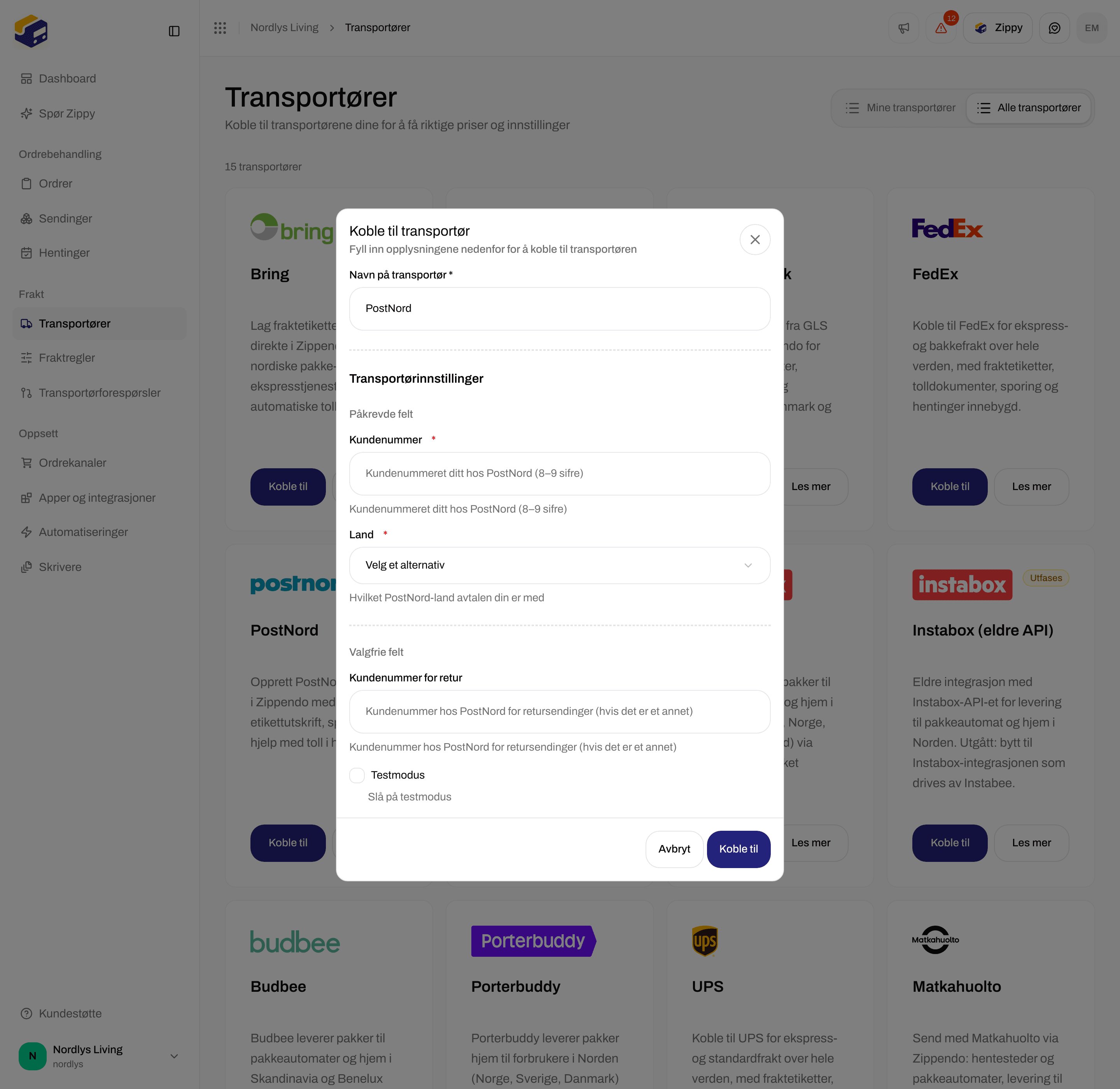
Koble til transportør for PostNord med Customer number og listen LandKoble til transportør for PostNord med Customer number og listen Land

PostNord - Customer number og Land

Du trenger ikke en PostNord API-nøkkel. Zippendo sørger for den. Full veiledning: Koble til PostNord.

DAO Denmark

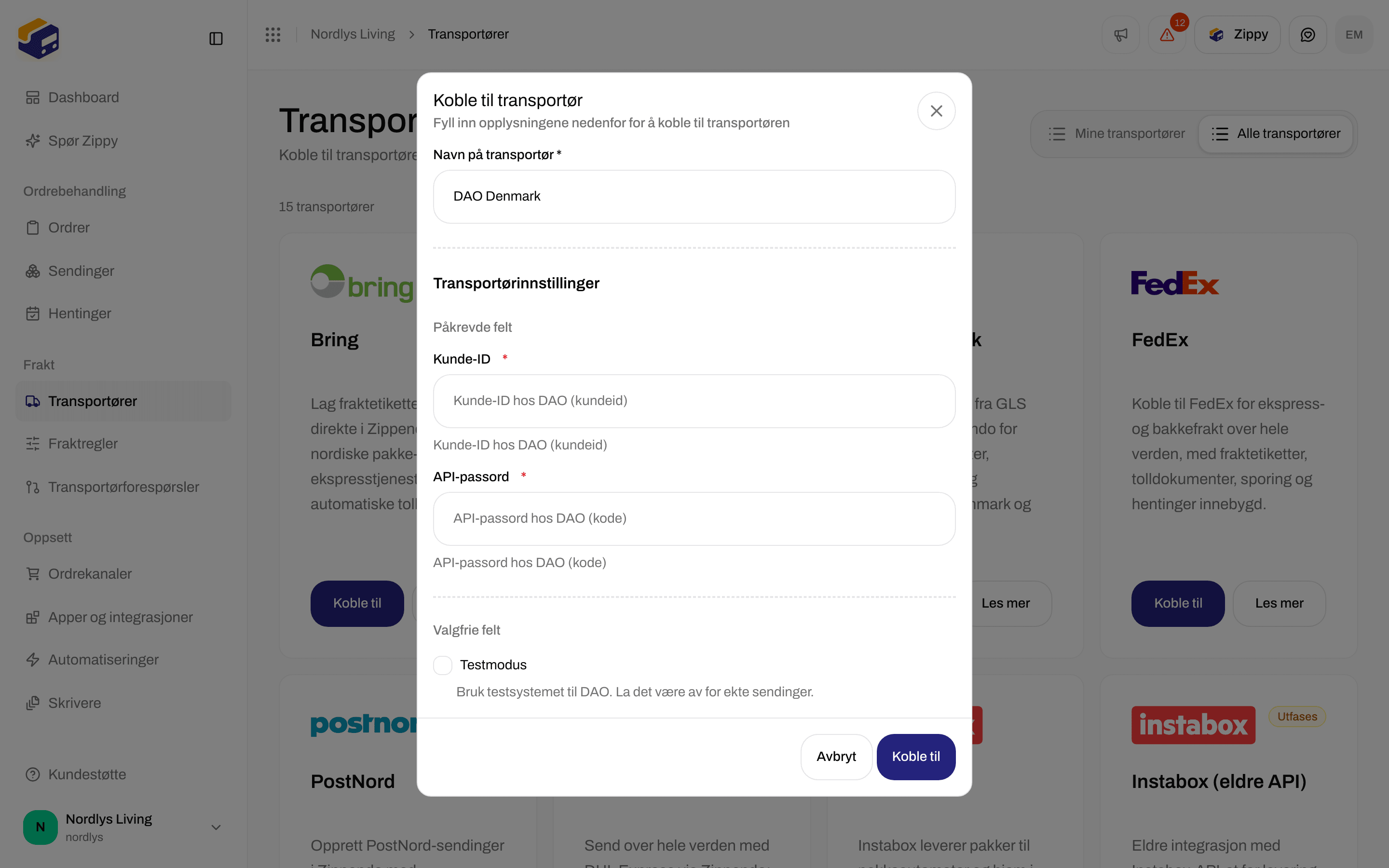
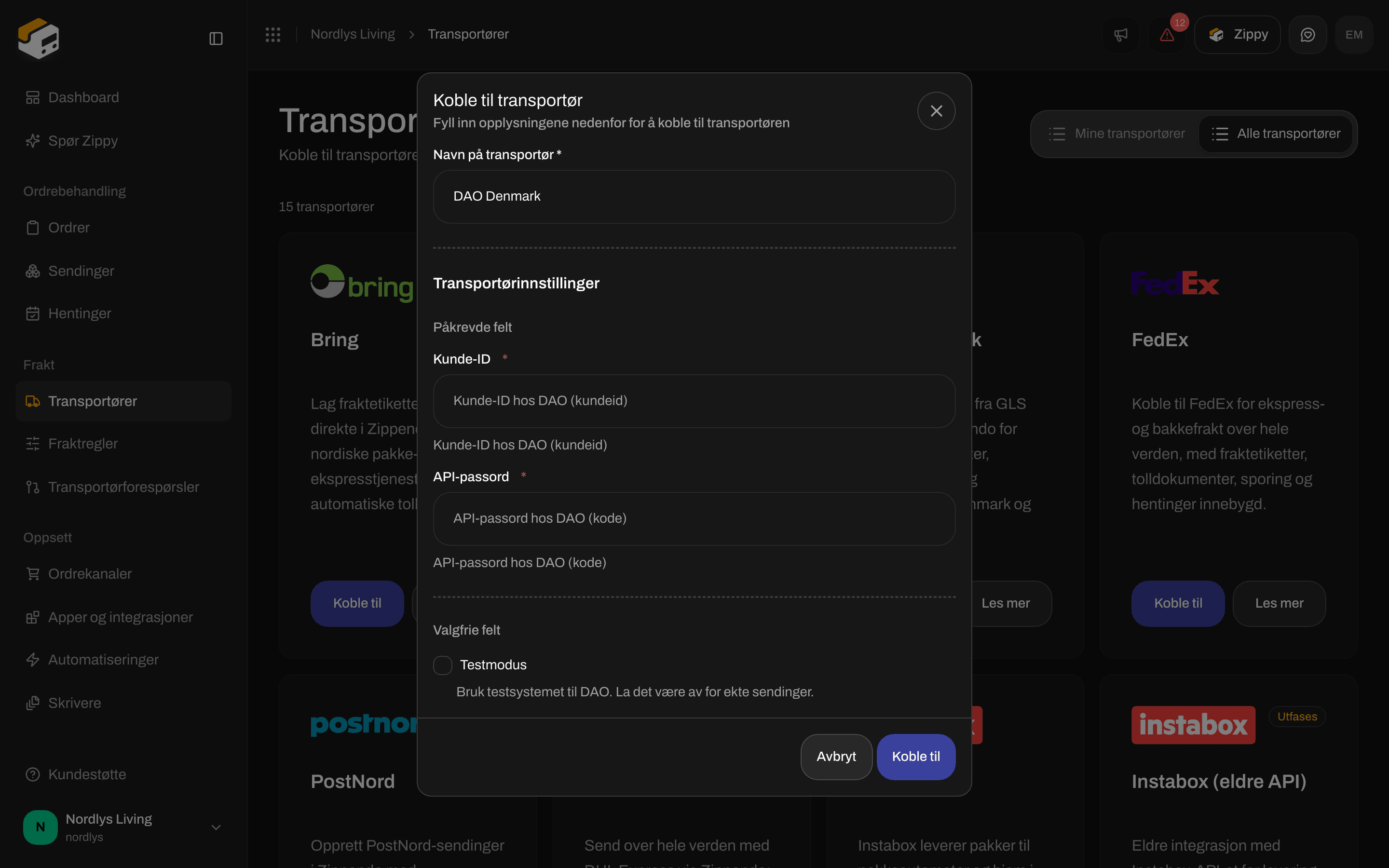
Koble til transportør for DAO Denmark med Customer ID og API passwordKoble til transportør for DAO Denmark med Customer ID og API password

DAO Denmark - Customer ID og API password

Full veiledning: Koble til DAO Denmark.

FedEx

Koble til transportør for FedEx med API-nøkkel, API secret og Account numberKoble til transportør for FedEx med API-nøkkel, API secret og Account number

FedEx - API-nøkkel, API secret og Account number

Full veiledning: Koble til FedEx.

UPS

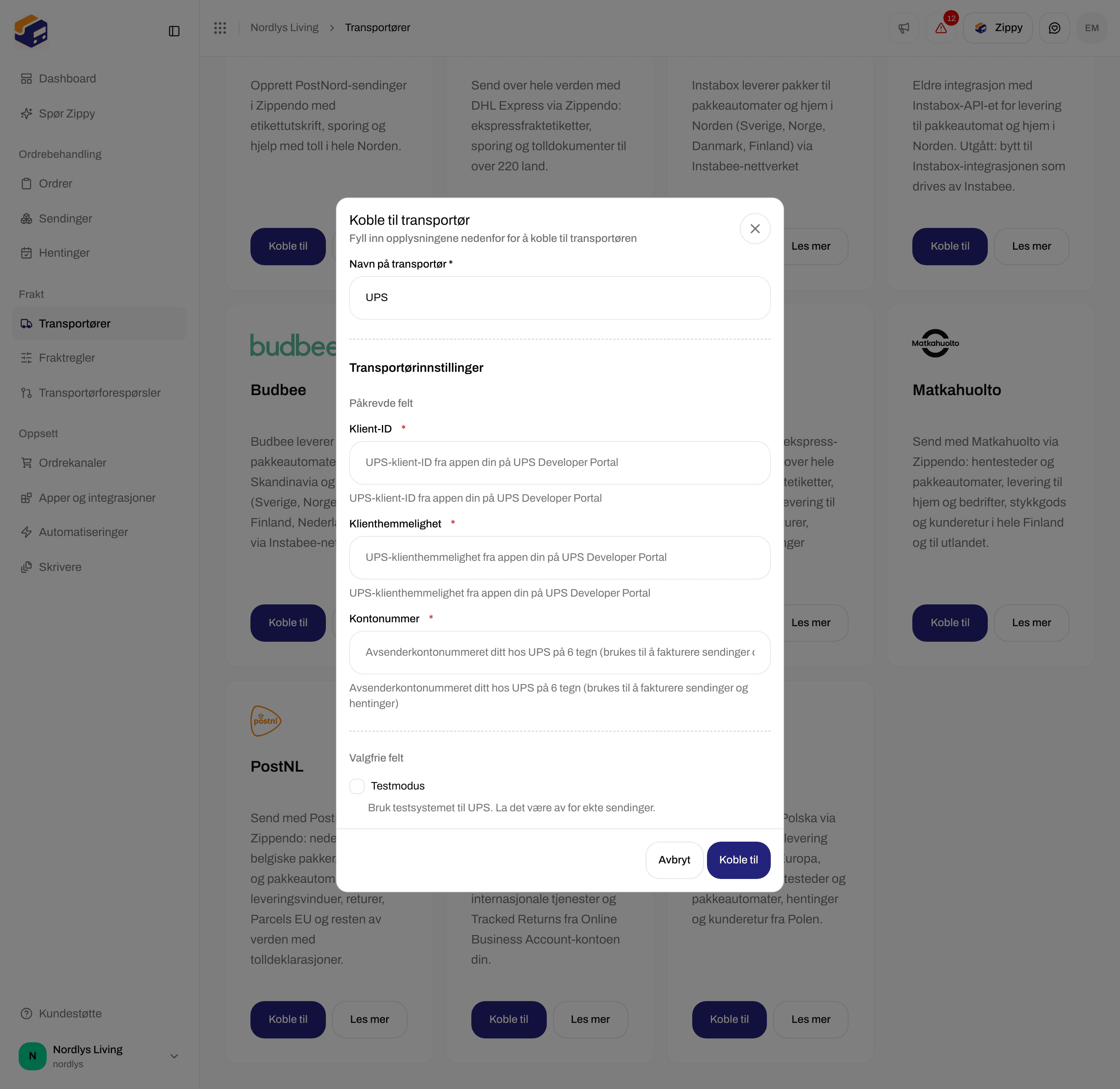
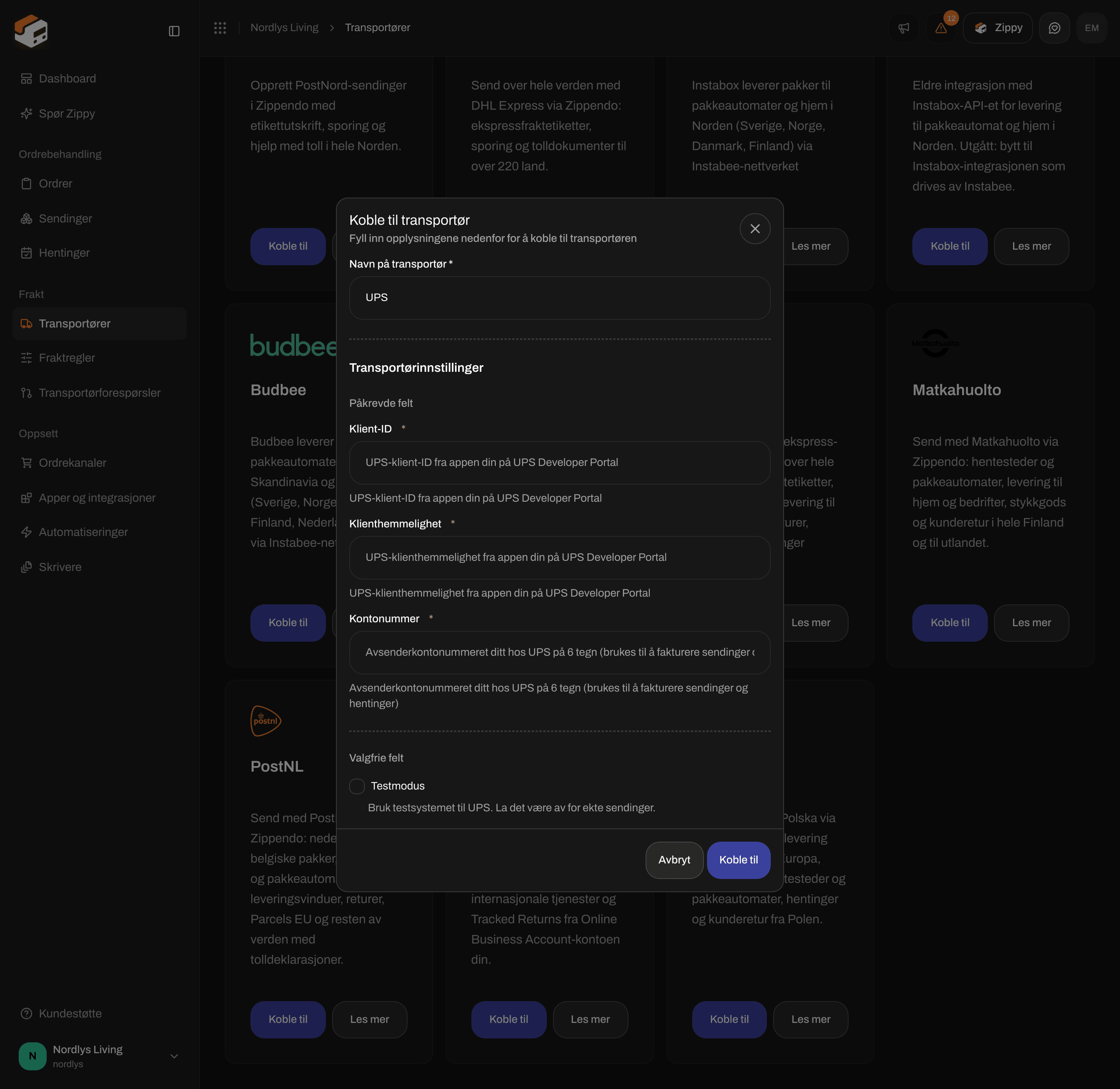
Koble til transportør for UPS med Klient-ID, Klienthemmelighet og Account numberKoble til transportør for UPS med Klient-ID, Klienthemmelighet og Account number

UPS - Klient-ID, Klienthemmelighet og Account number

Full veiledning: Koble til UPS.

DHL Express

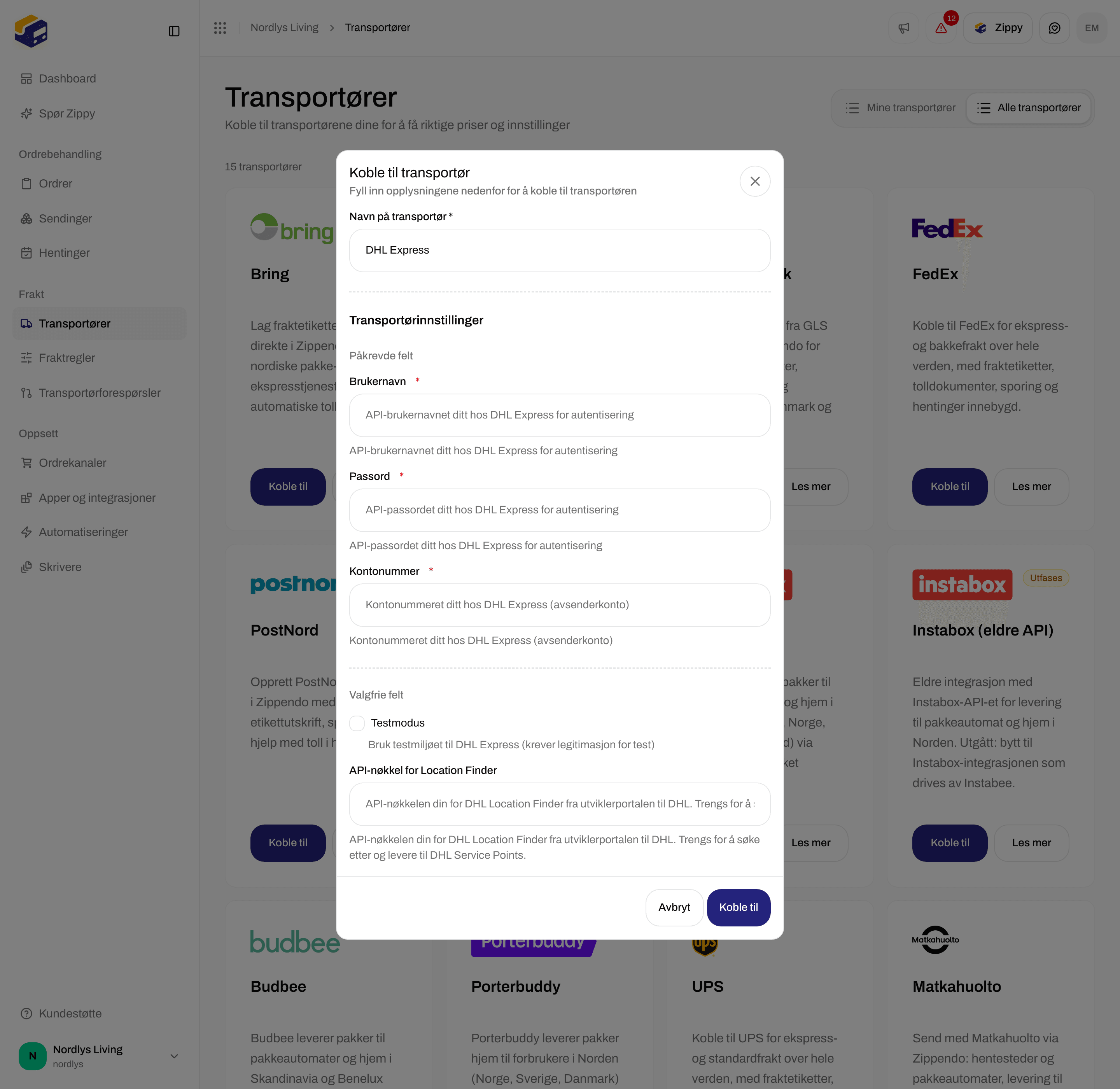
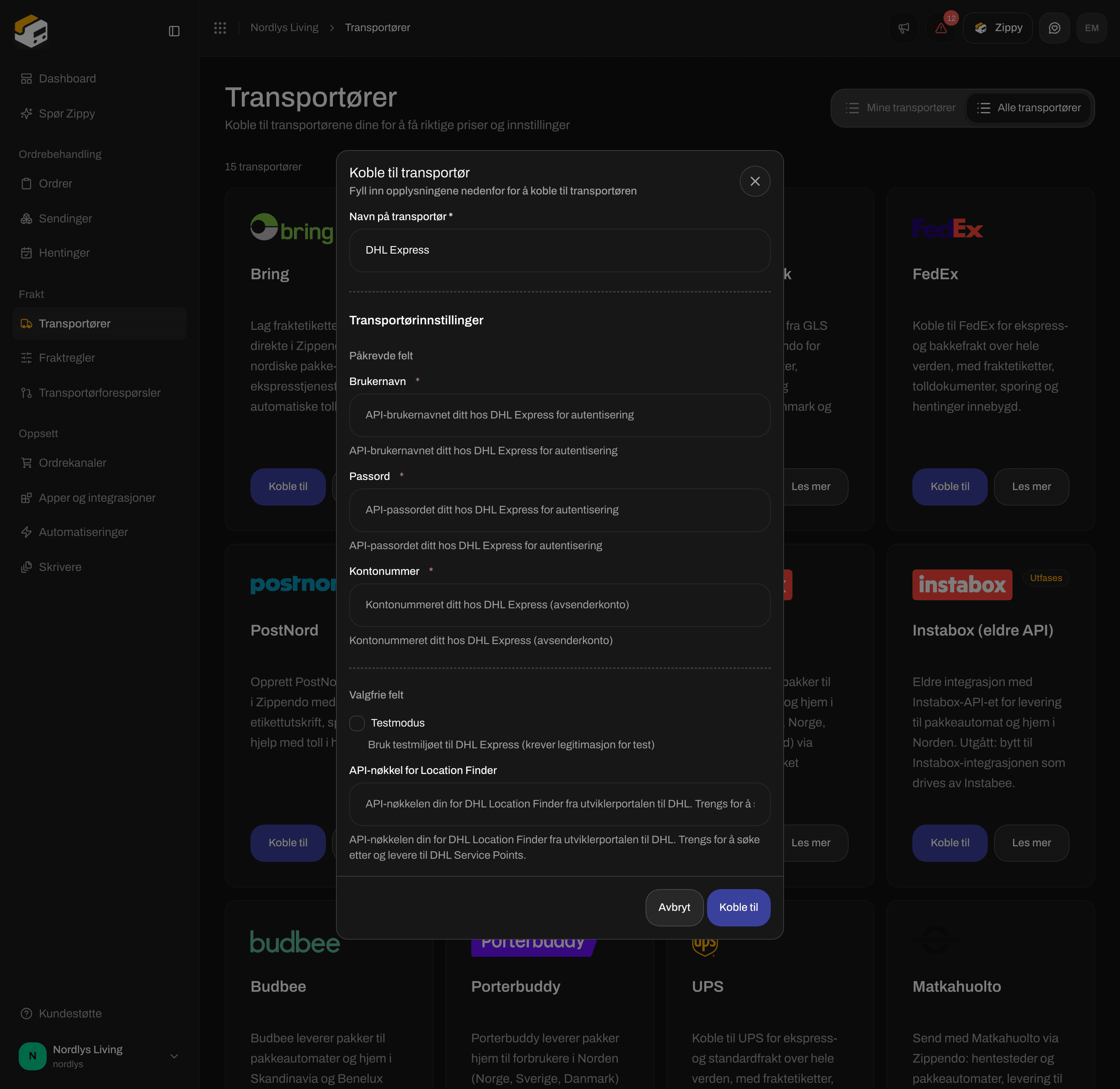
Tilkoblingsskjemaet for DHL Express rullet ned til Testmodus og Location Finder API keyTilkoblingsskjemaet for DHL Express rullet ned til Testmodus og Location Finder API key

DHL Express - Testmodus og Location Finder API key under Valgfrie felt

Full veiledning: Koble til DHL Express.

Instabox, Budbee og Porterbuddy

Disse tre transportørene er en del av Instabee og bruker det samme skjemaet: én API-nøkkel og Testmodus.
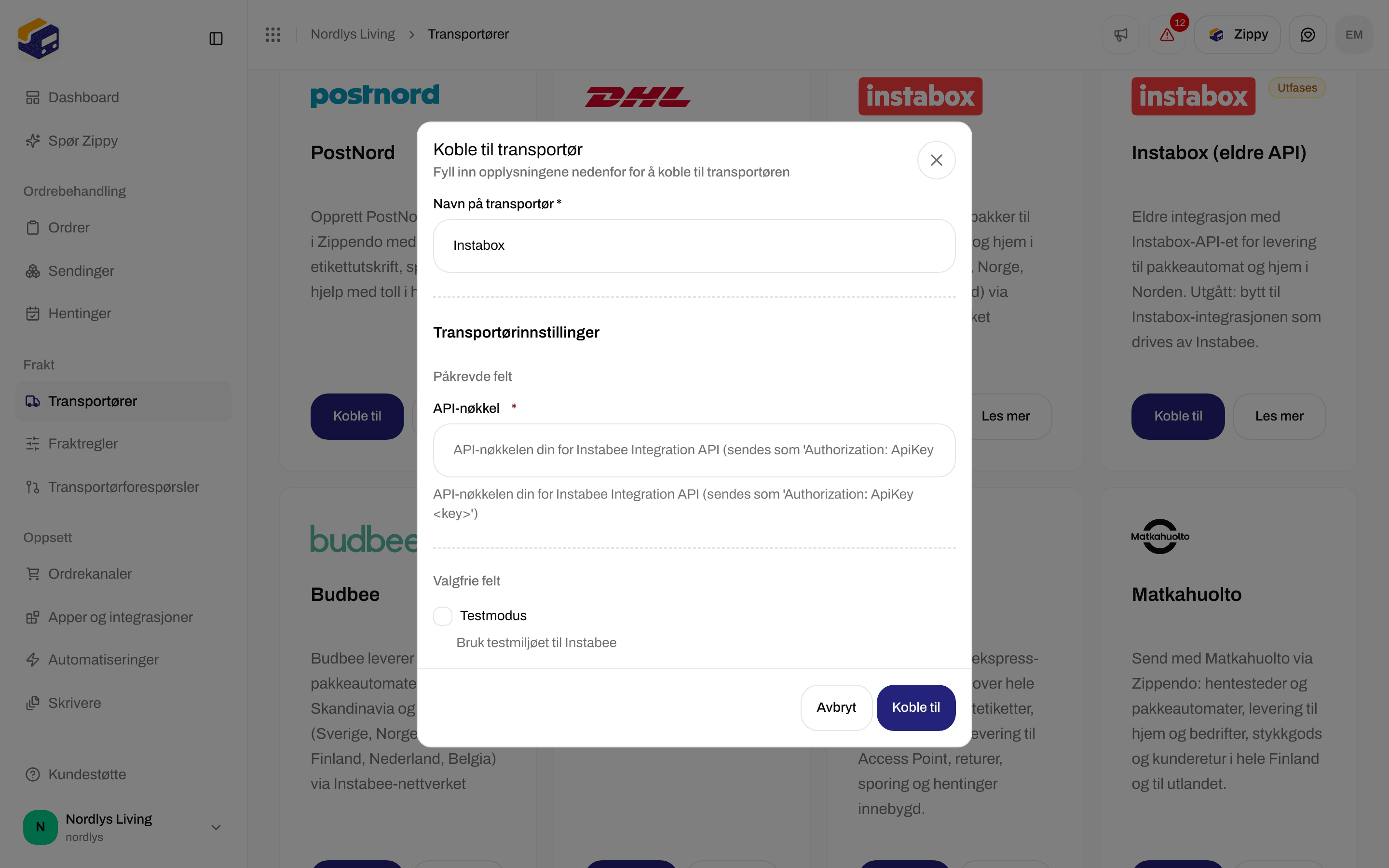
Koble til transportør for Instabox med API-nøkkel og TestmodusKoble til transportør for Instabox med API-nøkkel og Testmodus

Instabox - API-nøkkel og Testmodus

Lim inn nøkkelen nøyaktig slik Instabee ga deg den. Full veiledning: Koble til Instabox, Koble til Budbee, Koble til Porterbuddy.

Instabox (Legacy API)

Dette kortet er merket Utfases under Alle transportører, med notatet Det frittstående Instabox-API-et er utgått. Bytt til Instabox-integrasjonen som drives av Instabee. Koble til Instabox i stedet hvis du kan. Full veiledning: Koble til Instabox (Legacy API).

Matkahuolto

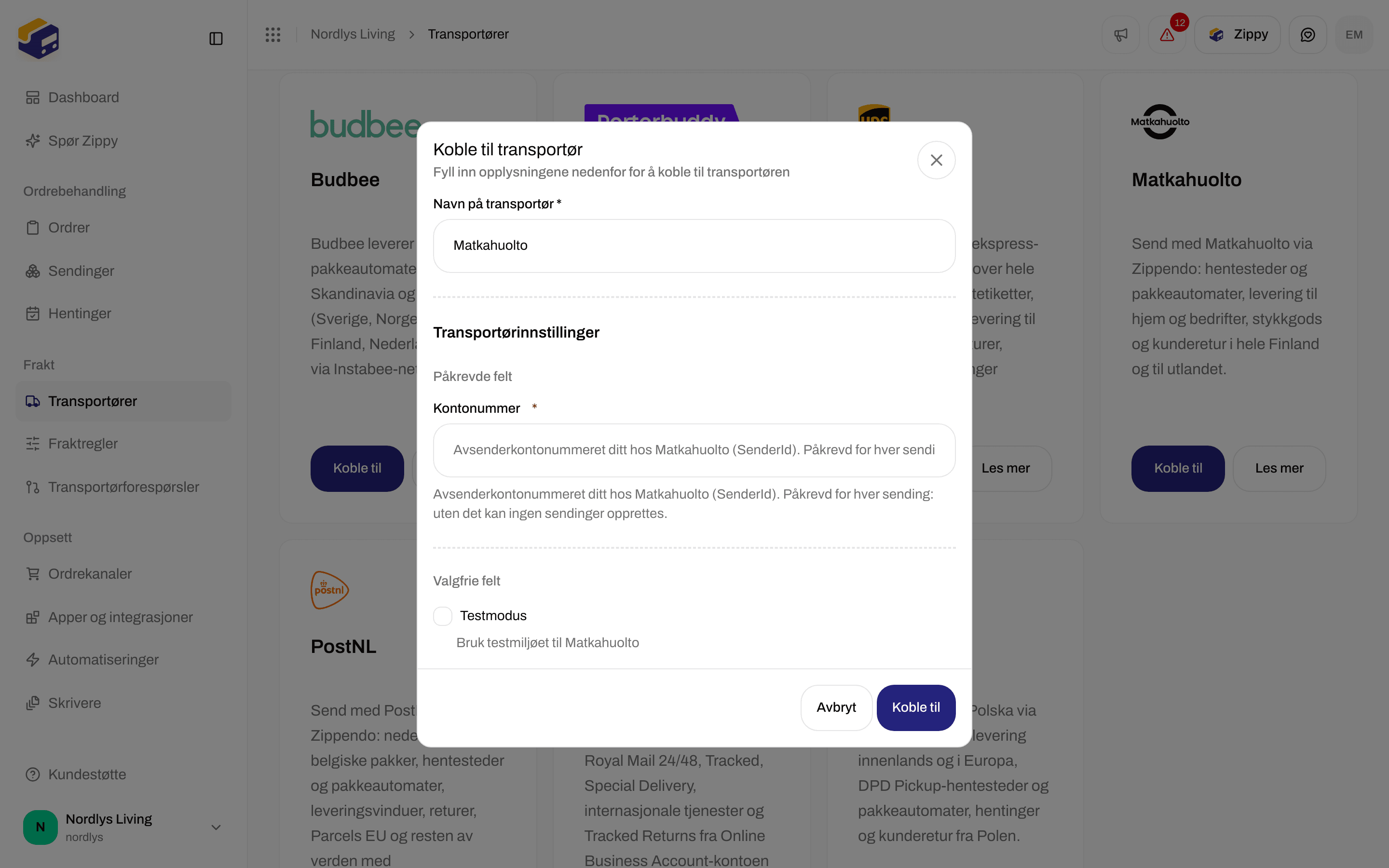
Koble til transportør for Matkahuolto med det påkrevde feltet Account numberKoble til transportør for Matkahuolto med det påkrevde feltet Account number

Matkahuolto - bare Account number

Du trenger ikke en bruker-ID eller et passord for Matkahuolto. Zippendo sørger for dem. Full veiledning: Koble til Matkahuolto.

DPD Polska

Full veiledning: Koble til DPD Polska.

Royal Mail

Royal Mail har ingen Testmodus, fordi Click & Drop ikke har noe testsystem. Du kan sende sendinger uten de to API Portal-feltene. Sporing og søket etter Local Collect trenger dem. Full veiledning: Koble til Royal Mail.

PostNL

Hver PostNL-sending bruker din egen PostNL API-nøkkel. Full veiledning: Koble til PostNL.

DPD Switzerland

Vinduet Koble til transportør for DPD Switzerland med Bruker-ID, Passord og KundenummerVinduet Koble til transportør for DPD Switzerland med Bruker-ID, Passord og Kundenummer

DPD Switzerland - Bruker-ID, Passord og Kundenummer

Full veiledning: Koble til DPD Switzerland.

DHL Parcel Benelux

Vinduet Koble til transportør for DHL Parcel Benelux med API-bruker-ID, API-nøkkel og KontonummerVinduet Koble til transportør for DHL Parcel Benelux med API-bruker-ID, API-nøkkel og Kontonummer

DHL Parcel Benelux - API-bruker-ID, API-nøkkel og Kontonummer

My DHL eCommerce viser nøkkelen én gang, når du oppretter den. En ny nøkkel erstatter den gamle, så oppdater den her også. Full veiledning: Koble til DHL Parcel Benelux.

DHL eCommerce Europe

Vinduet Koble til transportør for DHL eCommerce Europe med Klient-ID, Klienthemmelighet og Kunde-IDVinduet Koble til transportør for DHL eCommerce Europe med Klient-ID, Klienthemmelighet og Kunde-ID

DHL eCommerce Europe - Klient-ID, Klienthemmelighet og Kunde-ID

Salgsteamet hos DHL eCommerce Europe gir deg klient-ID og hemmelighet: først legitimasjon for test, deretter for produksjon når DHL har godkjent testsendingene dine. Full veiledning: Koble til DHL eCommerce Europe.

DPD Belgium

Vinduet Koble til transportør for DPD Belgium med Brukernavn og PassordVinduet Koble til transportør for DPD Belgium med Brukernavn og Passord

DPD Belgium - Brukernavn og Passord

Customer IT-teamet hos DPD Belgium ([email protected]) gir deg innloggingen, og en egen testinnlogging for Testmodus. Avsendere i Luxembourg bruker også DPD Belgium. Full veiledning: Koble til DPD Belgium.

DPD Hungary

Vinduet Koble til transportør for DPD Hungary med Brukernavn, Passord, Kunde-ID og ID for avsenderadresseVinduet Koble til transportør for DPD Hungary med Brukernavn, Passord, Kunde-ID og ID for avsenderadresse

DPD Hungary - Brukernavn, Passord, Kunde-ID og ID for avsenderadresse

Fraktetiketten viser adressen DPD Hungary har registrert for ID for avsenderadresse, ikke avsenderadressen på sendingen. Integrasjonsteamet hos DPD Hungary ([email protected]) gir deg legitimasjonen, og egen legitimasjon for Testmodus. Full veiledning: Koble til DPD Hungary.

DPD Latvia

Vinduet Koble til transportør for DPD Latvia med API-tokenVinduet Koble til transportør for DPD Latvia med API-token

DPD Latvia - API-token

Full veiledning: Koble til DPD Latvia.

DPD Lithuania

Vinduet Koble til transportør for DPD Lithuania med API-tokenVinduet Koble til transportør for DPD Lithuania med API-token

DPD Lithuania - API-token

Supportteamet hos DPD Lithuania ([email protected]) kobler avtalen din til brukeren din i eSiunta. Full veiledning: Koble til DPD Lithuania.

Helthjem

Vinduet Koble til transportør for Helthjem med Klient-ID, Klienthemmelighet og Butikk-IDVinduet Koble til transportør for Helthjem med Klient-ID, Klienthemmelighet og Butikk-ID

Helthjem - Klient-ID, Klienthemmelighet og Butikk-ID

Hvis du allerede sender med Helthjem, ber du [email protected] om legitimasjonen. Nye kunder søker på helthjem.no/bli-kunde. Full veiledning: Koble til Helthjem.

Posti

Vinduet Koble til transportør for Posti med Klient-ID, Klienthemmelighet og LogistikkavtalenummerVinduet Koble til transportør for Posti med Klient-ID, Klienthemmelighet og Logistikkavtalenummer

Posti - Klient-ID, Klienthemmelighet og Logistikkavtalenummer

Posti har ingen Testmodus, fordi Posti ikke har noe testsystem. Uten de to sporingsfeltene kan du fortsatt sende sendinger, men det kommer ingen sporingshendelser. Full veiledning: Koble til Posti.

Danske Fragtmænd

Vinduet Koble til transportør for Danske Fragtmænd med API-brukernavn, API-passord, Avtalenummer og HubVinduet Koble til transportør for Danske Fragtmænd med API-brukernavn, API-passord, Avtalenummer og Hub

Danske Fragtmænd - API-brukernavn, API-passord, Avtalenummer og Hub

Full veiledning: Koble til Danske Fragtmænd.

DSV XPress

DSV XPress har ingen Testmodus. For å teste kobler du til demonøklene dine som en egen transportør. Full veiledning: Koble til DSV XPress.

DSV Road

Full veiledning: Koble til DSV Road.

DSV Road (DB Schenker)

Full veiledning: Koble til DSV Road (DB Schenker).

Rediger en transportør

Under Mine transportører klikker du Rediger transportør på transportøren. Siden Rediger transportør har to deler:
  • Generelt - Navn på transportør og, når organisasjonen din har merkevarer, Merkevare.
  • Transportørinnstillinger - de samme transportørfeltene som da du koblet til, inkludert Testmodus. De lagrede verdiene vises, slik at du kan sjekke dem for skrivefeil.
Endre det du trenger og klikk Lagre. Du ser Transportøren er oppdatert. Hvis lagringen feiler med Du er over grensene i planen din. Oppgrader planen eller fjern det du ikke bruker lenger., har organisasjonen din flere transportører enn planen tillater (for eksempel etter en nedgradering). Oppgrader, eller slett en transportør du ikke bruker lenger. Etikettformat og skrivere settes ikke her. De ligger på sendingen og under Skrivere.

Slett en transportør

1

Åpne transportøren

Under Mine transportører klikker du Rediger transportør, deretter Slett øverst på siden.
2

Bekreft

Vinduet Slette transportøren? ber deg skrive navnet på transportøren med store bokstaver, for eksempel GLS DENMARK. Skriv det og klikk Slett.
Du ser Transportøren er slettet. Sendinger du allerede har sendt, beholder fraktetikettene og sporingsnumrene sine.
Når du sletter en transportør, slettes også alle fraktregler som bruker den. For å endre legitimasjon eller bytte fra test til live, rediger transportøren i stedet.

Hvis noe går galt

Transportøren din står ikke på listen

Klikk Transportørforespørsler i sidemenyen og be om transportøren.

Relatert