

- Du betaler Zippendo direkte - du ser plankortene og alt på denne siden.
- Du installerte Zippendo fra Shopify App Store - du ser et panel Faktureres via Shopify i stedet for plankortene. Se Hvis du betaler via Shopify nedenfor.
- Du har en Enterprise-avtale - du ser Ubegrenset bruk i stedet for plankortene. Se Enterprise-planen nedenfor.
Månedlig eller årlig
Over plankortene velger du Månedlig eller Årlig. Med Månedlig vises prisene per måned (/måned). Med Årlig vises prisene per år (/år) med månedsekvivalenten under (/måned).Plankort
Det er fire kort: Free, Standard, Growth og Pro. Planen din er merket Nåværende plan. Growth er merket Populær når det ikke er planen din. Hvis du har planlagt en nedgradering, er planen du flytter til merket Planlagt.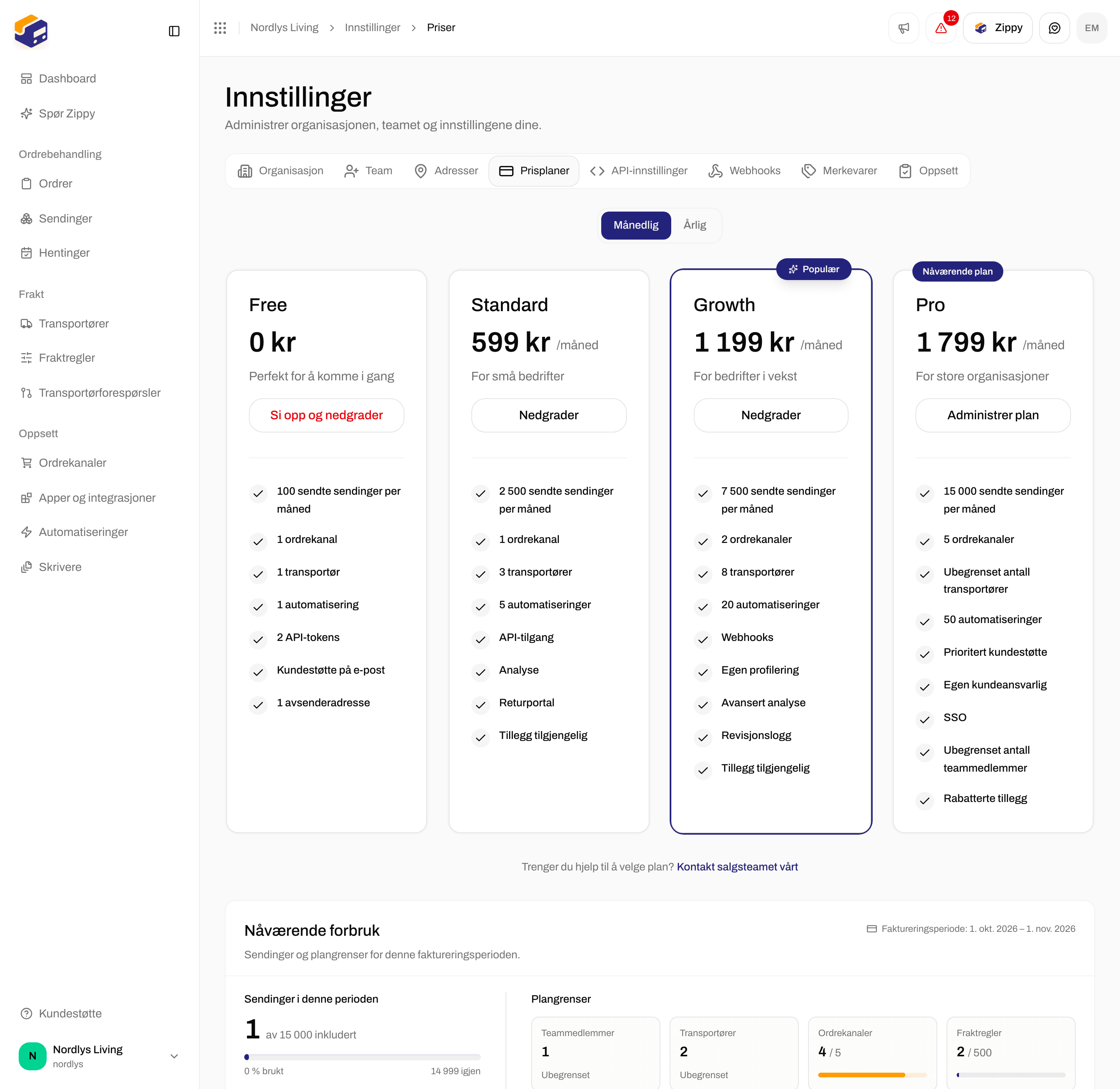

Prisplaner - Månedlig/Årlig og de fire plankortene
Når overforbruk er på, viser hvert kort også prisen for hver sending utover det som er inkludert: + 0,07 € per ekstra sending på Free, 0,04 € på Standard, 0,03 € på Growth og 0,02 € på Pro.
Prisene på denne siden er listepriser uten merverdiavgift; Prisplaner viser dem i valutaen organisasjonen din faktureres i.
Knappen på hvert kort
Meldinger over kortene
Oppgrader planen din
1
Velg planen
Klikk Oppgrader på planen du vil ha.
2
Betal eller bekreft
Hvis du ikke har lagt til et betalingskort ennå, åpnes en sikker betalingsside. Betal der, så kommer du tilbake til Prisplaner. Hvis du ser Kunne ikke starte betalingen. Prøv igjen., prøver du igjen om et øyeblikk.Hvis et kort allerede er registrert, åpnes vinduet Oppgrader til Growth (med planen du valgte): Bytt til Growth-planen for 159 €. Endringen gjelder med en gang. Belastes nå viser hva du betaler i dag, forholdsmessig beregnet for resten av faktureringsperioden. Hvis du ser Forhåndsvisning er ikke tilgjengelig, kan du fortsatt bekrefte, og det forholdsmessige beløpet vises på neste faktura.
3
Bekreft
Klikk Bekreft oppgradering. Du ser Planen din er endret til Growth. Hvis du ser Planendringen mislyktes. Prøv igjen., ble ingenting endret.
Nedgrader planen din
Klikk Nedgrader på en mindre betalt plan. Vinduet Nedgrader planen viser endringen, for eksempel Pro → Growth · 159 €/måned, og din nåværende Faktureringsperiode.- Nedgraderingen skjer ved periodens slutt: den nåværende planen din forblir aktiv til slutten av faktureringsperioden. Etter det endres planen.
- Du kommer over noen av plangrensene: vises når du bruker mer enn den mindre planen tillater, for eksempel transportører (5 i bruk, maks. 3 på Standard). Fjern de ekstra transportørene, ordrekanalene, teammedlemmene, fraktreglene eller adressene før endringen for å unngå begrensninger.
Si opp abonnementet
Klikk Si opp abonnement nederst på siden, eller Si opp og nedgrader på kortet Free. Vinduet Administrer plan spør Si opp abonnementet?:Abonnementet ditt avsluttes ved slutten av den nåværende faktureringsperioden, og du flyttes til Free-planen. Det lagrede kortet ditt fjernes, og overforbruk med betaling etter bruk stopper, så du kan sende maks. 100 sendinger per måned. Vil du heller bytte til en billigere betalt plan, bruker du Administrer fakturering.Klikk Si opp abonnement for å bekrefte, eller Behold planen for å bli. Du ser Abonnementet avsluttes ved slutten av faktureringsperioden. Ombestemt deg? Klikk Administrer plan på plankortet ditt. Under Oppsigelse er planlagt klikker du Gjenoppta abonnementet når som helst før faktureringsperioden er over.

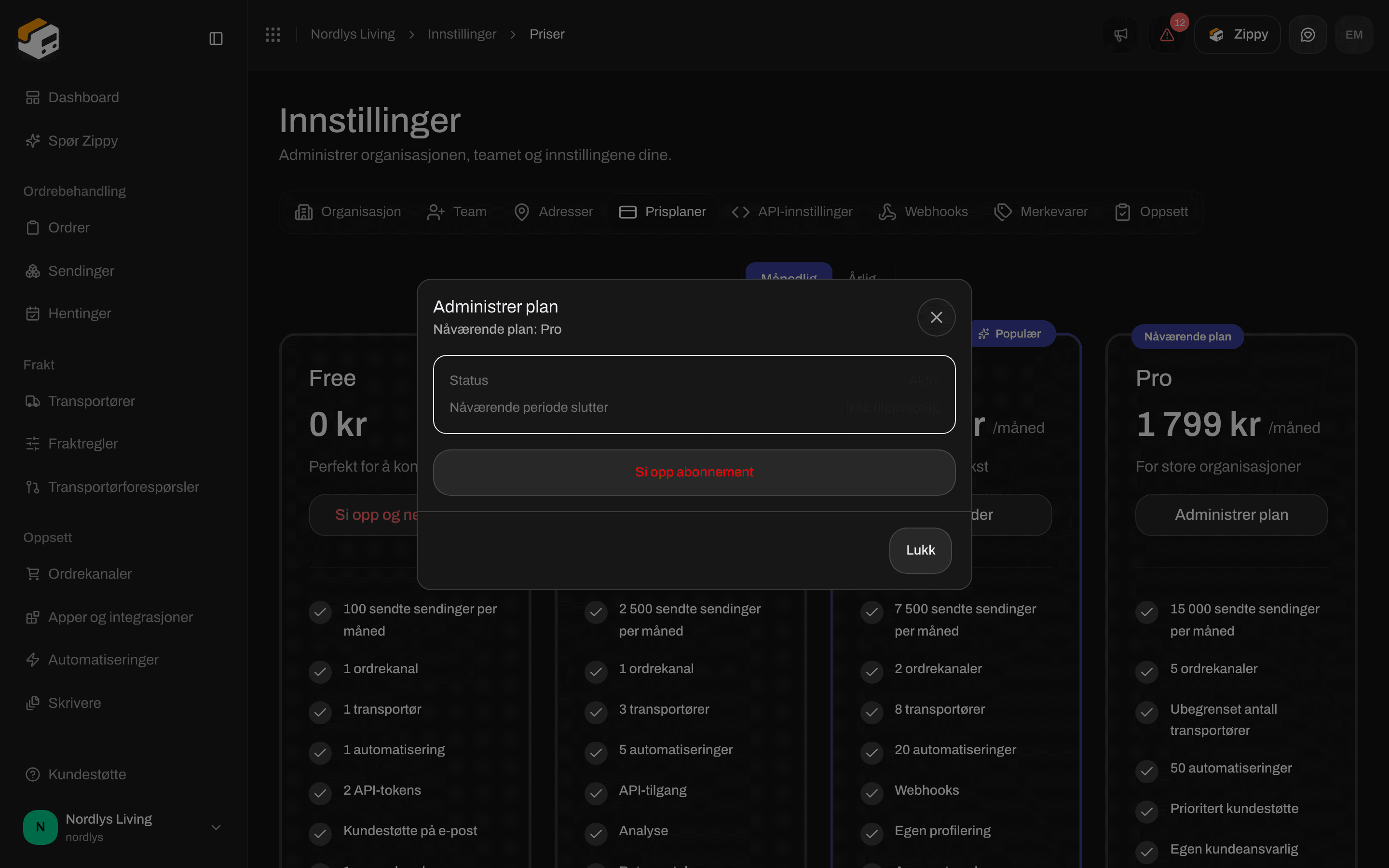
Administrer plan - status, periodeslutt og oppsigelse
Nåværende forbruk
Nåværende forbruk viser Sendinger og plangrenser for denne faktureringsperioden. Faktureringsperioden vises øverst til høyre, for eksempel Faktureringsperiode: 1 oktober 2026 – 31 oktober 2026.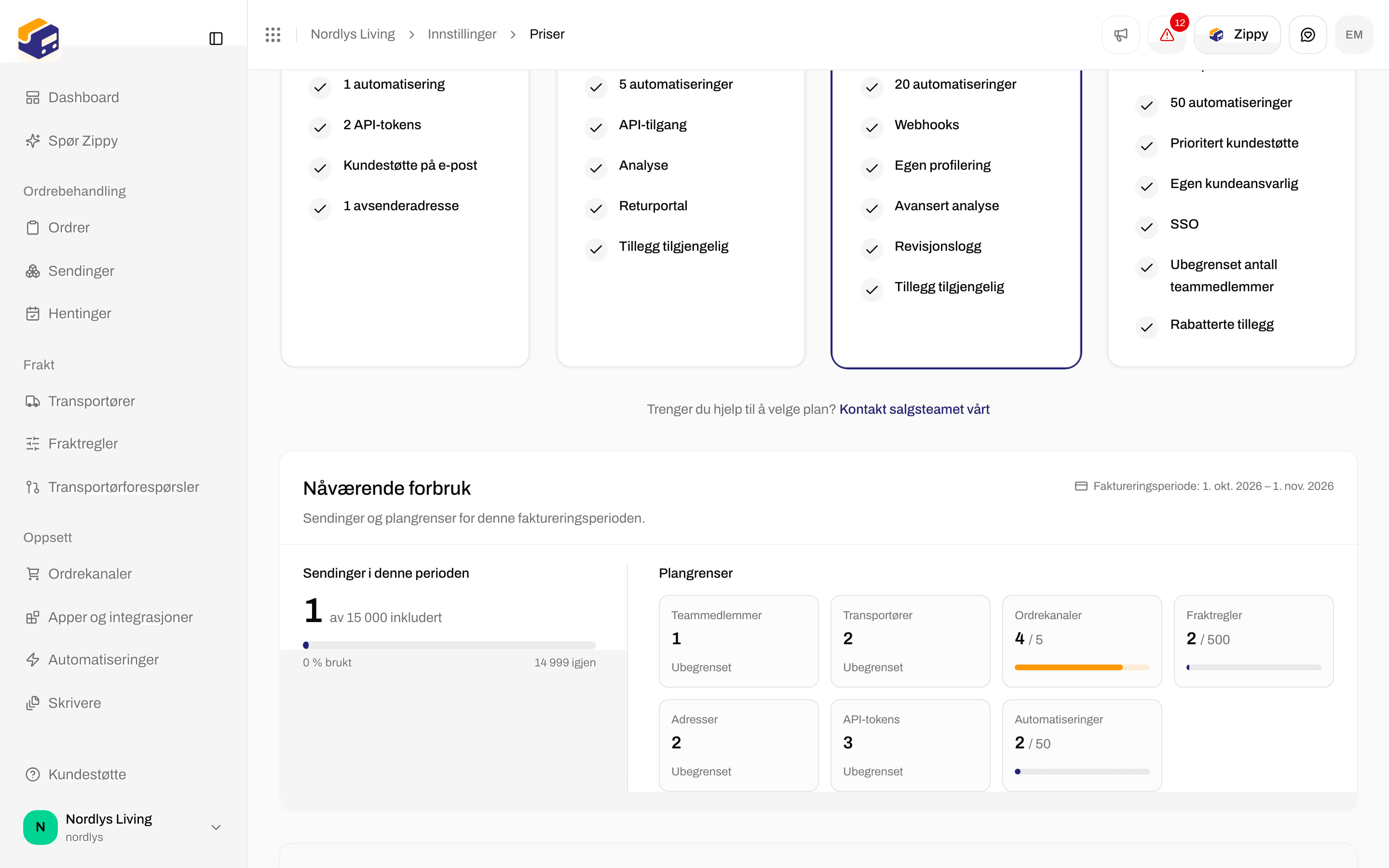
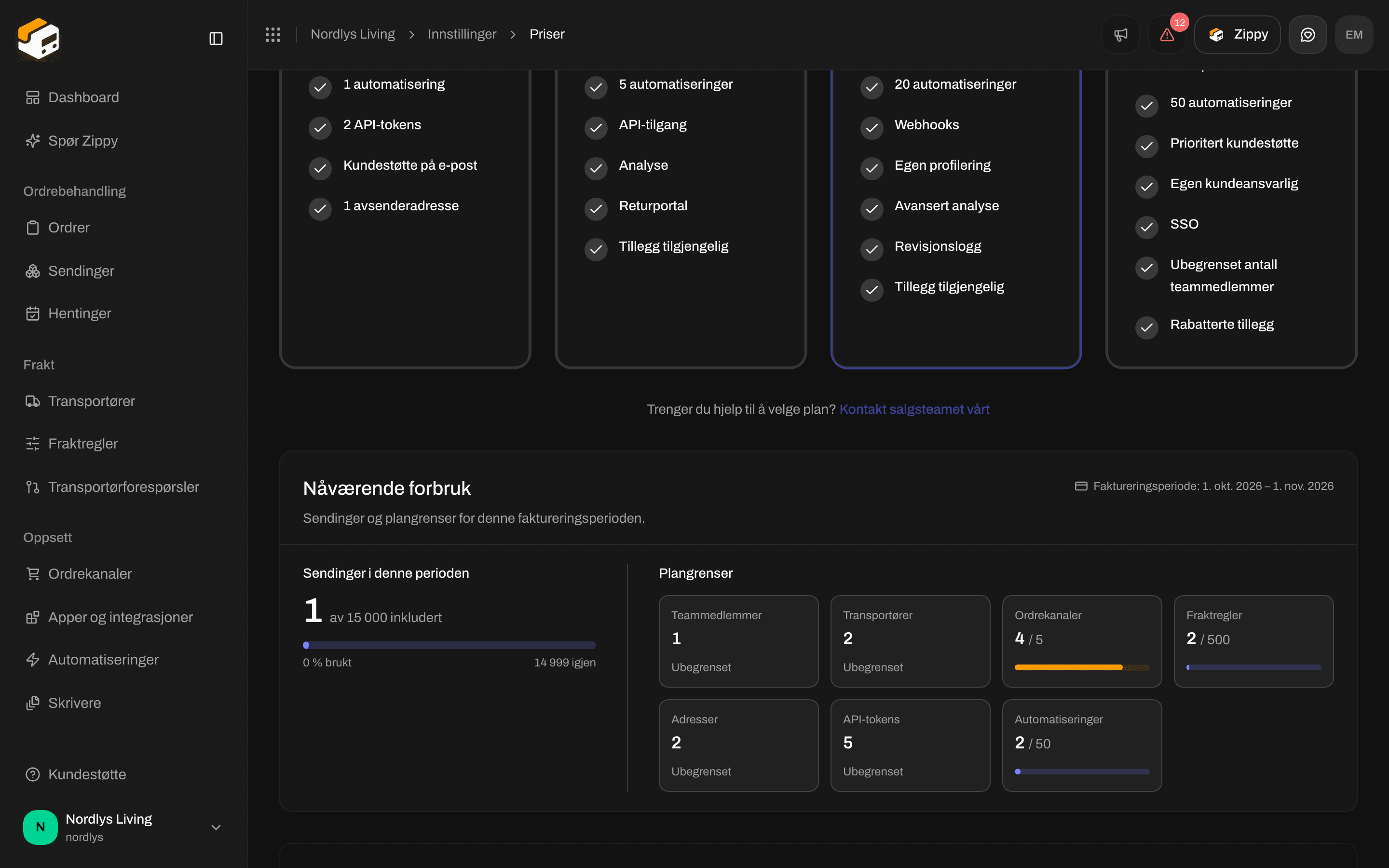
Nåværende forbruk - sendinger i denne perioden og plangrenser
Når du nærmer deg de inkluderte sendingene, viser Dashboard en melding som Du har brukt 80 % av de inkluderte sendingene dine, med knappene Aktiver overforbruk og Se forbruk som tar deg hit.
Overforbruk
Med overforbruk kan du fortsette å sende sendinger etter at du har brukt de inkluderte sendingene. Hver ekstra sending faktureres til prisen per ekstra sending i planen din.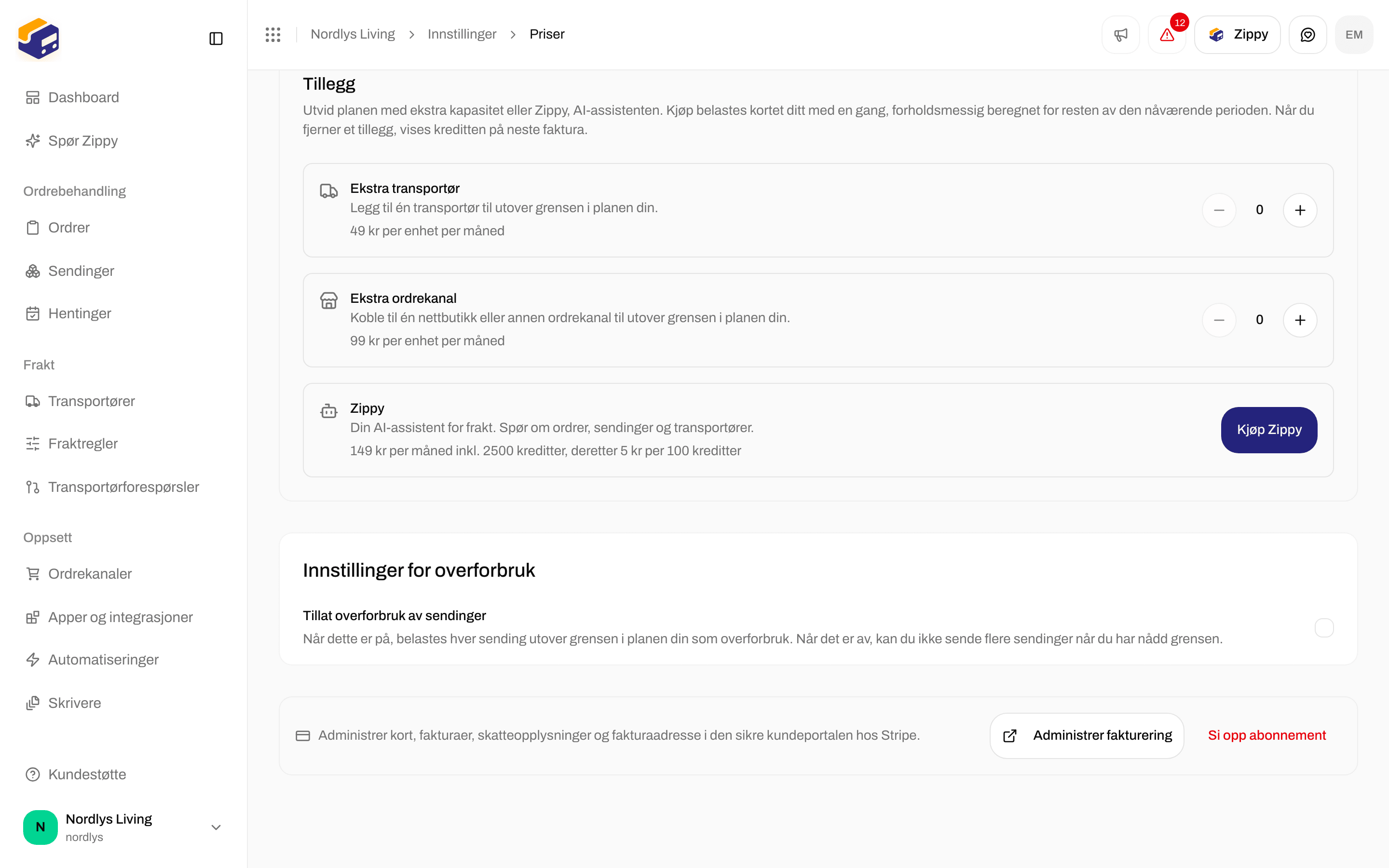

Innstillinger for overforbruk og Administrer fakturering
Hvis du ser Fullfør oppsettet av betalingen for å aktivere abonnementet ditt., legger du først til et betalingskort.
Tillegg
På Standard, Growth og Pro kan du, når du har lagt til et betalingskort, utvide planen med Tillegg. Kjøp belastes kortet ditt med en gang, forholdsmessig beregnet for resten av den nåværende perioden. Når du fjerner et tillegg, vises kreditten på neste faktura.
Endringene dine summeres i Månedlig endring, for eksempel Månedlig endring: +13 € for én ekstra transportør på Standard. Klikk Bekreft endringene for å kjøpe, eller Tilbakestill for å begynne på nytt. Hvis du ser Endringen av tillegg mislyktes. Prøv igjen., ble ingenting endret.
For å fjerne Zippy klikker du Fjern Zippy. Vinduet Fjerne Zippy-tillegget? forteller at Zippy fjernes fra abonnementet ditt, og assistenten blir låst igjen. Se Zippy.
Administrer fakturering
Nederst på siden: Administrer kort, fakturaer, skatteopplysninger og fakturaadresse i den sikre kundeportalen hos Stripe.- Administrer fakturering åpner kundeportalen hos Stripe i en ny fane. Endre betalingskortet, last ned fakturaer og oppdater skatteopplysninger og fakturaadresse der. Hvis du ser Vi kunne ikke åpne faktureringsportalen. Prøv igjen., prøver du igjen om et øyeblikk.
- Si opp abonnement vises når du har en betalt plan. Se Si opp abonnementet ovenfor.
Hvis du betaler via Shopify
Hvis du installerte Zippendo fra Shopify App Store, erstattes plankortene av et panel Faktureres via Shopify:Fordi du installerte Zippendo fra Shopify App Store, administreres og faktureres abonnementet ditt av Shopify. Kostnadene vises på den vanlige Shopify-fakturaen din.For å endre eller si opp planen åpner du Shopify admin → Apps → Zippendo og administrerer abonnementet der. Endringene kommer tilbake til Zippendo automatisk. Nåværende forbruk vises fortsatt, men det finnes ingen knapp for Administrer fakturering. Se Shopify-innstillinger.
Enterprise-planen
Med en Enterprise-avtale erstattes plankortene av Ubegrenset bruk:Organisasjonen din har en tilpasset Enterprise-plan uten bruksgrenser. Teamet vårt håndterer faktureringen direkte med dere, så det er ingenting å administrere her.Panelet lister Ubegrenset antall sendinger, Ubegrenset antall transportører, Ubegrenset antall ordrekanaler, Ubegrenset antall teammedlemmer, Ubegrenset antall fraktregler og avsenderadresser, Ubegrenset antall API-tokens og Prioritert kundestøtte. For endringer eller spørsmål om fakturering bruker du Kontakt kundeansvarlig. Administrer fakturering og Nåværende forbruk vises fortsatt.
Relatert
- Priser og fakturering - planer og grenser på et blikk.
- Opprett en merkevare - merkevarer er inkludert i Pro og Enterprise.
- Opprett et API-token - alle planer; hvor mange tokens du får, avhenger av planen.
- Profilering av organisasjonen - Growth og høyere.
- Zippy - Zippy-tillegget.
- Shopify-innstillinger - planer som faktureres via Shopify.