Skaff Google-nøkler til hentestedskartet og adressesøket
Lag to nøkler i din egen Google Cloud-konto og legg dem til i Zippendo, slik at kundene kan velge hentested på et kart og søke på en adresse i Shopify-kassen.
Kundene dine kan allerede velge hentested fra en liste. I kassen kan de søke i den på postnummer eller navnet på hentestedet, og i handlekurven på postnummer. Med to nøkler fra din egen Google-konto kan du gi dem mer:
En Google-nøkkel for adressesøk lar kundene søke på hvilken som helst adresse eller hvilket som helst område i kassen, og flytte kartet for å se hentestedene der.
Begge nøklene er valgfrie, og du kan legge til den ene uten den andre. Uten dem fungerer alt fortsatt med listen. Det tar omtrent 15 minutter å lage nøklene i Google Cloud, og denne siden viser deg hvert klikk.
Google gir deg en viss mengde gratis bruk hver måned og tar betalt for bruken utover det. Kartet telles hver gang en kunde åpner det. Adressesøk telles for hvert søk og hver gang en kunde flytter kartet. De gjeldende prisene til Google står på Google Maps Platform pricing. I Google Cloud kan du sette opp et budsjettvarsel, slik at Google sender deg en e-post før en regning vokser. Et budsjettvarsel stopper ikke kostnadene: for å sette et tak på hva adressesøk kan koste, setter du også en daglig grense for forespørsler (en kvote) for Geocoding API.
Trinn 3: Opprett kartnøkkelen og lås den til nettbutikken din
I Google Maps Platform åpner du Keys & Credentials, klikker Create credentials og velger API key. Google viser den nye nøkkelen din: en lang kode som starter med “AIza”. Kopier den.En nøkkel som ikke er låst, fungerer på alle nettsteder, så noen andre kan bruke den, og da betaler du for kartene deres. Lås den til adressene kundene dine handler på.
1
Åpne innstillingene for nøkkelen
Klikk navnet på den nye nøkkelen din.
2
Tillat bare adressene til nettbutikken din
Under Application restrictions velger du Websites. Under Website restrictions legger du til hver adresse kundene dine handler på, én om gangen:
Ditt eget domene, for eksempel https://nordlysliving.dk/*, og det samme med *. foran, for eksempel https://*.nordlysliving.dk/*, slik at adresser som www. og checkout. også blir med.
Shopify-adressen din, for eksempel https://nordlys-living.myshopify.com/*.
https://shop.app/*, hvis du har slått på Include block in Shop Pay for velgeren.
3
Tillat bare kartet
Under API restrictions velger du Restrict key og krysser bare av for Maps JavaScript API.
4
Lagre
Klikk Save. Det kan ta noen minutter før de nye begrensningene virker.
Usikker på hvilken adresse kassen din bruker? Start en kasse i nettbutikken din og se på adressefeltet i nettleseren. Den adressen må stå på listen.
Adressesøk trenger en nøkkel til. I motsetning til kartnøkkelen må den ikke låses til nettsteder, ellers fungerer ikke adressesøket.
1
Opprett en nøkkel til
I Keys & Credentials klikker du Create credentials og velger API key igjen. Kopier den nye nøkkelen.
2
Tillat bare adressesøk
Klikk navnet på den nye nøkkelen. Under API restrictions velger du Restrict key og krysser bare av for Geocoding API.
3
La nettstedene være åpne
Under Application restrictions velger du None. Siden nøkkelen bare tillater Geocoding API, kan ingen bruke den til å vise kart.
4
Lagre
Klikk Save.
Bruk to forskjellige nøkler. Adressesøk fungerer ikke med en nøkkel som er låst til nettsteder, så én nøkkel kan ikke gjøre begge deler.
Google endrer navn på menyene sine fra tid til annen. Hvis et navn her ikke stemmer med det du ser på skjermen, viser veiledningen Use API keys fra Google de gjeldende trinnene.
Klikk Ordrekanaler i sidemenyen. I fanen Tilkoblet klikker du Shopify-nettbutikken din. Du kommer til fanen Ordrer og kasse.
2
Lim inn kartnøkkelen
I kortet Hentesteder i kassen, eller i kortet Hentesteder i handlekurven, limer du inn kartnøkkelen i Google Maps-nøkkel (valgfri) og klikker Lagre nøkkel. Du ser Google-nøkkelen er lagret. Begge kortene bruker de samme nøklene, så du legger dem bare til én gang.
3
Lim inn nøkkelen for adressesøk
I kortet Hentesteder i kassen limer du inn den andre nøkkelen i Google-nøkkel for adressesøk (valgfri) og klikker Lagre nøkkel. Hvis Google godtar nøkkelen, ser du Google-nøkkelen er lagret, og i boksen står det Nøkkelen er lagret. Lim inn en ny nøkkel for å bytte den ut. Handlekurven har ikke adressesøk, så kortet for handlekurven viser bare kartnøkkelen.
De to nøkkelboksene på kortet Hentesteder i kassen
Zippendo viser ikke nøkkelen for adressesøk igjen etter at du har lagret den. For å fjerne den klikker du Fjern nøkkel. For å fjerne kartnøkkelen tømmer du boksen for den og klikker Lagre nøkkel.
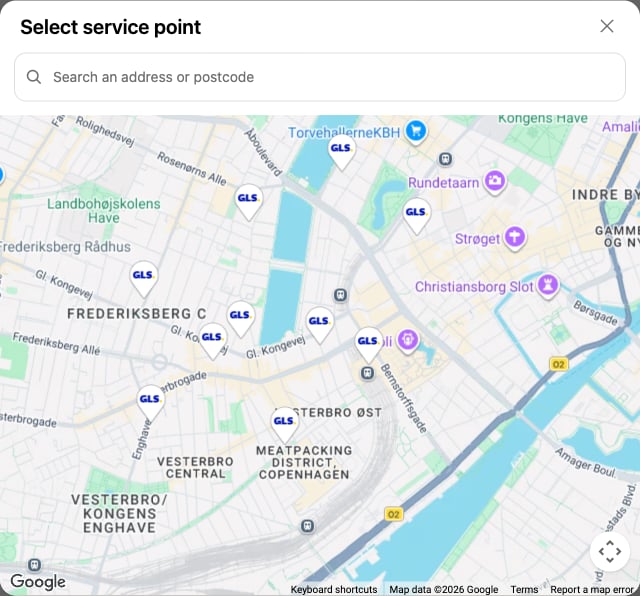
Start en kasse i nettbutikken din, velg leveringsmåten din med hentested og klikk Bytt hentested. Med nøkkelen for adressesøk står det Adresse, postnummer eller hentestedets navn i søkeboksen over listen.Med kartnøkkelen kan kundene dine bytte mellom Liste og Kart. Kart åpner et kart med en nål for hvert hentested, med transportørens logo. Har du også nøkkelen for adressesøk, kan kundene søke etter en adresse eller et postnummer over kartet, eller bare flytte kartet, så vises hentestedene der.
Kartet kundene dine ser etter at de har klikket på Kart
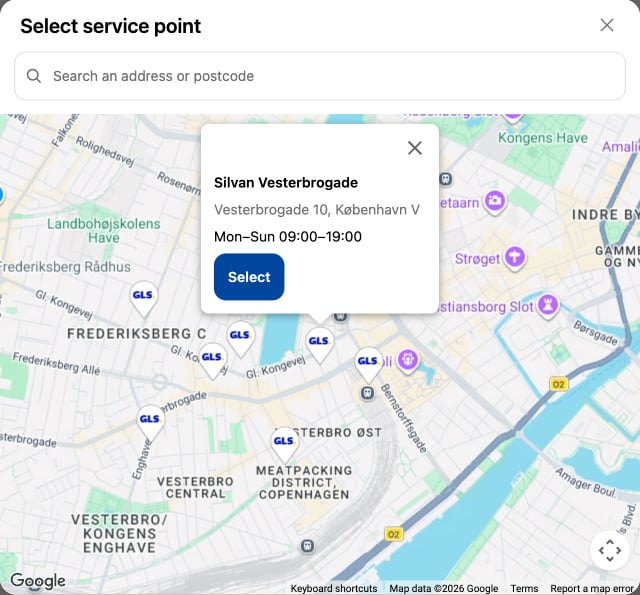
Når de klikker på en nål, ser de navnet, adressen og åpningstidene til hentestedet. De velger det med Velg, og kartet lukkes.
Det er ikke noe kart. Kopier kartnøkkelen på nytt fra Google Cloud og lim inn hele nøkkelen. Sammenlign adressen i nettleseren mens du er i kassen, med Website restrictions på nøkkelen, og kontroller at Maps JavaScript API er slått på og at fakturering er satt opp. Når kassen viser leveringsmåtene i et vindu over siden, finnes det ingen Kart-knapp: Shopify tillater ikke kart der.
Zippendo sier: Google godtok ikke denne nøkkelen. Nøkkelen for adressesøk er låst til nettsteder, eller Geocoding API er ikke slått på for den. Rett opp begge deler i Google Cloud, eller lag en ny nøkkel som i trinn 4.
Kundene kan ikke søke på en adresse, eller det vises ingen nye hentesteder når de flytter kartet. Kontroller at du har lagret en nøkkel for adressesøk, og at Geocoding API fortsatt er slått på og fakturering er satt opp i Google Cloud-prosjektet ditt.
Du har nettopp endret en nøkkel. Vent noen minutter og prøv igjen.
Kartet kommer rett fra Google, med kartnøkkelen din. Når en kunde søker på en adresse eller flytter kartet, sender Zippendo det kunden skrev, eller stedet på kartet, videre til Google med nøkkelen din for adressesøk. Begge nøklene brukes under din egen avtale med Google, og Google fakturerer kontoen din.Relatert: Legg til hentestedsvelgeren i Shopify-kassen · Hentestedsvelger i kassen
Var denne siden nyttig?
⌘I
{"docsConfig":{"theme":"almond","$schema":"https://mintlify.com/docs.json","name":"Zippendo","colors":{"primary":"#000","light":"#fff","dark":"#000"},"logo":{"light":"https://mintcdn.com/zippendo/vvJk_PyssTmjqf9_/logo/light.svg?fit=max\u0026auto=format\u0026n=vvJk_PyssTmjqf9_\u0026q=85\u0026s=9fc741a418a93f2d556d0b9b613050e8","dark":"https://mintcdn.com/zippendo/vvJk_PyssTmjqf9_/logo/dark.svg?fit=max\u0026auto=format\u0026n=vvJk_PyssTmjqf9_\u0026q=85\u0026s=230c49f3bcdc109cf7306f3a3fb81bc2","href":"https://www.zippendo.com"},"favicon":"https://mintcdn.com/zippendo/vvJk_PyssTmjqf9_/favicon-dark.svg?fit=max\u0026auto=format\u0026n=vvJk_PyssTmjqf9_\u0026q=85\u0026s=3bd5c187f9c99f9ca518062f6a7b2e18","api":{"openapi":"https://api.zippendo.com/public/json","playground":{"display":"interactive"},"mdx":{"server":"https://api.zippendo.com"}},"navbar":{"links":[{"href":"https://app.zippendo.com/login","label":"Sign in"}],"primary":{"type":"button","label":"Get started","href":"https://app.zippendo.com/sign-up"}},"footer":{"socials":{"website":"https://www.zippendo.com"}},"seo":{"metatags":{"og:site_name":"Zippendo","og:type":"website","twitter:card":"summary_large_image"}},"fonts":{"family":"Inter"},"icons":{"library":"lucide"},"errors":{"404":{"redirect":false,"title":"404: Lost in Documentation Space","description":"Looks like this page took a wrong turn. Try the sidebar or head back to the introduction."}},"contextual":{"options":["copy","view","chatgpt","claude","perplexity","mcp","cursor","vscode"],"display":"header"},"styling":{"latex":false},"navigation":{"languages":[{"language":"en","default":true,"href":"introduction"},{"language":"de","navbar":{"links":[{"href":"https://app.zippendo.com/login","label":"Anmelden"}],"primary":{"type":"button","label":"Loslegen","href":"https://app.zippendo.com/sign-up"}},"href":"de/introduction"},{"language":"pl","navbar":{"links":[{"href":"https://app.zippendo.com/login","label":"Zaloguj się"}],"primary":{"type":"button","label":"Zacznij","href":"https://app.zippendo.com/sign-up"}},"href":"pl/introduction"},{"language":"da","navbar":{"links":[{"href":"https://app.zippendo.com/login","label":"Log ind"}],"primary":{"type":"button","label":"Kom i gang","href":"https://app.zippendo.com/sign-up"}},"href":"da/introduction"},{"language":"sv","navbar":{"links":[{"href":"https://app.zippendo.com/login","label":"Logga in"}],"primary":{"type":"button","label":"Kom igång","href":"https://app.zippendo.com/sign-up"}},"href":"sv/introduction"},{"language":"nl","navbar":{"links":[{"href":"https://app.zippendo.com/login","label":"Inloggen"}],"primary":{"type":"button","label":"Aan de slag","href":"https://app.zippendo.com/sign-up"}},"href":"nl/introduction"},{"language":"no","navbar":{"links":[{"href":"https://app.zippendo.com/login","label":"Logg inn"}],"primary":{"type":"button","label":"Kom i gang","href":"https://app.zippendo.com/sign-up"}},"href":"no/introduction"},{"language":"fi","navbar":{"links":[{"href":"https://app.zippendo.com/login","label":"Kirjaudu sisään"}],"primary":{"type":"button","label":"Aloita","href":"https://app.zippendo.com/sign-up"}},"href":"fi/introduction"},{"language":"fr","navbar":{"links":[{"href":"https://app.zippendo.com/login","label":"Se connecter"}],"primary":{"type":"button","label":"Commencer","href":"https://app.zippendo.com/sign-up"}},"href":"fr/introduction"}]}},"deployment":{"deploymentMetadataValue":{"subdomain":"zippendo","hasAudioNarration":false,"actualSubdomain":"zippendo","customDomains":["www.zippendo.com"],"gitSource":{"type":"github","owner":"zippendo","repo":"zippendo","deployBranch":"main","contentDirectory":"apps/docs","isPrivate":true,"mountPath":"","label":""},"chroma":{"liveDeploymentHistoryId":"6adf244cd7cf896c8ad7cdef","collectionId":"2d669a3d-57b2-4184-aa7a-f6bae37800e6","schemaVersion":"v3","latestBuiltDeploymentHistoryId":"6adf244cd7cf896c8ad7cdef"},"feedback":{"thumbs":true},"entitlements":{},"buildId":"6adf244cd7cf896c8ad7cdef","clientVersion":"0.0.3966","searchFilterCounts":[{"language":"de","tag":"Anleitungen","count":105},{"language":"en","tag":"How-to","count":86},{"language":"da","tag":"Guides","count":86},{"language":"fi","tag":"Ohjeet","count":86},{"language":"fr","tag":"Guides pratiques","count":86},{"language":"nl","tag":"Hoe doe je dat","count":86},{"language":"no","tag":"Slik gjør du","count":86},{"language":"pl","tag":"Poradniki","count":86},{"language":"sv","tag":"Instruktioner","count":86},{"language":"en","tag":"API reference","count":85},{"language":"en","tag":"Documentation","count":59},{"language":"da","tag":"Dokumentation","count":59},{"language":"de","tag":"Dokumentation","count":59},{"language":"fi","tag":"Dokumentaatio","count":59},{"language":"fr","tag":"Documentation","count":59},{"language":"nl","tag":"Documentatie","count":59},{"language":"no","tag":"Dokumentasjon","count":59},{"language":"pl","tag":"Dokumentacja","count":59},{"language":"sv","tag":"Dokumentation","count":59},{"language":"en","tag":"Connect a carrier","count":29},{"language":"da","tag":"Tilslut en transportør","count":29},{"language":"de","tag":"Versanddienstleister verbinden","count":29},{"language":"fi","tag":"Yhdistä kuljetusyhtiö","count":29},{"language":"fr","tag":"Connecter un transporteur","count":29},{"language":"nl","tag":"Een vervoerder koppelen","count":29},{"language":"no","tag":"Koble til en transportør","count":29},{"language":"pl","tag":"Połącz przewoźnika","count":29},{"language":"sv","tag":"Anslut en transportör","count":29},{"language":"en","tag":"Shipments","count":22},{"language":"en","tag":"Tutorials","count":19},{"language":"da","tag":"Vejledninger","count":19},{"language":"fi","tag":"Opastukset","count":19},{"language":"fr","tag":"Tutoriels","count":19},{"language":"nl","tag":"Handleidingen","count":19},{"language":"no","tag":"Veiledninger","count":19},{"language":"pl","tag":"Samouczki","count":19},{"language":"sv","tag":"Guider","count":19},{"language":"en","tag":"Connections","count":14},{"language":"en","tag":"Fulfillment flow","count":14},{"language":"da","tag":"Forbindelser","count":14},{"language":"da","tag":"Forsendelsesflow","count":14},{"language":"de","tag":"Verbindungen","count":14},{"language":"de","tag":"Versandablauf","count":14},{"language":"fi","tag":"Yhteydet","count":14},{"language":"fi","tag":"Toimitusprosessi","count":14},{"language":"fr","tag":"Connexions","count":14},{"language":"fr","tag":"Flux d'expédition","count":14},{"language":"nl","tag":"Koppelingen","count":14},{"language":"nl","tag":"Verzendproces","count":14},{"language":"no","tag":"Tilkoblinger","count":14},{"language":"no","tag":"Sendingsflyt","count":14},{"language":"pl","tag":"Połączenia","count":14},{"language":"pl","tag":"Przepływ realizacji zamówień","count":14},{"language":"sv","tag":"Anslutningar","count":14},{"language":"sv","tag":"Orderflöde","count":14},{"language":"en","tag":"Account","count":13},{"language":"en","tag":"Carriers","count":13},{"language":"da","tag":"Konto","count":13},{"language":"de","tag":"Konto","count":13},{"language":"fi","tag":"Tili","count":13},{"language":"fr","tag":"Compte","count":13},{"language":"nl","tag":"Account","count":13},{"language":"no","tag":"Konto","count":13},{"language":"pl","tag":"Konto","count":13},{"language":"sv","tag":"Konto","count":13},{"language":"da","tag":"Drift","count":12},{"language":"de","tag":"Betrieb","count":12},{"language":"fi","tag":"Toiminnot","count":12},{"language":"fr","tag":"Opérations","count":12},{"language":"nl","tag":"Dagelijks gebruik","count":12},{"language":"no","tag":"Drift","count":12},{"language":"pl","tag":"Operacje","count":12},{"language":"sv","tag":"Daglig drift","count":12},{"language":"da","tag":"Integrationer","count":11},{"language":"da","tag":"Vidensbase","count":11},{"language":"de","tag":"Integrationen","count":11},{"language":"de","tag":"Wissensdatenbank","count":11},{"language":"fi","tag":"Integraatiot","count":11},{"language":"fi","tag":"Tietopankki","count":11},{"language":"fr","tag":"Intégrations","count":11},{"language":"fr","tag":"Base de connaissances","count":11},{"language":"nl","tag":"Integraties","count":11},{"language":"nl","tag":"Kennisbank","count":11},{"language":"no","tag":"Integrasjoner","count":11},{"language":"no","tag":"Kunnskapsbase","count":11},{"language":"pl","tag":"Integracje","count":11},{"language":"pl","tag":"Baza wiedzy","count":11},{"language":"sv","tag":"Integrationer","count":11},{"language":"sv","tag":"Kunskapsbas","count":11},{"language":"de","tag":"Bestellungen \u0026 Verkaufskanäle","count":10}]},"assistantConfig":{"enableAskAiButton":false,"enableStarterQuestions":false,"enableContextualStarterQuestions":false,"enableAskAiSearchBar":true},"hasChatPermissions":false,"hasWebMcpPermissions":false,"toggles":[{"name":"kill-isr","enabled":true,"variant":{"name":"disabled","enabled":false,"feature_enabled":true},"impressionData":false},{"name":"agent-mintlify-slack","enabled":true,"variant":{"name":"disabled","enabled":false,"feature_enabled":true},"impressionData":false},{"name":"editor-v7-file-tree","enabled":true,"variant":{"name":"disabled","enabled":false,"feature_enabled":true},"impressionData":false},{"name":"agent-integrations-settings","enabled":true,"variant":{"name":"disabled","enabled":false,"feature_enabled":true},"impressionData":false},{"name":"automations-pr-grouping","enabled":true,"variant":{"name":"disabled","enabled":false,"feature_enabled":true},"impressionData":false},{"name":"custom-prefix","enabled":true,"variant":{"name":"disabled","enabled":false,"feature_enabled":true},"impressionData":false},{"name":"analytics-v7","enabled":true,"variant":{"name":"disabled","enabled":false,"feature_enabled":true},"impressionData":false},{"name":"user-flows-analytics","enabled":true,"variant":{"name":"disabled","enabled":false,"feature_enabled":true},"impressionData":false},{"name":"no-publish-flow","enabled":true,"variant":{"name":"disabled","enabled":false,"feature_enabled":true},"impressionData":false},{"name":"workos-onboarding","enabled":true,"variant":{"name":"disabled","enabled":false,"feature_enabled":true},"impressionData":false},{"name":"llms-txt-v2","enabled":true,"variant":{"name":"disabled","enabled":false,"feature_enabled":true},"impressionData":false},{"name":"pause-universal-search-reconcile","enabled":true,"variant":{"name":"disabled","enabled":false,"feature_enabled":true},"impressionData":false},{"name":"snapshot-serving-live","enabled":true,"variant":{"name":"disabled","enabled":false,"feature_enabled":true},"impressionData":false},{"name":"stripTemperatureMiddleware","enabled":true,"variant":{"name":"disabled","enabled":false,"feature_enabled":true},"impressionData":false},{"name":"per-site-search-delta","enabled":true,"variant":{"name":"disabled","enabled":false,"feature_enabled":true},"impressionData":false},{"name":"support-platform-pylon-zendesk","enabled":true,"variant":{"name":"disabled","enabled":false,"feature_enabled":true},"impressionData":false},{"name":"snapshot-serving","enabled":true,"variant":{"name":"disabled","enabled":false,"feature_enabled":true},"impressionData":false},{"name":"instant-rollback","enabled":true,"variant":{"name":"disabled","enabled":false,"feature_enabled":true},"impressionData":false},{"name":"granular-notifications-server","enabled":true,"variant":{"name":"disabled","enabled":false,"feature_enabled":true},"impressionData":false},{"name":"granular-notifications","enabled":true,"variant":{"name":"disabled","enabled":false,"feature_enabled":true},"impressionData":false},{"name":"editor-private-page-search","enabled":true,"variant":{"name":"disabled","enabled":false,"feature_enabled":true},"impressionData":false},{"name":"automations-fable","enabled":true,"variant":{"name":"disabled","enabled":false,"feature_enabled":true},"impressionData":false},{"name":"fixed-ai-action-pricing","enabled":true,"variant":{"name":"disabled","enabled":false,"feature_enabled":true},"impressionData":false},{"name":"automation-resolve-merge-conflict","enabled":true,"variant":{"name":"disabled","enabled":false,"feature_enabled":true},"impressionData":false},{"name":"scoped-publishing","enabled":true,"variant":{"name":"disabled","enabled":false,"feature_enabled":true},"impressionData":false},{"name":"mintql","enabled":true,"variant":{"name":"disabled","enabled":false,"feature_enabled":true},"impressionData":false},{"name":"page-level-analytics","enabled":true,"variant":{"name":"disabled","enabled":false,"feature_enabled":true},"impressionData":false},{"name":"editor-version-history-v2","enabled":true,"variant":{"name":"disabled","enabled":false,"feature_enabled":true},"impressionData":false},{"name":"editor-nav-generations","enabled":true,"variant":{"name":"disabled","enabled":false,"feature_enabled":true},"impressionData":false},{"name":"billing-page-v2","enabled":true,"variant":{"name":"disabled","enabled":false,"feature_enabled":true},"impressionData":false},{"name":"workspace-projects","enabled":true,"variant":{"name":"disabled","enabled":false,"feature_enabled":true},"impressionData":false},{"name":"assistant-v5","enabled":true,"variant":{"name":"disabled","enabled":false,"feature_enabled":true},"impressionData":false},{"name":"byok-sep-25","enabled":true,"variant":{"name":"disabled","enabled":false,"feature_enabled":true},"impressionData":false},{"name":"fork-pr-previews","enabled":true,"variant":{"name":"disabled","enabled":false,"feature_enabled":true},"impressionData":false},{"name":"revalidation-jwt","enabled":true,"variant":{"name":"disabled","enabled":false,"feature_enabled":true},"impressionData":false},{"name":"vite-origin","enabled":true,"variant":{"name":"disabled","enabled":false,"feature_enabled":true},"impressionData":false},{"name":"editor-agent-model-picker","enabled":true,"variant":{"name":"disabled","enabled":false,"feature_enabled":true},"impressionData":false},{"name":"billing-updated-9-15","enabled":true,"variant":{"name":"disabled","enabled":false,"feature_enabled":true},"impressionData":false},{"name":"hobby-abuse-scan","enabled":true,"variant":{"name":"disabled","enabled":false,"feature_enabled":true},"impressionData":false},{"name":"dashboard-inbox","enabled":true,"variant":{"name":"disabled","enabled":false,"feature_enabled":true},"impressionData":false}],"isAtlas":false,"googleFontsInlined":false},"customCss":[{"filePath":"style.css","content":"@media (min-width:1024px){.h-full.relative.flex-1.flex.items-center.gap-x-4{display:grid;grid-template-columns:240px auto 1fr auto;align-items:center;column-gap:16px}.h-full.relative.flex-1.flex.items-center.gap-x-4>.flex-1.flex.items-center.gap-x-4{width:240px;min-width:240px;max-width:240px;flex:none;grid-column:1;box-sizing:border-box;padding-right:0;justify-content:flex-start}.h-full.relative.flex-1.flex.items-center.gap-x-4>.flex-1.flex.items-center.gap-x-4>.hidden.lg\\:flex.items-center.gap-x-2:empty{display:none}.h-full.relative.flex-1.flex.items-center.gap-x-4>.flex.items-center.gap-4,.h-full.relative.flex-1.flex.items-center.gap-x-4>.flex.items-center.gap-4>.flex-1.relative.hidden.lg\\:flex.items-center{display:contents}.h-full.relative.flex-1.flex.items-center.gap-x-4 .h-14.font-semibold:has(.nav-tabs){grid-column:2;grid-row:1;justify-self:start}.h-full.relative.flex-1.flex.items-center.gap-x-4 nav[aria-label=Main]{grid-column:4;justify-self:end}.h-full.relative.flex-1.flex.items-center.gap-x-4 #search-bar-entry{grid-column:3;justify-self:end}}.flex-1.flex.items-center.gap-x-4{padding-left:0}.sidebar-title{font-weight:700}"}],"page":{"pagePath":"no/how-to/google-maps-key","slug":"/no/how-to/google-maps-key","pageMetadata":{"title":"Skaff Google-nøkler til hentestedskartet og adressesøket","sidebarTitle":"Google-nøkler","description":"Lag to nøkler i din egen Google Cloud-konto og legg dem til i Zippendo, slik at kundene kan velge hentested på et kart og søke på en adresse i Shopify-kassen.","keywords":["Google Maps","Google Maps key","Geocoding API","API key","map","address search","service point picker","Shopify Plus"],"href":"/no/how-to/google-maps-key"},"description":{"compiledSource":"\"use strict\";\nconst {jsx: _jsx} = arguments[0];\nconst {useMDXComponents: _provideComponents} = arguments[0];\nfunction _createMdxContent(props) {\n const _components = {\n p: \"p\",\n ..._provideComponents(),\n ...props.components\n };\n return _jsx(_components.p, {\n children: \"Lag to nøkler i din egen Google Cloud-konto og legg dem til i Zippendo, slik at kundene kan velge hentested på et kart og søke på en adresse i Shopify-kassen.\"\n });\n}\nfunction MDXContent(props = {}) {\n const {wrapper: MDXLayout} = {\n ..._provideComponents(),\n ...props.components\n };\n return MDXLayout ? _jsx(MDXLayout, {\n ...props,\n children: _jsx(_createMdxContent, {\n ...props\n })\n }) : _createMdxContent(props);\n}\nreturn {\n default: MDXContent\n};\n","frontmatter":{},"scope":{}},"pageType":"default","mdx":{"mdxSource":{"compiledSource":"\"use strict\";const{Fragment:_Fragment,jsx:_jsx,jsxs:_jsxs}=arguments[0];const{useMDXComponents:_provideComponents}=arguments[0];function _createMdxContent(props){const _components={a:`a`,code:`code`,li:`li`,p:`p`,strong:`strong`,ul:`ul`,..._provideComponents(),...props.components},{Frame,Heading,Info,OptimizedImage,Step,Steps,Tip,Warning}=_components;if(!Frame)_missingMdxReference(`Frame`,true);if(!Heading)_missingMdxReference(`Heading`,true);if(!Info)_missingMdxReference(`Info`,true);if(!OptimizedImage)_missingMdxReference(`OptimizedImage`,true);if(!Step)_missingMdxReference(`Step`,true);if(!Steps)_missingMdxReference(`Steps`,true);if(!Tip)_missingMdxReference(`Tip`,true);if(!Warning)_missingMdxReference(`Warning`,true);return _jsxs(_Fragment,{children:[_jsx(_components.p,{children:`Kundene dine kan allerede velge hentested fra en liste. I kassen kan de søke i den på postnummer eller navnet på hentestedet, og i handlekurven på postnummer. Med to nøkler fra din egen Google-konto kan du gi dem mer:`}),`\n`,_jsxs(_components.ul,{children:[`\n`,_jsxs(_components.li,{children:[_jsx(_components.strong,{children:`En Google Maps-nøkkel`}),` viser et kart med en nål for hvert hentested, i `,_jsx(_components.a,{href:`/no/tutorials/shopify-service-point-picker`,children:`hentestedsvelgeren i kassen`}),` og i `,_jsx(_components.a,{href:`/no/tutorials/shopify-cart-service-points`,children:`hentestedsvelgeren i handlekurven`}),`.`]}),`\n`,_jsxs(_components.li,{children:[_jsx(_components.strong,{children:`En Google-nøkkel for adressesøk`}),` lar kundene søke på hvilken som helst adresse eller hvilket som helst område i kassen, og flytte kartet for å se hentestedene der.`]}),`\n`]}),`\n`,_jsx(_components.p,{children:`Begge nøklene er valgfrie, og du kan legge til den ene uten den andre. Uten dem fungerer alt fortsatt med listen. Det tar omtrent 15 minutter å lage nøklene i Google Cloud, og denne siden viser deg hvert klikk.`}),`\n`,_jsxs(Info,{children:[_jsx(_components.p,{children:_jsx(_components.strong,{children:`Dette trenger du`})}),_jsxs(_components.ul,{children:[`\n`,_jsxs(_components.li,{children:[`Hentestedsvelgeren satt opp i Shopify-kassen, eller hentesteder i handlekurven. Se `,_jsx(_components.a,{href:`/no/tutorials/shopify-service-point-picker`,children:`Legg til hentestedsvelgeren i Shopify-kassen`}),` eller `,_jsx(_components.a,{href:`/no/tutorials/shopify-cart-service-points`,children:`La kundene velge hentested i Shopify-handlekurven`}),`.`]}),`\n`,_jsx(_components.li,{children:`En Google-konto.`}),`\n`,_jsx(_components.li,{children:`Et betalingskort. Google ber deg sette opp fakturering før en Google-nøkkel fungerer, også når du holder deg innenfor den gratis månedlige bruken.`}),`\n`]})]}),`\n`,_jsx(Heading,{level:`2`,id:`hva-det-koster`,children:`Hva det koster`}),`\n`,_jsxs(_components.p,{children:[`Google gir deg en viss mengde gratis bruk hver måned og tar betalt for bruken utover det. Kartet telles hver gang en kunde åpner det. Adressesøk telles for hvert søk og hver gang en kunde flytter kartet. De gjeldende prisene til Google står på `,_jsx(_components.a,{href:`https://mapsplatform.google.com/pricing/`,children:`Google Maps Platform pricing`}),`. I Google Cloud kan du sette opp et budsjettvarsel, slik at Google sender deg en e-post før en regning vokser. Et budsjettvarsel stopper ikke kostnadene: for å sette et tak på hva adressesøk kan koste, setter du også en daglig grense for forespørsler (en kvote) for Geocoding API.`]}),`\n`,_jsx(Heading,{level:`2`,id:`trinn-1-lag-et-prosjekt-i-google-cloud`,children:`Trinn 1: Lag et prosjekt i Google Cloud`}),`\n`,_jsxs(Steps,{children:[_jsx(Step,{title:`Logg på Google Cloud`,children:_jsxs(_components.p,{children:[`Gå til `,_jsx(_components.a,{href:`https://console.cloud.google.com`,children:`console.cloud.google.com`}),` og logg på med Google-kontoen din.`]})}),_jsx(Step,{title:`Opprett et prosjekt`,children:_jsx(_components.p,{children:`Opprett et nytt prosjekt og gi det et navn du kjenner igjen, for eksempel “Kart for nettbutikken”.`})}),_jsx(Step,{title:`Sett opp fakturering`,children:_jsx(_components.p,{children:`Når Google ber om det, legger du til en faktureringskonto med betalingskortet ditt.`})})]}),`\n`,_jsx(Heading,{level:`2`,id:`trinn-2-slå-på-api-ene`,children:`Trinn 2: Slå på API-ene`}),`\n`,_jsxs(_components.p,{children:[`I prosjektet ditt åpner du `,_jsx(_components.strong,{children:`Google Maps Platform`}),` og slår på (enable) disse to:`]}),`\n`,_jsxs(_components.ul,{children:[`\n`,_jsxs(_components.li,{children:[_jsx(_components.strong,{children:`Maps JavaScript API`}),`: viser et kart på en nettside, for eksempel kassen din.`]}),`\n`,_jsxs(_components.li,{children:[_jsx(_components.strong,{children:`Geocoding API`}),`: lar kundene søke på en adresse eller et område, og flytte kartet for å se hentestedene der.`]}),`\n`]}),`\n`,_jsx(Heading,{level:`2`,id:`trinn-3-opprett-kartnøkkelen-og-lås-den-til-nettbutikken-din`,children:`Trinn 3: Opprett kartnøkkelen og lås den til nettbutikken din`}),`\n`,_jsxs(_components.p,{children:[`I `,_jsx(_components.strong,{children:`Google Maps Platform`}),` åpner du `,_jsx(_components.strong,{children:`Keys \u0026 Credentials`}),`, klikker `,_jsx(_components.strong,{children:`Create credentials`}),` og velger `,_jsx(_components.strong,{children:`API key`}),`. Google viser den nye nøkkelen din: en lang kode som starter med “AIza”. Kopier den.`]}),`\n`,_jsx(_components.p,{children:`En nøkkel som ikke er låst, fungerer på alle nettsteder, så noen andre kan bruke den, og da betaler du for kartene deres. Lås den til adressene kundene dine handler på.`}),`\n`,_jsxs(Steps,{children:[_jsx(Step,{title:`Åpne innstillingene for nøkkelen`,children:_jsx(_components.p,{children:`Klikk navnet på den nye nøkkelen din.`})}),_jsxs(Step,{title:`Tillat bare adressene til nettbutikken din`,children:[_jsxs(_components.p,{children:[`Under `,_jsx(_components.strong,{children:`Application restrictions`}),` velger du `,_jsx(_components.strong,{children:`Websites`}),`. Under `,_jsx(_components.strong,{children:`Website restrictions`}),` legger du til hver adresse kundene dine handler på, én om gangen:`]}),_jsxs(_components.ul,{children:[`\n`,_jsxs(_components.li,{children:[`Ditt eget domene, for eksempel `,_jsx(_components.code,{children:`https://nordlysliving.dk/*`}),`, og det samme med `,_jsx(_components.code,{children:`*.`}),` foran, for eksempel `,_jsx(_components.code,{children:`https://*.nordlysliving.dk/*`}),`, slik at adresser som `,_jsx(_components.a,{href:`http://www`,children:`www`}),`. og checkout. også blir med.`]}),`\n`,_jsxs(_components.li,{children:[`Shopify-adressen din, for eksempel `,_jsx(_components.code,{children:`https://nordlys-living.myshopify.com/*`}),`.`]}),`\n`,_jsxs(_components.li,{children:[_jsx(_components.code,{children:`https://shop.app/*`}),`, hvis du har slått på `,_jsx(_components.strong,{children:`Include block in Shop Pay`}),` for velgeren.`]}),`\n`]})]}),_jsx(Step,{title:`Tillat bare kartet`,children:_jsxs(_components.p,{children:[`Under `,_jsx(_components.strong,{children:`API restrictions`}),` velger du `,_jsx(_components.strong,{children:`Restrict key`}),` og krysser bare av for `,_jsx(_components.strong,{children:`Maps JavaScript API`}),`.`]})}),_jsx(Step,{title:`Lagre`,children:_jsxs(_components.p,{children:[`Klikk `,_jsx(_components.strong,{children:`Save`}),`. Det kan ta noen minutter før de nye begrensningene virker.`]})})]}),`\n`,_jsx(Tip,{children:_jsx(_components.p,{children:`Usikker på hvilken adresse kassen din bruker? Start en kasse i nettbutikken din og se på adressefeltet i nettleseren. Den adressen må stå på listen.`})}),`\n`,_jsx(Heading,{level:`2`,id:`trinn-4-opprett-nøkkelen-for-adressesøk`,children:`Trinn 4: Opprett nøkkelen for adressesøk`}),`\n`,_jsx(_components.p,{children:`Adressesøk trenger en nøkkel til. I motsetning til kartnøkkelen må den ikke låses til nettsteder, ellers fungerer ikke adressesøket.`}),`\n`,_jsxs(Steps,{children:[_jsx(Step,{title:`Opprett en nøkkel til`,children:_jsxs(_components.p,{children:[`I `,_jsx(_components.strong,{children:`Keys \u0026 Credentials`}),` klikker du `,_jsx(_components.strong,{children:`Create credentials`}),` og velger `,_jsx(_components.strong,{children:`API key`}),` igjen. Kopier den nye nøkkelen.`]})}),_jsx(Step,{title:`Tillat bare adressesøk`,children:_jsxs(_components.p,{children:[`Klikk navnet på den nye nøkkelen. Under `,_jsx(_components.strong,{children:`API restrictions`}),` velger du `,_jsx(_components.strong,{children:`Restrict key`}),` og krysser bare av for `,_jsx(_components.strong,{children:`Geocoding API`}),`.`]})}),_jsx(Step,{title:`La nettstedene være åpne`,children:_jsxs(_components.p,{children:[`Under `,_jsx(_components.strong,{children:`Application restrictions`}),` velger du `,_jsx(_components.strong,{children:`None`}),`. Siden nøkkelen bare tillater Geocoding API, kan ingen bruke den til å vise kart.`]})}),_jsx(Step,{title:`Lagre`,children:_jsxs(_components.p,{children:[`Klikk `,_jsx(_components.strong,{children:`Save`}),`.`]})})]}),`\n`,_jsx(Warning,{children:_jsx(_components.p,{children:`Bruk to forskjellige nøkler. Adressesøk fungerer ikke med en nøkkel som er låst til nettsteder, så én nøkkel kan ikke gjøre begge deler.`})}),`\n`,_jsxs(_components.p,{children:[`Google endrer navn på menyene sine fra tid til annen. Hvis et navn her ikke stemmer med det du ser på skjermen, viser veiledningen `,_jsx(_components.a,{href:`https://developers.google.com/maps/documentation/javascript/get-api-key`,children:`Use API keys`}),` fra Google de gjeldende trinnene.`]}),`\n`,_jsx(Heading,{level:`2`,id:`trinn-5-legg-til-nøklene-i-zippendo`,children:`Trinn 5: Legg til nøklene i Zippendo`}),`\n`,_jsxs(Steps,{children:[_jsx(Step,{title:`Åpne nettbutikken din`,children:_jsxs(_components.p,{children:[`Klikk `,_jsx(_components.strong,{children:`Ordrekanaler`}),` i sidemenyen. I fanen `,_jsx(_components.strong,{children:`Tilkoblet`}),` klikker du Shopify-nettbutikken din. Du kommer til fanen `,_jsx(_components.strong,{children:`Ordrer og kasse`}),`.`]})}),_jsx(Step,{title:`Lim inn kartnøkkelen`,children:_jsxs(_components.p,{children:[`I kortet `,_jsx(_components.strong,{children:`Hentesteder i kassen`}),`, eller i kortet `,_jsx(_components.strong,{children:`Hentesteder i handlekurven`}),`, limer du inn kartnøkkelen i `,_jsx(_components.strong,{children:`Google Maps-nøkkel (valgfri)`}),` og klikker `,_jsx(_components.strong,{children:`Lagre nøkkel`}),`. Du ser `,_jsx(_components.strong,{children:`Google-nøkkelen er lagret`}),`. Begge kortene bruker de samme nøklene, så du legger dem bare til én gang.`]})}),_jsxs(Step,{title:`Lim inn nøkkelen for adressesøk`,children:[_jsxs(_components.p,{children:[`I kortet `,_jsx(_components.strong,{children:`Hentesteder i kassen`}),` limer du inn den andre nøkkelen i `,_jsx(_components.strong,{children:`Google-nøkkel for adressesøk (valgfri)`}),` og klikker `,_jsx(_components.strong,{children:`Lagre nøkkel`}),`. Hvis Google godtar nøkkelen, ser du `,_jsx(_components.strong,{children:`Google-nøkkelen er lagret`}),`, og i boksen står det `,_jsx(_components.strong,{children:`Nøkkelen er lagret. Lim inn en ny nøkkel for å bytte den ut.`}),` Handlekurven har ikke adressesøk, så kortet for handlekurven viser bare kartnøkkelen.`]}),_jsxs(Frame,{caption:`De to nøkkelboksene på kortet Hentesteder i kassen`,children:[_jsx(OptimizedImage,{src:`https://mintcdn.com/zippendo/cPFBHhpG6rolz2WC/images/how-to/google-maps-key/03-zippendo-keys-light.png?fit=max\u0026auto=format\u0026n=cPFBHhpG6rolz2WC\u0026q=85\u0026s=a54f62e7b8caa8987618d9f4103a1de4`,alt:`Google Maps-nøkkel (valgfri) med en lagret nøkkel, og Google-nøkkel for adressesøk (valgfri) med teksten Nøkkelen er lagret. Lim inn en ny nøkkel for å bytte den ut, med knappene Lagre nøkkel og Fjern nøkkel`,className:`mint-block dark:mint-hidden`,\"data-og-width\":`1119`,width:`1119`,\"data-og-height\":`205`,height:`205`,\"data-path\":`images/how-to/google-maps-key/03-zippendo-keys-light.png`,\"data-optimize\":`true`,\"data-opv\":`3`,srcset:`https://mintcdn.com/zippendo/cPFBHhpG6rolz2WC/images/how-to/google-maps-key/03-zippendo-keys-light.png?w=280\u0026fit=max\u0026auto=format\u0026n=cPFBHhpG6rolz2WC\u0026q=85\u0026s=366189ab103efad161b8ddeb760cd1da 280w, https://mintcdn.com/zippendo/cPFBHhpG6rolz2WC/images/how-to/google-maps-key/03-zippendo-keys-light.png?w=560\u0026fit=max\u0026auto=format\u0026n=cPFBHhpG6rolz2WC\u0026q=85\u0026s=df41301c07901dacf53ae0845f6f66e0 560w, https://mintcdn.com/zippendo/cPFBHhpG6rolz2WC/images/how-to/google-maps-key/03-zippendo-keys-light.png?w=840\u0026fit=max\u0026auto=format\u0026n=cPFBHhpG6rolz2WC\u0026q=85\u0026s=fe22914cc2af82d8cb464d95edecf404 840w, https://mintcdn.com/zippendo/cPFBHhpG6rolz2WC/images/how-to/google-maps-key/03-zippendo-keys-light.png?w=1100\u0026fit=max\u0026auto=format\u0026n=cPFBHhpG6rolz2WC\u0026q=85\u0026s=c809634a81042003ba93c4bafb5dc69f 1100w, https://mintcdn.com/zippendo/cPFBHhpG6rolz2WC/images/how-to/google-maps-key/03-zippendo-keys-light.png?w=1650\u0026fit=max\u0026auto=format\u0026n=cPFBHhpG6rolz2WC\u0026q=85\u0026s=b56fada8e2b19c8bdf03df18cc548519 1650w, https://mintcdn.com/zippendo/cPFBHhpG6rolz2WC/images/how-to/google-maps-key/03-zippendo-keys-light.png?w=2500\u0026fit=max\u0026auto=format\u0026n=cPFBHhpG6rolz2WC\u0026q=85\u0026s=96eb7d9096e5019ce398c86bdc7d2daf 2500w`}),_jsx(OptimizedImage,{src:`https://mintcdn.com/zippendo/cPFBHhpG6rolz2WC/images/how-to/google-maps-key/03-zippendo-keys-dark.png?fit=max\u0026auto=format\u0026n=cPFBHhpG6rolz2WC\u0026q=85\u0026s=f3541b4f8b22f9f3d4fbf4a60e6737d8`,alt:`Google Maps-nøkkel (valgfri) med en lagret nøkkel, og Google-nøkkel for adressesøk (valgfri) med teksten Nøkkelen er lagret. Lim inn en ny nøkkel for å bytte den ut, med knappene Lagre nøkkel og Fjern nøkkel`,className:`mint-hidden dark:mint-block`,\"data-og-width\":`1119`,width:`1119`,\"data-og-height\":`205`,height:`205`,\"data-path\":`images/how-to/google-maps-key/03-zippendo-keys-dark.png`,\"data-optimize\":`true`,\"data-opv\":`3`,srcset:`https://mintcdn.com/zippendo/cPFBHhpG6rolz2WC/images/how-to/google-maps-key/03-zippendo-keys-dark.png?w=280\u0026fit=max\u0026auto=format\u0026n=cPFBHhpG6rolz2WC\u0026q=85\u0026s=188a11a82bd68d83afc9792802e541ab 280w, https://mintcdn.com/zippendo/cPFBHhpG6rolz2WC/images/how-to/google-maps-key/03-zippendo-keys-dark.png?w=560\u0026fit=max\u0026auto=format\u0026n=cPFBHhpG6rolz2WC\u0026q=85\u0026s=a544af04985396148ec1510584cb3194 560w, https://mintcdn.com/zippendo/cPFBHhpG6rolz2WC/images/how-to/google-maps-key/03-zippendo-keys-dark.png?w=840\u0026fit=max\u0026auto=format\u0026n=cPFBHhpG6rolz2WC\u0026q=85\u0026s=6c5c687fb5e8291cf8ca78fb799011f9 840w, https://mintcdn.com/zippendo/cPFBHhpG6rolz2WC/images/how-to/google-maps-key/03-zippendo-keys-dark.png?w=1100\u0026fit=max\u0026auto=format\u0026n=cPFBHhpG6rolz2WC\u0026q=85\u0026s=3f65ffea8688f002e6c0d276a83a1a34 1100w, https://mintcdn.com/zippendo/cPFBHhpG6rolz2WC/images/how-to/google-maps-key/03-zippendo-keys-dark.png?w=1650\u0026fit=max\u0026auto=format\u0026n=cPFBHhpG6rolz2WC\u0026q=85\u0026s=fb257a39a05b1ded30c7dbf3a1e0e136 1650w, https://mintcdn.com/zippendo/cPFBHhpG6rolz2WC/images/how-to/google-maps-key/03-zippendo-keys-dark.png?w=2500\u0026fit=max\u0026auto=format\u0026n=cPFBHhpG6rolz2WC\u0026q=85\u0026s=5312c12f104a14b517c714ef6572c64c 2500w`})]})]})]}),`\n`,_jsxs(_components.p,{children:[`Zippendo viser ikke nøkkelen for adressesøk igjen etter at du har lagret den. For å fjerne den klikker du `,_jsx(_components.strong,{children:`Fjern nøkkel`}),`. For å fjerne kartnøkkelen tømmer du boksen for den og klikker `,_jsx(_components.strong,{children:`Lagre nøkkel`}),`.`]}),`\n`,_jsx(Heading,{level:`2`,id:`kontroller-at-det-fungerer`,children:`Kontroller at det fungerer`}),`\n`,_jsxs(_components.p,{children:[`Start en kasse i nettbutikken din, velg leveringsmåten din med hentested og klikk `,_jsx(_components.strong,{children:`Bytt hentested`}),`. Med nøkkelen for adressesøk står det `,_jsx(_components.strong,{children:`Adresse, postnummer eller hentestedets navn`}),` i søkeboksen over listen.`]}),`\n`,_jsxs(_components.p,{children:[`Med kartnøkkelen kan kundene dine bytte mellom `,_jsx(_components.strong,{children:`Liste`}),` og `,_jsx(_components.strong,{children:`Kart`}),`. `,_jsx(_components.strong,{children:`Kart`}),` åpner et kart med en nål for hvert hentested, med transportørens logo. Har du også nøkkelen for adressesøk, kan kundene søke etter en adresse eller et postnummer over kartet, eller bare flytte kartet, så vises hentestedene der.`]}),`\n`,_jsx(Frame,{caption:`Kartet kundene dine ser etter at de har klikket på Kart`,children:_jsx(OptimizedImage,{src:`https://mintcdn.com/zippendo/cPFBHhpG6rolz2WC/images/how-to/google-maps-key/01-checkout-map.png?fit=max\u0026auto=format\u0026n=cPFBHhpG6rolz2WC\u0026q=85\u0026s=021bb7eafed15dbd35cdf30f6d44c999`,alt:`Vinduet Velg hentested i Shopify-kassen med en søkeboks for adresse eller postnummer over et Google-kart over København, og en GLS-nål for hvert hentested`,\"data-og-width\":`640`,width:`640`,\"data-og-height\":`596`,height:`596`,\"data-path\":`images/how-to/google-maps-key/01-checkout-map.png`,\"data-optimize\":`true`,\"data-opv\":`3`,srcset:`https://mintcdn.com/zippendo/cPFBHhpG6rolz2WC/images/how-to/google-maps-key/01-checkout-map.png?w=280\u0026fit=max\u0026auto=format\u0026n=cPFBHhpG6rolz2WC\u0026q=85\u0026s=294fb0ea41cbfc8e5efdc360a6ea47f2 280w, https://mintcdn.com/zippendo/cPFBHhpG6rolz2WC/images/how-to/google-maps-key/01-checkout-map.png?w=560\u0026fit=max\u0026auto=format\u0026n=cPFBHhpG6rolz2WC\u0026q=85\u0026s=d1a2cd095c7834c7c92aaf59002f8c3d 560w, https://mintcdn.com/zippendo/cPFBHhpG6rolz2WC/images/how-to/google-maps-key/01-checkout-map.png?w=840\u0026fit=max\u0026auto=format\u0026n=cPFBHhpG6rolz2WC\u0026q=85\u0026s=ff28090bb65bbe432b304efc275f71f2 840w, https://mintcdn.com/zippendo/cPFBHhpG6rolz2WC/images/how-to/google-maps-key/01-checkout-map.png?w=1100\u0026fit=max\u0026auto=format\u0026n=cPFBHhpG6rolz2WC\u0026q=85\u0026s=96a352981082412de397fab7d631ccb4 1100w, https://mintcdn.com/zippendo/cPFBHhpG6rolz2WC/images/how-to/google-maps-key/01-checkout-map.png?w=1650\u0026fit=max\u0026auto=format\u0026n=cPFBHhpG6rolz2WC\u0026q=85\u0026s=fbe064f33e0ad1065016a9cdaff8e6c0 1650w, https://mintcdn.com/zippendo/cPFBHhpG6rolz2WC/images/how-to/google-maps-key/01-checkout-map.png?w=2500\u0026fit=max\u0026auto=format\u0026n=cPFBHhpG6rolz2WC\u0026q=85\u0026s=4186dd8008c8d4d1de081b3af9dacf81 2500w`})}),`\n`,_jsxs(_components.p,{children:[`Når de klikker på en nål, ser de navnet, adressen og åpningstidene til hentestedet. De velger det med `,_jsx(_components.strong,{children:`Velg`}),`, og kartet lukkes.`]}),`\n`,_jsx(Frame,{caption:`Klikk på en nål og deretter på Velg`,children:_jsx(OptimizedImage,{src:`https://mintcdn.com/zippendo/cPFBHhpG6rolz2WC/images/how-to/google-maps-key/02-checkout-map-pin.png?fit=max\u0026auto=format\u0026n=cPFBHhpG6rolz2WC\u0026q=85\u0026s=02c77381f26dc3937ed3cb3ced24dc46`,alt:`En åpnet nål på kartet som viser Silvan Vesterbrogade, Vesterbrogade 10, København V, åpent man–søn 09:00–19:00, med knappen Velg`,\"data-og-width\":`640`,width:`640`,\"data-og-height\":`595`,height:`595`,\"data-path\":`images/how-to/google-maps-key/02-checkout-map-pin.png`,\"data-optimize\":`true`,\"data-opv\":`3`,srcset:`https://mintcdn.com/zippendo/cPFBHhpG6rolz2WC/images/how-to/google-maps-key/02-checkout-map-pin.png?w=280\u0026fit=max\u0026auto=format\u0026n=cPFBHhpG6rolz2WC\u0026q=85\u0026s=9d3b3dbc809d475547ecf254e9e35356 280w, https://mintcdn.com/zippendo/cPFBHhpG6rolz2WC/images/how-to/google-maps-key/02-checkout-map-pin.png?w=560\u0026fit=max\u0026auto=format\u0026n=cPFBHhpG6rolz2WC\u0026q=85\u0026s=facf6125c855b5fc42d226e14861a0cd 560w, https://mintcdn.com/zippendo/cPFBHhpG6rolz2WC/images/how-to/google-maps-key/02-checkout-map-pin.png?w=840\u0026fit=max\u0026auto=format\u0026n=cPFBHhpG6rolz2WC\u0026q=85\u0026s=1de06c677e12e3500d3924e8d3110f87 840w, https://mintcdn.com/zippendo/cPFBHhpG6rolz2WC/images/how-to/google-maps-key/02-checkout-map-pin.png?w=1100\u0026fit=max\u0026auto=format\u0026n=cPFBHhpG6rolz2WC\u0026q=85\u0026s=213c950de410635141bf2018fe1c9812 1100w, https://mintcdn.com/zippendo/cPFBHhpG6rolz2WC/images/how-to/google-maps-key/02-checkout-map-pin.png?w=1650\u0026fit=max\u0026auto=format\u0026n=cPFBHhpG6rolz2WC\u0026q=85\u0026s=8e7a83849b8529df675085e4debf6f1e 1650w, https://mintcdn.com/zippendo/cPFBHhpG6rolz2WC/images/how-to/google-maps-key/02-checkout-map-pin.png?w=2500\u0026fit=max\u0026auto=format\u0026n=cPFBHhpG6rolz2WC\u0026q=85\u0026s=c79e7f52ef58ec33822ef1c8f9d81562 2500w`})}),`\n`,_jsx(Heading,{level:`2`,id:`fungerer-noe-ikke`,children:`Fungerer noe ikke?`}),`\n`,_jsxs(_components.ul,{children:[`\n`,_jsxs(_components.li,{children:[_jsx(_components.strong,{children:`Det er ikke noe kart.`}),` Kopier kartnøkkelen på nytt fra Google Cloud og lim inn hele nøkkelen. Sammenlign adressen i nettleseren mens du er i kassen, med `,_jsx(_components.strong,{children:`Website restrictions`}),` på nøkkelen, og kontroller at Maps JavaScript API er slått på og at fakturering er satt opp. Når kassen viser leveringsmåtene i et vindu over siden, finnes det ingen `,_jsx(_components.strong,{children:`Kart`}),`-knapp: Shopify tillater ikke kart der.`]}),`\n`,_jsxs(_components.li,{children:[_jsx(_components.strong,{children:`Zippendo sier: Google godtok ikke denne nøkkelen.`}),` Nøkkelen for adressesøk er låst til nettsteder, eller Geocoding API er ikke slått på for den. Rett opp begge deler i Google Cloud, eller lag en ny nøkkel som i trinn 4.`]}),`\n`,_jsxs(_components.li,{children:[_jsx(_components.strong,{children:`Kundene kan ikke søke på en adresse, eller det vises ingen nye hentesteder når de flytter kartet.`}),` Kontroller at du har lagret en nøkkel for adressesøk, og at Geocoding API fortsatt er slått på og fakturering er satt opp i Google Cloud-prosjektet ditt.`]}),`\n`,_jsxs(_components.li,{children:[_jsx(_components.strong,{children:`Du har nettopp endret en nøkkel.`}),` Vent noen minutter og prøv igjen.`]}),`\n`]}),`\n`,_jsx(Heading,{level:`2`,id:`hvem-ser-hva`,children:`Hvem ser hva`}),`\n`,_jsx(_components.p,{children:`Kartet kommer rett fra Google, med kartnøkkelen din. Når en kunde søker på en adresse eller flytter kartet, sender Zippendo det kunden skrev, eller stedet på kartet, videre til Google med nøkkelen din for adressesøk. Begge nøklene brukes under din egen avtale med Google, og Google fakturerer kontoen din.`}),`\n`,_jsxs(_components.p,{children:[`Relatert: `,_jsx(_components.a,{href:`/no/tutorials/shopify-service-point-picker`,children:`Legg til hentestedsvelgeren i Shopify-kassen`}),` · `,_jsx(_components.a,{href:`/no/order-channels/shopify-checkout-pickup-picker`,children:`Hentestedsvelger i kassen`})]})]})}function MDXContent(props={}){const{wrapper:MDXLayout}={..._provideComponents(),...props.components};return MDXLayout?_jsx(MDXLayout,{...props,children:_jsx(_createMdxContent,{...props})}):_createMdxContent(props)}return{default:MDXContent};function _missingMdxReference(id,component){throw new Error(`Expected `+(component?`component`:`object`)+\" `\"+id+\"` to be defined: you likely forgot to import, pass, or provide it.\")}","frontmatter":{},"scope":{"config":{},"pageMetadata":{"title":"Skaff Google-nøkler til hentestedskartet og adressesøket","sidebarTitle":"Google-nøkler","description":"Lag to nøkler i din egen Google Cloud-konto og legg dem til i Zippendo, slik at kundene kan velge hentested på et kart og søke på en adresse i Shopify-kassen.","keywords":["Google Maps","Google Maps key","Geocoding API","API key","map","address search","service point picker","Shopify Plus"],"href":"/no/how-to/google-maps-key"}}},"mdxSourceWithNoJs":null},"mdxExtracts":{"tableOfContents":[{"title":"Hva det koster","slug":"hva-det-koster","depth":2,"children":[]},{"title":"Trinn 1: Lag et prosjekt i Google Cloud","slug":"trinn-1-lag-et-prosjekt-i-google-cloud","depth":2,"children":[]},{"title":"Trinn 2: Slå på API-ene","slug":"trinn-2-slå-på-api-ene","depth":2,"children":[]},{"title":"Trinn 3: Opprett kartnøkkelen og lås den til nettbutikken din","slug":"trinn-3-opprett-kartnøkkelen-og-lås-den-til-nettbutikken-din","depth":2,"children":[]},{"title":"Trinn 4: Opprett nøkkelen for adressesøk","slug":"trinn-4-opprett-nøkkelen-for-adressesøk","depth":2,"children":[]},{"title":"Trinn 5: Legg til nøklene i Zippendo","slug":"trinn-5-legg-til-nøklene-i-zippendo","depth":2,"children":[]},{"title":"Kontroller at det fungerer","slug":"kontroller-at-det-fungerer","depth":2,"children":[]},{"title":"Fungerer noe ikke?","slug":"fungerer-noe-ikke","depth":2,"children":[]},{"title":"Hvem ser hva","slug":"hvem-ser-hva","depth":2,"children":[]}],"codeExamples":{}},"jsLinks":[],"dynamicCss":".mint-block {\n display: block\n}\n.mint-hidden {\n display: none\n}\n.dark\\:mint-block:is(.dark *) {\n display: block\n}\n.dark\\:mint-hidden:is(.dark *) {\n display: none\n}","subdomain":"zippendo","siteName":"Zippendo","title":"Skaff Google-nøkler til hentestedskartet og adressesøket - Zippendo","navMaps":{"firstHrefInVersion":{},"firstHrefInLanguage":{"en":{"href":"/how-to/google-maps-key","matchLevel":1},"de":{"href":"/de/how-to/google-maps-key","matchLevel":1},"pl":{"href":"/pl/how-to/google-maps-key","matchLevel":1},"da":{"href":"/da/how-to/google-maps-key","matchLevel":1},"sv":{"href":"/sv/how-to/google-maps-key","matchLevel":1},"nl":{"href":"/nl/how-to/google-maps-key","matchLevel":1},"no":{"href":"/no/how-to/google-maps-key","matchLevel":0},"fi":{"href":"/fi/how-to/google-maps-key","matchLevel":1},"fr":{"href":"/fr/how-to/google-maps-key","matchLevel":1}}},"lastModified":"2026-10-26T10:00:52.567Z","originalFileLocation":"no/how-to/google-maps-key.mdx","locale":"no"},"headHtml":"\u003cscript data-mint-head>(function(){var d=document.documentElement,p=null;if(!p){try{p=localStorage.getItem(\"isDarkMode\")}catch(e){}if(p==='true')p='dark';else if(p==='false')p='light';if(p!=='light'\u0026\u0026p!=='dark'\u0026\u0026p!=='system')p=\"system\"}var r=p==='system'?(matchMedia(\"(prefers-color-scheme: dark)\").matches?'dark':'light'):p;d.classList.remove(r==='dark'?'light':'dark');d.classList.add(r);d.setAttribute(\"data-theme-preference\",p)})();\u003c/script>\u003cmeta data-mint-head name=\"description\" content=\"Lag to nøkler i din egen Google Cloud-konto og legg dem til i Zippendo, slik at kundene kan velge hentested på et kart og søke på en adresse i Shopify-kassen.\">\u003cmeta data-mint-head name=\"application-name\" content=\"Zippendo\">\u003cmeta data-mint-head name=\"generator\" content=\"Mintlify\">\u003clink data-mint-head rel=\"icon\" type=\"image/png\" sizes=\"192x192\" href=\"/docs/mintlify-assets/_mintlify/favicons/zippendo/XeGTBUnK9_a8L7dY/_generated/favicon/android-chrome-192x192.png\" media=\"(prefers-color-scheme: light)\">\u003clink data-mint-head rel=\"apple-touch-icon\" type=\"image/png\" sizes=\"180x180\" href=\"/docs/mintlify-assets/_mintlify/favicons/zippendo/XeGTBUnK9_a8L7dY/_generated/favicon/apple-touch-icon.png\">\u003clink data-mint-head rel=\"icon\" type=\"image/png\" sizes=\"16x16\" href=\"/docs/mintlify-assets/_mintlify/favicons/zippendo/XeGTBUnK9_a8L7dY/_generated/favicon/favicon-16x16.png\" media=\"(prefers-color-scheme: light)\">\u003clink data-mint-head rel=\"icon\" type=\"image/png\" sizes=\"32x32\" href=\"/docs/mintlify-assets/_mintlify/favicons/zippendo/XeGTBUnK9_a8L7dY/_generated/favicon/favicon-32x32.png\" media=\"(prefers-color-scheme: light)\">\u003clink data-mint-head rel=\"shortcut icon\" type=\"image/x-icon\" href=\"/docs/mintlify-assets/_mintlify/favicons/zippendo/XeGTBUnK9_a8L7dY/_generated/favicon/favicon.ico\" media=\"(prefers-color-scheme: light)\">\u003clink data-mint-head rel=\"icon\" type=\"image/png\" sizes=\"192x192\" href=\"/docs/mintlify-assets/_mintlify/favicons/zippendo/XeGTBUnK9_a8L7dY/_generated/favicon-dark/android-chrome-192x192.png\" media=\"(prefers-color-scheme: dark)\">\u003clink data-mint-head rel=\"icon\" type=\"image/png\" sizes=\"16x16\" href=\"/docs/mintlify-assets/_mintlify/favicons/zippendo/XeGTBUnK9_a8L7dY/_generated/favicon-dark/favicon-16x16.png\" media=\"(prefers-color-scheme: dark)\">\u003clink data-mint-head rel=\"icon\" type=\"image/png\" sizes=\"32x32\" href=\"/docs/mintlify-assets/_mintlify/favicons/zippendo/XeGTBUnK9_a8L7dY/_generated/favicon-dark/favicon-32x32.png\" media=\"(prefers-color-scheme: dark)\">\u003clink data-mint-head rel=\"shortcut icon\" type=\"image/x-icon\" href=\"/docs/mintlify-assets/_mintlify/favicons/zippendo/XeGTBUnK9_a8L7dY/_generated/favicon-dark/favicon.ico\" media=\"(prefers-color-scheme: dark)\">\u003cmeta data-mint-head property=\"og:title\" content=\"Skaff Google-nøkler til hentestedskartet og adressesøket - Zippendo\">\u003cmeta data-mint-head property=\"og:description\" content=\"Lag to nøkler i din egen Google Cloud-konto og legg dem til i Zippendo, slik at kundene kan velge hentested på et kart og søke på en adresse i Shopify-kassen.\">\u003cmeta data-mint-head property=\"og:site_name\" content=\"Zippendo\">\u003cmeta data-mint-head property=\"og:url\" content=\"https://www.zippendo.com/docs/no/how-to/google-maps-key\">\u003cmeta data-mint-head property=\"og:type\" content=\"website\">\u003cmeta data-mint-head property=\"og:image\" content=\"https://zippendo.mintlify.app/_mintlify/api/og/v2?division=Ordrer+og+kanaler\u0026amp;title=Skaff+Google-n%C3%B8kler+til+hentestedskartet+og+adresses%C3%B8ket\u0026amp;description=Lag+to+n%C3%B8kler+i+din+egen+Google+Cloud-konto+og+legg+dem+til+i+Zippendo%2C+slik+at+kundene+kan+velge+hentested+p%C3%A5+et+kart+og+s%C3%B8ke+p%C3%A5+en+adresse+i+Shopify-kassen.\u0026amp;theme=7227caed4860308e744693c0\u0026amp;signature=96036beff21eb3d188eb232801819e91bf7b6c1b7700e5a8b99c5fbd227eb00b\">\u003cmeta data-mint-head property=\"og:image:width\" content=\"1200\">\u003cmeta data-mint-head property=\"og:image:height\" content=\"630\">\u003cmeta data-mint-head name=\"twitter:card\" content=\"summary_large_image\">\u003cmeta data-mint-head name=\"twitter:title\" content=\"Skaff Google-nøkler til hentestedskartet og adressesøket - Zippendo\">\u003cmeta data-mint-head name=\"twitter:description\" content=\"Lag to nøkler i din egen Google Cloud-konto og legg dem til i Zippendo, slik at kundene kan velge hentested på et kart og søke på en adresse i Shopify-kassen.\">\u003cmeta data-mint-head name=\"twitter:image\" content=\"https://zippendo.mintlify.app/_mintlify/api/og/v2?division=Ordrer+og+kanaler\u0026amp;title=Skaff+Google-n%C3%B8kler+til+hentestedskartet+og+adresses%C3%B8ket\u0026amp;description=Lag+to+n%C3%B8kler+i+din+egen+Google+Cloud-konto+og+legg+dem+til+i+Zippendo%2C+slik+at+kundene+kan+velge+hentested+p%C3%A5+et+kart+og+s%C3%B8ke+p%C3%A5+en+adresse+i+Shopify-kassen.\u0026amp;theme=7227caed4860308e744693c0\u0026amp;signature=96036beff21eb3d188eb232801819e91bf7b6c1b7700e5a8b99c5fbd227eb00b\">\u003cmeta data-mint-head name=\"twitter:image:width\" content=\"1200\">\u003cmeta data-mint-head name=\"twitter:image:height\" content=\"630\">\u003cmeta data-mint-head name=\"msapplication-config\" content=\"/docs/mintlify-assets/_mintlify/favicons/zippendo/XeGTBUnK9_a8L7dY/_generated/favicon/browserconfig.xml\">\u003cmeta data-mint-head name=\"apple-mobile-web-app-title\" content=\"Zippendo\">\u003cmeta data-mint-head name=\"msapplication-TileColor\" content=\"#000\">\u003clink data-mint-head rel=\"canonical\" href=\"https://www.zippendo.com/docs/no/how-to/google-maps-key\">\u003clink data-mint-head rel=\"alternate\" type=\"application/xml\" href=\"/docs/sitemap.xml\">\u003clink data-mint-head rel=\"alternate\" type=\"text/markdown\" href=\"/docs/no/how-to/google-maps-key.md\">\u003clink data-mint-head rel=\"alternate\" hreflang=\"no\" href=\"https://www.zippendo.com/docs/no/how-to/google-maps-key\">\u003clink data-mint-head rel=\"alternate\" hreflang=\"en\" href=\"https://www.zippendo.com/docs/how-to/google-maps-key\">\u003clink data-mint-head rel=\"alternate\" hreflang=\"de\" href=\"https://www.zippendo.com/docs/de/how-to/google-maps-key\">\u003clink data-mint-head rel=\"alternate\" hreflang=\"pl\" href=\"https://www.zippendo.com/docs/pl/how-to/google-maps-key\">\u003clink data-mint-head rel=\"alternate\" hreflang=\"da\" href=\"https://www.zippendo.com/docs/da/how-to/google-maps-key\">\u003clink data-mint-head rel=\"alternate\" hreflang=\"sv\" href=\"https://www.zippendo.com/docs/sv/how-to/google-maps-key\">\u003clink data-mint-head rel=\"alternate\" hreflang=\"nl\" href=\"https://www.zippendo.com/docs/nl/how-to/google-maps-key\">\u003clink data-mint-head rel=\"alternate\" hreflang=\"fi\" href=\"https://www.zippendo.com/docs/fi/how-to/google-maps-key\">\u003clink data-mint-head rel=\"alternate\" hreflang=\"fr\" href=\"https://www.zippendo.com/docs/fr/how-to/google-maps-key\">\u003clink data-mint-head rel=\"alternate\" hreflang=\"x-default\" href=\"https://www.zippendo.com/docs/how-to/google-maps-key\">\u003cscript data-mint-head type=\"application/ld+json\">{\"@context\":\"https://schema.org\",\"@graph\":[{\"@type\":\"Organization\",\"@id\":\"https://www.zippendo.com/#organization\",\"name\":\"Zippendo\",\"url\":\"https://www.zippendo.com\",\"logo\":{\"@type\":\"ImageObject\",\"url\":\"https://mintcdn.com/zippendo/vvJk_PyssTmjqf9_/logo/light.svg?fit=max\u0026auto=format\u0026n=vvJk_PyssTmjqf9_\u0026q=85\u0026s=9fc741a418a93f2d556d0b9b613050e8\"}},{\"@type\":\"WebSite\",\"@id\":\"https://www.zippendo.com/docs#website\",\"name\":\"Zippendo\",\"url\":\"https://www.zippendo.com/docs\",\"publisher\":{\"@id\":\"https://www.zippendo.com/#organization\"}},{\"@type\":\"WebPage\",\"@id\":\"https://www.zippendo.com/docs/no/how-to/google-maps-key#webpage\",\"url\":\"https://www.zippendo.com/docs/no/how-to/google-maps-key\",\"name\":\"Skaff Google-nøkler til hentestedskartet og adressesøket\",\"description\":\"Lag to nøkler i din egen Google Cloud-konto og legg dem til i Zippendo, slik at kundene kan velge hentested på et kart og søke på en adresse i Shopify-kassen.\",\"dateModified\":\"2026-10-26T10:00:52.567Z\",\"isPartOf\":{\"@id\":\"https://www.zippendo.com/docs#website\"},\"breadcrumb\":{\"@id\":\"https://www.zippendo.com/docs/no/how-to/google-maps-key#breadcrumb\"}},{\"@type\":\"BreadcrumbList\",\"@id\":\"https://www.zippendo.com/docs/no/how-to/google-maps-key#breadcrumb\",\"itemListElement\":[{\"@type\":\"ListItem\",\"position\":1,\"name\":\"Ordrer og kanaler\",\"item\":\"https://www.zippendo.com/docs/no/how-to/connect-woocommerce\"},{\"@type\":\"ListItem\",\"position\":2,\"name\":\"Skaff Google-nøkler til hentestedskartet og adressesøket\",\"item\":\"https://www.zippendo.com/docs/no/how-to/google-maps-key\"}]},{\"@type\":[\"Article\",\"TechArticle\"],\"@id\":\"https://www.zippendo.com/docs/no/how-to/google-maps-key#article\",\"headline\":\"Skaff Google-nøkler til hentestedskartet og adressesøket\",\"name\":\"Skaff Google-nøkler til hentestedskartet og adressesøket\",\"description\":\"Lag to nøkler i din egen Google Cloud-konto og legg dem til i Zippendo, slik at kundene kan velge hentested på et kart og søke på en adresse i Shopify-kassen.\",\"url\":\"https://www.zippendo.com/docs/no/how-to/google-maps-key\",\"mainEntityOfPage\":{\"@id\":\"https://www.zippendo.com/docs/no/how-to/google-maps-key#webpage\"},\"dateModified\":\"2026-10-26T10:00:52.567Z\",\"keywords\":\"Google Maps, Google Maps key, Geocoding API, API key, map, address search, service point picker, Shopify Plus\",\"publisher\":{\"@id\":\"https://www.zippendo.com/#organization\"},\"isPartOf\":{\"@id\":\"https://www.zippendo.com/docs#website\"}}]}\u003c/script>\u003cscript data-mint-head type=\"application/ld+json\">{\"@context\":\"https://schema.org\",\"@type\":\"WebSite\",\"name\":\"Zippendo\",\"creator\":{\"@type\":\"Organization\",\"name\":\"Mintlify\",\"url\":\"https://mintlify.com\"}}\u003c/script>","siteName":"Zippendo","nav":{"global":null,"languages":[{"language":"en","default":true,"pages":[{"title":"en","href":"/how-to/google-maps-key"}]},{"language":"de","navbar":{"links":[{"href":"https://app.zippendo.com/login","label":"Anmelden"}],"primary":{"type":"button","label":"Loslegen","href":"https://app.zippendo.com/sign-up"}},"pages":[{"title":"de","href":"/de/how-to/google-maps-key"}]},{"language":"pl","navbar":{"links":[{"href":"https://app.zippendo.com/login","label":"Zaloguj się"}],"primary":{"type":"button","label":"Zacznij","href":"https://app.zippendo.com/sign-up"}},"pages":[{"title":"pl","href":"/pl/how-to/google-maps-key"}]},{"language":"da","navbar":{"links":[{"href":"https://app.zippendo.com/login","label":"Log ind"}],"primary":{"type":"button","label":"Kom i gang","href":"https://app.zippendo.com/sign-up"}},"pages":[{"title":"da","href":"/da/how-to/google-maps-key"}]},{"language":"sv","navbar":{"links":[{"href":"https://app.zippendo.com/login","label":"Logga in"}],"primary":{"type":"button","label":"Kom igång","href":"https://app.zippendo.com/sign-up"}},"pages":[{"title":"sv","href":"/sv/how-to/google-maps-key"}]},{"language":"nl","navbar":{"links":[{"href":"https://app.zippendo.com/login","label":"Inloggen"}],"primary":{"type":"button","label":"Aan de slag","href":"https://app.zippendo.com/sign-up"}},"pages":[{"title":"nl","href":"/nl/how-to/google-maps-key"}]},{"language":"no","navbar":{"links":[{"href":"https://app.zippendo.com/login","label":"Logg inn"}],"primary":{"type":"button","label":"Kom i gang","href":"https://app.zippendo.com/sign-up"}},"tabs":[{"tab":"Dokumentasjon","icon":"book-open","pages":[{"title":"Dokumentasjon","href":"/no/introduction"}]},{"tab":"Veiledninger","icon":"map","pages":[{"title":"Veiledninger","href":"/no/tutorials"}]},{"tab":"Slik gjør du","icon":"list-checks","groups":[{"group":"Oversikt","pages":[{"title":"Veiledninger","sidebarTitle":"Oversikt","href":"/no/how-to"},{"title":"Koble til en transportør eller integrasjon","sidebarTitle":"Koble til","href":"/no/how-to/connect-index"}]},{"group":"Sendinger","pages":[{"title":"Send en sending","sidebarTitle":"Send en sending","href":"/no/how-to/send-a-shipment"},{"title":"Velg et hentested","sidebarTitle":"Velg et hentested","href":"/no/how-to/pick-a-service-point"},{"title":"Del opp og flytt pakker","sidebarTitle":"Del opp og flytt pakker","href":"/no/how-to/split-and-move-parcels"},{"title":"Toll og dokumenter","sidebarTitle":"Toll og dokumenter","href":"/no/how-to/customs-and-documents"},{"title":"Retursendinger","sidebarTitle":"Retursendinger","href":"/no/how-to/inbound-and-returns"},{"title":"Avsender, mottaker og andre parter","sidebarTitle":"Avsender, mottaker og andre parter","href":"/no/how-to/shipment-parties"},{"title":"Sett på vent, kanseller eller slett en sending","sidebarTitle":"Sett på vent, kanseller eller slett en sending","href":"/no/how-to/hold-cancel-and-delete-shipments"},{"title":"Bruk en fraktregel","sidebarTitle":"Bruk en fraktregel","href":"/no/how-to/apply-a-shipping-rule"}]},{"group":"Ordrer og kanaler","pages":[{"title":"Koble til WooCommerce","sidebarTitle":"Koble til WooCommerce","href":"/no/how-to/connect-woocommerce"},{"title":"Innstillinger for Shopify","description":"Sett opp en tilkoblet Shopify-nettbutikk i Zippendo - ordreimport, ekspedering, fraktpriser i kassen, kobling av leveringsmåter, webhooks og frakobling.","sidebarTitle":"Innstillinger for Shopify","href":"/no/how-to/shopify-settings"},{"title":"Skaff Google-nøkler til hentestedskartet og adressesøket","sidebarTitle":"Google-nøkler","href":"/no/how-to/google-maps-key"},{"title":"API for egendefinerte kanaler","description":"Opprett en egendefinert ordrekanal, kopier mottaks-URL-en og signeringshemmeligheten, sett bryterne under Drift og send en signert ordre fra din egen nettbutikk eller ERP.","sidebarTitle":"API for egendefinerte kanaler","href":"/no/how-to/custom-channel-api"},{"title":"Innstillinger for ordrekanaler","sidebarTitle":"Innstillinger for ordrekanaler","href":"/no/how-to/order-channel-settings"},{"title":"Rediger ordrelinjer","sidebarTitle":"Rediger ordrelinjer","href":"/no/how-to/edit-order-lines"}]},{"group":"Transportører","pages":[{"title":"Legitimasjon for transportører","sidebarTitle":"Legitimasjon for transportører","href":"/no/how-to/carrier-credentials"},{"title":"Testmodus","sidebarTitle":"Testmodus","href":"/no/how-to/sandbox-mode"},{"title":"Fraktprodukter og tilleggstjenester","sidebarTitle":"Fraktprodukter og tilleggstjenester","href":"/no/how-to/carrier-products-and-services"},{"title":"Be om en transportørintegrasjon","sidebarTitle":"Be om en transportørintegrasjon","href":"/no/how-to/request-carrier-integration"},{"title":"Hentesteder","sidebarTitle":"Hentesteder","href":"/no/how-to/drop-point-and-service-points"},{"title":"Sporingswebhooks fra transportører","sidebarTitle":"Sporingswebhooks fra transportører","href":"/no/how-to/tracking-webhooks"}]},{"group":"Koble til en transportør","pages":[{"title":"Koble til Bring","sidebarTitle":"Bring","href":"/no/how-to/connect-bring"},{"title":"Koble til Budbee","sidebarTitle":"Budbee","href":"/no/how-to/connect-budbee"},{"title":"Koble til Danske Fragtmænd","sidebarTitle":"Danske Fragtmænd","href":"/no/how-to/connect-danske-fragtmaend"},{"title":"Koble til DAO Denmark","sidebarTitle":"DAO Denmark","href":"/no/how-to/connect-dao"},{"title":"Koble til DHL Express","sidebarTitle":"DHL Express","href":"/no/how-to/connect-dhl"},{"title":"Koble til DHL eCommerce Europe","sidebarTitle":"DHL eCommerce Europe","href":"/no/how-to/connect-dhl-ecommerce-eu"},{"title":"Koble til DHL Parcel Benelux","sidebarTitle":"DHL Parcel Benelux","href":"/no/how-to/connect-dhl-parcel-nl"},{"title":"Koble til DPD Belgium","sidebarTitle":"DPD Belgium","href":"/no/how-to/connect-dpd-be"},{"title":"Koble til DPD Switzerland","sidebarTitle":"DPD Switzerland","href":"/no/how-to/connect-dpd-ch"},{"title":"Koble til DPD Hungary","sidebarTitle":"DPD Hungary","href":"/no/how-to/connect-dpd-hu"},{"title":"Koble til DPD Latvia","sidebarTitle":"DPD Latvia","href":"/no/how-to/connect-dpd-lv"},{"title":"Koble til DPD Lithuania","sidebarTitle":"DPD Lithuania","href":"/no/how-to/connect-dpd-lt"},{"title":"Koble til DPD Polska","sidebarTitle":"DPD Polska","href":"/no/how-to/connect-dpd-pl"},{"title":"Koble til DSV Road","sidebarTitle":"DSV Road","href":"/no/how-to/connect-dsv-road"},{"title":"Koble til DSV Road (DB Schenker)","sidebarTitle":"DSV Road (DB Schenker)","href":"/no/how-to/connect-dsv-schenker"},{"title":"Koble til DSV XPress","sidebarTitle":"DSV XPress","href":"/no/how-to/connect-dsv-xpress"},{"title":"Koble til FedEx","sidebarTitle":"FedEx","href":"/no/how-to/connect-fedex"},{"title":"Koble til GLS Denmark","sidebarTitle":"GLS Denmark","href":"/no/how-to/connect-gls"},{"title":"Koble til GLS i Kroatia, Tsjekkia, Ungarn, Slovakia eller Romania","sidebarTitle":"GLS (MyGLS)","href":"/no/how-to/connect-gls-mygls"},{"title":"Koble til Helthjem","sidebarTitle":"Helthjem","href":"/no/how-to/connect-helthjem"},{"title":"Koble til Instabox","sidebarTitle":"Instabox","href":"/no/how-to/connect-instabox"},{"title":"Koble til Instabox (Legacy API)","sidebarTitle":"Instabox (Legacy API)","href":"/no/how-to/connect-instabox-legacy"},{"title":"Koble til Matkahuolto","sidebarTitle":"Matkahuolto","href":"/no/how-to/connect-matkahuolto"},{"title":"Koble til Porterbuddy","sidebarTitle":"Porterbuddy","href":"/no/how-to/connect-porterbuddy"},{"title":"Koble til Posti","sidebarTitle":"Posti","href":"/no/how-to/connect-posti"},{"title":"Koble til PostNL","sidebarTitle":"PostNL","href":"/no/how-to/connect-postnl"},{"title":"Koble til PostNord","sidebarTitle":"PostNord","href":"/no/how-to/connect-postnord"},{"title":"Koble til Royal Mail","sidebarTitle":"Royal Mail","href":"/no/how-to/connect-royal-mail"},{"title":"Koble til UPS","sidebarTitle":"UPS","href":"/no/how-to/connect-ups"}]},{"group":"Koble til en integrasjon","pages":[{"title":"Koble til Slack, Klaviyo og andre apper","sidebarTitle":"Koble til en integrasjon","href":"/no/how-to/connect-an-integration"},{"title":"Koble til Customer.io","sidebarTitle":"Customer.io","href":"/no/how-to/connect-customer-io"},{"title":"Koble til Klaviyo","sidebarTitle":"Klaviyo","href":"/no/how-to/connect-klaviyo"},{"title":"Koble til Mailchimp","sidebarTitle":"Mailchimp","href":"/no/how-to/connect-mailchimp"},{"title":"Koble til Make","sidebarTitle":"Make","href":"/no/how-to/connect-make"},{"title":"Koble til SendGrid","sidebarTitle":"SendGrid","href":"/no/how-to/connect-sendgrid"},{"title":"Koble til Slack","sidebarTitle":"Slack","href":"/no/how-to/connect-slack"},{"title":"Koble til Zapier","sidebarTitle":"Zapier","href":"/no/how-to/connect-zapier"}]},{"group":"Utskrift","pages":[{"title":"Sett opp Zippendo Printer","sidebarTitle":"Sett opp Zippendo Printer","href":"/no/how-to/setup-printer-client"},{"title":"Legg til og administrer skrivere","sidebarTitle":"Legg til en skriver","href":"/no/how-to/add-a-printer"},{"title":"Autoriser Zippendo Printer","sidebarTitle":"Autoriser Zippendo Printer","href":"/no/how-to/authorize-a-printer"},{"title":"Skriv ut fraktetiketter og dokumenter automatisk","sidebarTitle":"Automatisk utskrift","href":"/no/how-to/auto-print"},{"title":"Utskriftsjobber","sidebarTitle":"Utskriftsjobber","href":"/no/how-to/printer-jobs"},{"title":"Skriverinnstillinger for sendingen","sidebarTitle":"Skriverinnstillinger for sendingen","href":"/no/how-to/shipment-printer-settings"}]},{"group":"Automatisering","pages":[{"title":"Bygg en automatisering","sidebarTitle":"Automatiseringer","href":"/no/how-to/automations"},{"title":"Felt i fraktregler","sidebarTitle":"Felt i fraktregler","href":"/no/how-to/shipping-rule-fields"},{"title":"Bestill en henting","sidebarTitle":"Bestill en henting","href":"/no/how-to/schedule-a-pickup"}]},{"group":"Konto","pages":[{"title":"Inviter teammedlemmer","sidebarTitle":"Inviter teammedlemmer","href":"/no/how-to/invite-team-members"},{"title":"Roller og tillatelser","sidebarTitle":"Roller og tillatelser","href":"/no/how-to/roles-and-permissions"},{"title":"Opprett en merkevare","sidebarTitle":"Opprett en merkevare","href":"/no/how-to/create-a-brand"},{"title":"Organisasjonsinnstillinger","sidebarTitle":"Organisasjonsinnstillinger","href":"/no/how-to/organization-settings"},{"title":"Profilering av organisasjonen","sidebarTitle":"Profilering av organisasjonen","href":"/no/how-to/branding"},{"title":"Avsender-, hente- og returadresser","sidebarTitle":"Avsender-, hente- og returadresser","href":"/no/how-to/sender-addresses"},{"title":"Fakturering og forbruk","sidebarTitle":"Fakturering og forbruk","href":"/no/how-to/billing-and-usage"},{"title":"Faresone","sidebarTitle":"Faresone","href":"/no/how-to/danger-zone"},{"title":"Eksporter organisasjonsdata","sidebarTitle":"Eksporter organisasjonsdata","href":"/no/how-to/data-export"},{"title":"Profil, språk og tofaktorautentisering","sidebarTitle":"Profil og tofaktorautentisering","href":"/no/how-to/profile-and-security"},{"title":"Importer fra en annen plattform","sidebarTitle":"Importer fra en annen plattform","href":"/no/how-to/import-from-another-platform"},{"title":"Bytt organisasjon og merkevare","sidebarTitle":"Bytt organisasjon og merkevare","href":"/no/how-to/switch-organization-and-brand"}]},{"group":"Søk og dashboard","pages":[{"title":"Søk og filtre","sidebarTitle":"Søk og filtre","href":"/no/how-to/search-and-filters"},{"title":"Eksporter dashboard som CSV","sidebarTitle":"Eksporter dashboard som CSV","href":"/no/how-to/dashboard-csv-export"},{"title":"Spør Zippy","sidebarTitle":"Spør Zippy","href":"/no/how-to/zippy-ai"}]},{"group":"API og hendelser","pages":[{"title":"Opprett et API-token","href":"/no/how-to/create-an-api-token"},{"title":"Webhooks","href":"/no/how-to/webhooks"},{"title":"Hent en fraktprisforespørsel","sidebarTitle":"Hent en fraktprisforespørsel","href":"/no/how-to/shipping-quotes"}]}]},{"tab":"Integrasjoner","icon":"plug","pages":[{"title":"Integrasjoner","href":"/no/integrations/overview"}]},{"tab":"Kunnskapsbase","icon":"life-buoy","pages":[{"title":"Kunnskapsbase","href":"/no/knowledge-base/introduction"}]},{"tab":"API-referanse","icon":"terminal","href":"https://www.zippendo.com/docs/api-reference/overview"}]},{"language":"fi","navbar":{"links":[{"href":"https://app.zippendo.com/login","label":"Kirjaudu sisään"}],"primary":{"type":"button","label":"Aloita","href":"https://app.zippendo.com/sign-up"}},"pages":[{"title":"fi","href":"/fi/how-to/google-maps-key"}]},{"language":"fr","navbar":{"links":[{"href":"https://app.zippendo.com/login","label":"Se connecter"}],"primary":{"type":"button","label":"Commencer","href":"https://app.zippendo.com/sign-up"}},"pages":[{"title":"fr","href":"/fr/how-to/google-maps-key"}]}]},"title":"Skaff Google-nøkler til hentestedskartet og adressesøket - Zippendo","buildId":"dpl_3DJU2xKhT5gDPFQL5Tqv7AFnkWsF","deploymentId":"dpl_3DJU2xKhT5gDPFQL5Tqv7AFnkWsF","dynamics":["07c022d89b","a74be98ba7"],"chunks":["Frame-DZIqth76.js","DynamicMarkdown-BklwmxA6.js","zoom-image-lightbox-zlSAS9__.js","lightbox-handle-r17bVUz3.js"]}