Hopp til hovedinnhold
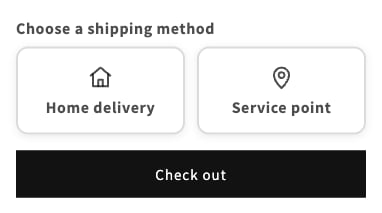
Denne veiledningen er for nettbutikker der Shopify-abonnementet ikke lar en app beregne fraktpriser. Du beholder leveringsmåtene og prisene du selv har lagt inn i Shopify. Zippendo legger til en liten velger i handlekurven: kundene dine velger Hjemlevering eller Hentested, og hvis de vil ha et hentested, finner de et i nærheten og velger det. I kassen velger de leveringsmåten din med hentested, og ordren kommer inn i Zippendo med hentestedet de valgte, klar til å sendes.
Handlekurven med Velg leveringsmåte og to kort, Hjemlevering og Hentested, over kasseknappen

Hva kundene dine ser i handlekurven

Det tar omtrent 15 minutter. Det meste gjør du i Zippendo, og i Shopify klikker du Save én gang.
Dette trenger du
  • Shopify-nettbutikken din koblet til Zippendo, og Zippendo satt opp til å importere ordrene fra den. Se Koble til Shopify.
  • En leveringsmåte i Shopify for levering til et hentested, for eksempel “GLS Pakkeshop”. Du lager den under Settings → Shipping and delivery i Shopify-adminen din, på samme måte som de andre leveringsmåtene dine.
  • En fraktregel i Zippendo for det samme fraktproduktet, for eksempel GLS ShopDelivery.
Lar abonnementet ditt apper beregne fraktpriser? Da trenger du ikke dette: følg Vis fraktprisene dine i Shopify-kassen i stedet. Da velger kundene dine hentestedet direkte i kassen.
Hentesteder i handlekurven fungerer bare når Zippendo importerer Shopify-ordrene dine. Hvis et annet system, for eksempel PeakWMS, håndterer dem, viser kortet i Zippendo Ikke tilgjengelig.

Trinn 1: Koble leveringsmåten i Shopify til en fraktregel

Dette gjør du i Zippendo. Det forteller Zippendo hvilken fraktregel som skal brukes når en kunde velger leveringsmåten din med hentested.
1

Åpne innstillingene for nettbutikken din

Klikk Ordrekanaler i menyen til venstre. I fanen Tilkoblet klikker du Shopify-nettbutikken din. Du kommer til fanen Ordrer og kasse.
2

Legg til en kobling

Rull ned til Kobling av leveringsmåter og klikk Legg til kobling. En ny rad vises.
3

Velg leveringsmåten din i Shopify

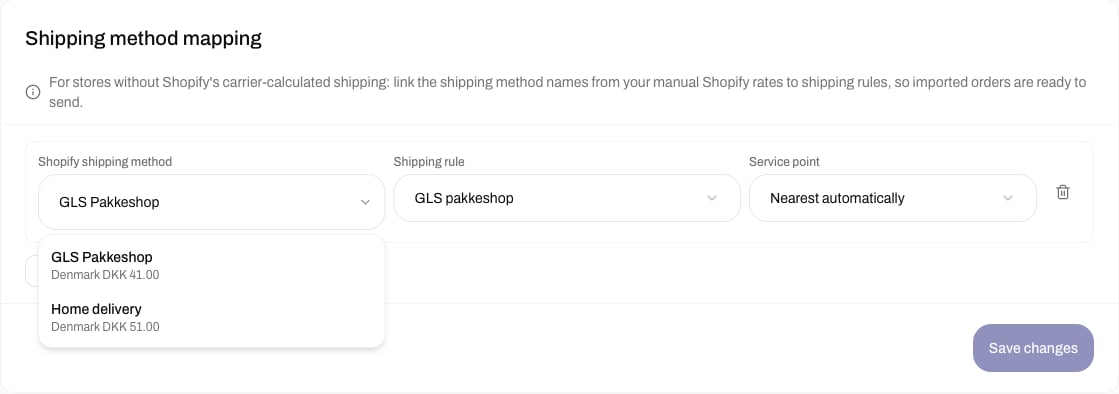
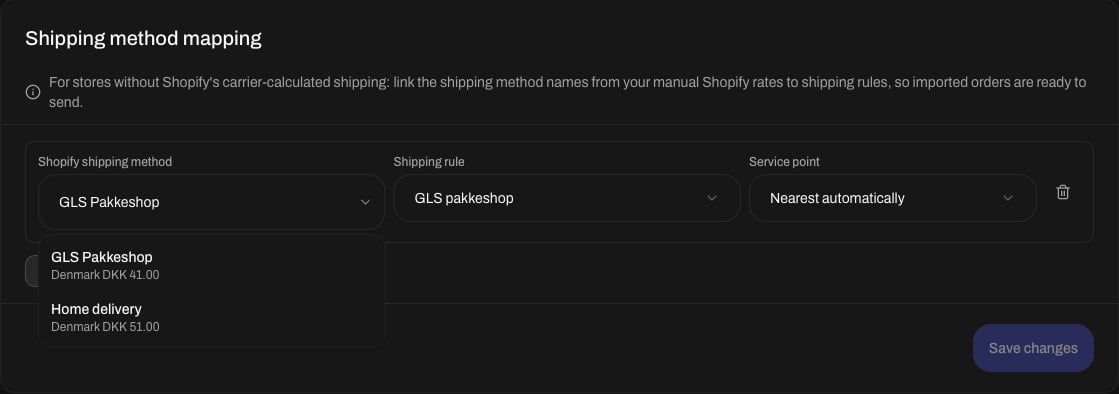
Klikk Leveringsmåte i Shopify. En liste over leveringsmåtene dine i Shopify åpnes, med sonene og prisene deres. Klikk leveringsmåten din med hentested, for eksempel GLS Pakkeshop.
Kortet Kobling av leveringsmåter med en ny rad. Listen Leveringsmåte i Shopify er åpen og viser GLS Pakkeshop og Home delivery med soner og priserKortet Kobling av leveringsmåter med en ny rad. Listen Leveringsmåte i Shopify er åpen og viser GLS Pakkeshop og Home delivery med soner og priser

Velg leveringsmåten din i Shopify fra listen

Står ikke leveringsmåten din på listen? Sjekk at den finnes i Shopify og har en fast pris. Du kan også skrive inn navnet, nøyaktig slik kundene dine ser det i kassen.
4

Velg fraktregelen og lagre

Under Fraktregel velger du regelen som leverer til et hentested. La Hentested stå på Nærmeste automatisk, og klikk deretter Lagre endringer.
Alle detaljer om koblinger: Shopify uten carrier-calculated shipping

Trinn 2: Slå på hentesteder i handlekurven

Fortsatt i Zippendo ruller du ned til kortet Hentesteder i handlekurven, under Kobling av leveringsmåter. Kortet leder deg gjennom oppsettet ett trinn om gangen.
1

Godkjenn de nye tillatelsene hvis Zippendo ber om det

Hvis kortet viser Godkjenn Zippendos nye tillatelser i Shopify, klikker du Godkjenn i Shopify. Shopify åpnes og ber deg godkjenne. Godkjenn, og gå deretter tilbake til Zippendo.
2

Slå det på

Klikk Slå på under Slå på hentesteder i handlekurven.
Kortet Hentesteder i handlekurven, Av, med Slå på hentesteder i handlekurven og knappen Slå påKortet Hentesteder i handlekurven, Av, med Slå på hentesteder i handlekurven og knappen Slå på

Kortet før du slår det på

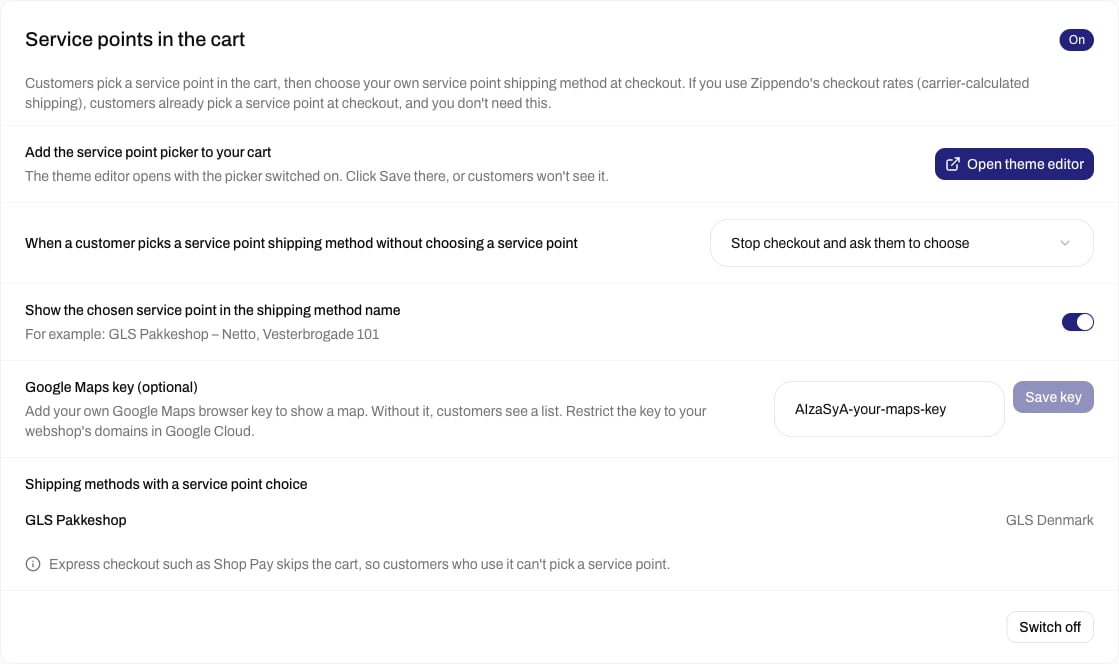
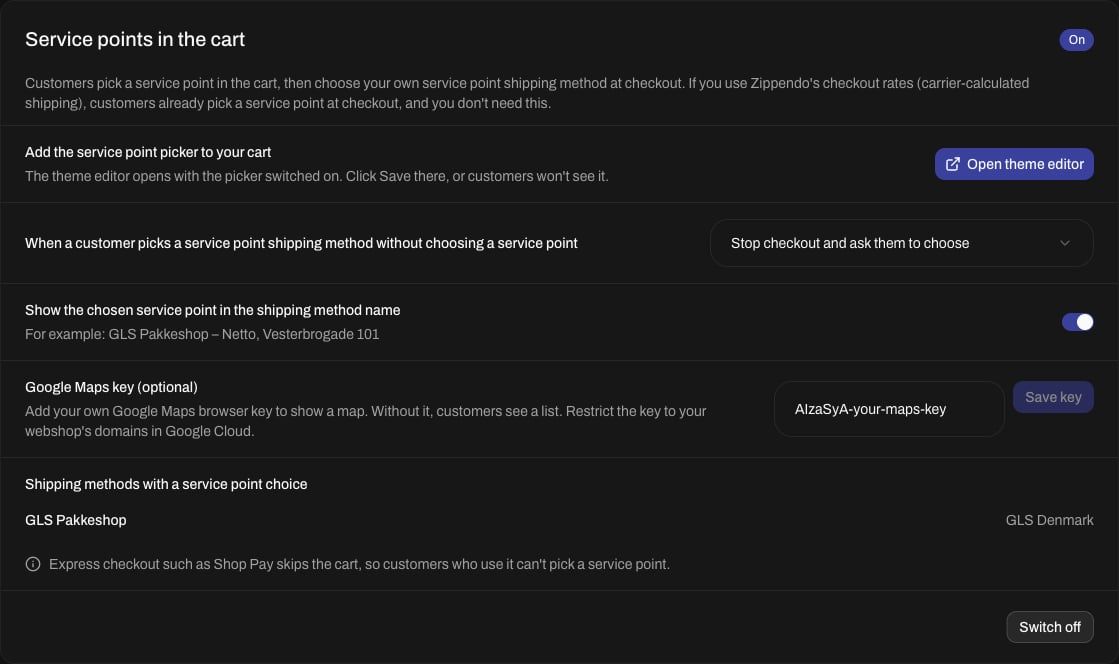
Når det er slått på, viser kortet hva du skal gjøre videre, og noen valg du kan komme tilbake til senere.
Kortet Hentesteder i handlekurven, På, med Legg til hentestedsvelgeren i handlekurven og knappen Åpne temaredigeringsprogrammet, valget Stopp kassen og be kunden velge, Vis det valgte hentestedet i navnet på leveringsmåten slått på, GLS Pakkeshop oppført som leveringsmåte med valg av hentested, og en boks for en valgfri Google Maps-nøkkelKortet Hentesteder i handlekurven, På, med Legg til hentestedsvelgeren i handlekurven og knappen Åpne temaredigeringsprogrammet, valget Stopp kassen og be kunden velge, Vis det valgte hentestedet i navnet på leveringsmåten slått på, GLS Pakkeshop oppført som leveringsmåte med valg av hentested, og en boks for en valgfri Google Maps-nøkkel

Kortet når det er slått på

Trinn 3: Legg til velgeren i handlekurven i Shopify

1

Åpne temaredigeringsprogrammet

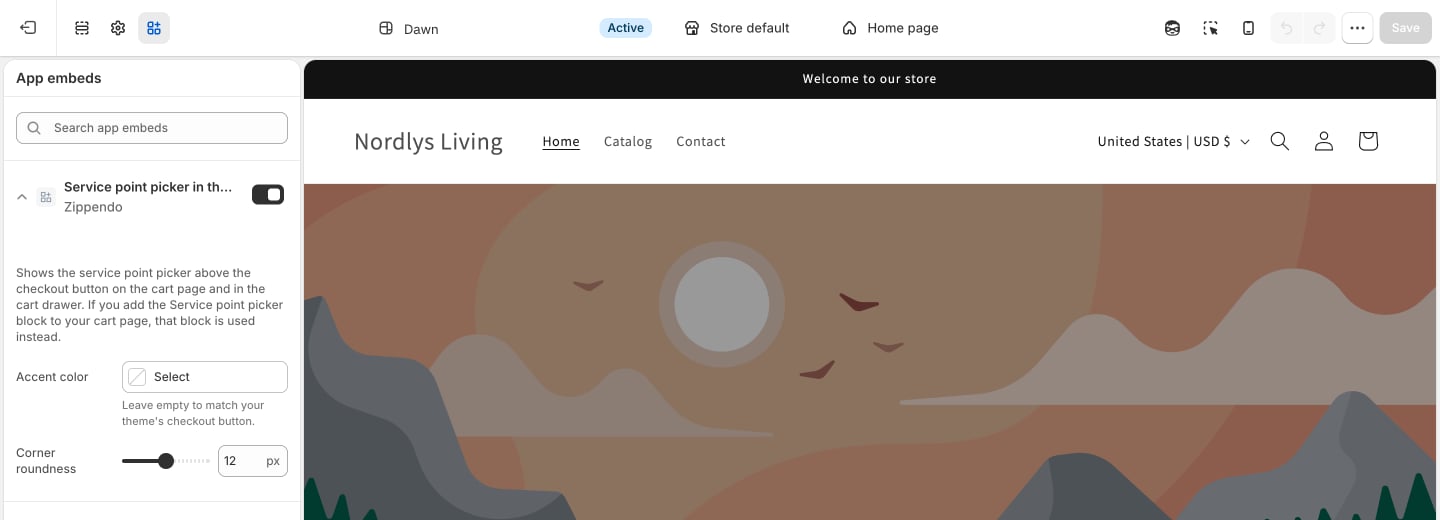
Under Legg til hentestedsvelgeren i handlekurven på kortet klikker du Åpne temaredigeringsprogrammet. Temaredigeringsprogrammet i Shopify åpnes, med Hentestedvelger i handlekurven allerede slått på under App embeds.
Temaredigeringsprogrammet i Shopify med App embeds åpent, Hentestedvelger i handlekurven fra Zippendo slått på, innstillingene Aksentfarge og Avrunding av hjørner, og knappen Save øverst til høyre

App embeds i temaredigeringsprogrammet i Shopify: velgeren er slått på, med innstillingene for utseendet

2

Tilpass den til nettbutikken din (valgfritt)

Klikk Hentestedvelger i handlekurven for å se innstillingene:
  • Aksentfarge: fargen på det valgte kortet, det valgte hentestedet og hovedknappen. Lar du feltet stå tomt, bruker velgeren fargene fra kasseknappen i temaet ditt.
  • Avrunding av hjørner: hvor runde hjørnene på kortene og knappene er. Sett den til 0 for firkantede hjørner.
3

Lagre i Shopify

Klikk Save øverst til høyre i temaredigeringsprogrammet. Hvis du ikke gjør det, ser ikke kundene dine velgeren.
Velgeren vises over kasseknappen, både på handlekurvsiden og i handlekurvskuffen (handlekurven som glir inn fra siden). Hvis temaet ditt plasserer den på feil sted, eller ikke viser den i det hele tatt, legger du i stedet blokken Hentestedvelger til på handlekurvsiden i temaredigeringsprogrammet.

Legg til et kart (valgfritt)

Legg til din egen Google Maps-nøkkel, så ser kundene dine hentestedene på et kart ved siden av listen. Lim inn nøkkelen i Google Maps-nøkkel (valgfri) på kortet Hentesteder i handlekurven og klikk Lagre nøkkel. Slik skaffer du en nøkkel, trinn for trinn: Skaff Google-nøkler til hentestedskartet og adressesøket.

Trinn 4: Prøv det som kunde

Sjekk det nå slik kundene dine kommer til å se det.
1

Åpne handlekurven

Åpne nettbutikken din og legg et produkt i handlekurven. Over kasseknappen, under Velg leveringsmåte, ser du to kort: Hjemlevering og Hentested.
2

Finn hentesteder

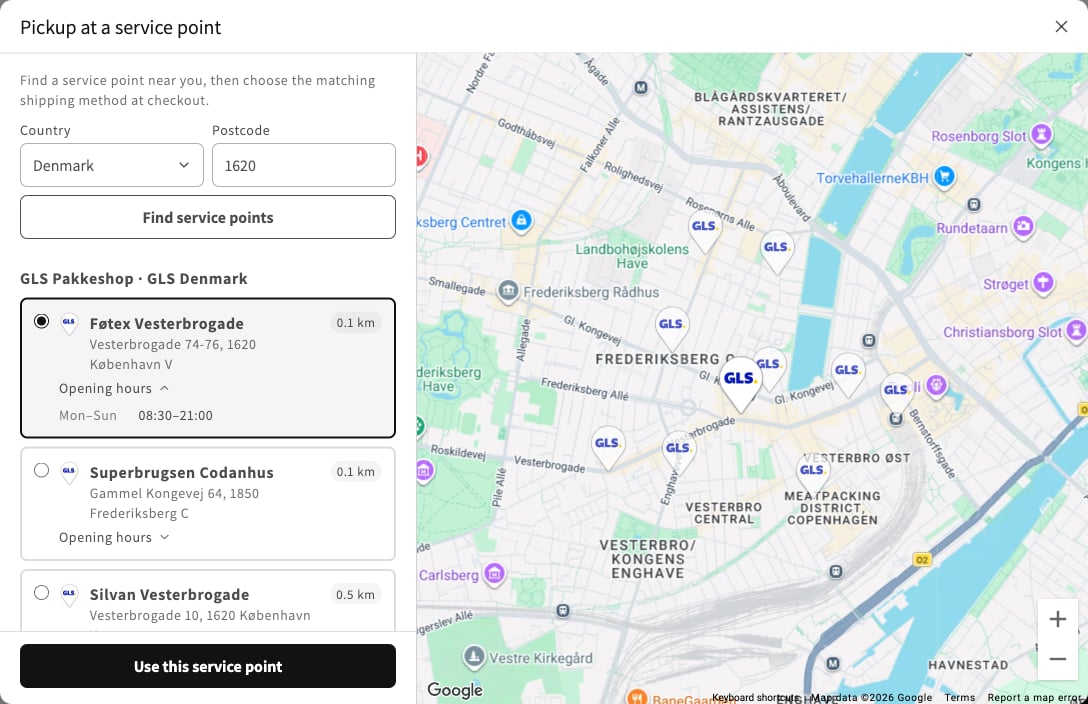
Klikk Hentested. Et vindu som heter Hent pakken på et hentested, åpnes. Velg Land, skriv inn Postnummer og klikk Finn hentesteder. De nærmeste hentestedene vises med adresse og avstand, og Åpningstider viser åpningstidene deres. Med en Google Maps-nøkkel viser også et kart ved siden av listen dem: et klikk på en nål velger det hentestedet.
Vinduet Hent pakken på et hentested etter et søk på postnummer: GLS-hentesteder med adresse, avstand og åpningstider, ett av dem valgt, et kart med GLS-nåler, og knappen Bruk dette hentestedet

Hentesteder nær postnummeret, i listen og på kartet

3

Velg ett

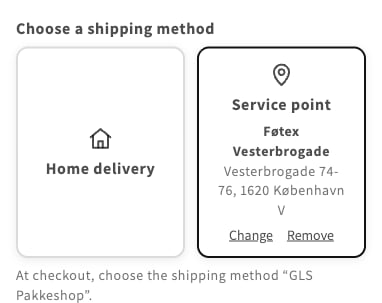
Velg et hentested og klikk Bruk dette hentestedet. Vinduet lukkes, og kortet Hentested viser valget ditt, med Endre og Fjern. Under kortene står det hvilken leveringsmåte du skal velge i kassen.
Kortet Hentested er valgt og viser det valgte hentestedet med lenkene Endre og Fjern, og teksten Velg leveringsmåten «GLS Pakkeshop» i kassen

Det valgte hentestedet og leveringsmåten du skal velge i kassen

4

Gå til kassen

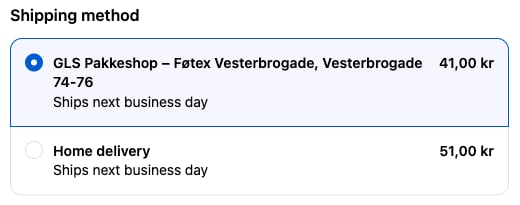
Velg leveringsmåten din med hentested i kassen. Leveringsmåter med hentested som ikke kan levere til det valgte hentestedet, skjules, slik at hentestedet og leveringsmåten alltid stemmer overens. De andre leveringsmåtene dine, for eksempel hjemlevering, er fortsatt tilgjengelige.
Listen Shipping method i Shopify-kassen med GLS Pakkeshop – Føtex Vesterbrogade, Vesterbrogade 74-76 valgt til 41,00 kr og Home delivery til 51,00 kr

I kassen viser leveringsmåten det valgte hentestedet
Ordren kommer inn under Ordrer i Zippendo med fraktregelen fra koblingen din og hentestedet kunden valgte, klar til å sendes.
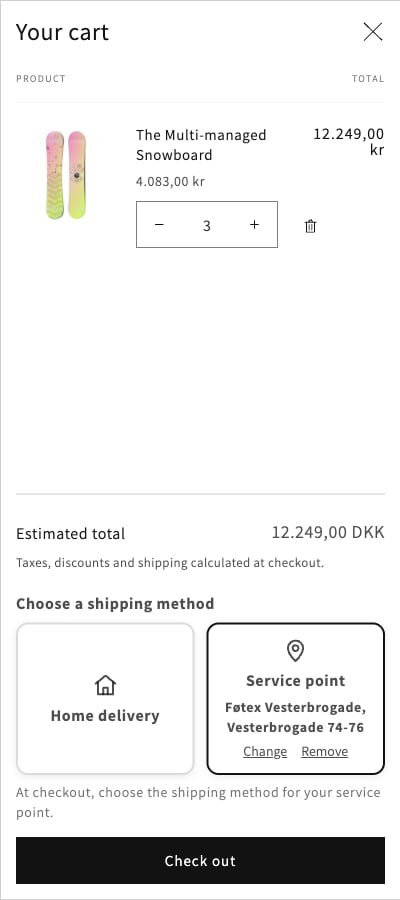
Velgeren fungerer på samme måte i en handlekurvskuff:
En handlekurvskuff med varene i handlekurven, den estimerte totalsummen, Velg leveringsmåte med kortene Hjemlevering og Hentested, og kasseknappen

Den samme velgeren i en handlekurvskuff

Velg hva som skjer uten hentested

Når funksjonen er på, kan du også velge på kortet hva som skal skje når en kunde velger leveringsmåten din med hentested i kassen uten å ha valgt et hentested i handlekurven:
  • Stopp kassen og be kunden velge: kunden kan ikke legge inn ordren før hun eller han har valgt hentested i handlekurven.
  • Slipp gjennom ordren og bruk koblingens innstilling for hentested: ordren legges inn, og Zippendo bruker valget Hentested i koblingen din: Nærmeste automatisk eller Velg manuelt.
Vis det valgte hentestedet i navnet på leveringsmåten legger hentestedet til i navnet på leveringsmåten i kassen, for eksempel “GLS Pakkeshop – Netto, Vesterbrogade 101”, slik at kunden ser hvor pakken skal.

Greit å vite

  • Hjemlevering fjerner et valgt hentested, så en kunde som ombestemmer seg, får pakken hjem.
  • Landene i velgeren er landene nettbutikken din selger til i Shopify.
  • Ekspresskasse-knapper, for eksempel Shop Pay, hopper over handlekurven. Kunder som bruker dem, kan ikke velge hentested der.
  • Leveringsmåtene og prisene dine i Shopify forblir dine egne. Zippendo legger bare til hentestedet.
  • Slå det av: klikk Slå av på kortet. Slå deretter av Hentestedvelger i handlekurven i temaredigeringsprogrammet og klikk Save.
Alle detaljer: Hentesteder i Shopify-handlekurven