Trinn for trinn, med bilder. La Shopify-kassen vise fraktprisene og hentestedene fra fraktreglene dine i Zippendo.
I denne veiledningen får du Shopify-kassen til å vise dine egne fraktpriser fra Zippendo. Kundene dine velger hvordan de vil ha pakken levert, og hvis du tilbyr levering til et hentested, velger de også et hentested i nærheten. Når ordren kommer inn i Zippendo, er sendingen allerede fylt ut med transportøren og hentestedet, så du trenger bare å sende den.Det tar omtrent 10 minutter: én del i Zippendo og én del i Shopify-adminen din.
Minst én fraktregel for landene du sender til. Navnet og prisen på regelen er nøyaktig det kundene dine ser i kassen.
Et Shopify-abonnement som lar en app beregne fraktprisene dine. Shopify kaller dette “third-party carrier-calculated shipping”. Det er inkludert i abonnementene Advanced og Plus. På andre abonnementer tilbyr Shopify det mot en månedlig avgift, eller gratis når du betaler årlig. Usikker på hva du har? Gå til trinn 2: hvis du ikke kan velge Zippendo Shipping (via app) der, inkluderer ikke abonnementet ditt det.
På leveringstrinnet ser kundene dine hver av fraktreglene dine som passer til adressen og handlekurven deres, med prisen din. Du bestemmer hvilke regler som kan vises.
Klikk Ordrekanaler i menyen til venstre. I fanen Tilkoblet klikker du Shopify-nettbutikken din. Du kommer til fanen Ordrer og kasse.
2
Huk av fraktreglene
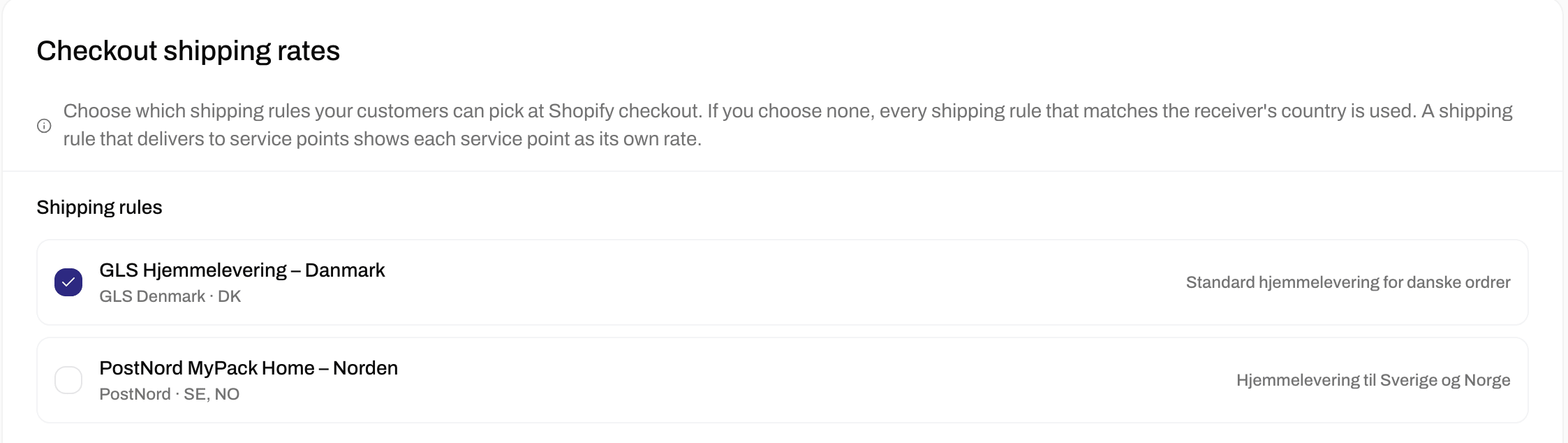
Rull ned til kortet Fraktpriser i kassen og huk av fraktreglene kundene dine skal kunne velge mellom. Hvis du ikke huker av noen, vises alle fraktreglene for kundens land.
Huk av fraktreglene kundene dine skal kunne velge mellom
3
Velg hvor mange hentesteder som skal vises
Under reglene angir Antall hentesteder hvor mange hentesteder kundene dine kan velge mellom til sammen, fra 1 til 20. Standardverdien er 6. Tilbyr du ikke hentesteder? Da lar du den stå som den er.
4
Lagre
Klikk Lagre endringer.
Kundene dine leser navnet på fraktregelen, så gi den et navn som gir mening for dem, for eksempel “GLS Pakkeshop”, ikke en intern kode. For å vise det på kundenes eget språk åpner du regelen og fyller ut Navn i kassen på andre språk.
Denne delen gjør du i Shopify-adminen, så navnene nedenfor er de Shopify bruker. I Shopify er landene du sender til, samlet i fraktsoner, og hver sone har sine egne fraktpriser. Du ber Shopify om å hente prisene for en sone fra Zippendo.
1
Åpne fraktinnstillingene
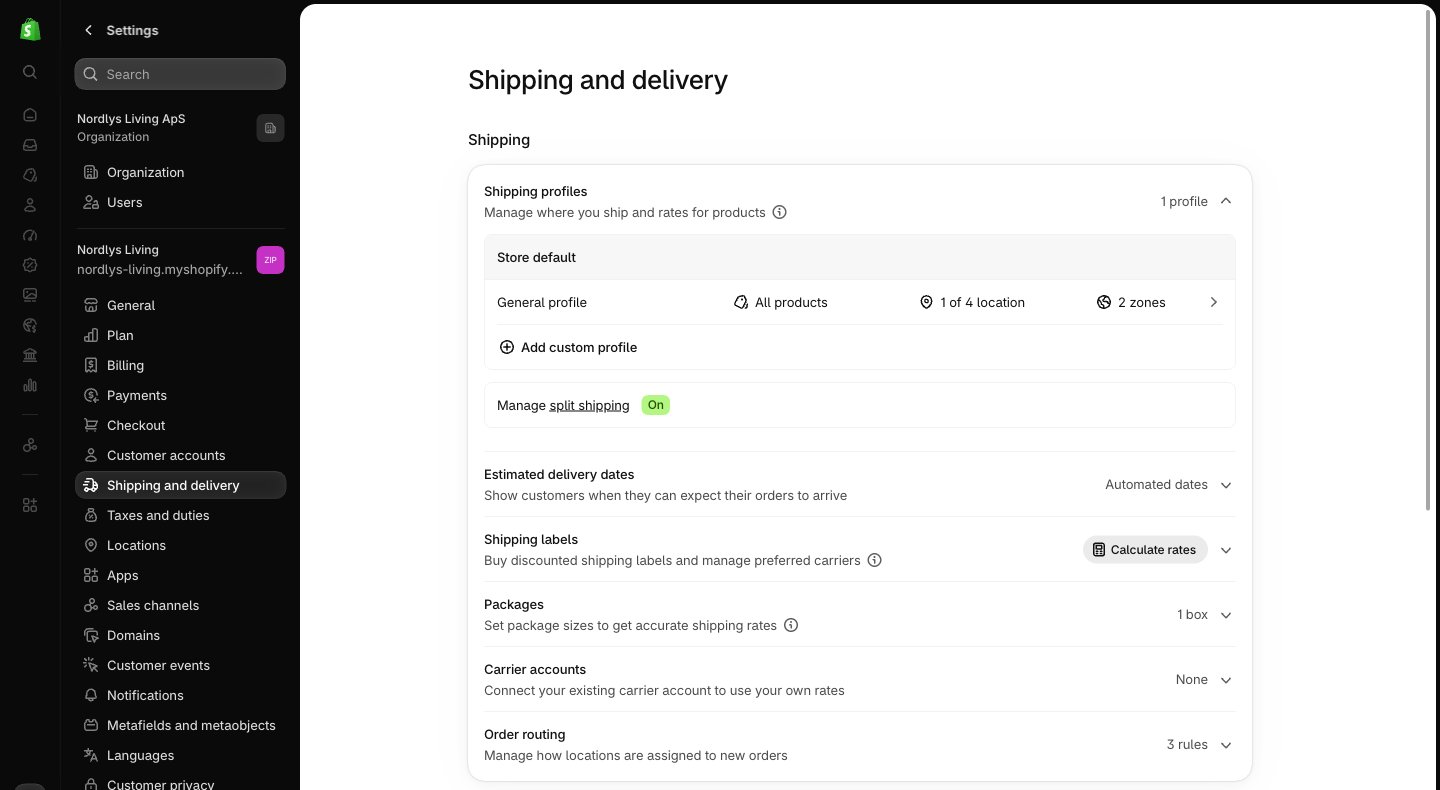
I Shopify-adminen klikker du Settings nederst til venstre og deretter Shipping and delivery.
Settings og deretter Shipping and delivery i Shopify-adminen
2
Åpne fraktprofilen din
Under Shipping profiles klikker du General profile. Hvis produktene dine bruker en annen profil, åpner du den i stedet.
3
Legg til et fraktalternativ i en sone
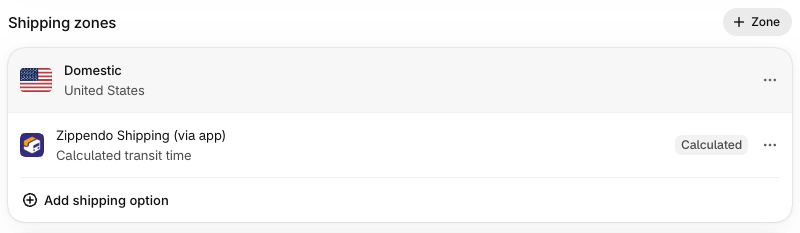
Rull ned til Shipping zones. I sonen du sender til, klikker du Add shipping option.
En fraktsone med Zippendo Shipping (via app) og knappen Add shipping option
4
Velg Zippendo Shipping
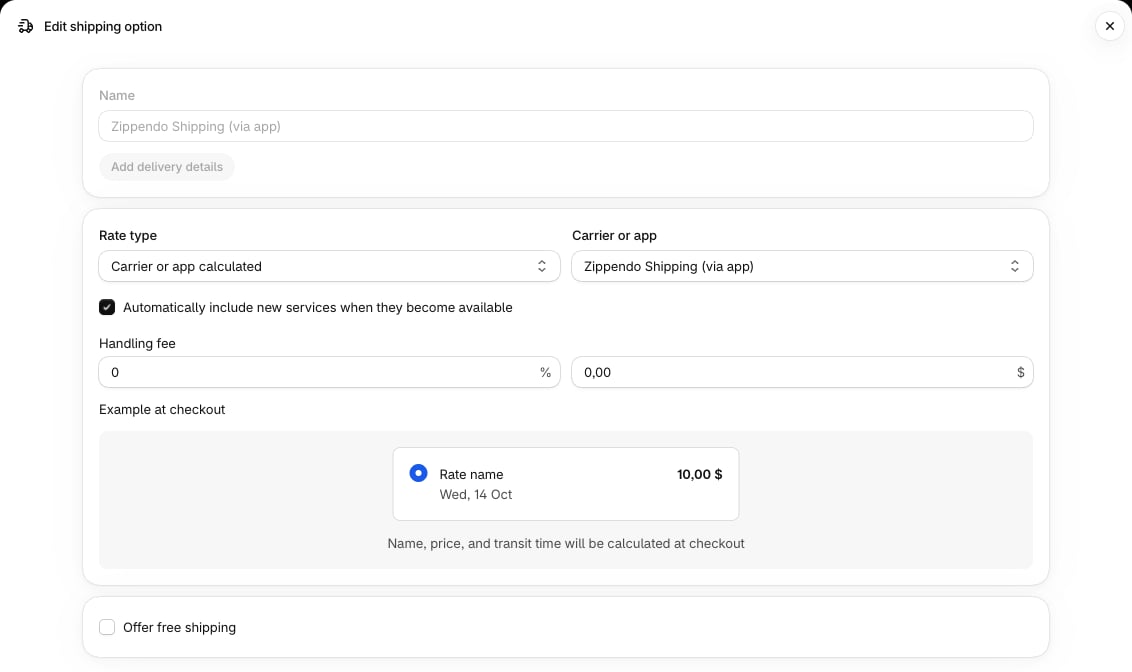
Under Rate type velger du Carrier or app calculated. Under Carrier or app velger du Zippendo Shipping (via app). Klikk Done og deretter Save.
Slik ser Zippendo-alternativet ut i Shopify
5
Gjør det samme for de andre sonene dine
Gjenta de to siste trinnene for hver fraktsone der Zippendo-prisene dine skal vises.
6
Fjern de gamle fraktprisene dine
Hvis en sone fortsatt har fraktpriser du har skrevet inn selv, ser kundene dine også dem. For å fjerne en klikker du ⋯ ved siden av den og velger Delete. Behold en bare hvis du vil at kundene skal se den ved siden av Zippendo-prisene dine.
Kan du ikke velge Zippendo Shipping (via app)? Da lar enten ikke Shopify-abonnementet ditt apper beregne fraktpriser, eller så kjenner ikke Shopify til Zippendo ennå. Åpne nettbutikken din i Zippendo, klikk fanen Tilkobling og integrasjon, og klikk Sjekk status under Transportørtjeneste. Hvis ingenting er satt opp, klikker du Registrer transportørtjeneste og prøver trinn 2 på nytt. Hvis abonnementet ditt ikke inkluderer det, bruker du hentesteder i handlekurven i stedet.
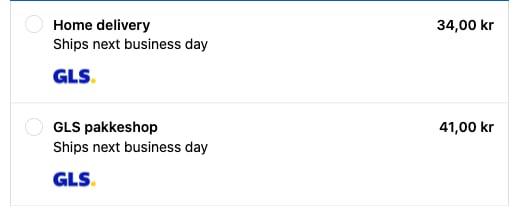
Åpne nettbutikken din, legg et produkt i handlekurven og gå til kassen. Skriv inn en leveringsadresse i et land som fraktreglene dine dekker. Under Shipping method ser du nå fraktreglene dine med prisene dine.
Fraktreglene dine i Shopify-kassen. På Shopify Plus legger hentestedsvelgeren også til transportørens logo
En fraktregel som leverer til et hentested, vises én gang for hvert hentested i nærheten av kunden, med navnet og adressen til hentestedet. Kunden velger rett og slett det hentestedet hun eller han vil ha. På Shopify Plus kan du i stedet vise en ordentlig velger, med kart hvis du legger til din egen Google Maps-nøkkel: se Hentestedsvelger.
Når kunden legger inn ordren, kommer den inn under Ordrer i Zippendo med fraktregelen og hentestedet kunden valgte. Opprett sendingen og send den som vanlig.
Prisene vises først når kunden har skrevet inn en leveringsadresse.
Kontroller at minst én avhuket fraktregel dekker kundens land, og at prisene i regelen passer til handlekurven (vekt, handlekurvens verdi eller antall varer).
Kontroller at Zippendo Shipping (via app) er lagt til i fraktsonen for det landet.
{"docsConfig":{"theme":"almond","$schema":"https://mintlify.com/docs.json","name":"Zippendo","colors":{"primary":"#000","light":"#fff","dark":"#000"},"logo":{"light":"https://mintcdn.com/zippendo/vvJk_PyssTmjqf9_/logo/light.svg?fit=max\u0026auto=format\u0026n=vvJk_PyssTmjqf9_\u0026q=85\u0026s=9fc741a418a93f2d556d0b9b613050e8","dark":"https://mintcdn.com/zippendo/vvJk_PyssTmjqf9_/logo/dark.svg?fit=max\u0026auto=format\u0026n=vvJk_PyssTmjqf9_\u0026q=85\u0026s=230c49f3bcdc109cf7306f3a3fb81bc2","href":"https://www.zippendo.com"},"favicon":"https://mintcdn.com/zippendo/vvJk_PyssTmjqf9_/favicon-dark.svg?fit=max\u0026auto=format\u0026n=vvJk_PyssTmjqf9_\u0026q=85\u0026s=3bd5c187f9c99f9ca518062f6a7b2e18","api":{"openapi":"https://api.zippendo.com/public/json","playground":{"display":"interactive"},"mdx":{"server":"https://api.zippendo.com"}},"navbar":{"links":[{"href":"https://app.zippendo.com/login","label":"Sign in"}],"primary":{"type":"button","label":"Get started","href":"https://app.zippendo.com/sign-up"}},"footer":{"socials":{"website":"https://www.zippendo.com"}},"seo":{"metatags":{"og:site_name":"Zippendo","og:type":"website","twitter:card":"summary_large_image"}},"fonts":{"family":"Inter"},"icons":{"library":"lucide"},"errors":{"404":{"redirect":false,"title":"404: Lost in Documentation Space","description":"Looks like this page took a wrong turn. Try the sidebar or head back to the introduction."}},"contextual":{"options":["copy","view","chatgpt","claude","perplexity","mcp","cursor","vscode"],"display":"header"},"styling":{"latex":false},"navigation":{"languages":[{"language":"en","default":true,"href":"introduction"},{"language":"de","navbar":{"links":[{"href":"https://app.zippendo.com/login","label":"Anmelden"}],"primary":{"type":"button","label":"Loslegen","href":"https://app.zippendo.com/sign-up"}},"href":"de/introduction"},{"language":"pl","navbar":{"links":[{"href":"https://app.zippendo.com/login","label":"Zaloguj się"}],"primary":{"type":"button","label":"Zacznij","href":"https://app.zippendo.com/sign-up"}},"href":"pl/introduction"},{"language":"da","navbar":{"links":[{"href":"https://app.zippendo.com/login","label":"Log ind"}],"primary":{"type":"button","label":"Kom i gang","href":"https://app.zippendo.com/sign-up"}},"href":"da/introduction"},{"language":"sv","navbar":{"links":[{"href":"https://app.zippendo.com/login","label":"Logga in"}],"primary":{"type":"button","label":"Kom igång","href":"https://app.zippendo.com/sign-up"}},"href":"sv/introduction"},{"language":"nl","navbar":{"links":[{"href":"https://app.zippendo.com/login","label":"Inloggen"}],"primary":{"type":"button","label":"Aan de slag","href":"https://app.zippendo.com/sign-up"}},"href":"nl/introduction"},{"language":"no","navbar":{"links":[{"href":"https://app.zippendo.com/login","label":"Logg inn"}],"primary":{"type":"button","label":"Kom i gang","href":"https://app.zippendo.com/sign-up"}},"href":"no/introduction"},{"language":"fi","navbar":{"links":[{"href":"https://app.zippendo.com/login","label":"Kirjaudu sisään"}],"primary":{"type":"button","label":"Aloita","href":"https://app.zippendo.com/sign-up"}},"href":"fi/introduction"},{"language":"fr","navbar":{"links":[{"href":"https://app.zippendo.com/login","label":"Se connecter"}],"primary":{"type":"button","label":"Commencer","href":"https://app.zippendo.com/sign-up"}},"href":"fr/introduction"}]}},"deployment":{"deploymentMetadataValue":{"subdomain":"zippendo","hasAudioNarration":false,"actualSubdomain":"zippendo","customDomains":["www.zippendo.com"],"gitSource":{"type":"github","owner":"zippendo","repo":"zippendo","deployBranch":"main","contentDirectory":"apps/docs","isPrivate":true,"mountPath":"","label":""},"chroma":{"liveDeploymentHistoryId":"6adf244cd7cf896c8ad7cdef","collectionId":"2d669a3d-57b2-4184-aa7a-f6bae37800e6","schemaVersion":"v3","latestBuiltDeploymentHistoryId":"6adf244cd7cf896c8ad7cdef"},"feedback":{"thumbs":true},"entitlements":{},"buildId":"6adf244cd7cf896c8ad7cdef","clientVersion":"0.0.3966","searchFilterCounts":[{"language":"de","tag":"Anleitungen","count":105},{"language":"en","tag":"How-to","count":86},{"language":"da","tag":"Guides","count":86},{"language":"fi","tag":"Ohjeet","count":86},{"language":"fr","tag":"Guides pratiques","count":86},{"language":"nl","tag":"Hoe doe je dat","count":86},{"language":"no","tag":"Slik gjør du","count":86},{"language":"pl","tag":"Poradniki","count":86},{"language":"sv","tag":"Instruktioner","count":86},{"language":"en","tag":"API reference","count":85},{"language":"en","tag":"Documentation","count":59},{"language":"da","tag":"Dokumentation","count":59},{"language":"de","tag":"Dokumentation","count":59},{"language":"fi","tag":"Dokumentaatio","count":59},{"language":"fr","tag":"Documentation","count":59},{"language":"nl","tag":"Documentatie","count":59},{"language":"no","tag":"Dokumentasjon","count":59},{"language":"pl","tag":"Dokumentacja","count":59},{"language":"sv","tag":"Dokumentation","count":59},{"language":"en","tag":"Connect a carrier","count":29},{"language":"da","tag":"Tilslut en transportør","count":29},{"language":"de","tag":"Versanddienstleister verbinden","count":29},{"language":"fi","tag":"Yhdistä kuljetusyhtiö","count":29},{"language":"fr","tag":"Connecter un transporteur","count":29},{"language":"nl","tag":"Een vervoerder koppelen","count":29},{"language":"no","tag":"Koble til en transportør","count":29},{"language":"pl","tag":"Połącz przewoźnika","count":29},{"language":"sv","tag":"Anslut en transportör","count":29},{"language":"en","tag":"Shipments","count":22},{"language":"en","tag":"Tutorials","count":19},{"language":"da","tag":"Vejledninger","count":19},{"language":"fi","tag":"Opastukset","count":19},{"language":"fr","tag":"Tutoriels","count":19},{"language":"nl","tag":"Handleidingen","count":19},{"language":"no","tag":"Veiledninger","count":19},{"language":"pl","tag":"Samouczki","count":19},{"language":"sv","tag":"Guider","count":19},{"language":"en","tag":"Connections","count":14},{"language":"en","tag":"Fulfillment flow","count":14},{"language":"da","tag":"Forbindelser","count":14},{"language":"da","tag":"Forsendelsesflow","count":14},{"language":"de","tag":"Verbindungen","count":14},{"language":"de","tag":"Versandablauf","count":14},{"language":"fi","tag":"Yhteydet","count":14},{"language":"fi","tag":"Toimitusprosessi","count":14},{"language":"fr","tag":"Connexions","count":14},{"language":"fr","tag":"Flux d'expédition","count":14},{"language":"nl","tag":"Koppelingen","count":14},{"language":"nl","tag":"Verzendproces","count":14},{"language":"no","tag":"Tilkoblinger","count":14},{"language":"no","tag":"Sendingsflyt","count":14},{"language":"pl","tag":"Połączenia","count":14},{"language":"pl","tag":"Przepływ realizacji zamówień","count":14},{"language":"sv","tag":"Anslutningar","count":14},{"language":"sv","tag":"Orderflöde","count":14},{"language":"en","tag":"Account","count":13},{"language":"en","tag":"Carriers","count":13},{"language":"da","tag":"Konto","count":13},{"language":"de","tag":"Konto","count":13},{"language":"fi","tag":"Tili","count":13},{"language":"fr","tag":"Compte","count":13},{"language":"nl","tag":"Account","count":13},{"language":"no","tag":"Konto","count":13},{"language":"pl","tag":"Konto","count":13},{"language":"sv","tag":"Konto","count":13},{"language":"da","tag":"Drift","count":12},{"language":"de","tag":"Betrieb","count":12},{"language":"fi","tag":"Toiminnot","count":12},{"language":"fr","tag":"Opérations","count":12},{"language":"nl","tag":"Dagelijks gebruik","count":12},{"language":"no","tag":"Drift","count":12},{"language":"pl","tag":"Operacje","count":12},{"language":"sv","tag":"Daglig drift","count":12},{"language":"da","tag":"Integrationer","count":11},{"language":"da","tag":"Vidensbase","count":11},{"language":"de","tag":"Integrationen","count":11},{"language":"de","tag":"Wissensdatenbank","count":11},{"language":"fi","tag":"Integraatiot","count":11},{"language":"fi","tag":"Tietopankki","count":11},{"language":"fr","tag":"Intégrations","count":11},{"language":"fr","tag":"Base de connaissances","count":11},{"language":"nl","tag":"Integraties","count":11},{"language":"nl","tag":"Kennisbank","count":11},{"language":"no","tag":"Integrasjoner","count":11},{"language":"no","tag":"Kunnskapsbase","count":11},{"language":"pl","tag":"Integracje","count":11},{"language":"pl","tag":"Baza wiedzy","count":11},{"language":"sv","tag":"Integrationer","count":11},{"language":"sv","tag":"Kunskapsbas","count":11},{"language":"de","tag":"Bestellungen \u0026 Verkaufskanäle","count":10}]},"assistantConfig":{"enableAskAiButton":false,"enableStarterQuestions":false,"enableContextualStarterQuestions":false,"enableAskAiSearchBar":true},"hasChatPermissions":false,"hasWebMcpPermissions":false,"toggles":[{"name":"kill-isr","enabled":true,"variant":{"name":"disabled","enabled":false,"feature_enabled":true},"impressionData":false},{"name":"agent-mintlify-slack","enabled":true,"variant":{"name":"disabled","enabled":false,"feature_enabled":true},"impressionData":false},{"name":"editor-v7-file-tree","enabled":true,"variant":{"name":"disabled","enabled":false,"feature_enabled":true},"impressionData":false},{"name":"agent-integrations-settings","enabled":true,"variant":{"name":"disabled","enabled":false,"feature_enabled":true},"impressionData":false},{"name":"automations-pr-grouping","enabled":true,"variant":{"name":"disabled","enabled":false,"feature_enabled":true},"impressionData":false},{"name":"custom-prefix","enabled":true,"variant":{"name":"disabled","enabled":false,"feature_enabled":true},"impressionData":false},{"name":"analytics-v7","enabled":true,"variant":{"name":"disabled","enabled":false,"feature_enabled":true},"impressionData":false},{"name":"user-flows-analytics","enabled":true,"variant":{"name":"disabled","enabled":false,"feature_enabled":true},"impressionData":false},{"name":"no-publish-flow","enabled":true,"variant":{"name":"disabled","enabled":false,"feature_enabled":true},"impressionData":false},{"name":"workos-onboarding","enabled":true,"variant":{"name":"disabled","enabled":false,"feature_enabled":true},"impressionData":false},{"name":"llms-txt-v2","enabled":true,"variant":{"name":"disabled","enabled":false,"feature_enabled":true},"impressionData":false},{"name":"pause-universal-search-reconcile","enabled":true,"variant":{"name":"disabled","enabled":false,"feature_enabled":true},"impressionData":false},{"name":"snapshot-serving-live","enabled":true,"variant":{"name":"disabled","enabled":false,"feature_enabled":true},"impressionData":false},{"name":"stripTemperatureMiddleware","enabled":true,"variant":{"name":"disabled","enabled":false,"feature_enabled":true},"impressionData":false},{"name":"per-site-search-delta","enabled":true,"variant":{"name":"disabled","enabled":false,"feature_enabled":true},"impressionData":false},{"name":"support-platform-pylon-zendesk","enabled":true,"variant":{"name":"disabled","enabled":false,"feature_enabled":true},"impressionData":false},{"name":"snapshot-serving","enabled":true,"variant":{"name":"disabled","enabled":false,"feature_enabled":true},"impressionData":false},{"name":"instant-rollback","enabled":true,"variant":{"name":"disabled","enabled":false,"feature_enabled":true},"impressionData":false},{"name":"granular-notifications-server","enabled":true,"variant":{"name":"disabled","enabled":false,"feature_enabled":true},"impressionData":false},{"name":"granular-notifications","enabled":true,"variant":{"name":"disabled","enabled":false,"feature_enabled":true},"impressionData":false},{"name":"editor-private-page-search","enabled":true,"variant":{"name":"disabled","enabled":false,"feature_enabled":true},"impressionData":false},{"name":"automations-fable","enabled":true,"variant":{"name":"disabled","enabled":false,"feature_enabled":true},"impressionData":false},{"name":"fixed-ai-action-pricing","enabled":true,"variant":{"name":"disabled","enabled":false,"feature_enabled":true},"impressionData":false},{"name":"automation-resolve-merge-conflict","enabled":true,"variant":{"name":"disabled","enabled":false,"feature_enabled":true},"impressionData":false},{"name":"scoped-publishing","enabled":true,"variant":{"name":"disabled","enabled":false,"feature_enabled":true},"impressionData":false},{"name":"mintql","enabled":true,"variant":{"name":"disabled","enabled":false,"feature_enabled":true},"impressionData":false},{"name":"page-level-analytics","enabled":true,"variant":{"name":"disabled","enabled":false,"feature_enabled":true},"impressionData":false},{"name":"editor-version-history-v2","enabled":true,"variant":{"name":"disabled","enabled":false,"feature_enabled":true},"impressionData":false},{"name":"editor-nav-generations","enabled":true,"variant":{"name":"disabled","enabled":false,"feature_enabled":true},"impressionData":false},{"name":"billing-page-v2","enabled":true,"variant":{"name":"disabled","enabled":false,"feature_enabled":true},"impressionData":false},{"name":"workspace-projects","enabled":true,"variant":{"name":"disabled","enabled":false,"feature_enabled":true},"impressionData":false},{"name":"assistant-v5","enabled":true,"variant":{"name":"disabled","enabled":false,"feature_enabled":true},"impressionData":false},{"name":"byok-sep-25","enabled":true,"variant":{"name":"disabled","enabled":false,"feature_enabled":true},"impressionData":false},{"name":"fork-pr-previews","enabled":true,"variant":{"name":"disabled","enabled":false,"feature_enabled":true},"impressionData":false},{"name":"revalidation-jwt","enabled":true,"variant":{"name":"disabled","enabled":false,"feature_enabled":true},"impressionData":false},{"name":"vite-origin","enabled":true,"variant":{"name":"disabled","enabled":false,"feature_enabled":true},"impressionData":false},{"name":"editor-agent-model-picker","enabled":true,"variant":{"name":"disabled","enabled":false,"feature_enabled":true},"impressionData":false},{"name":"billing-updated-9-15","enabled":true,"variant":{"name":"disabled","enabled":false,"feature_enabled":true},"impressionData":false},{"name":"hobby-abuse-scan","enabled":true,"variant":{"name":"disabled","enabled":false,"feature_enabled":true},"impressionData":false},{"name":"dashboard-inbox","enabled":true,"variant":{"name":"disabled","enabled":false,"feature_enabled":true},"impressionData":false}],"isAtlas":false,"googleFontsInlined":false},"customCss":[{"filePath":"style.css","content":"@media (min-width:1024px){.h-full.relative.flex-1.flex.items-center.gap-x-4{display:grid;grid-template-columns:240px auto 1fr auto;align-items:center;column-gap:16px}.h-full.relative.flex-1.flex.items-center.gap-x-4>.flex-1.flex.items-center.gap-x-4{width:240px;min-width:240px;max-width:240px;flex:none;grid-column:1;box-sizing:border-box;padding-right:0;justify-content:flex-start}.h-full.relative.flex-1.flex.items-center.gap-x-4>.flex-1.flex.items-center.gap-x-4>.hidden.lg\\:flex.items-center.gap-x-2:empty{display:none}.h-full.relative.flex-1.flex.items-center.gap-x-4>.flex.items-center.gap-4,.h-full.relative.flex-1.flex.items-center.gap-x-4>.flex.items-center.gap-4>.flex-1.relative.hidden.lg\\:flex.items-center{display:contents}.h-full.relative.flex-1.flex.items-center.gap-x-4 .h-14.font-semibold:has(.nav-tabs){grid-column:2;grid-row:1;justify-self:start}.h-full.relative.flex-1.flex.items-center.gap-x-4 nav[aria-label=Main]{grid-column:4;justify-self:end}.h-full.relative.flex-1.flex.items-center.gap-x-4 #search-bar-entry{grid-column:3;justify-self:end}}.flex-1.flex.items-center.gap-x-4{padding-left:0}.sidebar-title{font-weight:700}"}],"page":{"pagePath":"no/tutorials/shopify-checkout-prices","slug":"/no/tutorials/shopify-checkout-prices","pageMetadata":{"title":"Vis fraktprisene dine i Shopify-kassen","sidebarTitle":"Fraktpriser i kassen","description":"Trinn for trinn, med bilder. La Shopify-kassen vise fraktprisene og hentestedene fra fraktreglene dine i Zippendo.","href":"/no/tutorials/shopify-checkout-prices"},"description":{"compiledSource":"\"use strict\";\nconst {jsx: _jsx} = arguments[0];\nconst {useMDXComponents: _provideComponents} = arguments[0];\nfunction _createMdxContent(props) {\n const _components = {\n p: \"p\",\n ..._provideComponents(),\n ...props.components\n };\n return _jsx(_components.p, {\n children: \"Trinn for trinn, med bilder. La Shopify-kassen vise fraktprisene og hentestedene fra fraktreglene dine i Zippendo.\"\n });\n}\nfunction MDXContent(props = {}) {\n const {wrapper: MDXLayout} = {\n ..._provideComponents(),\n ...props.components\n };\n return MDXLayout ? _jsx(MDXLayout, {\n ...props,\n children: _jsx(_createMdxContent, {\n ...props\n })\n }) : _createMdxContent(props);\n}\nreturn {\n default: MDXContent\n};\n","frontmatter":{},"scope":{}},"pageType":"default","mdx":{"mdxSource":{"compiledSource":"\"use strict\";const{Fragment:_Fragment,jsx:_jsx,jsxs:_jsxs}=arguments[0];const{useMDXComponents:_provideComponents}=arguments[0];function _createMdxContent(props){const _components={a:`a`,li:`li`,p:`p`,strong:`strong`,ul:`ul`,..._provideComponents(),...props.components},{Card,CardGroup,Check,Frame,Heading,Info,OptimizedImage,Step,Steps,Tip,Warning}=_components;if(!Card)_missingMdxReference(`Card`,true);if(!CardGroup)_missingMdxReference(`CardGroup`,true);if(!Check)_missingMdxReference(`Check`,true);if(!Frame)_missingMdxReference(`Frame`,true);if(!Heading)_missingMdxReference(`Heading`,true);if(!Info)_missingMdxReference(`Info`,true);if(!OptimizedImage)_missingMdxReference(`OptimizedImage`,true);if(!Step)_missingMdxReference(`Step`,true);if(!Steps)_missingMdxReference(`Steps`,true);if(!Tip)_missingMdxReference(`Tip`,true);if(!Warning)_missingMdxReference(`Warning`,true);return _jsxs(_Fragment,{children:[_jsx(_components.p,{children:`I denne veiledningen får du Shopify-kassen til å vise dine egne fraktpriser fra Zippendo. Kundene dine velger hvordan de vil ha pakken levert, og hvis du tilbyr levering til et hentested, velger de også et hentested i nærheten. Når ordren kommer inn i Zippendo, er sendingen allerede fylt ut med transportøren og hentestedet, så du trenger bare å sende den.`}),`\n`,_jsx(_components.p,{children:`Det tar omtrent 10 minutter: én del i Zippendo og én del i Shopify-adminen din.`}),`\n`,_jsxs(Info,{children:[_jsx(_components.p,{children:_jsx(_components.strong,{children:`Dette trenger du`})}),_jsxs(_components.ul,{children:[`\n`,_jsxs(_components.li,{children:[`Zippendo koblet til Shopify-nettbutikken din. Se `,_jsx(_components.a,{href:`/no/tutorials/connect-shopify`,children:`Koble til Shopify`}),`.`]}),`\n`,_jsxs(_components.li,{children:[`Minst én `,_jsx(_components.a,{href:`/no/tutorials/shipping-rules`,children:`fraktregel`}),` for landene du sender til. Navnet og prisen på regelen er nøyaktig det kundene dine ser i kassen.`]}),`\n`,_jsxs(_components.li,{children:[`Et Shopify-abonnement som lar en app beregne fraktprisene dine. Shopify kaller dette “third-party carrier-calculated shipping”. Det er inkludert i abonnementene Advanced og Plus. På andre abonnementer tilbyr Shopify det mot en månedlig avgift, eller gratis når du betaler årlig. Usikker på hva du har? Gå til trinn 2: hvis du ikke kan velge `,_jsx(_components.strong,{children:`Zippendo Shipping (via app)`}),` der, inkluderer ikke abonnementet ditt det.`]}),`\n`]})]}),`\n`,_jsx(Heading,{level:`2`,id:`slik-fungerer-det`,children:`Slik fungerer det`}),`\n`,_jsx(_components.p,{children:`På leveringstrinnet ser kundene dine hver av fraktreglene dine som passer til adressen og handlekurven deres, med prisen din. Du bestemmer hvilke regler som kan vises.`}),`\n`,_jsx(Heading,{level:`2`,id:`trinn-1-velg-hvilke-fraktregler-kundene-dine-ser`,children:`Trinn 1: Velg hvilke fraktregler kundene dine ser`}),`\n`,_jsx(_components.p,{children:`Denne delen gjør du i Zippendo.`}),`\n`,_jsxs(Steps,{children:[_jsx(Step,{title:`Åpne innstillingene for nettbutikken din`,children:_jsxs(_components.p,{children:[`Klikk `,_jsx(_components.strong,{children:`Ordrekanaler`}),` i menyen til venstre. I fanen `,_jsx(_components.strong,{children:`Tilkoblet`}),` klikker du Shopify-nettbutikken din. Du kommer til fanen `,_jsx(_components.strong,{children:`Ordrer og kasse`}),`.`]})}),_jsxs(Step,{title:`Huk av fraktreglene`,children:[_jsxs(_components.p,{children:[`Rull ned til kortet `,_jsx(_components.strong,{children:`Fraktpriser i kassen`}),` og huk av fraktreglene kundene dine skal kunne velge mellom. Hvis du ikke huker av noen, vises alle fraktreglene for kundens land.`]}),_jsxs(Frame,{caption:`Huk av fraktreglene kundene dine skal kunne velge mellom`,children:[_jsx(OptimizedImage,{src:`https://mintcdn.com/zippendo/3iHx7f4_tYAQ-H01/images/tutorials/shopify-checkout-prices/05-choose-rules-light.png?fit=max\u0026auto=format\u0026n=3iHx7f4_tYAQ-H01\u0026q=85\u0026s=77c20721906684e78b25bcb5702a0b2c`,alt:`Kortet Fraktpriser i kassen med to fraktregler. GLS Hjemmelevering – Danmark er avhuket, PostNord MyPack Home – Norden er ikke det`,className:`mint-block dark:mint-hidden`,\"data-og-width\":`2246`,width:`2246`,\"data-og-height\":`634`,height:`634`,\"data-path\":`images/tutorials/shopify-checkout-prices/05-choose-rules-light.png`,\"data-optimize\":`true`,\"data-opv\":`3`,srcset:`https://mintcdn.com/zippendo/3iHx7f4_tYAQ-H01/images/tutorials/shopify-checkout-prices/05-choose-rules-light.png?w=280\u0026fit=max\u0026auto=format\u0026n=3iHx7f4_tYAQ-H01\u0026q=85\u0026s=177ed62069387d80c76897bf6db06477 280w, https://mintcdn.com/zippendo/3iHx7f4_tYAQ-H01/images/tutorials/shopify-checkout-prices/05-choose-rules-light.png?w=560\u0026fit=max\u0026auto=format\u0026n=3iHx7f4_tYAQ-H01\u0026q=85\u0026s=30c49e11a1b7002ab4aa6d00a68cdc03 560w, https://mintcdn.com/zippendo/3iHx7f4_tYAQ-H01/images/tutorials/shopify-checkout-prices/05-choose-rules-light.png?w=840\u0026fit=max\u0026auto=format\u0026n=3iHx7f4_tYAQ-H01\u0026q=85\u0026s=f05dfd9256ce72c757906f00e8cf84a9 840w, https://mintcdn.com/zippendo/3iHx7f4_tYAQ-H01/images/tutorials/shopify-checkout-prices/05-choose-rules-light.png?w=1100\u0026fit=max\u0026auto=format\u0026n=3iHx7f4_tYAQ-H01\u0026q=85\u0026s=86a552a4f24b24c0c77d2f45366a5ef2 1100w, https://mintcdn.com/zippendo/3iHx7f4_tYAQ-H01/images/tutorials/shopify-checkout-prices/05-choose-rules-light.png?w=1650\u0026fit=max\u0026auto=format\u0026n=3iHx7f4_tYAQ-H01\u0026q=85\u0026s=f07d958ef5141b5d4a13441fb4964e20 1650w, https://mintcdn.com/zippendo/3iHx7f4_tYAQ-H01/images/tutorials/shopify-checkout-prices/05-choose-rules-light.png?w=2500\u0026fit=max\u0026auto=format\u0026n=3iHx7f4_tYAQ-H01\u0026q=85\u0026s=5816b2453e2290c4dd7b95c09de7b991 2500w`}),_jsx(OptimizedImage,{src:`https://mintcdn.com/zippendo/3iHx7f4_tYAQ-H01/images/tutorials/shopify-checkout-prices/05-choose-rules-dark.png?fit=max\u0026auto=format\u0026n=3iHx7f4_tYAQ-H01\u0026q=85\u0026s=2a50d2072e3addd4b80c430aed1c0de0`,alt:`Kortet Fraktpriser i kassen med to fraktregler. GLS Hjemmelevering – Danmark er avhuket, PostNord MyPack Home – Norden er ikke det`,className:`mint-hidden dark:mint-block`,\"data-og-width\":`2246`,width:`2246`,\"data-og-height\":`634`,height:`634`,\"data-path\":`images/tutorials/shopify-checkout-prices/05-choose-rules-dark.png`,\"data-optimize\":`true`,\"data-opv\":`3`,srcset:`https://mintcdn.com/zippendo/3iHx7f4_tYAQ-H01/images/tutorials/shopify-checkout-prices/05-choose-rules-dark.png?w=280\u0026fit=max\u0026auto=format\u0026n=3iHx7f4_tYAQ-H01\u0026q=85\u0026s=16c531183e010aa4a094ebf3eda33be2 280w, https://mintcdn.com/zippendo/3iHx7f4_tYAQ-H01/images/tutorials/shopify-checkout-prices/05-choose-rules-dark.png?w=560\u0026fit=max\u0026auto=format\u0026n=3iHx7f4_tYAQ-H01\u0026q=85\u0026s=c7d0ad36bb84a87021633d3d896ff7e1 560w, https://mintcdn.com/zippendo/3iHx7f4_tYAQ-H01/images/tutorials/shopify-checkout-prices/05-choose-rules-dark.png?w=840\u0026fit=max\u0026auto=format\u0026n=3iHx7f4_tYAQ-H01\u0026q=85\u0026s=cb61f08812a87fe8761f9f1b51fdd96a 840w, https://mintcdn.com/zippendo/3iHx7f4_tYAQ-H01/images/tutorials/shopify-checkout-prices/05-choose-rules-dark.png?w=1100\u0026fit=max\u0026auto=format\u0026n=3iHx7f4_tYAQ-H01\u0026q=85\u0026s=74a72c42926fb17397943df148755ca0 1100w, https://mintcdn.com/zippendo/3iHx7f4_tYAQ-H01/images/tutorials/shopify-checkout-prices/05-choose-rules-dark.png?w=1650\u0026fit=max\u0026auto=format\u0026n=3iHx7f4_tYAQ-H01\u0026q=85\u0026s=f0847e69aefb0a0a9b01375206b37de7 1650w, https://mintcdn.com/zippendo/3iHx7f4_tYAQ-H01/images/tutorials/shopify-checkout-prices/05-choose-rules-dark.png?w=2500\u0026fit=max\u0026auto=format\u0026n=3iHx7f4_tYAQ-H01\u0026q=85\u0026s=45500c95d3157336eeb3e2d1e20473f7 2500w`})]})]}),_jsx(Step,{title:`Velg hvor mange hentesteder som skal vises`,children:_jsxs(_components.p,{children:[`Under reglene angir `,_jsx(_components.strong,{children:`Antall hentesteder`}),` hvor mange hentesteder kundene dine kan velge mellom til sammen, fra 1 til 20. Standardverdien er 6. Tilbyr du ikke hentesteder? Da lar du den stå som den er.`]})}),_jsx(Step,{title:`Lagre`,children:_jsxs(_components.p,{children:[`Klikk `,_jsx(_components.strong,{children:`Lagre endringer`}),`.`]})})]}),`\n`,_jsx(Tip,{children:_jsxs(_components.p,{children:[`Kundene dine leser navnet på fraktregelen, så gi den et navn som gir mening for dem, for eksempel “GLS Pakkeshop”, ikke en intern kode. For å vise det på kundenes eget språk åpner du regelen og fyller ut `,_jsx(_components.strong,{children:`Navn i kassen på andre språk`}),`.`]})}),`\n`,_jsx(Heading,{level:`2`,id:`trinn-2-legg-til-zippendo-shipping-i-shopify`,children:`Trinn 2: Legg til Zippendo Shipping i Shopify`}),`\n`,_jsx(_components.p,{children:`Denne delen gjør du i Shopify-adminen, så navnene nedenfor er de Shopify bruker. I Shopify er landene du sender til, samlet i fraktsoner, og hver sone har sine egne fraktpriser. Du ber Shopify om å hente prisene for en sone fra Zippendo.`}),`\n`,_jsxs(Steps,{children:[_jsxs(Step,{title:`Åpne fraktinnstillingene`,children:[_jsxs(_components.p,{children:[`I Shopify-adminen klikker du `,_jsx(_components.strong,{children:`Settings`}),` nederst til venstre og deretter `,_jsx(_components.strong,{children:`Shipping and delivery`}),`.`]}),_jsx(Frame,{caption:`Settings og deretter Shipping and delivery i Shopify-adminen`,children:_jsx(OptimizedImage,{src:`https://mintcdn.com/zippendo/3iHx7f4_tYAQ-H01/images/tutorials/shopify-checkout-prices/01-shopify-shipping-settings.png?fit=max\u0026auto=format\u0026n=3iHx7f4_tYAQ-H01\u0026q=85\u0026s=f626fbdb415ec2b2b9366f45fa2c0d77`,alt:`Innstillingene i Shopify-adminen med Shipping and delivery valgt. Kortet Shipping profiles viser General profile for alle produkter`,\"data-og-width\":`1440`,width:`1440`,\"data-og-height\":`790`,height:`790`,\"data-path\":`images/tutorials/shopify-checkout-prices/01-shopify-shipping-settings.png`,\"data-optimize\":`true`,\"data-opv\":`3`,srcset:`https://mintcdn.com/zippendo/3iHx7f4_tYAQ-H01/images/tutorials/shopify-checkout-prices/01-shopify-shipping-settings.png?w=280\u0026fit=max\u0026auto=format\u0026n=3iHx7f4_tYAQ-H01\u0026q=85\u0026s=cbe684936674dba388a64a9b50aa4108 280w, https://mintcdn.com/zippendo/3iHx7f4_tYAQ-H01/images/tutorials/shopify-checkout-prices/01-shopify-shipping-settings.png?w=560\u0026fit=max\u0026auto=format\u0026n=3iHx7f4_tYAQ-H01\u0026q=85\u0026s=77a6f07dab679afeb677030fc25243b7 560w, https://mintcdn.com/zippendo/3iHx7f4_tYAQ-H01/images/tutorials/shopify-checkout-prices/01-shopify-shipping-settings.png?w=840\u0026fit=max\u0026auto=format\u0026n=3iHx7f4_tYAQ-H01\u0026q=85\u0026s=383b5bb848ddb7bbc60a9832ab1c026f 840w, https://mintcdn.com/zippendo/3iHx7f4_tYAQ-H01/images/tutorials/shopify-checkout-prices/01-shopify-shipping-settings.png?w=1100\u0026fit=max\u0026auto=format\u0026n=3iHx7f4_tYAQ-H01\u0026q=85\u0026s=b36005162025d392faf4d8395f3cb77e 1100w, https://mintcdn.com/zippendo/3iHx7f4_tYAQ-H01/images/tutorials/shopify-checkout-prices/01-shopify-shipping-settings.png?w=1650\u0026fit=max\u0026auto=format\u0026n=3iHx7f4_tYAQ-H01\u0026q=85\u0026s=e1ff1dcb14e95c03f14d84509df331f3 1650w, https://mintcdn.com/zippendo/3iHx7f4_tYAQ-H01/images/tutorials/shopify-checkout-prices/01-shopify-shipping-settings.png?w=2500\u0026fit=max\u0026auto=format\u0026n=3iHx7f4_tYAQ-H01\u0026q=85\u0026s=a1a7b276b781dd9f248c633670c6fb7c 2500w`})})]}),_jsx(Step,{title:`Åpne fraktprofilen din`,children:_jsxs(_components.p,{children:[`Under `,_jsx(_components.strong,{children:`Shipping profiles`}),` klikker du `,_jsx(_components.strong,{children:`General profile`}),`. Hvis produktene dine bruker en annen profil, åpner du den i stedet.`]})}),_jsxs(Step,{title:`Legg til et fraktalternativ i en sone`,children:[_jsxs(_components.p,{children:[`Rull ned til `,_jsx(_components.strong,{children:`Shipping zones`}),`. I sonen du sender til, klikker du `,_jsx(_components.strong,{children:`Add shipping option`}),`.`]}),_jsx(Frame,{caption:`En fraktsone med Zippendo Shipping (via app) og knappen Add shipping option`,children:_jsx(OptimizedImage,{src:`https://mintcdn.com/zippendo/3iHx7f4_tYAQ-H01/images/tutorials/shopify-checkout-prices/02-shopify-shipping-zone.png?fit=max\u0026auto=format\u0026n=3iHx7f4_tYAQ-H01\u0026q=85\u0026s=0d61f6b70de82b01e95cdc2dd8f80257`,alt:`Fraktsoner i Shopify. En sone viser Zippendo Shipping (via app) med Calculated transit time, og under den en knapp for Add shipping option`,\"data-og-width\":`800`,width:`800`,\"data-og-height\":`233`,height:`233`,\"data-path\":`images/tutorials/shopify-checkout-prices/02-shopify-shipping-zone.png`,\"data-optimize\":`true`,\"data-opv\":`3`,srcset:`https://mintcdn.com/zippendo/3iHx7f4_tYAQ-H01/images/tutorials/shopify-checkout-prices/02-shopify-shipping-zone.png?w=280\u0026fit=max\u0026auto=format\u0026n=3iHx7f4_tYAQ-H01\u0026q=85\u0026s=fb4ab93c2044c2c1ac721251e5086e32 280w, https://mintcdn.com/zippendo/3iHx7f4_tYAQ-H01/images/tutorials/shopify-checkout-prices/02-shopify-shipping-zone.png?w=560\u0026fit=max\u0026auto=format\u0026n=3iHx7f4_tYAQ-H01\u0026q=85\u0026s=548722f1d16f29a799b6cf4d84106ead 560w, https://mintcdn.com/zippendo/3iHx7f4_tYAQ-H01/images/tutorials/shopify-checkout-prices/02-shopify-shipping-zone.png?w=840\u0026fit=max\u0026auto=format\u0026n=3iHx7f4_tYAQ-H01\u0026q=85\u0026s=a0a4120cba2b2326bbc2c294ecc24712 840w, https://mintcdn.com/zippendo/3iHx7f4_tYAQ-H01/images/tutorials/shopify-checkout-prices/02-shopify-shipping-zone.png?w=1100\u0026fit=max\u0026auto=format\u0026n=3iHx7f4_tYAQ-H01\u0026q=85\u0026s=3b53268e2e3dc4ff99e67fd3652a900f 1100w, https://mintcdn.com/zippendo/3iHx7f4_tYAQ-H01/images/tutorials/shopify-checkout-prices/02-shopify-shipping-zone.png?w=1650\u0026fit=max\u0026auto=format\u0026n=3iHx7f4_tYAQ-H01\u0026q=85\u0026s=39e63892187f23dd8cd30efdbfe53e94 1650w, https://mintcdn.com/zippendo/3iHx7f4_tYAQ-H01/images/tutorials/shopify-checkout-prices/02-shopify-shipping-zone.png?w=2500\u0026fit=max\u0026auto=format\u0026n=3iHx7f4_tYAQ-H01\u0026q=85\u0026s=7b96cc0dbe9abc93b785773e2beb45e1 2500w`})})]}),_jsxs(Step,{title:`Velg Zippendo Shipping`,children:[_jsxs(_components.p,{children:[`Under `,_jsx(_components.strong,{children:`Rate type`}),` velger du `,_jsx(_components.strong,{children:`Carrier or app calculated`}),`. Under `,_jsx(_components.strong,{children:`Carrier or app`}),` velger du `,_jsx(_components.strong,{children:`Zippendo Shipping (via app)`}),`. Klikk `,_jsx(_components.strong,{children:`Done`}),` og deretter `,_jsx(_components.strong,{children:`Save`}),`.`]}),_jsx(Frame,{caption:`Slik ser Zippendo-alternativet ut i Shopify`,children:_jsx(OptimizedImage,{src:`https://mintcdn.com/zippendo/3iHx7f4_tYAQ-H01/images/tutorials/shopify-checkout-prices/03-shopify-carrier-or-app.png?fit=max\u0026auto=format\u0026n=3iHx7f4_tYAQ-H01\u0026q=85\u0026s=55a2b8468af18684a3ecb30b3db22bae`,alt:`Vinduet for fraktalternativ i Shopify med Rate type satt til Carrier or app calculated og Carrier or app satt til Zippendo Shipping (via app)`,\"data-og-width\":`1132`,width:`1132`,\"data-og-height\":`672`,height:`672`,\"data-path\":`images/tutorials/shopify-checkout-prices/03-shopify-carrier-or-app.png`,\"data-optimize\":`true`,\"data-opv\":`3`,srcset:`https://mintcdn.com/zippendo/3iHx7f4_tYAQ-H01/images/tutorials/shopify-checkout-prices/03-shopify-carrier-or-app.png?w=280\u0026fit=max\u0026auto=format\u0026n=3iHx7f4_tYAQ-H01\u0026q=85\u0026s=ce1e24ef3f4157c5c90285e3fc4b72e8 280w, https://mintcdn.com/zippendo/3iHx7f4_tYAQ-H01/images/tutorials/shopify-checkout-prices/03-shopify-carrier-or-app.png?w=560\u0026fit=max\u0026auto=format\u0026n=3iHx7f4_tYAQ-H01\u0026q=85\u0026s=d591d01db3495741d5f783d5cc6fbbe4 560w, https://mintcdn.com/zippendo/3iHx7f4_tYAQ-H01/images/tutorials/shopify-checkout-prices/03-shopify-carrier-or-app.png?w=840\u0026fit=max\u0026auto=format\u0026n=3iHx7f4_tYAQ-H01\u0026q=85\u0026s=3714f1d0c98c0137cd8c993eddf10b11 840w, https://mintcdn.com/zippendo/3iHx7f4_tYAQ-H01/images/tutorials/shopify-checkout-prices/03-shopify-carrier-or-app.png?w=1100\u0026fit=max\u0026auto=format\u0026n=3iHx7f4_tYAQ-H01\u0026q=85\u0026s=7f9a0fa17e0885cf9ceba127e0b204bd 1100w, https://mintcdn.com/zippendo/3iHx7f4_tYAQ-H01/images/tutorials/shopify-checkout-prices/03-shopify-carrier-or-app.png?w=1650\u0026fit=max\u0026auto=format\u0026n=3iHx7f4_tYAQ-H01\u0026q=85\u0026s=f5e9c5da972b491d3f3fa4181dcdbbac 1650w, https://mintcdn.com/zippendo/3iHx7f4_tYAQ-H01/images/tutorials/shopify-checkout-prices/03-shopify-carrier-or-app.png?w=2500\u0026fit=max\u0026auto=format\u0026n=3iHx7f4_tYAQ-H01\u0026q=85\u0026s=a5ba1c1eccf876efef2d006ec131a20b 2500w`})})]}),_jsx(Step,{title:`Gjør det samme for de andre sonene dine`,children:_jsx(_components.p,{children:`Gjenta de to siste trinnene for hver fraktsone der Zippendo-prisene dine skal vises.`})}),_jsx(Step,{title:`Fjern de gamle fraktprisene dine`,children:_jsxs(_components.p,{children:[`Hvis en sone fortsatt har fraktpriser du har skrevet inn selv, ser kundene dine også dem. For å fjerne en klikker du `,_jsx(_components.strong,{children:`⋯`}),` ved siden av den og velger `,_jsx(_components.strong,{children:`Delete`}),`. Behold en bare hvis du vil at kundene skal se den ved siden av Zippendo-prisene dine.`]})})]}),`\n`,_jsx(Warning,{children:_jsxs(_components.p,{children:[`Kan du ikke velge `,_jsx(_components.strong,{children:`Zippendo Shipping (via app)`}),`? Da lar enten ikke Shopify-abonnementet ditt apper beregne fraktpriser, eller så kjenner ikke Shopify til Zippendo ennå. Åpne nettbutikken din i Zippendo, klikk fanen `,_jsx(_components.strong,{children:`Tilkobling og integrasjon`}),`, og klikk `,_jsx(_components.strong,{children:`Sjekk status`}),` under `,_jsx(_components.strong,{children:`Transportørtjeneste`}),`. Hvis ingenting er satt opp, klikker du `,_jsx(_components.strong,{children:`Registrer transportørtjeneste`}),` og prøver trinn 2 på nytt. Hvis abonnementet ditt ikke inkluderer det, bruker du `,_jsx(_components.a,{href:`/no/tutorials/shopify-cart-service-points`,children:`hentesteder i handlekurven`}),` i stedet.`]})}),`\n`,_jsx(Heading,{level:`2`,id:`trinn-3-prøv-det-som-kunde`,children:`Trinn 3: Prøv det som kunde`}),`\n`,_jsxs(_components.p,{children:[`Åpne nettbutikken din, legg et produkt i handlekurven og gå til kassen. Skriv inn en leveringsadresse i et land som fraktreglene dine dekker. Under `,_jsx(_components.strong,{children:`Shipping method`}),` ser du nå fraktreglene dine med prisene dine.`]}),`\n`,_jsx(Frame,{caption:`Fraktreglene dine i Shopify-kassen. På Shopify Plus legger hentestedsvelgeren også til transportørens logo`,children:_jsx(OptimizedImage,{src:`https://mintcdn.com/zippendo/3iHx7f4_tYAQ-H01/images/tutorials/shopify-checkout-prices/04-checkout-rates.png?fit=max\u0026auto=format\u0026n=3iHx7f4_tYAQ-H01\u0026q=85\u0026s=2a88f646b8bbf1b9e4a6c117ad322762`,alt:`Shopify-kassen med to leveringsmåter: Home delivery til 34,00 kr og GLS pakkeshop til 41,00 kr`,\"data-og-width\":`520`,width:`520`,\"data-og-height\":`206`,height:`206`,\"data-path\":`images/tutorials/shopify-checkout-prices/04-checkout-rates.png`,\"data-optimize\":`true`,\"data-opv\":`3`,srcset:`https://mintcdn.com/zippendo/3iHx7f4_tYAQ-H01/images/tutorials/shopify-checkout-prices/04-checkout-rates.png?w=280\u0026fit=max\u0026auto=format\u0026n=3iHx7f4_tYAQ-H01\u0026q=85\u0026s=dcbcb542281a791a0322e7a1972791b0 280w, https://mintcdn.com/zippendo/3iHx7f4_tYAQ-H01/images/tutorials/shopify-checkout-prices/04-checkout-rates.png?w=560\u0026fit=max\u0026auto=format\u0026n=3iHx7f4_tYAQ-H01\u0026q=85\u0026s=c1e122923d5169988105c03398be7019 560w, https://mintcdn.com/zippendo/3iHx7f4_tYAQ-H01/images/tutorials/shopify-checkout-prices/04-checkout-rates.png?w=840\u0026fit=max\u0026auto=format\u0026n=3iHx7f4_tYAQ-H01\u0026q=85\u0026s=82c182501d694e713a3b03a667a42cf4 840w, https://mintcdn.com/zippendo/3iHx7f4_tYAQ-H01/images/tutorials/shopify-checkout-prices/04-checkout-rates.png?w=1100\u0026fit=max\u0026auto=format\u0026n=3iHx7f4_tYAQ-H01\u0026q=85\u0026s=0a28623e97a0e0ddc59a3baf715d70a1 1100w, https://mintcdn.com/zippendo/3iHx7f4_tYAQ-H01/images/tutorials/shopify-checkout-prices/04-checkout-rates.png?w=1650\u0026fit=max\u0026auto=format\u0026n=3iHx7f4_tYAQ-H01\u0026q=85\u0026s=8814fc53c6b8df7f3cb7535be828b326 1650w, https://mintcdn.com/zippendo/3iHx7f4_tYAQ-H01/images/tutorials/shopify-checkout-prices/04-checkout-rates.png?w=2500\u0026fit=max\u0026auto=format\u0026n=3iHx7f4_tYAQ-H01\u0026q=85\u0026s=c9df4fe19d812066e4a0452004b24d25 2500w`})}),`\n`,_jsxs(_components.p,{children:[`En fraktregel som leverer til et hentested, vises én gang for hvert hentested i nærheten av kunden, med navnet og adressen til hentestedet. Kunden velger rett og slett det hentestedet hun eller han vil ha. På Shopify Plus kan du i stedet vise en ordentlig velger, med kart hvis du legger til din egen Google Maps-nøkkel: se `,_jsx(_components.a,{href:`/no/tutorials/shopify-service-point-picker`,children:`Hentestedsvelger`}),`.`]}),`\n`,_jsx(Check,{children:_jsxs(_components.p,{children:[`Når kunden legger inn ordren, kommer den inn under `,_jsx(_components.strong,{children:`Ordrer`}),` i Zippendo med fraktregelen og hentestedet kunden valgte. Opprett sendingen og send den som vanlig.`]})}),`\n`,_jsx(Heading,{level:`2`,id:`ingen-priser-i-kassen`,children:`Ingen priser i kassen?`}),`\n`,_jsxs(_components.ul,{children:[`\n`,_jsx(_components.li,{children:`Prisene vises først når kunden har skrevet inn en leveringsadresse.`}),`\n`,_jsx(_components.li,{children:`Kontroller at minst én avhuket fraktregel dekker kundens land, og at prisene i regelen passer til handlekurven (vekt, handlekurvens verdi eller antall varer).`}),`\n`,_jsxs(_components.li,{children:[`Kontroller at `,_jsx(_components.strong,{children:`Zippendo Shipping (via app)`}),` er lagt til i fraktsonen for det landet.`]}),`\n`]}),`\n`,_jsx(Heading,{level:`2`,id:`neste-steg`,children:`Neste steg`}),`\n`,_jsxs(CardGroup,{cols:2,children:[_jsx(Card,{title:`Hentestedsvelger`,icon:`map-pin`,href:`/no/tutorials/shopify-service-point-picker`,children:_jsx(_components.p,{children:`På Shopify Plus lar du kundene velge hentested i en velger, med kart hvis du legger til din egen Google Maps-nøkkel.`})}),_jsx(Card,{title:`Hentesteder i handlekurven`,icon:`shopping-cart`,href:`/no/tutorials/shopify-cart-service-points`,children:_jsx(_components.p,{children:`Kan ikke abonnementet ditt vise priser fra en app? La kundene velge hentested i handlekurven.`})})]}),`\n`,_jsxs(_components.p,{children:[`Alle detaljer: `,_jsx(_components.a,{href:`/no/order-channels/shopify-checkout-rates`,children:`Fraktpriser i sanntid i Shopify-kassen`})]})]})}function MDXContent(props={}){const{wrapper:MDXLayout}={..._provideComponents(),...props.components};return MDXLayout?_jsx(MDXLayout,{...props,children:_jsx(_createMdxContent,{...props})}):_createMdxContent(props)}return{default:MDXContent};function _missingMdxReference(id,component){throw new Error(`Expected `+(component?`component`:`object`)+\" `\"+id+\"` to be defined: you likely forgot to import, pass, or provide it.\")}","frontmatter":{},"scope":{"config":{},"pageMetadata":{"title":"Vis fraktprisene dine i Shopify-kassen","sidebarTitle":"Fraktpriser i kassen","description":"Trinn for trinn, med bilder. La Shopify-kassen vise fraktprisene og hentestedene fra fraktreglene dine i Zippendo.","href":"/no/tutorials/shopify-checkout-prices"}}},"mdxSourceWithNoJs":null},"mdxExtracts":{"tableOfContents":[{"title":"Slik fungerer det","slug":"slik-fungerer-det","depth":2,"children":[]},{"title":"Trinn 1: Velg hvilke fraktregler kundene dine ser","slug":"trinn-1-velg-hvilke-fraktregler-kundene-dine-ser","depth":2,"children":[]},{"title":"Trinn 2: Legg til Zippendo Shipping i Shopify","slug":"trinn-2-legg-til-zippendo-shipping-i-shopify","depth":2,"children":[]},{"title":"Trinn 3: Prøv det som kunde","slug":"trinn-3-prøv-det-som-kunde","depth":2,"children":[]},{"title":"Ingen priser i kassen?","slug":"ingen-priser-i-kassen","depth":2,"children":[]},{"title":"Neste steg","slug":"neste-steg","depth":2,"children":[]}],"codeExamples":{}},"jsLinks":[],"dynamicCss":".mint-block {\n display: block\n}\n.mint-hidden {\n display: none\n}\n.dark\\:mint-block:is(.dark *) {\n display: block\n}\n.dark\\:mint-hidden:is(.dark *) {\n display: none\n}","subdomain":"zippendo","siteName":"Zippendo","title":"Vis fraktprisene dine i Shopify-kassen - Zippendo","navMaps":{"firstHrefInVersion":{},"firstHrefInLanguage":{"en":{"href":"/tutorials/shopify-checkout-prices","matchLevel":1},"de":{"href":"/de/tutorials/shopify-checkout-prices","matchLevel":1},"pl":{"href":"/pl/tutorials/shopify-checkout-prices","matchLevel":1},"da":{"href":"/da/tutorials/shopify-checkout-prices","matchLevel":1},"sv":{"href":"/sv/tutorials/shopify-checkout-prices","matchLevel":1},"nl":{"href":"/nl/tutorials/shopify-checkout-prices","matchLevel":1},"no":{"href":"/no/tutorials/shopify-checkout-prices","matchLevel":0},"fi":{"href":"/fi/tutorials/shopify-checkout-prices","matchLevel":1},"fr":{"href":"/fr/tutorials/shopify-checkout-prices","matchLevel":1}}},"lastModified":"2026-10-26T10:00:52.364Z","originalFileLocation":"no/tutorials/shopify-checkout-prices.mdx","locale":"no"},"headHtml":"\u003cscript data-mint-head>(function(){var d=document.documentElement,p=null;if(!p){try{p=localStorage.getItem(\"isDarkMode\")}catch(e){}if(p==='true')p='dark';else if(p==='false')p='light';if(p!=='light'\u0026\u0026p!=='dark'\u0026\u0026p!=='system')p=\"system\"}var r=p==='system'?(matchMedia(\"(prefers-color-scheme: dark)\").matches?'dark':'light'):p;d.classList.remove(r==='dark'?'light':'dark');d.classList.add(r);d.setAttribute(\"data-theme-preference\",p)})();\u003c/script>\u003cmeta data-mint-head name=\"description\" content=\"Trinn for trinn, med bilder. La Shopify-kassen vise fraktprisene og hentestedene fra fraktreglene dine i Zippendo.\">\u003cmeta data-mint-head name=\"application-name\" content=\"Zippendo\">\u003cmeta data-mint-head name=\"generator\" content=\"Mintlify\">\u003clink data-mint-head rel=\"icon\" type=\"image/png\" sizes=\"192x192\" href=\"/docs/mintlify-assets/_mintlify/favicons/zippendo/XeGTBUnK9_a8L7dY/_generated/favicon/android-chrome-192x192.png\" media=\"(prefers-color-scheme: light)\">\u003clink data-mint-head rel=\"apple-touch-icon\" type=\"image/png\" sizes=\"180x180\" href=\"/docs/mintlify-assets/_mintlify/favicons/zippendo/XeGTBUnK9_a8L7dY/_generated/favicon/apple-touch-icon.png\">\u003clink data-mint-head rel=\"icon\" type=\"image/png\" sizes=\"16x16\" href=\"/docs/mintlify-assets/_mintlify/favicons/zippendo/XeGTBUnK9_a8L7dY/_generated/favicon/favicon-16x16.png\" media=\"(prefers-color-scheme: light)\">\u003clink data-mint-head rel=\"icon\" type=\"image/png\" sizes=\"32x32\" href=\"/docs/mintlify-assets/_mintlify/favicons/zippendo/XeGTBUnK9_a8L7dY/_generated/favicon/favicon-32x32.png\" media=\"(prefers-color-scheme: light)\">\u003clink data-mint-head rel=\"shortcut icon\" type=\"image/x-icon\" href=\"/docs/mintlify-assets/_mintlify/favicons/zippendo/XeGTBUnK9_a8L7dY/_generated/favicon/favicon.ico\" media=\"(prefers-color-scheme: light)\">\u003clink data-mint-head rel=\"icon\" type=\"image/png\" sizes=\"192x192\" href=\"/docs/mintlify-assets/_mintlify/favicons/zippendo/XeGTBUnK9_a8L7dY/_generated/favicon-dark/android-chrome-192x192.png\" media=\"(prefers-color-scheme: dark)\">\u003clink data-mint-head rel=\"icon\" type=\"image/png\" sizes=\"16x16\" href=\"/docs/mintlify-assets/_mintlify/favicons/zippendo/XeGTBUnK9_a8L7dY/_generated/favicon-dark/favicon-16x16.png\" media=\"(prefers-color-scheme: dark)\">\u003clink data-mint-head rel=\"icon\" type=\"image/png\" sizes=\"32x32\" href=\"/docs/mintlify-assets/_mintlify/favicons/zippendo/XeGTBUnK9_a8L7dY/_generated/favicon-dark/favicon-32x32.png\" media=\"(prefers-color-scheme: dark)\">\u003clink data-mint-head rel=\"shortcut icon\" type=\"image/x-icon\" href=\"/docs/mintlify-assets/_mintlify/favicons/zippendo/XeGTBUnK9_a8L7dY/_generated/favicon-dark/favicon.ico\" media=\"(prefers-color-scheme: dark)\">\u003cmeta data-mint-head property=\"og:title\" content=\"Vis fraktprisene dine i Shopify-kassen - Zippendo\">\u003cmeta data-mint-head property=\"og:description\" content=\"Trinn for trinn, med bilder. La Shopify-kassen vise fraktprisene og hentestedene fra fraktreglene dine i Zippendo.\">\u003cmeta data-mint-head property=\"og:site_name\" content=\"Zippendo\">\u003cmeta data-mint-head property=\"og:url\" content=\"https://www.zippendo.com/docs/no/tutorials/shopify-checkout-prices\">\u003cmeta data-mint-head property=\"og:type\" content=\"website\">\u003cmeta data-mint-head property=\"og:image\" content=\"https://zippendo.mintlify.app/_mintlify/api/og/v2?division=Shopify\u0026amp;title=Vis+fraktprisene+dine+i+Shopify-kassen\u0026amp;description=Trinn+for+trinn%2C+med+bilder.+La+Shopify-kassen+vise+fraktprisene+og+hentestedene+fra+fraktreglene+dine+i+Zippendo.\u0026amp;theme=7227caed4860308e744693c0\u0026amp;signature=3ea9a356ae70ede003fea06d8e5bbb096897cc0bbf138e81c92ed55a967c0a98\">\u003cmeta data-mint-head property=\"og:image:width\" content=\"1200\">\u003cmeta data-mint-head property=\"og:image:height\" content=\"630\">\u003cmeta data-mint-head name=\"twitter:card\" content=\"summary_large_image\">\u003cmeta data-mint-head name=\"twitter:title\" content=\"Vis fraktprisene dine i Shopify-kassen - Zippendo\">\u003cmeta data-mint-head name=\"twitter:description\" content=\"Trinn for trinn, med bilder. La Shopify-kassen vise fraktprisene og hentestedene fra fraktreglene dine i Zippendo.\">\u003cmeta data-mint-head name=\"twitter:image\" content=\"https://zippendo.mintlify.app/_mintlify/api/og/v2?division=Shopify\u0026amp;title=Vis+fraktprisene+dine+i+Shopify-kassen\u0026amp;description=Trinn+for+trinn%2C+med+bilder.+La+Shopify-kassen+vise+fraktprisene+og+hentestedene+fra+fraktreglene+dine+i+Zippendo.\u0026amp;theme=7227caed4860308e744693c0\u0026amp;signature=3ea9a356ae70ede003fea06d8e5bbb096897cc0bbf138e81c92ed55a967c0a98\">\u003cmeta data-mint-head name=\"twitter:image:width\" content=\"1200\">\u003cmeta data-mint-head name=\"twitter:image:height\" content=\"630\">\u003cmeta data-mint-head name=\"msapplication-config\" content=\"/docs/mintlify-assets/_mintlify/favicons/zippendo/XeGTBUnK9_a8L7dY/_generated/favicon/browserconfig.xml\">\u003cmeta data-mint-head name=\"apple-mobile-web-app-title\" content=\"Zippendo\">\u003cmeta data-mint-head name=\"msapplication-TileColor\" content=\"#000\">\u003clink data-mint-head rel=\"canonical\" href=\"https://www.zippendo.com/docs/no/tutorials/shopify-checkout-prices\">\u003clink data-mint-head rel=\"alternate\" type=\"application/xml\" href=\"/docs/sitemap.xml\">\u003clink data-mint-head rel=\"alternate\" type=\"text/markdown\" href=\"/docs/no/tutorials/shopify-checkout-prices.md\">\u003clink data-mint-head rel=\"alternate\" hreflang=\"no\" href=\"https://www.zippendo.com/docs/no/tutorials/shopify-checkout-prices\">\u003clink data-mint-head rel=\"alternate\" hreflang=\"en\" href=\"https://www.zippendo.com/docs/tutorials/shopify-checkout-prices\">\u003clink data-mint-head rel=\"alternate\" hreflang=\"de\" href=\"https://www.zippendo.com/docs/de/tutorials/shopify-checkout-prices\">\u003clink data-mint-head rel=\"alternate\" hreflang=\"pl\" href=\"https://www.zippendo.com/docs/pl/tutorials/shopify-checkout-prices\">\u003clink data-mint-head rel=\"alternate\" hreflang=\"da\" href=\"https://www.zippendo.com/docs/da/tutorials/shopify-checkout-prices\">\u003clink data-mint-head rel=\"alternate\" hreflang=\"sv\" href=\"https://www.zippendo.com/docs/sv/tutorials/shopify-checkout-prices\">\u003clink data-mint-head rel=\"alternate\" hreflang=\"nl\" href=\"https://www.zippendo.com/docs/nl/tutorials/shopify-checkout-prices\">\u003clink data-mint-head rel=\"alternate\" hreflang=\"fi\" href=\"https://www.zippendo.com/docs/fi/tutorials/shopify-checkout-prices\">\u003clink data-mint-head rel=\"alternate\" hreflang=\"fr\" href=\"https://www.zippendo.com/docs/fr/tutorials/shopify-checkout-prices\">\u003clink data-mint-head rel=\"alternate\" hreflang=\"x-default\" href=\"https://www.zippendo.com/docs/tutorials/shopify-checkout-prices\">\u003cscript data-mint-head type=\"application/ld+json\">{\"@context\":\"https://schema.org\",\"@graph\":[{\"@type\":\"Organization\",\"@id\":\"https://www.zippendo.com/#organization\",\"name\":\"Zippendo\",\"url\":\"https://www.zippendo.com\",\"logo\":{\"@type\":\"ImageObject\",\"url\":\"https://mintcdn.com/zippendo/vvJk_PyssTmjqf9_/logo/light.svg?fit=max\u0026auto=format\u0026n=vvJk_PyssTmjqf9_\u0026q=85\u0026s=9fc741a418a93f2d556d0b9b613050e8\"}},{\"@type\":\"WebSite\",\"@id\":\"https://www.zippendo.com/docs#website\",\"name\":\"Zippendo\",\"url\":\"https://www.zippendo.com/docs\",\"publisher\":{\"@id\":\"https://www.zippendo.com/#organization\"}},{\"@type\":\"WebPage\",\"@id\":\"https://www.zippendo.com/docs/no/tutorials/shopify-checkout-prices#webpage\",\"url\":\"https://www.zippendo.com/docs/no/tutorials/shopify-checkout-prices\",\"name\":\"Vis fraktprisene dine i Shopify-kassen\",\"description\":\"Trinn for trinn, med bilder. La Shopify-kassen vise fraktprisene og hentestedene fra fraktreglene dine i Zippendo.\",\"dateModified\":\"2026-10-26T10:00:52.364Z\",\"isPartOf\":{\"@id\":\"https://www.zippendo.com/docs#website\"},\"breadcrumb\":{\"@id\":\"https://www.zippendo.com/docs/no/tutorials/shopify-checkout-prices#breadcrumb\"}},{\"@type\":\"BreadcrumbList\",\"@id\":\"https://www.zippendo.com/docs/no/tutorials/shopify-checkout-prices#breadcrumb\",\"itemListElement\":[{\"@type\":\"ListItem\",\"position\":1,\"name\":\"Shopify\",\"item\":\"https://www.zippendo.com/docs/no/tutorials/connect-shopify\"},{\"@type\":\"ListItem\",\"position\":2,\"name\":\"Vis fraktprisene dine i Shopify-kassen\",\"item\":\"https://www.zippendo.com/docs/no/tutorials/shopify-checkout-prices\"}]},{\"@type\":[\"Article\",\"TechArticle\"],\"@id\":\"https://www.zippendo.com/docs/no/tutorials/shopify-checkout-prices#article\",\"headline\":\"Vis fraktprisene dine i Shopify-kassen\",\"name\":\"Vis fraktprisene dine i Shopify-kassen\",\"description\":\"Trinn for trinn, med bilder. La Shopify-kassen vise fraktprisene og hentestedene fra fraktreglene dine i Zippendo.\",\"url\":\"https://www.zippendo.com/docs/no/tutorials/shopify-checkout-prices\",\"mainEntityOfPage\":{\"@id\":\"https://www.zippendo.com/docs/no/tutorials/shopify-checkout-prices#webpage\"},\"dateModified\":\"2026-10-26T10:00:52.364Z\",\"publisher\":{\"@id\":\"https://www.zippendo.com/#organization\"},\"isPartOf\":{\"@id\":\"https://www.zippendo.com/docs#website\"}}]}\u003c/script>\u003cscript data-mint-head type=\"application/ld+json\">{\"@context\":\"https://schema.org\",\"@type\":\"WebSite\",\"name\":\"Zippendo\",\"creator\":{\"@type\":\"Organization\",\"name\":\"Mintlify\",\"url\":\"https://mintlify.com\"}}\u003c/script>","siteName":"Zippendo","nav":{"global":null,"languages":[{"language":"en","default":true,"pages":[{"title":"en","href":"/tutorials/shopify-checkout-prices"}]},{"language":"de","navbar":{"links":[{"href":"https://app.zippendo.com/login","label":"Anmelden"}],"primary":{"type":"button","label":"Loslegen","href":"https://app.zippendo.com/sign-up"}},"pages":[{"title":"de","href":"/de/tutorials/shopify-checkout-prices"}]},{"language":"pl","navbar":{"links":[{"href":"https://app.zippendo.com/login","label":"Zaloguj się"}],"primary":{"type":"button","label":"Zacznij","href":"https://app.zippendo.com/sign-up"}},"pages":[{"title":"pl","href":"/pl/tutorials/shopify-checkout-prices"}]},{"language":"da","navbar":{"links":[{"href":"https://app.zippendo.com/login","label":"Log ind"}],"primary":{"type":"button","label":"Kom i gang","href":"https://app.zippendo.com/sign-up"}},"pages":[{"title":"da","href":"/da/tutorials/shopify-checkout-prices"}]},{"language":"sv","navbar":{"links":[{"href":"https://app.zippendo.com/login","label":"Logga in"}],"primary":{"type":"button","label":"Kom igång","href":"https://app.zippendo.com/sign-up"}},"pages":[{"title":"sv","href":"/sv/tutorials/shopify-checkout-prices"}]},{"language":"nl","navbar":{"links":[{"href":"https://app.zippendo.com/login","label":"Inloggen"}],"primary":{"type":"button","label":"Aan de slag","href":"https://app.zippendo.com/sign-up"}},"pages":[{"title":"nl","href":"/nl/tutorials/shopify-checkout-prices"}]},{"language":"no","navbar":{"links":[{"href":"https://app.zippendo.com/login","label":"Logg inn"}],"primary":{"type":"button","label":"Kom i gang","href":"https://app.zippendo.com/sign-up"}},"tabs":[{"tab":"Dokumentasjon","icon":"book-open","pages":[{"title":"Dokumentasjon","href":"/no/introduction"}]},{"tab":"Veiledninger","icon":"map","groups":[{"group":"Kom i gang","pages":[{"title":"Zippendo-veiledninger","sidebarTitle":"Oversikt","href":"/no/tutorials"},{"title":"Kom i gang","href":"/no/tutorials/getting-started"},{"title":"Dashboard","href":"/no/tutorials/dashboard"}]},{"group":"Sendinger og fraktetiketter","pages":[{"title":"Opprett en sending","href":"/no/tutorials/create-a-shipment"},{"title":"Fraktetiketter og utskrift","href":"/no/tutorials/labels-printing"},{"title":"Sporing","href":"/no/tutorials/tracking"},{"title":"Transportører","href":"/no/tutorials/carriers"}]},{"group":"Ordrer og kanaler","pages":[{"title":"Ordrer","href":"/no/tutorials/orders"},{"title":"Filtrer ordrer og lagre visninger","sidebarTitle":"Filtre og lagrede visninger","href":"/no/tutorials/filters-and-saved-views"},{"title":"Koble til ordrekanaler","href":"/no/tutorials/connect-order-channels"},{"title":"Kasse","href":"/no/tutorials/checkout"}]},{"group":"Shopify","pages":[{"title":"Koble til Shopify","description":"Installer Zippendo fra Shopify App Store og fullfør oppsettet i Zippendo, slik at Shopify-ordrene dine kommer inn i organisasjonen din.","href":"/no/tutorials/connect-shopify"},{"title":"Vis fraktprisene dine i Shopify-kassen","sidebarTitle":"Fraktpriser i kassen","href":"/no/tutorials/shopify-checkout-prices"},{"title":"Legg til hentestedsvelgeren i Shopify-kassen","sidebarTitle":"Hentestedsvelger","description":"Trinn for trinn, med bilder. På Shopify Plus lar du kundene velge hentested i en velger under leveringsmåten, i stedet for å bla gjennom en lang liste.","href":"/no/tutorials/shopify-service-point-picker"},{"title":"La kundene velge hentested i Shopify-handlekurven","sidebarTitle":"Hentesteder i handlekurven","href":"/no/tutorials/shopify-cart-service-points"}]},{"group":"Lager","pages":[{"title":"Koble til PeakWMS","sidebarTitle":"Koble til PeakWMS","href":"/no/tutorials/connect-peakwms"}]},{"group":"Automatisering","pages":[{"title":"Fraktregler","href":"/no/tutorials/shipping-rules"},{"title":"Returer","href":"/no/tutorials/returns"}]},{"group":"Konto","pages":[{"title":"Innstillinger, team og merkevarer","href":"/no/tutorials/settings-team-brands"}]}]},{"tab":"Slik gjør du","icon":"list-checks","pages":[{"title":"Slik gjør du","href":"/no/how-to"}]},{"tab":"Integrasjoner","icon":"plug","pages":[{"title":"Integrasjoner","href":"/no/integrations/overview"}]},{"tab":"Kunnskapsbase","icon":"life-buoy","pages":[{"title":"Kunnskapsbase","href":"/no/knowledge-base/introduction"}]},{"tab":"API-referanse","icon":"terminal","href":"https://www.zippendo.com/docs/api-reference/overview"}]},{"language":"fi","navbar":{"links":[{"href":"https://app.zippendo.com/login","label":"Kirjaudu sisään"}],"primary":{"type":"button","label":"Aloita","href":"https://app.zippendo.com/sign-up"}},"pages":[{"title":"fi","href":"/fi/tutorials/shopify-checkout-prices"}]},{"language":"fr","navbar":{"links":[{"href":"https://app.zippendo.com/login","label":"Se connecter"}],"primary":{"type":"button","label":"Commencer","href":"https://app.zippendo.com/sign-up"}},"pages":[{"title":"fr","href":"/fr/tutorials/shopify-checkout-prices"}]}]},"title":"Vis fraktprisene dine i Shopify-kassen - Zippendo","buildId":"dpl_3DJU2xKhT5gDPFQL5Tqv7AFnkWsF","deploymentId":"dpl_3DJU2xKhT5gDPFQL5Tqv7AFnkWsF","dynamics":["07c022d89b","a74be98ba7"],"chunks":["Frame-DZIqth76.js","DynamicMarkdown-BklwmxA6.js","zoom-image-lightbox-zlSAS9__.js","lightbox-handle-r17bVUz3.js"]}