

Opret forsendelse og Send forsendelse
Det skal du tjekke, før du sender
Åbn Forsendelser, og klik på forsendelsen, der er Afventer. Send forsendelse står øverst til højre. Alt, hvad du skal tjekke, er på forsendelsessiden: Forsendelsesoplysninger
Transportøroplysninger: Transportør, Produkt og Tjenester. Klik på blyanten for at ændre dem, mens forsendelsen er Afventer, Kladde eller Fejl. Hvis kortet Forsendelsesregel siger Manuel opsætning, kan du i stedet anvende en forsendelsesregel.
Adresser: Afsender, Modtager og Pakkeshop, når produktet leverer til en. Se Afsender, modtager og andre parter og Vælg en pakkeshop.
Pakkedetaljer: vægt, mål og ordrelinjer, herunder Oprindelsesland og Toldtarifnummer for forsendelser, der krydser en toldgrænse. Se Told og dokumenter.
Printerindstillinger og Forsendelsesregel: vises kun, mens forsendelsen er Kladde eller Afventer. Printere er valgfrie. Labelen oprettes, selv om der ikke er sat en printer.
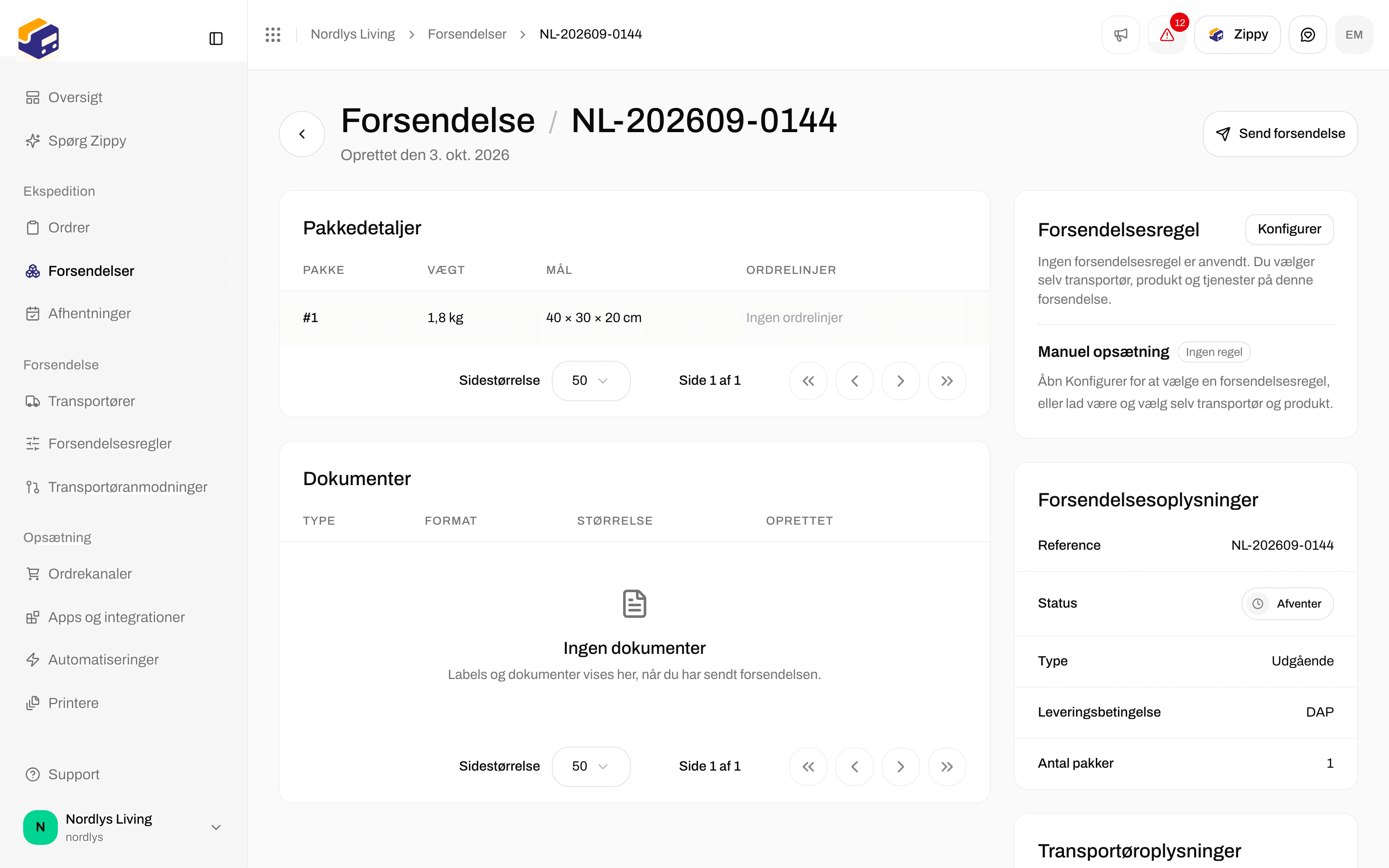

En afventende forsendelse. Send forsendelse øverst sender den til transportøren med det samme.
1
Åbn den afventende forsendelse
Status skal være Afventer. En forsendelse, der er Kladde, kan endnu ikke sendes. Anvend en forsendelsesregel for at gøre den Afventer.
2
Tjek forsendelsessiden
Tjek parterne, produktet, pakkerne, printerne og pakkeshoppen. Ret alt, mens du stadig kan redigere det.
3
Klik på Send forsendelse
Knappen viser Sender…, mens Zippendo taler med transportøren. Når den er færdig, ser du Forsendelse afsendt, status skifter til Afsendt, og kortet Dokumenter rummer Label.
Hvornår afsendelsesknappen vises
En Afsendt Udgående forsendelse kan vise Opret returforsendelse, når dens forsendelsesregel har en returregel. Det opretter en returforsendelse. Det sender ikke denne forsendelse igen. Se Returforsendelser.
Send alle forsendelser på en ordre
Når en ordre allerede har forsendelser, hedder knappen øverst på ordren Send ordre i stedet for Opret forsendelse. Den sender alle forsendelser på ordren, der er Afventer eller Fejl, på én gang.- Når der intet er at sende, er knappen nedtonet og viser Ingen forsendelser klar til afsendelse.
- Mens den arbejder, viser den Sender….
Hvert forsendelseskort på ordren har også sin egen knap Send (Sender…, mens den arbejder). Den gør det samme som Send forsendelse.
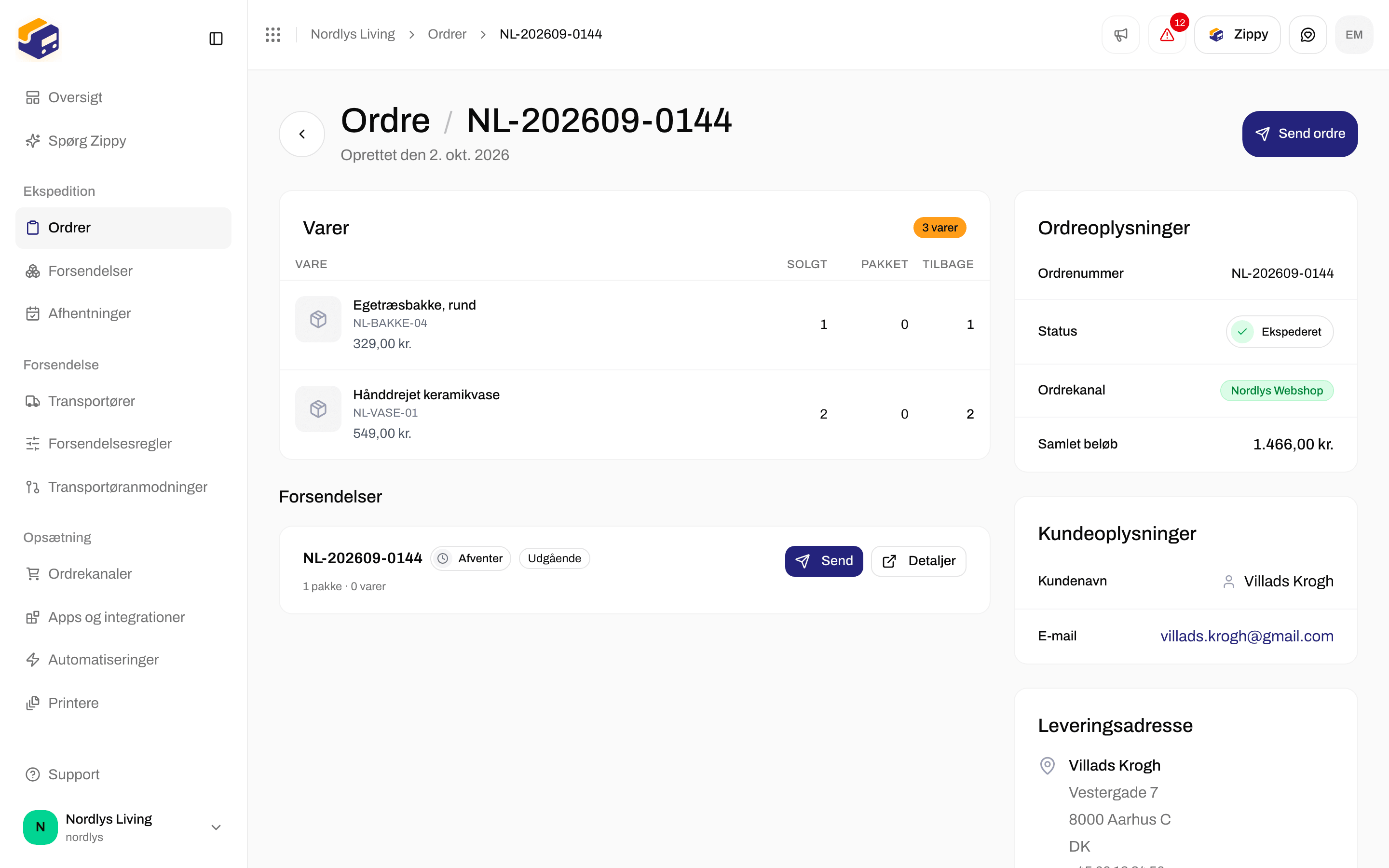
Send ordre sender alle forsendelser på ordren, der er Afventer eller Fejl. Hvert kort har også Send.
Send fra listen Forsendelser
I listen Forsendelser har hver række, der er Afventer, en knap Send ved siden af rækkens menu (Prøv at sende igen på en række, der er Fejl). Den gør det samme som Send forsendelse, uden at du åbner forsendelsen. Rækker sendes én ad gangen: mens én række sender, venter de andre knapper. Der er ingen skærm til at sende mange forsendelser med ét klik. For at sende flere på én gang skal du bruge Send ordre (udviklere kan også sende i bulk via API’et).Når transportøren siger nej
Hvis transportøren afviser forsendelsen, skifter status til Fejl. En rød boks med titlen Forsendelsen kunne ikke sendes viser årsagerne, og knappen øverst skifter til Prøv at sende igen. Hver årsag er skrevet i almindelige ord først, med transportørens egen besked nedenunder, når den tilføjer noget.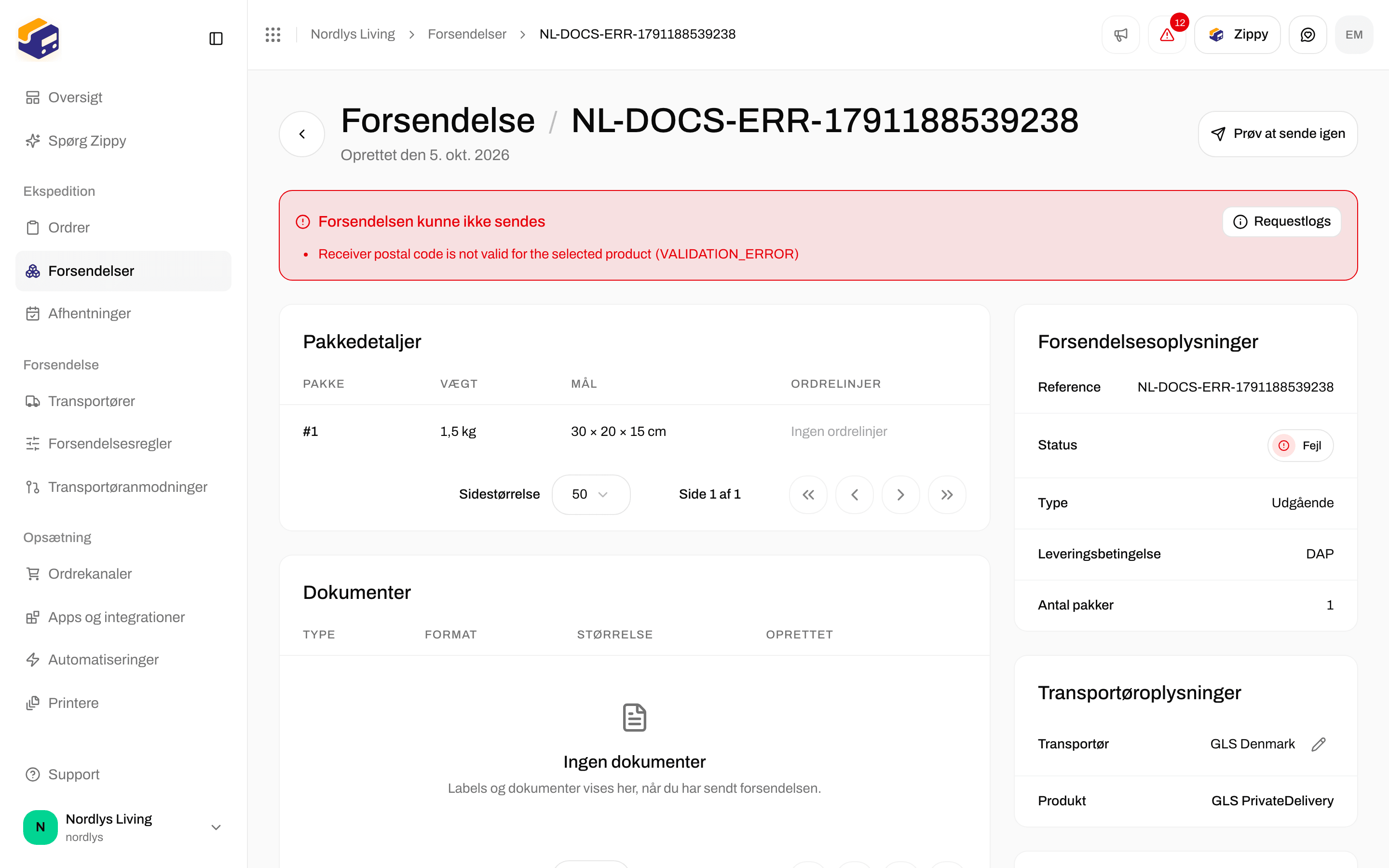
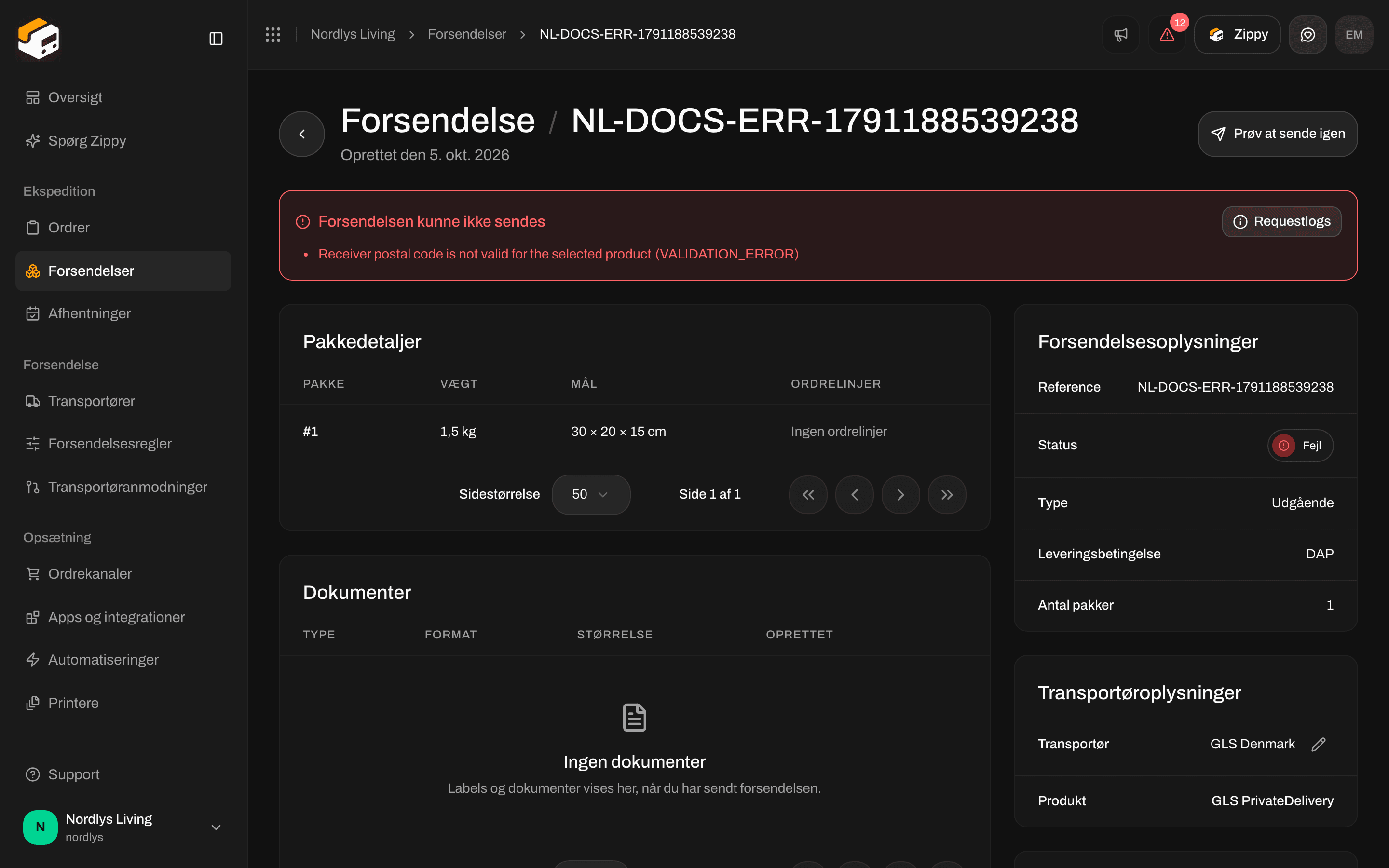
En forsendelse, transportøren afviste. Årsagerne er listet med Prøv at sende igen øverst og Requestlogs i boksen.
Hvis din plans inkluderede forsendelser er brugt op, og Tillad overforbrug af forsendelser er slået fra, holder afsendelsen pause indtil næste periode. Se Dit planforbrug nedenfor og Fakturering og forbrug.
Ret problemet, og klik derefter på Prøv at sende igen. Et nyt forsøg, der lykkes, tæller som én forsendelse. Du kan ikke annullere en label fra denne skærm. Se Sæt på hold, annuller eller slet en forsendelse.
Requestlogs
Requestlogs viser de beskeder, Zippendo har udvekslet med transportøren. Knappen sidder i den røde fejlboks og i kortet Forsendelsesoplysninger, når der er logs, men ingen fejl. Support kan bede dig åbne den. Vinduet har titlen Requestlogs. Hver post viser, hvilket trin det var:
Hver post viser også, hvor lang tid den tog, og om den lykkedes (fejl er røde). Klik på en post for at se Fejl, Request og Response.

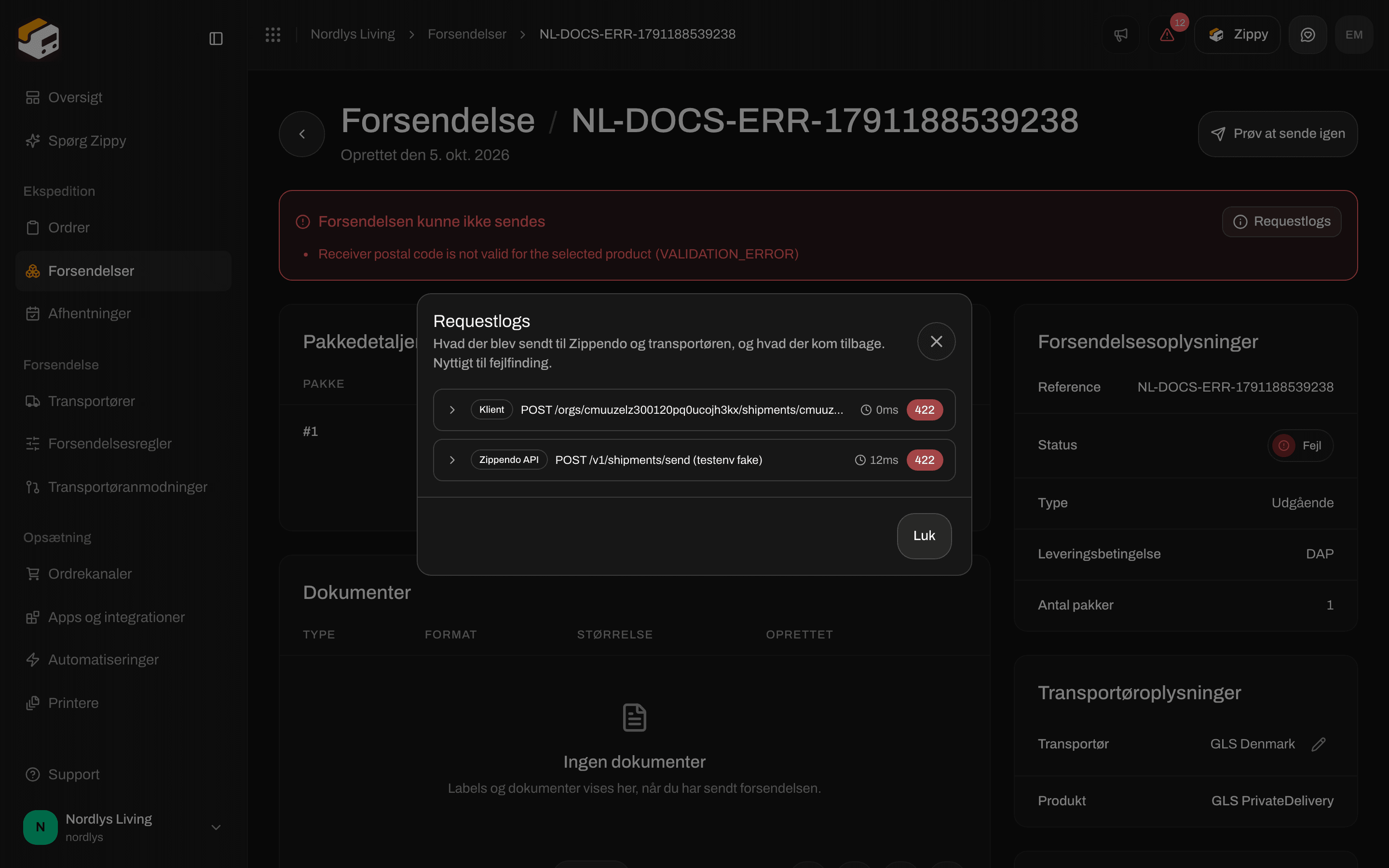
Requestlogs viser hvert trin med resultatet. Klik på en post for at se detaljerne.
Sendt, men endnu ingen label
Af og til accepterer en transportør forsendelsen, men udleverer ikke labelen med det samme. Forsendelsen er sendt, og siden viser Forsendelsen er sendt med en advarsel i stedet for en label. Klik på Hent label i advarslen for at spørge transportøren igen. Knappen viser Henter label…, mens den arbejder.Dit planforbrug
Hver forsendelse, der sendes med succes, tæller som én forsendelse på din plan, også et Prøv at sende igen, der lykkes. At downloade eller udskrive en label igen tæller ikke. For at se dit forbrug åbner du organisationsmenuen, klikker på Administrer og derefter på Priser. Boksen Nuværende forbrug viser:- Forsendelser denne periode, f.eks. “120 / 500 forsendelser brugt”
- Tillad overforbrug af forsendelser: når den er slået fra, holder afsendelsen pause, når du når dine inkluderede forsendelser. Når den er slået til, faktureres ekstra forsendelser som overforbrug.
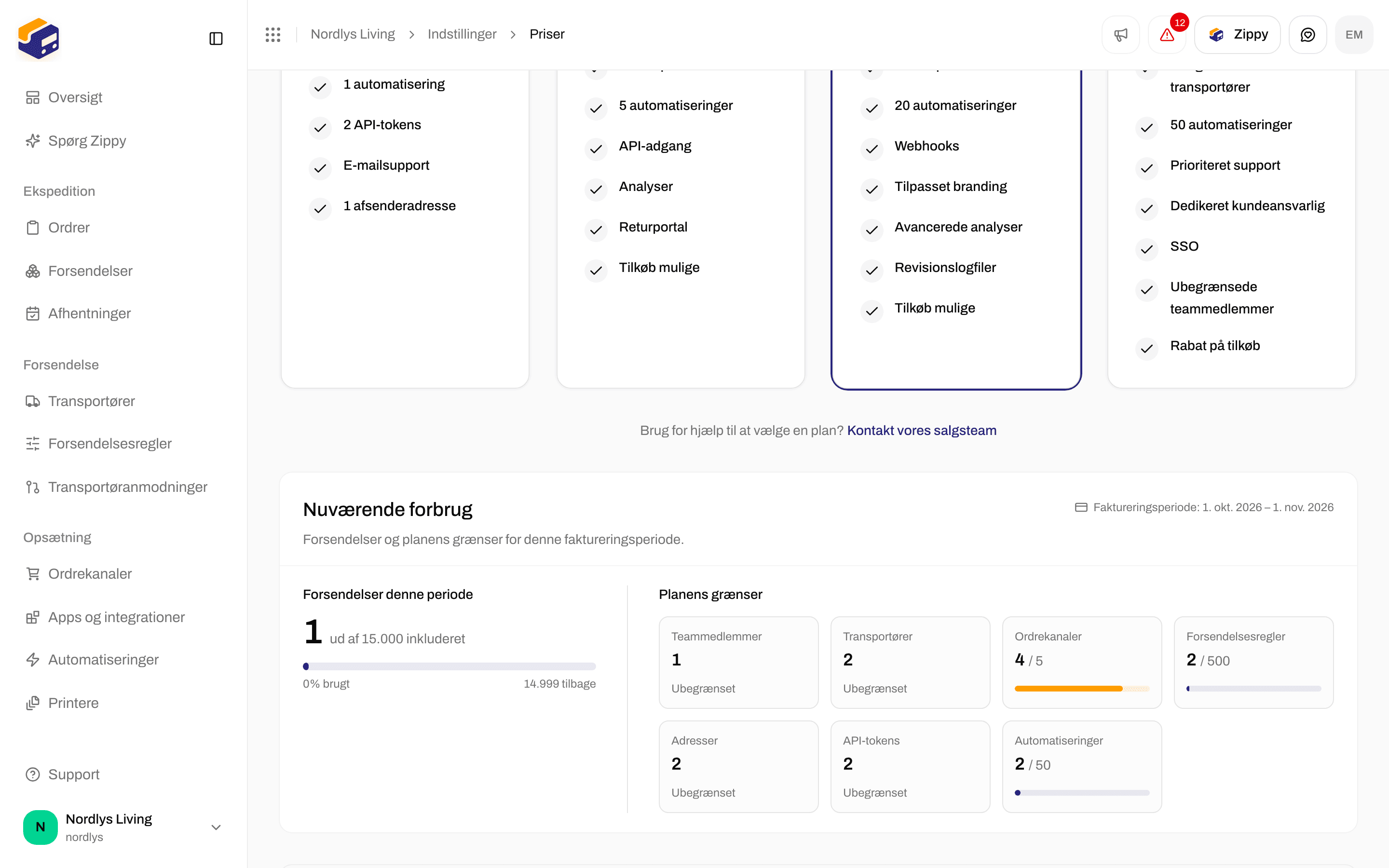
Nuværende forbrug tæller afsendte forsendelser, ikke labeldownloads