En forsendelse er alt det, du sender til én modtager på én gang: én pakke eller flere. Denne gennemgang dækker begge måder at oprette en på i Zippendo-appen: en selvstændig forsendelse, du selv taster ind, og en forsendelse oprettet fra en ordre, der er kommet ind fra din webshop. Når du opretter en forsendelse, køber du ikke labelen. Den nye forsendelse gemmes som Afventer. Du sender den til transportøren i et andet trin med Send forsendelse. Det trin er beskrevet nedenfor og i Labels og udskrivning.
Du skal have mindst én afsenderadresse og én forbundet transportør, før du kan oprette en forsendelse. Hvis en af dem mangler, fortæller formularen eller vinduet det. Tilføj dem først.

Her opretter du en forsendelse

Der er ingen knap Opret forsendelse på selve Oversigt. Fra Oversigt åbner du Forsendelser i sidemenuen eller klikker på Forsendelser i alt eller Undervejs for at hoppe til listen.
Oversigt med Forsendelser i alt, Undervejs og punktet Forsendelser i sidemenuenOversigt med Forsendelser i alt, Undervejs og punktet Forsendelser i sidemenuen

Åbn Forsendelser fra sidemenuen, eller klik på Forsendelser i alt på Oversigt
Brug et af disse udgangspunkter:
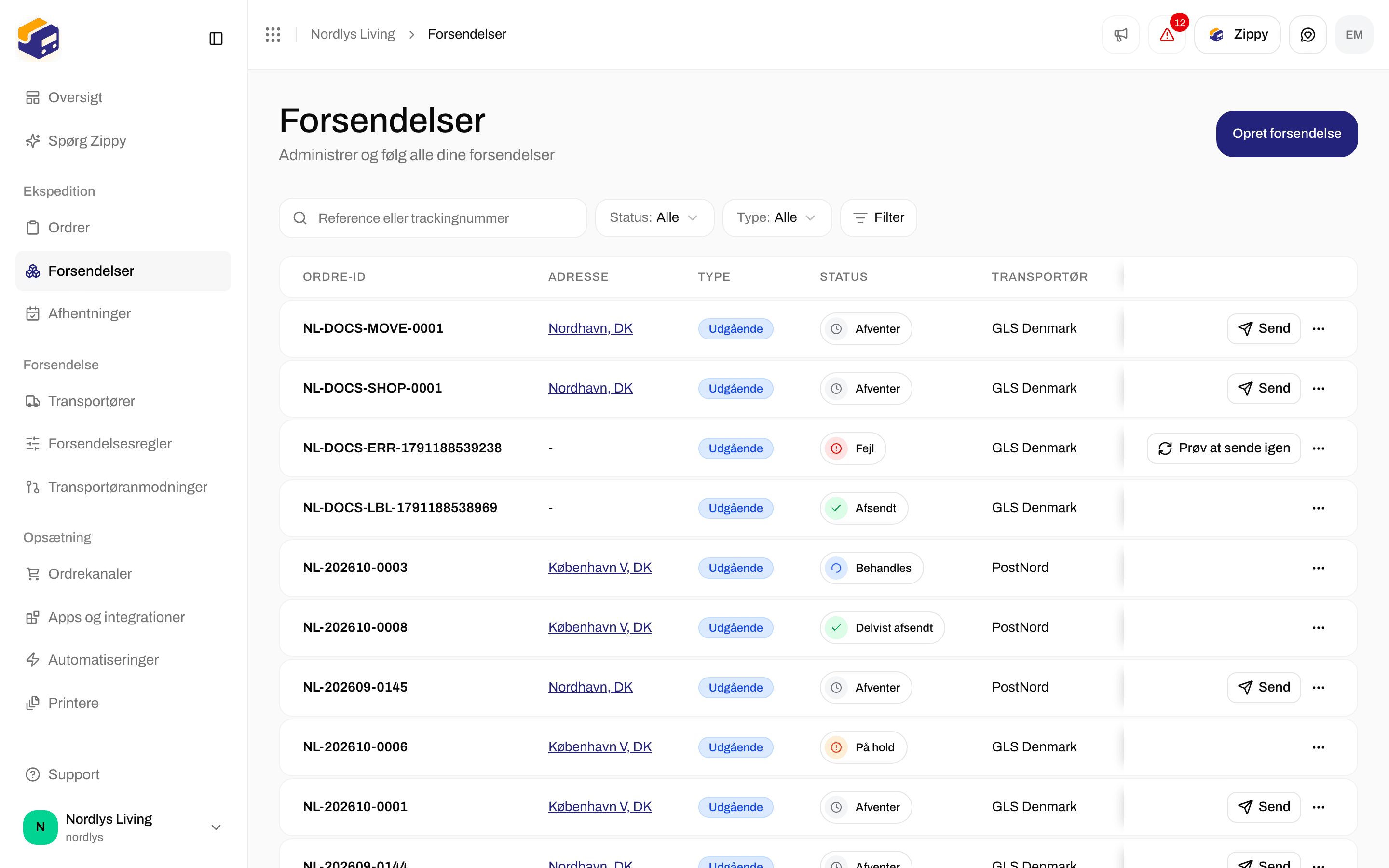
Listen Forsendelser med knappen Opret forsendelse øverstListen Forsendelser med knappen Opret forsendelse øverst

Klik på Opret forsendelse på listen Forsendelser

Det går hurtigere at oprette fra en ordre: Zippendo kopierer kunden, leveringsadressen og ordrelinjerne. En selvstændig forsendelse er til enkeltstående afsendelser, prøver eller alt, der aldrig var en ordre.

Før du starter

  • Afsenderadresse: tilføjet under Indstillinger → Adresser (åbn Indstillinger fra organisationsmenuen nederst i sidemenuen → Administrer). Det er “fra”-adressen på labelen.
  • Transportør: mindst én forbundet under Transportører. De produkter, du kan vælge, kommer fra den transportør (f.eks. GLS PrivateDelivery eller PostNord MyPack).
  • Ordrekanal: valgfri. Du behøver ikke en til en selvstændig forsendelse.
Du vælger ikke en pris på denne skærm. Formularen beder om en Transportør og et Produkt, ikke en pris. De priser, dine kunder ser i checkout, sættes op separat. Se Checkout.

Opret en selvstændig forsendelse

Åbn Forsendelser → Opret forsendelse. Siden hedder Opret forsendelse. Formularen har to kolonner: indstillinger til venstre, Parter og Pakker til højre.
Formularen Opret forsendelse med Grundoplysninger, Transportørindstillinger, Printerindstillinger, Parter og PakkerFormularen Opret forsendelse med Grundoplysninger, Transportørindstillinger, Printerindstillinger, Parter og Pakker

Formularen Opret forsendelse, før noget er udfyldt

1

Grundoplysninger

Udfyld Reference * (påkrævet, f.eks. ORDER-12345). Sæt Type * til Udgående (til en kunde) eller Indgående (en returforsendelse, der kommer tilbage til dig).Vælg en Afsenderadresse for at udfylde afsenderen for dig, eller lad Ingen (manuel indtastning) stå, og skriv afsenderen under Parter. Leveringsbetingelse er DAP, medmindre du ændrer den. Ret den, når tolden kræver en anden Incoterm.
2

Transportørindstillinger

Vælg en Transportør *, derefter et Produkt *. Produktlisten viser kun produkter, der passer til Type: udgående produkter til Udgående, returprodukter til Indgående. Når du har valgt et produkt, kan Zippendo vise:
  • Den vægt, produktet tillader (f.eks. “Vægt: 0,1 - 31,5 kg”).
  • Tjenester, du kan tilføje, f.eks. en notifikationsmail eller en afhentning.
  • Ekstra oplysninger til transportøren, som dette produkt har brug for.
3

Parter

Du skal have både en Afsender og en Modtager. Når du vælger en afsenderadresse, udfyldes afsenderen for dig.Du kan også tilføje Fakturering, Retur eller Fragtbetaler. Slå Brug modtageradressen som faktureringsadresse eller Brug afsenderadressen som returadresse til, når adresserne er de samme.
4

Pakker

Klik på Tilføj pakke. Vinduet Tilføj pakke åbner. Skriv Vægt *, Vægtenhed * og Mål (cm) * (længde, bredde og højde). Tilføj mindst én ordrelinje med Tilføj ordrelinje: antallet skal være mindst 1, og du kan lade SKU stå tom. Klik på Gem.Klik på Tilføj pakke igen for hver ekstra kasse. Hver pakke får sin egen label, når du sender.
5

Valgfrie afsnit

Printerindstillinger: vælg en Labelprinter og en Dokumentprinter, så labelen udskrives, når du sender. Lad Ingen stå for at downloade den senere.Afhentningsdetaljer: vises kun, hvis du tilføjer en afhentningstjeneste. Skriv Afhentningsdato *, Tidsrum * og, hvis du vil, Særlige instruktioner (valgfrit).Pakkeshop: vises kun, hvis produktet leverer til en pakkeshop (f.eks. GLS ShopDelivery). Udfyld først modtagerens fulde adresse. Zippendo vælger derefter den nærmeste pakkeshop, som du kan ændre.
6

Opret forsendelse

Klik på Opret forsendelse øverst på siden. En besked bekræfter Forsendelse oprettet, og et vindue tilbyder Se forsendelser. Forsendelsen er Afventer: den er endnu ikke sendt til transportøren.
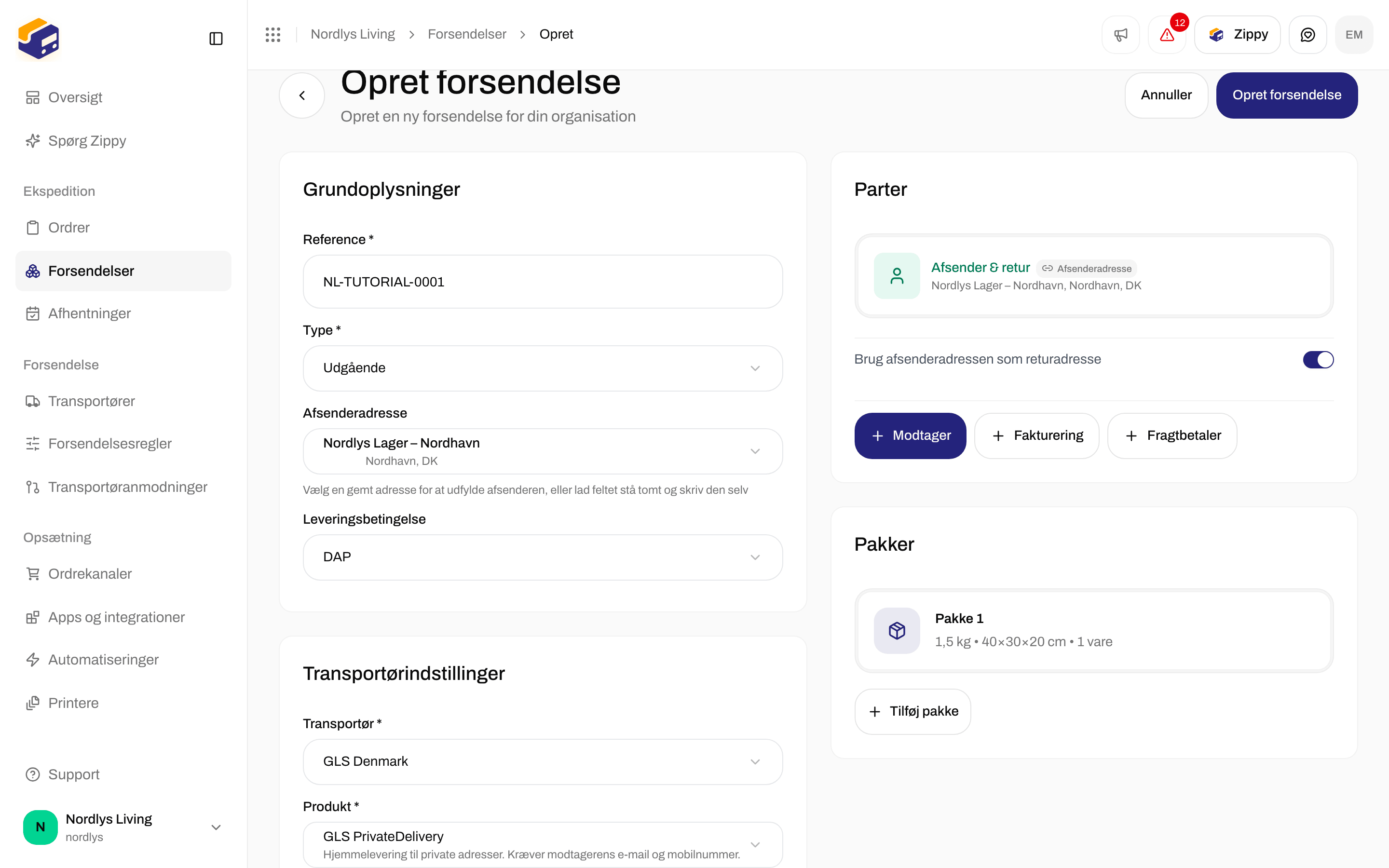
Formularen Opret forsendelse udfyldt med en reference, en afsenderadresse, GLS PrivateDelivery og én pakkeFormularen Opret forsendelse udfyldt med en reference, en afsenderadresse, GLS PrivateDelivery og én pakke

En udfyldt selvstændig formular: reference, afsenderadresse, GLS PrivateDelivery og én pakke

Påkrævede felter

E-mail og telefon hos en part er valgfrie. Mange transportører vil stadig have modtagerens telefonnummer for at kunne sende leveringsbeskeder.

Vælg et transportørprodukt

Når du har valgt en transportør, åbner du Produkt * og vælger, hvad du vil sende med: hjemmelevering, levering til en pakkeshop, express eller et returprodukt på en indgående forsendelse.
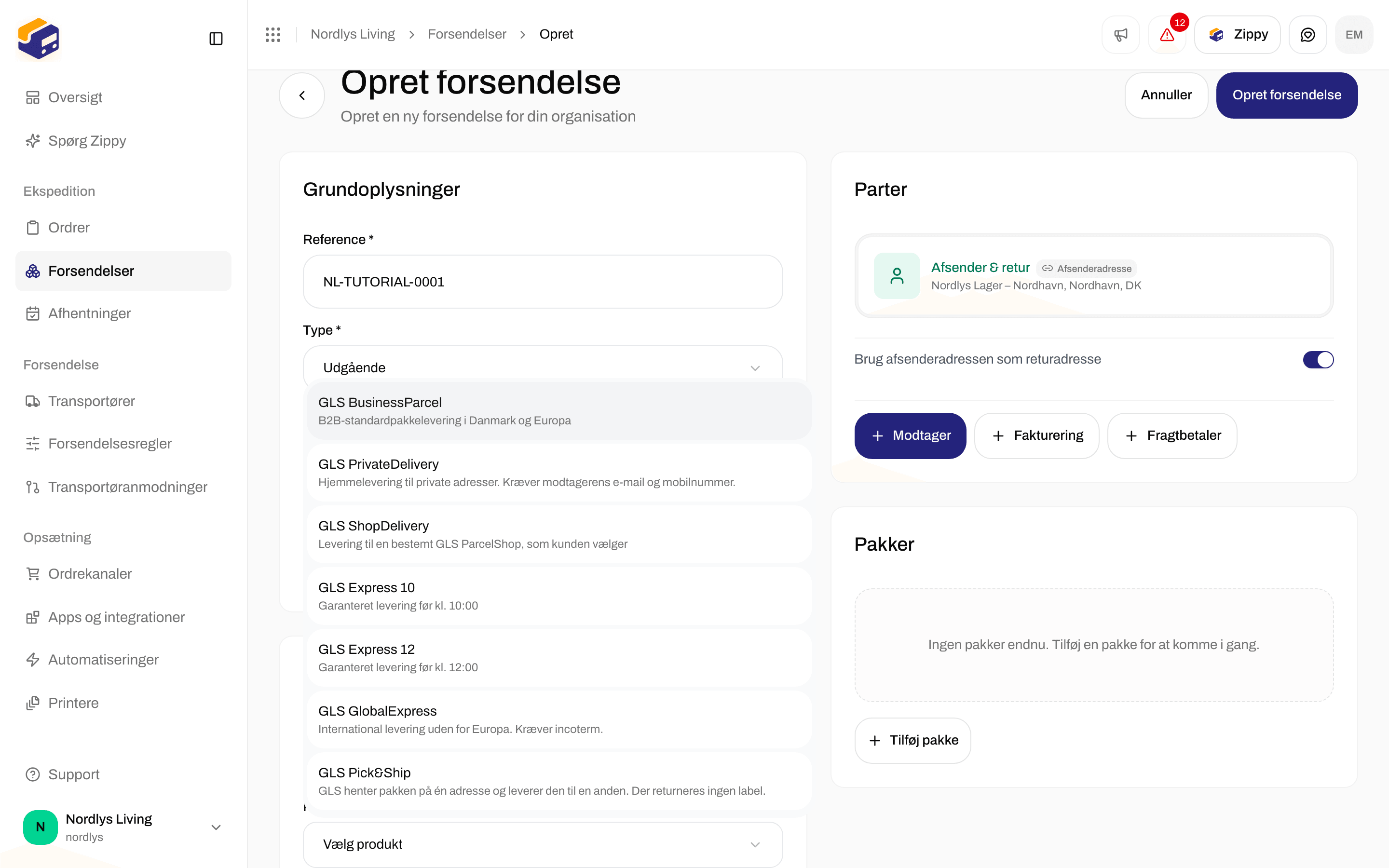
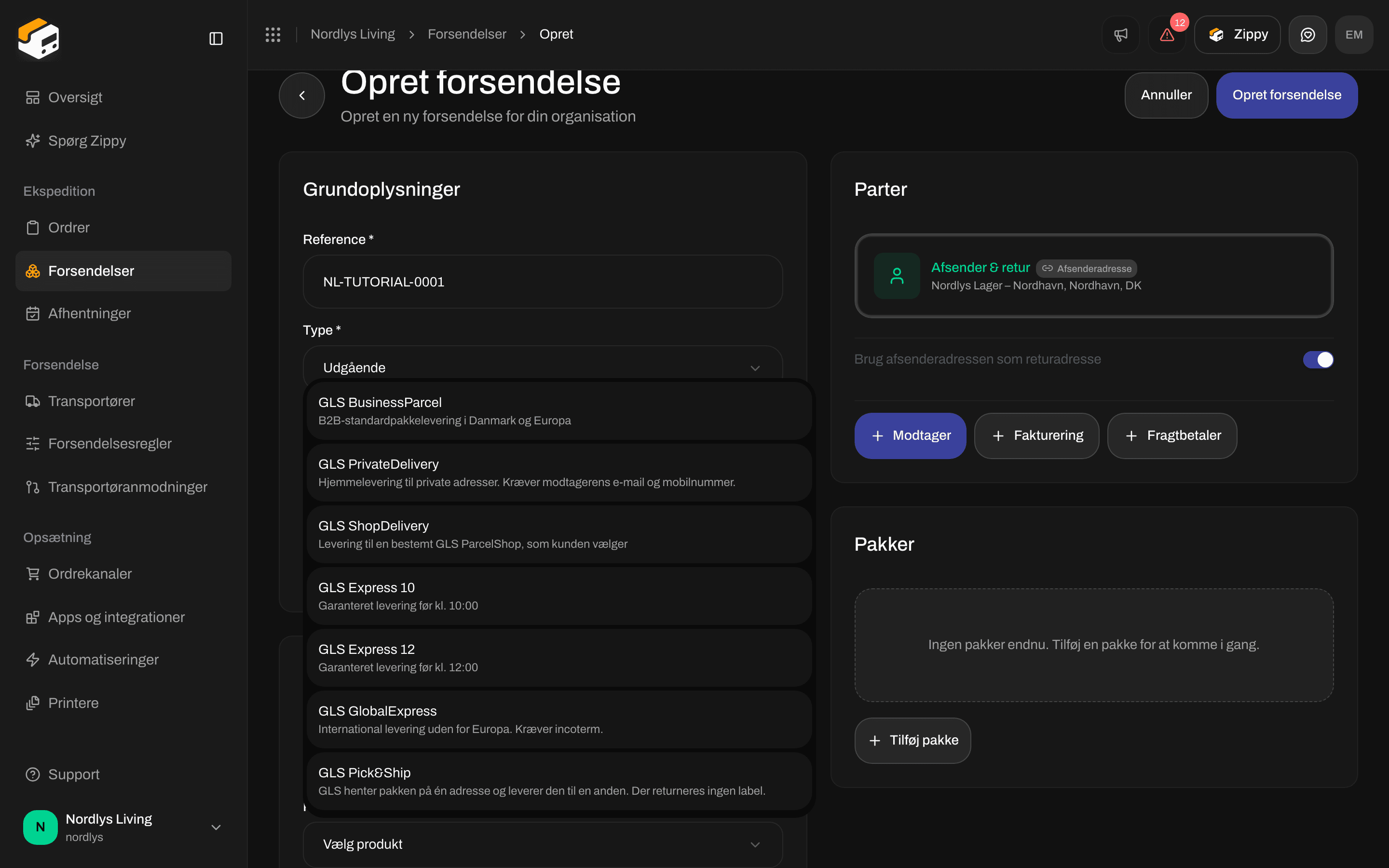
Transportørindstillinger med GLS Denmark valgt og produktlisten åbenTransportørindstillinger med GLS Denmark valgt og produktlisten åben

Vælg et produkt, når du har valgt transportøren. Listen viser kun produkter, der passer til Udgående eller Indgående

Listen viser hvert produkts navn og en kort beskrivelse. Den viser ikke en pris. Hvis ingen produkter passer til den type, du valgte, viser Zippendo Ingen produkter tilgængelige eller fortæller, at transportøren ikke har produkter af den type. Forsendelsesregler kan vælge transportør og produkt for dig, så du ikke skal vælge dem manuelt hver gang. Det hjælper mest, når du opretter forsendelser fra ordrer.

Pakker, varer og told

Klik på Tilføj pakke for at åbne vinduet Tilføj pakke. Vægt, mål og Ordrelinjer skriver du her.
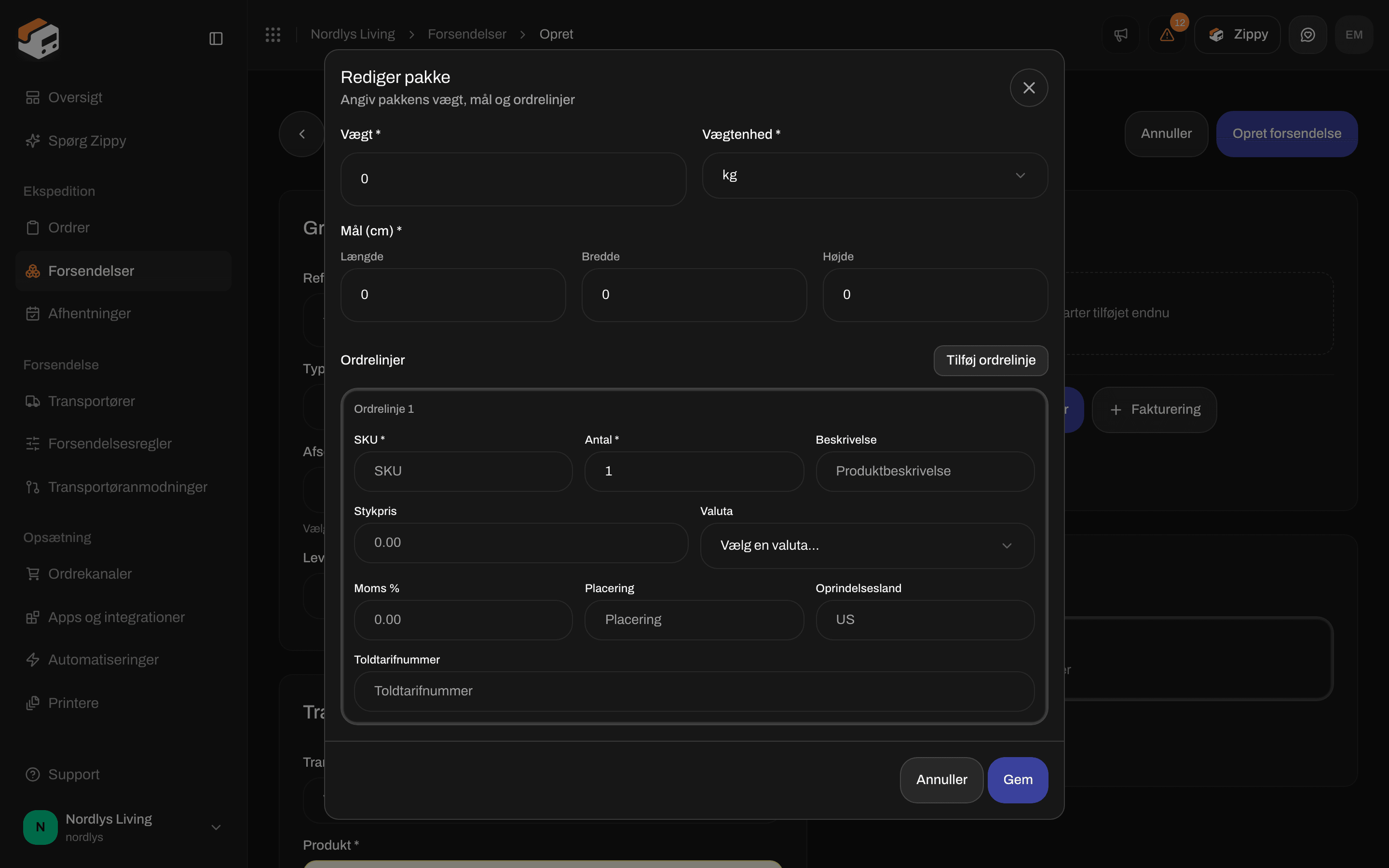
Pakkevindue med vægt, mål, SKU, antal, oprindelsesland og toldtarifnummerPakkevindue med vægt, mål, SKU, antal, oprindelsesland og toldtarifnummer

Pakkevinduet: vægt, mål, ordrelinjer og toldfelter

Hver ordrelinje har SKU, Antal *, Beskrivelse, Stykpris, Valuta, Moms %, Placering, Oprindelsesland og Toldtarifnummer. Oprindelsesland og Toldtarifnummer har betydning, når en pakke skal have en tolddeklaration. Leveringsbetingelse under Grundoplysninger er den Incoterm, der printes på de dokumenter. Klik på Tilføj ordrelinje, hvis én pakke rummer mere end ét produkt. Klik på Tilføj pakke igen for en ekstra kasse.
Du opdeler en forsendelse eller flytter varer mellem kasser, efter at forsendelsen findes, ikke i denne formular. På en forsendelse, der er Kladde eller Afventer, kan du bruge Opdel forsendelse (flyt ordrelinjer til en ny forsendelse) eller Omfordel pakker (flyt ordrelinjer mellem kasser). Se Opdel forsendelse.

Opret fra en eksisterende ordre

Brug det, når ordren allerede har kunden, adressen og ordrelinjerne. Åbn Ordrer og derefter ordren.
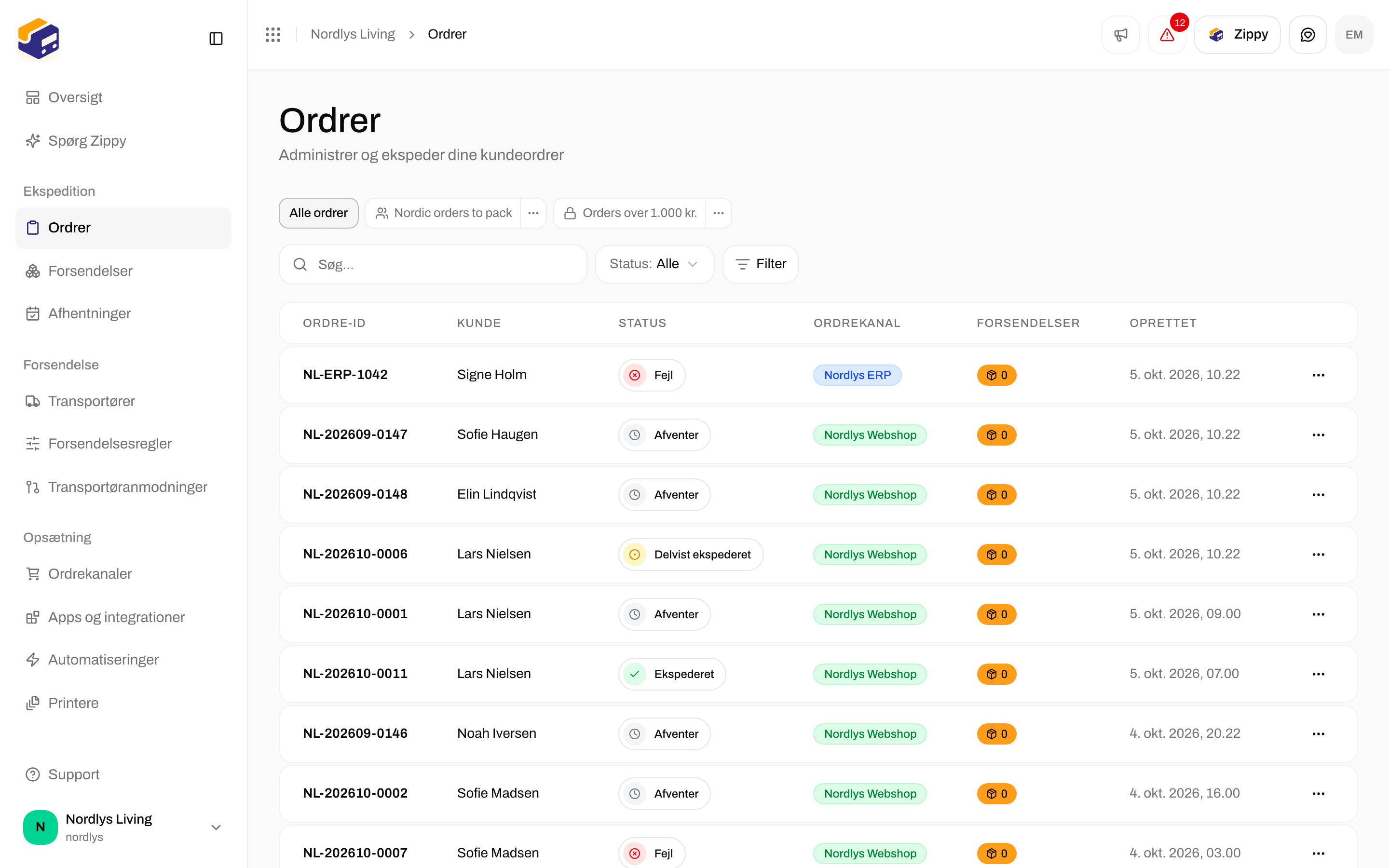
Ordreliste med ordrenumre, kunder og statusserOrdreliste med ordrenumre, kunder og statusser

Listen Ordrer. Åbn en afventende ordre for at oprette dens forsendelse

Du kan kun oprette en forsendelse for en ordre, der ikke er Ekspederet eller Annulleret. For disse ordrer er Opret forsendelse skjult.
1

Åbn ordren

Klik på ordren, eller vælg Opret forsendelse i menuen ⋯ på dens række. På en ordre uden forsendelser endnu er knappen øverst Opret forsendelse.
2

Opret forsendelse

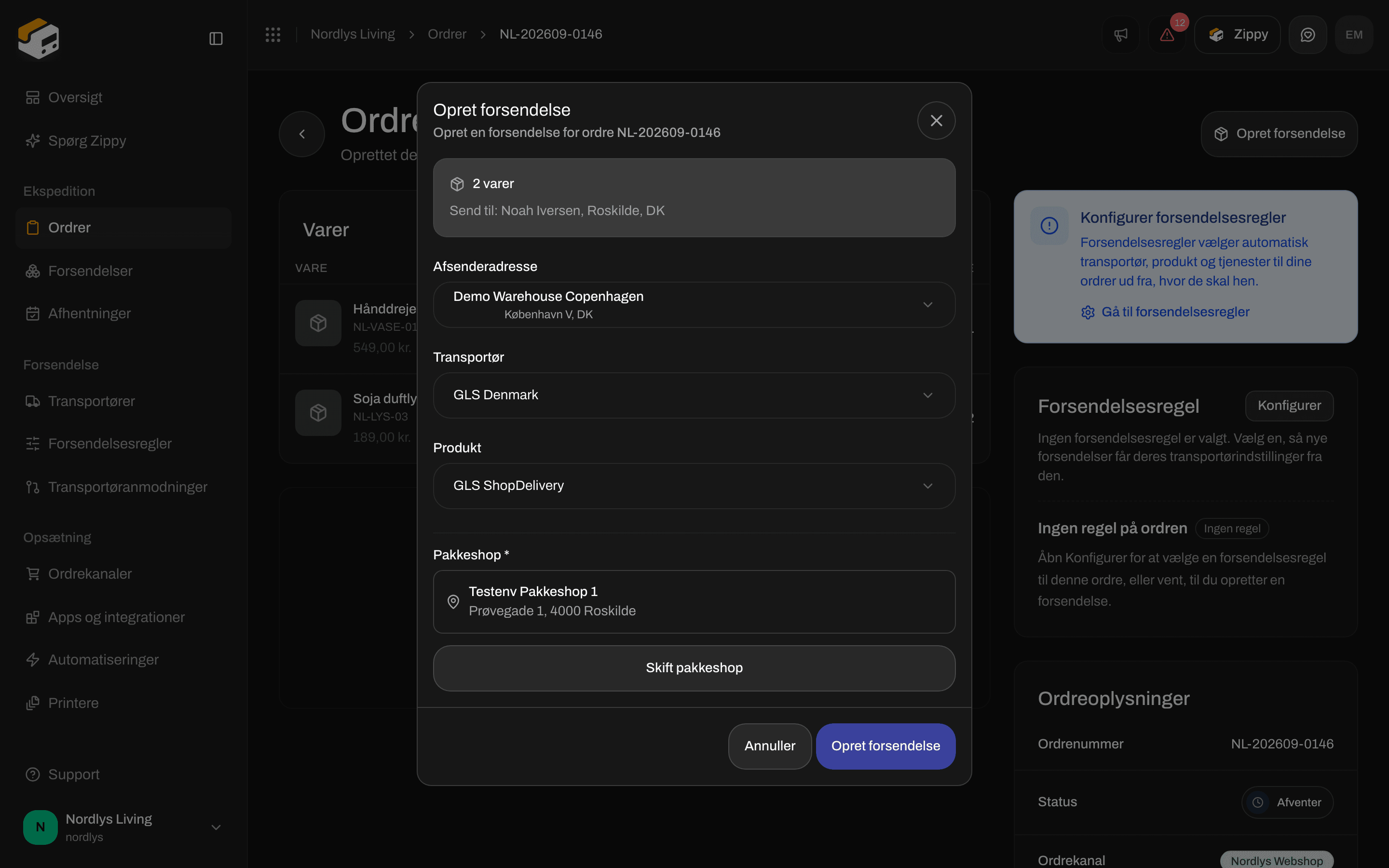
Vinduet Opret forsendelse åbner. Det viser antallet af varer og Send til: med modtagerens navn, by og land fra ordren.
3

Vælg, hvordan der sendes

Hvis ordren har en forsendelsesregel: Zippendo bruger den regels transportør, produkt, tjenester og afsenderadresse. Klik på Konfigurer transportøren manuelt i stedet for at vælge noget andet.Hvis der ikke er nogen regel: vælg en Afsenderadresse, en Transportør og et Produkt.
4

Pakkeshop (hvis det er nødvendigt)

Produkter, der leverer til en pakkeshop, viser Pakkeshop *. Zippendo udfylder som regel den nærmeste. For at vælge en anden klikker du på Skift pakkeshop (eller Vælg pakkeshop, hvis ingen er udfyldt), vælger et sted nær modtageren og klikker derefter på Bekræft valg.
5

Opret forsendelse

Klik på Opret forsendelse. Parterne og pakkerne kommer fra ordren, så du behøver ikke skrive dem igen. Forsendelsen knyttes til ordren og vises i ordrens afsnit Forsendelser.
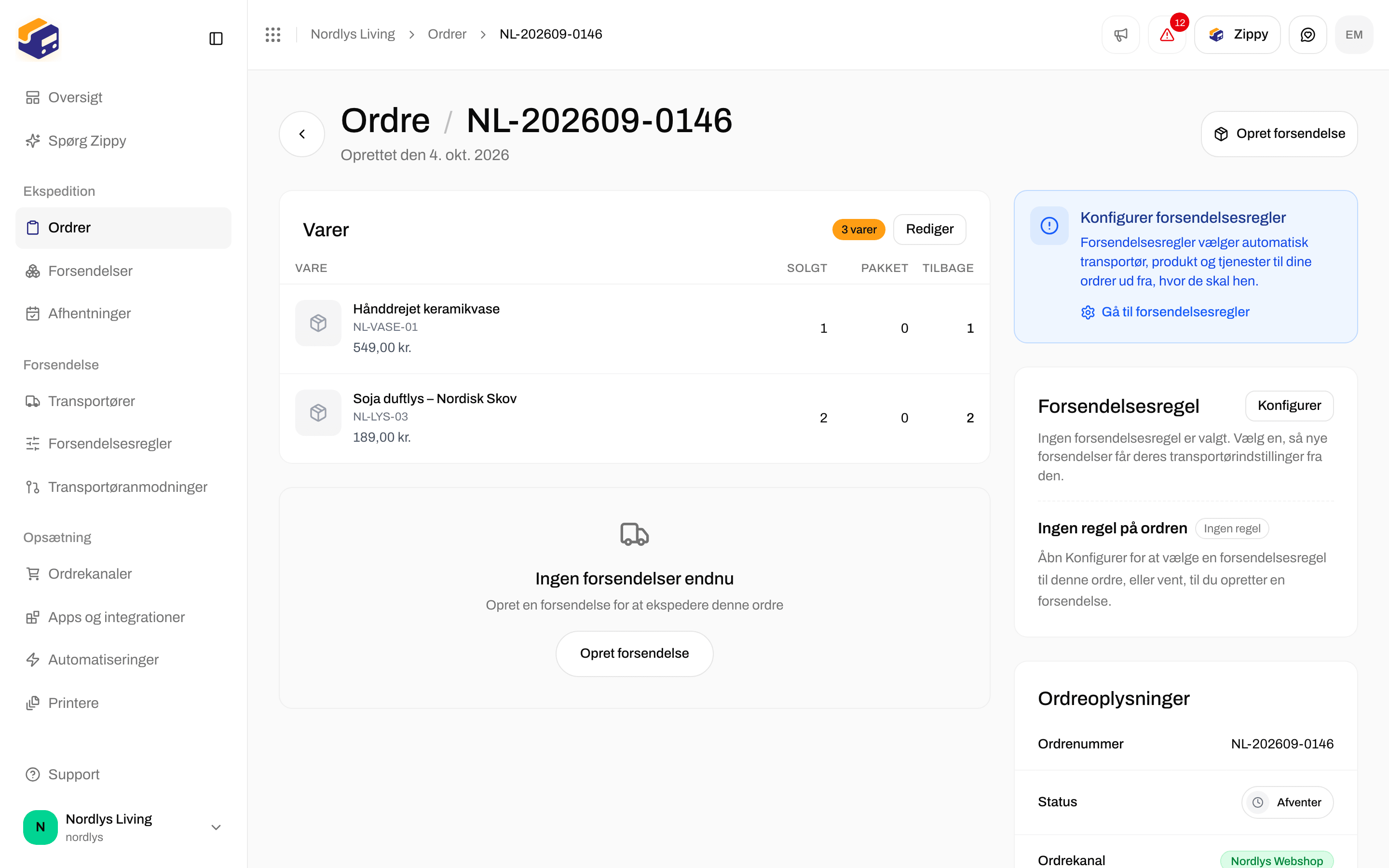
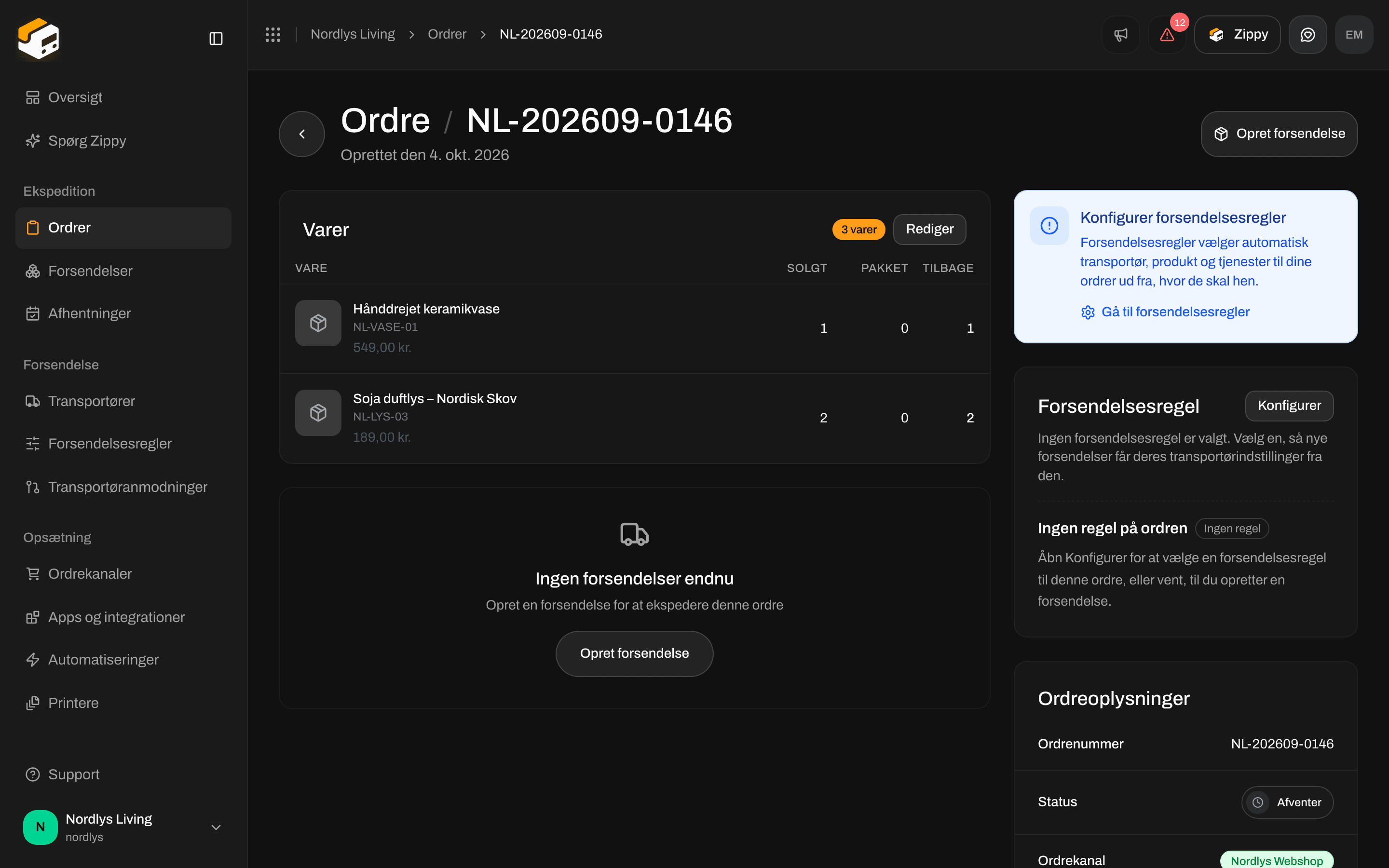
En afventende ordre med Opret forsendelse øverstEn afventende ordre med Opret forsendelse øverst

En ordre med Opret forsendelse øverst
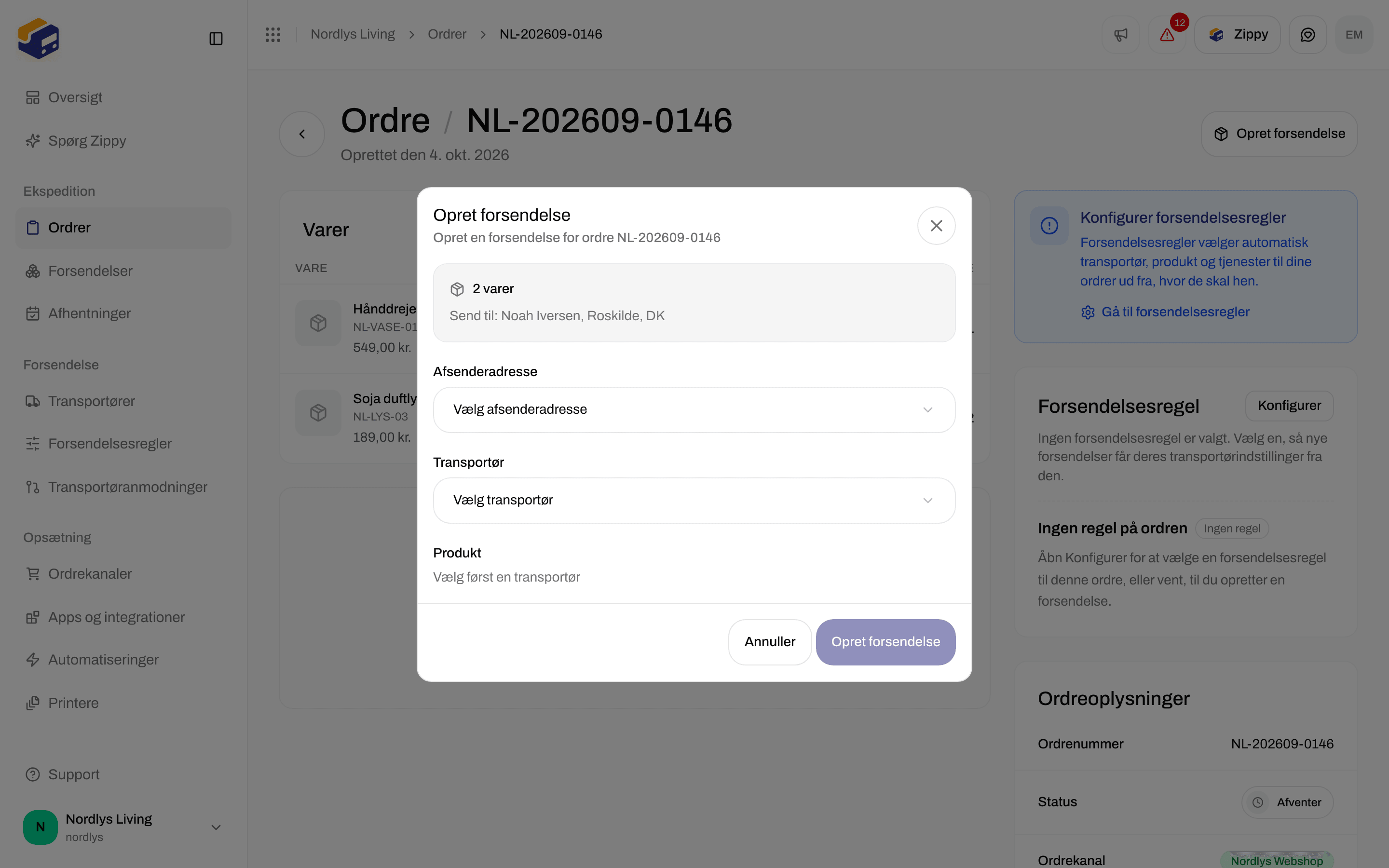
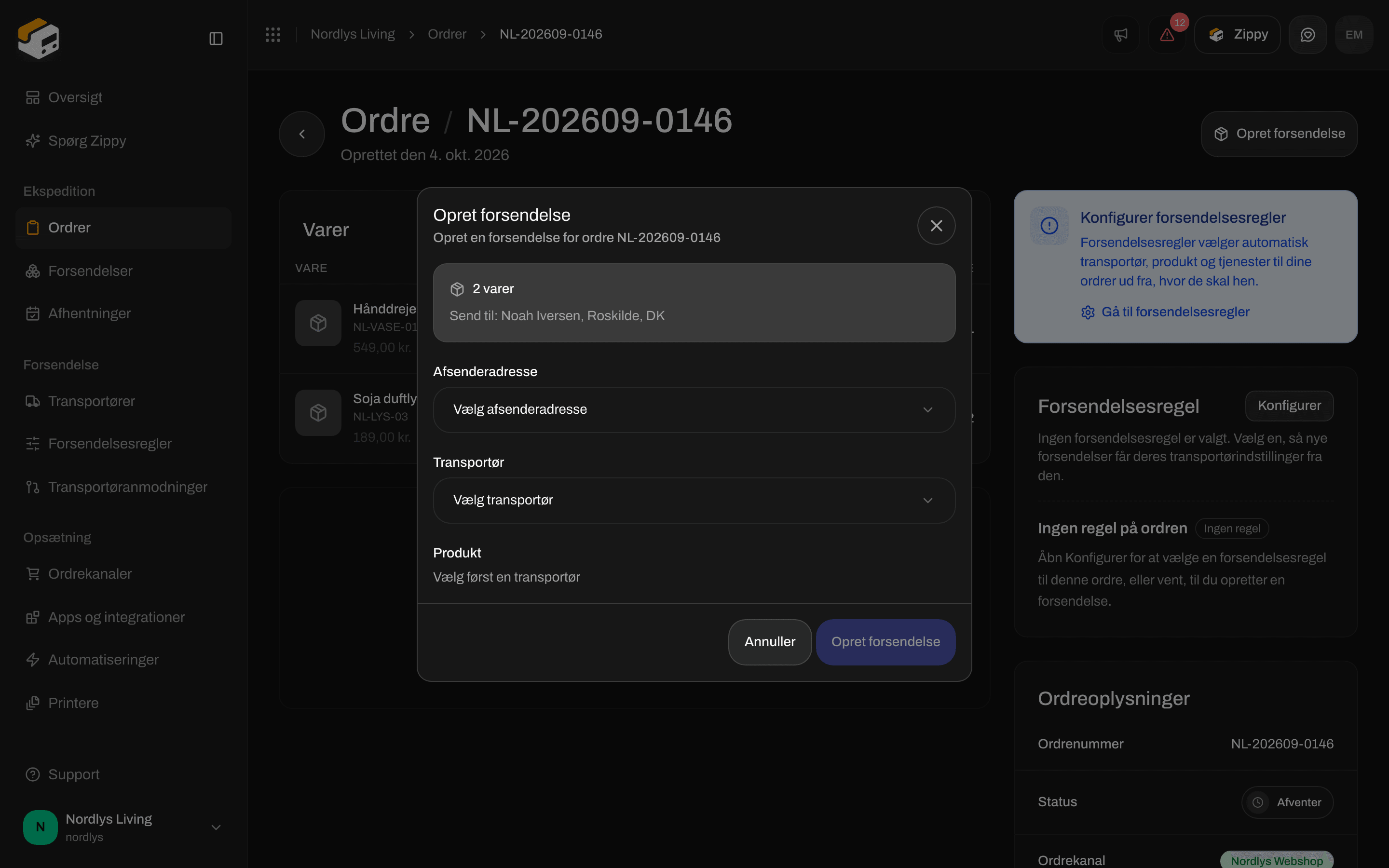
Vinduet Opret forsendelse med antal varer, leveringsadressen og transportørfelterneVinduet Opret forsendelse med antal varer, leveringsadressen og transportørfelterne

Vinduet Opret forsendelse for en ordre: adresse, transportør og produkt

Når ordren har sin første forsendelse, bliver knappen øverst til Send ordre. Den sender alle forsendelser på ordren, der er Afventer eller Fejl. For at tilføje en ny forsendelse (en opdeling, en ekstra kasse, en senere afsendelse) går du til ordrens afsnit Forsendelser og klikker på Tilføj forsendelse.
Hvis du altid sender på samme måde, så giv først ordren en forsendelsesregel. Vinduet Opret forsendelse bruger så reglen, og du klikker kun én gang. Se Forsendelsesregler.

Selvstændig eller fra en ordre

Pakkeshops og afhentning

Nogle produkter leverer til en pakkeshop (en butik eller pakkeautomat, hvor modtageren henter pakken) i stedet for til døren. På den selvstændige formular vælger du et pakkeshopprodukt (f.eks. GLS ShopDelivery). Afsnittet Pakkeshop vises. Det forbliver tomt, indtil modtageren har en adresse, et postnummer, en by og et land. Så snart de er udfyldt, vælger Zippendo den nærmeste pakkeshop for dig. Skift pakkeshop åbner den fulde liste over pakkeshops i nærheden med et kort.
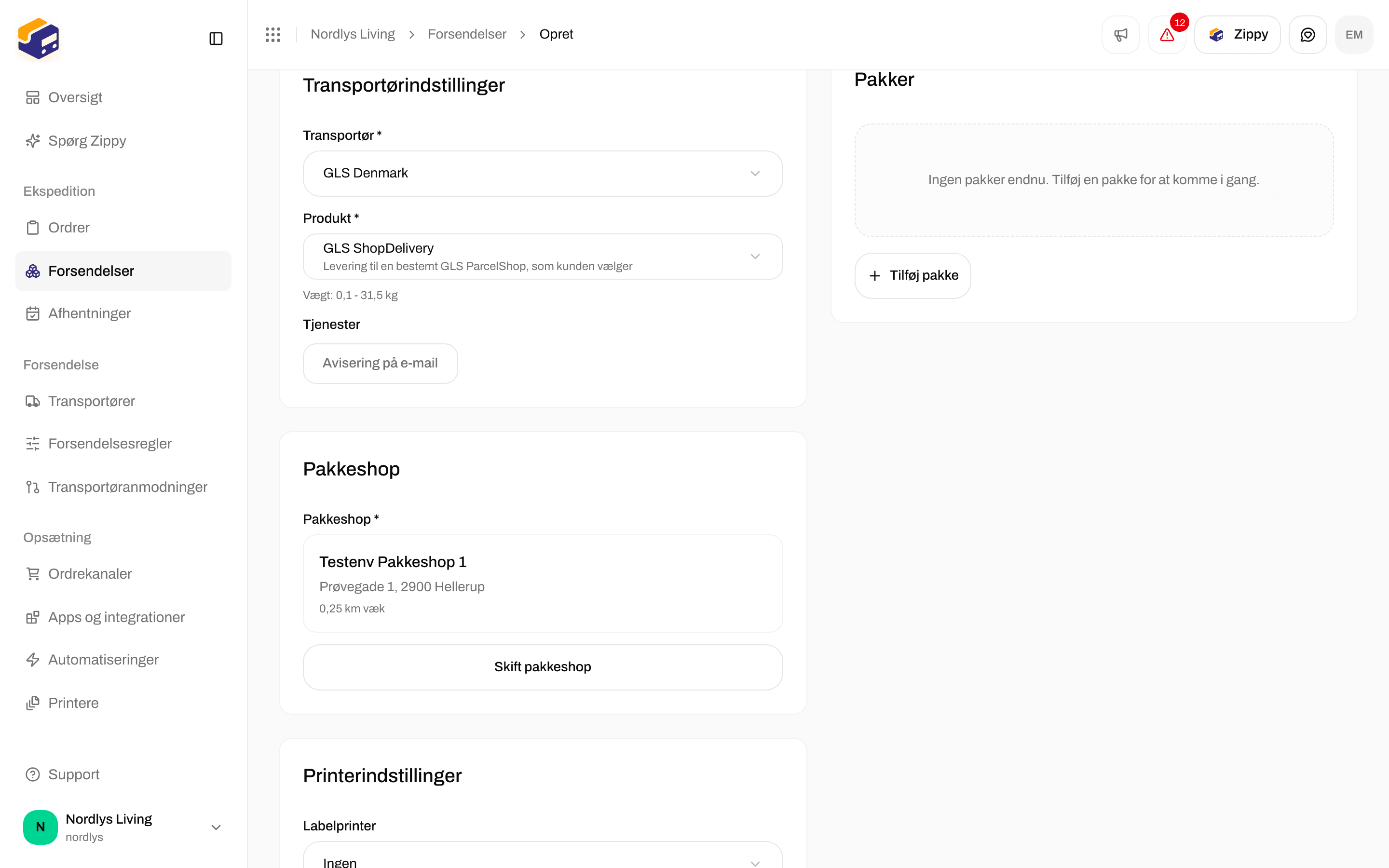
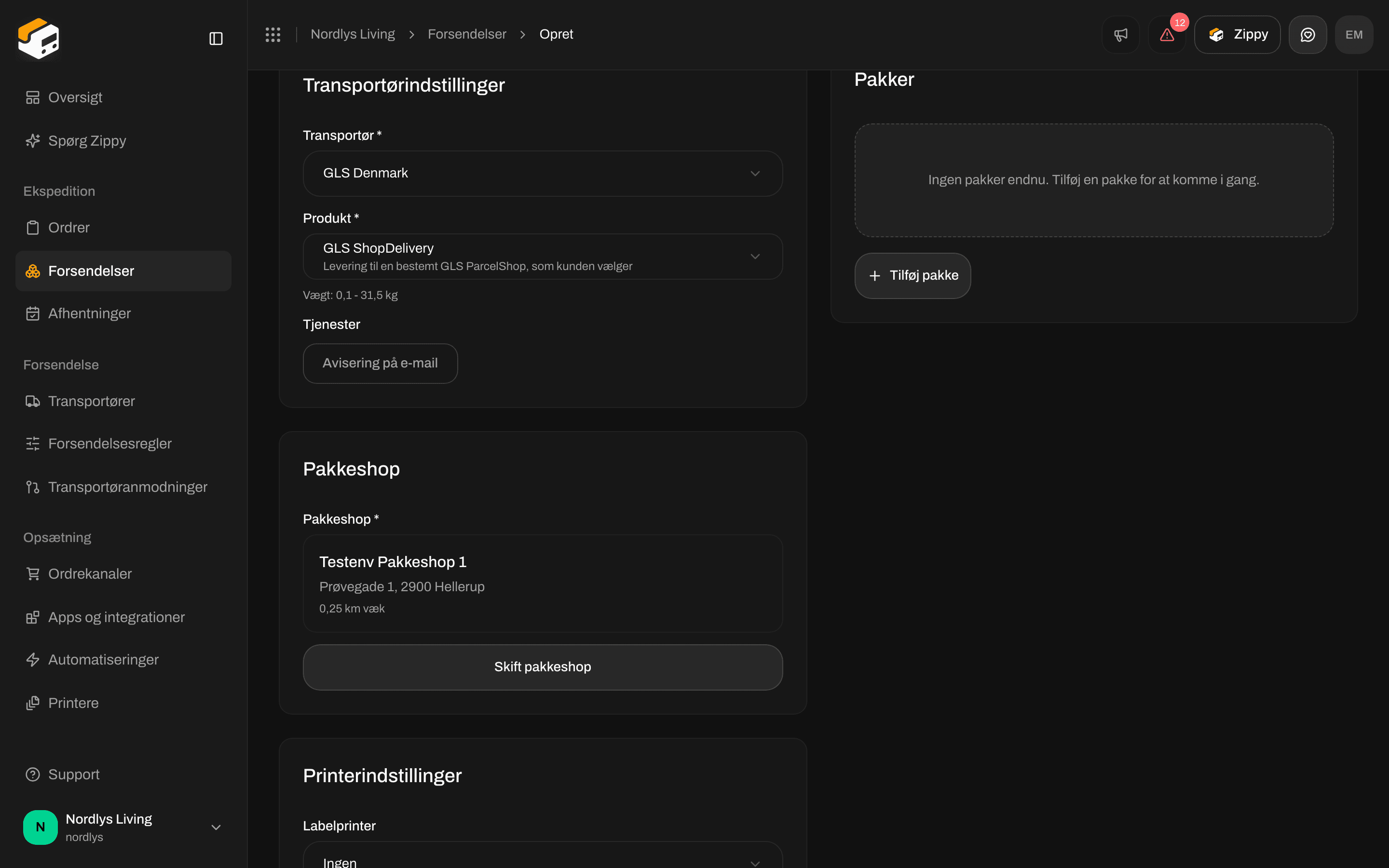
GLS ShopDelivery valgt og afsnittet Pakkeshop, der viser den valgte pakkeshop, dens afstand og en knap Skift pakkeshopGLS ShopDelivery valgt og afsnittet Pakkeshop, der viser den valgte pakkeshop, dens afstand og en knap Skift pakkeshop

Afsnittet Pakkeshop med den nærmeste pakkeshop allerede valgt
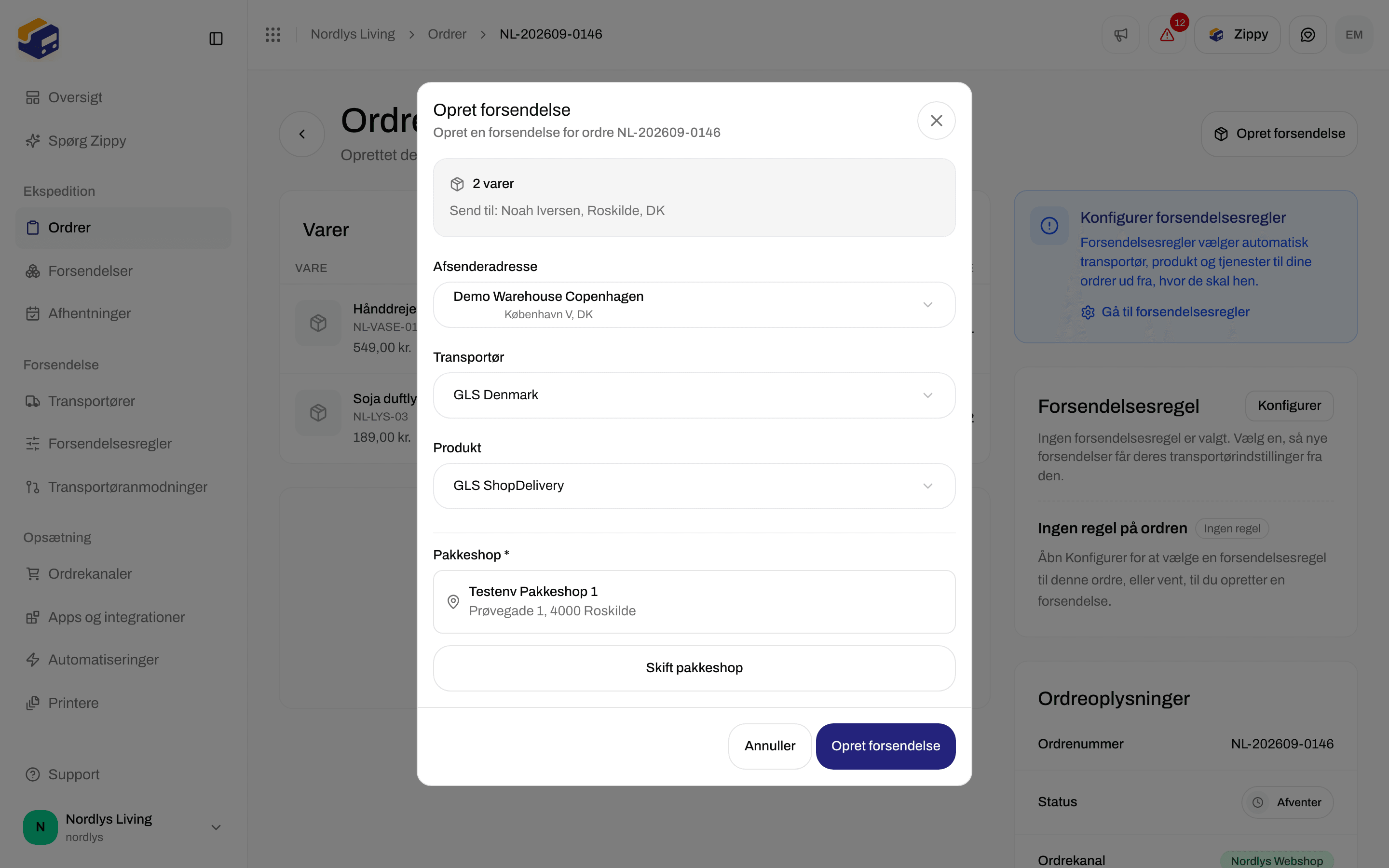
Når du opretter fra en ordre, vises det samme valg i vinduet som Pakkeshop *. Zippendo udfylder som regel den nærmeste pakkeshop. Brug Skift pakkeshop for at vælge en anden. Opret forsendelse er nedtonet, indtil en pakkeshop er valgt.
Vinduet Opret forsendelse med GLS ShopDelivery og en valgt pakkeshopVinduet Opret forsendelse med GLS ShopDelivery og en valgt pakkeshop

Pakkeshop er påkrævet for et pakkeshopprodukt. Den nærmeste er udfyldt

Hvis søgningen mislykkes eller ikke finder noget, så tjek modtagerens adresse, og klik på Prøv igen. Mere om det: Søgning efter pakkeshops. En afhentning (transportøren henter pakker hos dig) er noget andet: det er en tjeneste på nogle produkter. Når du tilføjer en afhentningstjeneste, åbner Afhentningsdetaljer, hvor du vælger en dato, et tidsrum (formiddag, eftermiddag, aften, hele dagen eller dine egne tidspunkter) og, hvis du vil, instruktioner til chaufføren. Du kan også planlægge en afhentning senere for forsendelser, du allerede har sendt.

Udgående eller indgående (returforsendelser)

Type i formularen er Udgående eller Indgående.
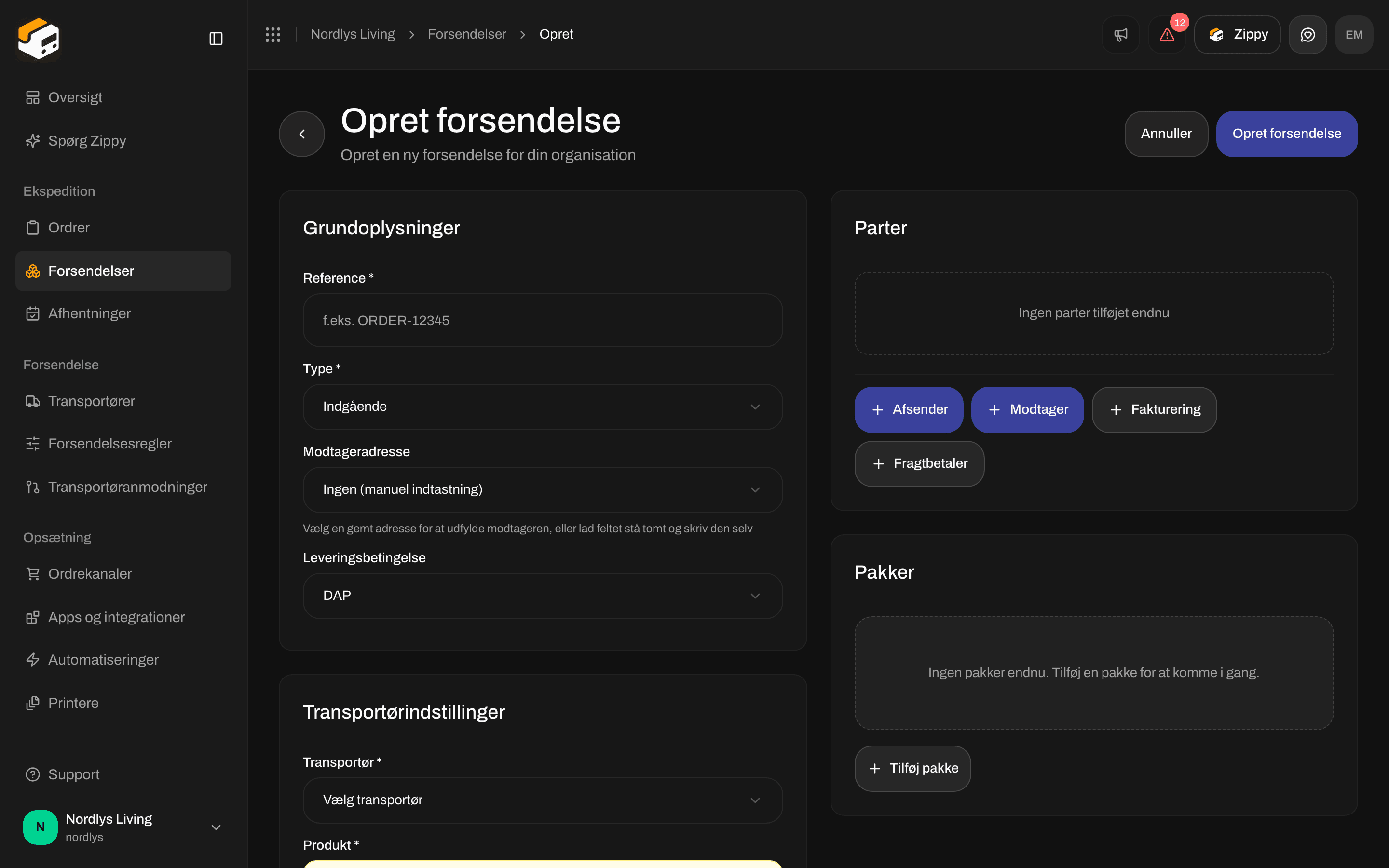
Grundoplysninger med Type sat til Indgående og ModtageradresseGrundoplysninger med Type sat til Indgående og Modtageradresse

Sæt Type til Indgående for at oprette en returforsendelse. Adressefeltet bliver til Modtageradresse

  • Udgående: du sender til kunden. Den adresse, du vælger, udfylder Afsender. Produkter som GLS PrivateDelivery vises. Kun adresser markeret som Afsender er listet.
  • Indgående: pakken kommer tilbage til dig. Den adresse, du vælger, udfylder Modtager (dit lager). Kun returprodukter vises (f.eks. GLS ShopReturn), og kun adresser markeret som Retur er listet.
Vinduet Opret forsendelse på en ordre opretter altid en udgående forsendelse. For en retur efter levering åbner du den afsendte forsendelse og klikker på Opret returforsendelse. Denne knap kræver en returforsendelsesregel. Se Returer.

Når formularen ikke vil gemme

Hvis noget mangler, gemmer Opret forsendelse ikke. En besked viser det første problem. Problemer med parterne kan også vises i en boks med Ret dette først.
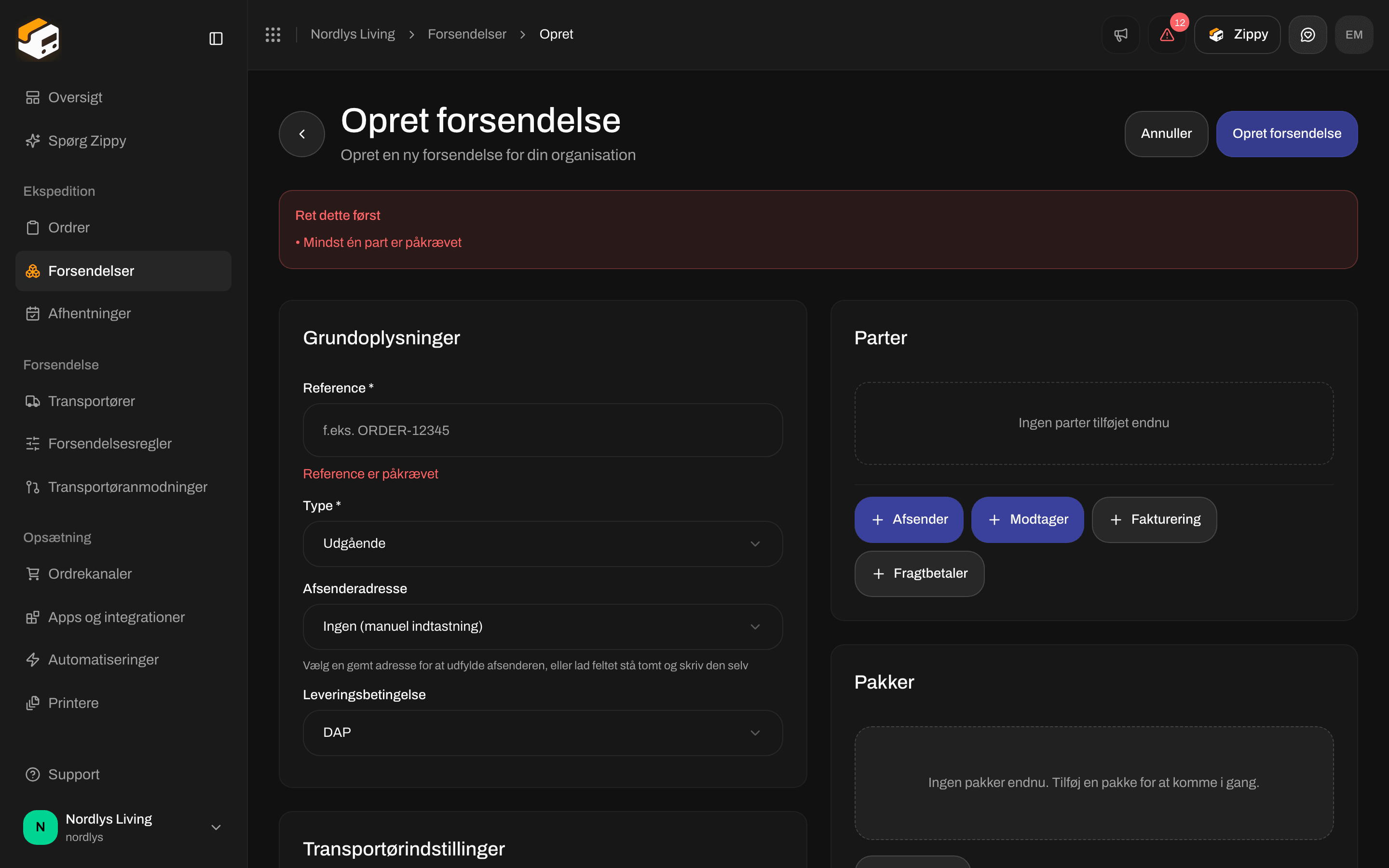
Formularen Opret forsendelse, der viser Reference er påkrævet og Mindst én part er påkrævetFormularen Opret forsendelse, der viser Reference er påkrævet og Mindst én part er påkrævet

En tom formular, efter du har klikket på Opret forsendelse: en besked, en fejl på et felt og boksen Ret dette først

Almindelige beskeder og hvordan du retter dem: I vinduet Opret forsendelse på en ordre er knappen Opret forsendelse nedtonet, indtil adressen, transportøren og produktet er sat (eller en forsendelsesregel bruges), og indtil en pakkeshop er valgt, når produktet kræver en.

Gem eller send (få labelen)

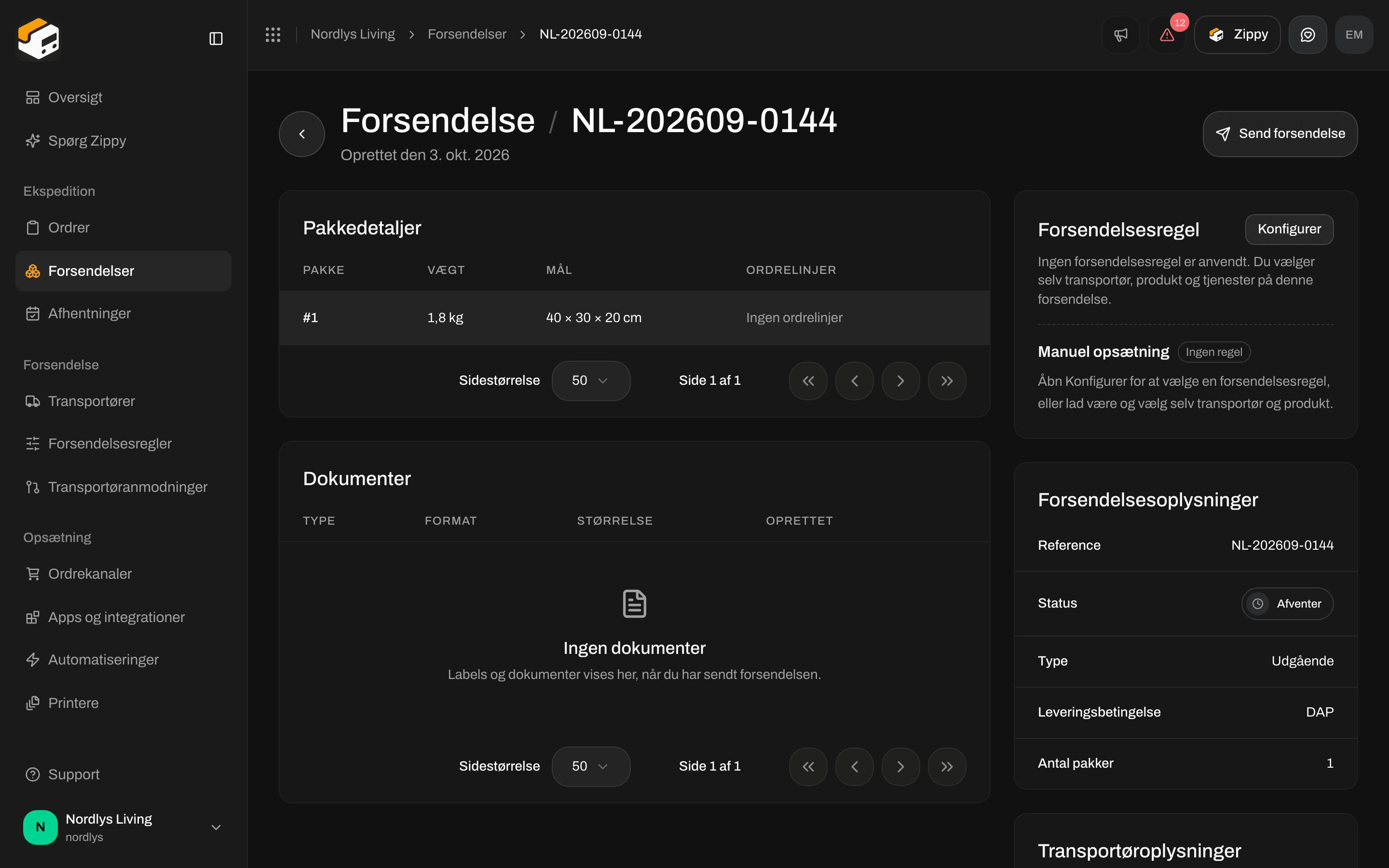
Der er ingen separat knap til “gem som kladde”. Opret forsendelse gemmer forsendelsen som Afventer. I praksis er det din kladde: du kan stadig ændre adresserne, transportøren, pakkerne og printerne. Send forsendelse er et separat trin. Det sender forsendelsen til transportøren, henter labelen tilbage og udskriver den, hvis der er sat printere.
Send forsendelse og Send ordre bruger din transportørkonto, så transportøren kan opkræve dig. Hver afsendt forsendelse tæller også med i de forsendelser, der er inkluderet i din Zippendo-plan. Tjek adressen, vægten og produktet, før du sender. Du kan ikke ændre en forsendelse på samme måde, når den er Afsendt.
En afventende forsendelse med Send forsendelse øverstEn afventende forsendelse med Send forsendelse øverst

En forsendelse, der er Afventer. Send forsendelse sender den til transportøren og henter labelen

1

Åbn forsendelsen

Fra Se forsendelser, listen Forsendelser eller ordrens afsnit Forsendelser.
2

Tjek forsendelsessiden

Tjek parterne, produktet, pakkerne og om nødvendigt pakkeshoppen. Du kan rette alt, mens status er Afventer, Kladde eller Fejl.
3

Send forsendelse

Klik på Send forsendelse. Hvis forsendelsen er Fejl, hedder den samme knap Prøv at sende igen. Når afsendelsen lykkes, skifter status til Afsendt, og labelen vises under Dokumenter.
På ordren sender Send ordre alle forsendelser, der er klar, på én gang. Næste: Labels og udskrivning og Tracking.

Når du har oprettet

Forsendelsen vises under Forsendelser. Søg efter den på reference eller trackingnummer. Hvis den hører til en ordre, vises den også i ordrens afsnit Forsendelser. Statusser, du vil se (fuld liste: Forsendelsesstatusser):
Du er færdig, når forsendelsen står på listen som Afventer. Udskrivning og tracking starter efter Send forsendelse.

Hvis noget mangler

  • Ingen adresse: på en selvstændig forsendelse vælger du en afsenderadresse eller udfylder parterne i hånden. Fra en ordre: ordren skal have en leveringsadresse, og dit lager skal være tilføjet under Indstillinger → Adresser.
  • Told: sæt Leveringsbetingelse, og udfyld Oprindelsesland og Toldtarifnummer på hver ordrelinje. Toldpapirer vises under Dokumenter, når du har sendt, hvis forsendelsen har brug for dem.
  • Pakkeshops: udfyld modtagerens fulde adresse, vælg et pakkeshopprodukt og derefter Vælg pakkeshop.
  • Retur eller udgående: sæt Type til Indgående for en returlabel, du opretter i hånden, eller klik på Opret returforsendelse på en afsendt udgående forsendelse. Se Returer.

Næste

Labels og udskrivning

Download, udskriv eller lad labelen udskrive automatisk, når du har sendt.

Tracking

Følg forsendelsen, når den er sendt.

Forsendelsesregler

Lad Zippendo vælge transportør og produkt, så det tager ét klik at oprette fra en ordre.

Forsendelsesstatusser

Hvad hver status betyder, og hvad du skal gøre derefter.
Felt for felt: Send en forsendelse · Parter på forsendelser · Vælg en pakkeshop · Told og dokumenter