

Få labelen
Åbn Forsendelser, find den afventende forsendelse, og åbn den. Knappen øverst er Send forsendelse.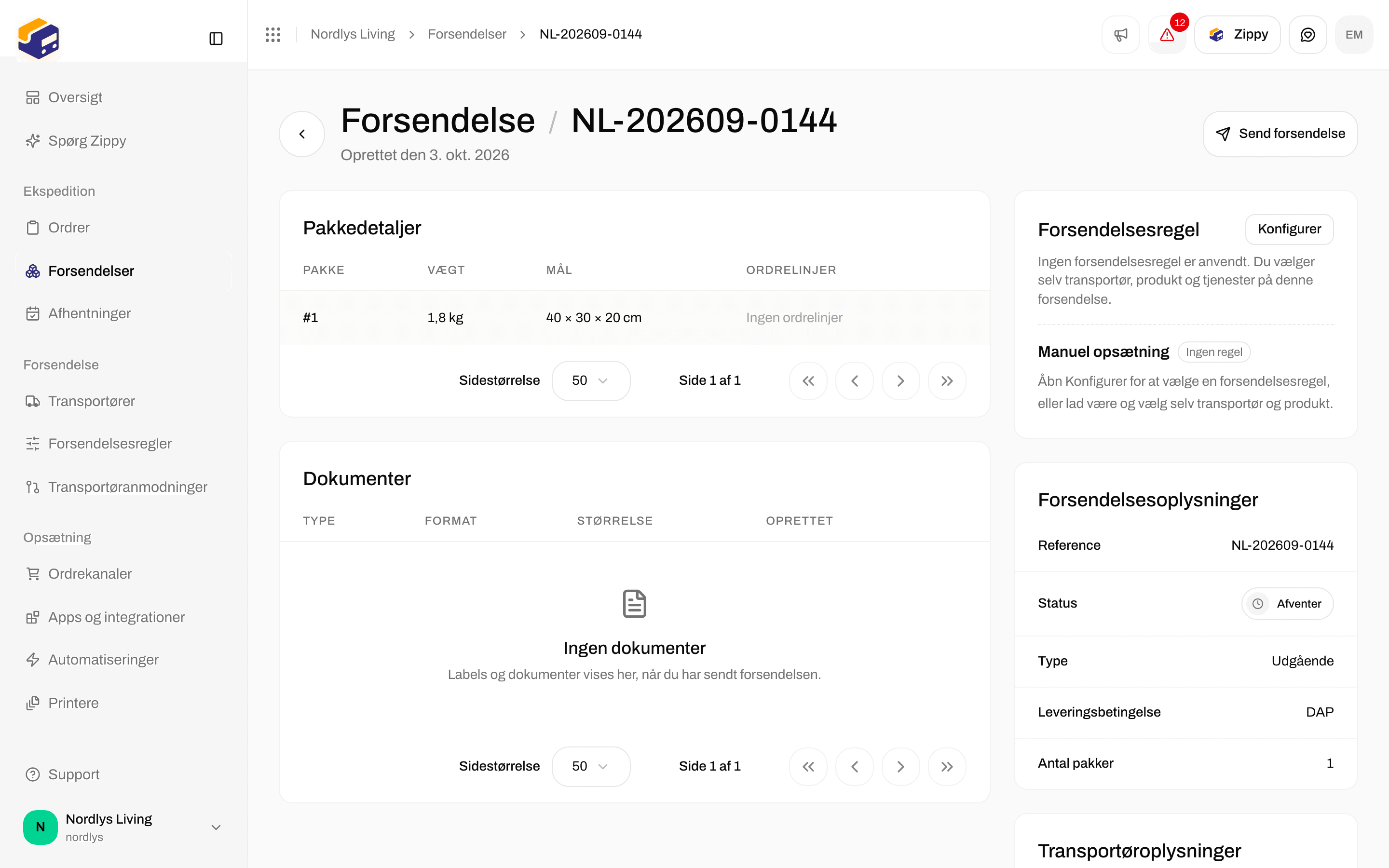
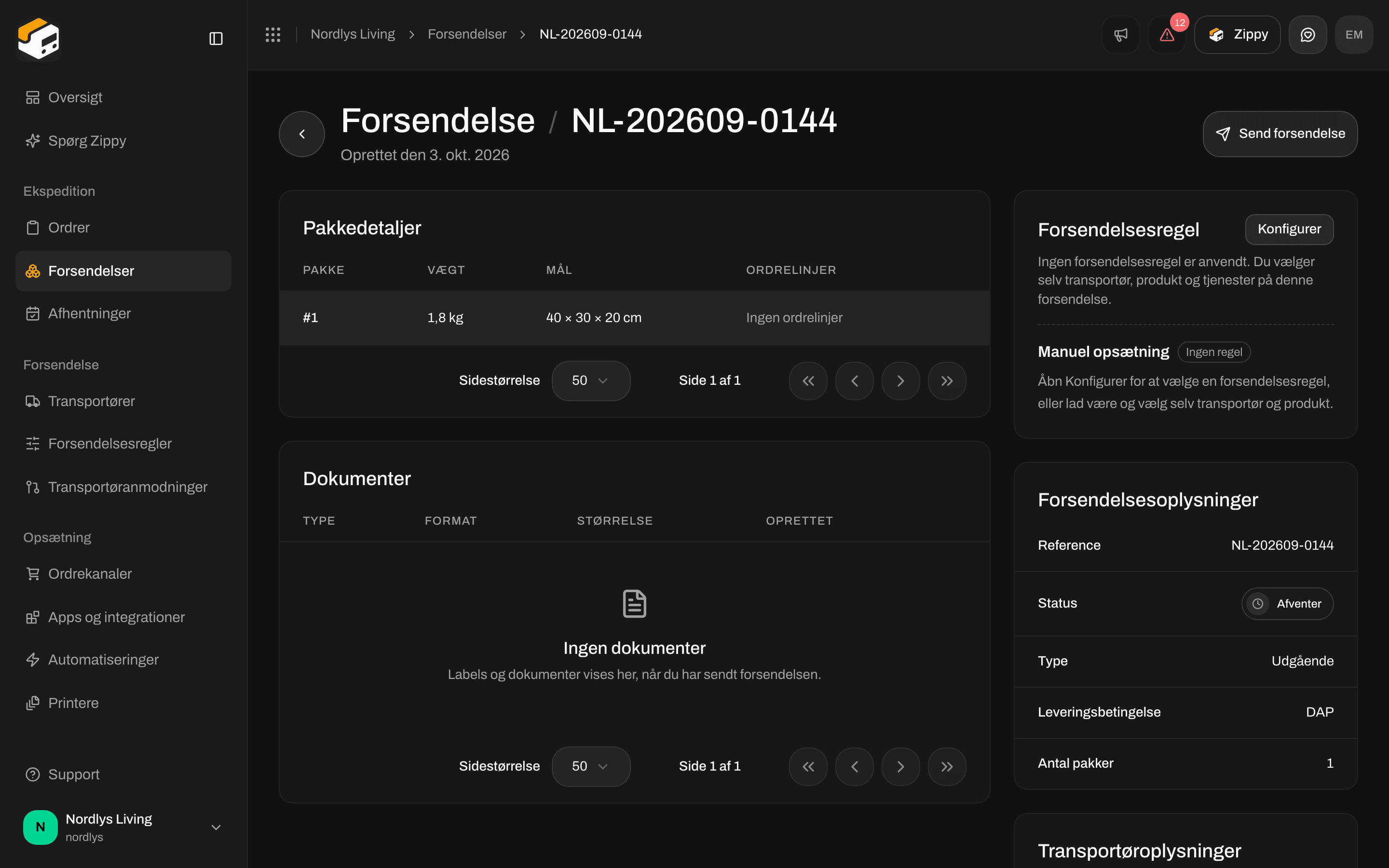
Send forsendelse sender forsendelsen til transportøren og opretter labelen
Åbn den afventende forsendelse
Klik på Send forsendelse
Tjek Dokumenter
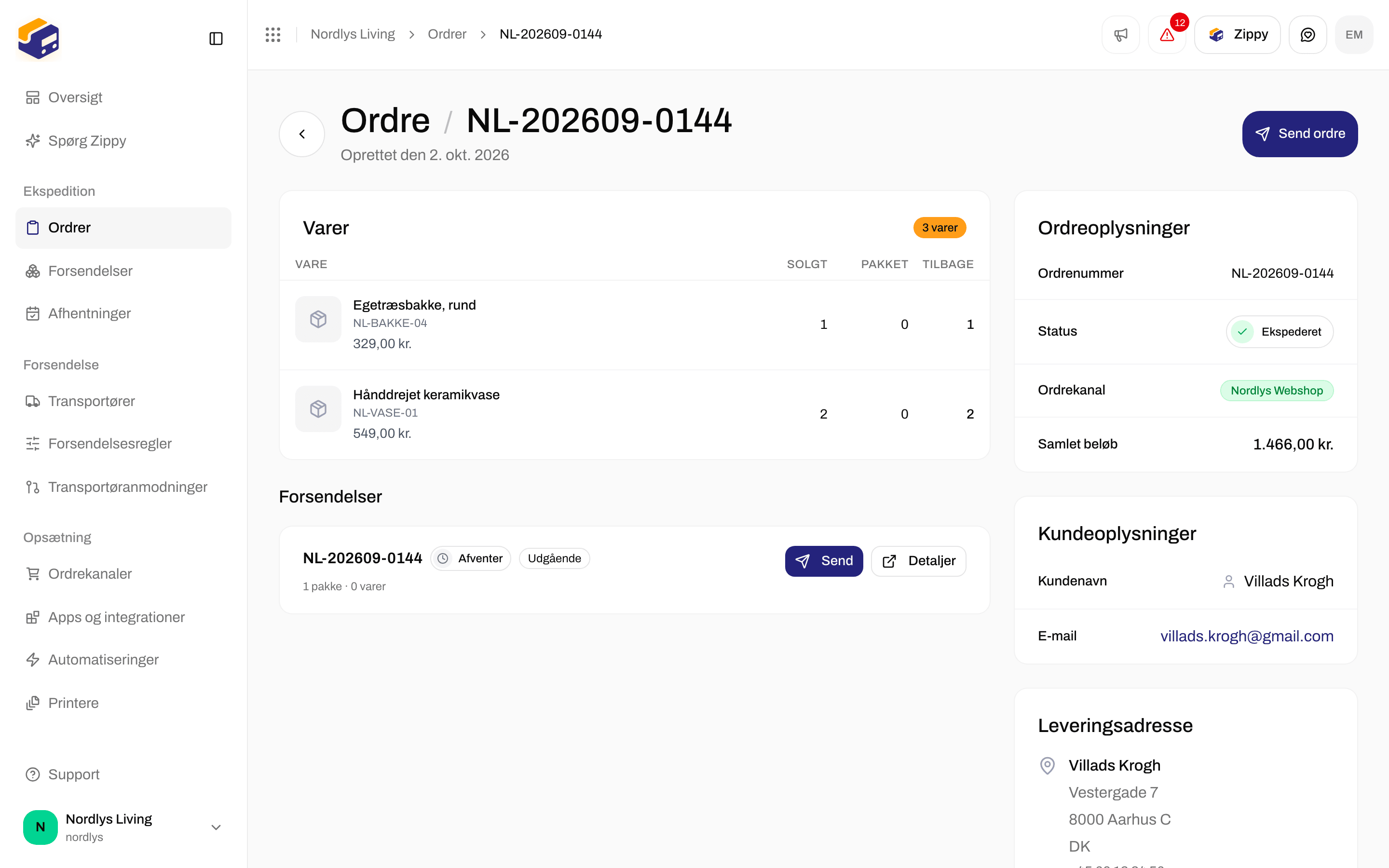

Send ordre sender alle forsendelser på ordren, der er klar
Vis og hent
Under Dokumenter er hver række ét dokument. Klik på en række for at åbne den. Menuen ⋯ på rækken har Vis, Download og Udskriv.
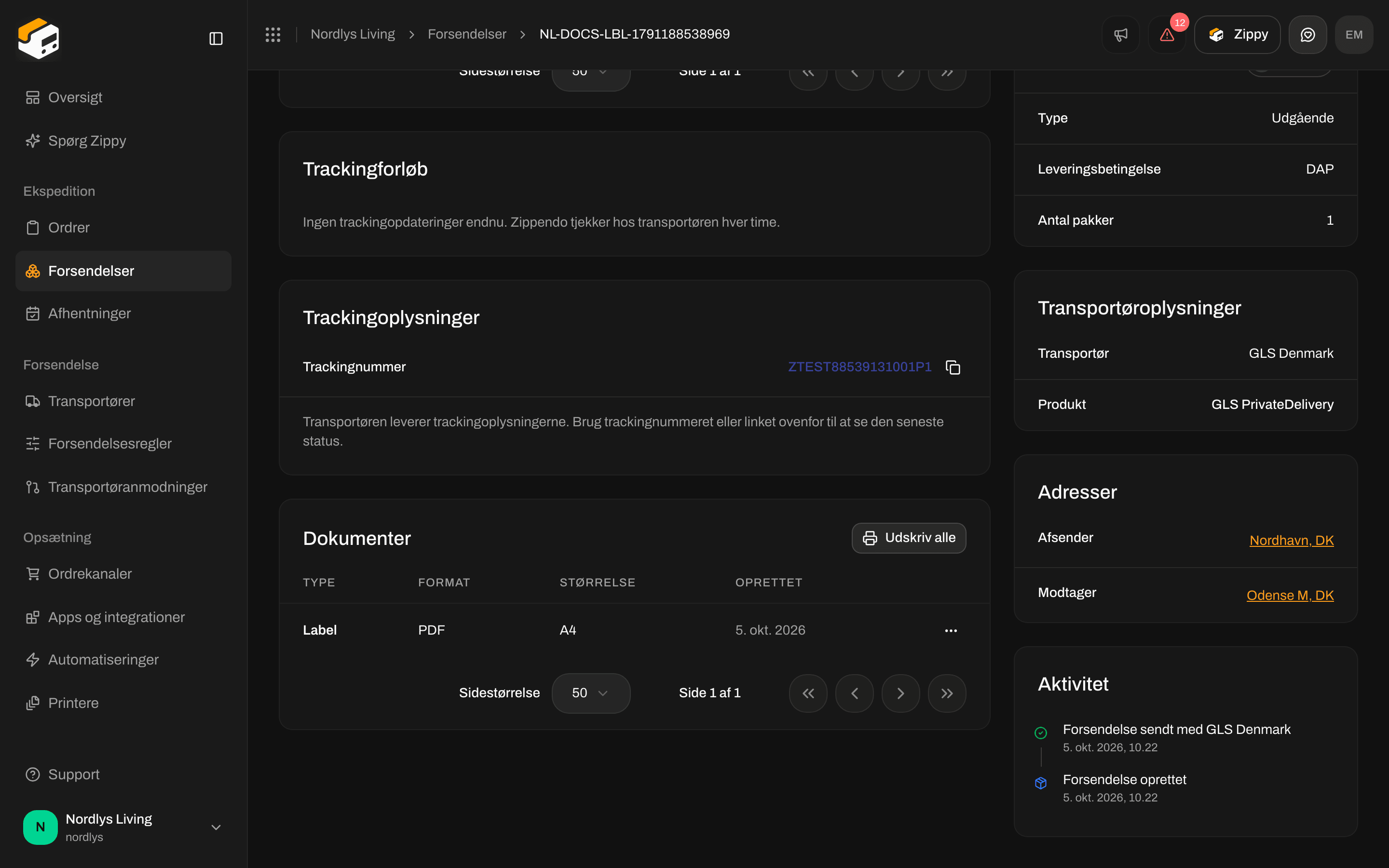
Dokumenter viser labelen efter en vellykket afsendelse
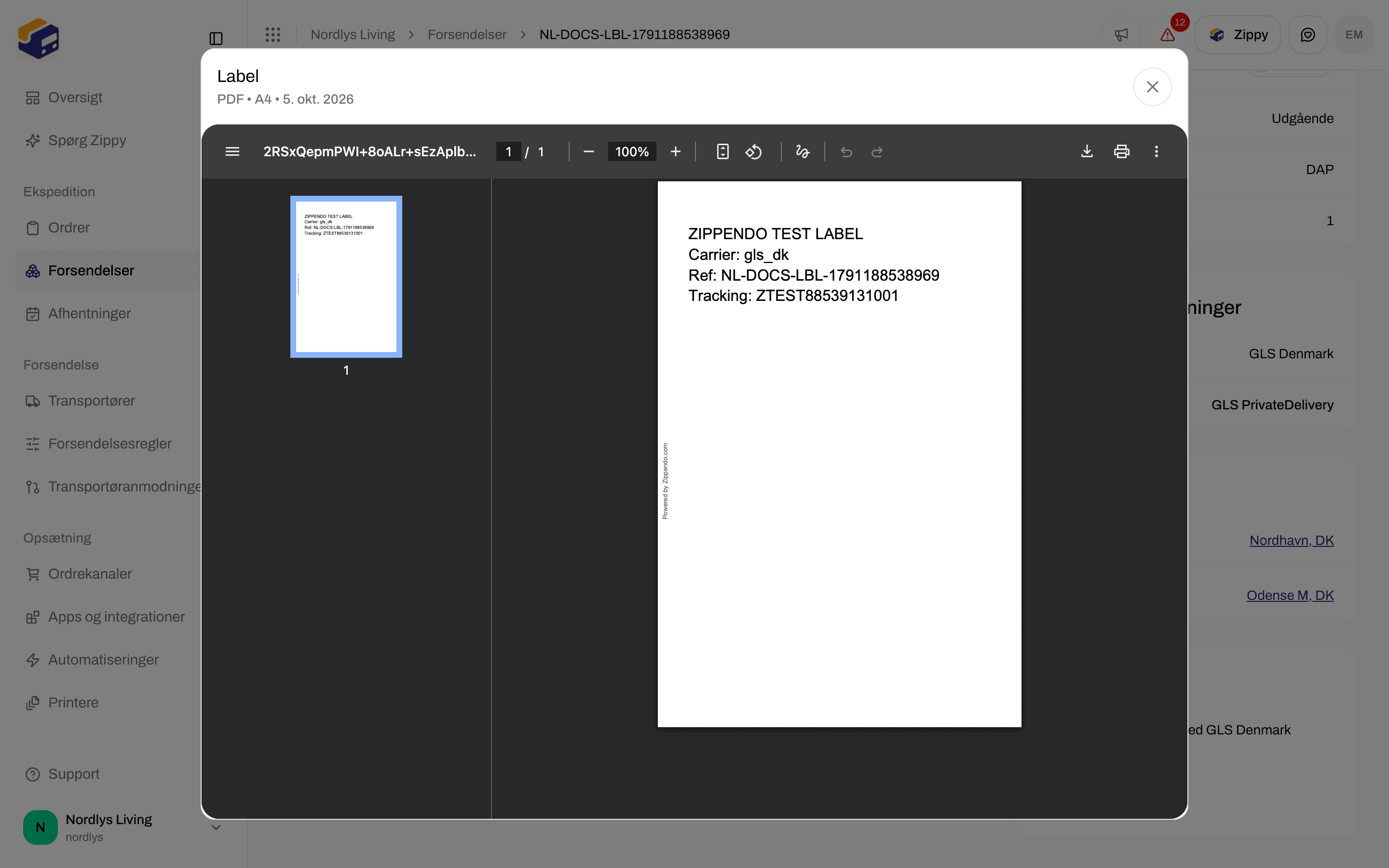

Vis åbner labelen. Eksemplet viser transportøren, forsendelsens reference og trackingnummeret
label.pdf). Du kan udskrive den fil fra din computer som enhver anden fil. Det går ikke gennem Zippendo Printer.
I en ordres sektion Forsendelser kan menuen ⋯ på hvert forsendelseskort også hente labelen (for eksempel Label (PDF)) og de andre dokumenter.
Formater og andre dokumenter
Kolonnen Format viser, hvad transportøren eller Zippendo har lavet: pdf, png, jpg, zpl eller svg. En ZPL-fil er et sæt instruktioner til en labelprinter, ikke en side, du kan få vist. Hent den til en Zebra-kompatibel printer. Kolonnen Type kan vise:- Label
- Toldfaktura
- Handelsfaktura
- Proformafaktura
- Pakkeseddel
- Oprindelsescertifikat
- CN22-tolddeklaration
- CN23-tolddeklaration
- Andre
Udskriv med Zippendo Printer
Udskriv og Udskriv alle åbner ikke din browsers udskrivningsvindue. De sender dokumenterne til Zippendo Printer, en lille app, du installerer på computeren ved siden af din printer. Den udskriver på en labelprinter eller en dokumentprinter, der er sluttet til den computer.Installer Zippendo Printer
Udskriv fra forsendelsen
Vælg printere, hvis der ikke er nogen
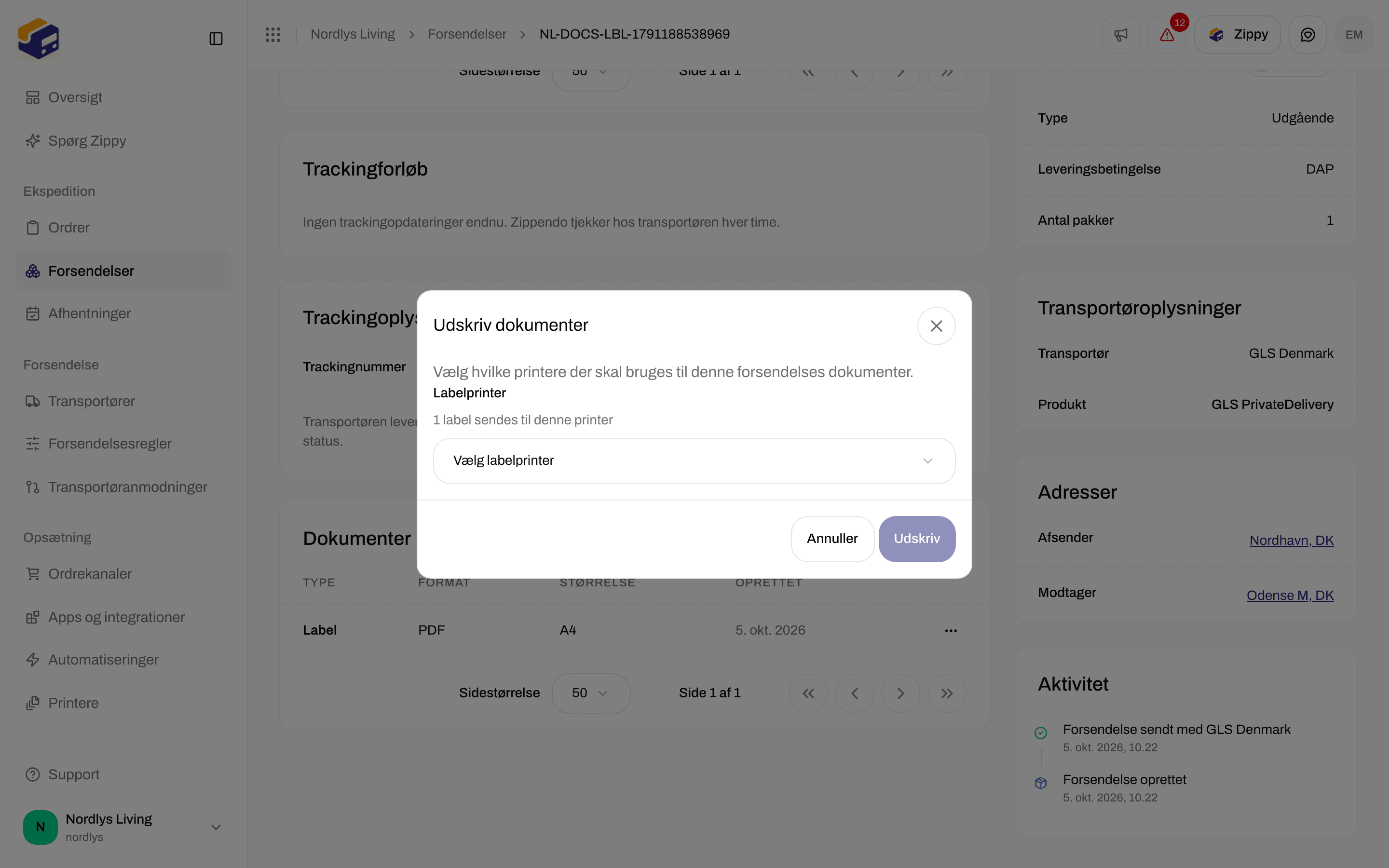
Udskriv alle åbner Udskriv dokumenter, når der ikke er sat en printer
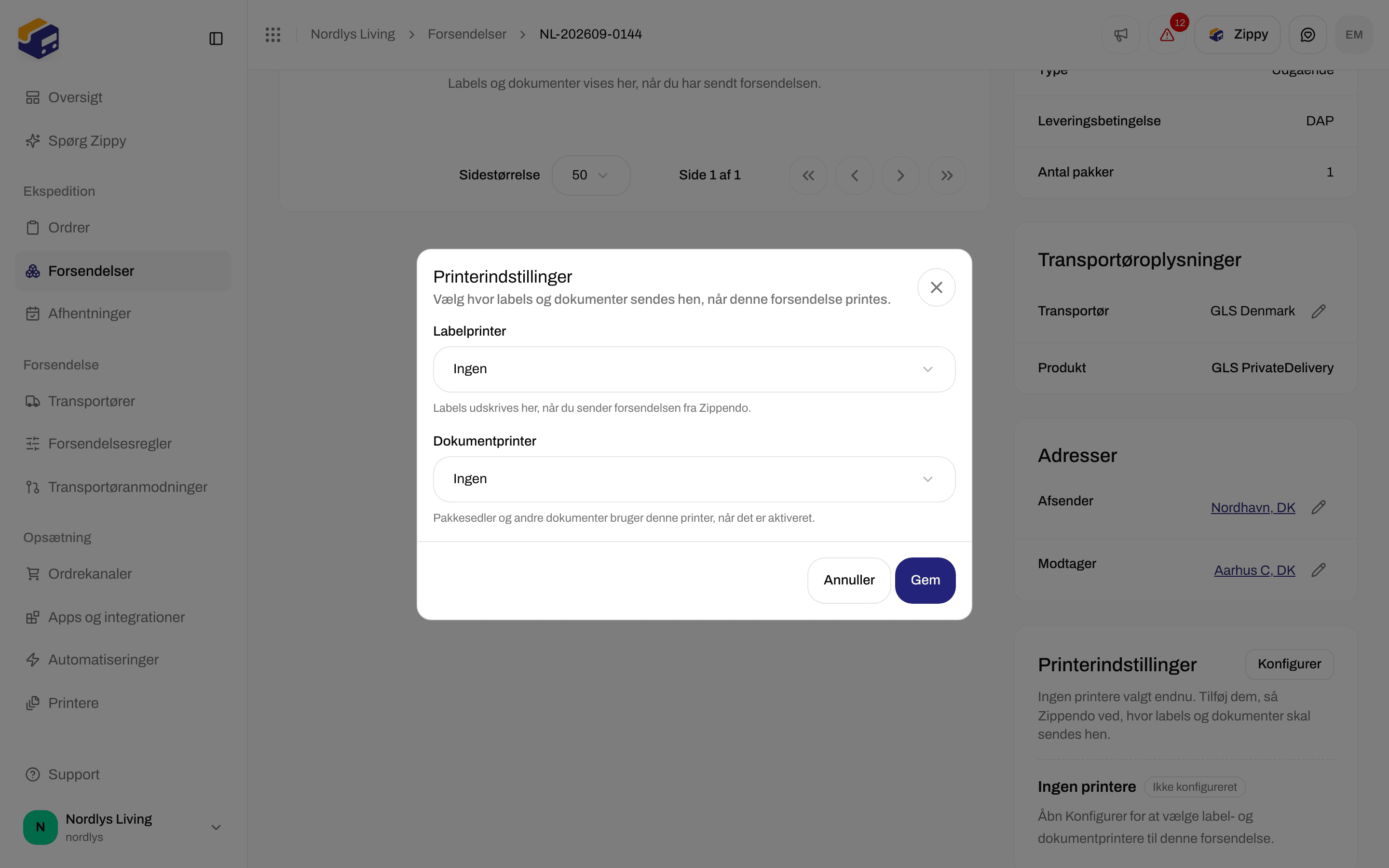
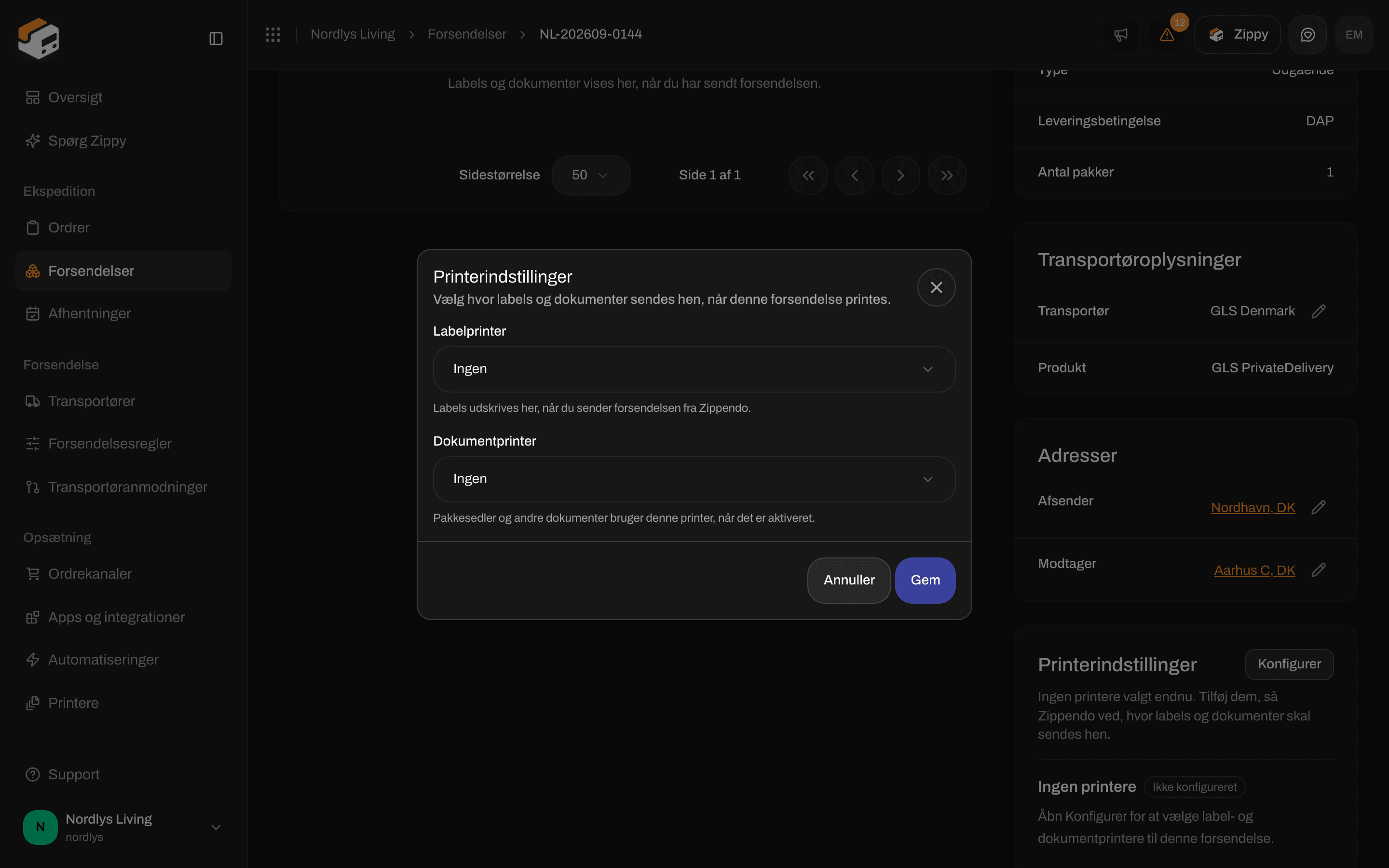
Vælg printere på en afventende forsendelse
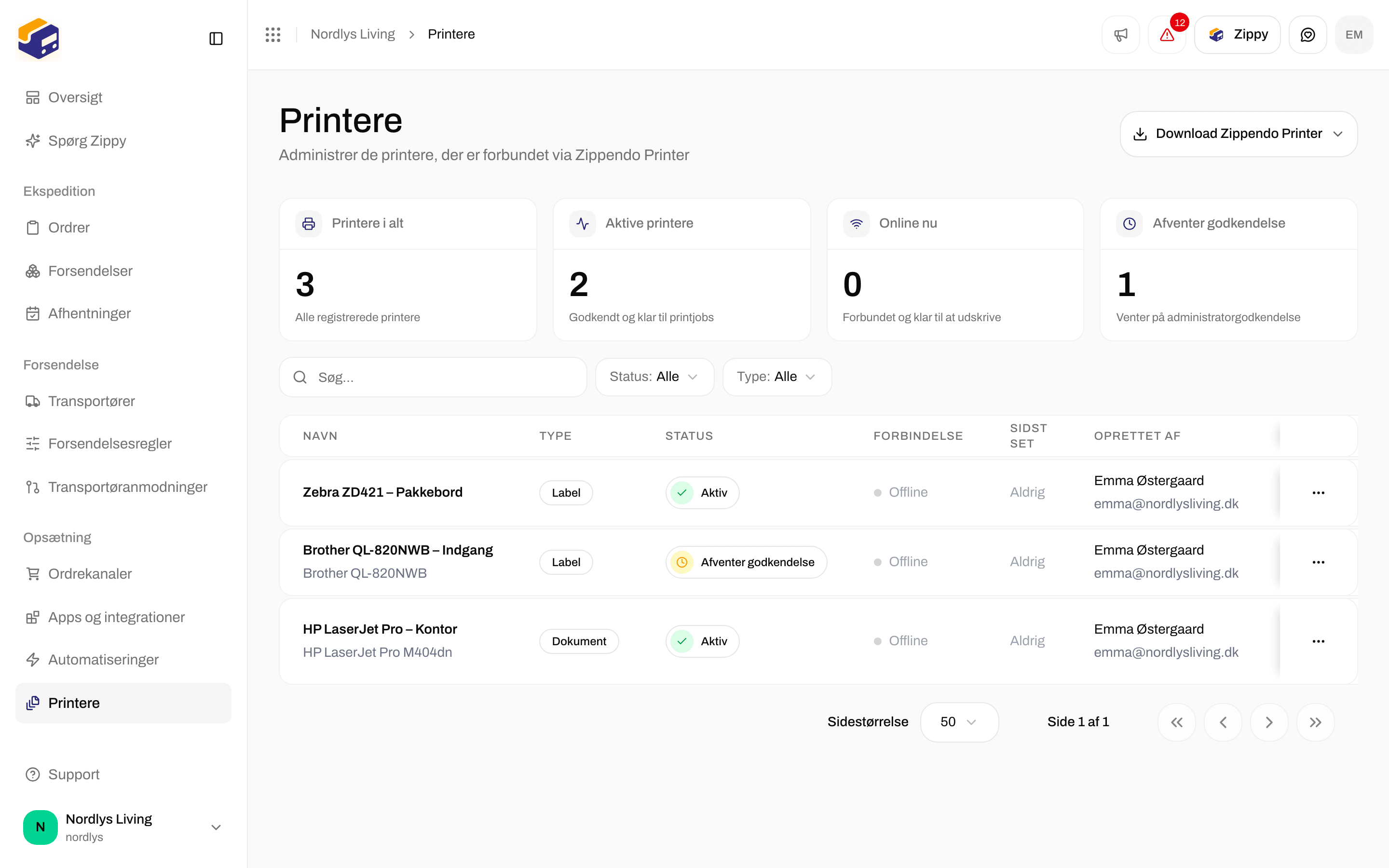

Printere viser dine printere og knappen Download Zippendo Printer
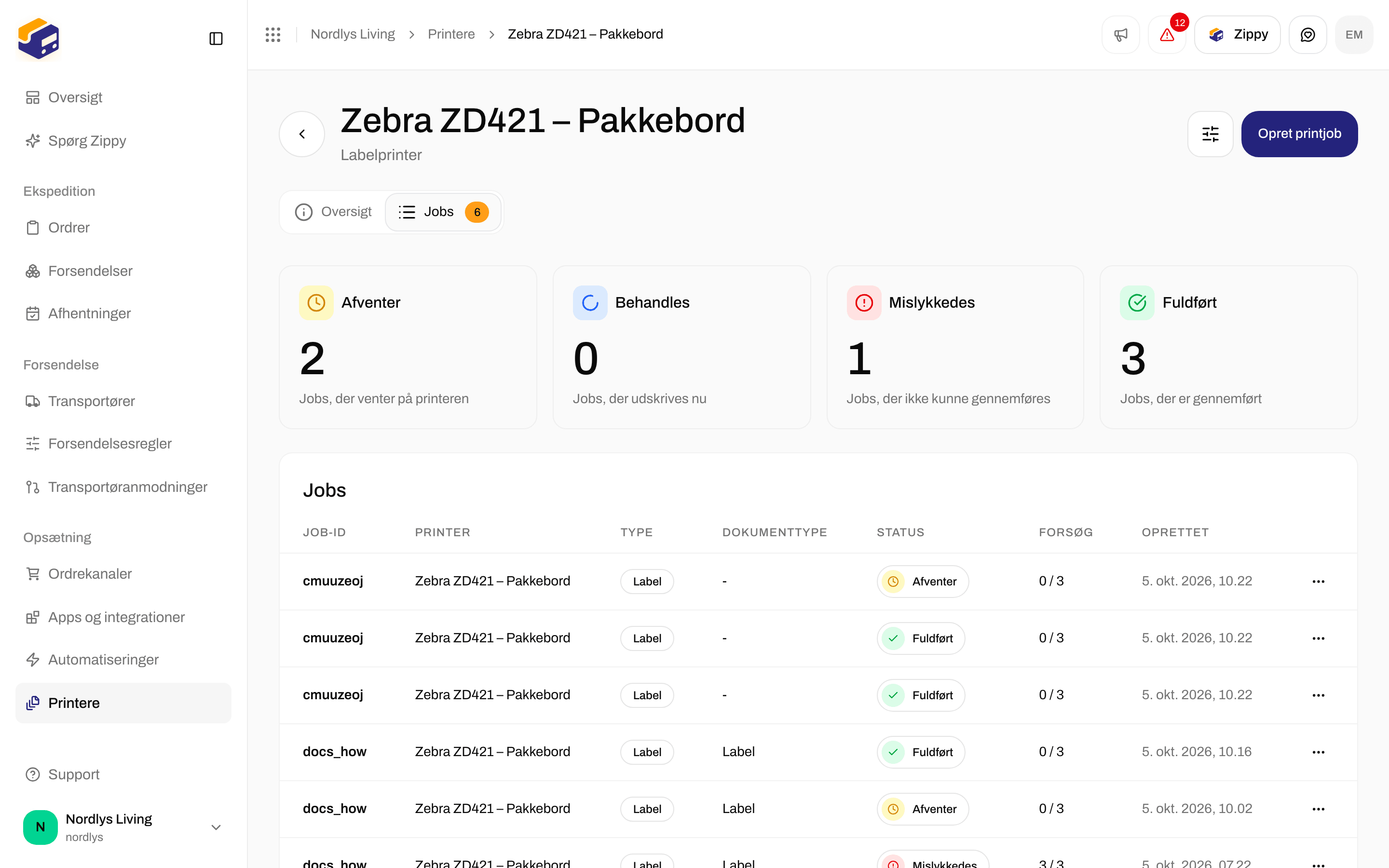

Fanen Jobs viser afventende og fuldførte printjobs
Drej brede labels
Du kan ikke dreje en label i eksemplet. Drejning er en printerindstilling: klik på Rediger på printeren, og slå Roter brede sider til stående format til. Hjælpeteksten lyder Drejer liggende (brede) sider 90° ved udskrivning. Nyttigt til brede fragtlabels på stående labelruller.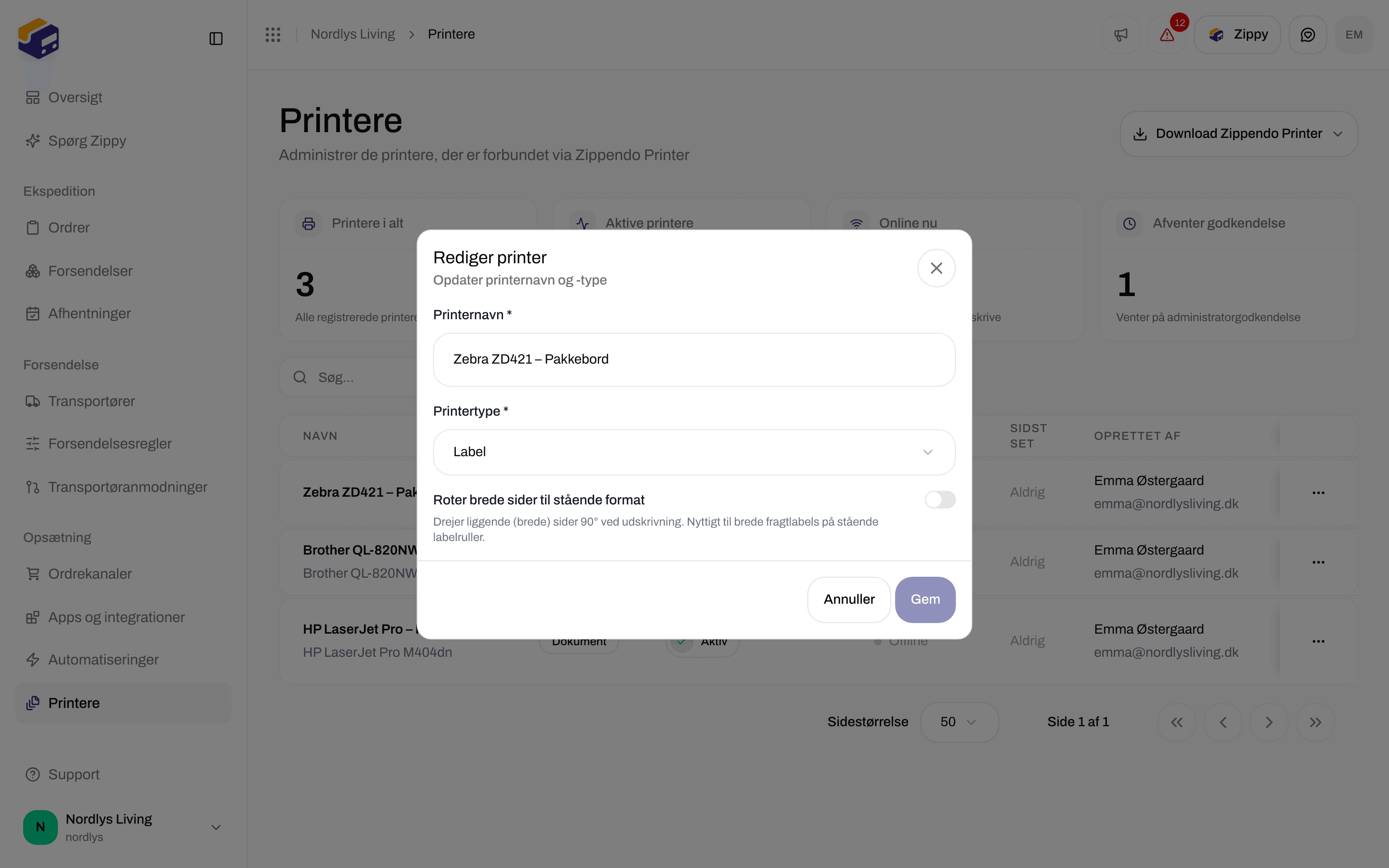
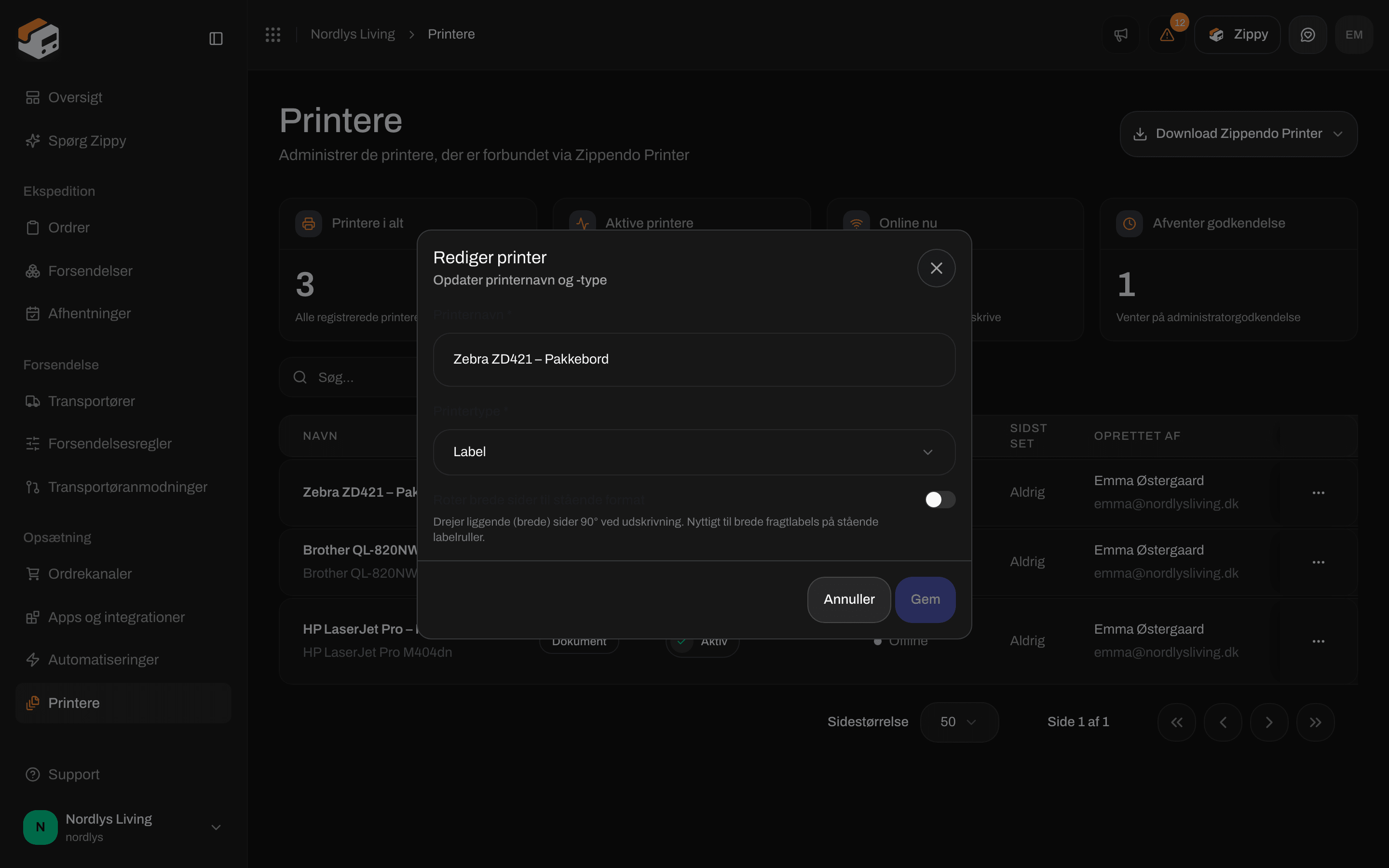
Roter brede sider til stående format i vinduet Rediger printer
Udskriv automatisk, når en forsendelse sendes
Klik på Konfigurer på kortet Automatisk udskrivning på en forsendelsesregel:- Udskriv labels automatisk: Udskriv automatisk labels, når en forsendelse sendes. Vælg en Labelprinter.
- Udskriv dokumenter automatisk: Udskriv automatisk dokumenter (fakturaer, tolddeklarationer), når en forsendelse sendes. Vælg en Dokumentprinter.
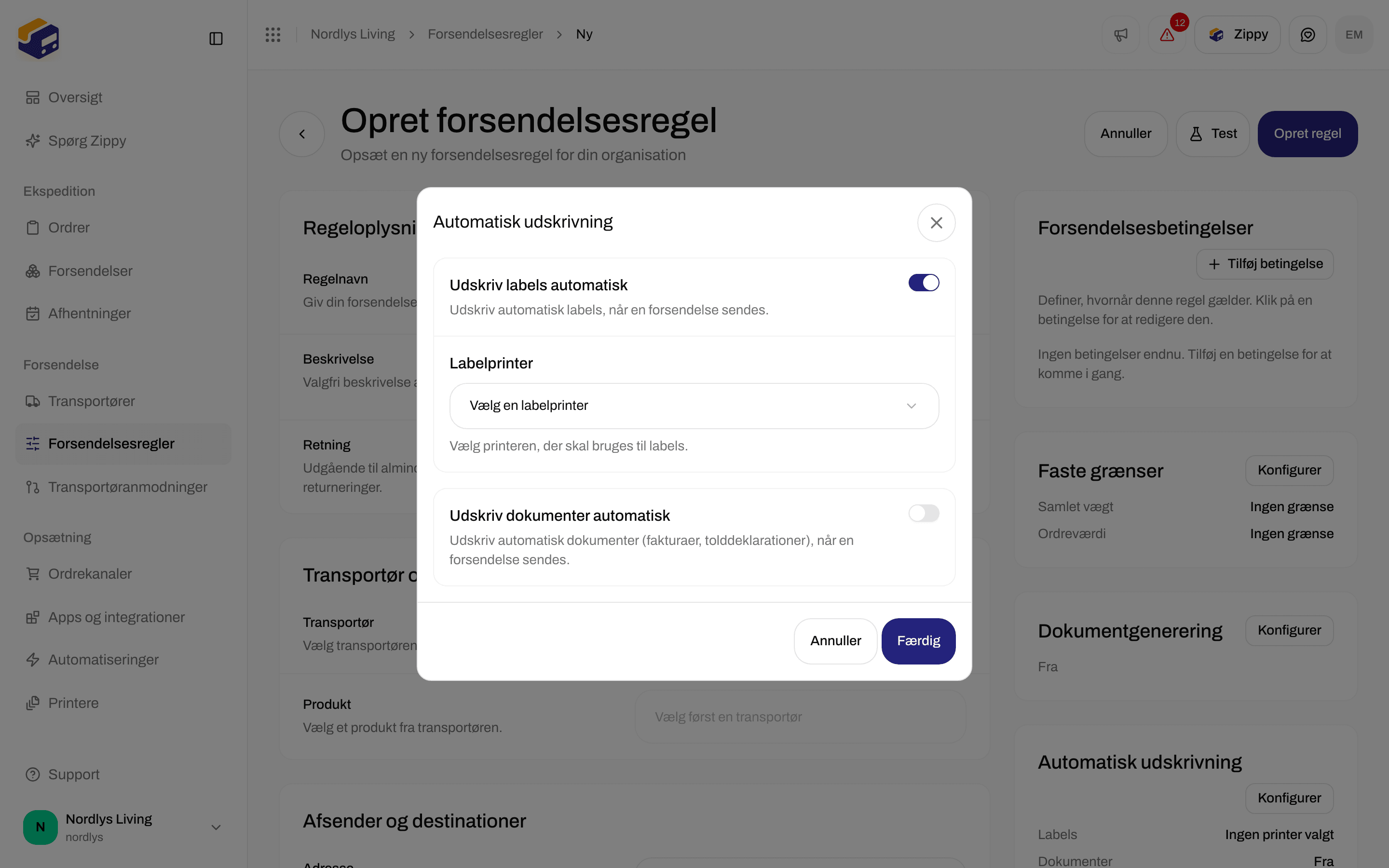

Automatisk udskrivning på en ny forsendelsesregel
Når afsendelsen fejler
Hvis transportøren ikke accepterer forsendelsen, bliver dens status Fejl, og knappen øverst skifter til Prøv at sende igen. En boks med titlen Forsendelsen kunne ikke sendes viser transportørens begrundelse. Requestlogs viser, hvad Zippendo sendte til transportøren, og hvad der kom tilbage. Support kan bede dig om dem.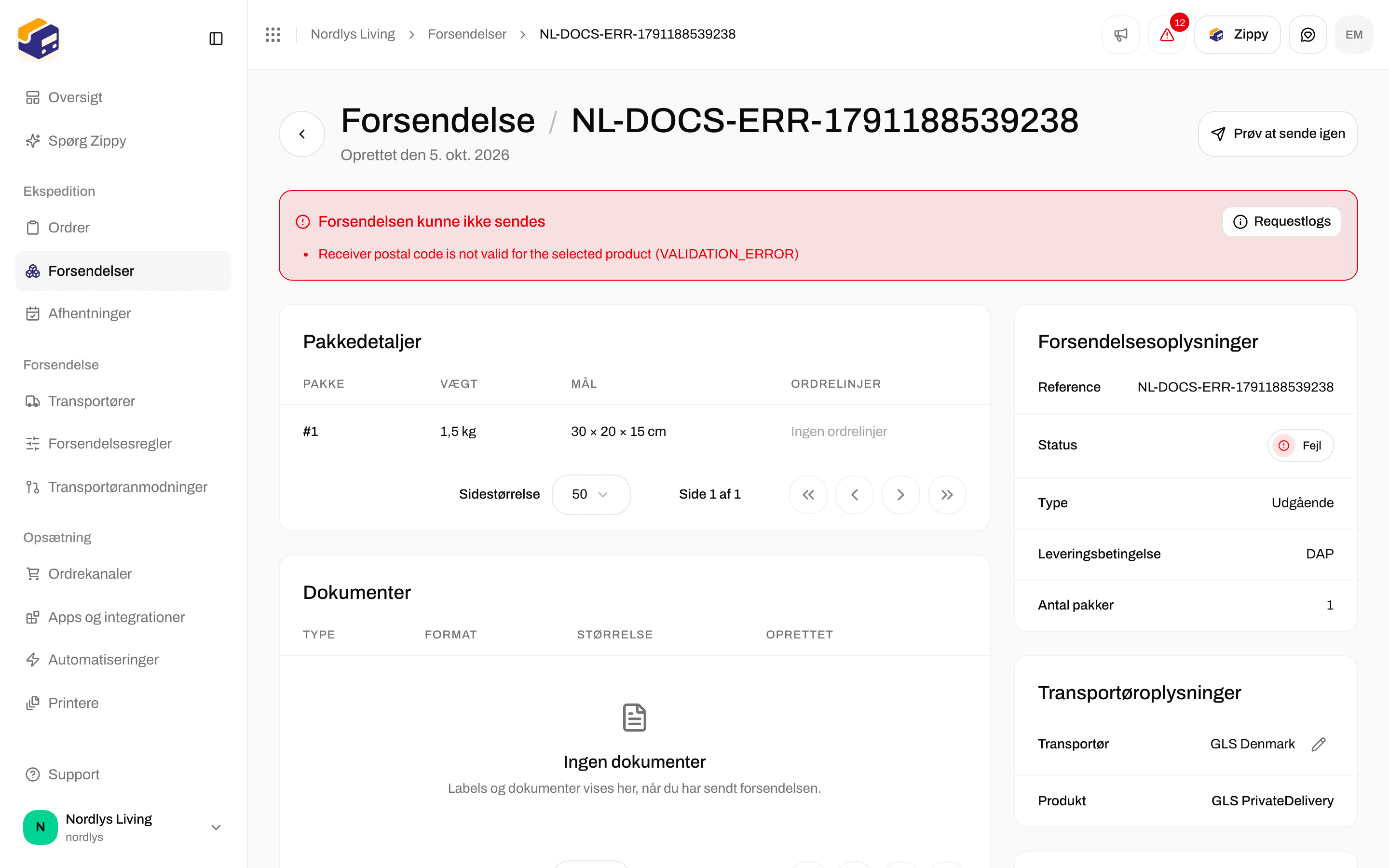
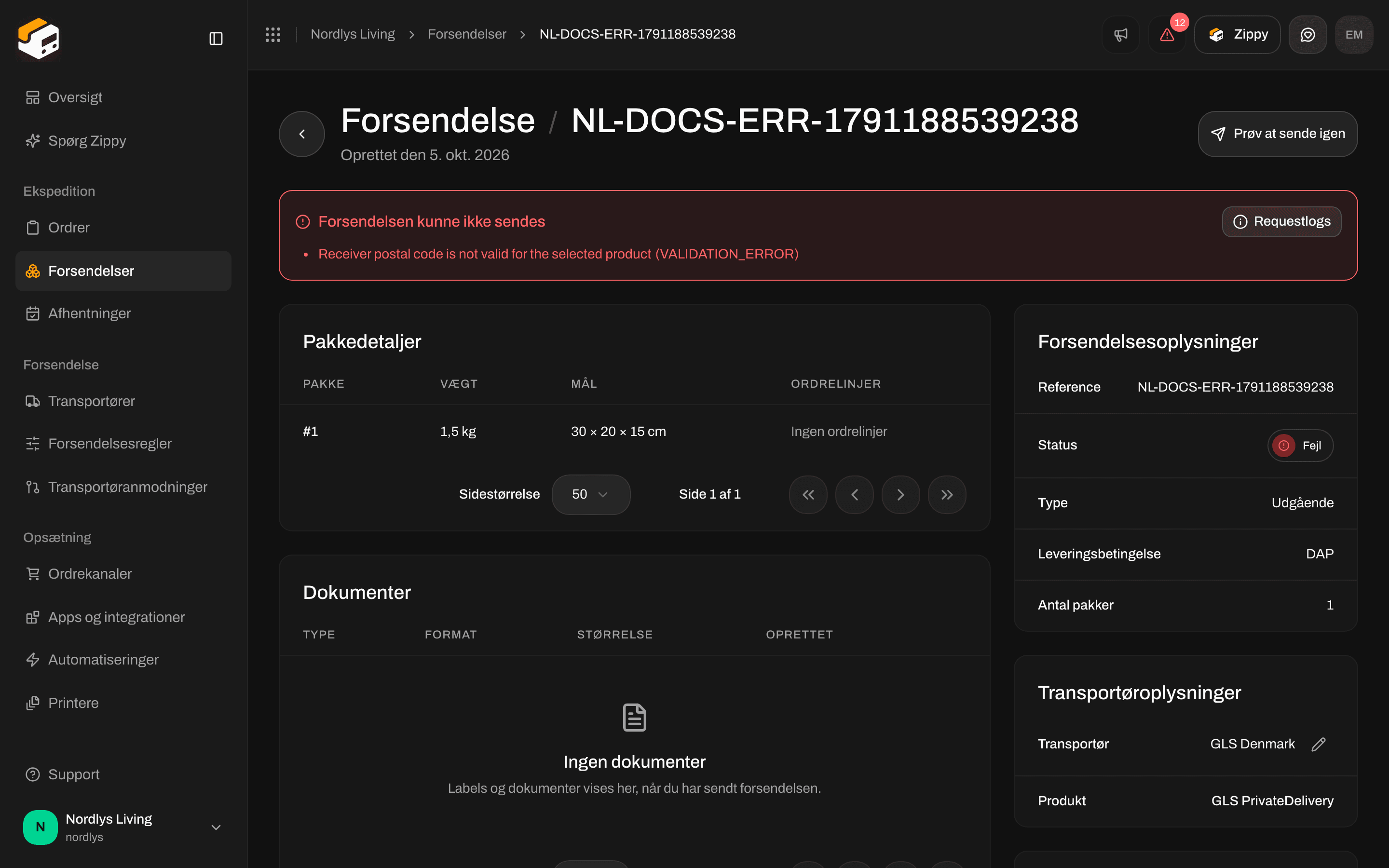
Prøv at sende igen, efter transportøren afviste forsendelsen
Forsendelser og dit abonnement
Hver vellykket afsendelse tæller som én forsendelse på dit abonnement. Under Indstillinger → Priser viser Nuværende forbrug Forsendelser denne periode og hvor meget af dit inkluderede antal, du har brugt. Hvis overforbrug er slået til, faktureres ekstra forsendelser. Hvis det er slået fra, stopper afsendelsen, når du når grænsen.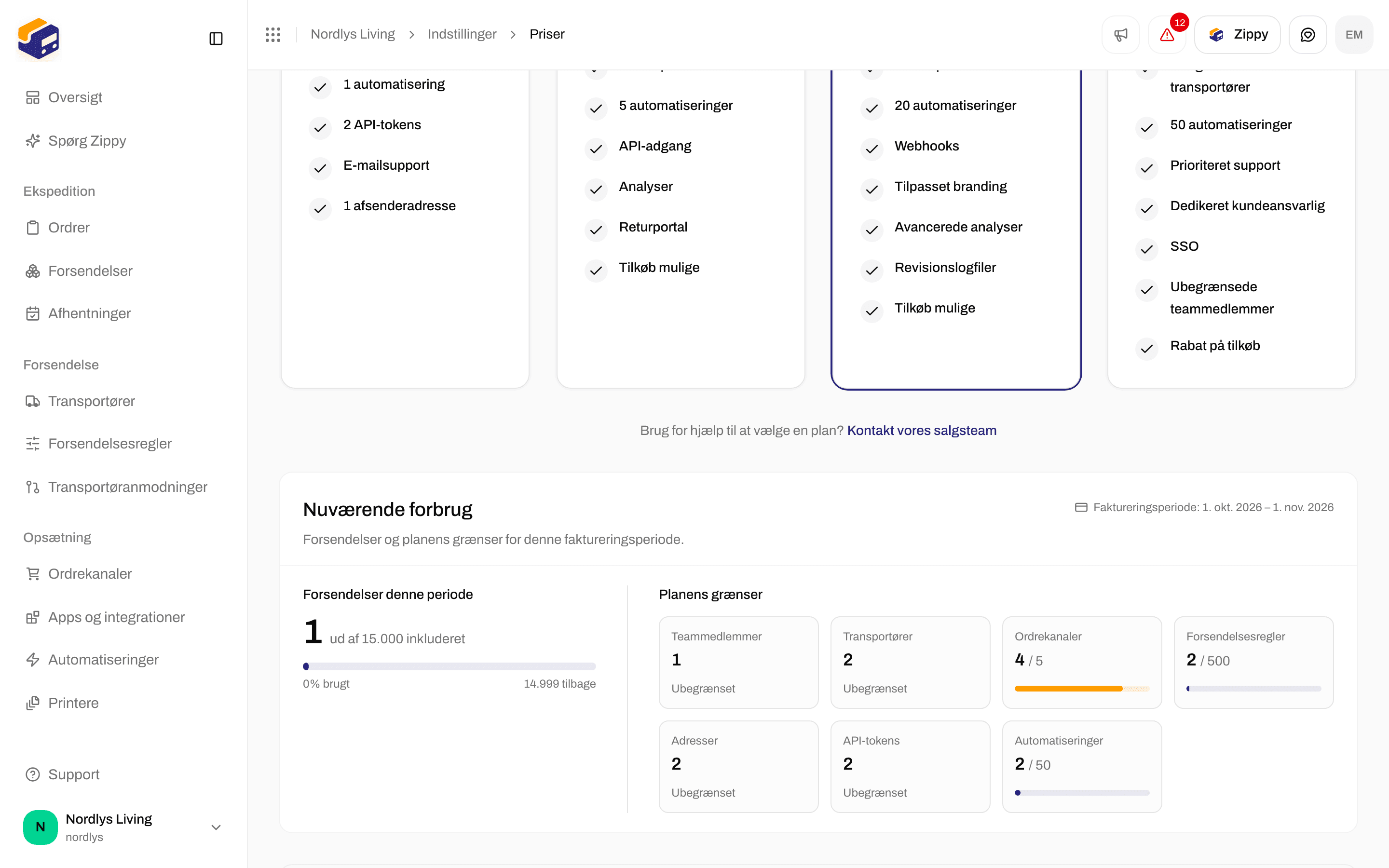
Nuværende forbrug tæller afsendte forsendelser, ikke downloads