

Mine transportører
Åbn Transportører i sidemenuen. Siden har to faner:- Mine transportører: de transportører, du allerede har forbundet.
- Alle transportører: alle transportører, du kan forbinde.

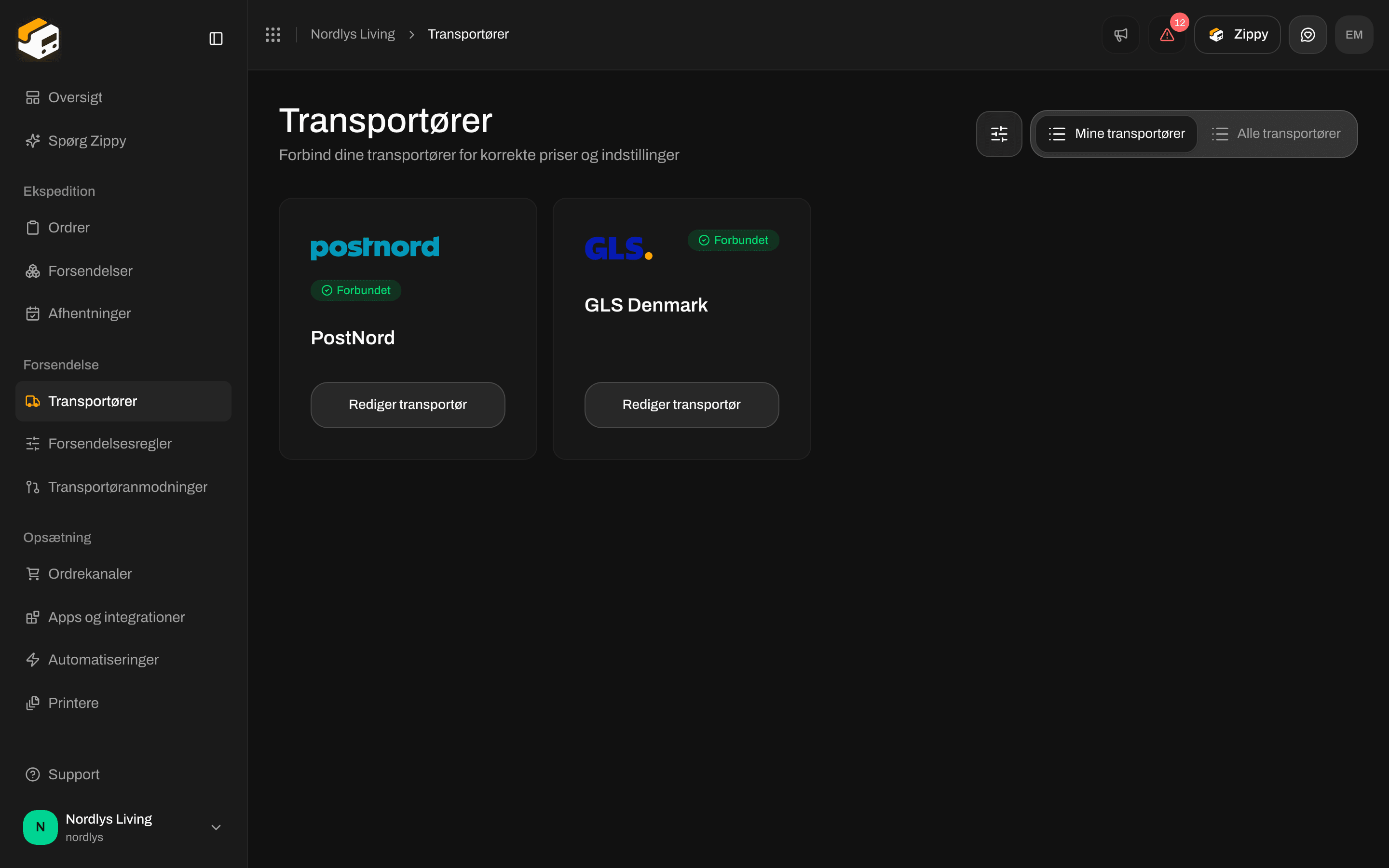
Mine transportører viser alle transportører, du har forbundet
Alle transportører
Skift til Alle transportører for at se alle de transportører, du kan forbinde. Tallet over listen er det antal transportører, der er tilgængelige i dag.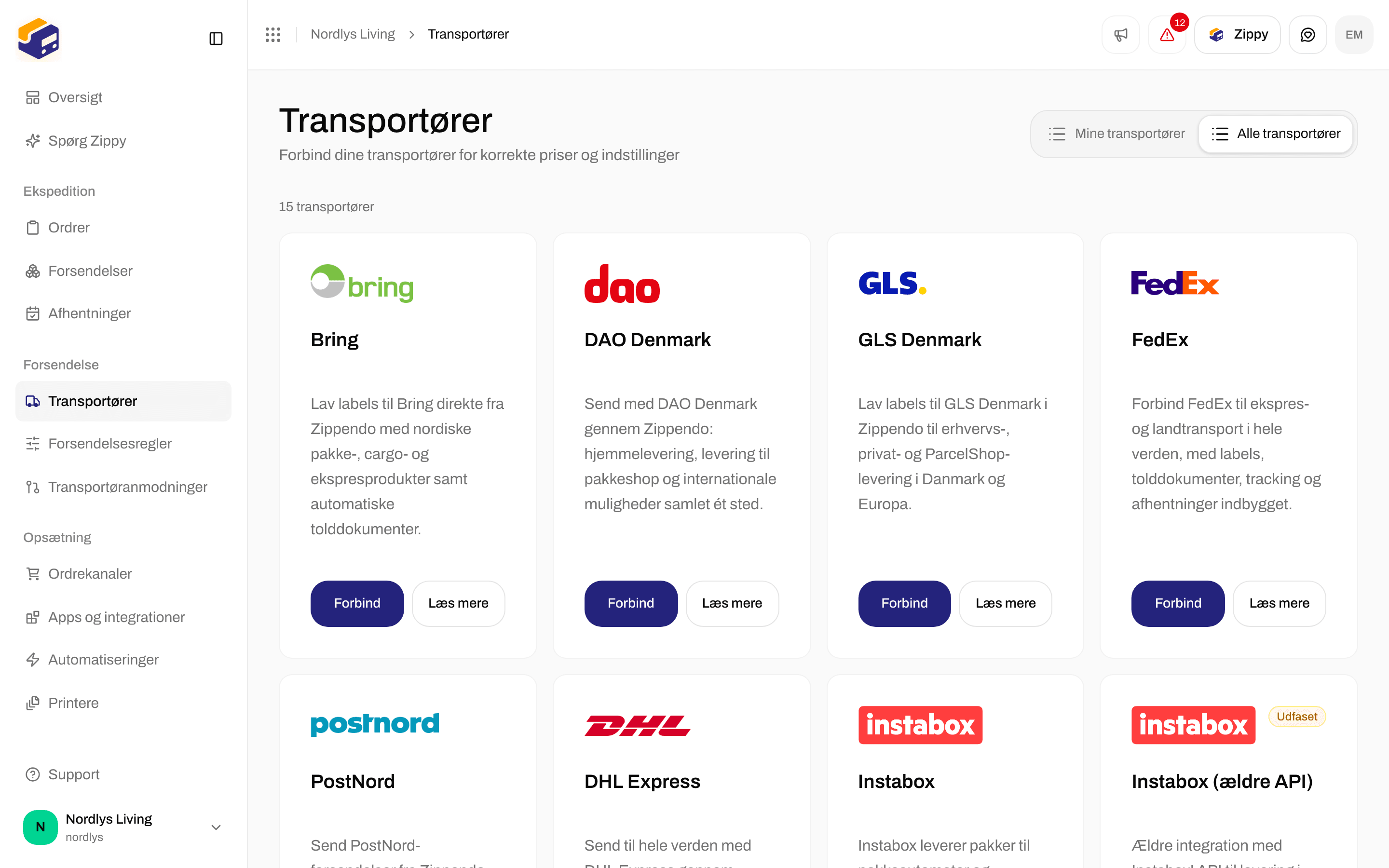

Alle transportører: Forbind tilføjer en transportør, Læs mere åbner transportørens hjemmeside
- En kort beskrivelse af, hvad du kan sende med den.
- Forbind: åbner vinduet Forbind transportør.
- Læs mere: åbner transportørens hjemmeside.
Forbind en transportør
Åbn Alle transportører
Klik på Forbind
Giv transportøren et navn
Udfyld oplysningerne om transportøren
Forbind

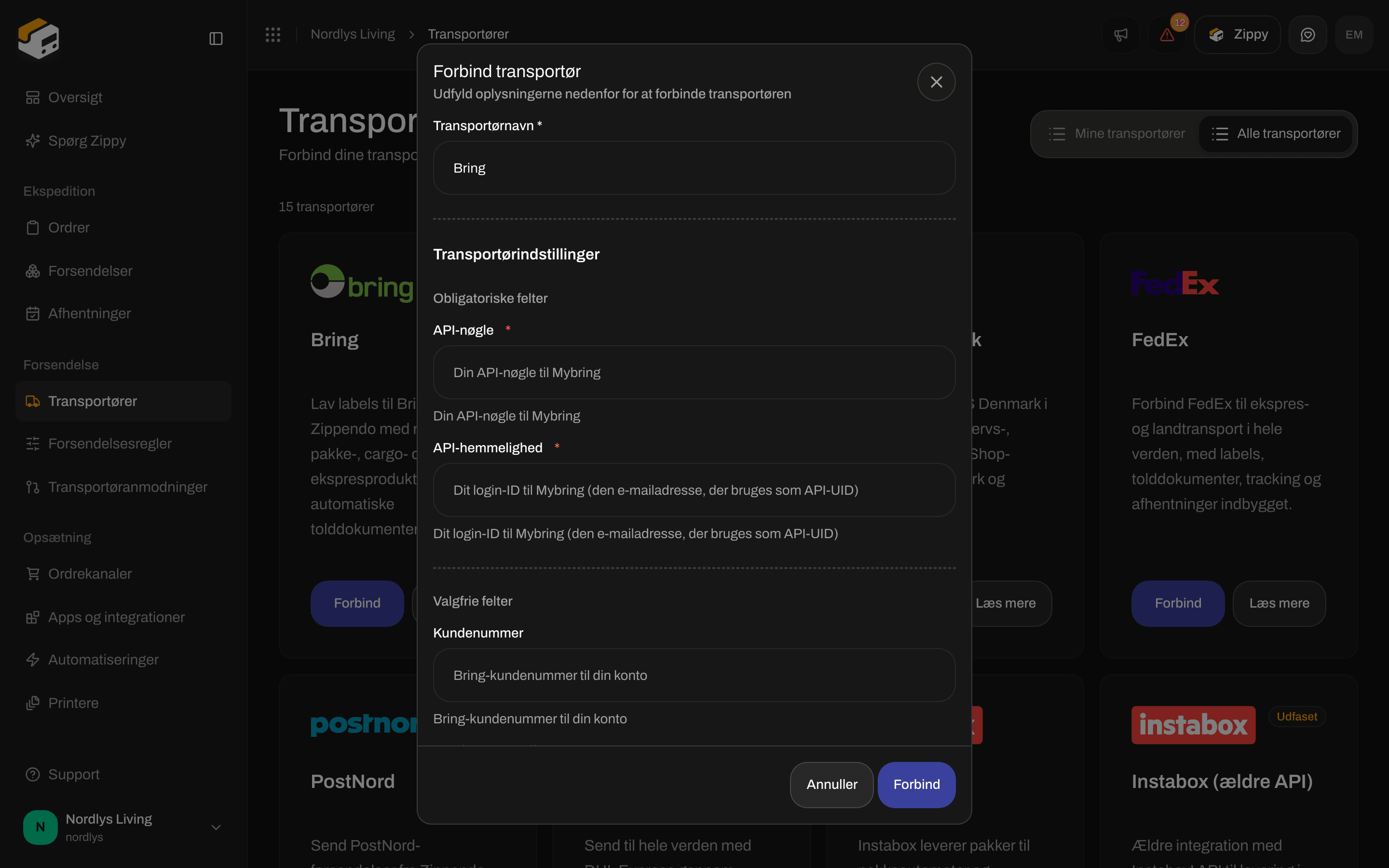
Forbind transportør for Bring: navnet og derefter den påkrævede API-nøgle og API-hemmelighed
Hvad hver transportør beder om
Hver transportør beder om sine egne oplysninger. Nogle eksempler:Rediger en transportør
Klik på Rediger transportør under Mine transportører. Siden hedder Rediger transportør.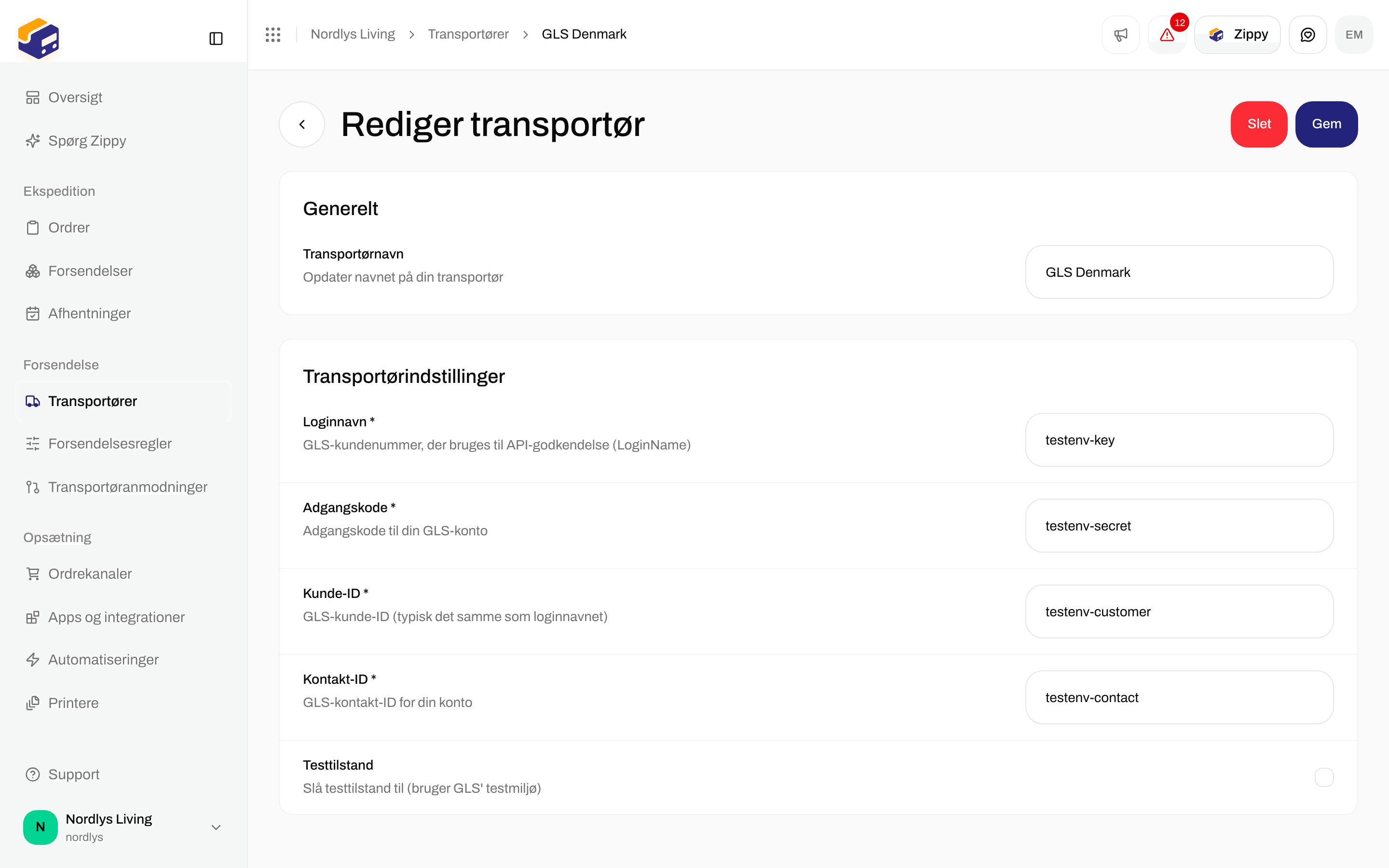
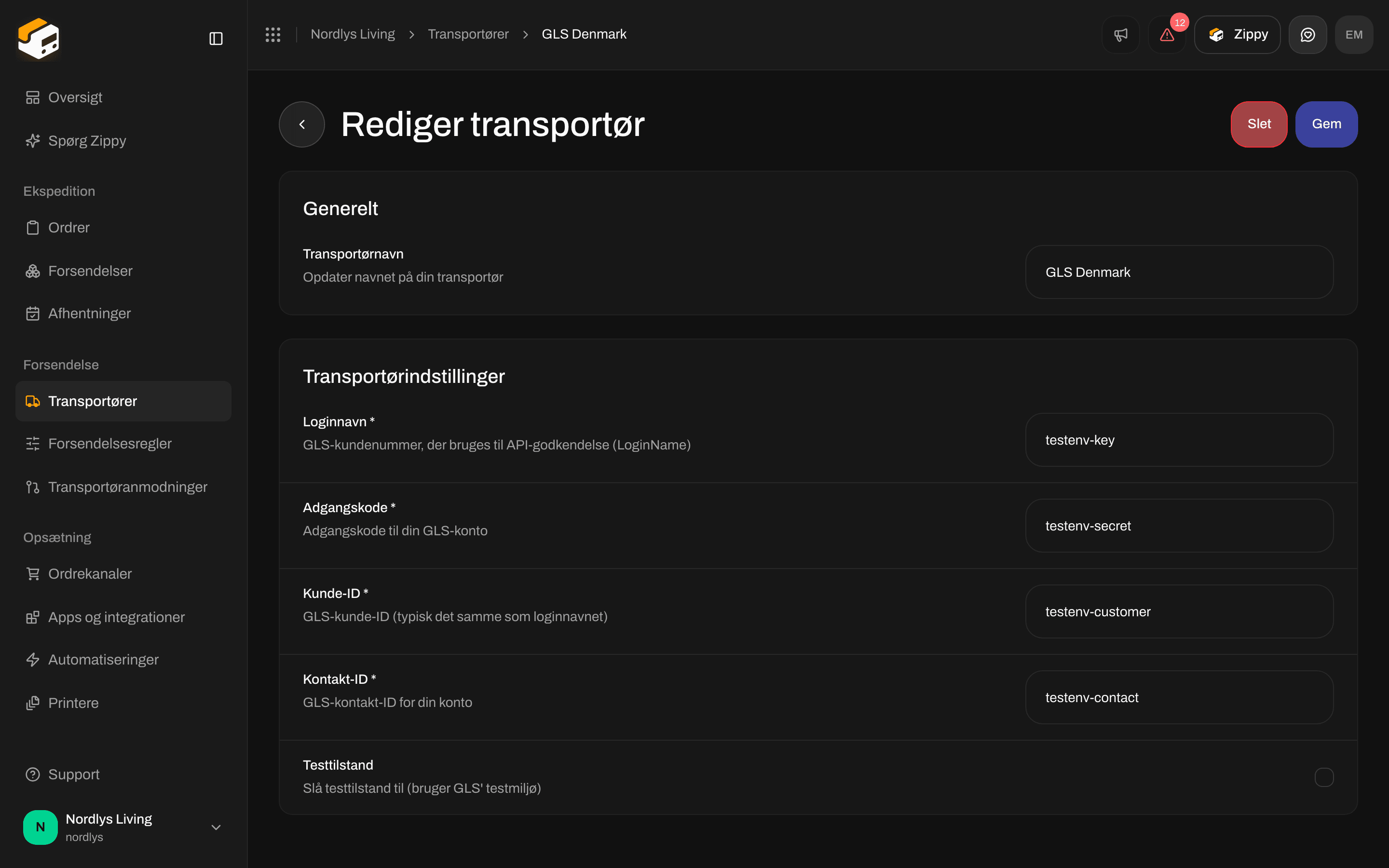
Rediger transportør: navnet under Generelt og oplysningerne om transportøren under Transportørindstillinger, inklusive Testtilstand
- Generelt: Transportørnavn og Brand, hvis din organisation har brands.
- Transportørindstillinger: de samme felter som da du forbandt den (dine adgangsoplysninger og Testtilstand).
Produkter
Når du forbinder en transportør, vælger du ikke et produkt. Du vælger produktet, når du opretter en forsendelse, under Transportørindstillinger: først Transportør *, derefter Produkt *.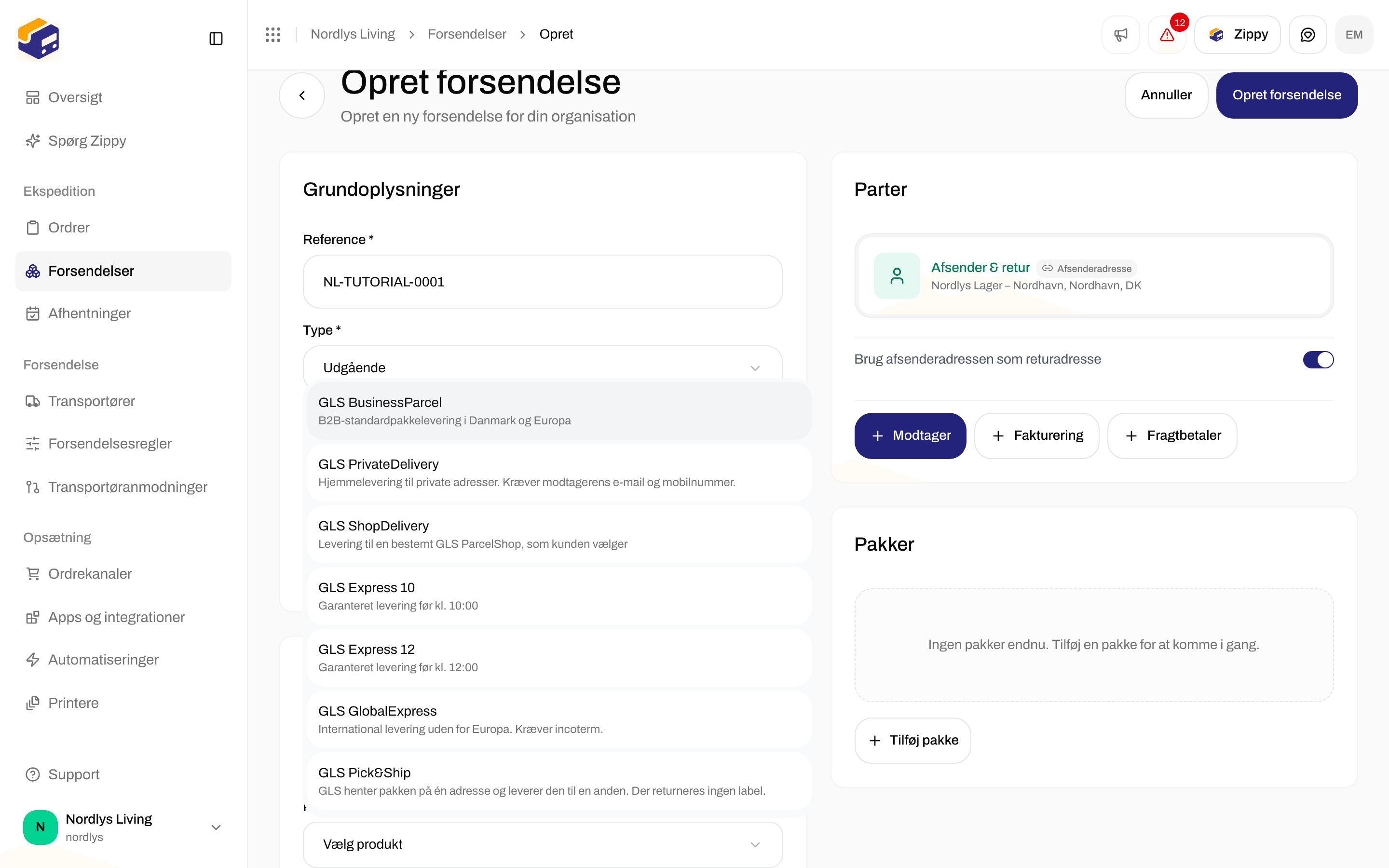
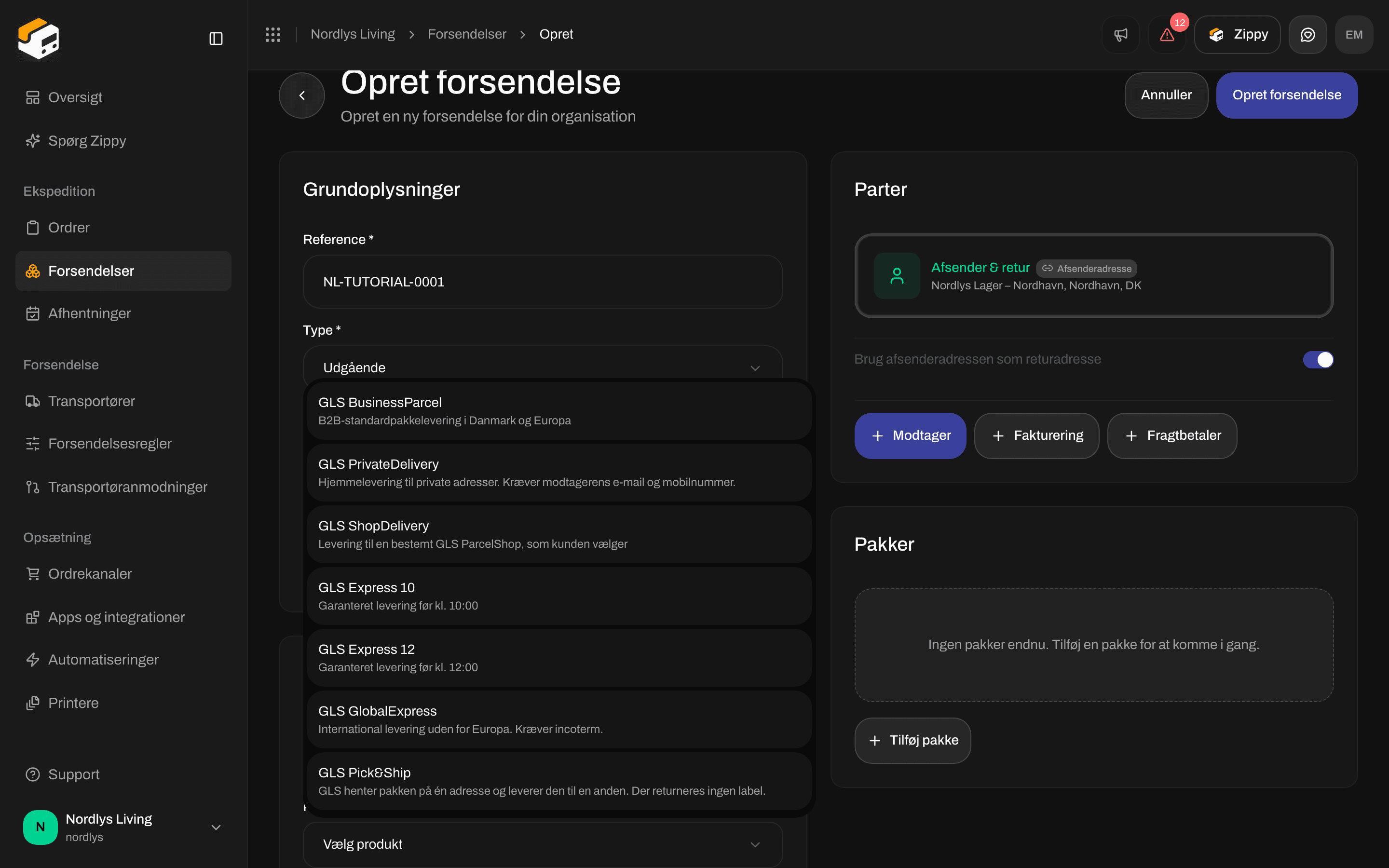
Når GLS Denmark er valgt, viser Produkt BusinessParcel, PrivateDelivery, ShopDelivery og ekspresprodukterne
Pakkeshops
Nogle produkter leverer til en pakkeshop (en butik eller pakkeautomat, hvor modtageren henter pakken) i stedet for til døren. GLS ShopDelivery er et af dem. Vælg et pakkeshop-produkt. Sektionen Pakkeshop vises under Transportørindstillinger. Den skal først bruge modtagerens adresse, postnummer, by og land. Når de er udfyldt, vælger Zippendo den nærmeste pakkeshop for dig. Skift pakkeshop åbner den fulde liste med et kort.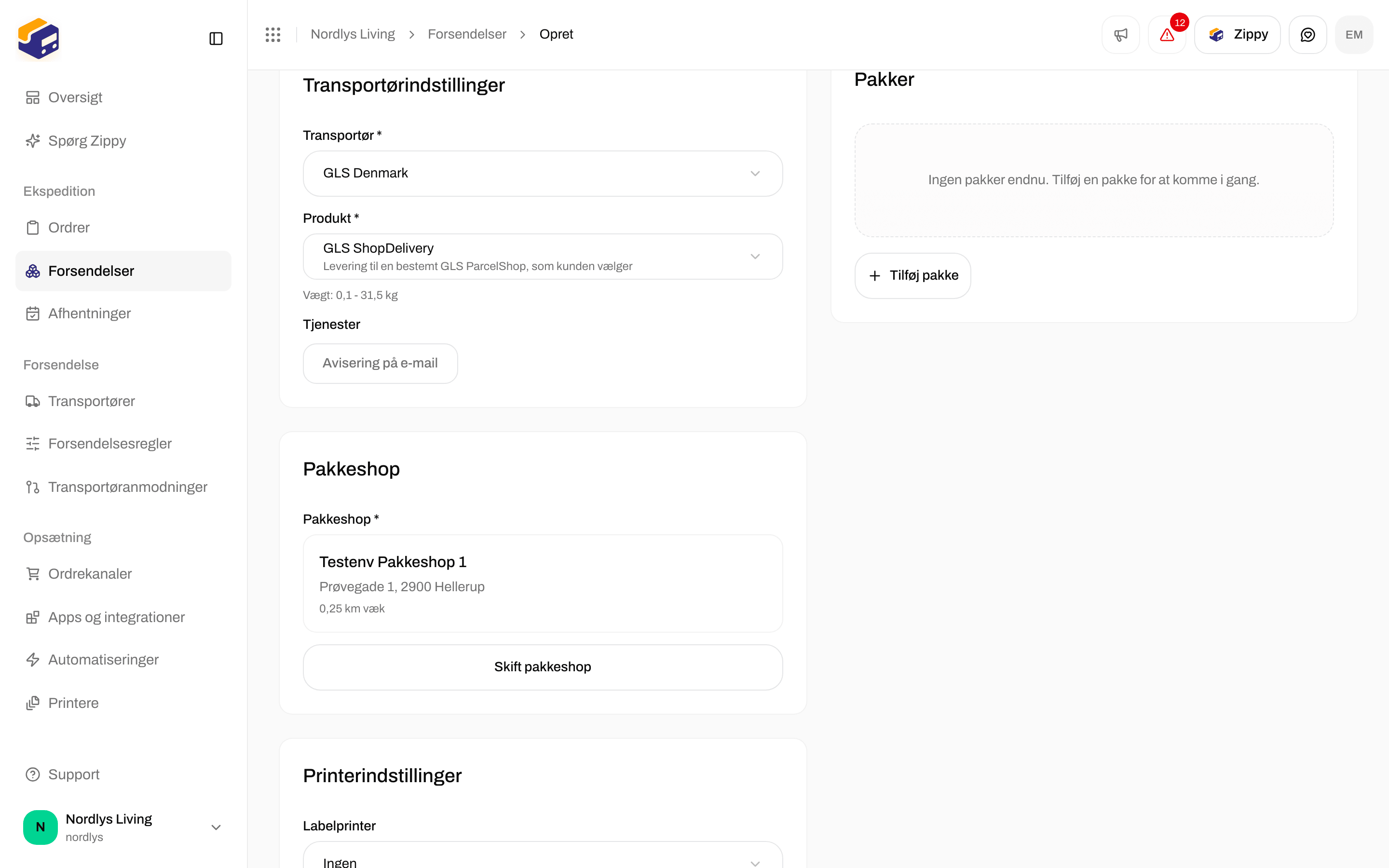
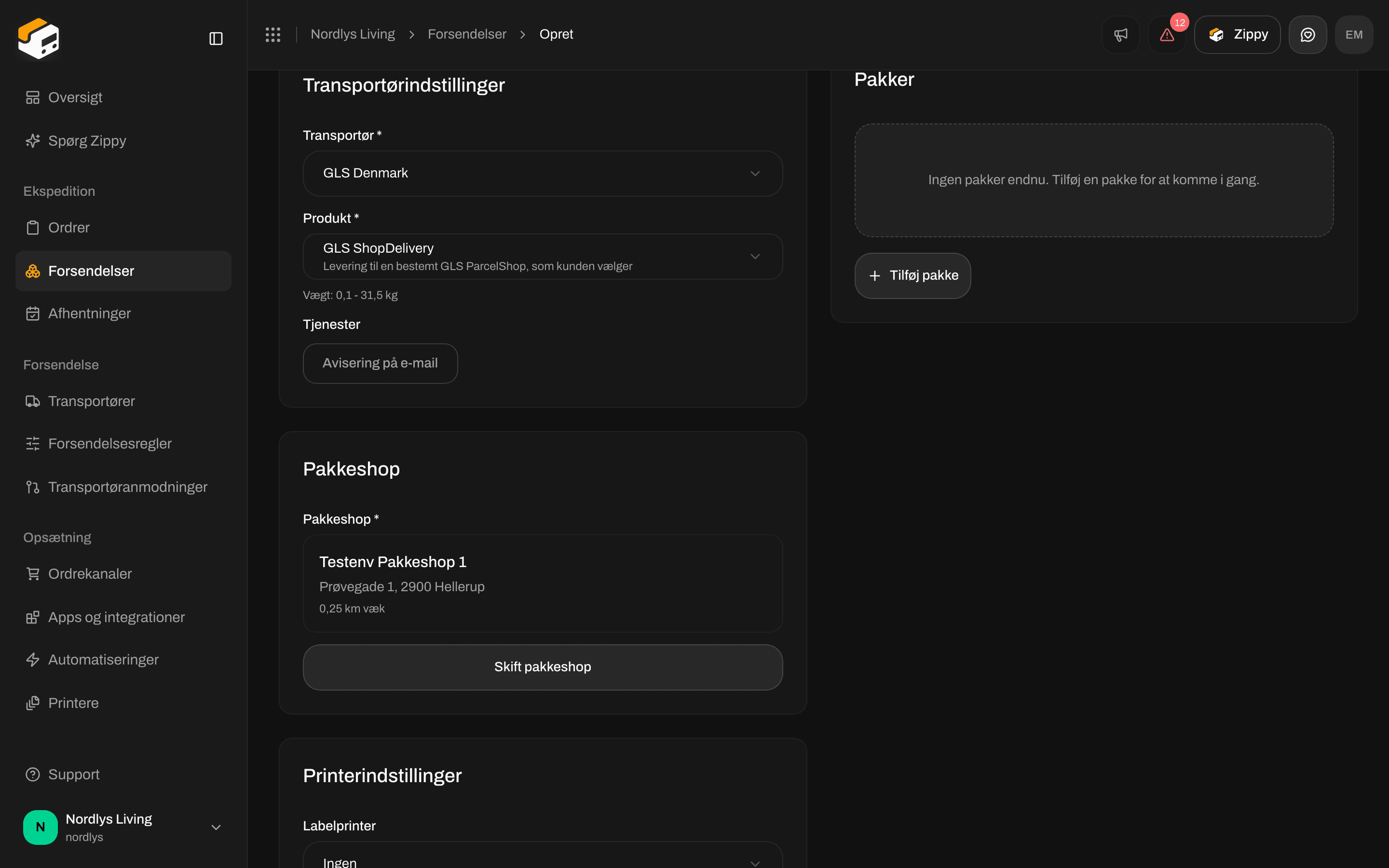
GLS ShopDelivery valgt, med den nærmeste pakkeshop allerede valgt
Tilføj modtageren
Vælg pakkeshop
Bekræft valg
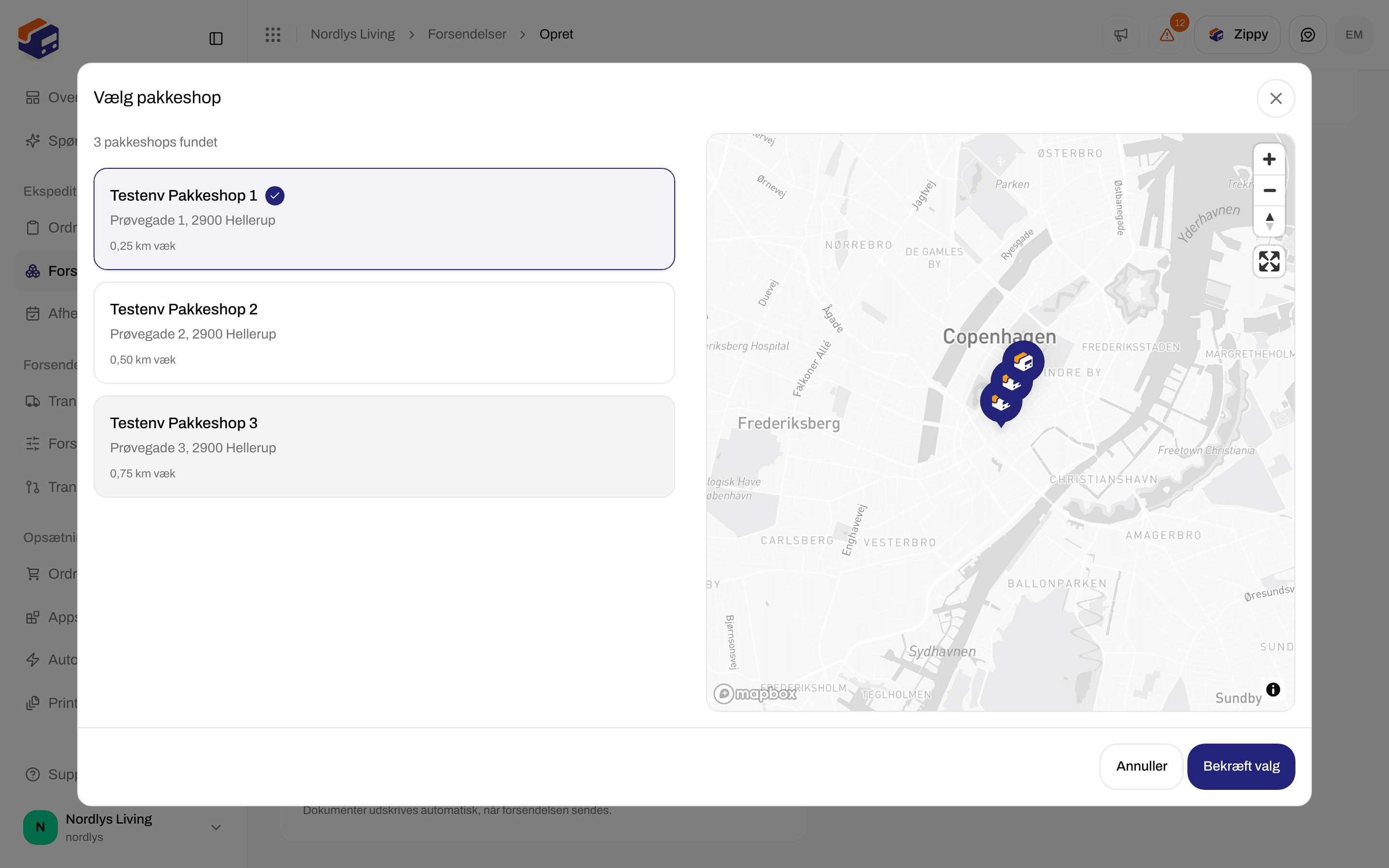
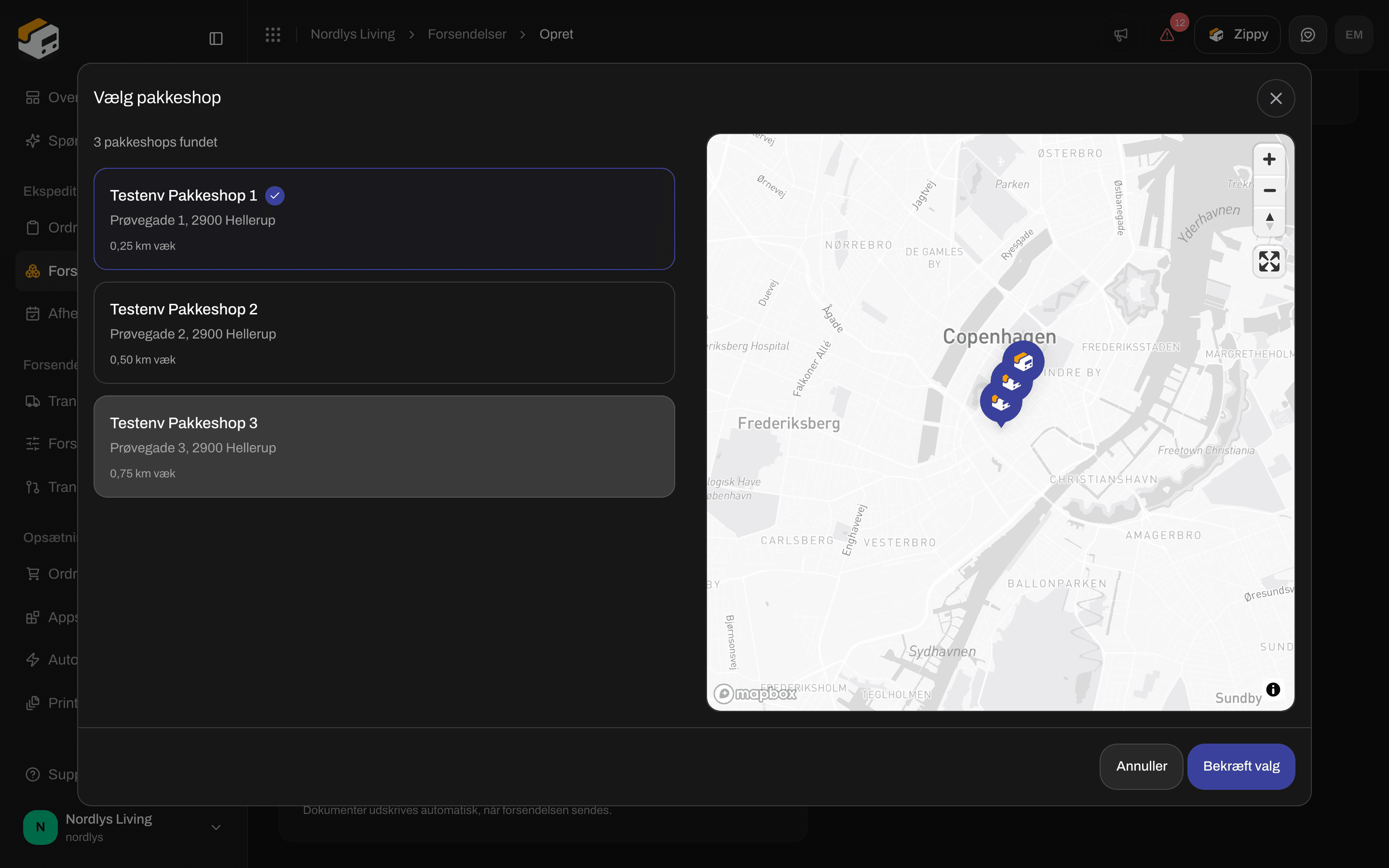
Vælg pakkeshop viser pakkeshops i nærheden på et kort. Bekræft for at føje en til forsendelsen
Bed om en transportør, der mangler
Hvis den transportør, du har brug for, ikke står under Alle transportører, så åbn Transportøranmodninger i sidemenuen. Siden hedder Transportøranmodninger. Her beder du Zippendo om at tilføje en ny transportør og følger dine anmodninger.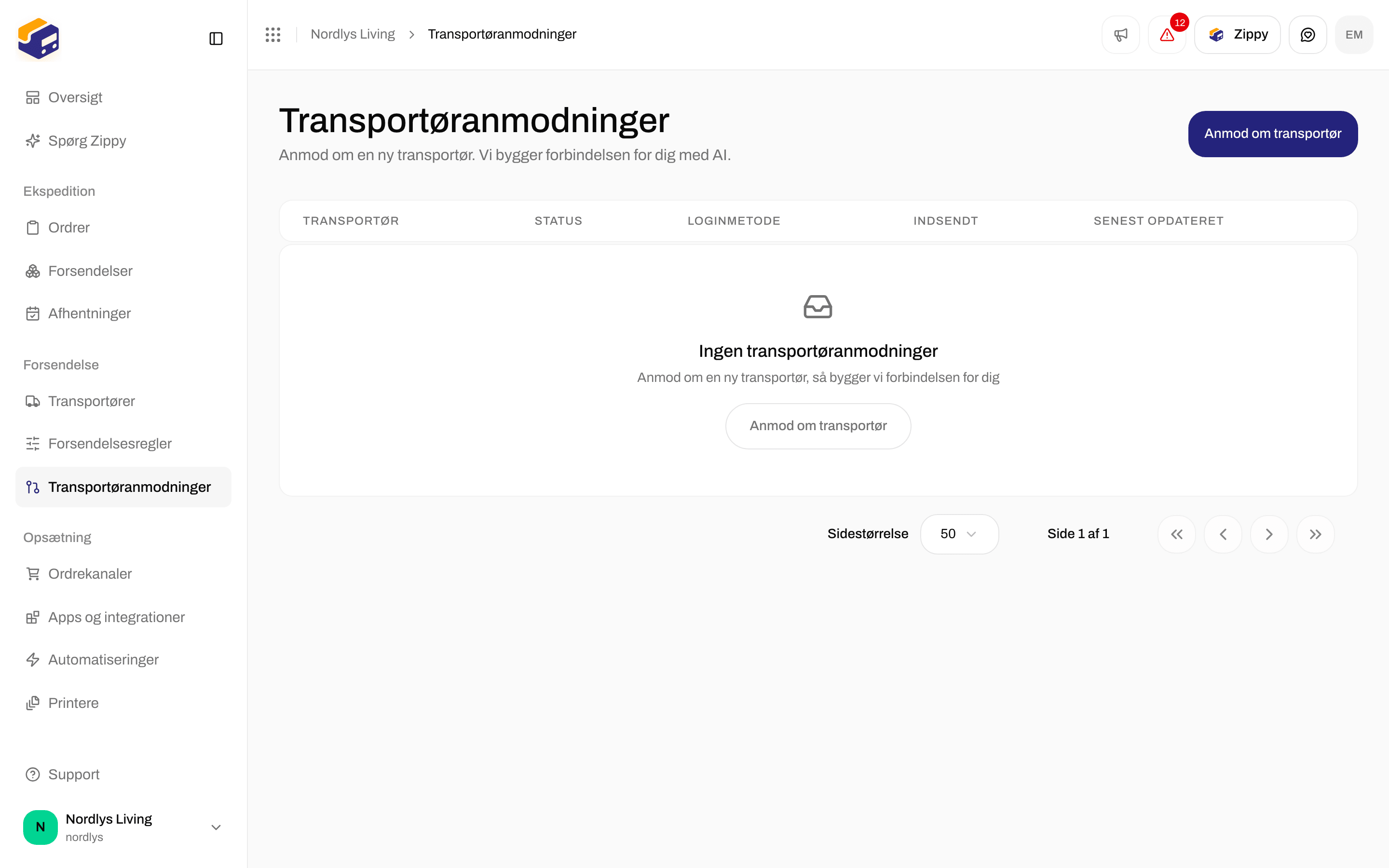

Transportøranmodninger: bed om en ny transportør, eller følg de anmodninger, du har sendt
Anmod om transportør
Beskriv transportøren
Indsend anmodning
Slet en transportør
Klik på Slet på Rediger transportør. Vinduet Slet transportør beder dig om at bekræfte.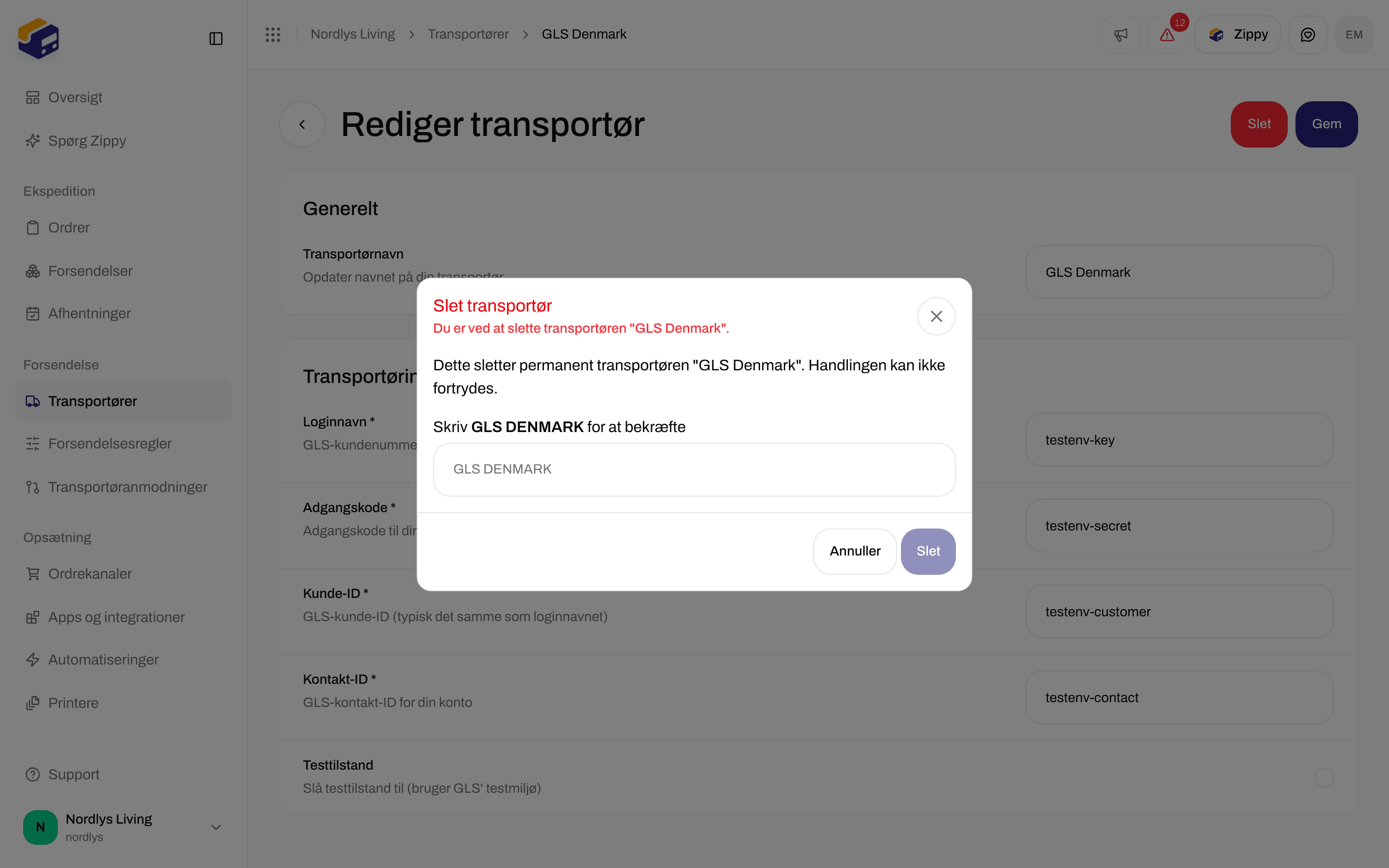

Slet transportør beder dig skrive transportørens navn med store bogstaver, før du kan bekræfte
Når afsendelsen fejler
Der er ingen separat side til problemer med transportører. Hvis Send forsendelse fejler:- Forsendelsen viser en boks, Forsendelsen kunne ikke sendes, på forsendelsessiden, med transportørens begrundelse og Requestlogs.
- Requestlogs viser, hvad transportøren svarede.
- Tjek Rediger transportør. De sædvanlige årsager er forkerte adgangsoplysninger, testoplysninger brugt med Testtilstand slået fra (eller omvendt), eller en udløbet adgangskode.