Sæt Zippendo op som labelleverandør til dit PeakWMS-lager, trin for trin med skærmbilleder, fra det første klik i Zippendo til den første label, der printes ved pakkebordet.
Når dit lager kører PeakWMS, behøver dine pakkere aldrig at åbne Zippendo. De pakker en pakke i PeakWMS, PeakWMS beder Zippendo om labelen, og labelen kommer ud af printeren ved pakkebordet. Zippendo sender forsendelsen til transportøren, følger trackingen og viser forsendelsen under Forsendelser som alle andre.Denne vejledning gennemgår opsætningen med skærmbilleder. Referencesiden PeakWMS forklarer alle PeakWMS-indstillinger og hvad du gør, når noget går galt.
Der installeres ikke noget i PeakWMS. Du opretter en forbindelse i Zippendo, kopierer et API-token og nogle få webadresser over i PeakWMS og fortæller PeakWMS, hvilket transportørprodukt hver leveringsmetode bruger. Det tager cirka tyve minutter, én gang.
Klik på Apps og integrationer i sidepanelet og derefter på fanen Katalog. Under Integrationer finder du de systemer, der forbinder til Zippendo og beder det gøre noget. PeakWMS er et af dem, med en knap til at Forbinde. Læs mere på kortet åbner PeakWMS’ egne hjælpesider.
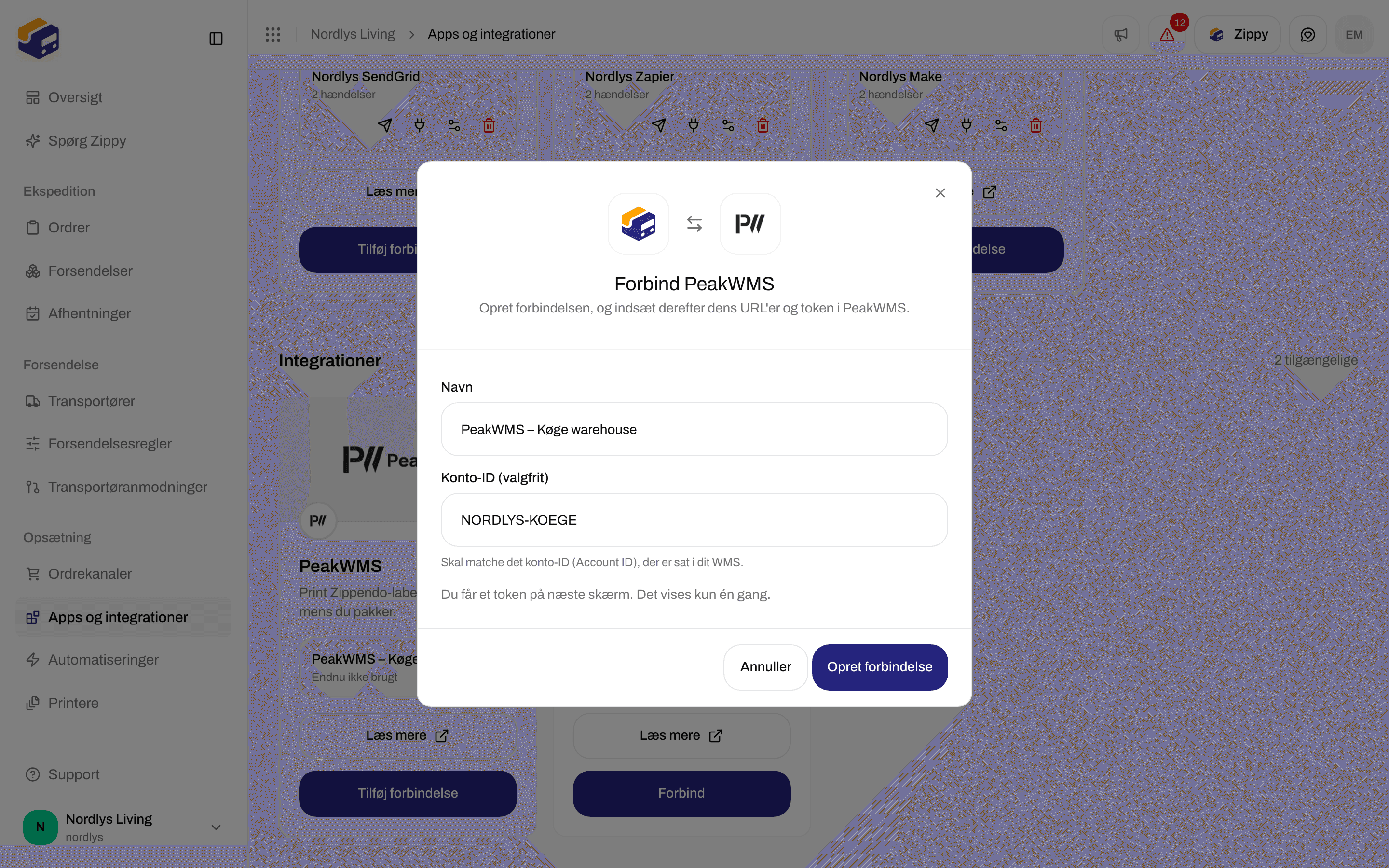
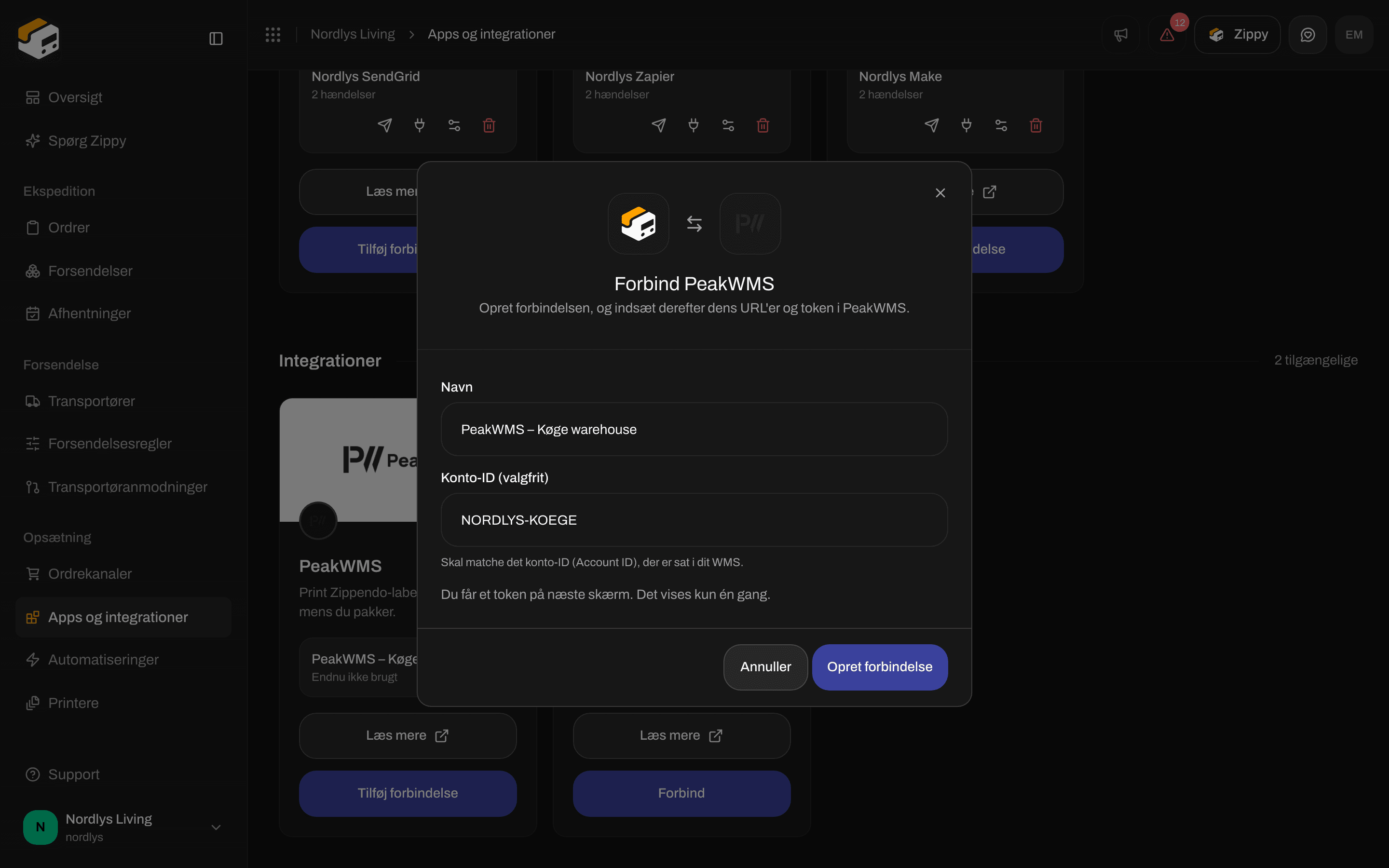
Vinduet Forbind PeakWMS beder om et Navn og et Account ID (valgfrit).
2
Navngiv forbindelsen efter lageret
Noget i retning af “PeakWMS Køge-lager”. Hvis du kører flere lagre, så lav én forbindelse pr. lager og navngiv hver efter lokationen, så du senere kan se, hvilken der havde et problem.
3
Account ID (valgfrit)
Hvis du planlægger at udfylde et Account ID i PeakWMS, så skriv den samme værdi her. Det er et sikkerhedsnet: når de to ikke passer sammen, afviser Zippendo forespørgslen, så en forwarder, der er sat op med et andet lagers webadresser, ikke kan printe labels på den forkerte forbindelse. Du kan lade feltet stå tomt.
Vinduet Forbind PeakWMS
4
Vælg et brand (kun med brands)
Hvis din organisation bruger brands, spørger vinduet også om det Brand, som dette lager sender for.
5
Klik på Opret forbindelse
Du ser WMS-forbindelse oprettet, og den nye forbindelses side åbner.
Forbindelsens side viser API-token præcis én gang, lige efter du har oprettet forbindelsen. Klik på kopiknappen ved siden af det nu, og gem tokenet et sikkert sted, indtil du har sat det ind i PeakWMS.
API-tokenet vises én gang, med en kopiknap
Hvis du forlader siden uden at kopiere, kan tokenet ikke vises igen. Klik på Erstat nøgle for at få et nyt. Det gamle holder op med at virke i samme øjeblik, så PeakWMS skal have det nye token, før dine pakkere kan printe igen.
API-tokenet lader kun PeakWMS oprette og læse forsendelser. Det kan ikke se dine transportørkonti, adresser, ordrer eller fakturering.
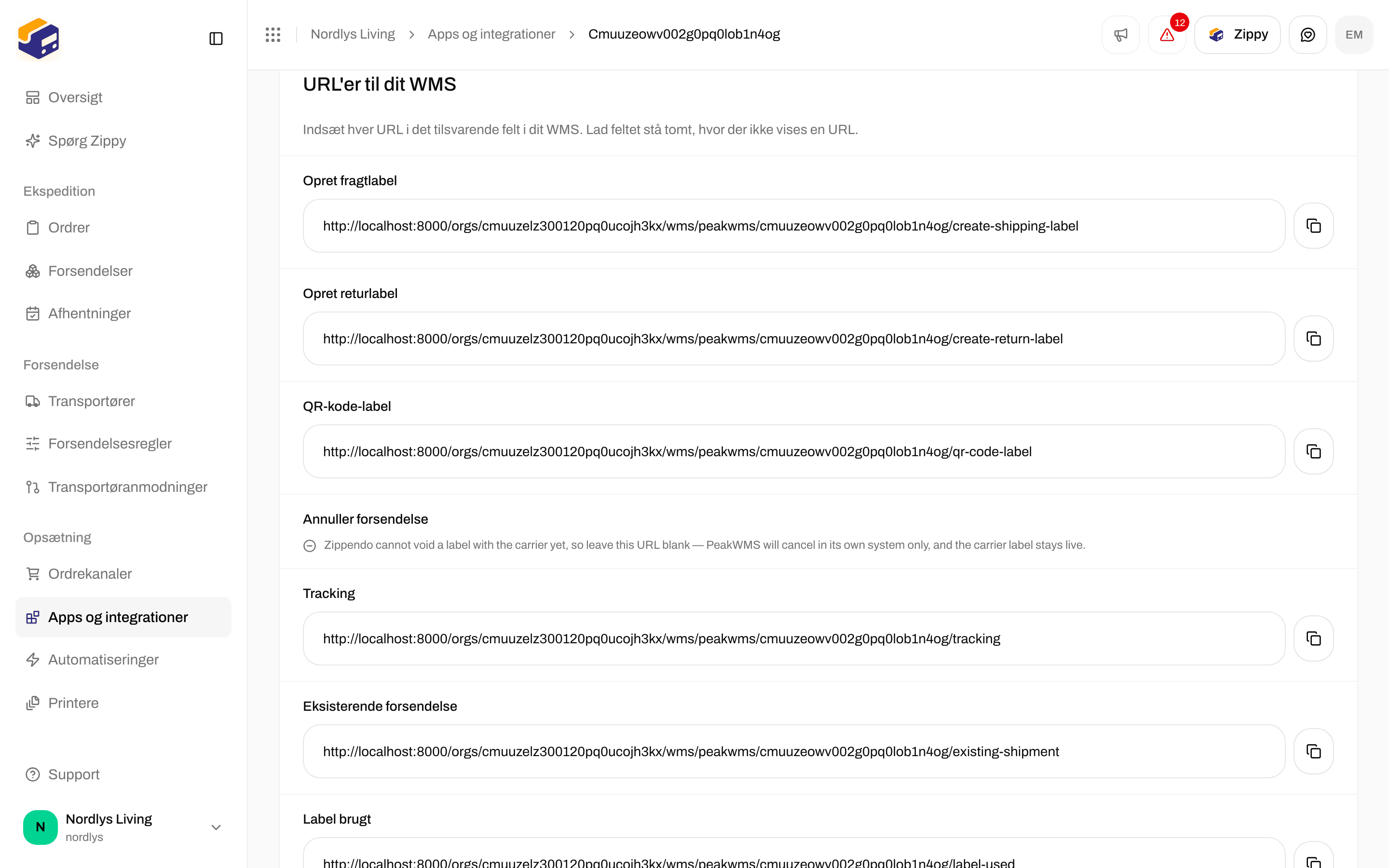
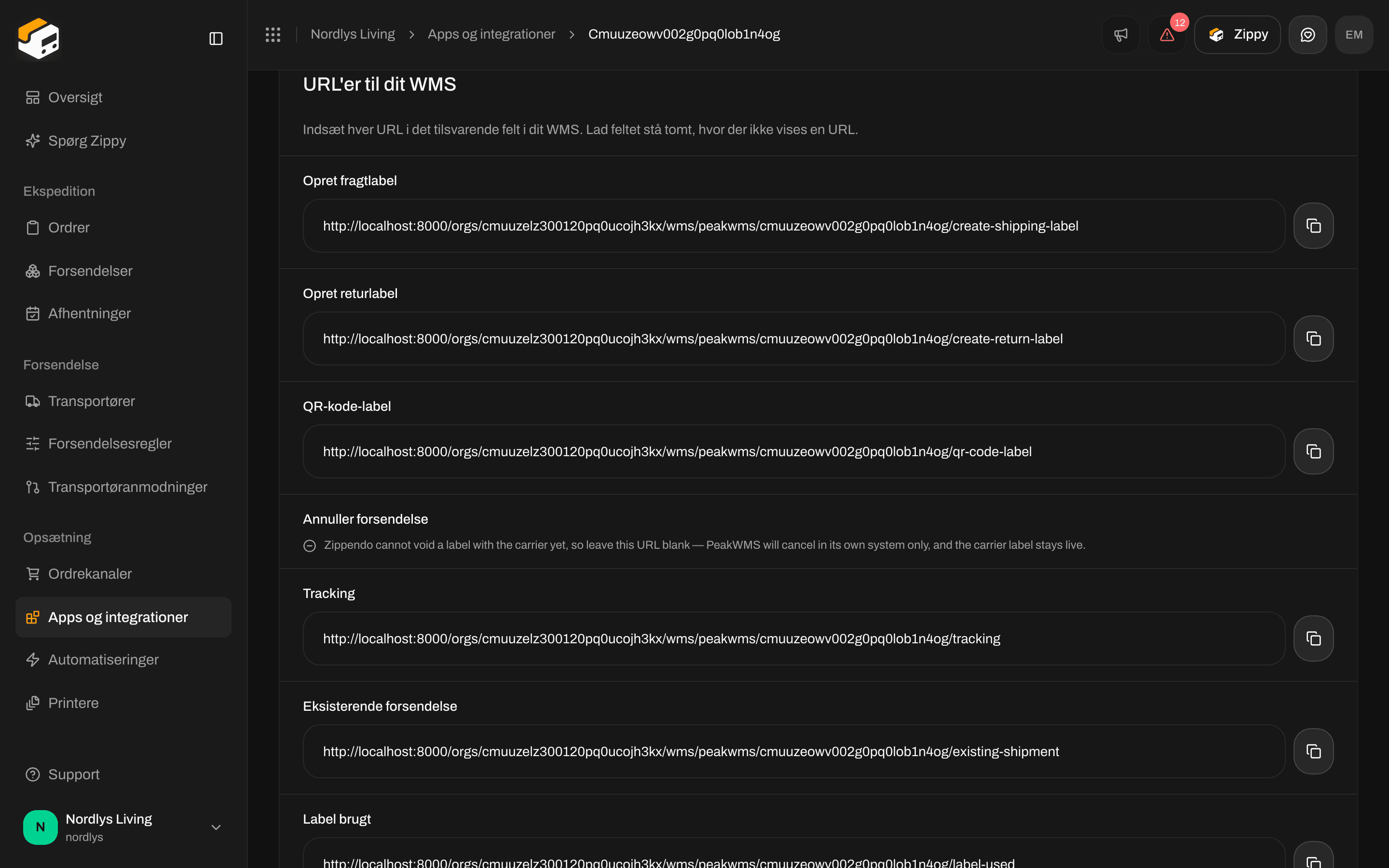
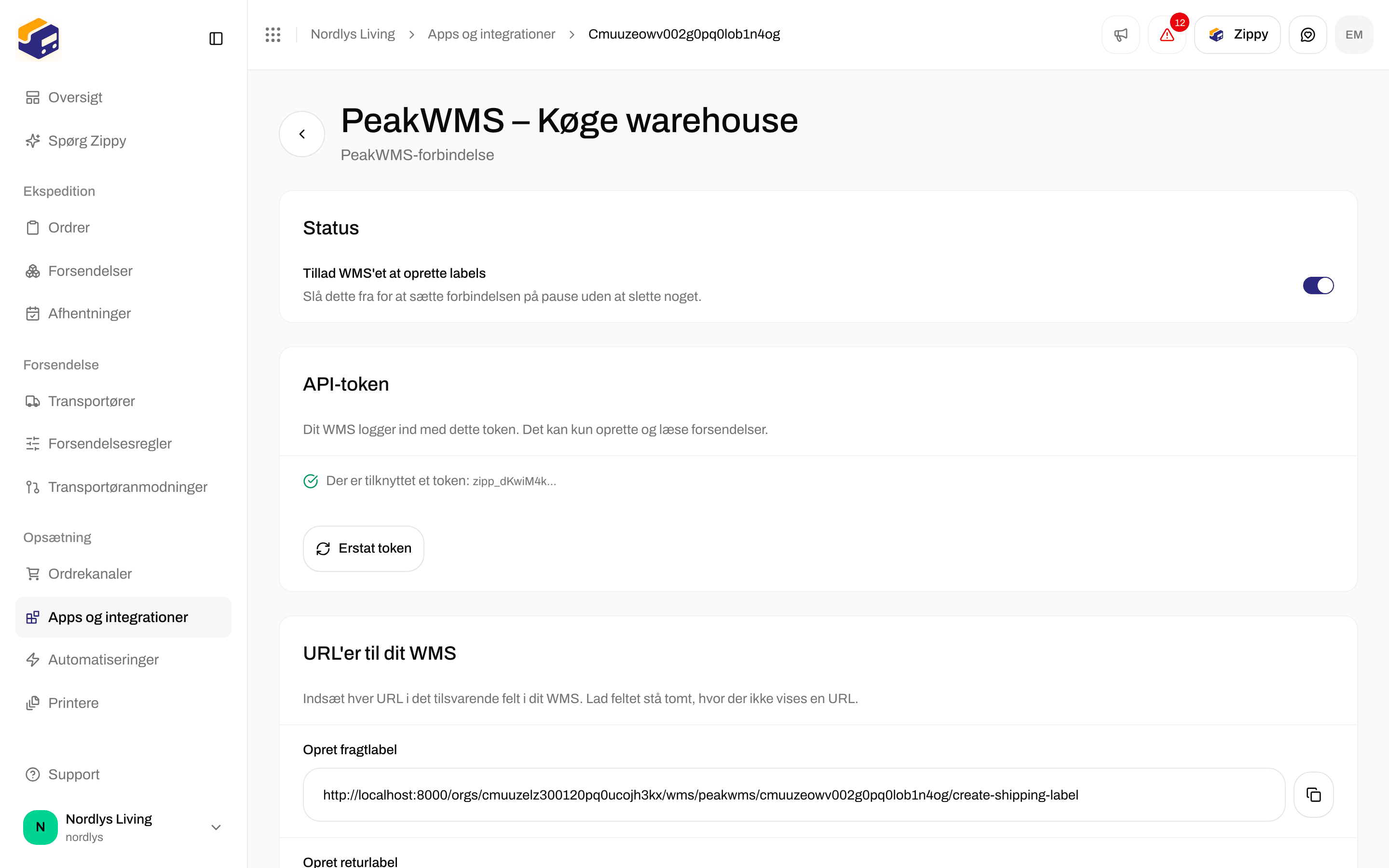
Under tokenet viser URL’er til dit WMS én webadresse for hver ting, PeakWMS kan bede Zippendo gøre. Hver har sin egen kopiknap.
URL'er til dit WMS med en kopiknap ved hver adresse
Skift nu til PeakWMS. Alt i dette trin sker dér, på en ny forwarder:
1
Opret en forwarder
Tilføj en ny Forwarder i PeakWMS og sæt Provider til Generic: den slags forwarder, der sender forespørgsler til webadresser, du selv udfylder. Hvis du ikke kan finde skærmen, gennemgår PeakWMS’ eget hjælpecenter den. Opsætningen er den samme, uanset hvilket fragtfirma du bruger.
2
Indsæt webadresserne
Kopiér hver adresse fra Zippendo over i det PeakWMS-felt, der har samme navn: Create shipping label (påkrævet), Tracking (anbefalet) og de valgfrie, du vil bruge, såsom Create return label, QR code label, Existing shipment og Label used. Lad Cancel shipment stå tomt. Zippendo viser “Ikke understøttet. Lad feltet stå tomt.” dér, fordi det ikke kan annullere en label hos transportøren.
3
Udfyld loginfelterne
API key er det API-token, du kopierede i trin 3. Auth scheme er Bearer, som blot er den måde, PeakWMS afleverer tokenet på. Account ID er den værdi, du skrev i Zippendo i trin 2, hvis du brugte en.
Den fulde tabel over forwarder-felter, herunder hvilke der er valgfrie, står på siden PeakWMS under “Put them into PeakWMS”.
I PeakWMS har hver leveringsmetode et Host ID. Det er sådan, PeakWMS fortæller Zippendo, hvilken transportør, hvilket transportørprodukt og hvilken forsendelsesregel der skal bruges, når en pakke er pakket. Du sætter det i PeakWMS, på selve leveringsmetoden, ikke i Zippendo.
1
Find den kode, Zippendo allerede sætter på dine ordrer
Når din webshop er forbundet til Zippendo, har hver ordre den leveringsmetode, kunden valgte, som en kode som postnord:PNL13:rule_01HZX9K2QF: transportøren, transportørproduktet og forsendelsesreglen. Læg en testordre i din webshop, åbn den og kopiér koden fra leveringsmetoden.
2
Indsæt den som Host ID i PeakWMS
Åbn den tilsvarende leveringsmetode i PeakWMS og indsæt koden i dens Host ID-felt. Gentag for hver leveringsmetode, din webshop tilbyder. Zippendo genkender disse koder af sig selv, så der er ikke noget at sætte op i Zippendo til dem.
3
Pakkeshops: indsæt kun delen før stregen
Når kunden valgte en pakkeshop, slutter koden på ordren med en streg (|) og pakkeshoppen, som postnord:PNL13:rule_01HZX9K2QF|1234567. Indsæt kun delen før stregen som Host ID. PeakWMS deler koden dér af sig selv og giver pakkeshoppen videre til Zippendo, så ét Host ID dækker alle pakkeshops.
Hvis et Host ID aldrig passer, eller den forkerte transportør bliver ved med at blive brugt, så tjek, om dine ordrer har et felt, der hedder peak_shipping_code, ofte efterladt af en fragtapp, du brugte før. PeakWMS læser det felt først og ignorerer den kode, Zippendo sætter på ordren. Den, der tager sig af din webshop, kan tømme det.
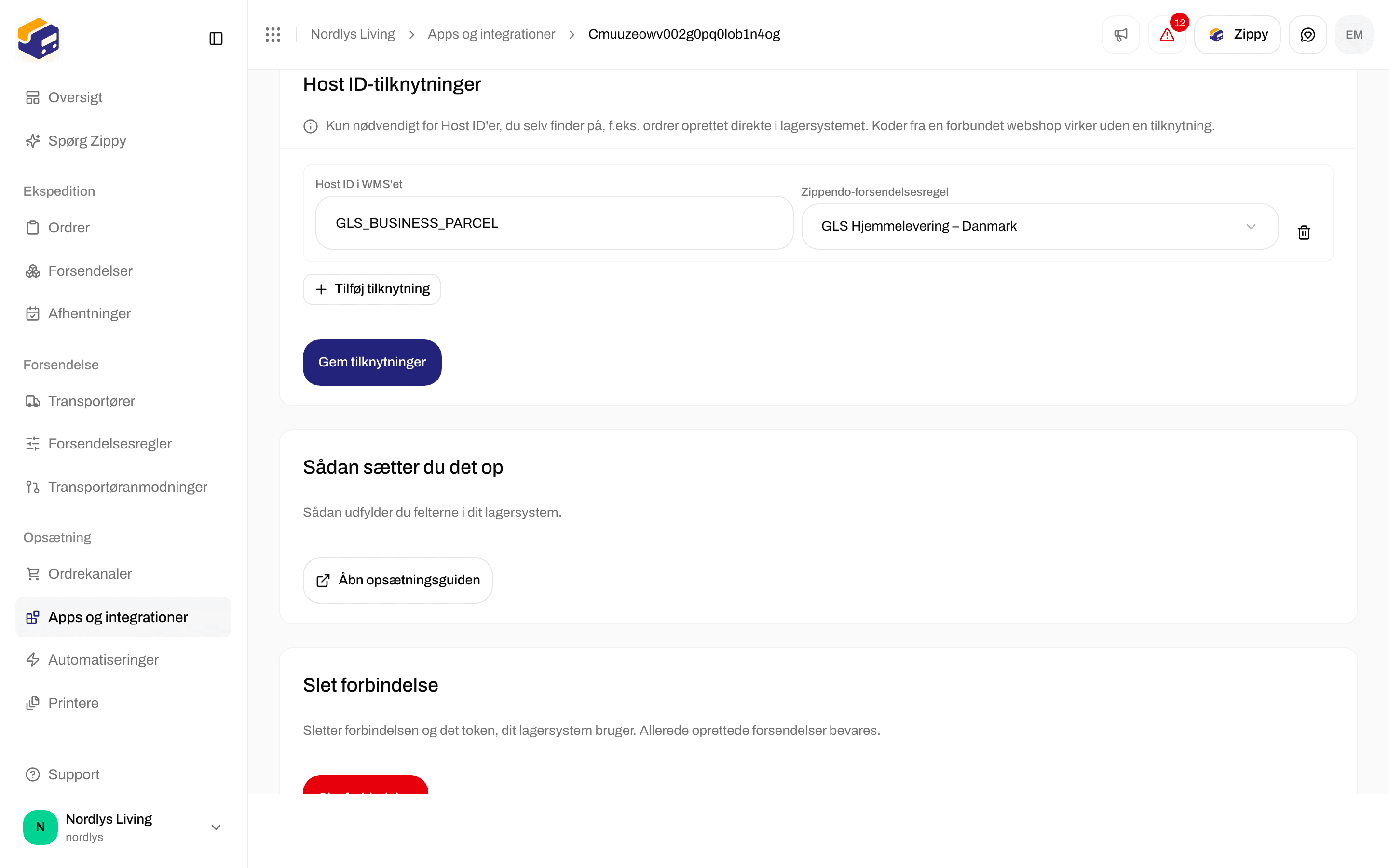
Du skal kun gøre noget i Zippendo, når Host ID er en kode, du selv har valgt, og ikke den fra en webshopordre. Det er tilfældet, når ordrer tastes direkte ind i PeakWMS, eller når du foretrækker koder som GLS_BUSINESS_PARCEL.Åbn forbindelsen i Zippendo og gå til Host ID-tilknytninger. Klik på Tilføj tilknytning, skriv din kode under Host ID i WMS’et og vælg den regel, den skal bruge, under Zippendo-forsendelsesregel. Klik på Gem tilknytninger, når rækkerne er komplette. En række uden forsendelsesregel kan ikke gemmes.
En Host ID-tilknytning: GLS_BUSINESS_PARCEL peger på en GLS-forsendelsesregel til hjemmelevering
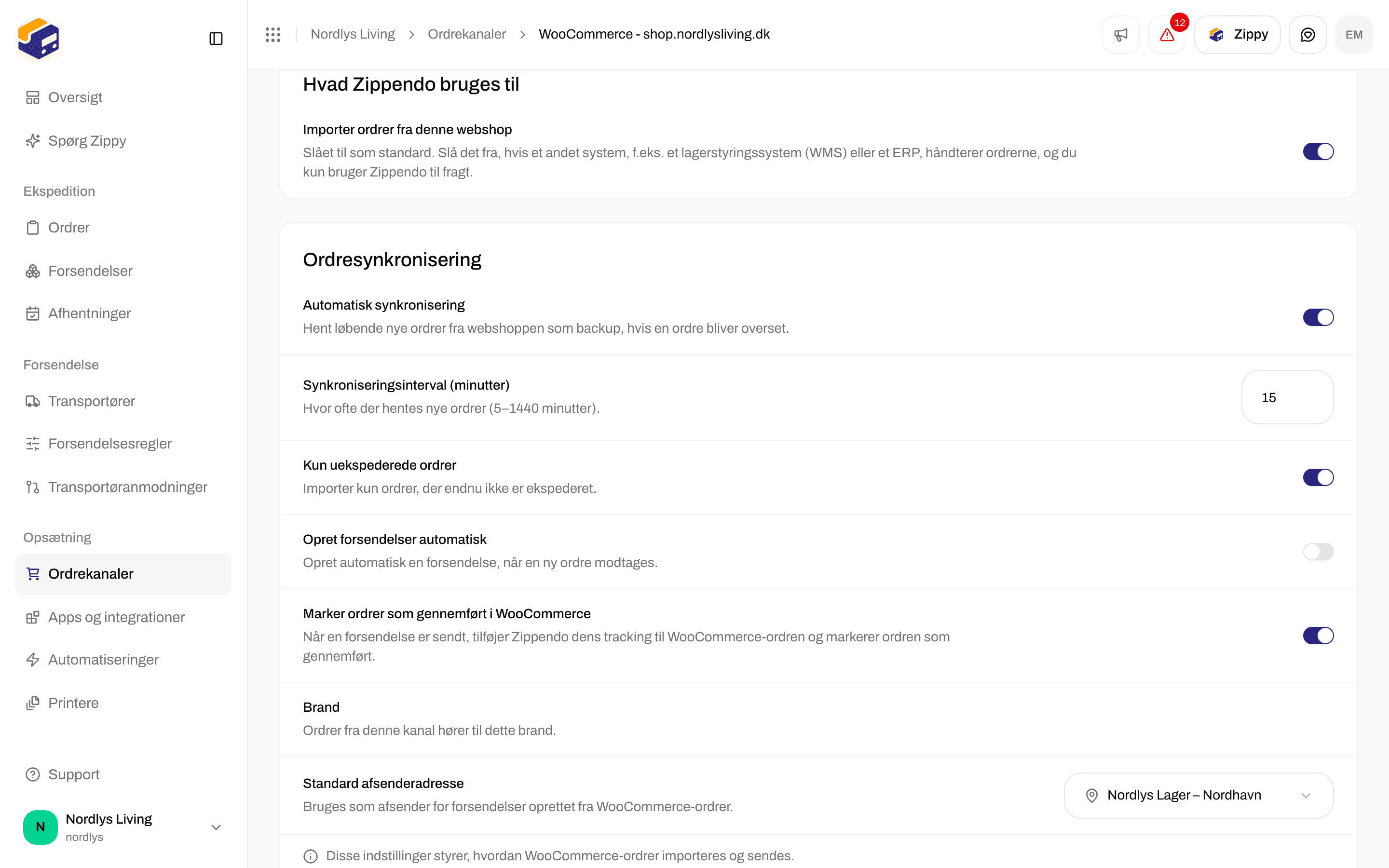
PeakWMS ejer nu ordrerne. Hvis Zippendo blev ved med at importere dem også, ville begge systemer oprette forsendelser til den samme ordre, og du ville betale for to labels. Åbn Ordrekanaler, åbn webshoppen og slå Importer ordrer fra denne webshop fra under Hvad Zippendo bruges til.
Slå ordreimport fra på den webshop, PeakWMS håndterer
Fragtpriser og valg af pakkeshop i checkout virker præcis som før. Kun ordreimporten stopper, og Zippendo markerer ikke længere ordrer som sendt i din webshop, fordi PeakWMS gør det nu.
Pak én ordre i dit PeakWMS-testmiljø og tjek tre ting: labelen printes og viser den transportør, du forventede, pakken vises under Forsendelser i Zippendo, og tracking vises på ordren i PeakWMS. Skift derefter adresserne i PeakWMS til din live-opsætning.Tilbage i Zippendo viser fanen Forbundet under Apps og integrationer din PeakWMS-forbindelse med tidspunktet for, hvornår PeakWMS sidst bad om noget, eller “Endnu ikke brugt”. Når en forespørgsel mislykkedes, viser den den besked, din pakker så.
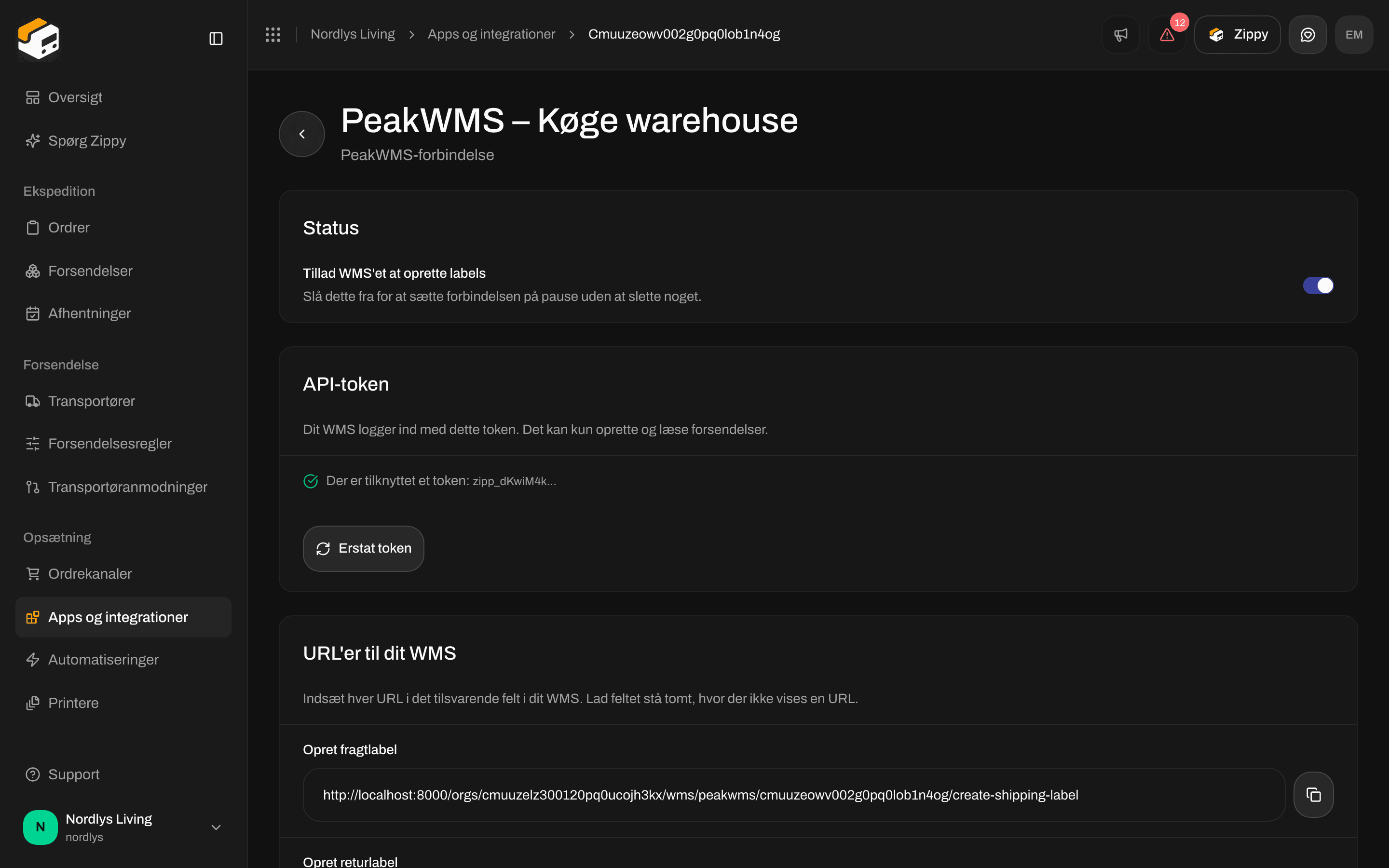
Åbn forbindelsen ved at klikke på dens række på PeakWMS-kortet. Slå Tillad WMS’et at oprette labels fra for at stoppe PeakWMS i at oprette labels uden at slette noget, og slå det til igen, når du er klar. Slet forbindelse nederst fjerner forbindelsen og dens API-token for altid. Forsendelser, der allerede er oprettet, bliver, hvor de er.
Tillad WMS'et at oprette labels er kontakten til at sætte en forbindelse på pause
En pakker, der pakker den samme ordre to gange, får ikke to labels. Zippendo giver den label tilbage, det allerede har lavet.
Returlabels virker på samme måde. Den adresse, pakken kommer tilbage til, er altid afsenderadressen på din forsendelsesregel, så labelen er rigtig, selv om PeakWMS har en anden adresse registreret.
Farligt gods afvises i stedet for at blive sendt uden de papirer, det kræver. Send det gennem en anden forwarder i PeakWMS.