

Åbn Ordrekanaler
Klik på Ordrekanaler i sidemenuen under Opsætning. Siden har to faner:
Hvis du ikke har forbundet noget endnu, åbner siden på Katalog.

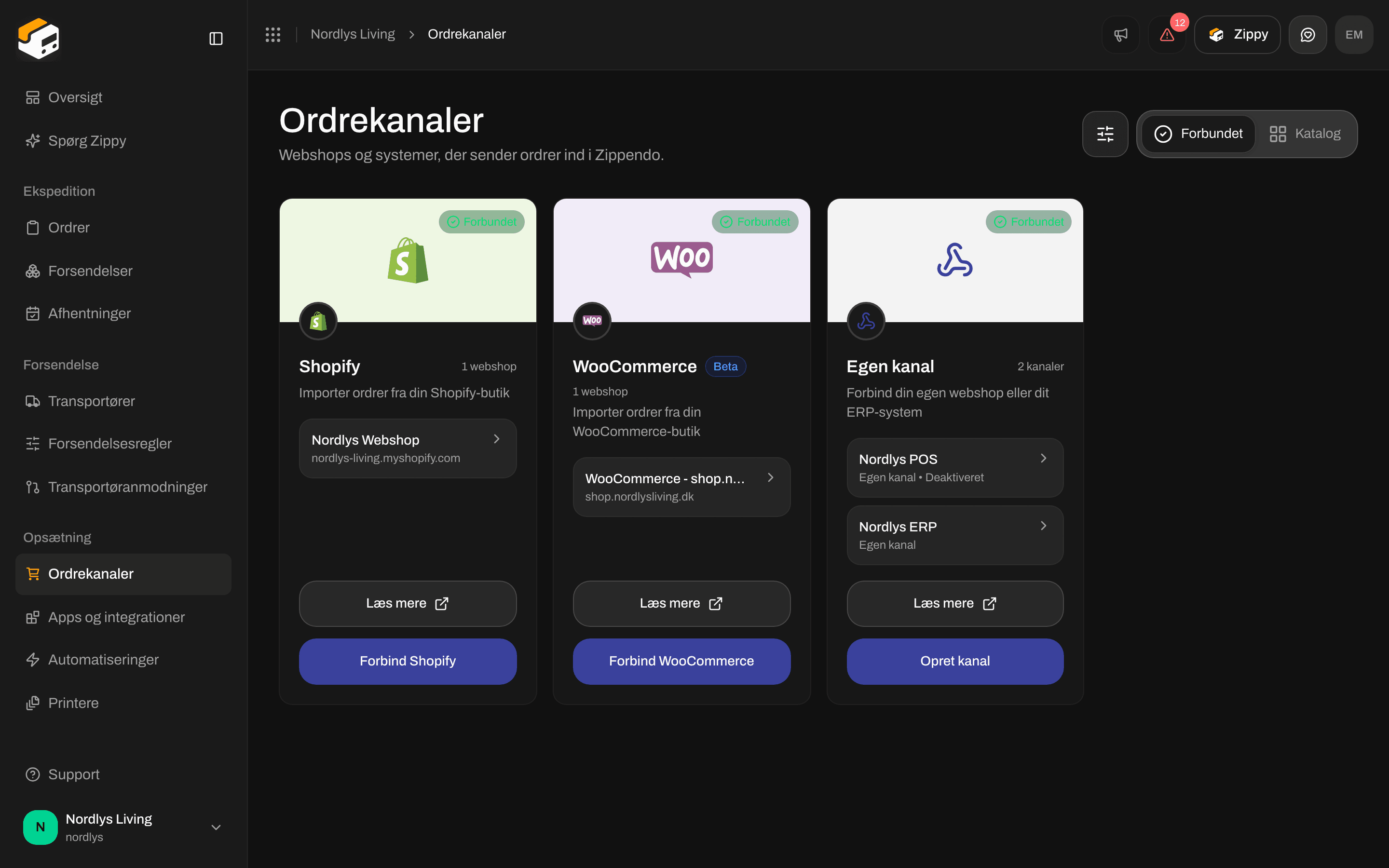
Dine forbundne webshops på siden Ordrekanaler
Forbundet
Hver type kanal har ét kort: Shopify, WooCommerce eller Egen kanal. En grøn mærkat Forbundet på kortet betyder, at mindst én kanal af den type er forbundet, og kortet angiver, hvor mange, for eksempel “2 webshops” eller “1 kanal”. Inde i kortet er hver kanal en række. Klik på en række for at åbne kanalens indstillinger.
En række, der også viser Deaktiveret, hører til en kanal, der er slået fra.
Nederst på hvert kort åbner Læs mere guiden til den type, og den anden knap forbinder en mere: Forbind Shopify, Forbind WooCommerce eller Opret kanal. Kortet WooCommerce har mærkaten Beta, fordi det er lanceret for nylig.
Når intet er forbundet, viser fanen Ingen webshops forbundet. Klik på Åbn katalog for at forbinde din første webshop.
Filtrer efter brand
Filteret vises kun under Forbundet, og kun når din organisation har brands. Klik på filterknappen ved siden af fanerne, vælg under Brand, og klik derefter på Tilføj filtre:
Når du arbejder inde i ét brand, er valgene Alle poster, Kun dette brand og Kun organisationsbredt.
Shopify-rækker vises altid, uanset hvad du vælger. Hvis ingen kanal matcher, ser du Ingen ordrekanaler matcher dette brand. Klik på Ryd filter for at se alle kanaler igen. Mere om filtre: Søgning og filtre.
Katalog
Fanen Katalog viser, hvad du kan forbinde. Knappen på hvert kort åbner sit eget opsætningsvindue.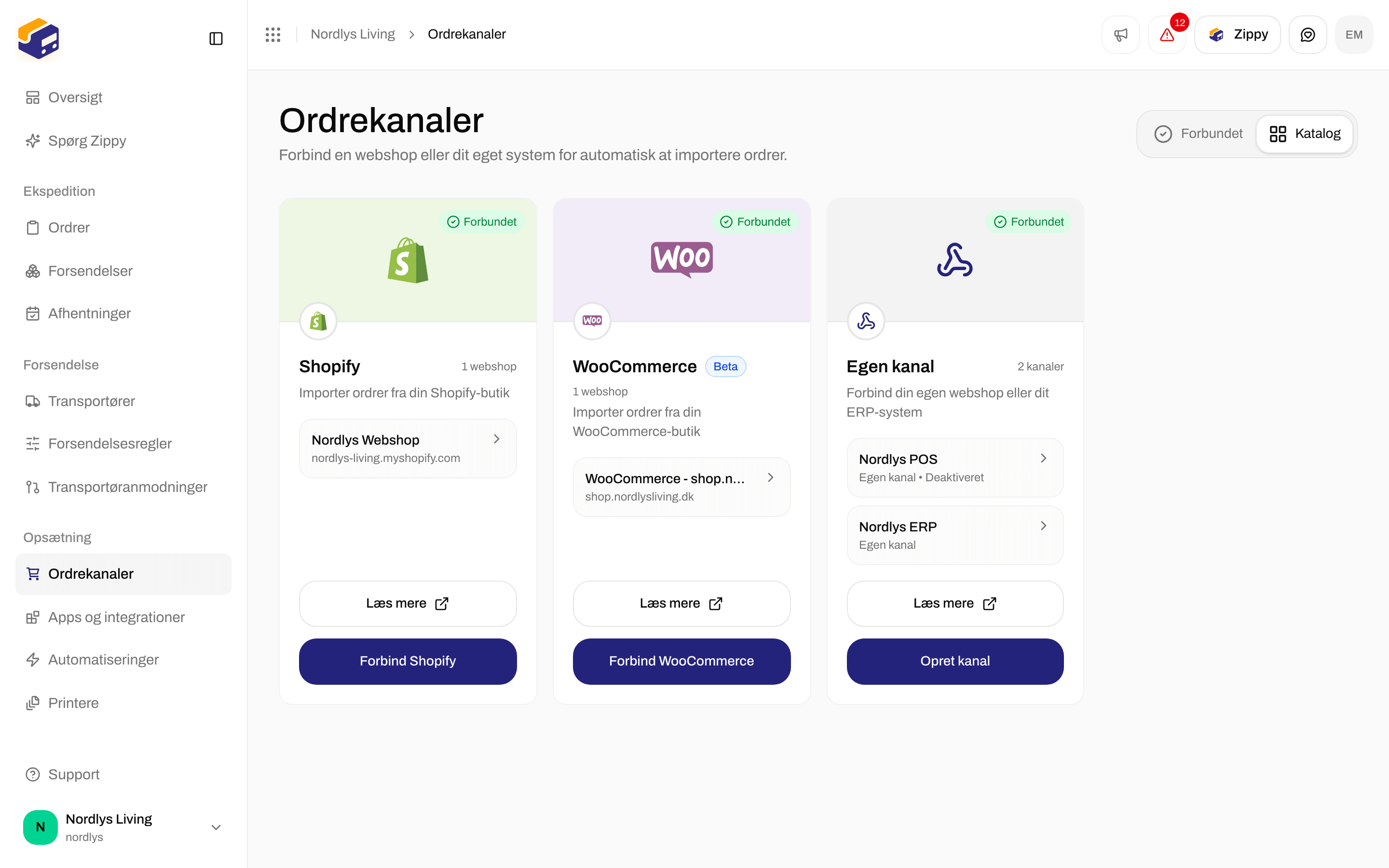

Shopify, WooCommerce og Egen kanal i kataloget
Kanalordrer i sidemenuen
Under Kanalordrer i sidemenuen har hver ordrekanal sin egen genvej. Klik på en for at åbne Ordrer med kun den kanals ordrer. Kanaler, der er slået fra, ser nedtonede ud. Efterladte kanaler står også her, indtil du fjerner dem. Før du har forbundet noget, viser gruppen i stedet Tilføj ordrekanal, som åbner fanen Katalog. Gruppen er skjult, når sidemenuen er skrumpet ned til ikoner.Brand på en kanal
Hver Shopify-kanal, WooCommerce-kanal og egen kanal har den samme indstilling Brand: Ordrer fra denne kanal hører til dette brand. De forsendelser og dokumenter, der oprettes ud fra de ordrer, hører også til brandet.- Vælg Intet brand (hele organisationen) eller et af dine brands.
- Dit valg gemmes, så snart du vælger. Du behøver ikke klikke på en gem-knap.
- Indstillingen vises kun, når din organisation har brands. I Shopify står den i sit eget kort Brands.
Fjern en efterladt kanal
En efterladt kanal er en kanal, hvis Shopify- eller WooCommerce-forbindelse ikke længere findes, for eksempel efter at en webshop blev fjernet. Den bliver i det Shopify- eller WooCommerce-kort, den kom fra, markeret Ingen aktiv forbindelse og Afbrudt. Den har ingen indstillingsside. Egne kanaler bliver aldrig efterladte. Dem sletter du fra deres egne indstillinger.1
Klik på Fjern
Klik på papirkurvsikonet (Fjern) på den efterladte række.
2
Bekræft
Vinduet Fjern kanal? advarer om, at kanalen og alle ordrer, der er importeret under den, fjernes for altid, og at det ikke kan fortrydes. Klik på Fjern kanal, eller på Annuller for at beholde den.
Beskeder
Beskeder om at forbinde og afbryde Shopify og WooCommerce står på deres egne sider.