

Før du starter
Du skal bruge følgende fra din SendGrid-konto:- En API-nøgle, der må sende mail. Opret den i SendGrid under Settings → API Keys.
- En verificeret afsender: den adresse, e-mailene kommer fra, skal være verificeret i SendGrid.
- En Dynamic Template for hver hændelse, du vil sende e-mail om, f.eks. én til “på vej” og én til trackingopdateringer.
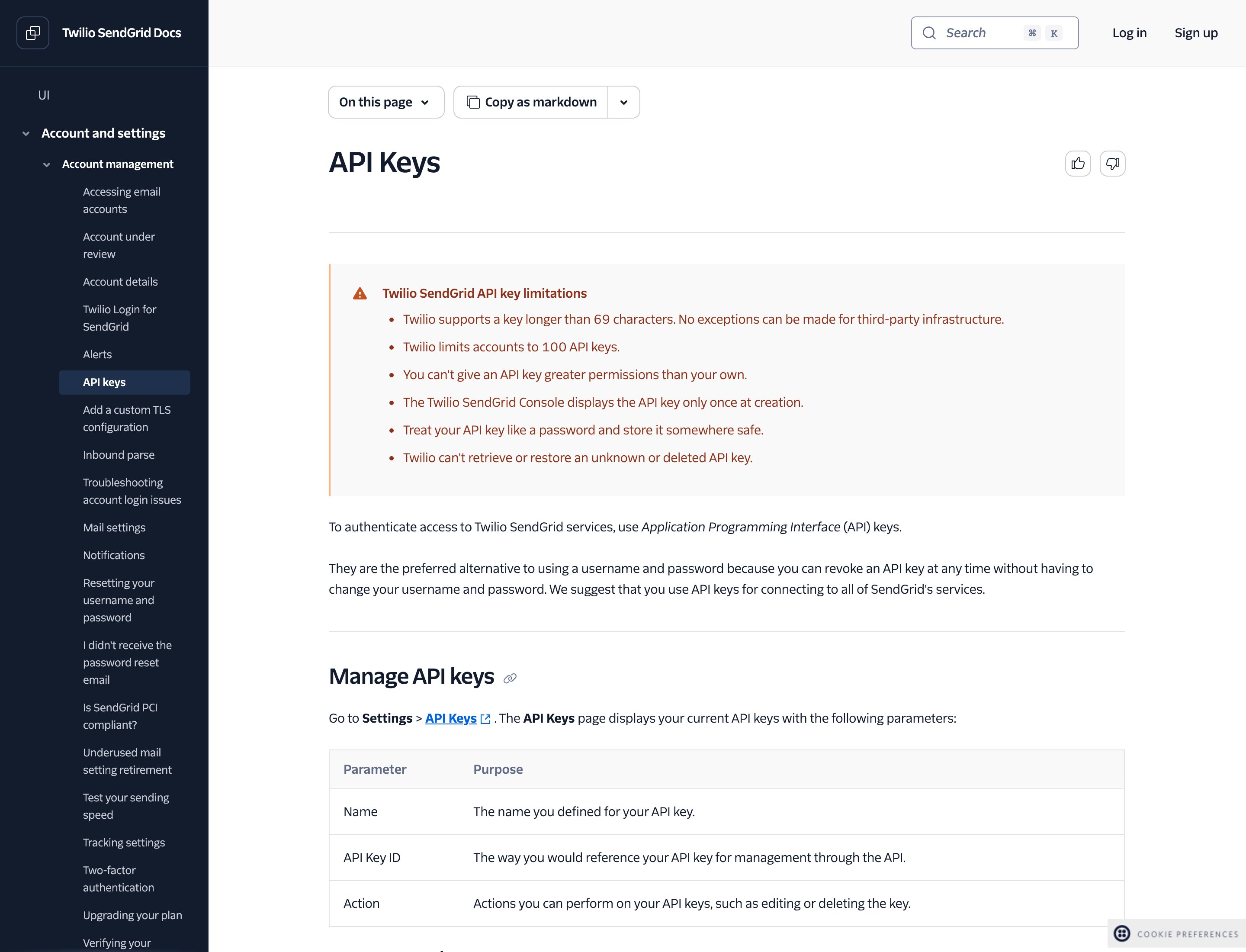
SendGrids vejledning til API-nøgler
Forbind SendGrid
1
Find SendGrid i kataloget
Klik på Apps og integrationer i sidemenuen og derefter på Katalog. SendGrid findes under Apps. Klik på Forbind, eller på Tilføj forbindelse, hvis du allerede har en.
2
Gennemgå adgangen
Læs, hvad Zippendo vil gøre med forbindelsen, og klik på Fortsæt.
3
Udfyld forbindelsesoplysningerne
Skriv et Forbindelsesnavn, f.eks. “Forsendelses-e-mails”. Indsæt nøglen i API-nøgle, og udfyld derefter Afsender-e-mail og Afsendernavn.
4
Vælg hændelserne
Sæt kryds ved de hændelser, der skal sende en e-mail, eller klik på Vælg alle. Se listen nedenfor.
5
Klik på Forbind
Du ser Integrationen blev forbundet, og SendGrid vises på fanen Forbundet.


SendGrid-kortet i kataloget
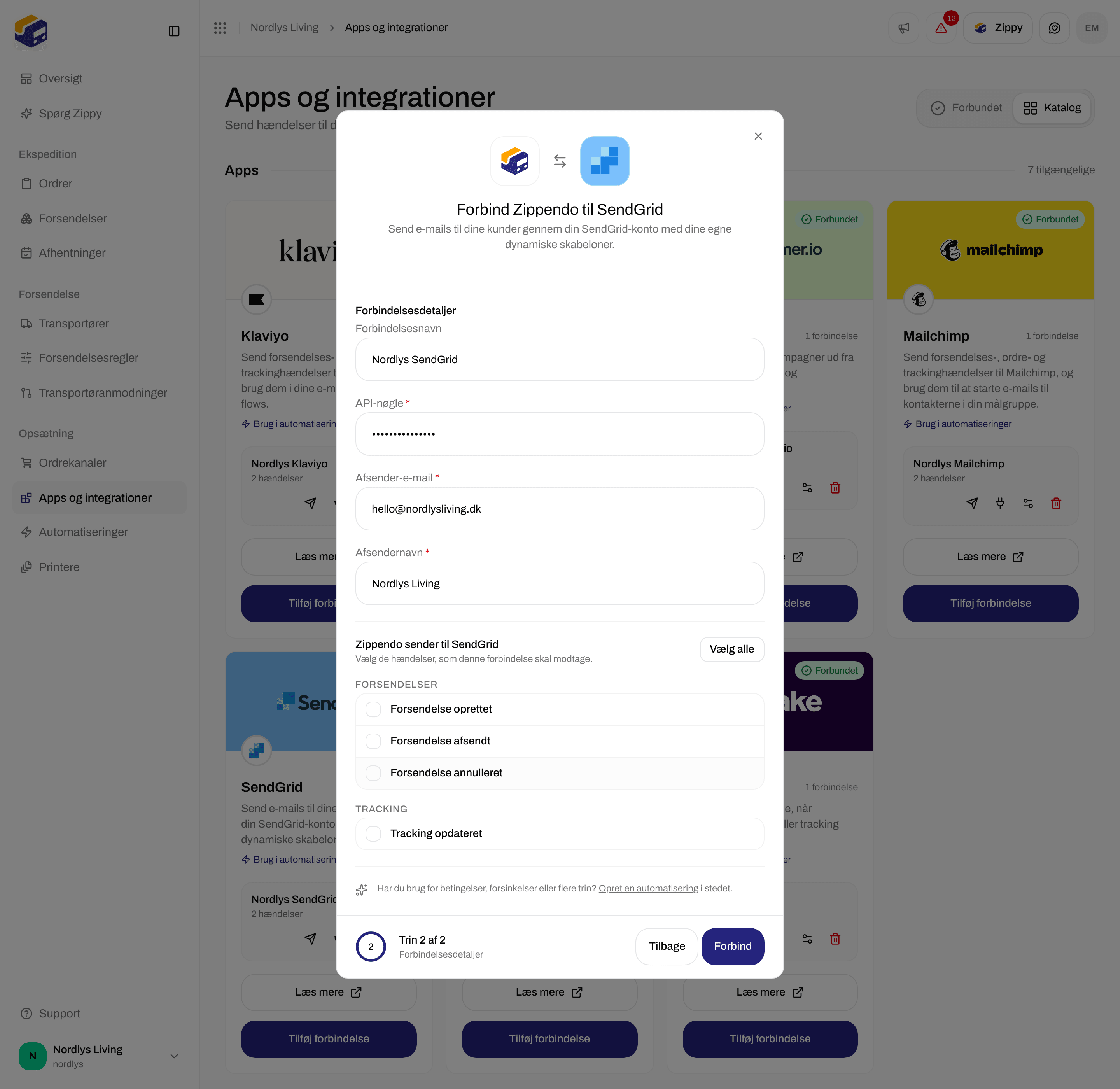
Forbind SendGrid: et navn, API-nøgle, Afsender-e-mail og Afsendernavn
Hændelser, SendGrid kan sende e-mail om
SendGrid har ingen ordrehændelser. Hver e-mail går til kundens e-mail på forsendelsen med den skabelon, der er sat for den hændelse.


Forsendelses- og trackinghændelserne til SendGrid
Tjek forbindelsen
Klik på papirflyveren i forbindelsens række (Send testhændelse), og åbn derefter leveringsloggen (stikikonet). En testhændelse har ingen kunde og ingen skabelon, så SendGrid afviser den, selv om dine oplysninger er rigtige. Den sikreste kontrol er en rigtig hændelse for en ordre med en kunde-e-mail.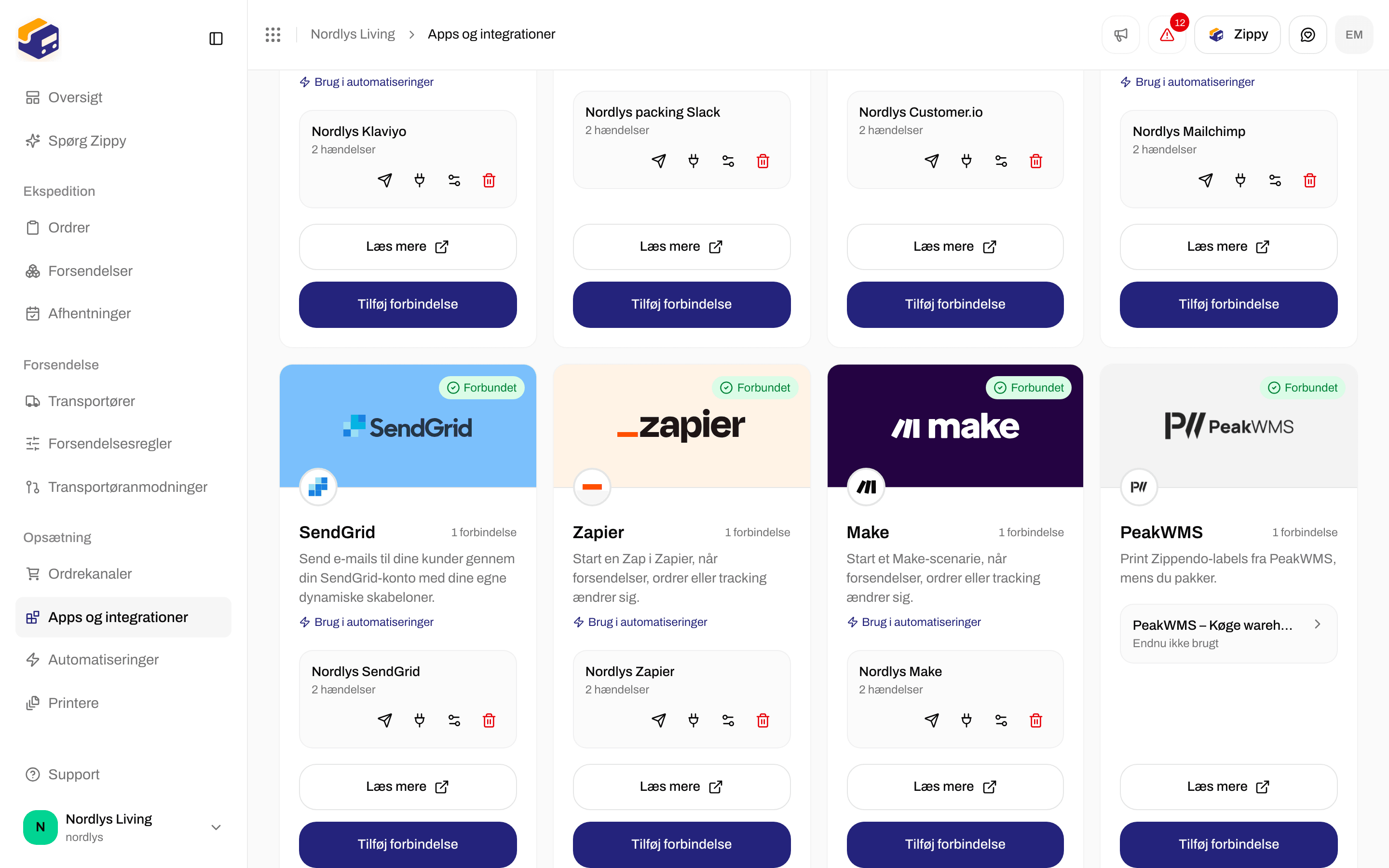
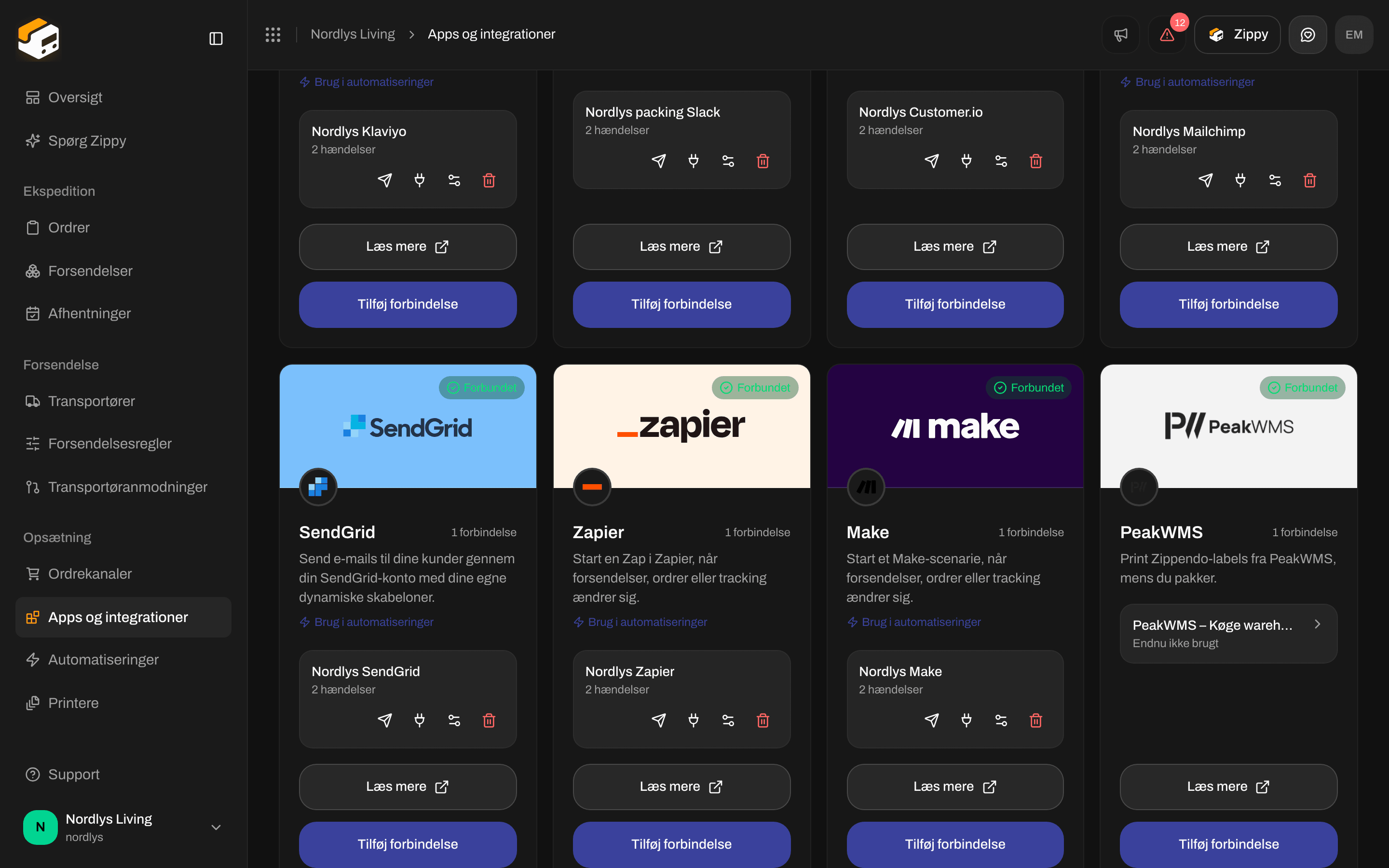
En SendGrid-forbindelse på fanen Forbundet
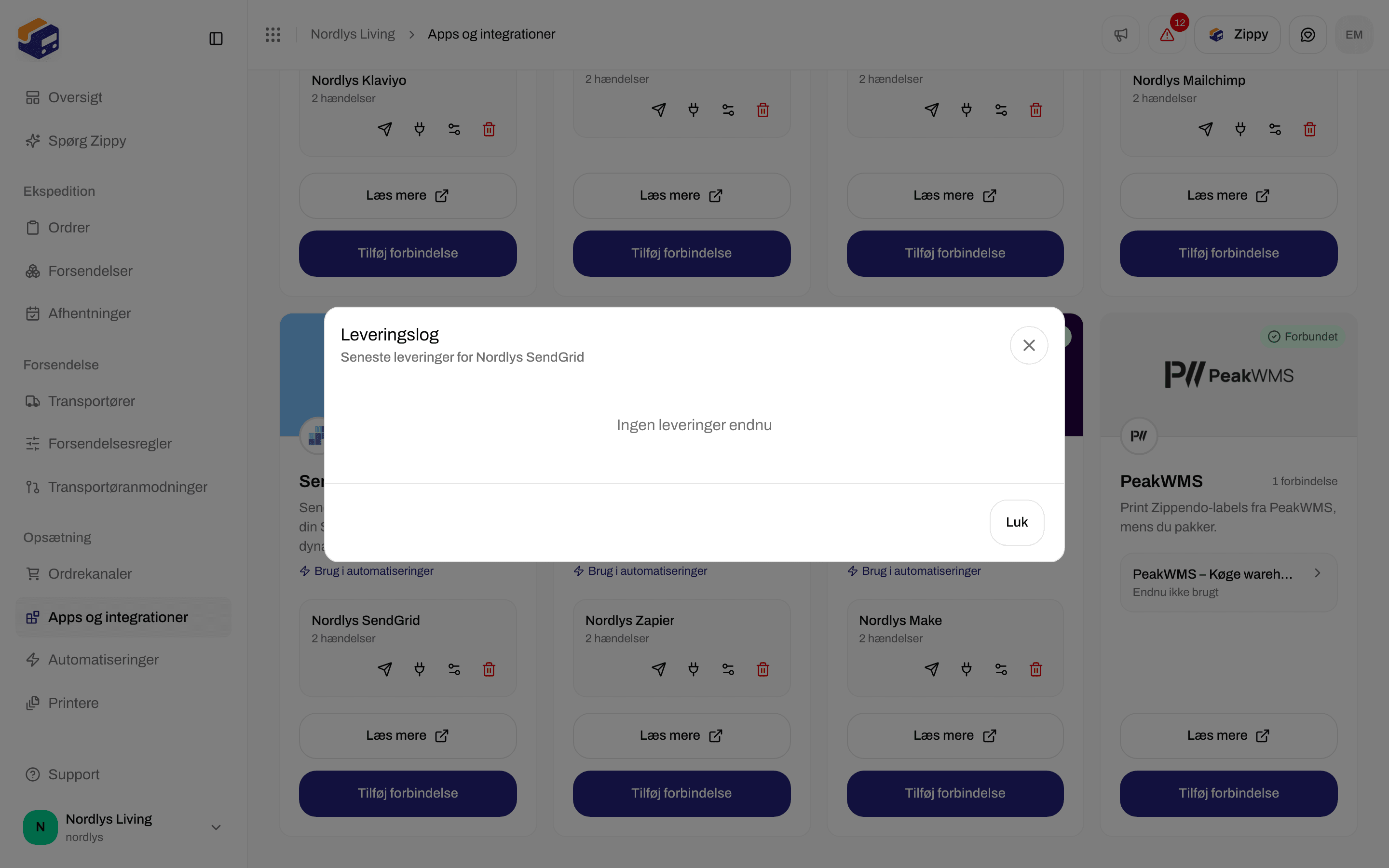

Leveringsloggen før den første hændelse
Ret oplysningerne, eller afbryd forbindelsen
Klik på skyderikonet for at åbne Rediger din SendGrid-forbindelse. Lad API-nøgle, Afsender-e-mail og Afsendernavn stå tomme for at beholde det, der er gemt. Hvis du ændrer en af dem, så udfyld alle tre: det, du skriver, erstatter alt, der er gemt for forbindelsen. Klik på Gem ændringer.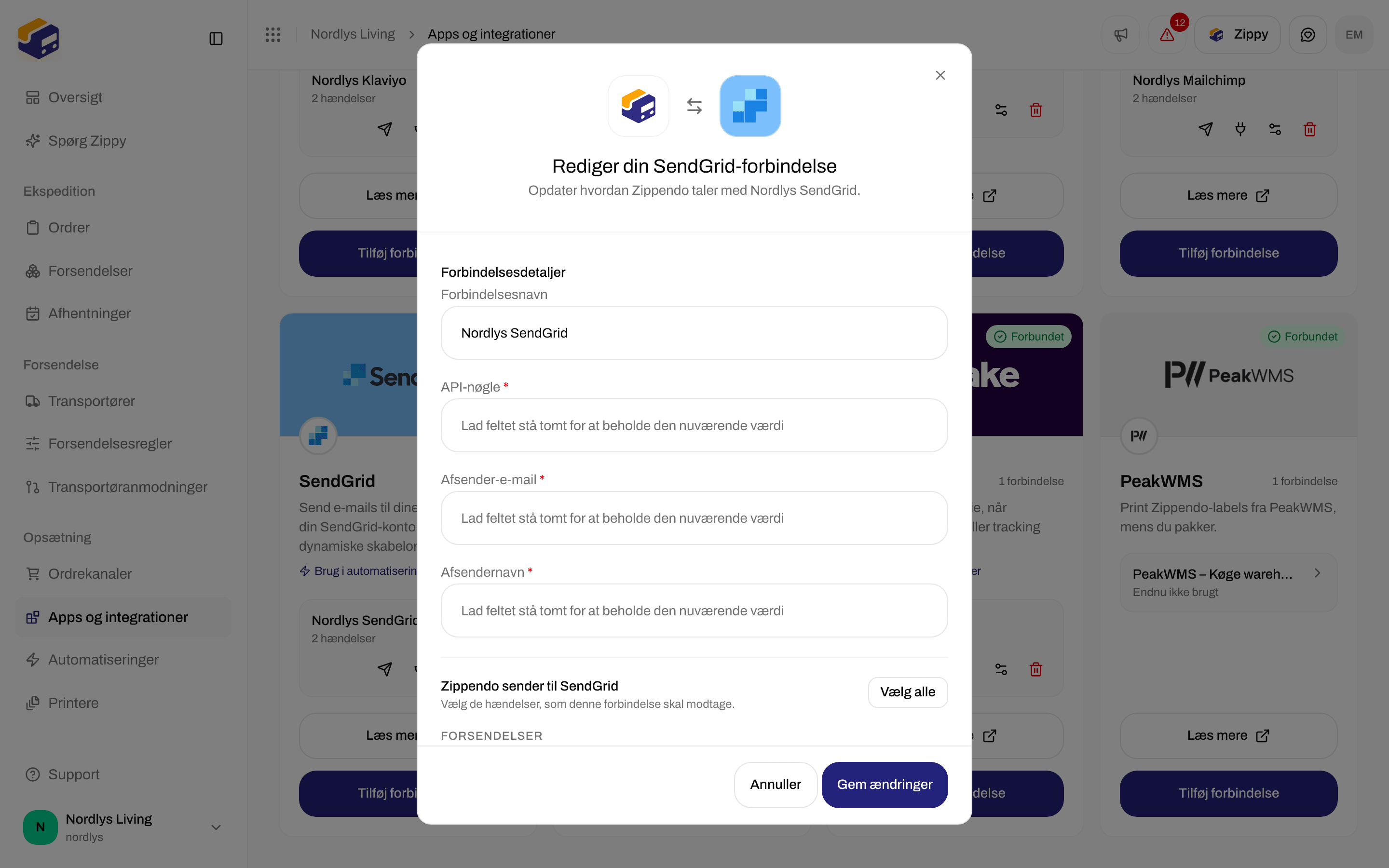
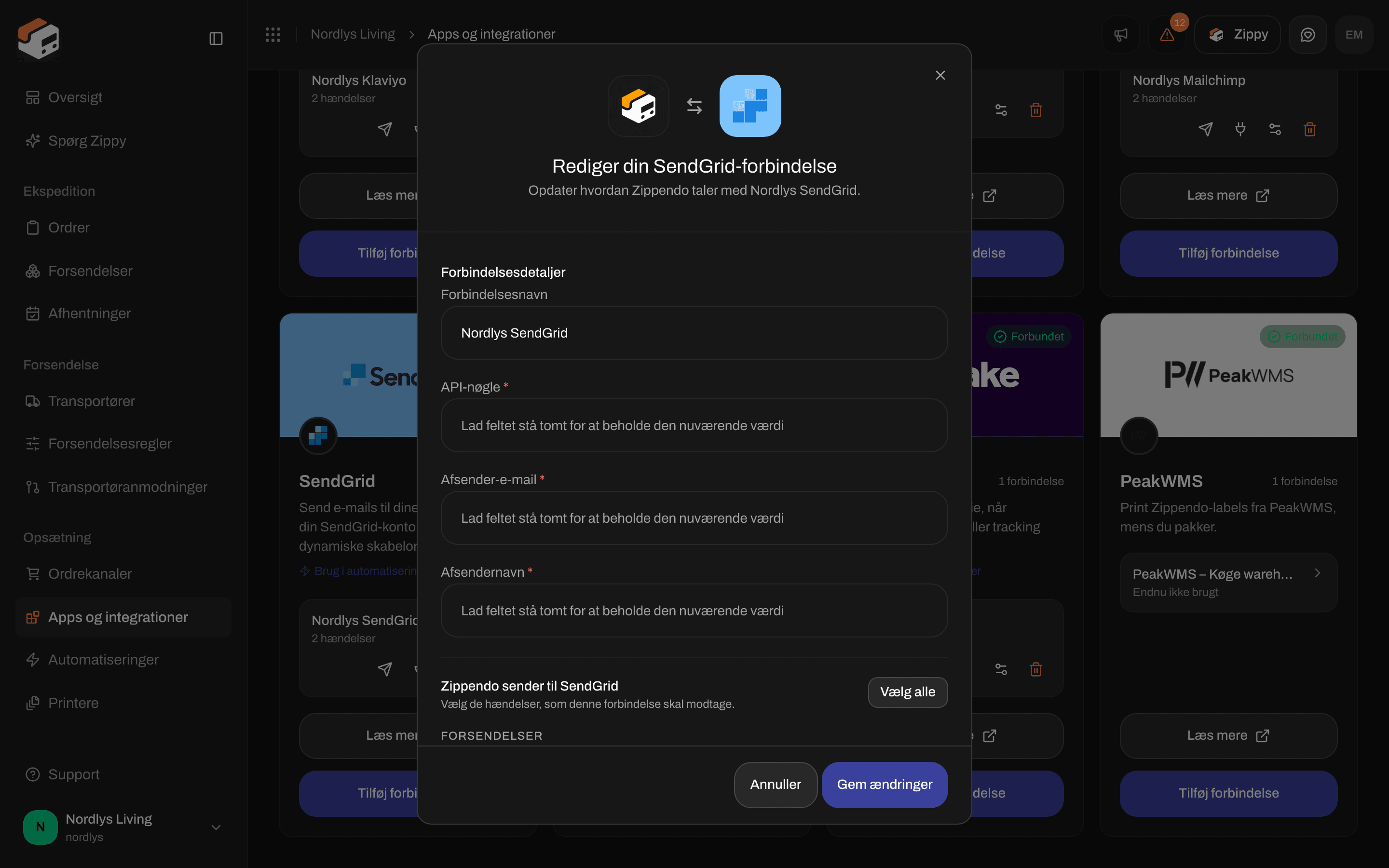
Rediger en SendGrid-forbindelse
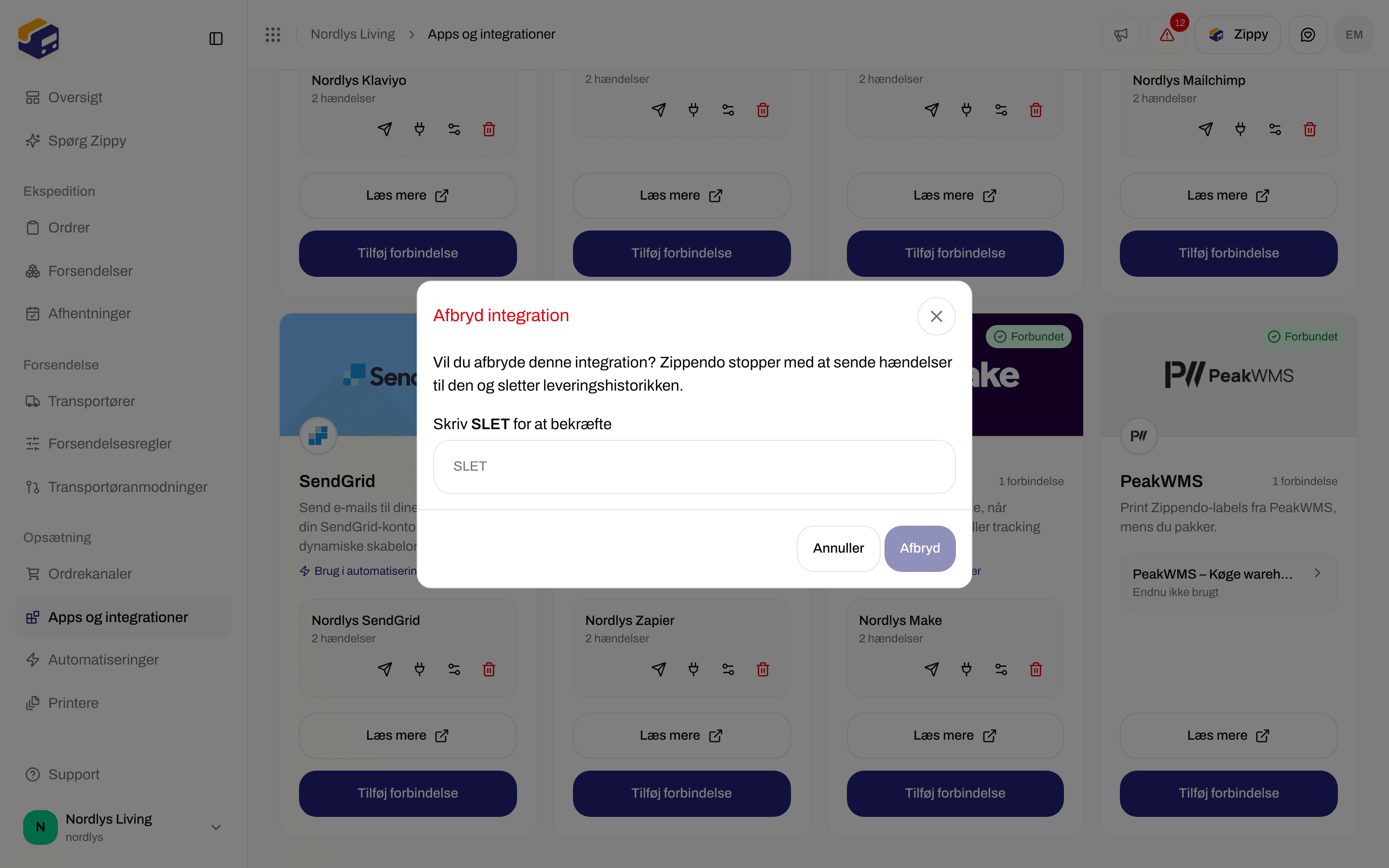
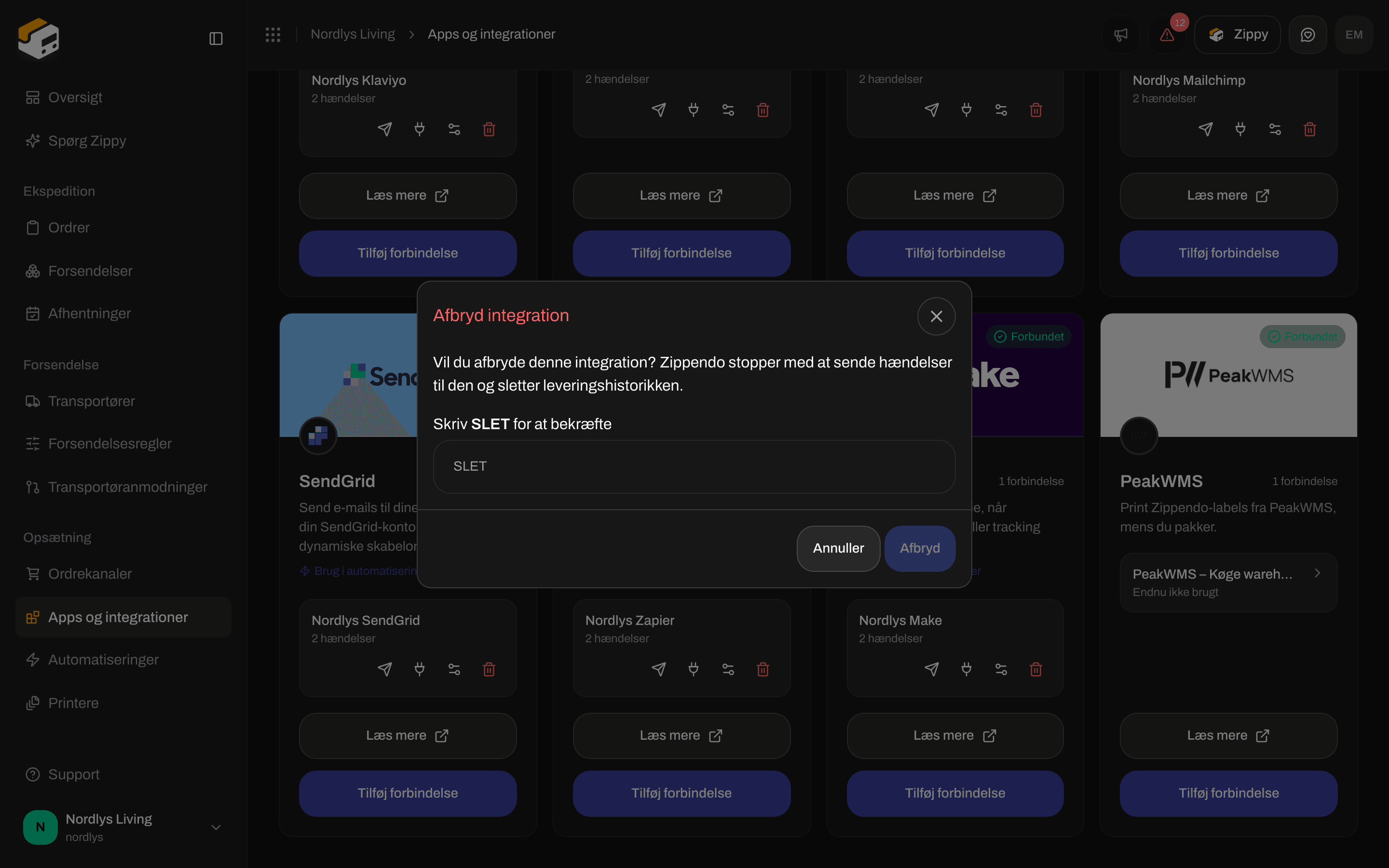
Skriv DELETE for at afbryde forbindelsen
Brug SendGrid i en automatisering
Under Automatiseringer tilføjer du trinnet Send SendGrid-e-mail. Det sender e-mailen for den hændelse, der startede automatiseringen, men kun når dine betingelser passer, f.eks. kun for forsendelser til udlandet. Det bruger den samme skabelon som forbindelsen til den hændelse.
Se Automatiseringer for at bygge resten af automatiseringen.
Relateret
- Forbind en integration - test, leveringslog, redigering og afbrydelse for alle apps
- SendGrid - den længere vejledning
- Fejlfinding af integrationer
- Automatiseringer
- Forbind en transportør eller integration