

Du vælger ikke en afsenderadresse i denne formular. Tilføj dine adresser under organisationsmenuen → Administrer → Adresser. Du vælger afsenderadressen på hver forsendelse eller i en forsendelsesregel.
Før du går i gang
Du skal bruge tre oplysninger fra Instabox til det ældre system:- dit Klient-ID
- din Klienthemmelighed
- dit Kundenummer, det præfiks Instabox sætter på dine pakkenumre (for eksempel
PA02)
Forbind Instabox (Legacy API)
1
Åbn Alle transportører
Klik på Transportører i sidepanelet, og åbn derefter fanen Alle transportører.
2
Find det rigtige kort
Find kortet med navnet Instabox (ældre API) og det gule badge Udfaset. Det er et andet kort end Instabox. Klik på Forbind.
3
Udfyld formularen
Vinduet Forbind transportør åbner. Indtast et Transportørnavn og derefter Klient-ID, Klienthemmelighed og Kundenummer. Testtilstand står under Valgfrie felter.
4
Forbind transportøren
Klik på Forbind. Du ser “Transportøren er forbundet”, og transportøren vises på fanen Mine transportører.
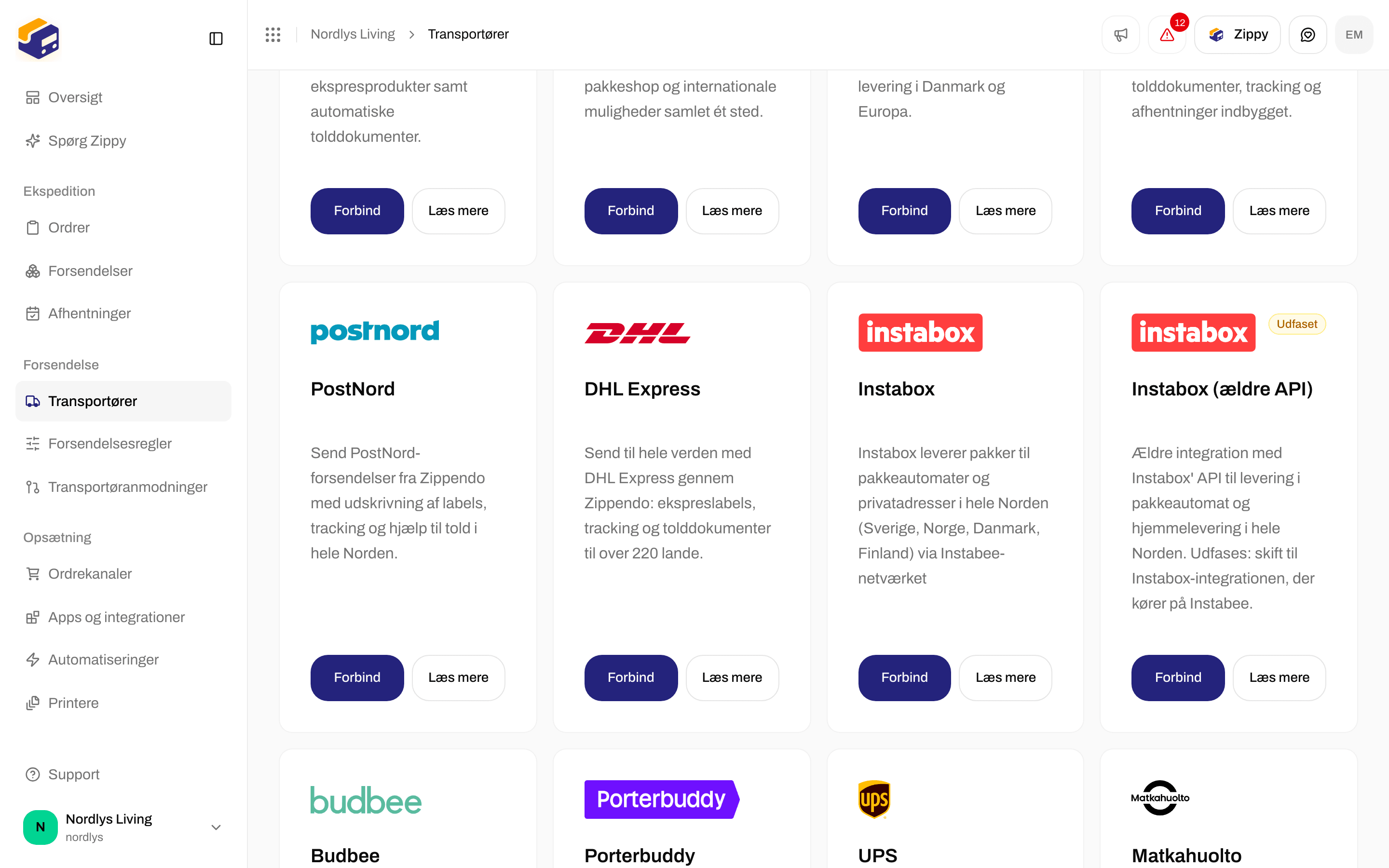
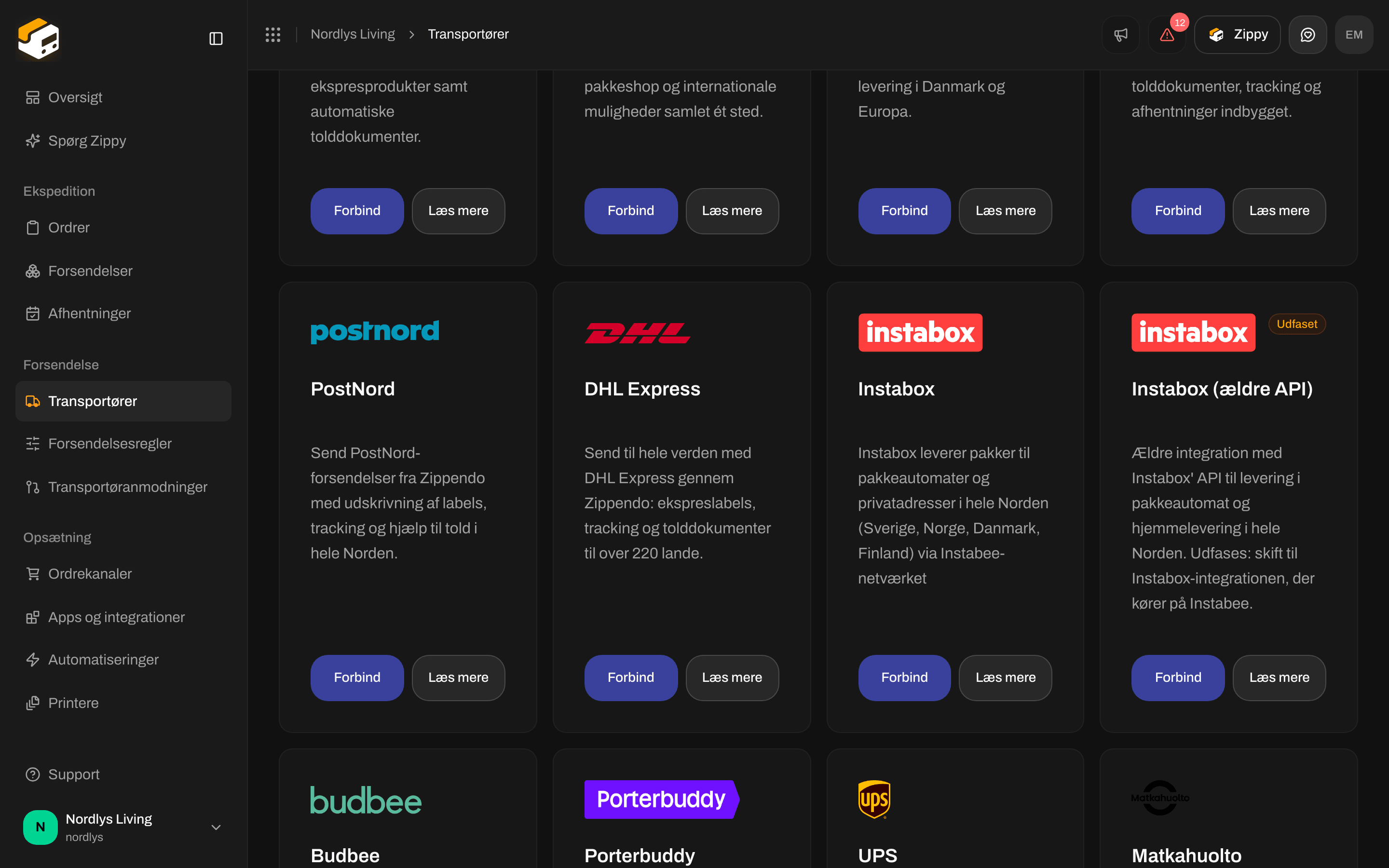
Kortet Instabox (Legacy API) med badget Udfaset
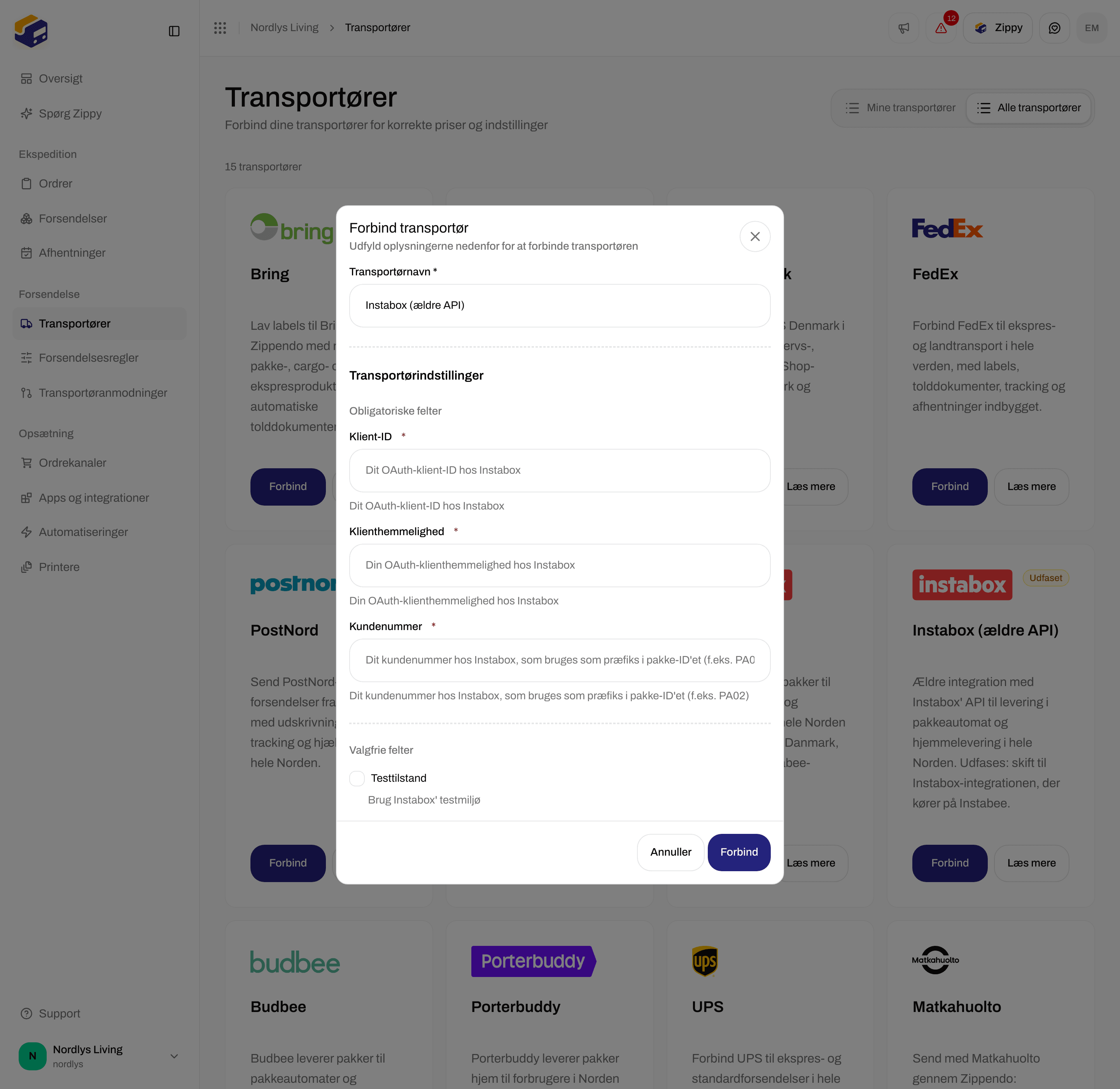
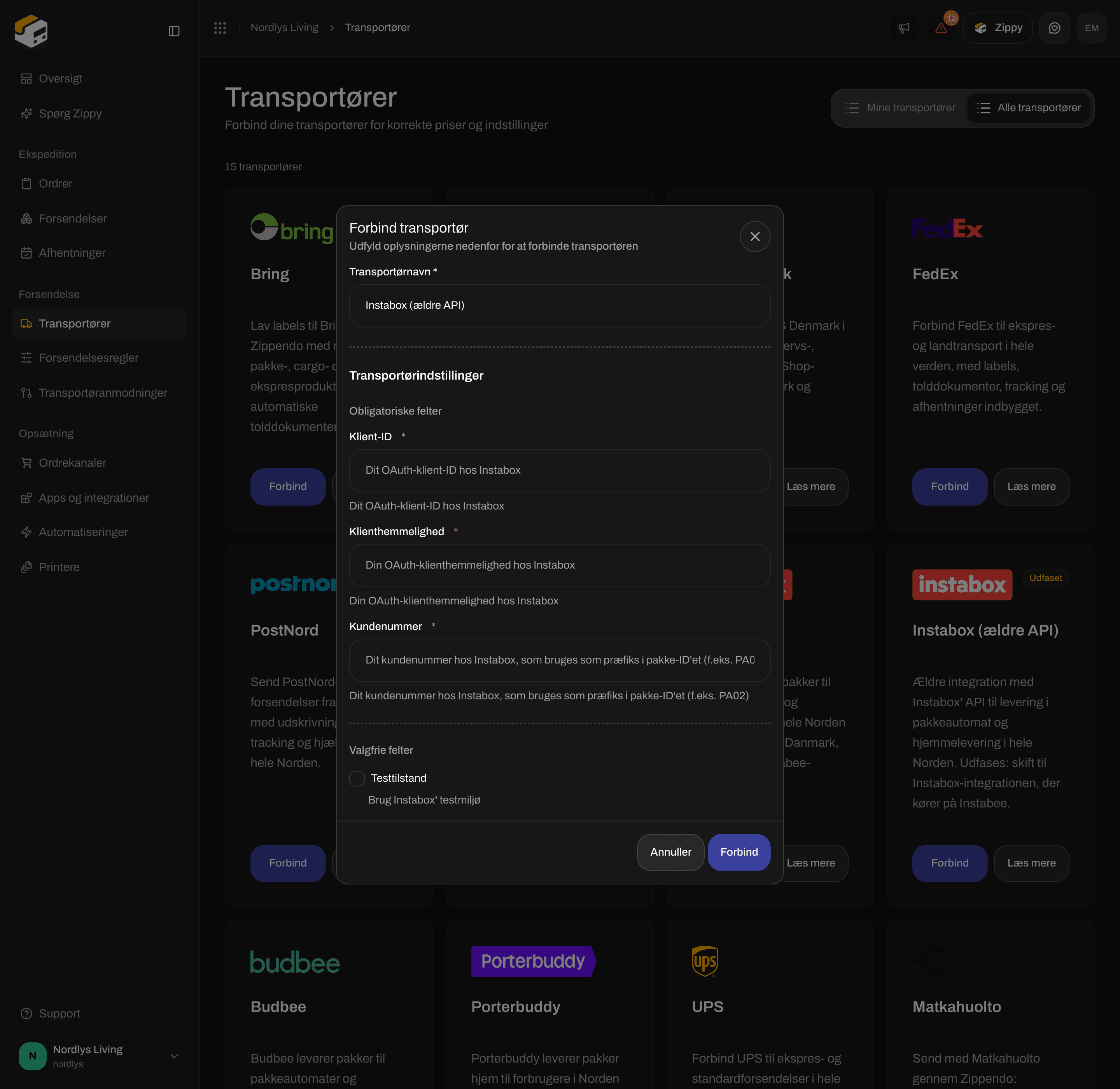
Indtast Klient-ID, Klienthemmelighed og Kundenummer

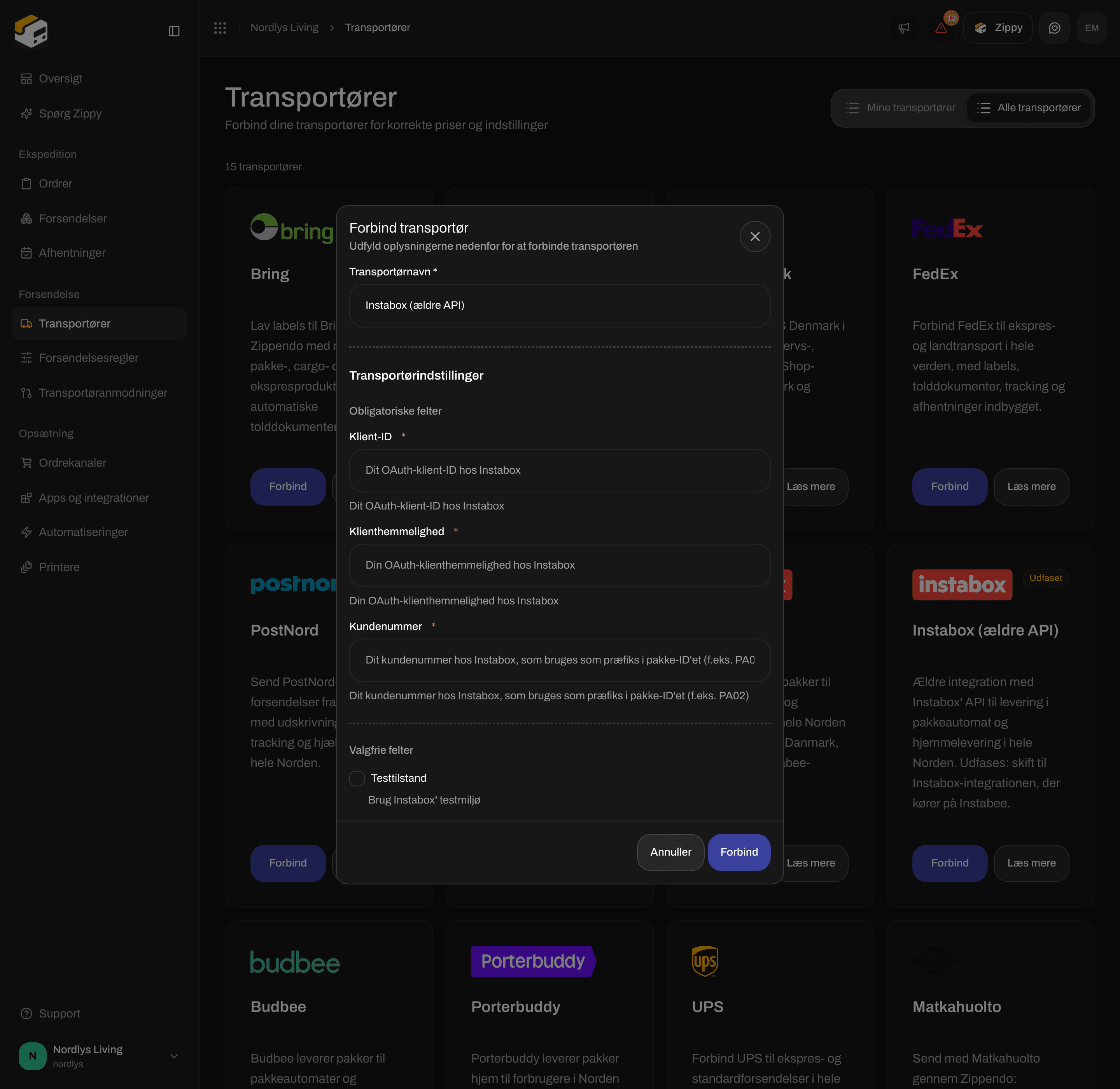
Testtilstand står under Valgfrie felter
Felter i formularen
Forbind gør ingenting, før Transportørnavn, Klient-ID, Klienthemmelighed og Kundenummer alle har en værdi.
Test eller live
For denne ældre forbindelse afgør Instabox, om det er testsystemet eller rigtige forsendelser, ud fra de adgangsoplysninger, du indtaster, ikke ud fra afkrydsningsfeltet Testtilstand. Testoplysninger fra Instabox opretter testforsendelser. Live-oplysninger opretter rigtige forsendelser, også med Testtilstand slået til. Hvis du vil prøve tingene af, så bed Instabox om testoplysninger og slå Testtilstand til, mens du bruger dem. Se Testtilstand.Efter du har forbundet
Transportøren vises under Mine transportører med badget Forbundet. Når du vælger den på en forsendelse, viser den også badget Udfaset. Du vælger produktet på hver forsendelse eller i en forsendelsesregel, ikke i denne formular. Se Transportørprodukter og tjenester.
Produkter bruges normalt inden for og mellem Sverige, Norge, Danmark, Finland og Nederlandene, fra 0,1 til 20 kg. Du kan vælge andre lande på en forsendelsesregel. Instabox godkender eller afviser forsendelsen, når du sender den.
- Levering i pakkeautomat kræver en pakkeshop (her en pakkeautomat), før du kan sende. Se Vælg en pakkeshop.
- Instabox sender selv trackingopdateringer til Zippendo. Der er ikke noget at sætte op. Se Tracking-webhooks fra transportører.
- Instabox opretter ikke tolddokumenter. Hvis forsendelsesreglen har Generer proformafaktura eller Generer handelsfaktura slået til, opretter Zippendo dokumentet. Se Told og dokumenter.
- Denne transportør er ikke tilgængelig under Afhentninger.
Ret eller fjern forbindelsen
Du ændrer den ved at åbne Transportører → Mine transportører og klikke på Rediger transportør på kortet. Siden Rediger transportør har to sektioner:- Generelt: Transportørnavn og Brand, hvis din organisation har brands.
- Transportørindstillinger: Klient-ID, Klienthemmelighed, Kundenummer og Testtilstand.