

Adresselisten

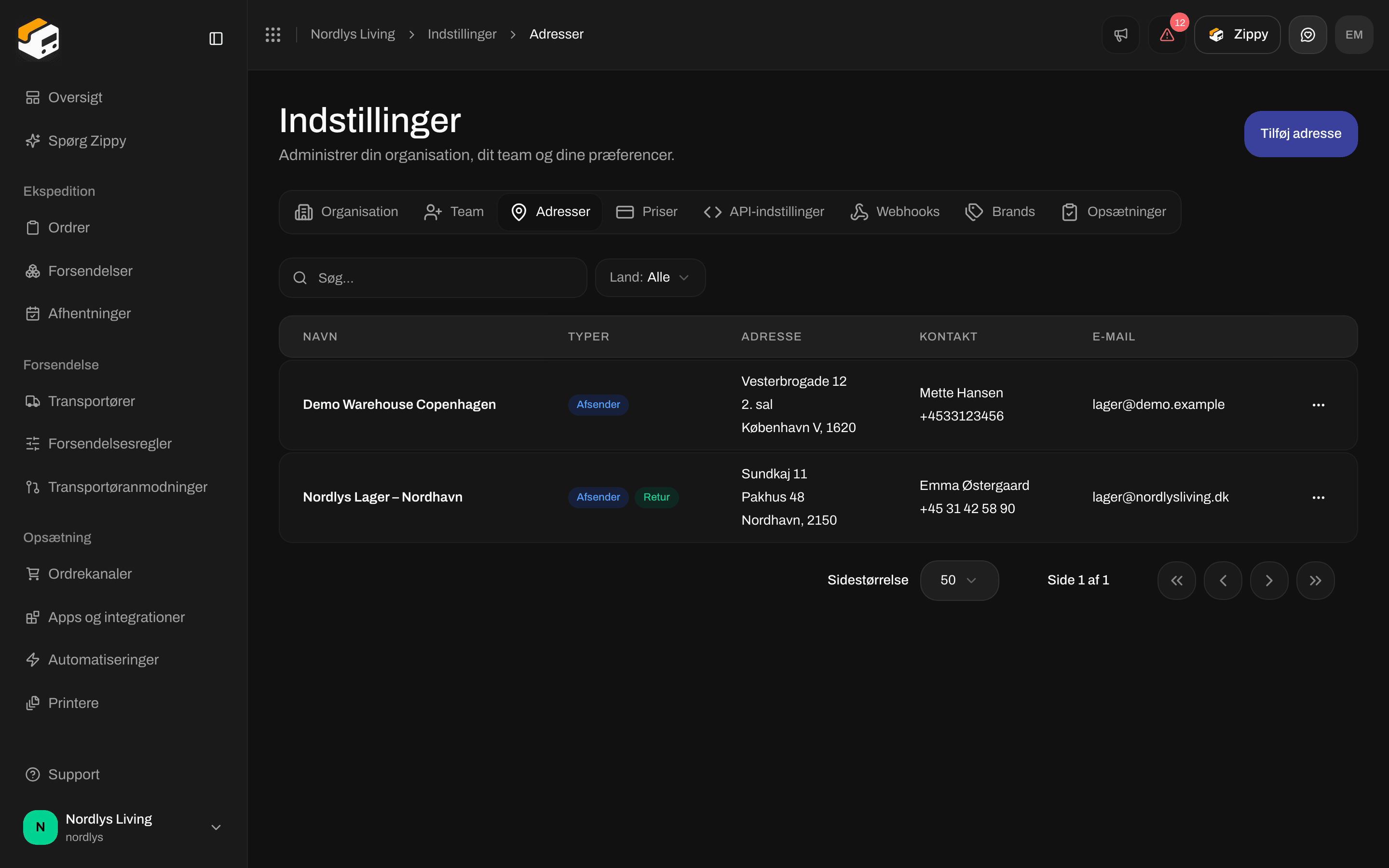
Adresser - Navn, Typer, Adresse, Kontakt, E-mail
Klik på en række, eller på Rediger i rækkens menu, for at ændre en adresse. Rækkens menu viser også Slet, men den fjerner i øjeblikket ikke adressen.
Filtrer listen
Brug Filtre øverst på listen (se Søgning og filtre):Tilføj en adresse
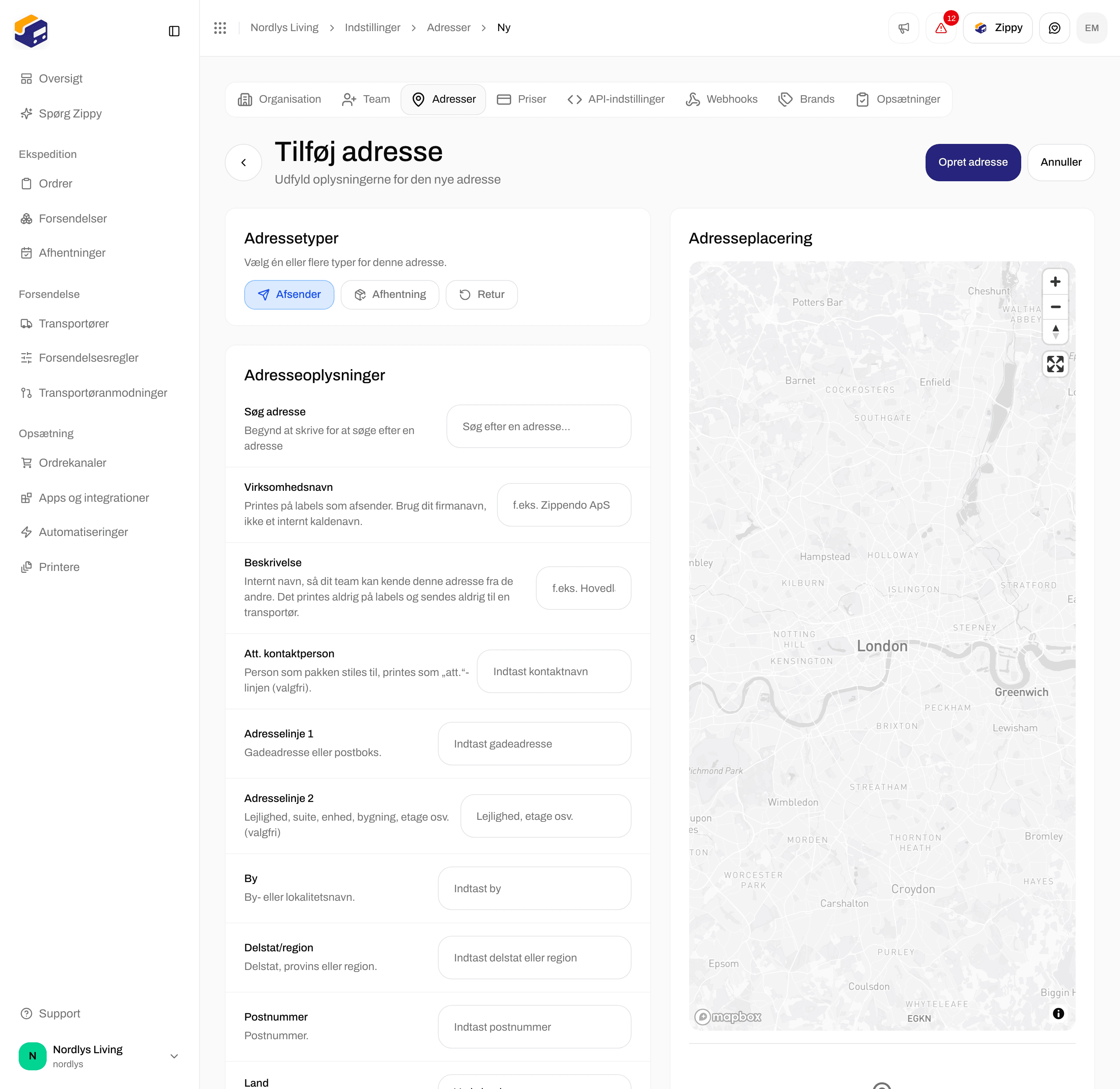

Tilføj adresse - typer, søgning, kontaktfelter og kortet
1
Åbn formularen
Klik på Tilføj adresse på fanen Adresser.
2
Vælg typerne
Afsender er allerede slået til. Afkryds også Afhentning og/eller Retur, hvis du bruger dette sted til de opgaver.
3
Find adressen
Skriv mindst tre tegn i Søg adresse, og vælg et resultat. Zippendo udfylder gade, by, delstat, postnummer og land og sætter en nål på kortet. Du kan også udfylde felterne selv.
4
Tilføj navn og kontaktoplysninger
Udfyld Virksomhedsnavn, Telefonnummer og E-mail. Hvis du har mere end én adresse for den samme virksomhed, så tilføj en Beskrivelse, så du kan kende dem fra hinanden.
5
Gem
Klik på Opret adresse. Du ser Adressen “Nordic Home ApS” blev oprettet (med dit virksomhedsnavn), og du vender tilbage til listen.
Adressetyper
Du kan afkrydse mere end én type. Hvis du ikke afkrydser nogen, ser du Vælg mindst én adressetype.Adressefelter
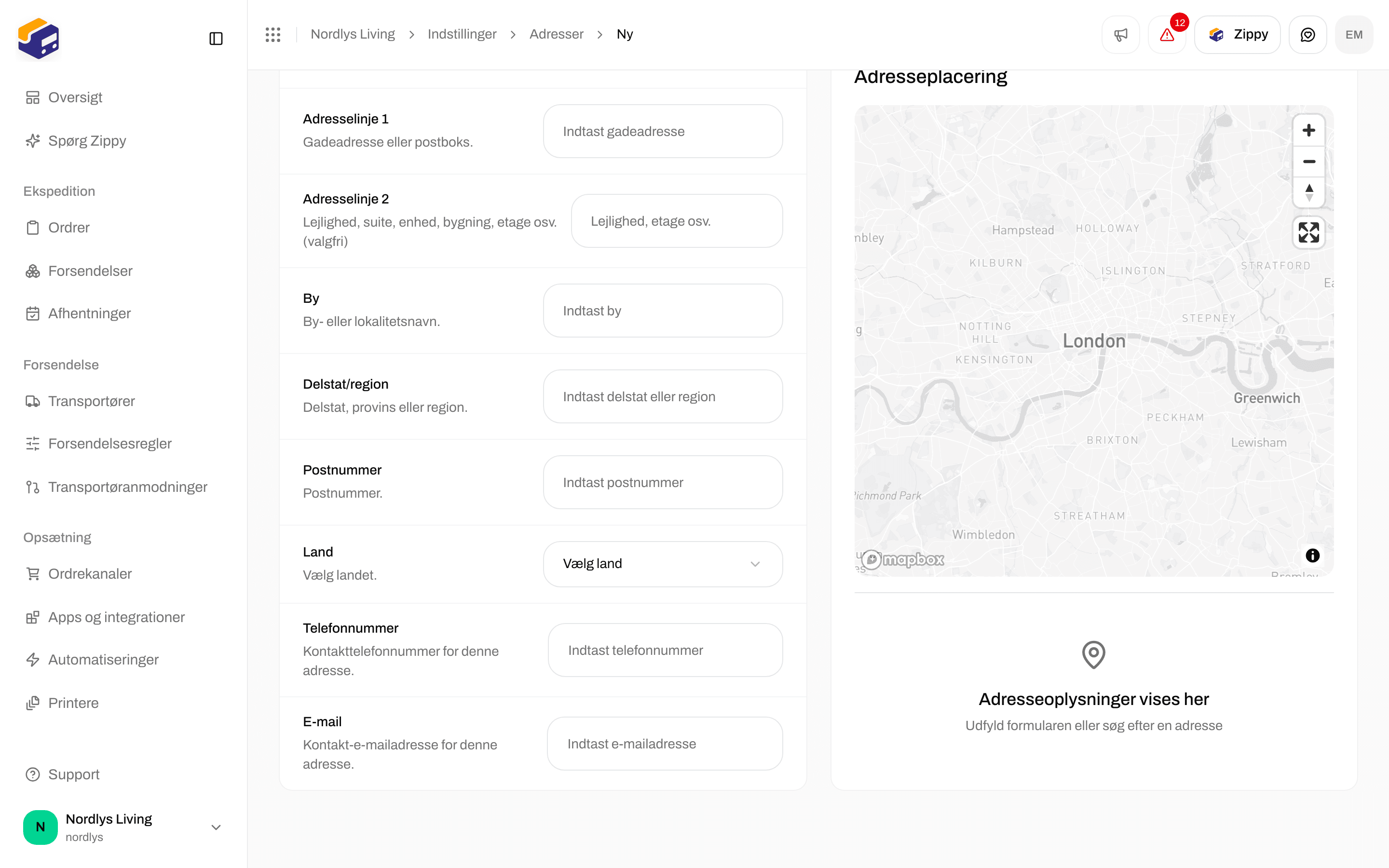
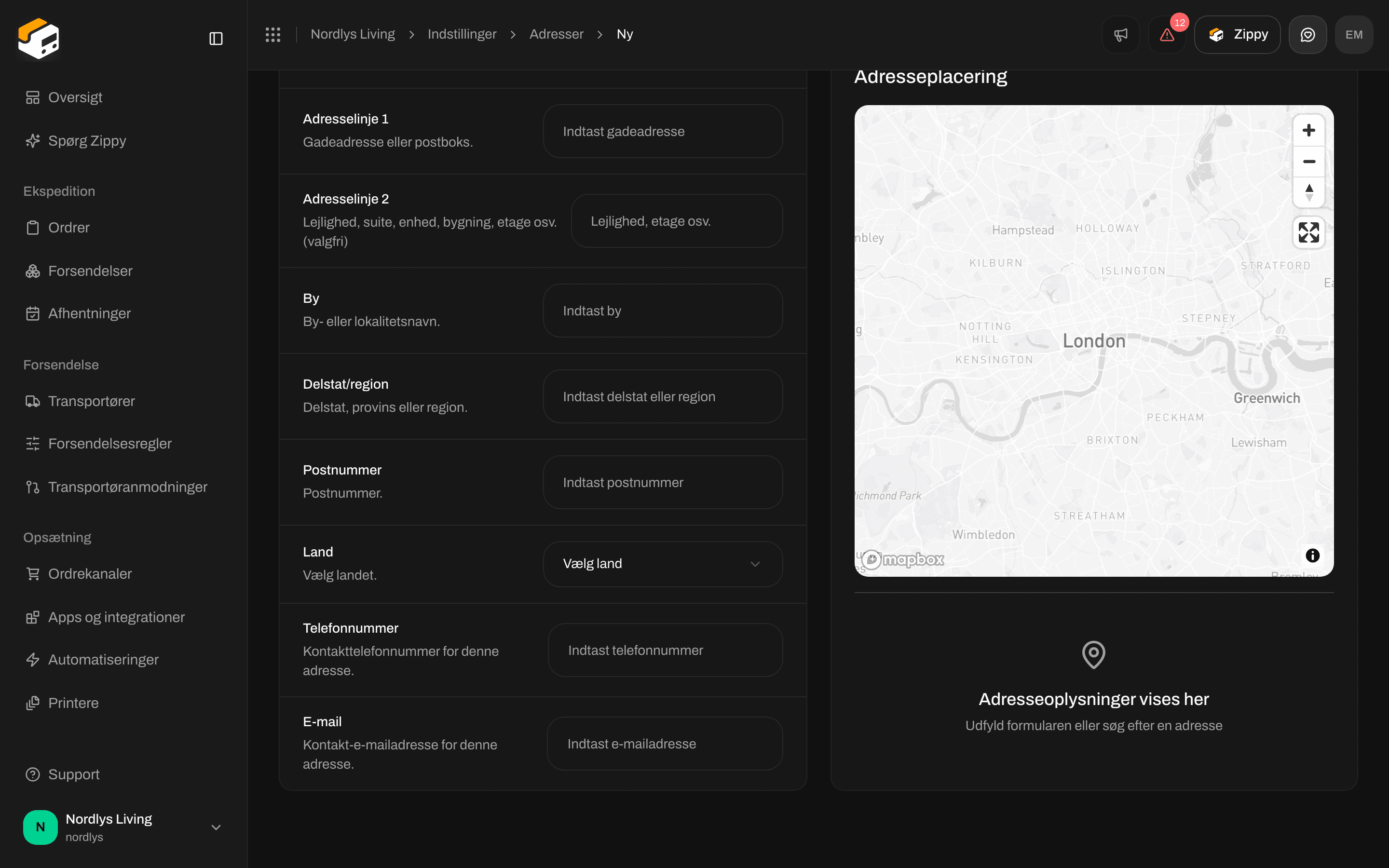
Tilføj adresse - fra Adresselinje 2 til E-mail, med det tomme kortudsnit
Hvis et påkrævet felt er tomt, fortæller formularen hvilket, f.eks. By er påkrævet eller Telefonnummer er påkrævet. Indtast en gyldig e-mailadresse betyder, at e-mailen ikke er skrevet rigtigt.
Når du når din plans grænse
Hvis du ser Du har nået grænsen for dit abonnement. Opgrader dit abonnement, eller fjern noget, du ikke længere bruger., har din plan ikke plads til endnu en adresse. Planen Free inkluderer 1 adresse, Standard 5, Growth 10 og Pro ubegrænset. Opgrader under Priser, se Fakturering og forbrug.Rediger en adresse
Klik på adressen på listen. Formularen Rediger adresse har de samme felter som Tilføj adresse. Ret det, du har brug for, og klik på Opdater adresse. Du vender tilbage til listen, når ændringen er gemt.
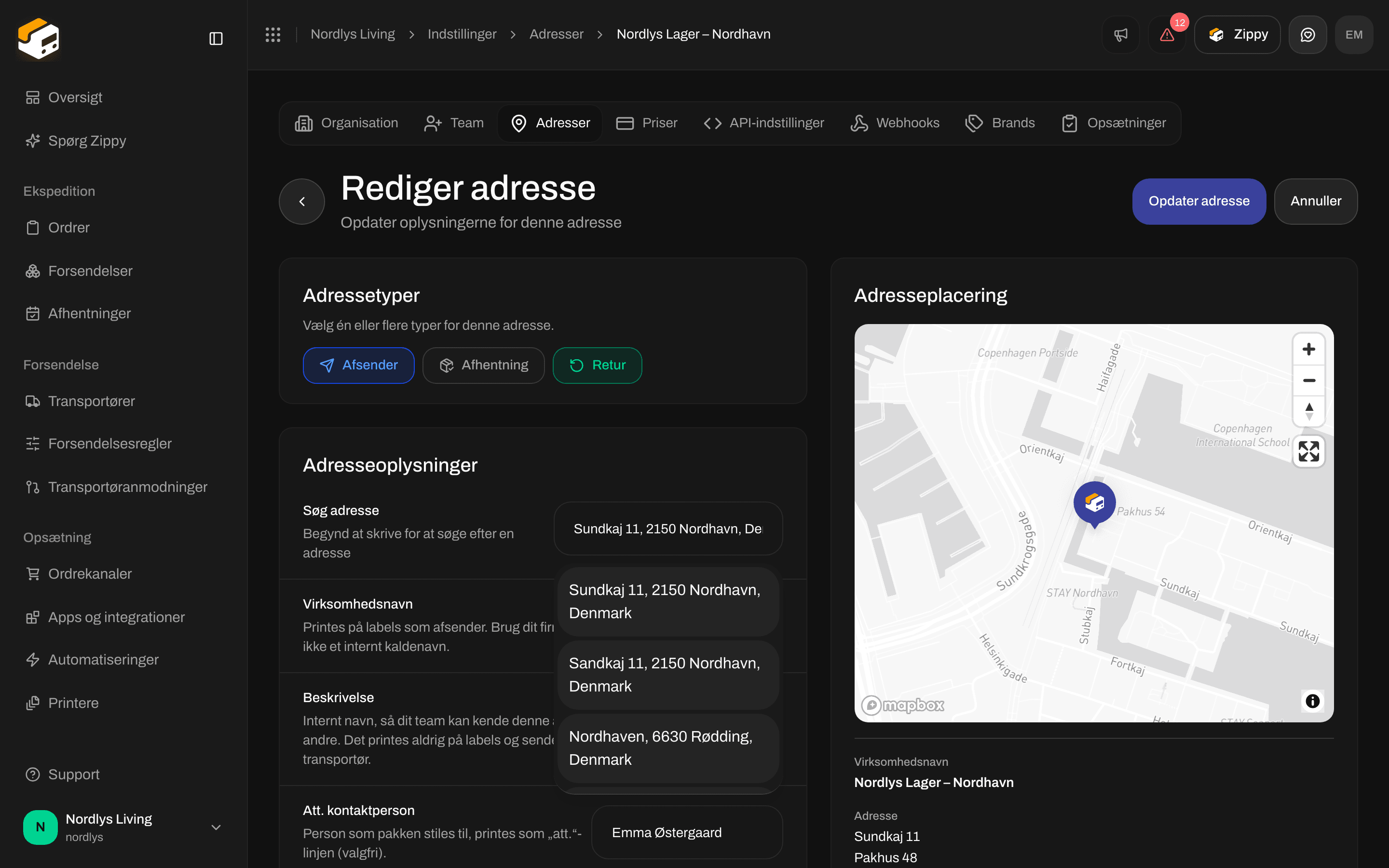
Rediger adresse - felter udfyldt fra en eksisterende adresse
Kortet
Adresseplacering til højre i formularen viser en nål og et resumé af adressen: Virksomhedsnavn (med beskrivelsen under), Adresse, Kontakt, Telefon og E-mail. Indtil du søger eller udfylder formularen, står der Adresseoplysninger vises her og Udfyld formularen eller søg efter en adresse.Relateret
- Forsendelsesparter - modtageren og andre parter på en forsendelse.
- Opret et brand - feltet Brand på en adresse.
- Book en afhentning - bruger Afhentning-adresser.
- Søgning og filtre
- Afsenderadresser - oversigt over denne fane.