

Slet din organisation
Nederst under Indstillinger → Organisation, under Dataeksport, under Slet organisation:Dette sletter organisationen og alle dens data permanent. Det kan ikke fortrydes. Eksporter dine data først. Du kan stadig eksportere dem i en kort periode, efter du har planlagt sletningen.
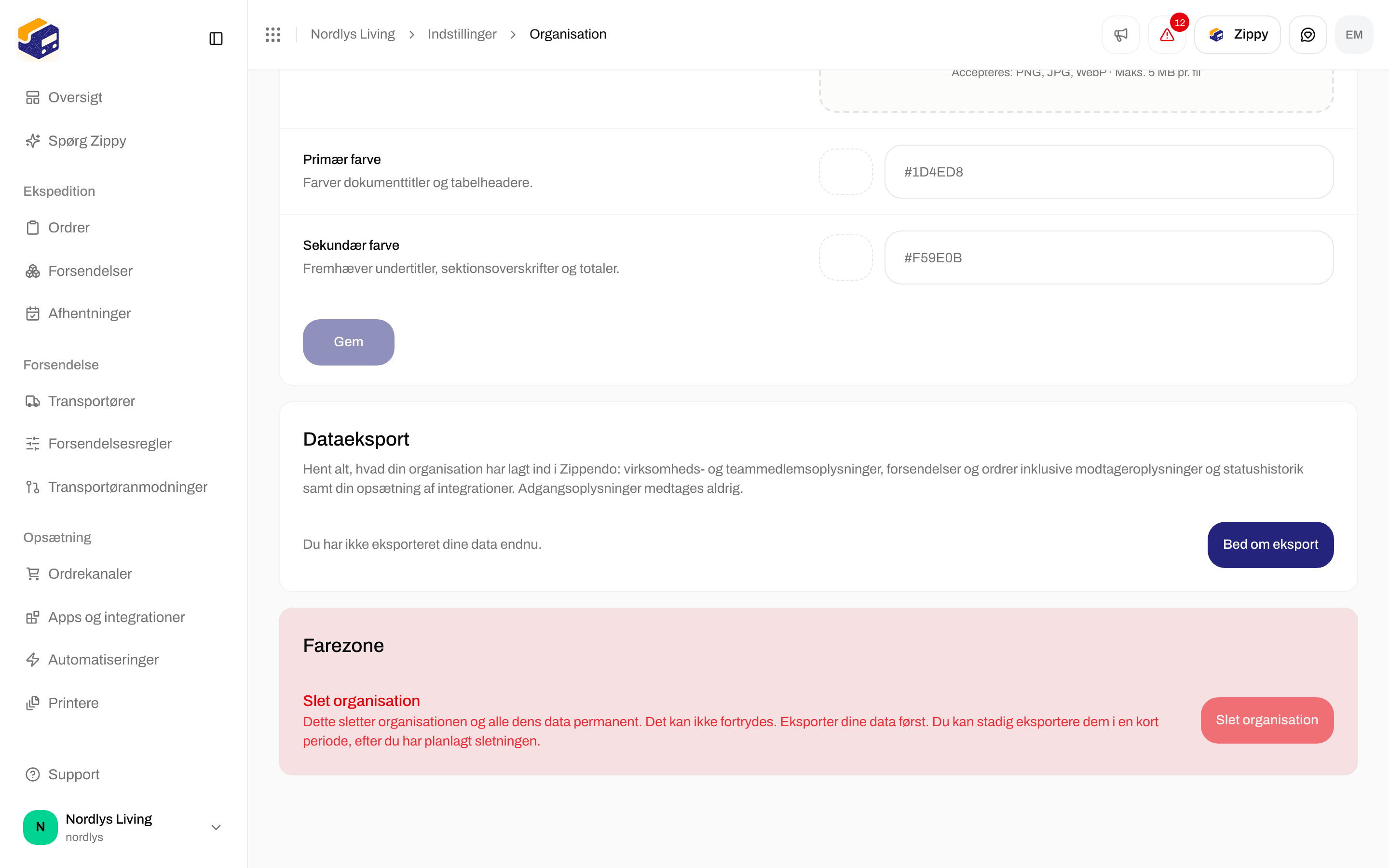
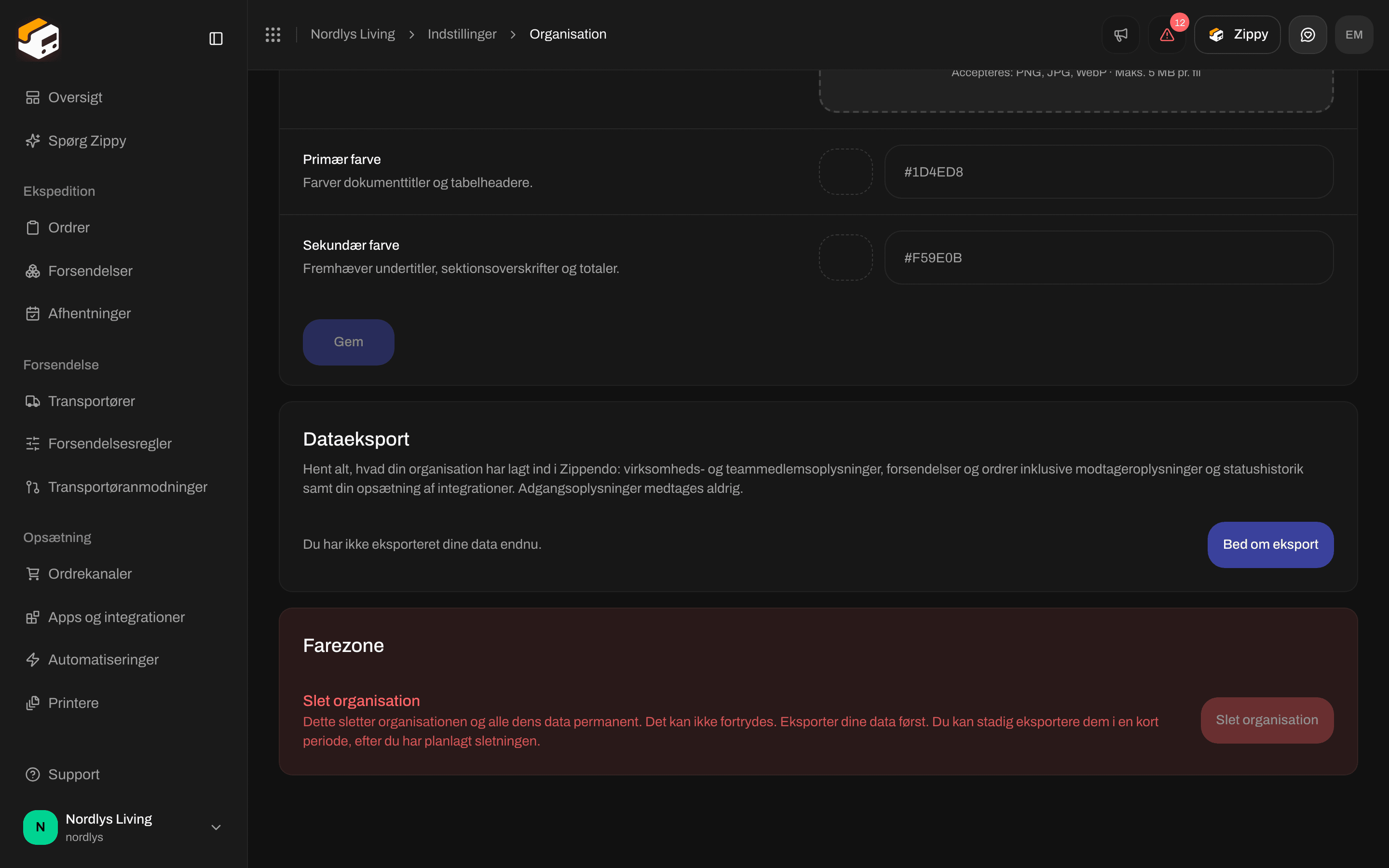
Farezone på fanen Organisation - knappen Slet organisation kan ikke klikkes
- Organisationen og alle dens data, såsom ordrer, forsendelser, transportører og indstillinger, slettes for altid. De kan ikke gendannes.
- Eksportér dine data, før du beder om sletning. Efter at sletningen er planlagt, kan du stadig eksportere i en kort periode. Se Eksportér organisationens data.
- Hvis du bare vil holde op med at betale, behøver du ikke slette noget. Opsig i stedet dit abonnement, og skift til Free-planen, se Fakturering og forbrug.
Slet din konto
Nederst på siden Profilindstillinger, under Slet konto:Dette sletter din konto og alle dens data permanent. Det kan ikke fortrydes.
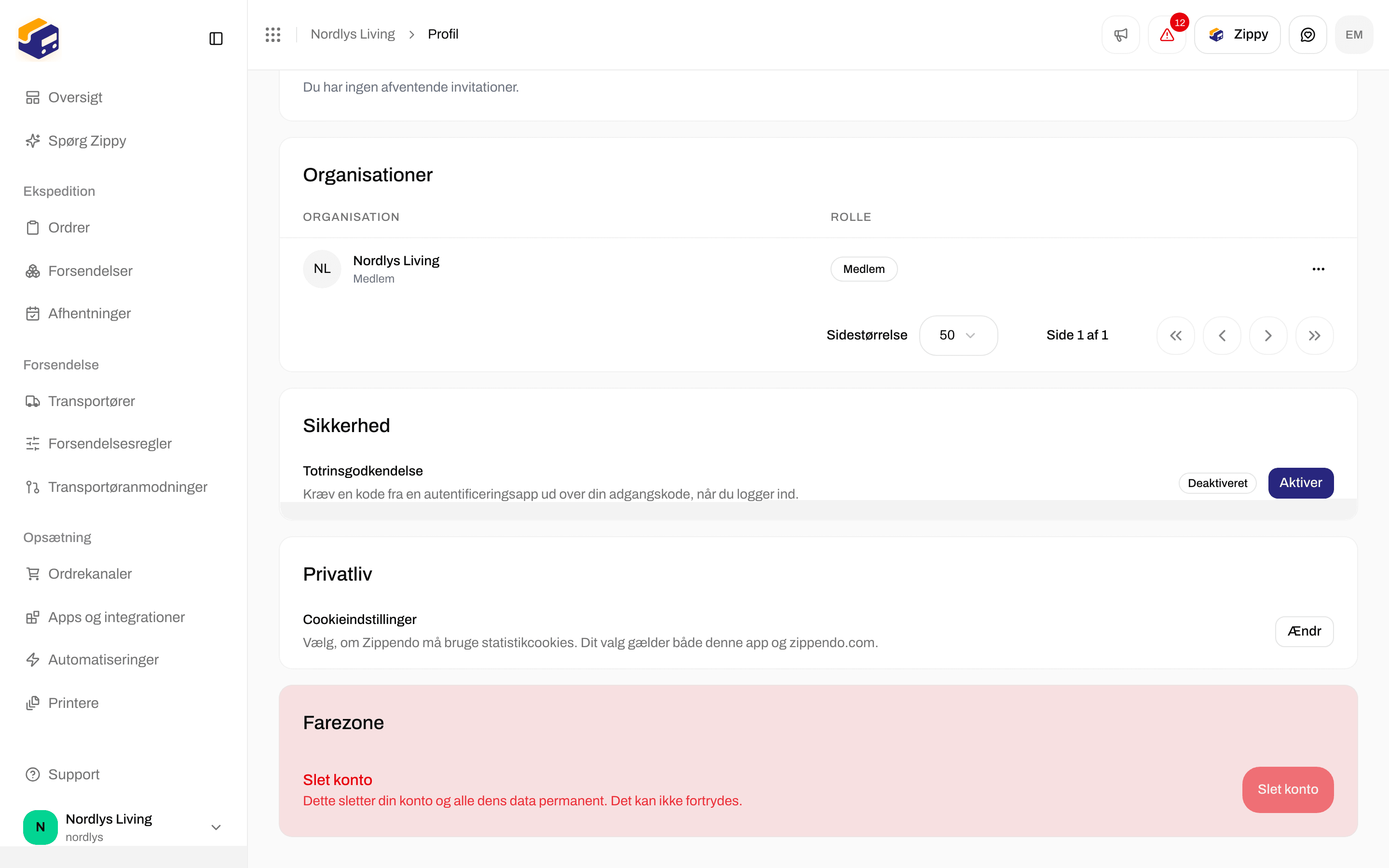
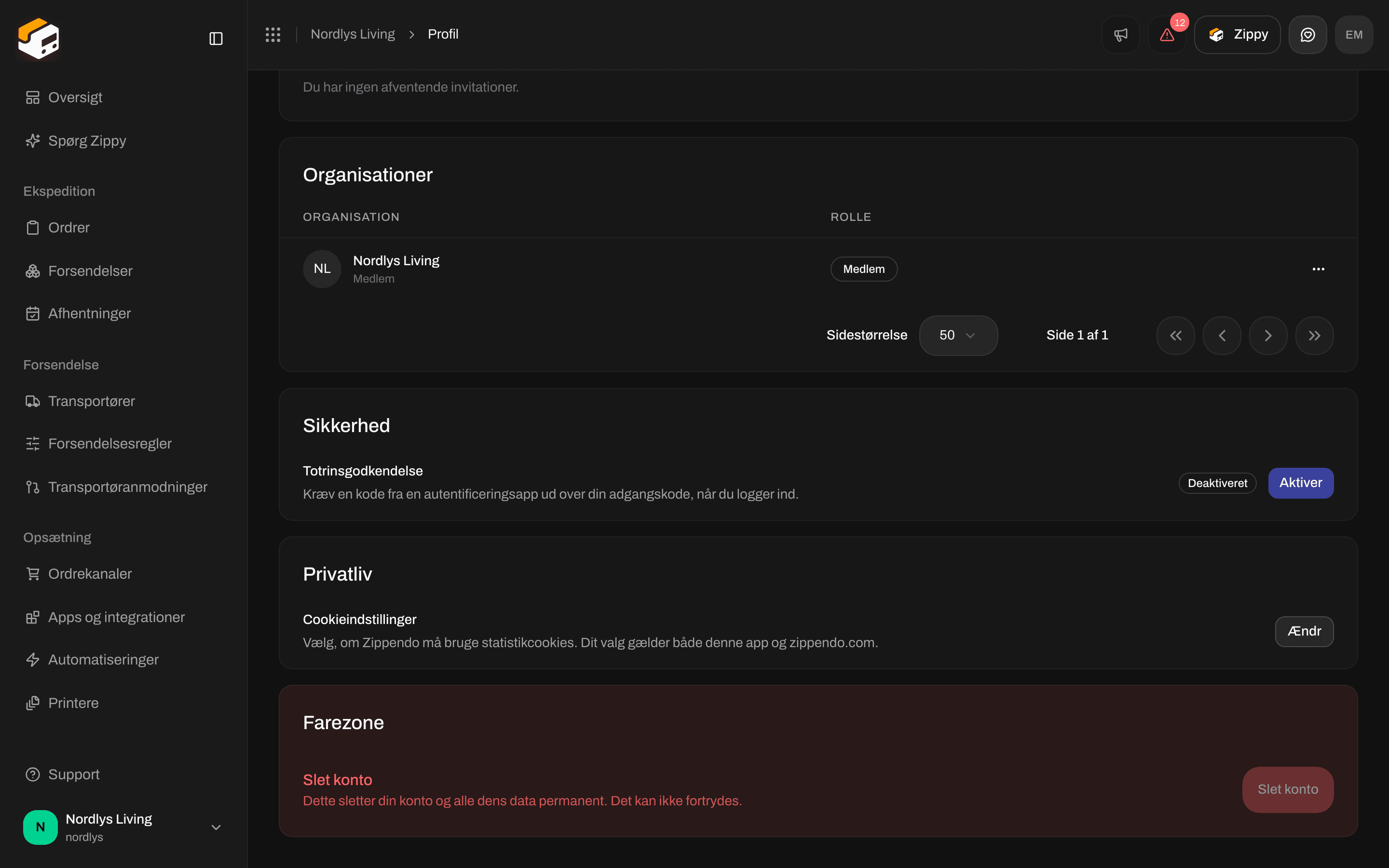
Farezone under Profilindstillinger - knappen Slet konto kan ikke klikkes
Fjern et teammedlem
Når du fjerner et teammedlem, mister vedkommende adgangen til denne organisation.1
Find teammedlemmet
Åbn Indstillinger → Team. Åbn menuen på teammedlemmets række, og klik på Fjern teammedlem. Du kan ikke fjerne dig selv (din række er markeret med Dig).
2
Bekræft
Vinduet Fjern teammedlem spørger for eksempel: Er du sikker på, at du vil fjerne Anna Jensen fra denne organisation? Det kan ikke fortrydes. Skriv SLET med store bogstaver, og klik derefter på Fjern.
Slet en transportør
Når du sletter en transportør, fjernes den og de adgangsoplysninger, du har indtastet til den, fra Zippendo.1
Åbn transportøren
Gå til Transportører → Mine transportører, klik på Rediger transportør på transportøren, og klik derefter på Slet øverst på siden.
2
Bekræft
Vinduet Slet transportør siger for eksempel: Dette sletter permanent transportøren “PostNord”. Handlingen kan ikke fortrydes. Skriv transportørens navn med store bogstaver, for eksempel
POSTNORD. Du kan klikke på Slet, når teksten passer.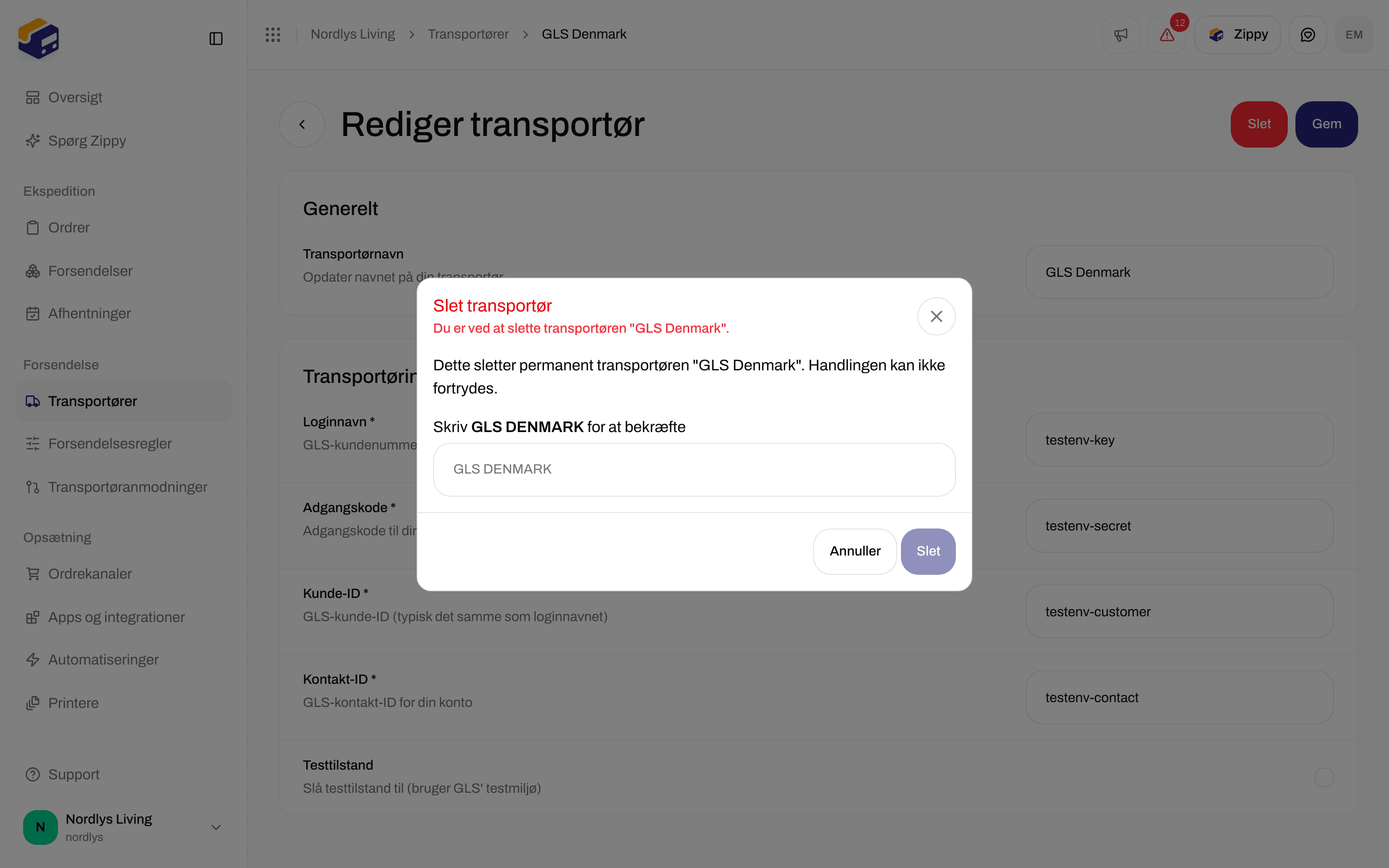
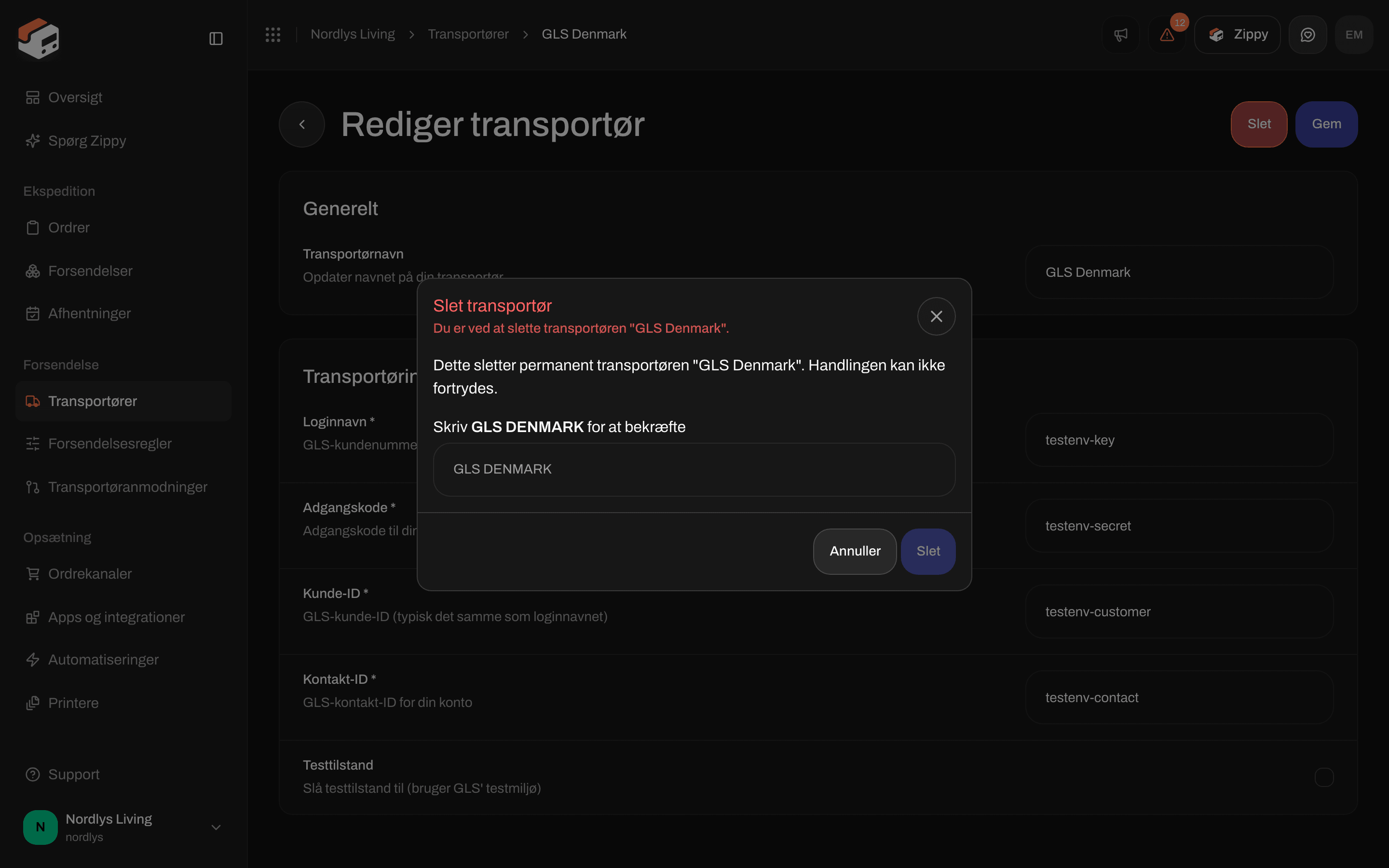
Slet transportør - skriv transportørens navn med store bogstaver for at bekræfte
Afbryd en Shopify-webshop
Åbn Ordrekanaler, klik på din Shopify-kanal, og åbn fanen Forbindelse & integration. Under Farezone står der ved Afbryd butik: Fjern forbindelsen til denne Shopify-butik. Ordrer bliver ikke længere importeret, og Zippendo fjerner sine webhooks fra butikken.
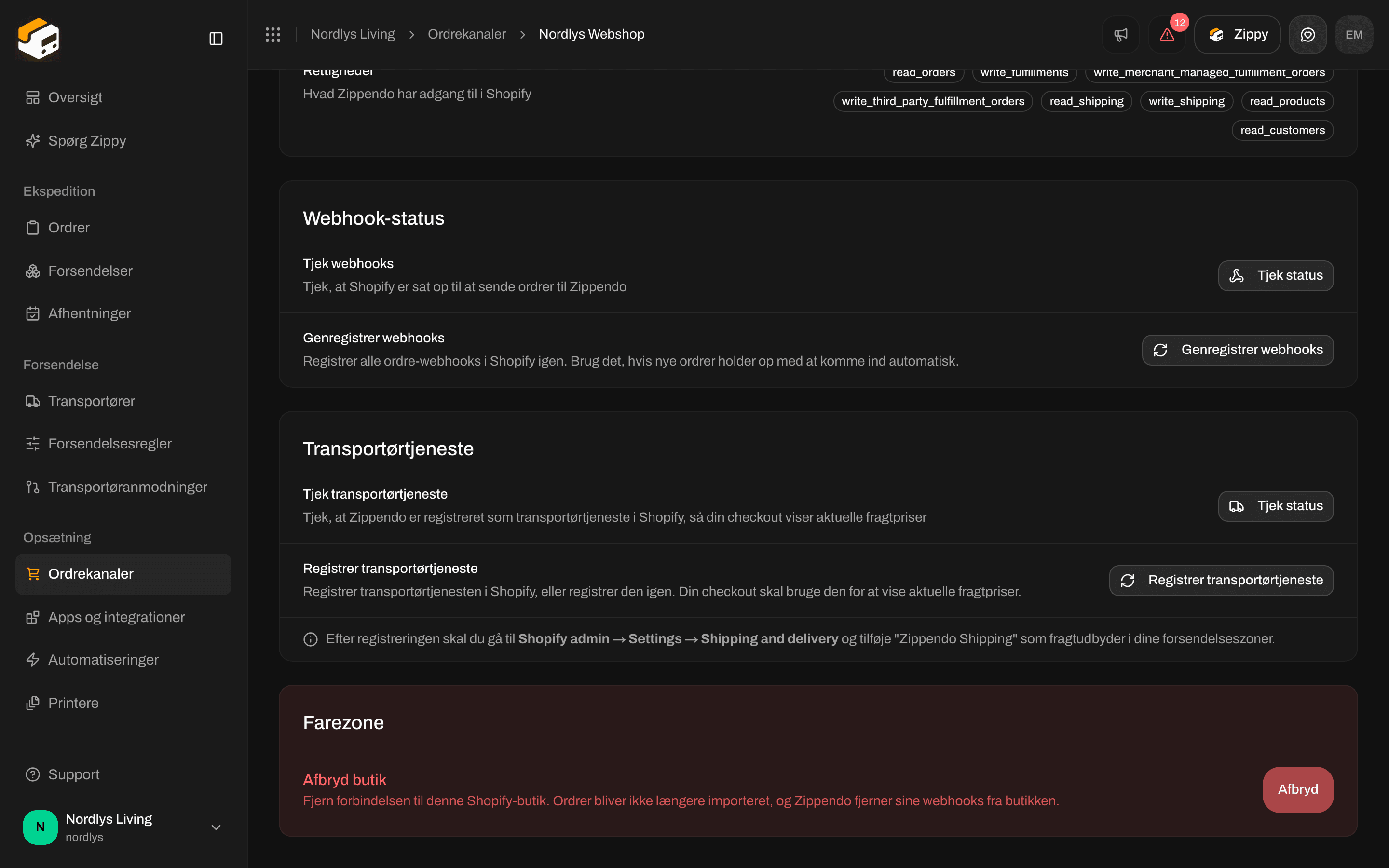
Farezone for Shopify - Afbryd butik
Afbryd WooCommerce eller slet en egen kanal
Åbn Ordrekanaler, og klik på kanalen. Sektionen Farezone ligger på kanalens side.
Mere om hver kanal: Forbind WooCommerce og API til egen kanal.
Relateret
- Eksportér organisationens data - hent dine data, før du beder om at få din organisation slettet.
- Organisationsindstillinger - resten af fanen Organisation.
- Profil, sprog og totrinsgodkendelse - Slet konto og Forlad.
- Inviter teammedlemmer - tilbagekald en invitation, eller fjern et teammedlem.
- Adgangsoplysninger til transportører
- Shopify-indstillinger
- Forbind WooCommerce
- API til egen kanal