

Tilføj en printer
1
Download Zippendo Printer
Klik på Printere i sidemenuen og derefter på Download Zippendo Printer. Vælg macOS (Apple Silicon), macOS (Intel) eller Windows. Installer appen på den computer, din printer er sluttet til.
2
Log ind
Klik på Log ind med browseren i Zippendo Printer, og klik på Godkend Zippendo Printer i browseren.
3
Tilføj printeren i appen
Klik på Tilføj din første printer (eller + Tilføj printer). Vælg Organisation, Printer på denne computer, et Visningsnavn og Printertype, og klik derefter på Tilføj printer.
4
Godkend den i Zippendo
Åbn menuen for enden af den nye printers række under Printere, og klik på Godkend. Status skifter fra Afventer godkendelse til Aktiv.
Du kan tilføje den samme printer to gange, én af hver type. Hver printer i din organisation skal have sit eget navn.


Download Zippendo Printer viser macOS Apple Silicon, macOS Intel og Windows
Siden Printere
Klik på Printere i sidemenuen. Indtil der er tilføjet en printer, siger siden Ingen printere endnu og Printere vises her, når du tilføjer dem i Zippendo Printer. Fire bokse øverst tæller dine printere:

Siden Printere med en aktiv labelprinter, der er offline
Kolonner
Aktiv og Online er to forskellige ting. Aktiv betyder godkendt. Online betyder, at Zippendo Printer kører, og at computeren kan se printeren lige nu. En Aktiv printer, der er Offline, beholder sine printjobs, til den er online igen. Se Printeren er offline eller udskriver ikke.
Rækkemenu
Åbn menuen for enden af en række:Filtre
Klik på Filtre øverst på siden. Brug Søg til en del af en printers navn, Status til Aktiv, Afventer godkendelse eller Deaktiveret og Type til Labelprinter eller Dokumentprinter. Klik på Tilføj filtre for at bruge dem, eller Ryd alle filtre for at starte forfra.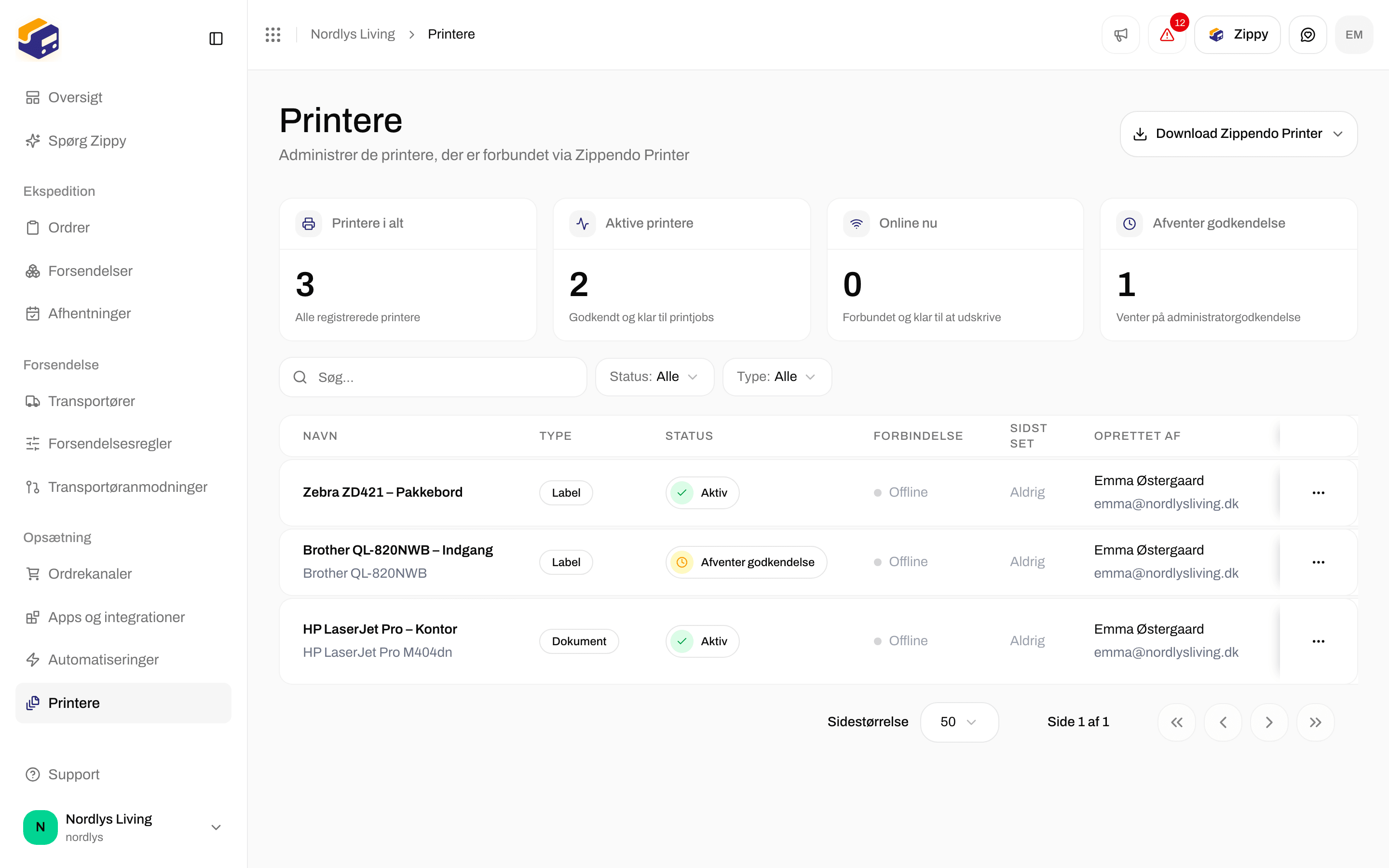

Filtre på siden Printere: Søg, Status og Type
Rediger en printer
Klik på Rediger i rækkemenuen. Rediger printer åbner:
Gem kan klikkes, når du har ændret noget. Du ser Printer opdateret. Annuller lukker vinduet uden at gemme.
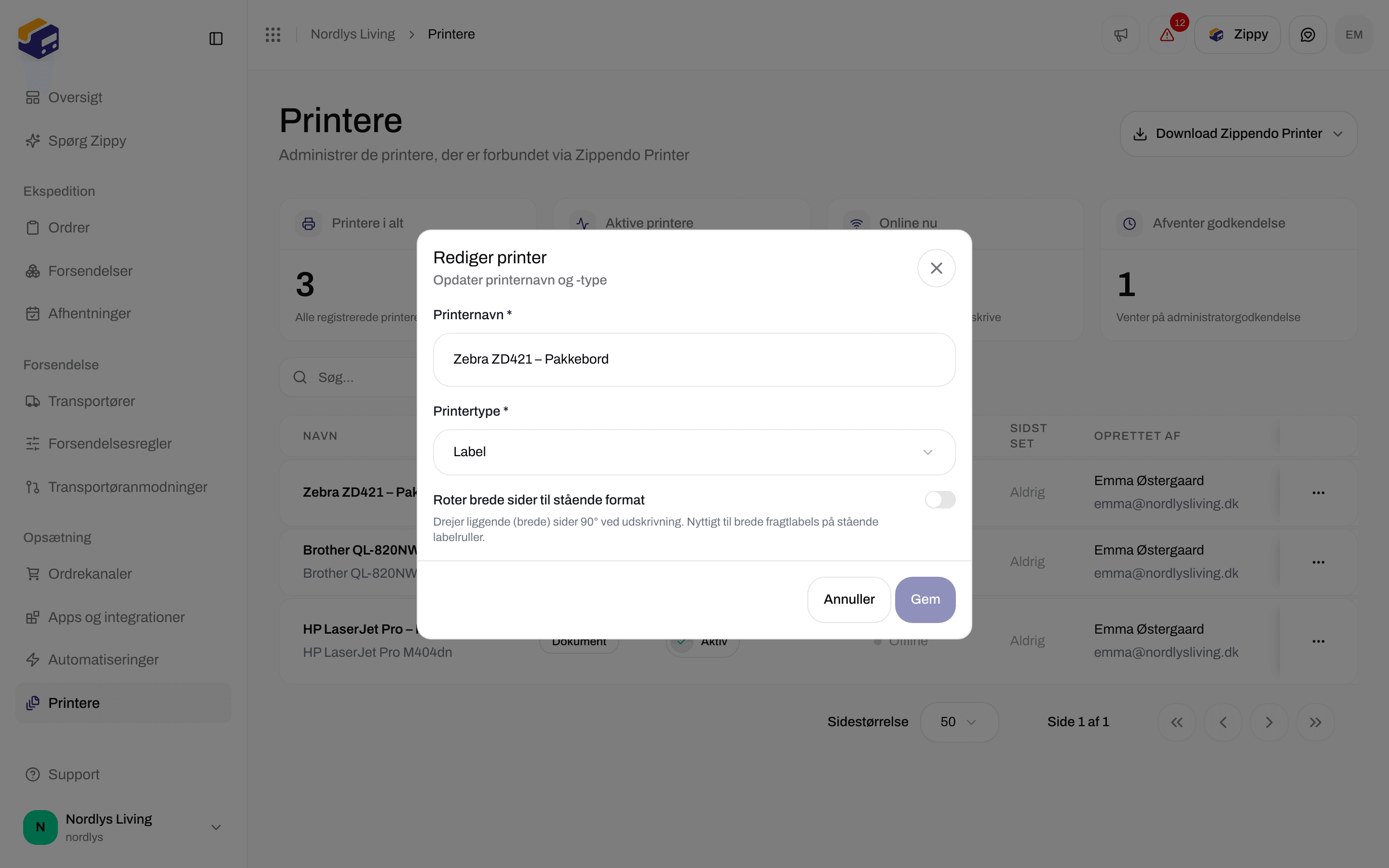
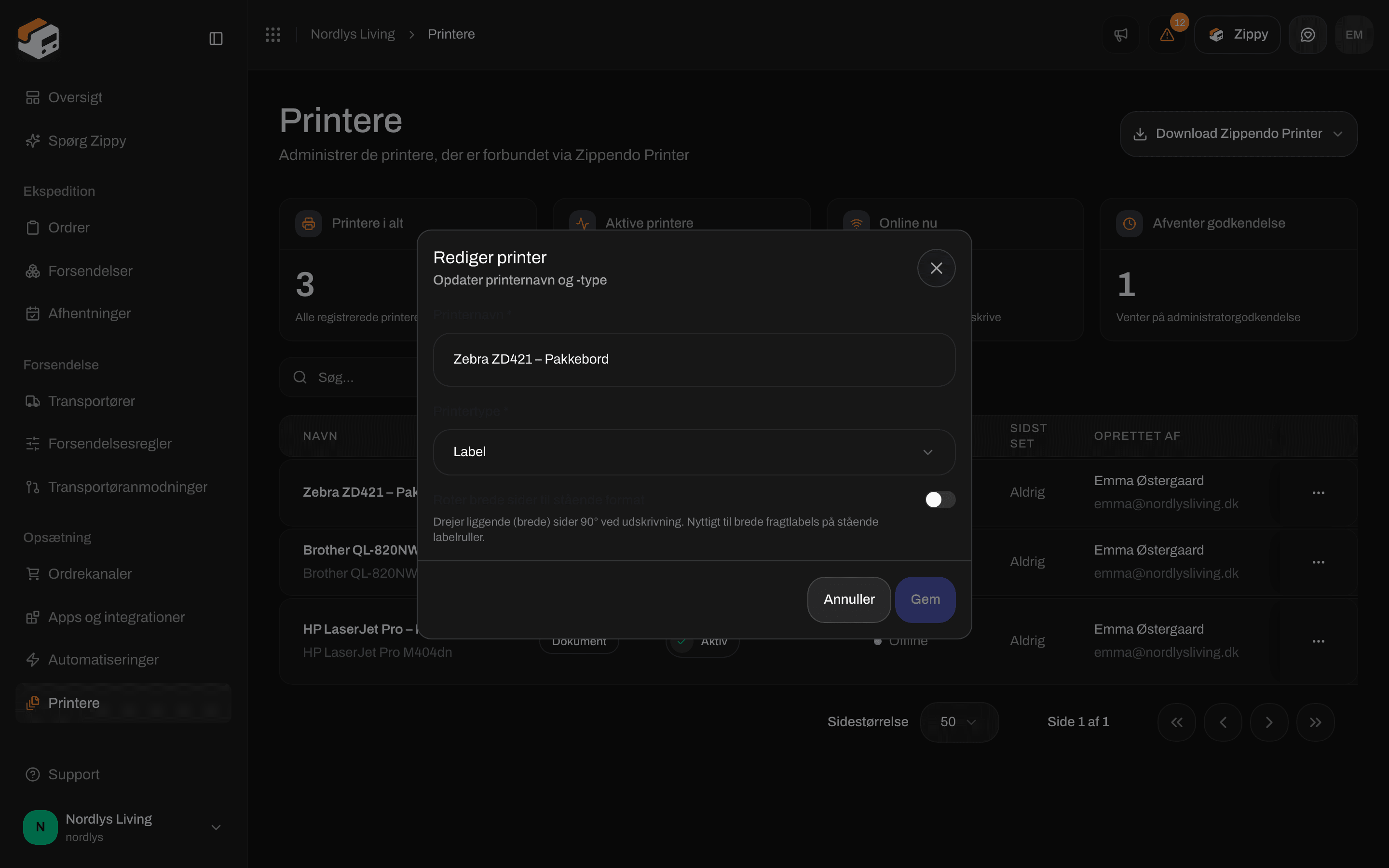
Rediger printer: navn, type og Roter brede sider til stående format
Slet en printer
Klik på Slet i rækkemenuen. Slet printer advarer om, at printeren slettes permanent, og at det ikke kan fortrydes. Skriv printerens navn med store bogstaver, for eksempelLABEL PRINTER 1, og bekræft. Du ser Printer slettet.
Hvis du vil bruge printeren igen senere, skal du tilføje den igen i Zippendo Printer og godkende den.
Printerens side
Klik på en printers række for at åbne dens side. Den har to faner:- Oversigt: Printeroplysninger med Status, Forbindelse, Type, hvornår og af hvem den blev oprettet, hvornår den sidst blev set, og hvornår og af hvem den blev godkendt.
- Jobs: alle printjobs, der er sendt til denne printer. Se Printerjobs.


En printers Overblik: Aktiv og Offline
Udskriv en forsendelses dokumenter
Åbn en forsendelse, og find kortet Dokumenter. Udskriv alle udskriver alt i kortet. Udskriv i en rækkes menu udskriver det ene dokument. Begge sender dokumenterne til dine printere gennem Zippendo Printer. Din browsers udskrivningsvindue åbner ikke. Labels går til en Aktiv labelprinter. Alt andet går til en Aktiv dokumentprinter. Zippendo vælger printerne i denne rækkefølge:- De printere, der er valgt i forsendelsens forsendelsesregel.
- De printere, der er valgt på selve forsendelsen. Se Printerindstillinger for forsendelser.
- Hvis ingen af dem har en printer, åbner Udskriv dokumenter, så du kan vælge en til denne udskrivning.
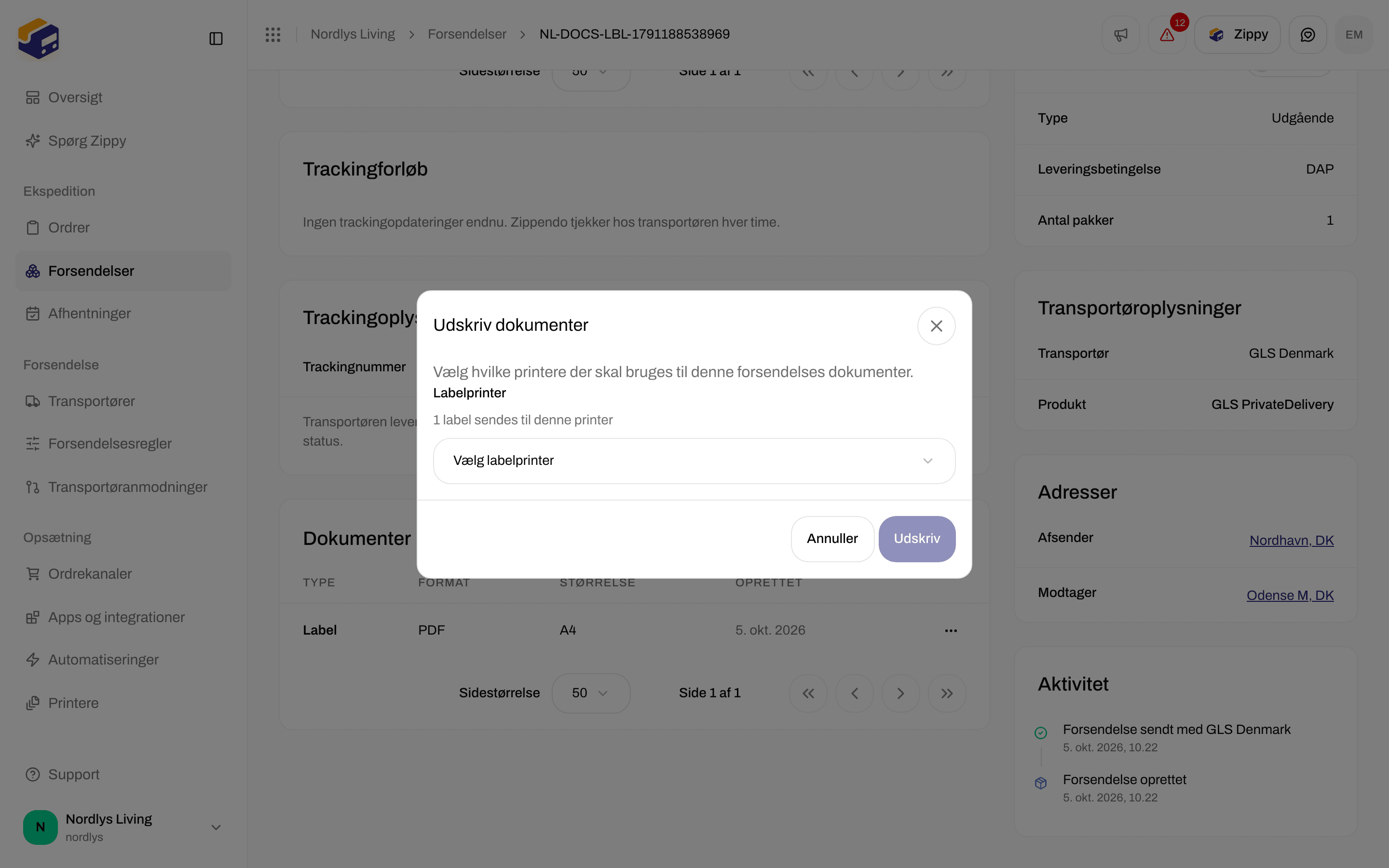
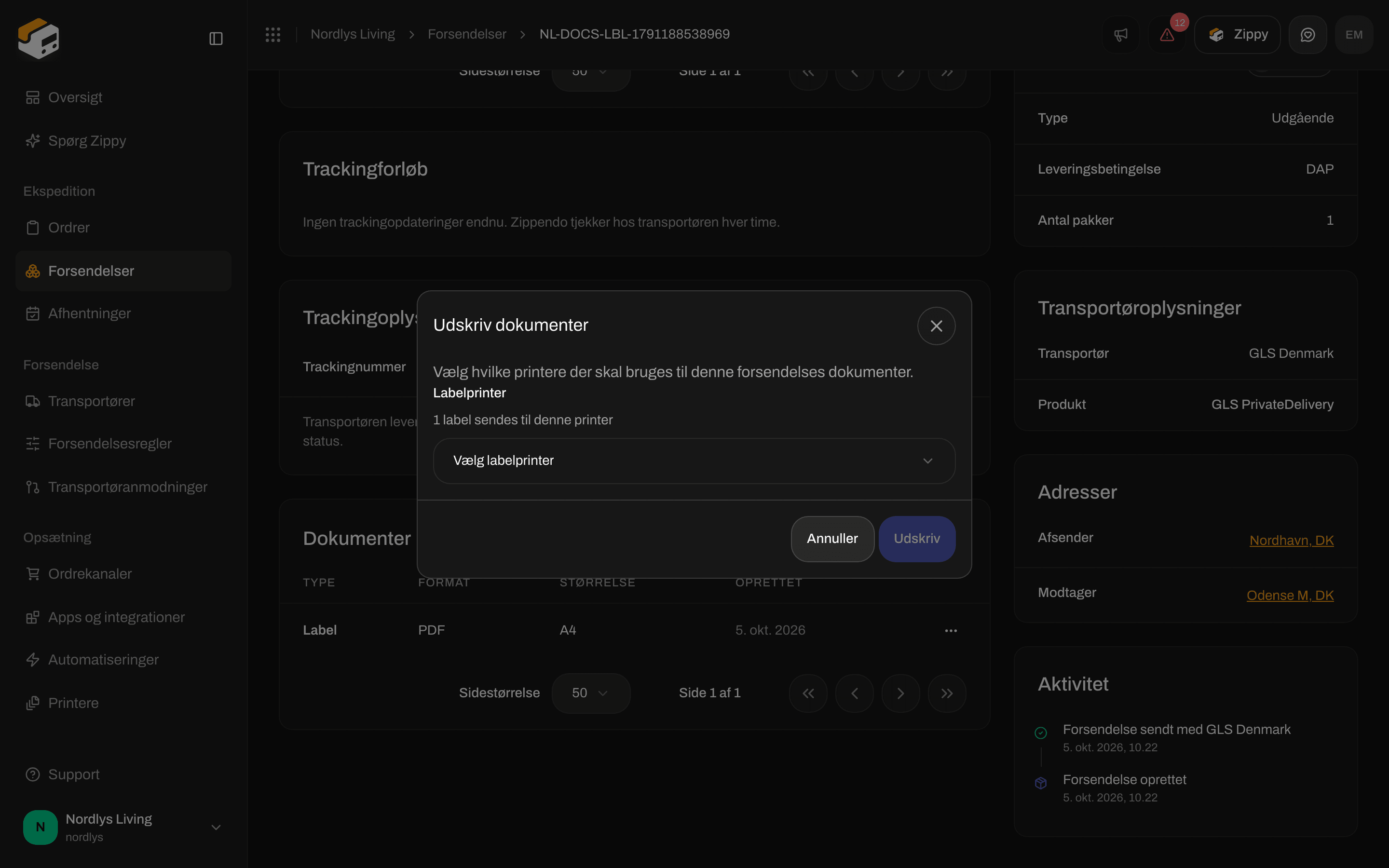
Udskriv dokumenter åbner, når der ikke er valgt en printer til forsendelsen
Næste
Opsæt Zippendo Printer
Installer appen, log ind med browseren, og tilføj en printer.
Godkend Zippendo Printer
Loginsiden i browseren og godkendelse af printere.
Printerjobs
Følg, prøv igen og slet printjobs.
Automatisk udskrivning
Udskriv labels og dokumenter, når en forsendelse sendes.
Labels og udskrivning
Send en forsendelse, og vis, hent eller udskriv derefter labelen.