

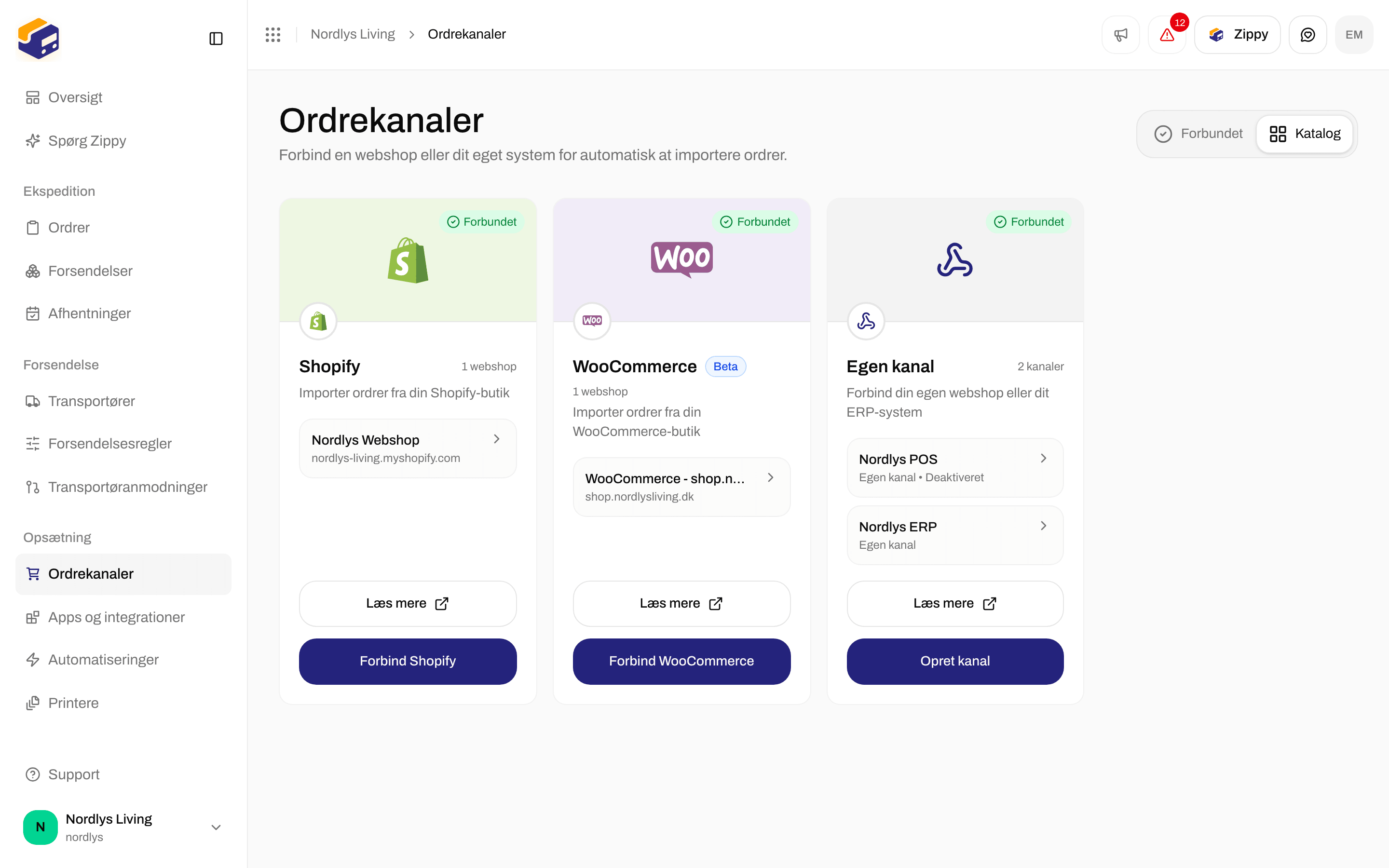
Kortet Egen kanal i kataloget
Opret kanalen
Klik på Opret kanal. Vinduet Opret egen kanal åbner: En ordrekanal til din egen webshop eller dit ERP-system.

Opret egen kanal: skriv et Kanalnavn
Klik på Opret kanal (den viser Opretter…). Du ser Ordrekanal oprettet, og Zippendo åbner den nye kanals indstillinger. Hvis du ser Kunne ikke oprette ordrekanalen, så prøv igen. Annuller lukker vinduet.
Ordremodtagelse
Indstillingssiden har kanalens navn som overskrift og Din egen integration: send ordrer til modtagelses-URL’en, eller brug API’et og SDK’erne. Se dokumentation åbner referencen Egne kanaler.
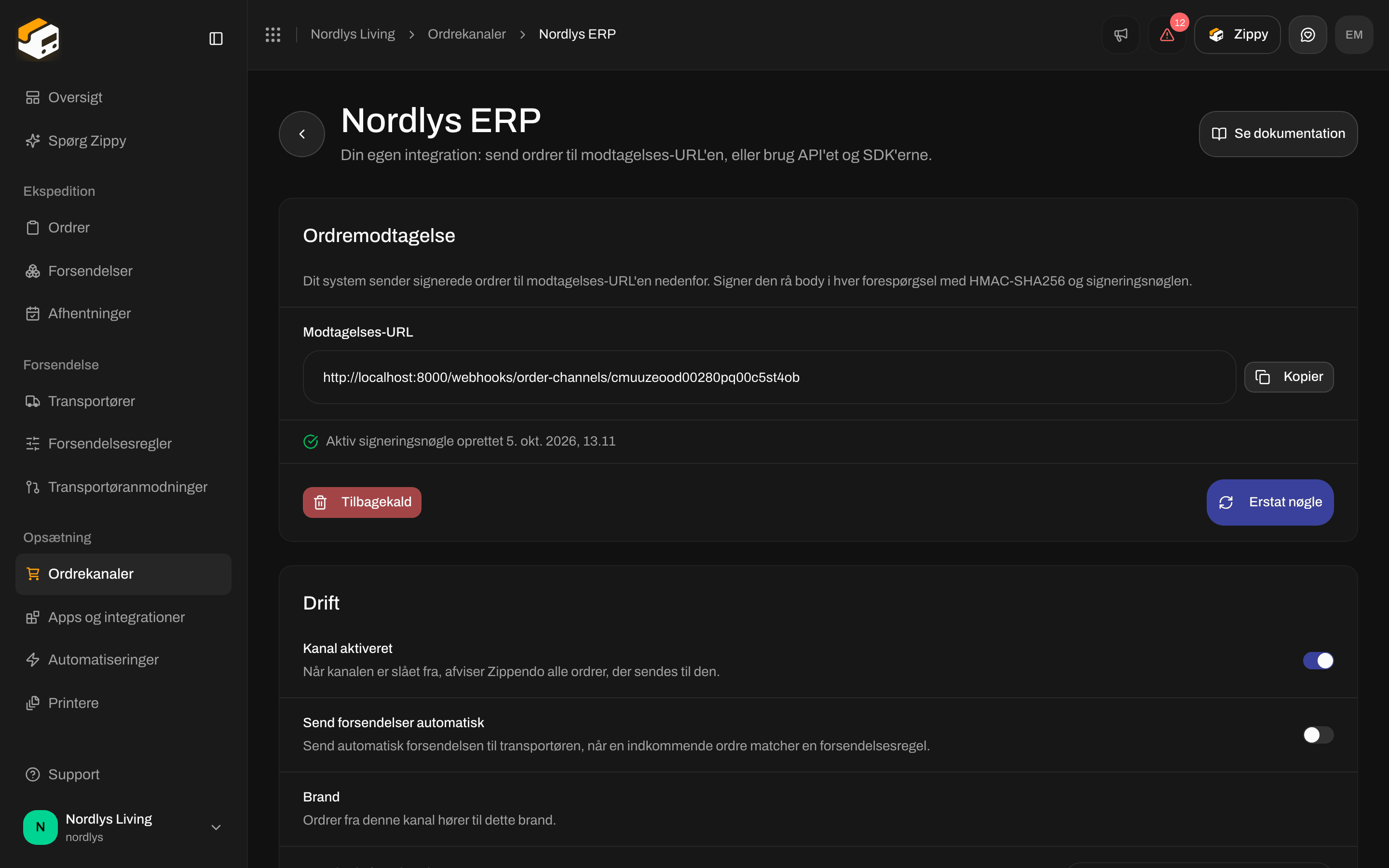
Ordremodtagelse: Modtagelses-URL og Generer nøgle
Kanalen accepterer først ordrer, når der findes en signeringsnøgle. Der er ingen separat kontakt til at slå modtagelse til.
Efter Generer nøgle eller Erstat nøgle vises nøglen én gang:


Kopier signeringsnøglen nu. Den vises kun én gang
Send en ordre
Send enPOST til Modtagelses-URL med to headers:
order.created og order.updated opretter eller opdaterer begge ordren ud fra dens externalId. Bodyen i order.cancelled er { "externalId": "…" }. ping returnerer 200 { "received": true } uden at ændre noget.
externalId, orderNumber og orderLines (mindst én linje med name og quantity). Valgfrie: customerName, customerEmail, shippingAddress, subtotalAmount, totalAmount, currency, notes, shippingMethodTitle og serviceCode. Den fulde felttabel: Egne kanaler.
Foretrækker du anmodning og svar? Opret ordrer med
POST /orgs/{orgId}/orders med orderChannelId og et API-token. En anden ordre med samme externalId på samme kanal returnerer 409 ORDER_EXISTS.
For at få trackingnumre og statusændringer tilbage skal du abonnere på din organisations webhooks (shipment.dispatched, tracking.updated). En egen kanal har ikke sit eget trackingkald og ingen skærm til kortlægning af leveringsmetoder.
En ordre, du sender, vises under Ordrer. Dens status kan være Fejl, når Zippendo har importeret ordren, men ikke kunne oprette en forsendelse, der er klar til at blive sendt, f.eks. fordi ingen forsendelsesregel passede, eller adressen er ufuldstændig. Ordren hører stadig til kanalen.
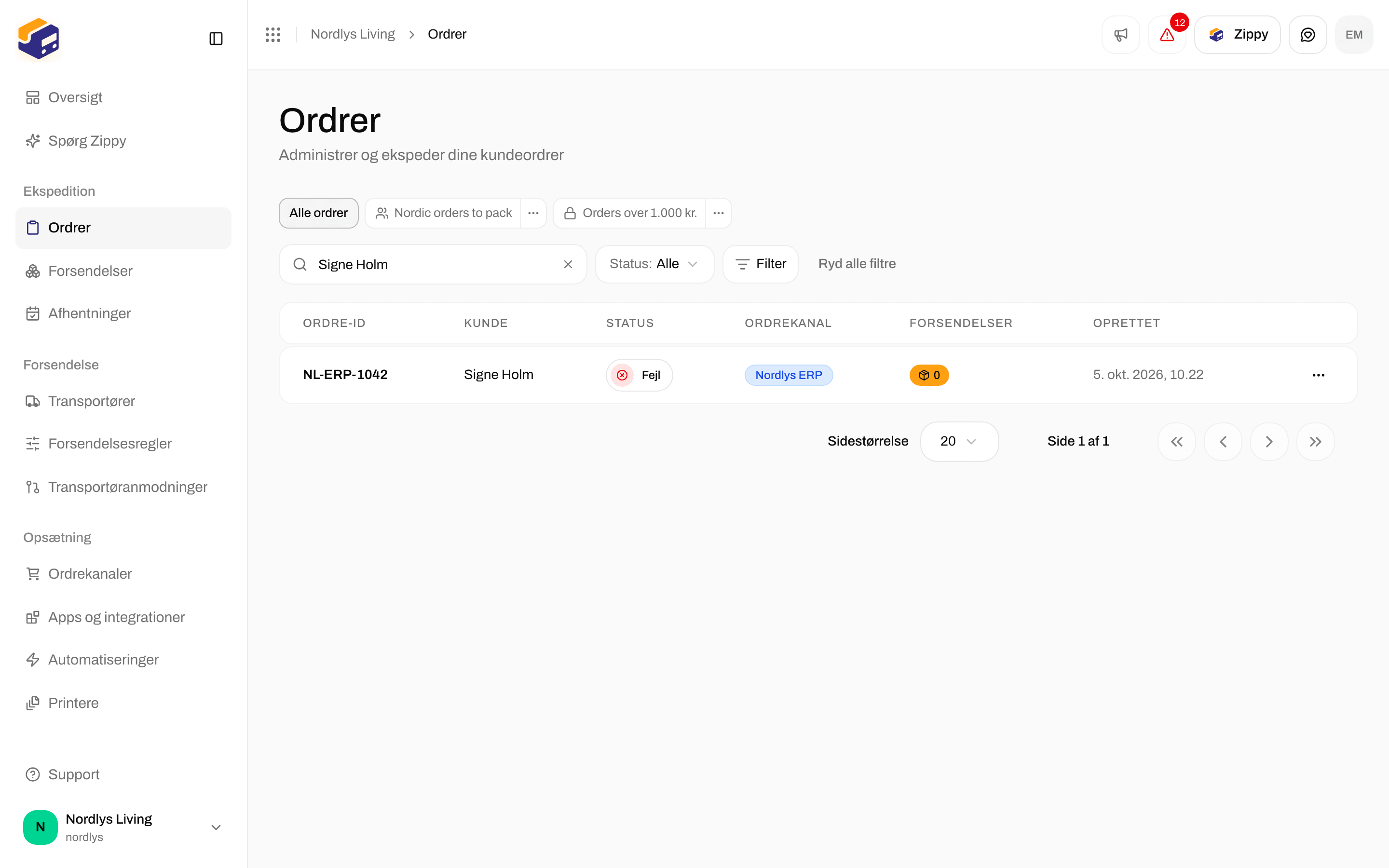
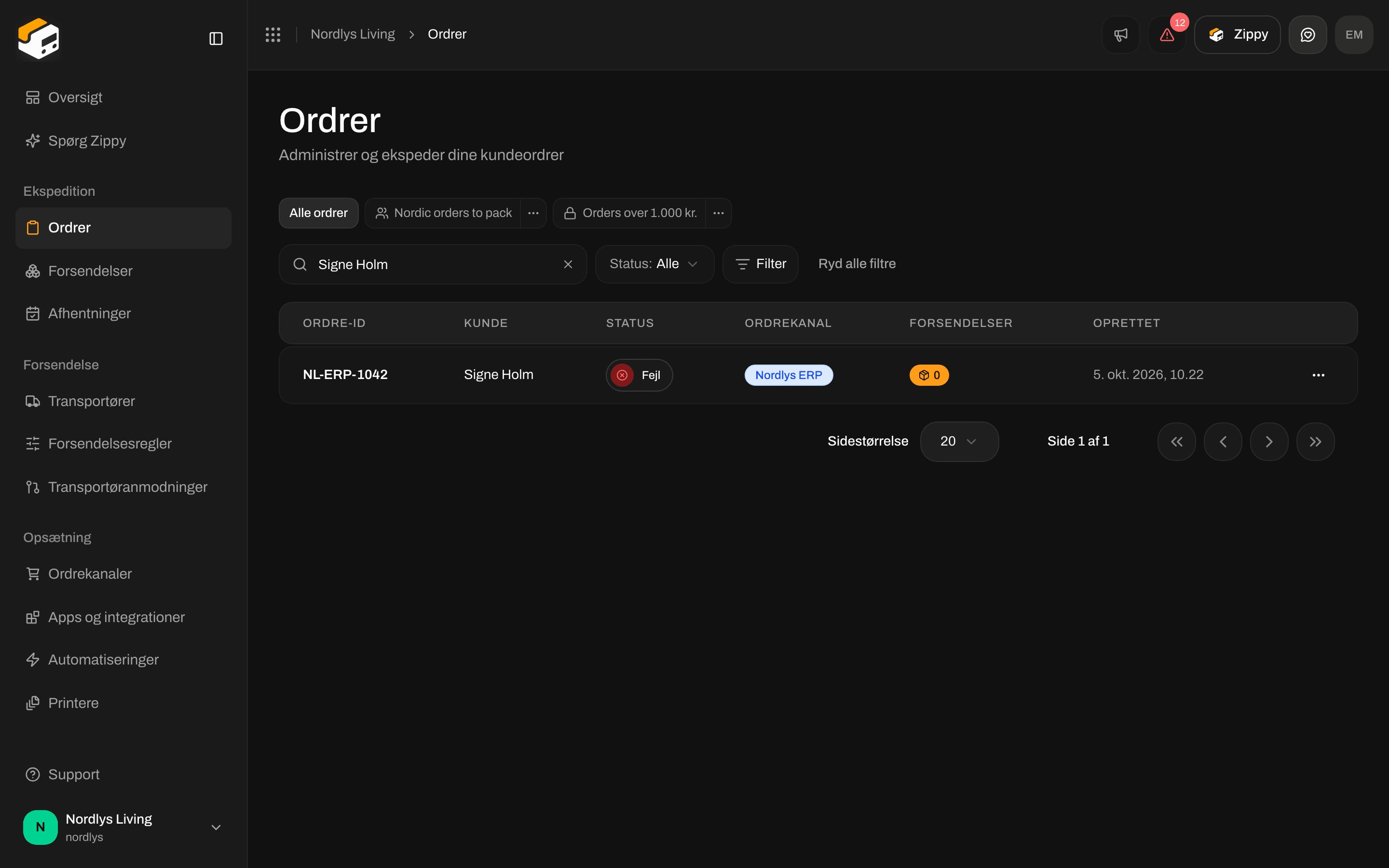
En ordre sendt af dit system på siden Ordrer
Drift
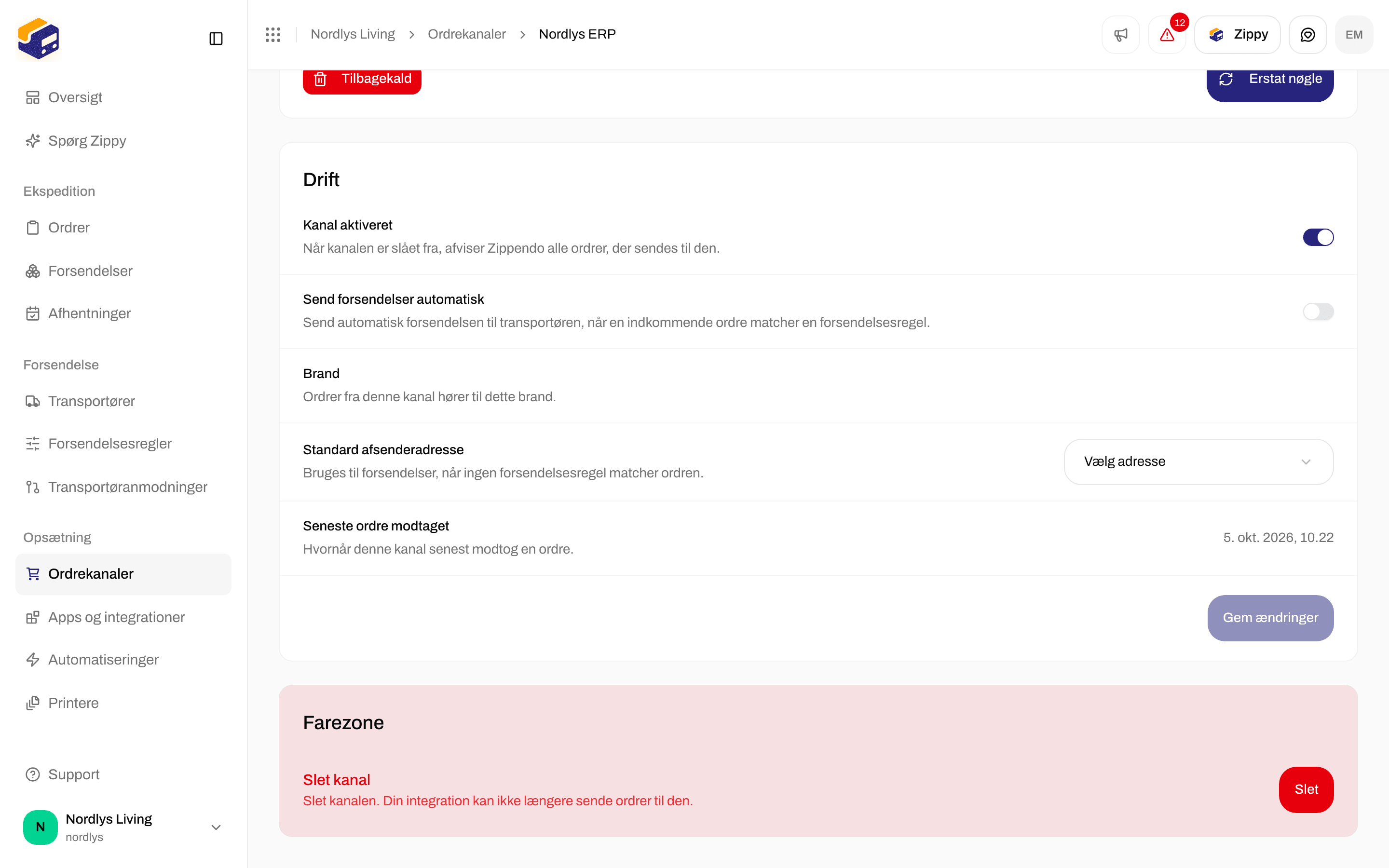

Drift: Kanal aktiveret, Send forsendelser automatisk og Standard afsenderadresse
Gem ændringer (Gemmer…) gemmer Send forsendelser automatisk og Standard afsenderadresse. Du ser Ordrekanal opdateret eller Kunne ikke opdatere ordrekanalen.
Slå en kanal fra
Slå Kanal aktiveret fra. På fanen Forbundet står der så Deaktiveret i kanalens række på kortet Egen kanal. Egne kanaler bliver altid på fanen Forbundet og bliver aldrig til overskydende kanaler.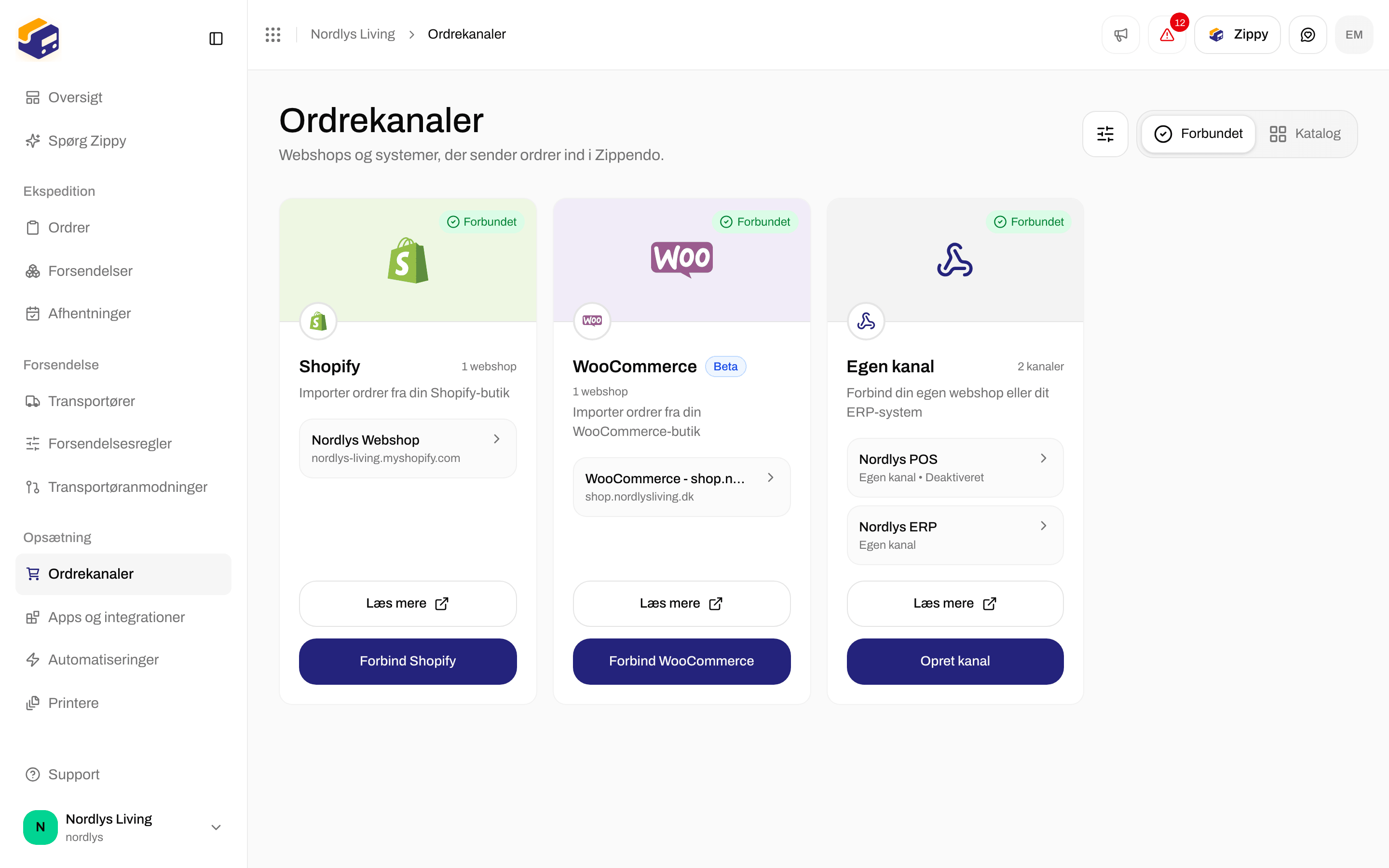
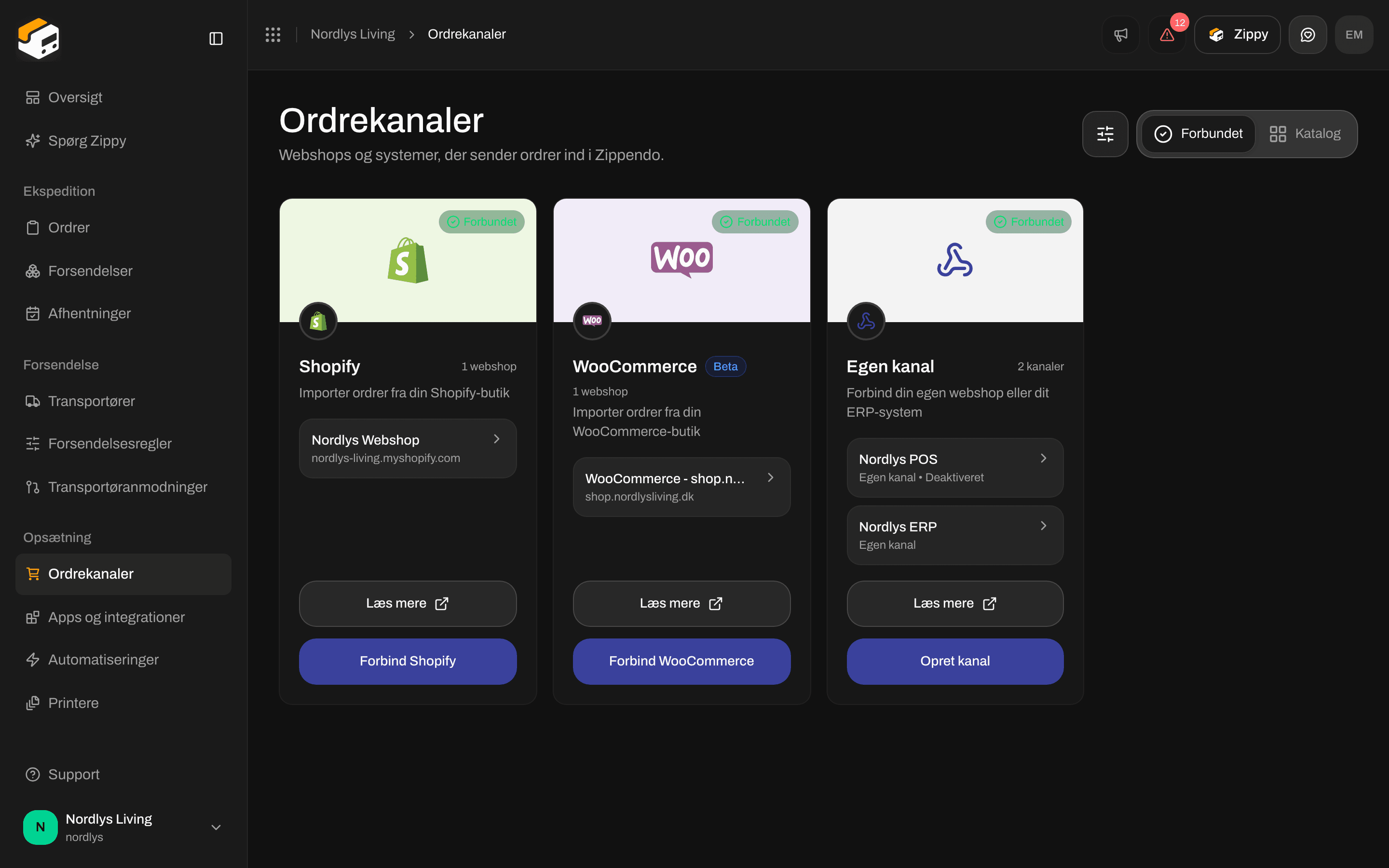
En egen kanal, der er slået fra
Slet
Under Farezone finder du Slet kanal: Slet kanalen. Din integration kan ikke længere sende ordrer til den.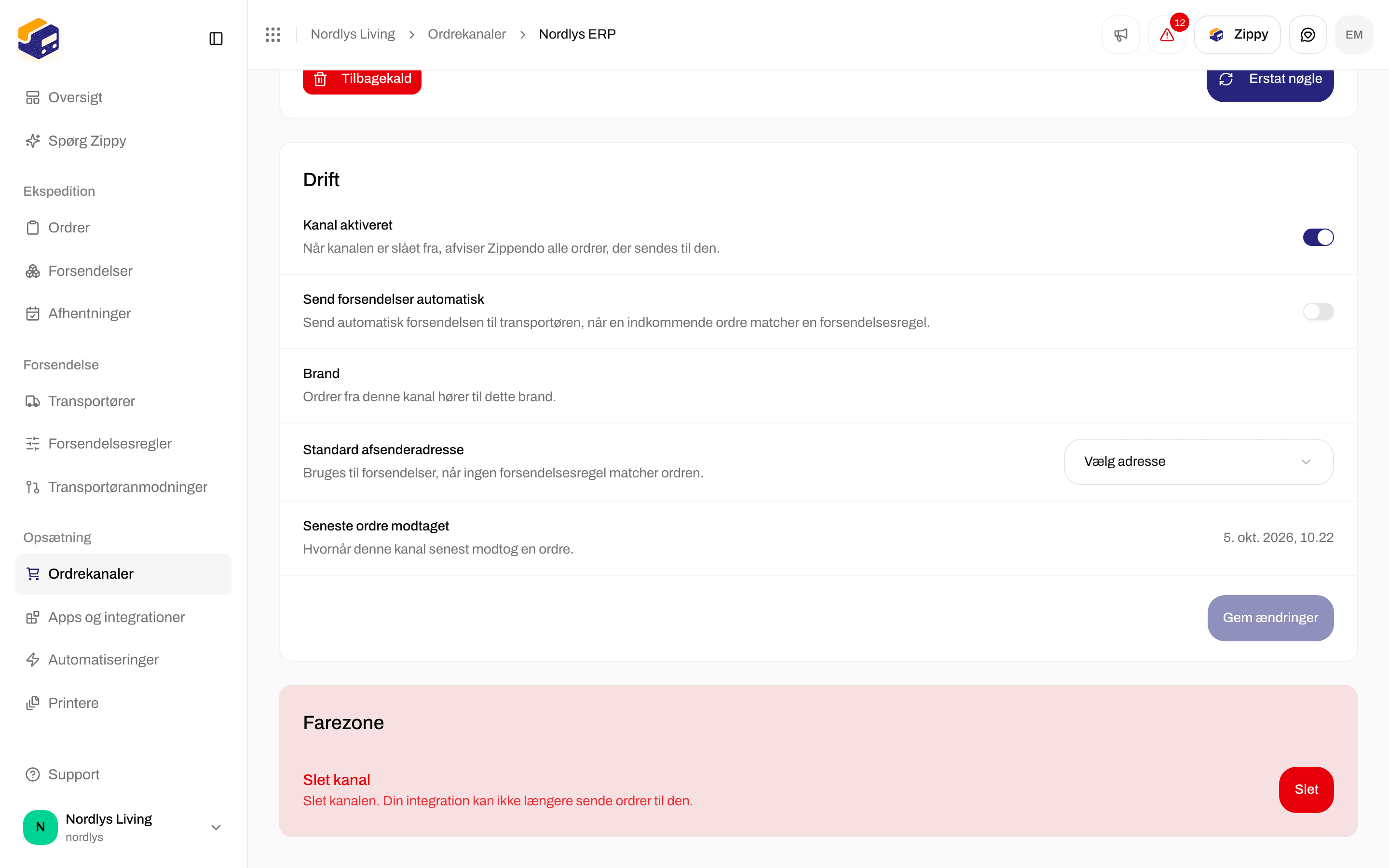

Slet kanal under Farezone
Relateret
Forbind ordrekanaler
Opret kanalen fra kataloget, og åbn derefter Ordrer.
Reference til egne kanaler
Fuldt indhold, annullering, ping og REST-eksempler.
Indstillinger for ordrekanaler
Siden Ordrekanaler, brands og overskydende kanaler.
Opret et API-token
Et token til POST /orgs/{orgId}/orders i stedet for signerede push.