

Integrationer er inkluderet i alle planer.
Her finder du det
Klik på Apps og integrationer i sidemenuen. Siden har to faner:
Katalog har to dele:
- Apps er værktøjer, Zippendo sender hændelser til: Klaviyo, Slack, Customer.io, Mailchimp, SendGrid, Zapier og Make. Denne side handler om dem.
- Integrationer er systemer, der forbinder til Zippendo og beder det om at gøre noget: et lagersystem som PeakWMS, der printer labels, eller en AI-assistent, der er forbundet via MCP.
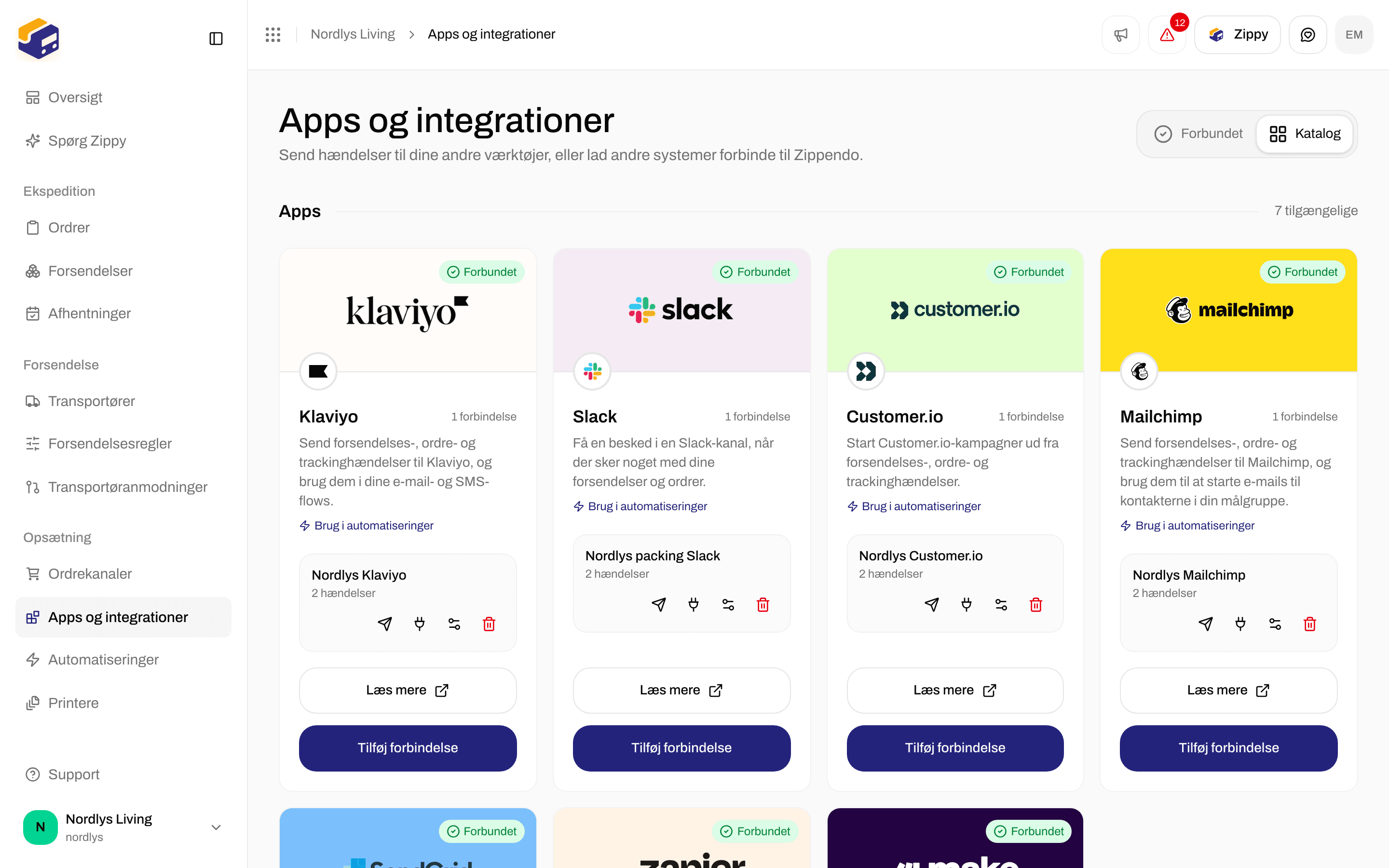

Kataloget viser alle de apps, du kan forbinde
- Brug i automatiseringer åbner Automatiseringer, hvor du kan bruge appen som et trin.
- Læs mere åbner opsætningsguiden til den app her på siden i en ny fane.
- Forbind starter en ny forbindelse. Når appen har en forbindelse, står der Tilføj forbindelse på knappen.
Hvad hver app beder om
Felter markeret med * i appen er påkrævede.Forbind en app
1
Åbn kataloget
Klik på Apps og integrationer i sidemenuen og derefter på fanen Katalog. Hvis fanen Forbundet siger Intet er forbundet endnu, så klik på Åbn katalog.
2
Klik på Forbind ud for appen
Et vindue opkaldt efter appen åbnes, for eksempel Forbind Zippendo til Slack.
3
Gennemgå adgang
Det første trin, Gennemgå adgang, viser under Zippendo vil gerne, hvad Zippendo vil gøre: sende de hændelser, du vælger, medtage det, hændelserne indeholder (kundens navn, e-mail og telefon, leveringsadresse, ordrelinjer, pakker og trackingnumre), bruge de loginoplysninger, du skriver (gemmes krypteret og vises aldrig igen), og registrere hver levering i leveringsloggen. Klik på Fortsæt.
4
Udfyld forbindelsesdetaljerne
Under Forbindelsesdetaljer skriver du et Forbindelsesnavn, du kan genkende senere, for eksempel “Pakkeholdets Slack” (op til 100 tegn). Udfyld derefter appens egne felter fra tabellen ovenfor.
5
Vælg hændelserne
Under Zippendo sender til og appens navn sætter du flueben ved hver hændelse, appen skal modtage, eller klikker på Vælg alle. Du kan også lade alle felter være tomme: så sendes der ikke noget af sig selv, men du kan stadig bruge forbindelsen i en automatisering og sende en testhændelse.
6
Klik på Forbind
Forbind er grå, indtil forbindelsesnavnet og alle påkrævede felter er udfyldt. Når det lykkes, ser du Integrationen blev forbundet, og appen vises på fanen Forbundet.
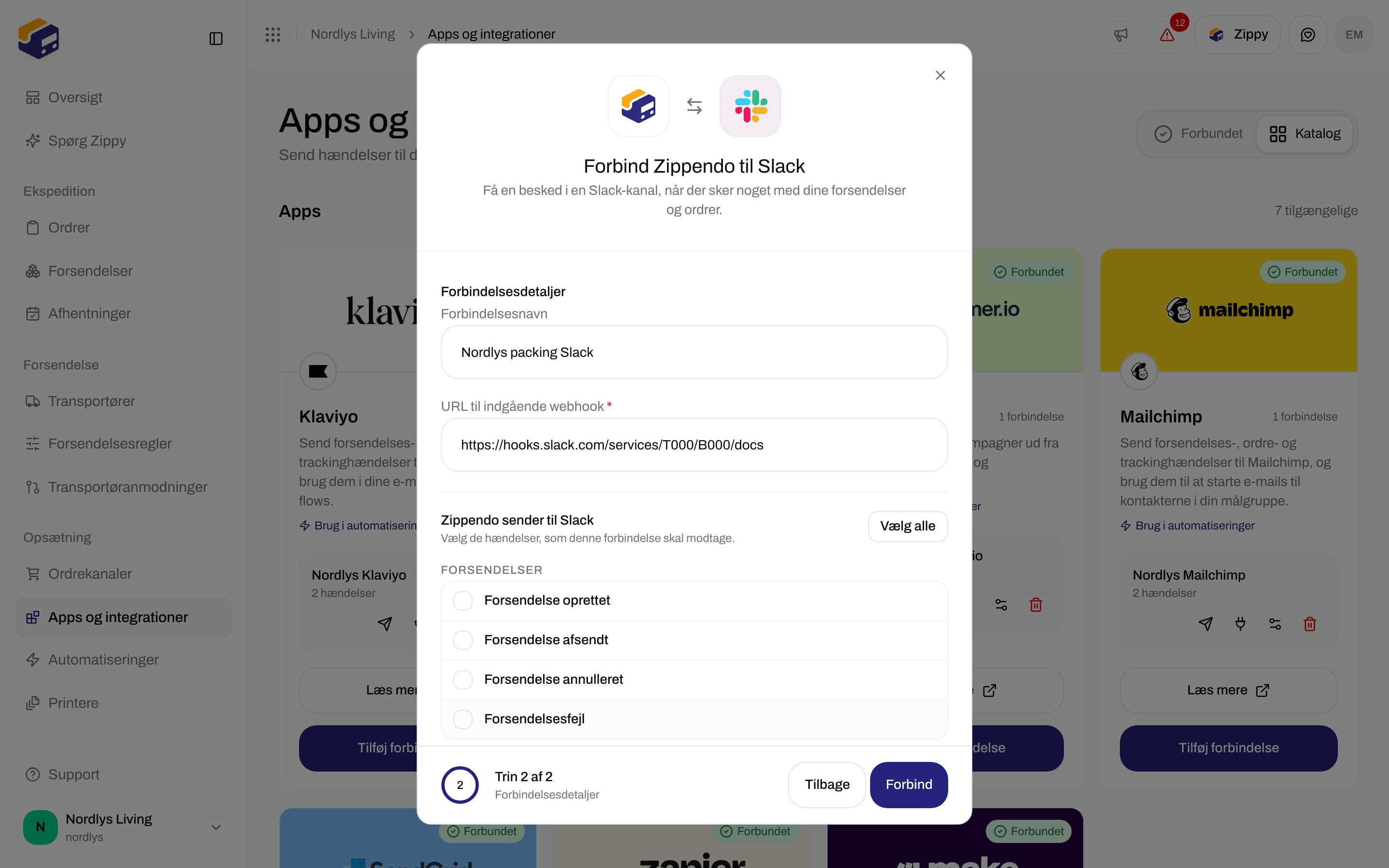

Forbindelsesdetaljerne: et navn, appens egne felter og de hændelser, der skal sendes
Hændelser, du kan sende
Hændelserne er grupperet under Forsendelser, Ordrer og Tracking. Hver app viser kun de hændelser, den kan bruge.
Det er de samme hændelser, som webhooks bruger. Tracking-webhooks fra transportører er noget andet: se Tracking-webhooks fra transportører.
Dine forbindelser
På fanen Forbundet har hvert appkort et grønt badge, Forbundet, og antallet af forbindelser, for eksempel “2 forbindelser”. Du kan forbinde den samme app flere gange, for eksempel én Slack-kanal pr. team: klik på Tilføj forbindelse på kortet.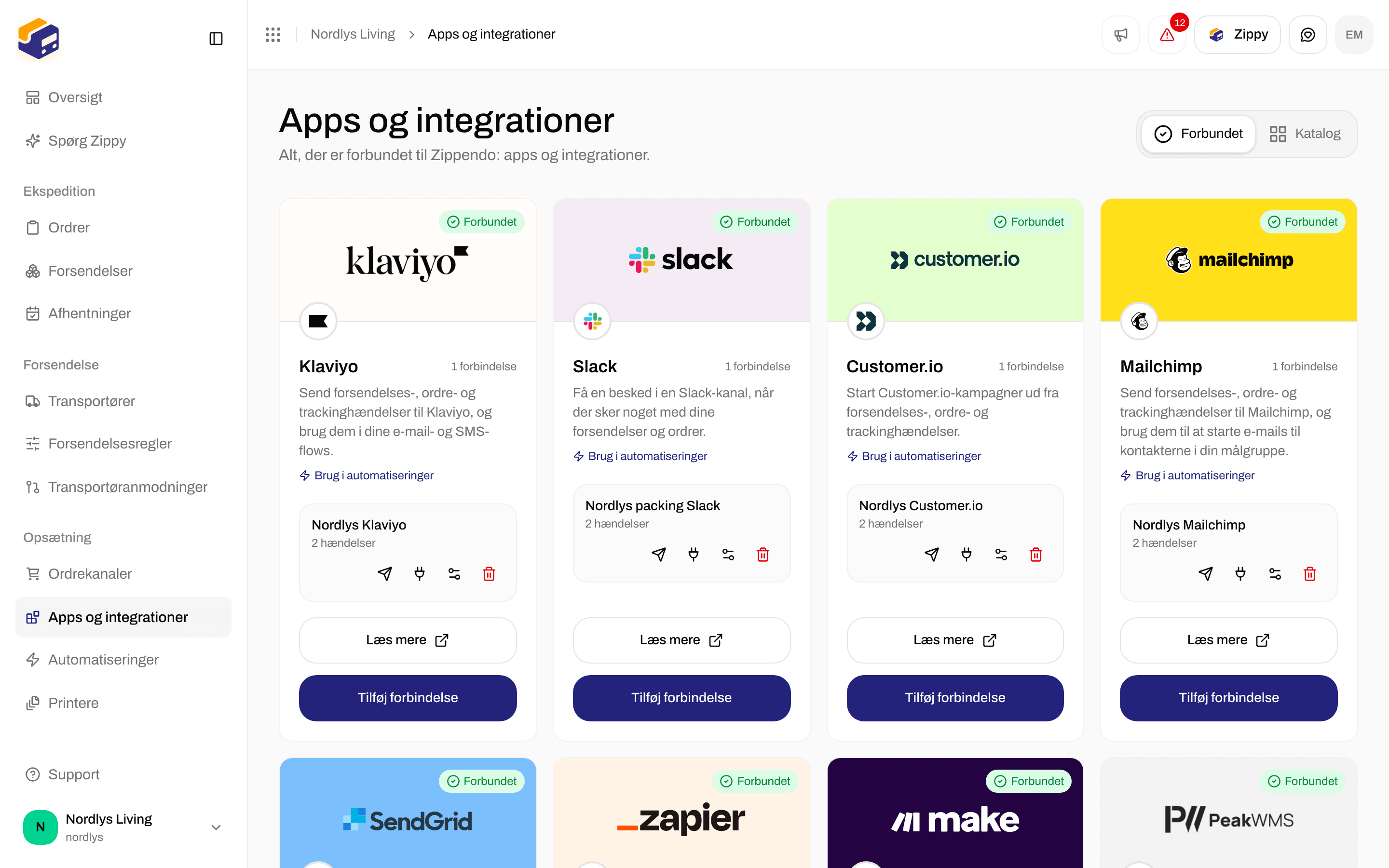

En forbundet app med sin forbindelse og de fire ikoner
Send en testhændelse
Klik på papirflyet. Testhændelse sendt betyder, at Zippendo har sat testen i kø, ikke at appen har accepteret den. Åbn leveringsloggen nogle sekunder senere for at se, hvordan appen svarede. Hvis du i stedet ser Kunne ikke sende testhændelsen eller en anden besked, kunne testen ikke sættes i kø: læs beskeden, og prøv igen. En testhændelse indeholder ingen kunde eller ordre. Apps, der lægger hændelser ind under en kundes e-mail (Mailchimp, SendGrid og Klaviyo), kan derfor vise en mislykket test, selv om dine adgangsoplysninger er rigtige. Hver apps side siger, hvad du kan forvente.Leveringslog
Klik på stikikonet. Vinduet Leveringslog viser de seneste leveringer for den forbindelse, de nyeste først. Det siger Ingen leveringer endnu, indtil den første hændelse eller test.
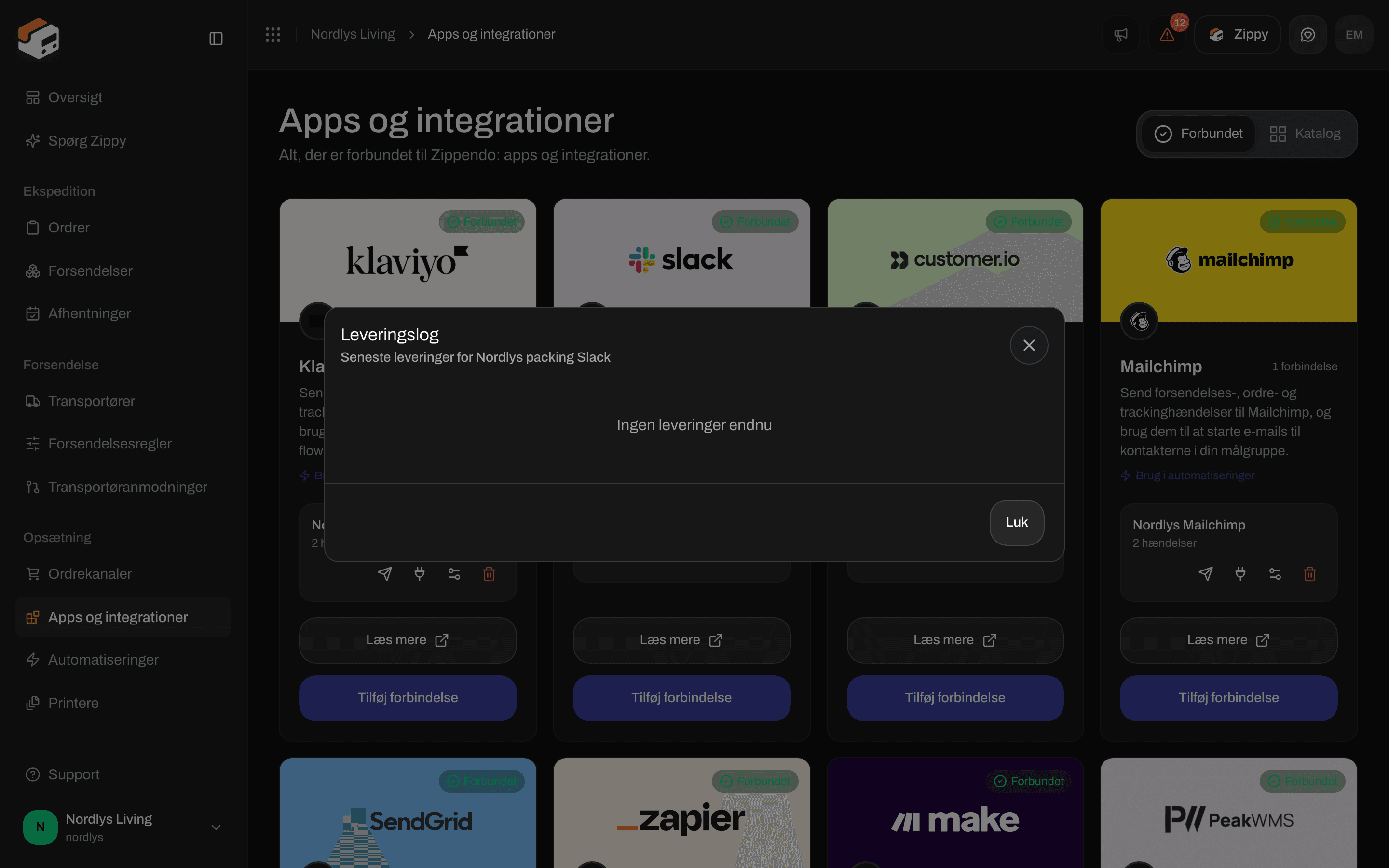
Leveringsloggen er tom, indtil den første hændelse eller test
- et grønt flueben, hvis appen accepterede hændelsen, eller et rødt kryds, hvis den ikke gjorde
- hændelsen i den form, Zippendo sender den, for eksempel
shipment.dispatched(en test vises somintegration.test) - det tal, appen svarede med: et tal i 200’erne betyder accepteret, 401 eller 403 betyder, at appen afviste dine adgangsoplysninger, og 404 betyder, at webadressen ikke findes mere
- hvor lang tid leveringen tog, og hvornår den skete
- appens egen fejltekst, hvis den mislykkedes
Rediger en forbindelse
Klik på skyderikonet. Et vindue opkaldt efter appen åbnes, for eksempel Rediger din Slack-forbindelse. Det har de samme felter som da du forbandt.- Ret Forbindelsesnavn og de markerede hændelser frit.
- Feltene til adgangsoplysninger starter tomme, fordi Zippendo aldrig viser dem igen. Lad dem alle være tomme for at beholde det, der er gemt.
- Hvis du skriver i et felt til adgangsoplysninger, erstattes alt, der er gemt for den forbindelse, af det, du har skrevet nu. Så når du ændrer et af dem, skal du udfylde dem alle.


Rediger en forbindelse: omdøb den, erstat dens adgangsoplysninger, eller ændr dens hændelser
Afbryd en app
Klik på skraldespanden. Vinduet Afbryd integration advarer: Vil du afbryde denne integration? Zippendo stopper med at sende hændelser til den og sletter leveringshistorikken. Skriv SLET i feltet, og klik på Afbryd. Du ser Integrationen blev afbrudt. Automatiseringer, der brugte denne forbindelse, kan ikke længere sende til appen, før du vælger en anden forbindelse i dem.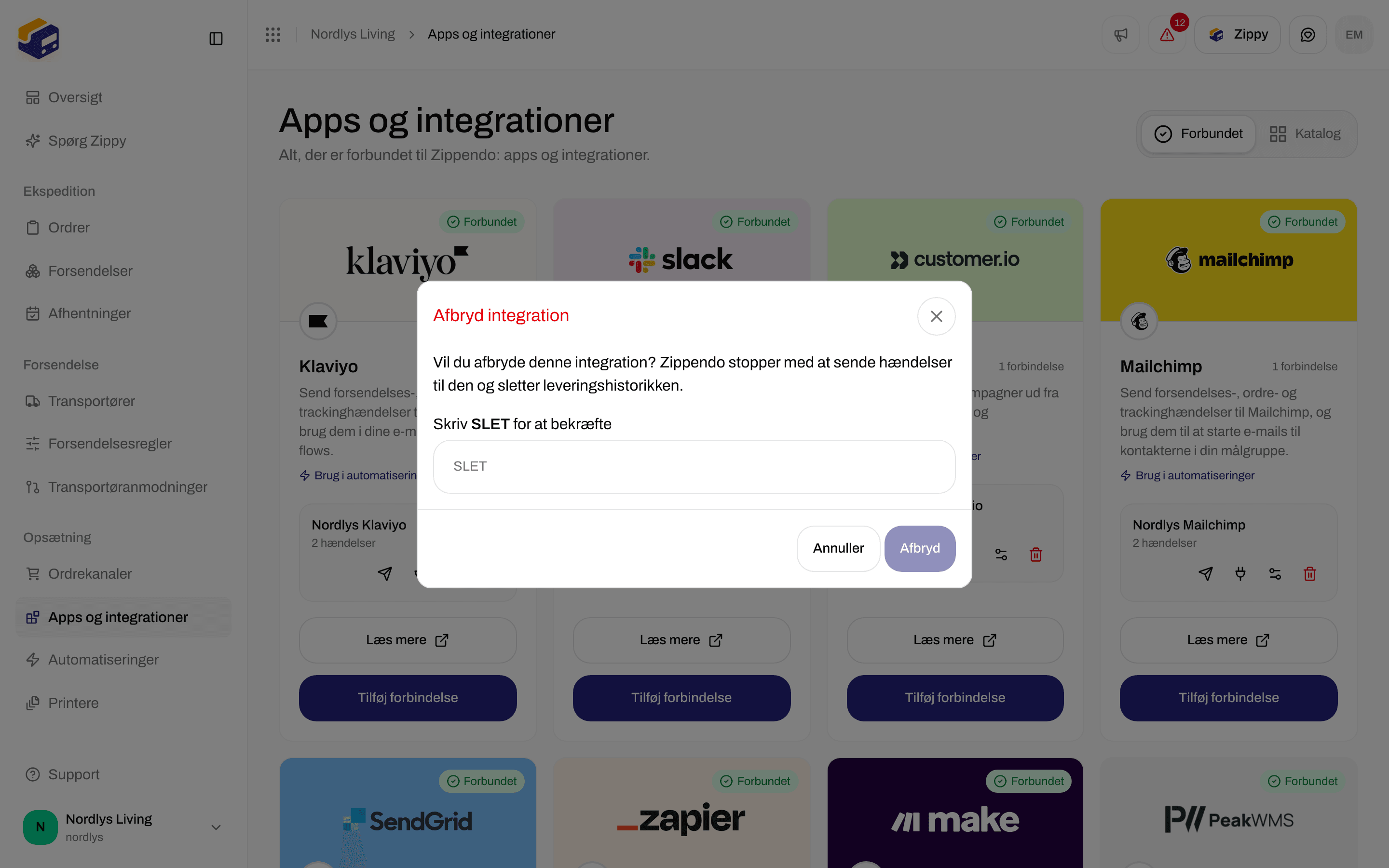

Skriv SLET for at afbryde
Du er færdig, når appen står på fanen Forbundet, og leveringsloggen viser et grønt flueben for en hændelse, eller Ingen leveringer endnu, lige efter du har forbundet.
Beskeder, du kan se
Ved problemer hos appen selv, se Fejlfinding af integrationer.
Relateret
- Forbind en transportør eller integration - én side pr. transportør og app
- Integrationer - en guide til hver app
- Automatiseringer - betingelser, forsinkelser og flere trin
- Webhooks - send hændelser til en webadresse, du selv driver
- Tracking-webhooks fra transportører - trackingopdateringer fra transportøren til Zippendo
- Anmod om en transportørintegration - en transportør, der endnu ikke står på listen