

Der er ingen knap til at sende en invitation igen under Team. Hvis en invitation er udløbet, sender du en ny med Inviter. Hvis den stadig er aktiv, skal du først tilbagekalde den og derefter invitere igen.
Her finder du det
Indstillinger er ikke i hovedmenuen. Klik på organisationsvælgeren nederst i sidemenuen (din organisations navn), og derefter på:- Inviter teammedlemmer - åbner fanen Team direkte.
- Administrer - åbner Indstillinger. Klik derefter på fanen Team.
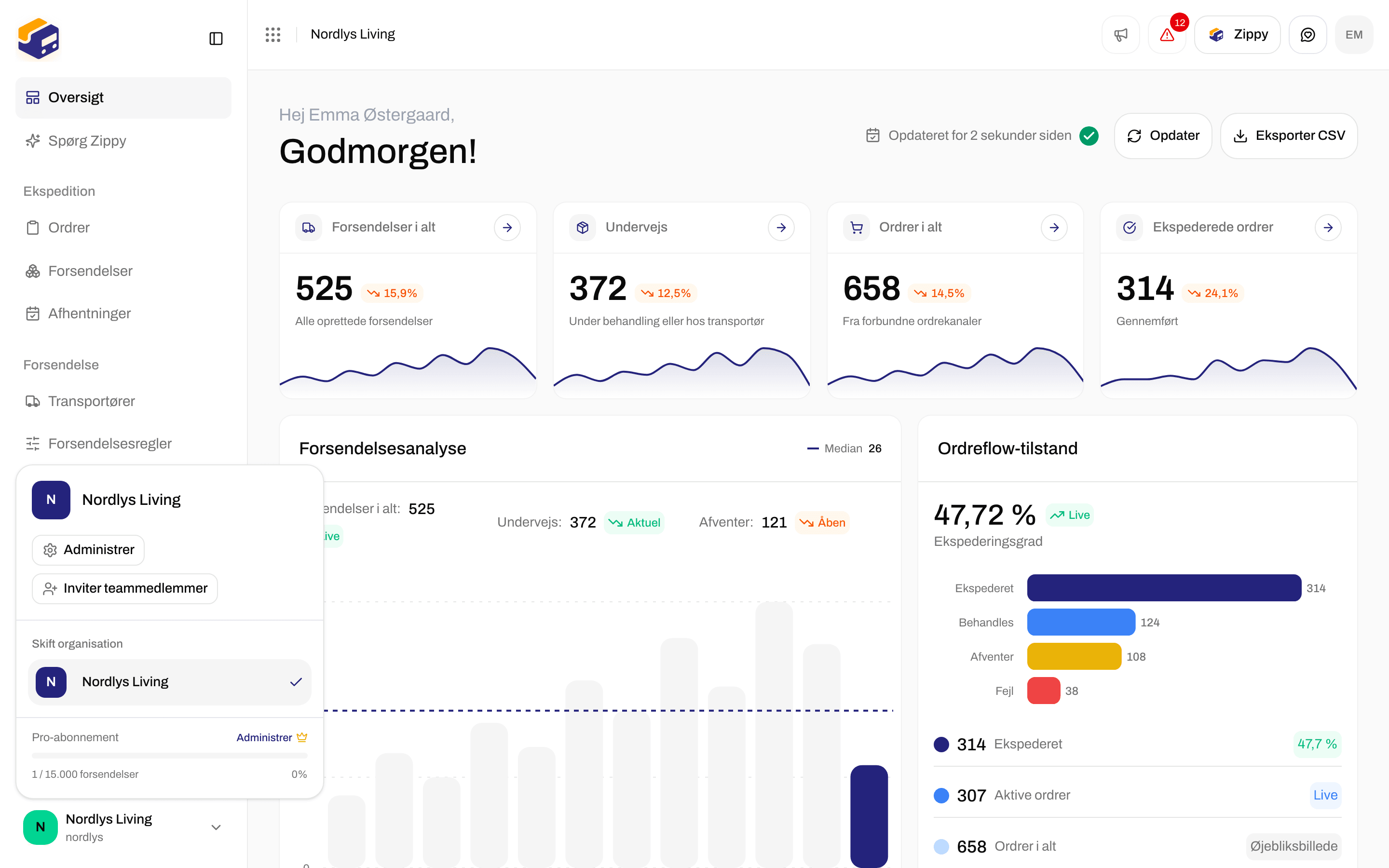
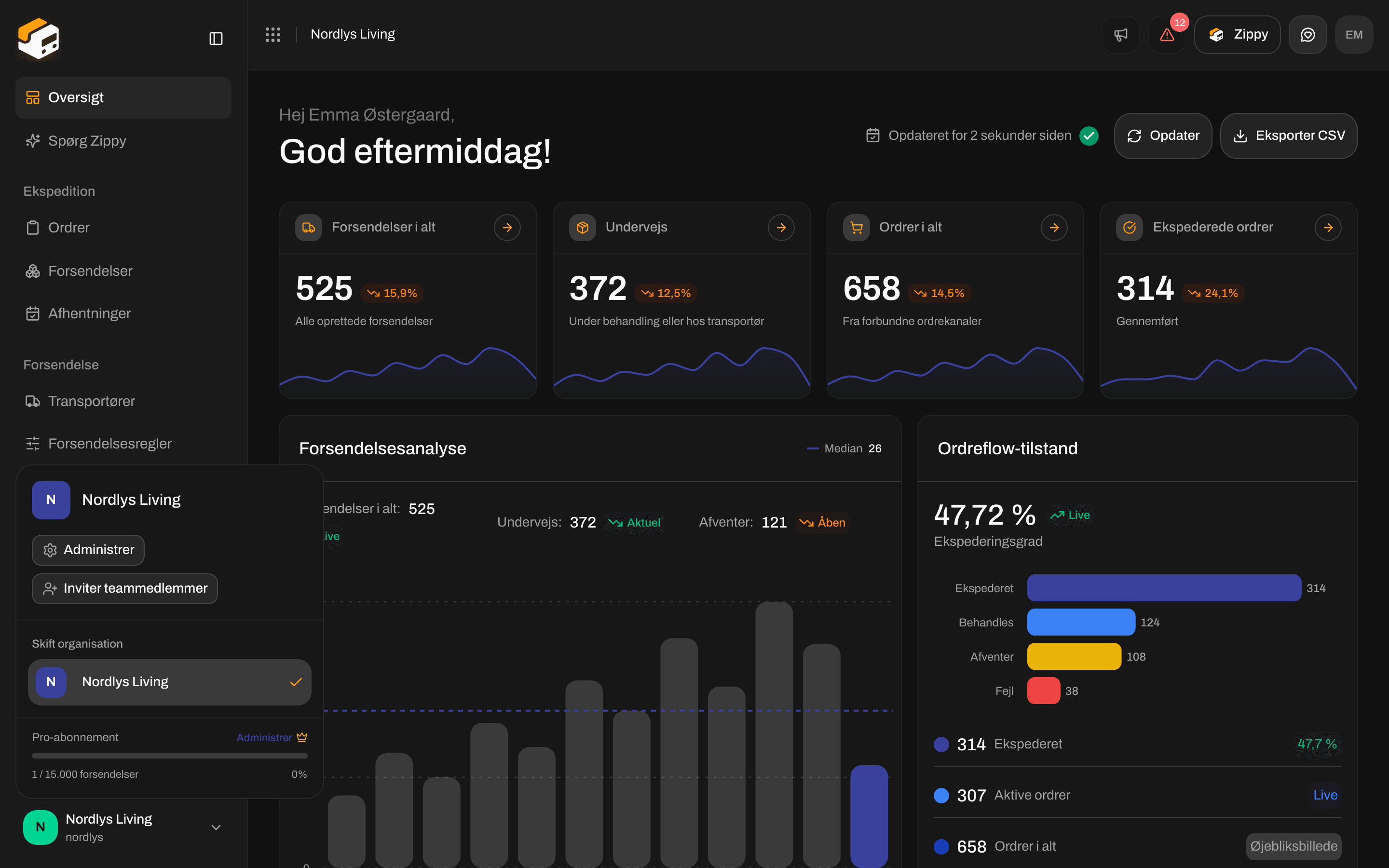
Inviter teammedlemmer i organisationsvælgeren åbner Team
Send en invitation
Under Invitationer bruger du rækken Inviter nyt teammedlem (Vi sender dem en invitation pr. e-mail, så de kan blive en del af din organisation.).
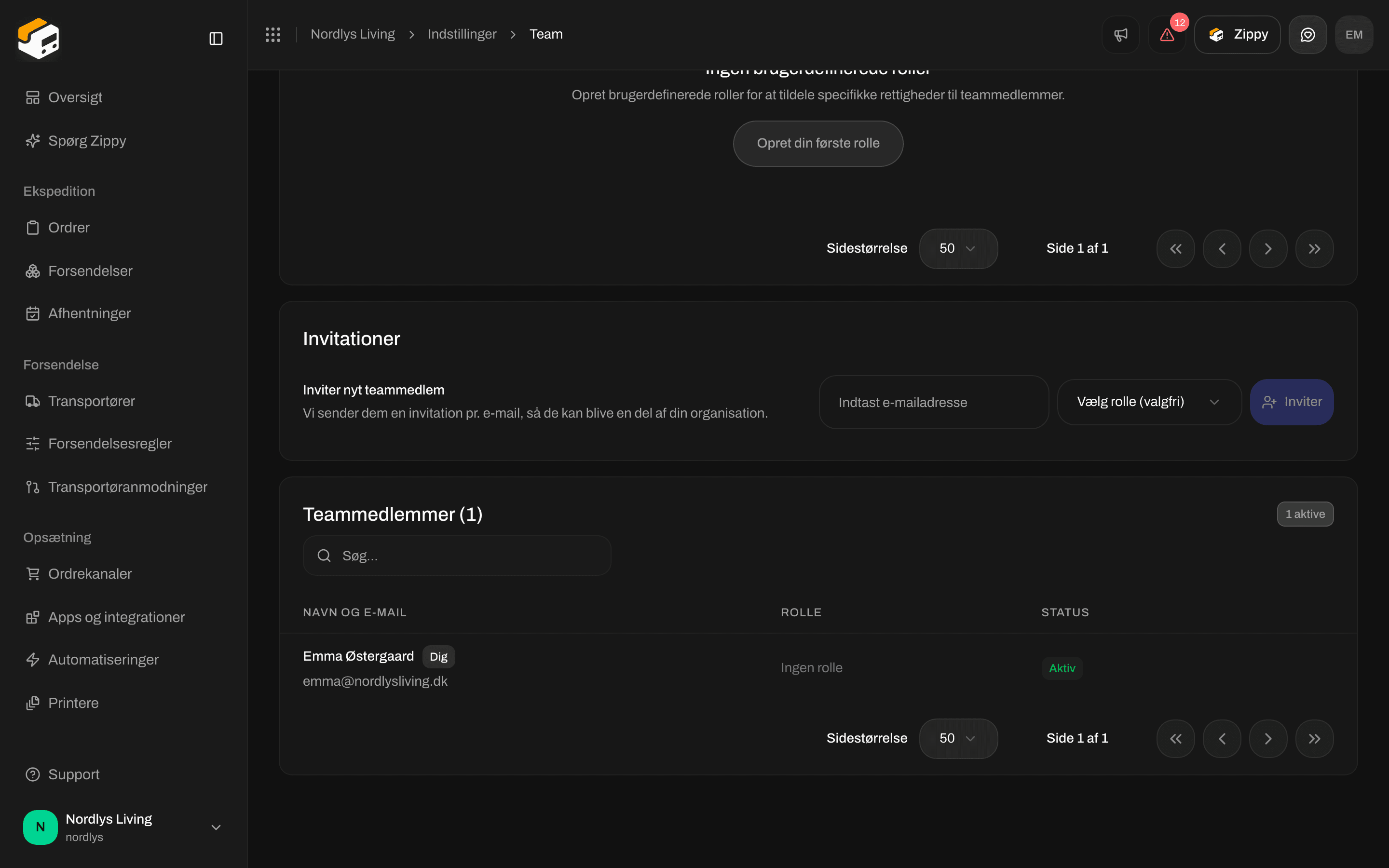
Invitationer - e-mail, valgfri rolle, derefter Inviter


Vælg rolle (valgfri) er tom, indtil du opretter en brugerdefineret rolle
1
Skriv e-mailen
Skriv din kollegas adresse i Indtast e-mailadresse.
2
Vælg en rolle (valgfrit)
Åbn Vælg rolle (valgfri), og vælg en brugerdefineret rolle, eller lad feltet stå tomt.
3
Begræns til et brand (valgfrit)
Hvis du ser brandlisten, så behold Intet brand (hele organisationen), medmindre personen kun skal arbejde i ét brand.
4
Klik på Inviter
Knappen viser Sender…, mens Zippendo sender e-mailen. Du ser Invitationen er sendt, og personen står på teamlisten som Afventer, indtil vedkommende accepterer.
Hvis du selv er begrænset til ét brand, kan du kun invitere folk ind i det samme brand. Se Opret et brand.
Din plan afgør, hvor mange teammedlemmer din organisation kan have: 10 på Free, 20 på Standard og Growth, og ubegrænset på Pro og Enterprise. Se Fakturering og forbrug.
Det ser den inviterede person
De får en e-mail med et link til at deltage i din organisation. Linket åbner en side, hvor der står Du er blevet inviteret!, med Accepter invitation og Afvis.- Hvis de ikke har en Zippendo-konto endnu, klikker de på Opret konto og tilmelder sig med den e-mailadresse, invitationen blev sendt til.
- Hvis de allerede har en konto, klikker de på Log ind.
- Hvis de er logget ind med en anden e-mailadresse, ser de En anden e-mailadresse og skal logge ind med den inviterede adresse.
Teamlisten
Listen under Invitationer viser alle, der er kommet med, og alle afventende invitationer, f.eks. Teammedlemmer (3). Et mærke ved siden af titlen tæller dem, f.eks. 2 aktive, 1 afventende. Skriv i Søg for at finde folk på navn eller e-mailadresse. Se Søg og filtre.Du kan ikke ændre din egen rolle eller brandbegrænsning, og du kan ikke fjerne dig selv. Et andet teammedlem skal gøre det.
Tilbagekald en afventende invitation
1
Åbn rækkens menu
På en række med mærket Inviteret åbner du menuen for enden af rækken og klikker på Tilbagekald invitation.
2
Bekræft
Vinduet spørger Er du sikker på, at du vil tilbagekalde invitationen sendt til [email protected]? Det kan ikke fortrydes. Skriv
DELETE i feltet. Tilbagekald er nedtonet, indtil teksten passer.3
Klik på Tilbagekald
Du ser Invitationen er tilbagekaldt. Linket i e-mailen holder op med at virke.
Fjern et teammedlem
1
Åbn rækkens menu
Åbn menuen for enden af personens række, og klik på Fjern teammedlem.
2
Bekræft
Skriv
DELETE i feltet, og klik på Fjern.Relateret
- Roller og rettigheder - opret rollen, før du inviterer.
- Opret et brand - begræns et teammedlem til ét brand.
- Skift organisation og brand - Inviter teammedlemmer og Administrer i organisationsvælgeren.
- Fakturering og forbrug - grænser for teammedlemmer pr. plan.
- Team og invitationer - oversigt over fanen Team.