Indstillinger er stedet, hvor du administrerer selve organisationen: dens navn og toldidentifikatorer, dit team, brands, din plan, API-tokens og webhooks. Printere findes ikke her. De har deres eget punkt i sidepanelet. Denne gennemgang følger skærmbillederne i rækkefølge. Du kan se alle felter i Indstillinger og på how-to-siderne nedenfor.

Åbn Indstillinger

Indstillinger er ikke i hovedsidepanelet. Klik på organisationsskifteren nederst i sidepanelet (din organisations navn), og klik derefter på Administrer. Indstillinger åbner på fanen Organisation. Inviter teammedlemmer i samme menu går direkte til fanen Team.
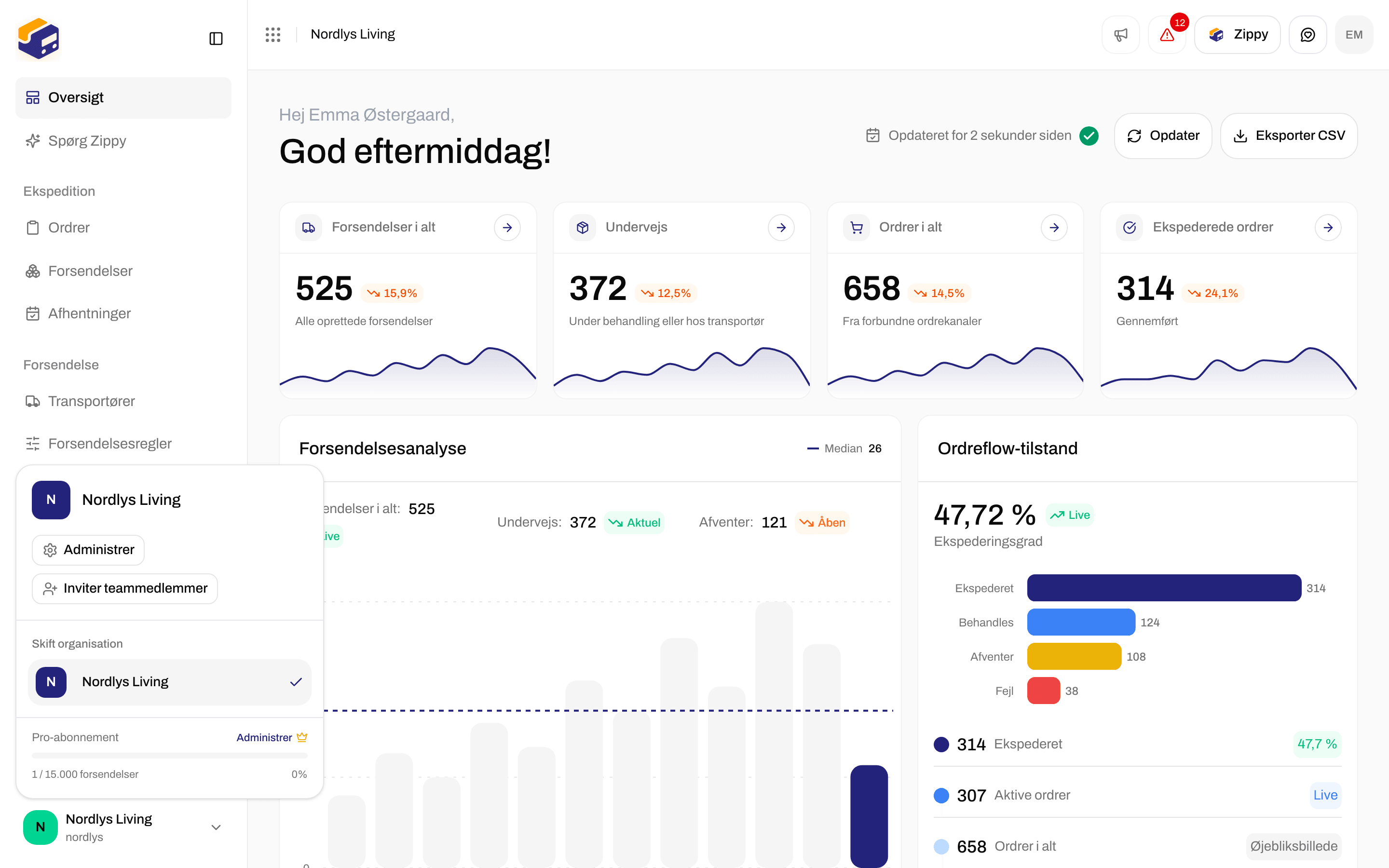
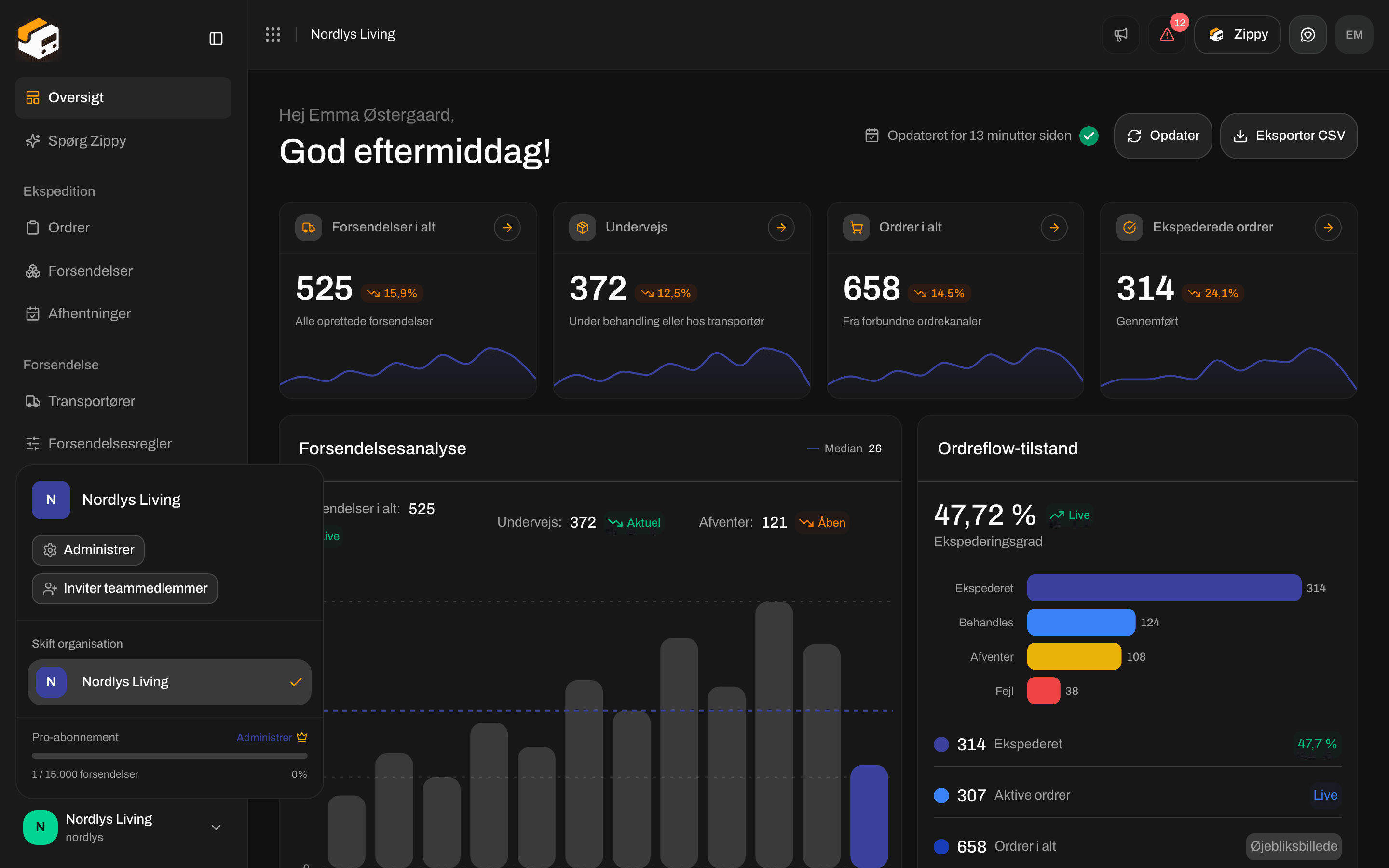
Organisationsskifter for en eksempelorganisation med Administrer, Inviter teammedlemmer, Skift organisation og forbrug på Pro-planenOrganisationsskifter for en eksempelorganisation med Administrer, Inviter teammedlemmer, Skift organisation og forbrug på Pro-planen

Åbn organisationsskifteren og derefter Administrer - eller Inviter teammedlemmer for at gå direkte til Team

Samme menu viser alle de organisationer, du tilhører, under Skift organisation. Nederst ser du din plan (her Pro) og hvor mange forsendelser du har brugt i denne periode. Den lille Administrer ved siden af planen åbner også Indstillinger. Se Skift organisation. Hvis din organisation har brands, vises der også en brandvælger øverst i sidepanelet med Alle brands, hvert enkelt brand og Administrer brands. Den vises, når du har oprettet dit første brand.

Faner i Indstillinger

Siden hedder Indstillinger. Fanerne i rækkefølge: Forsendelsesregler og printere er ikke faner i Indstillinger. De hedder Forsendelsesregler og Printere i sidepanelet.

Organisation

Organisationsindstillinger er den første sektion. Ret Organisationsnavn (vises i organisationsskifteren) og, hvis du vil, en Beskrivelse.
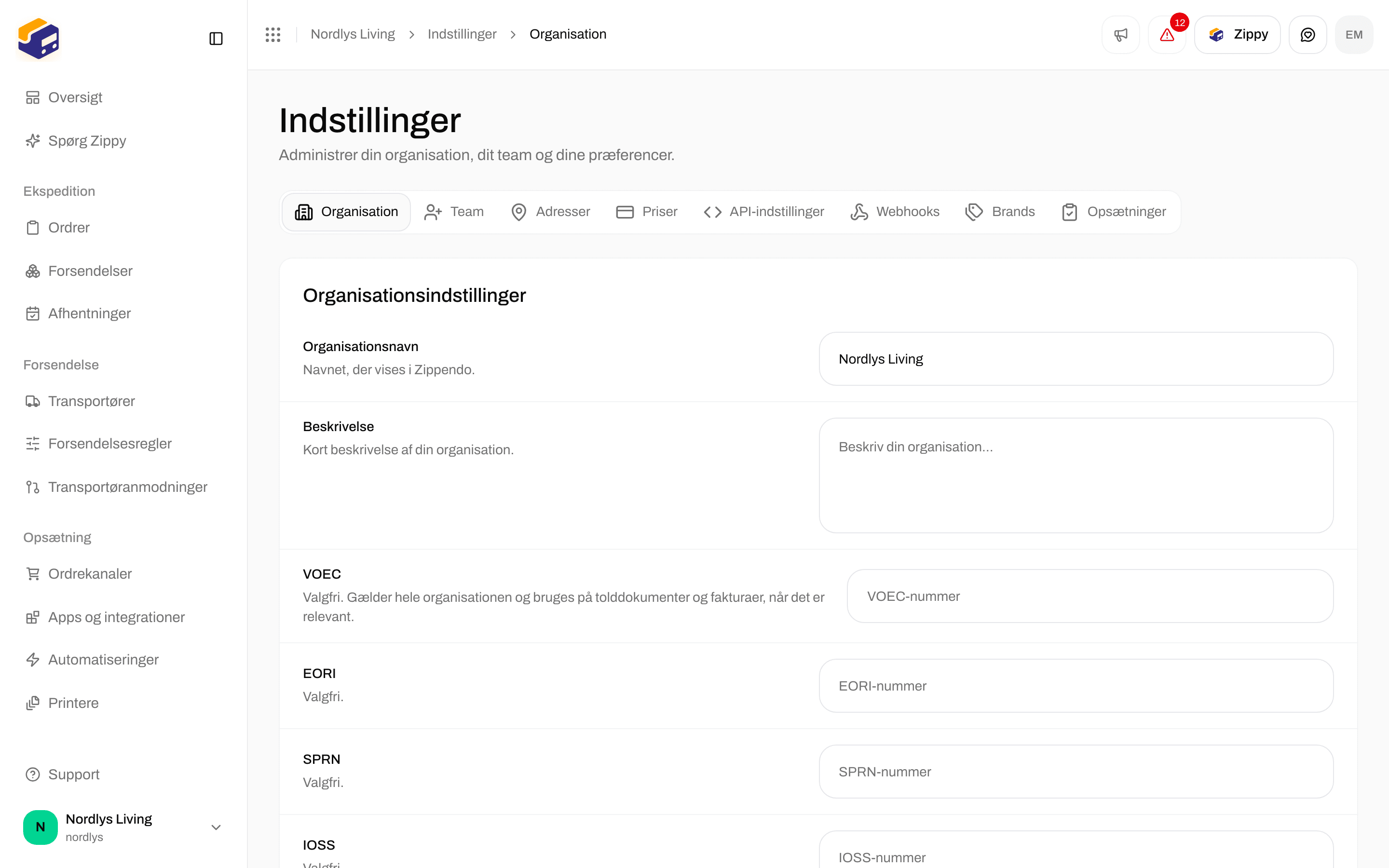
Organisationsindstillinger for en eksempelorganisation med de valgfrie felter VOEC, EORI, SPRN og IOSSOrganisationsindstillinger for en eksempelorganisation med de valgfrie felter VOEC, EORI, SPRN og IOSS

Organisationsindstillinger - navn, beskrivelse og toldidentifikatorer

Udfyld de toldidentifikatorer, din virksomhed har. Zippendo tilføjer dem til dine internationale forsendelser:
  • VOEC
  • EORI
  • SPRN
  • IOSS
  • FDA
  • DUNS
Klik på Gem, når du er færdig. Scroll ned til Branding (logo, Primær farve, Sekundær farve, fra Growth og opefter) og Dataeksport. Branding sætter dit logo og dine farver på pakkesedler og fakturaer. Dataeksport henter en kopi af din organisations data: oplysninger om virksomhed og teammedlemmer, forsendelser og ordrer samt din integrationsopsætning. Legitimationsoplysninger er aldrig med. Klik på Bed om eksport, så sender Zippendo dig en e-mail, når filen er klar. Mere: Organisationsindstillinger, Organisationsbranding, Eksportér organisationsdata.

Team

Åbn Team (eller klik på Inviter teammedlemmer i organisationsskifteren). Siden har tre dele: Brugerdefinerede roller, Invitationer og teamlisten under dem.
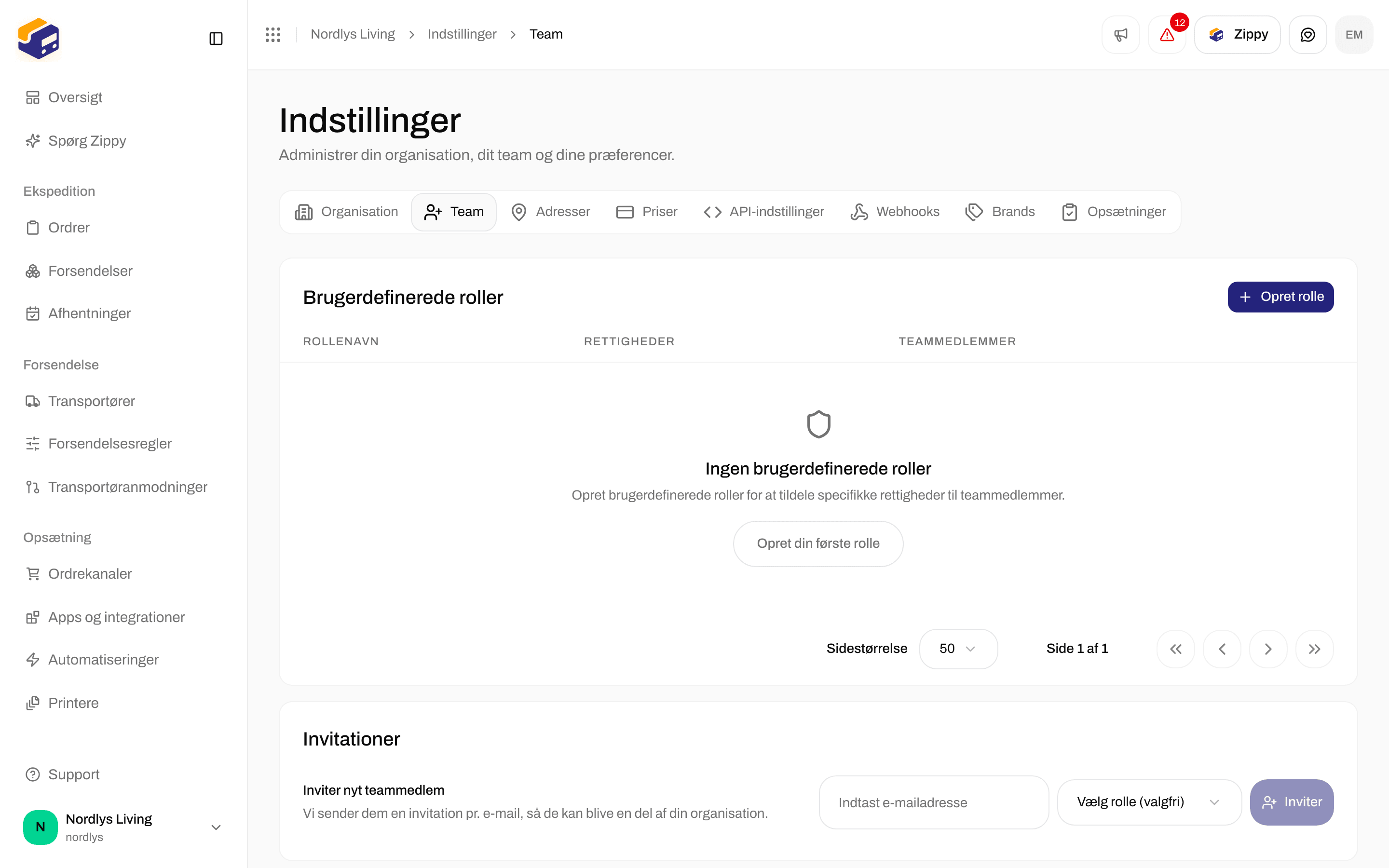
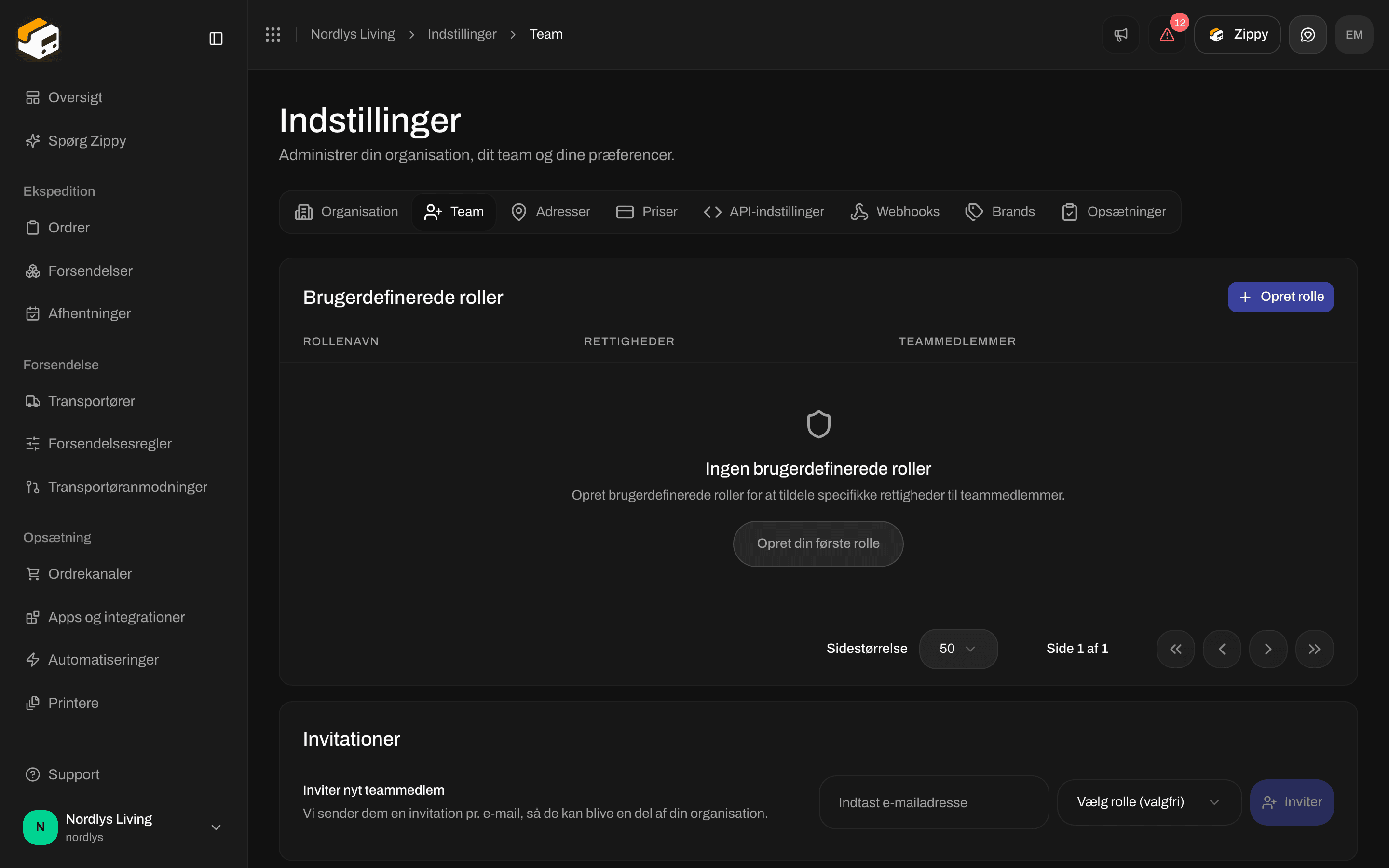
Fanen Team med en tom tabel over brugerdefinerede roller og Inviter nyt teammedlemFanen Team med en tom tabel over brugerdefinerede roller og Inviter nyt teammedlem

Team - Brugerdefinerede roller øverst, derefter invitationsrækken

Brugerdefinerede roller

En brugerdefineret rolle er et navn plus et sæt læse- og skriverettigheder. Alle teammedlemmer kan udføre det daglige arbejde, uanset deres rolle. Roller afgør, hvem der kan administrere organisationen: Rediger organisationen lader en ændre organisationsindstillinger, branding og brands, og Rediger alt lader vedkommende også administrere roller og teammedlemmer. Se Roller og rettigheder.
1

Klik på Opret rolle

Klik på Opret rolle, eller på Opret din første rolle, når du ikke har nogen endnu.
2

Navngiv rollen og vælg rettigheder

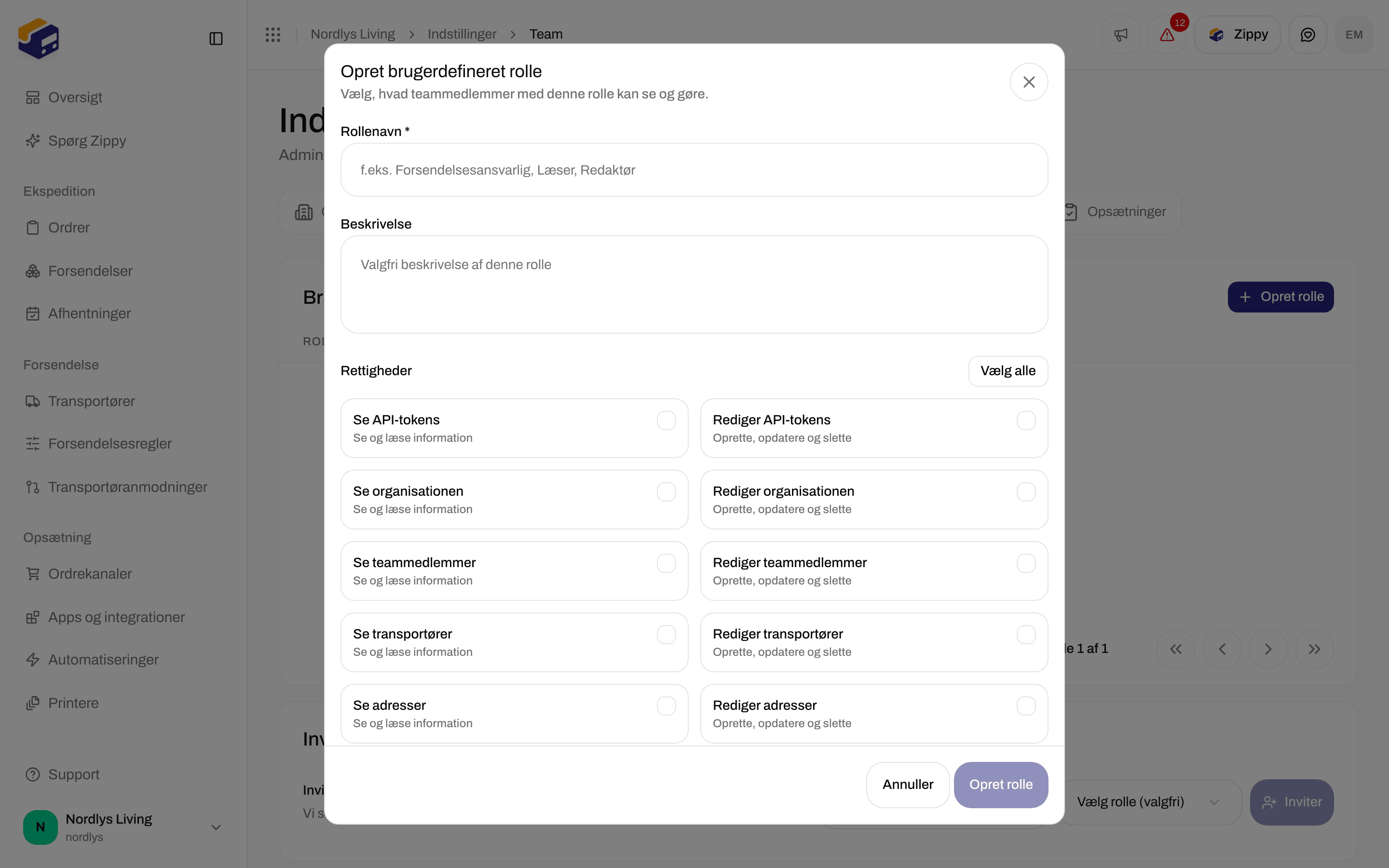
Vinduet Opret brugerdefineret rolle åbner. Udfyld Rollenavn * (for eksempel “Forsendelsesansvarlig”). Beskrivelse er valgfri. Sæt kryds ved rettighederne, eller klik på Vælg alle.
3

Klik på Opret rolle

Rollen vises i tabellen med sit Rollenavn, sine Rettigheder og sine Teammedlemmer.
Vinduet Opret brugerdefineret rolle med Rollenavn, Beskrivelse og afkrydsningsfelter for rettighederVinduet Opret brugerdefineret rolle med Rollenavn, Beskrivelse og afkrydsningsfelter for rettigheder

Opret brugerdefineret rolle - navngiv rollen og vælg dens rettigheder

Du kan Rediger eller Slet en rolle senere. Når du sletter en rolle, fjernes den fra alle, der har den.

Inviter en kollega

Under Invitationer, i rækken Inviter nyt teammedlem:
1

Indtast e-mailadressen

Skriv din kollegas adresse i Indtast e-mailadresse.
2

Vælg en rolle (valgfrit)

Vælg rolle (valgfri) giver vedkommende en brugerdefineret rolle, når invitationen accepteres. Lad feltet stå tomt, så kommer vedkommende ind med Ingen rolle.
3

Klik på Inviter

Vedkommende får en e-mail og vises som Afventer, indtil invitationen accepteres.
Hvis din organisation har brands, ser du også Begræns invitationen til et brand. Begrænsningen er streng: vedkommende ser kun det brands data, kan ikke skifte brand og kan ikke administrere brands. Behold Intet brand (hele organisationen) til personer, der skal se alt. Du annullerer en afventende invitation ved at klikke på Tilbagekald invitation på dens række.

Teammedlemmer

Teamlisten viser alle med Navn og e-mail, Rolle og Status (Aktiv eller Afventer). Din egen række siger Dig. Du kan ikke ændre din egen rolle eller brandbegrænsning, og du kan ikke fjerne dig selv. Du ændrer en rolle ved at vælge en ny i kolonnen Rolle. Hvis du har brands, kan du også ændre Begræns til brand her. Du fjerner en person ved at klikke på Fjern teammedlem på vedkommendes række, skrive DELETE og klikke på Fjern. Vedkommende kan ikke længere åbne denne organisation. Mere: Inviter teammedlemmer, Team og invitationer.

Brands

Et brand er en separat shop eller et separat label i din organisation. Hvert brand har sine egne ordrer, forsendelser og dokumentbranding, med ét team og én regning. Brands er inkluderet i Pro (op til 5) og Enterprise (ubegrænset). På andre planer er fanen synlig, men låst.
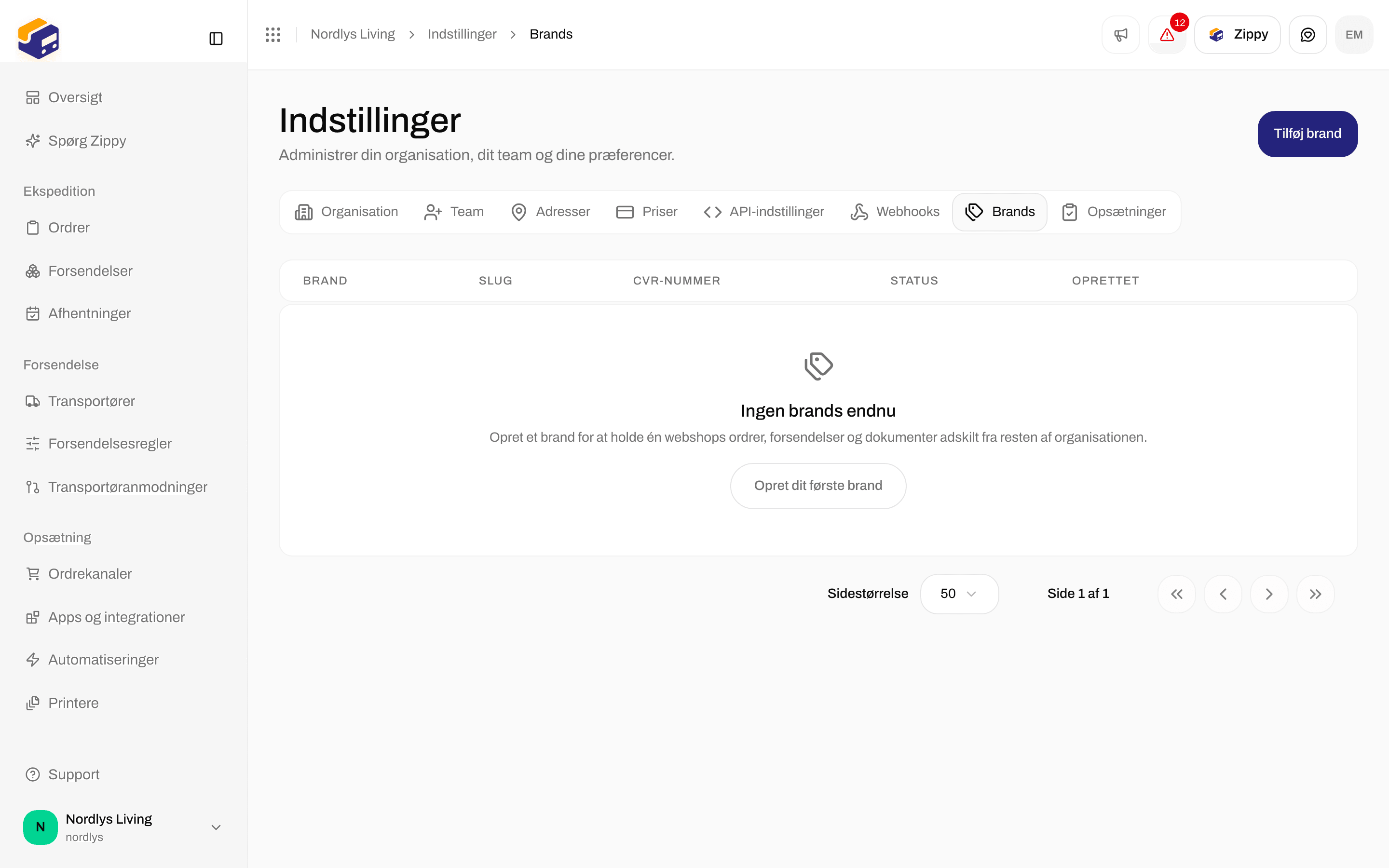
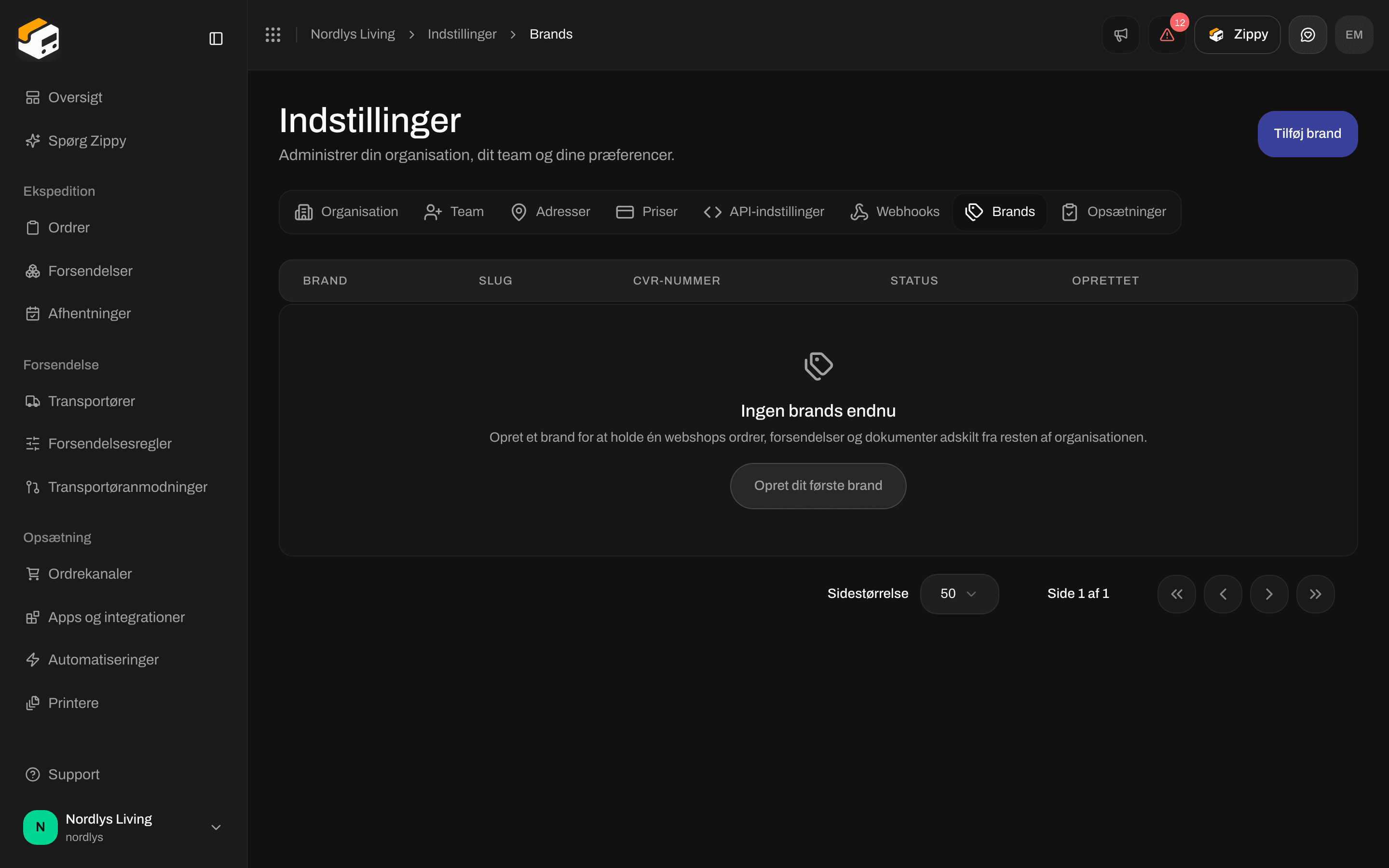
Fanen Brands uden indhold med Opret dit første brand og en knap til Tilføj brandFanen Brands uden indhold med Opret dit første brand og en knap til Tilføj brand

Brands starter tom - Opret dit første brand eller Tilføj brand

1

Åbn Indstillinger → Brands

Klik på Opret dit første brand, eller på Tilføj brand øverst, hvis du allerede har nogle.
2

Giv det et navn

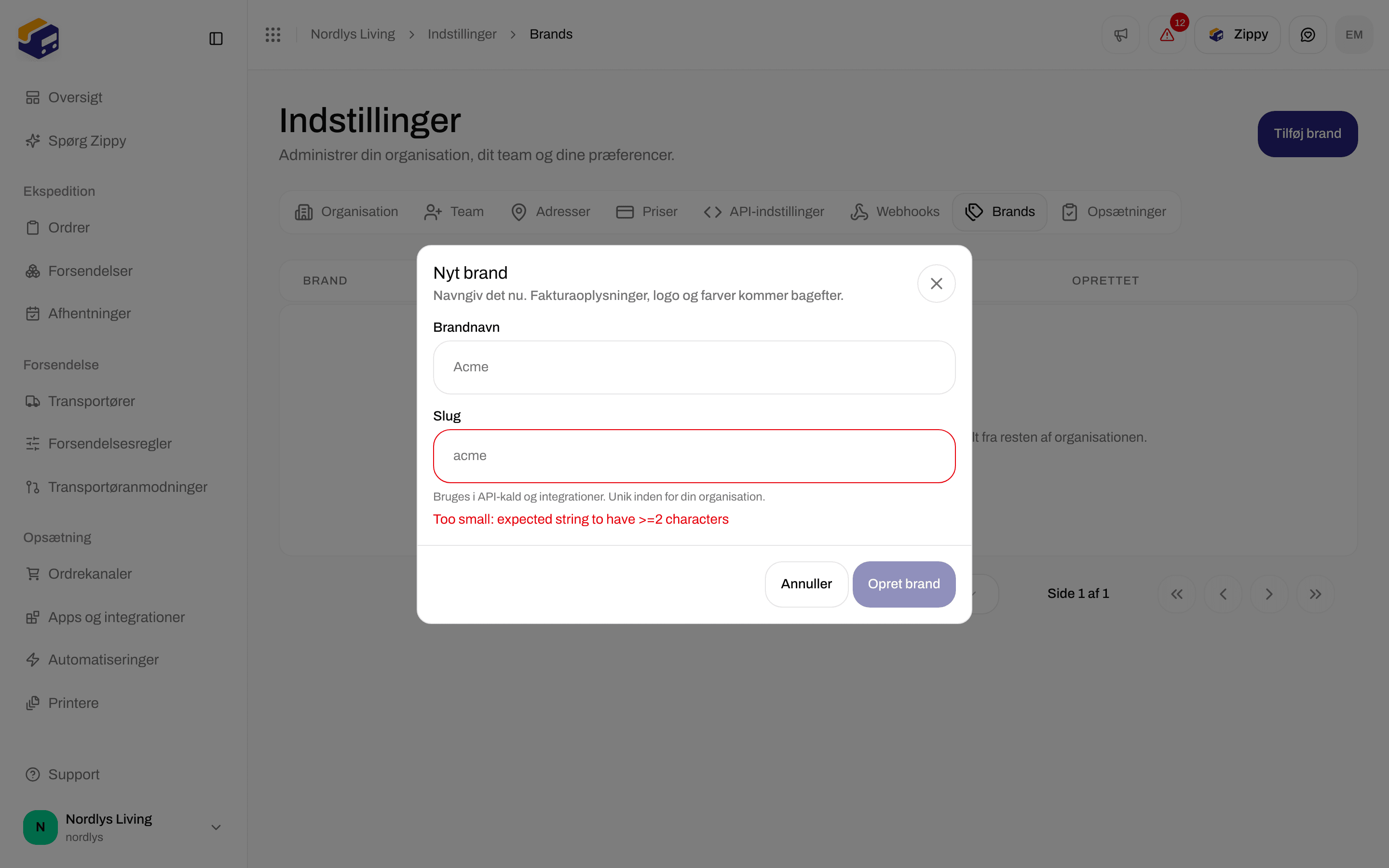
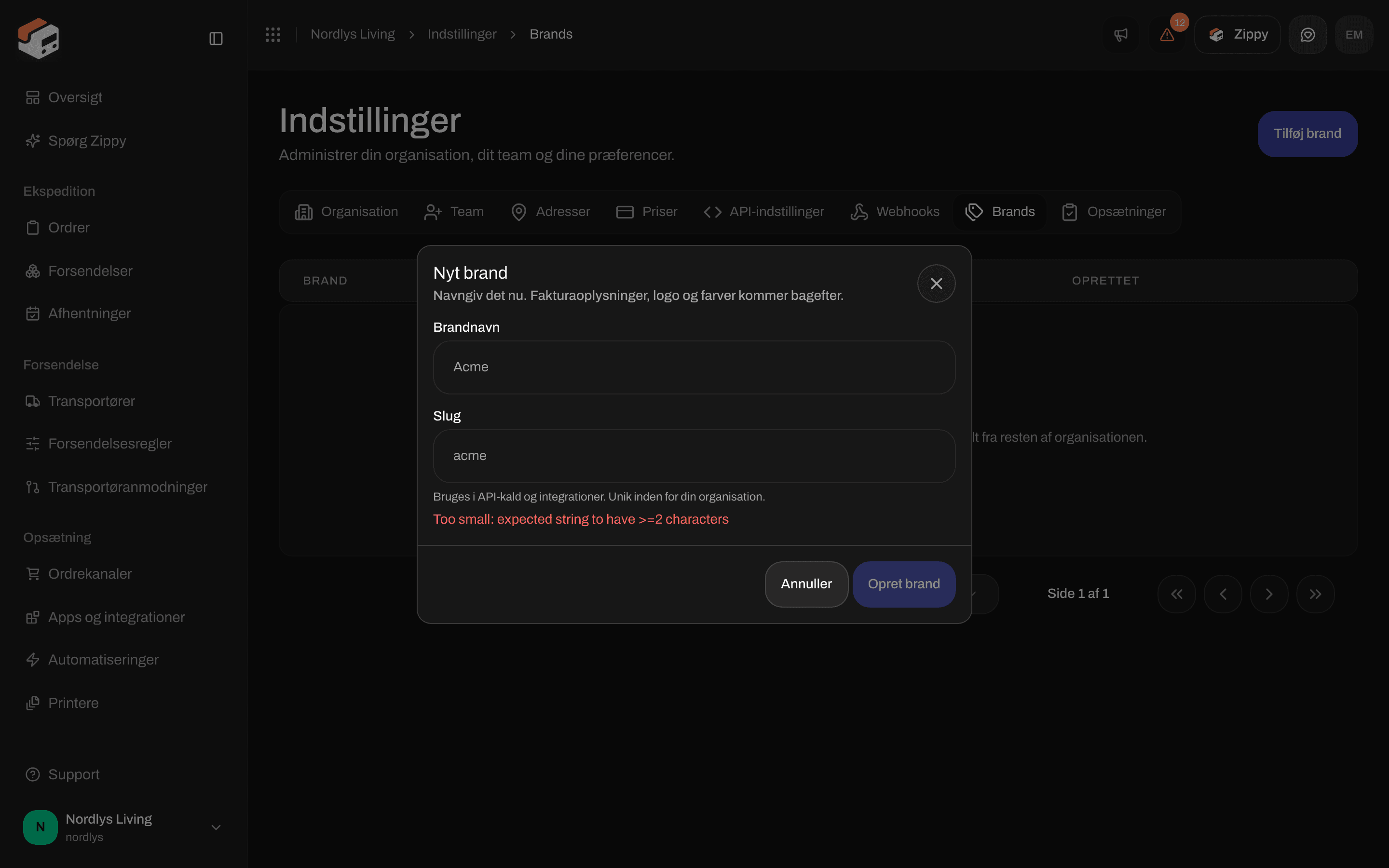
Vinduet Nyt brand åbner. Indtast Brandnavn. Slug udfyldes ud fra navnet. Den skal være unik i din organisation, udviklere bruger den i API-kald, og du kan ikke ændre den senere.
3

Klik på Opret brand

Zippendo åbner det nye brands side. Udfyld Fakturaoplysninger, Adresse, Toldidentifikatorer og Dokumentbranding, og klik derefter på Gem ændringer.
Vinduet Nyt brand med felterne Brandnavn og SlugVinduet Nyt brand med felterne Brandnavn og Slug

Nyt brand spørger kun om Brandnavn og Slug

På brandets side bruger firmanavn, adresse, logo og farver, som du lader stå tomme, organisationens værdier. For moms og told afgør kontakten Brug organisationens toldoplysninger: slået til (standard) bruger brandet organisationens momsnummer og toldidentifikatorer, slået fra bruger det kun sine egne. Arkiver skjuler et brand, men beholder dets slug og poster. Arkiverede brands tæller stadig med i din plans grænse. Slet virker kun, så længe intet hører til brandet. Arkivér det ellers. Teammedlemmer, der er begrænset til et brand, kan ikke åbne denne fane. Når du har brands, vises brandvælgeren øverst i sidepanelet. Transportører, afsenderadresser, forsendelsesregler, API-tokens og webhooks kan hver især gives til ét brand. Se Brands, Opret et brand og Transportører.

Priser

Priser er fanen til fakturering. Skift mellem Månedligt og Årligt (Spar 20 % med årligt). Plankortene er Free, Standard, Growth (markeret Populær) og Pro. Enterprise er en skræddersyet plan, der aftales med Zippendo-teamet.
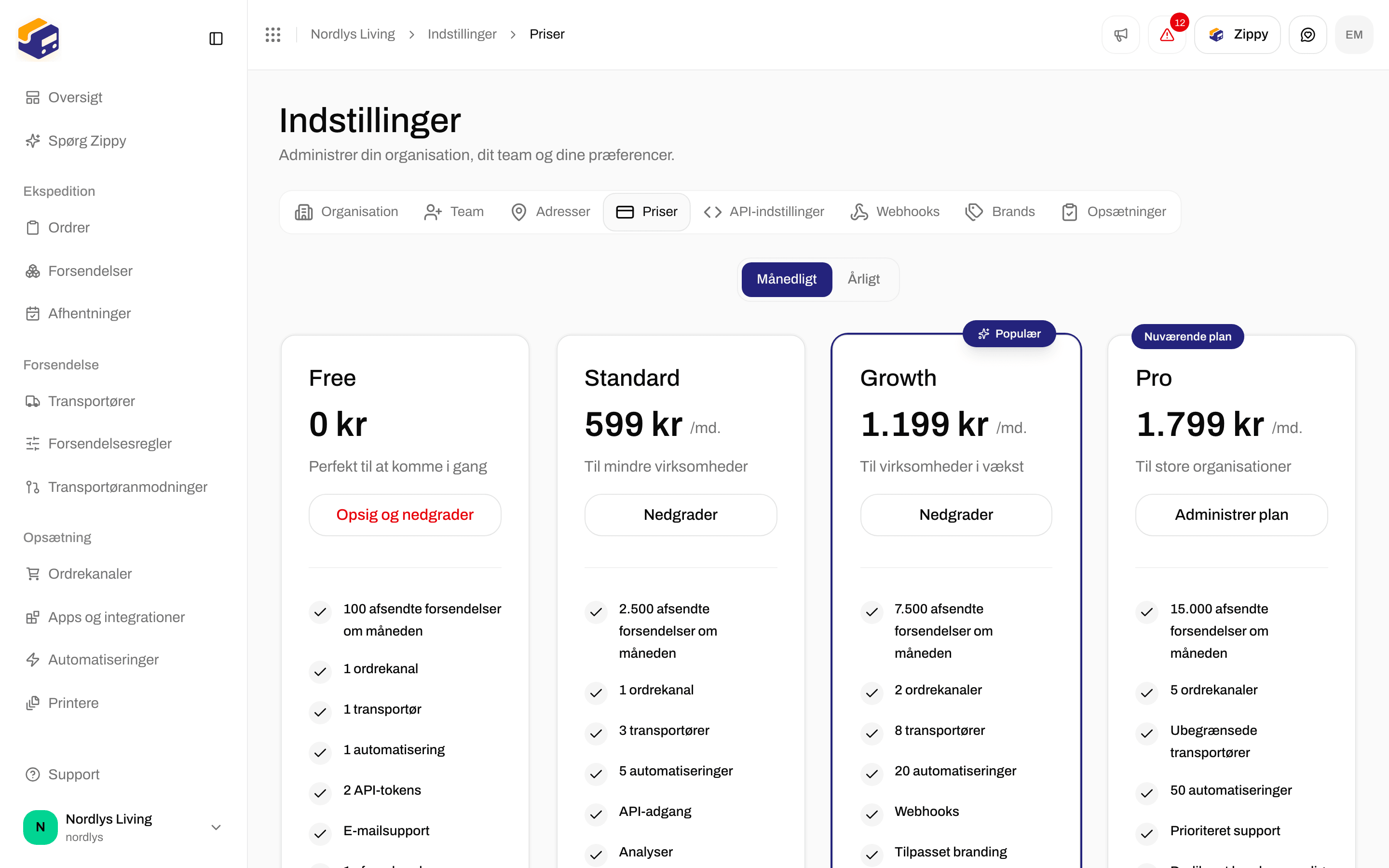
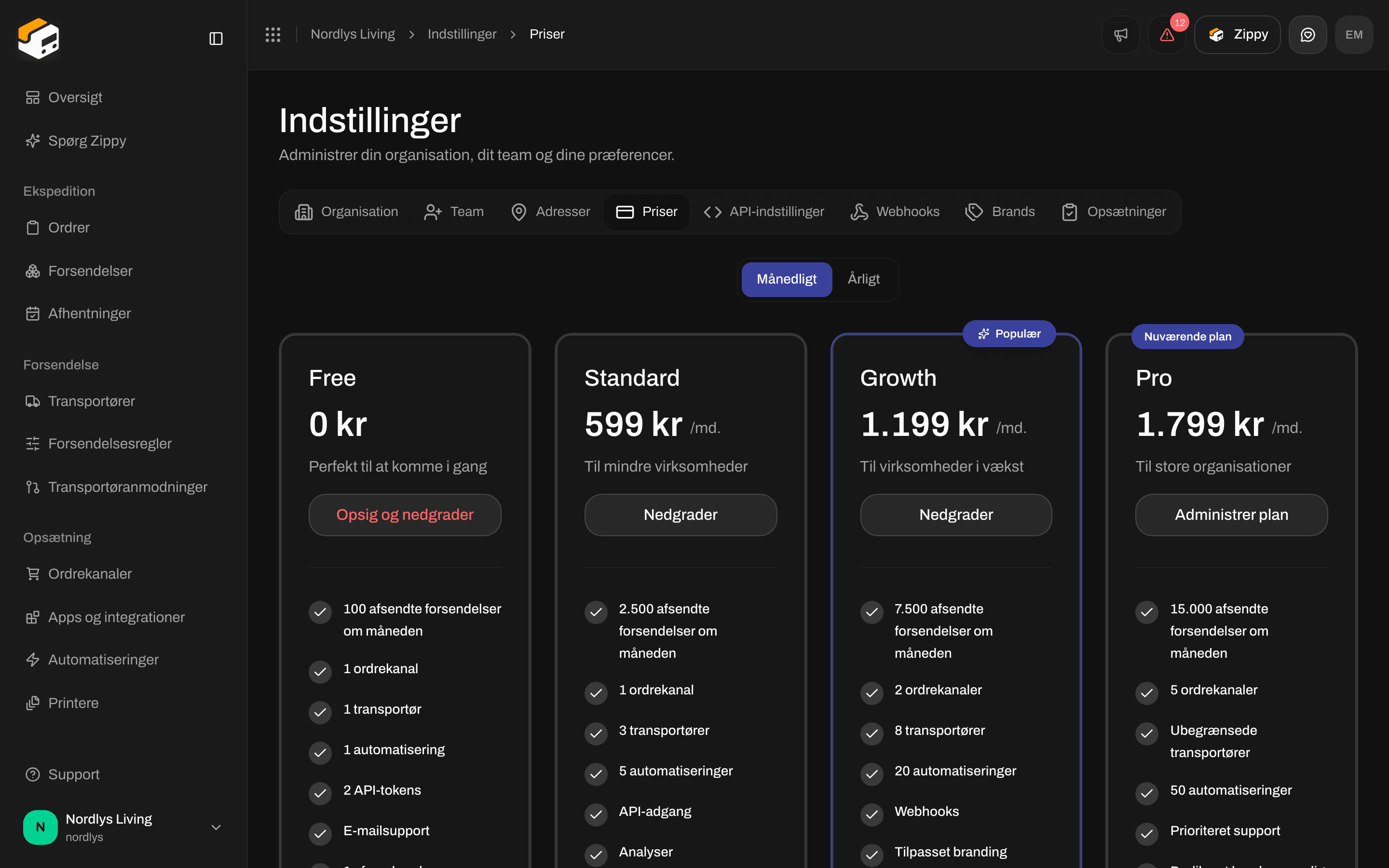
Priser med Månedligt valgt og Pro markeret som Nuværende planPriser med Månedligt valgt og Pro markeret som Nuværende plan

Priser - Free til Pro, med den nuværende plan markeret

Din nuværende plan viser Nuværende plan og en knap til Administrer plan. De andre betalte planer viser Opgrader eller Nedgrader. Når du er på en betalt plan, viser Free Opsig og nedgrader. Længere nede på samme fane:
  • Nuværende forbrug - Forsendelser denne periode og din plans grænser for teammedlemmer, transportører, ordrekanaler, forsendelsesregler, adresser, API-tokens og automatiseringer.
  • Overforbrugsindstillinger - Tillad overforbrug af forsendelser. Når den er slået til, afregnes forsendelser ud over det antal, din plan inkluderer, pr. forsendelse. Når den er slået fra, sættes afsendelse på pause ved din plans grænse. Du skal have et betalingskort for at slå den til.
  • Tilkøb - Ekstra transportør, Ekstra ordrekanal og Zippy.
  • Administrer fakturering - åbner Stripes sikre kundeportal, hvor du administrerer kort, fakturaer, skatteoplysninger og faktureringsadresse.
Der er ingen separat saldo af labelkreditter. Dit forbrug er antallet af forsendelser på denne fane og i organisationsskifteren. Hvis du har installeret Zippendo fra Shopify App Store, betaler du i stedet via Shopify. Enterprise-planer faktureres af Zippendo-teamet. Mere: Priser og fakturering, Fakturering og forbrug.

API-tokens

API-indstillinger viser de tokens, udviklere bruger til at forbinde andre systemer med Zippendo. Klik på Tilføj API-token øverst for at oprette et.
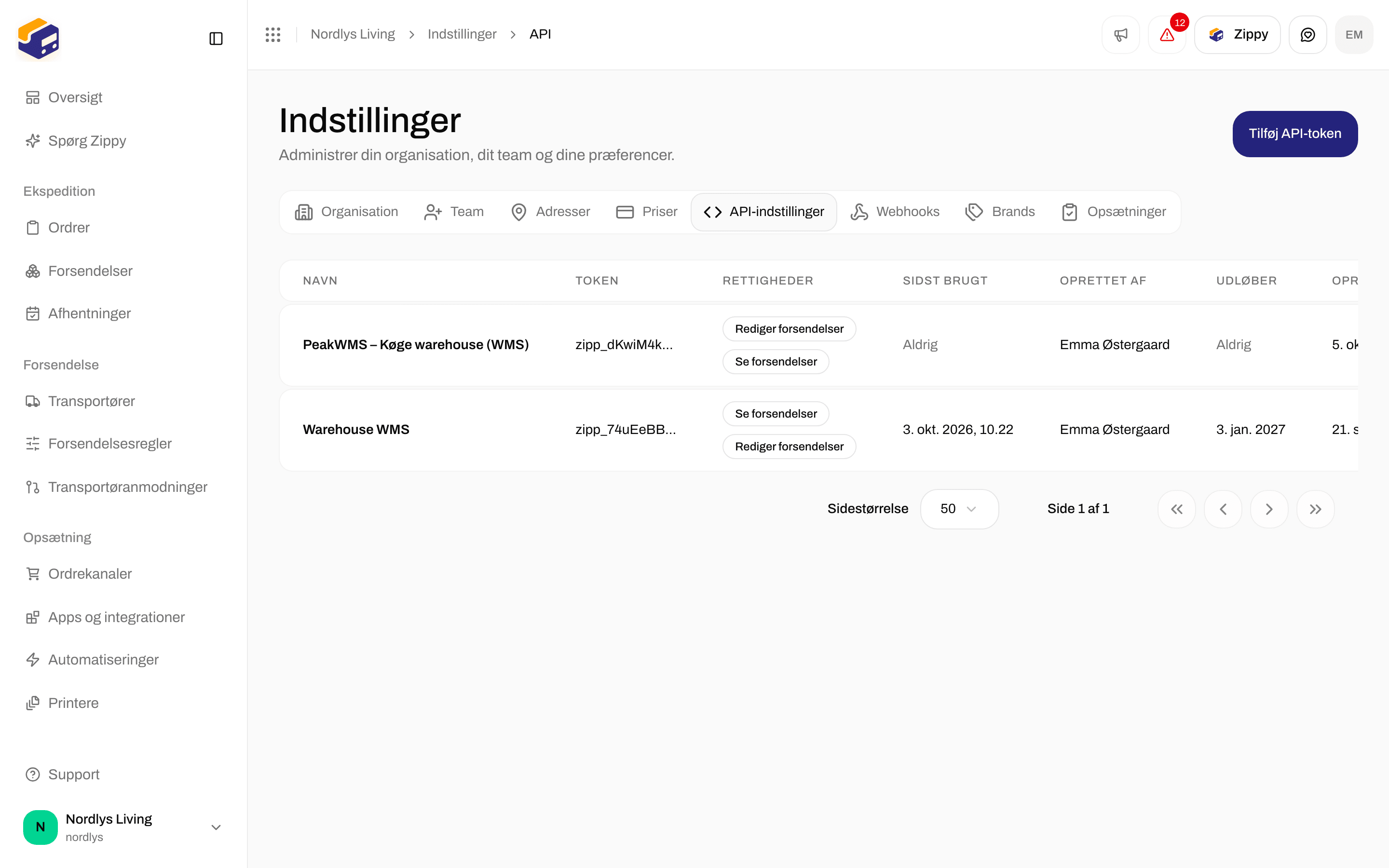
API-tokens uden indhold med Opret dit første token og Tilføj API-tokenAPI-tokens uden indhold med Opret dit første token og Tilføj API-token

API-tokens er tom, indtil du opretter et

1

Klik på Tilføj API-token

Klik på Tilføj API-token, eller på Opret dit første token.
2

Navn, udløb og rettigheder

Vinduet Opret API-token beder om et Tokennavn *, et valgfrit Udløber om (dage) (op til 365) og Rettigheder *. Klik på Vælg alle, eller sæt kryds ved de læse- og skriverettigheder, tokenet har brug for.
3

Klik på Opret token

Tokenet vises én gang, i API-token oprettet. Kopiér det. Du kan ikke se det igen.
Vinduet Opret API-token med Tokennavn, Udløber om (dage) og afkrydsningsfelter for rettighederVinduet Opret API-token med Tokennavn, Udløber om (dage) og afkrydsningsfelter for rettigheder

Opret API-token - navn, valgfrit udløb og rettigheder

Behandl tokenet som en adgangskode. Hvis det lækker, skal du slette det her og oprette et nyt. Til udviklere: REST API og Fejl ved godkendelse med API-token.
Hvis du har brands, ser du også Begræns til brand. Et token, der er begrænset til et brand, kan kun læse og skrive det brands data. Behold Intet brand (hele organisationen) til et token, der dækker hele organisationen. Listen viser hvert tokens Navn, Token (delvist skjult), Rettigheder, Sidst brugt, Oprettet af, Udløber og Oprettet. Mere: Opret et API-token.

Webhooks, Opsætninger og Adresser

Webhooks sender forsendelses- og ordrehændelser til et andet system, efterhånden som de sker. Klik på Tilføj webhook for at tilføje en. Se Webhooks og hurtigstarten til webhooks. Opsætninger rummer din første opsætning og en til hvert marked, du udvider til. Under dine opsætninger overfører importkortene din opsætning fra en anden forsendelsesplatform. Brug dem, når du skifter til Zippendo. En ny organisation har ikke brug for dem. Adresser rummer dine afsender-, afhentnings- og returadresser. Du skal have mindst én afsenderadresse, før du kan sende en forsendelse. Se Afsenderadresser.

Printere findes ikke i Indstillinger

Labelprintere findes under Printere i hovedsidepanelet.
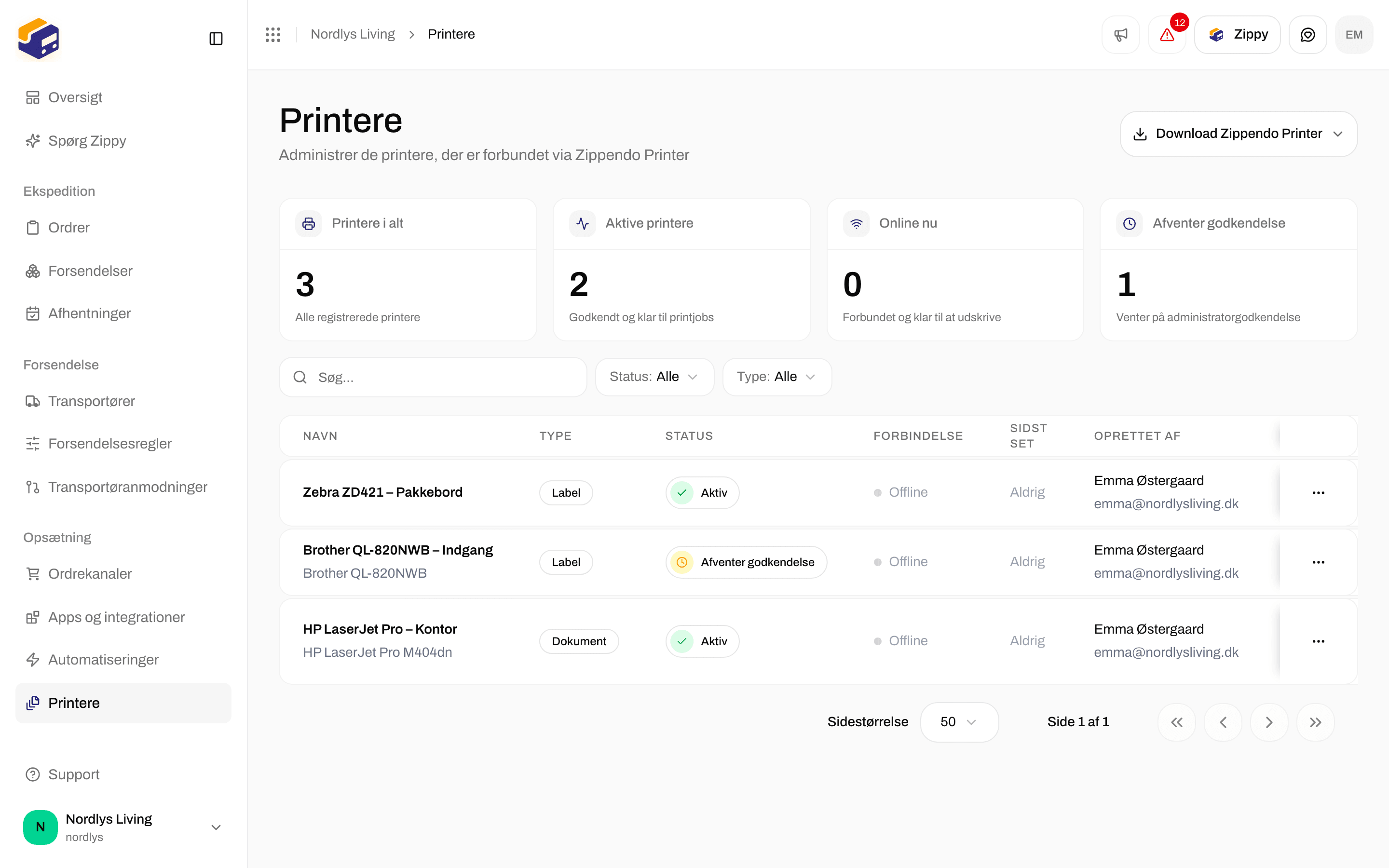
Printerlisten med en eksempel-labelprinter, downloadknappen til Zippendo Printer og statuskortPrinterlisten med en eksempel-labelprinter, downloadknappen til Zippendo Printer og statuskort

Printere er et eget punkt i sidepanelet - download Zippendo Printer herfra

Kortene øverst viser Printere i alt, Aktive printere, Online nu og Afventer godkendelse. Download Zippendo Printer tilbyder versioner til macOS (Apple Silicon), macOS (Intel) og Windows. Hvis du vil printe, efter du har sendt en forsendelse, se Labels og print og Printere.

Farezone

Scroll til bunden af fanen Organisation. Farezone har Slet organisation.
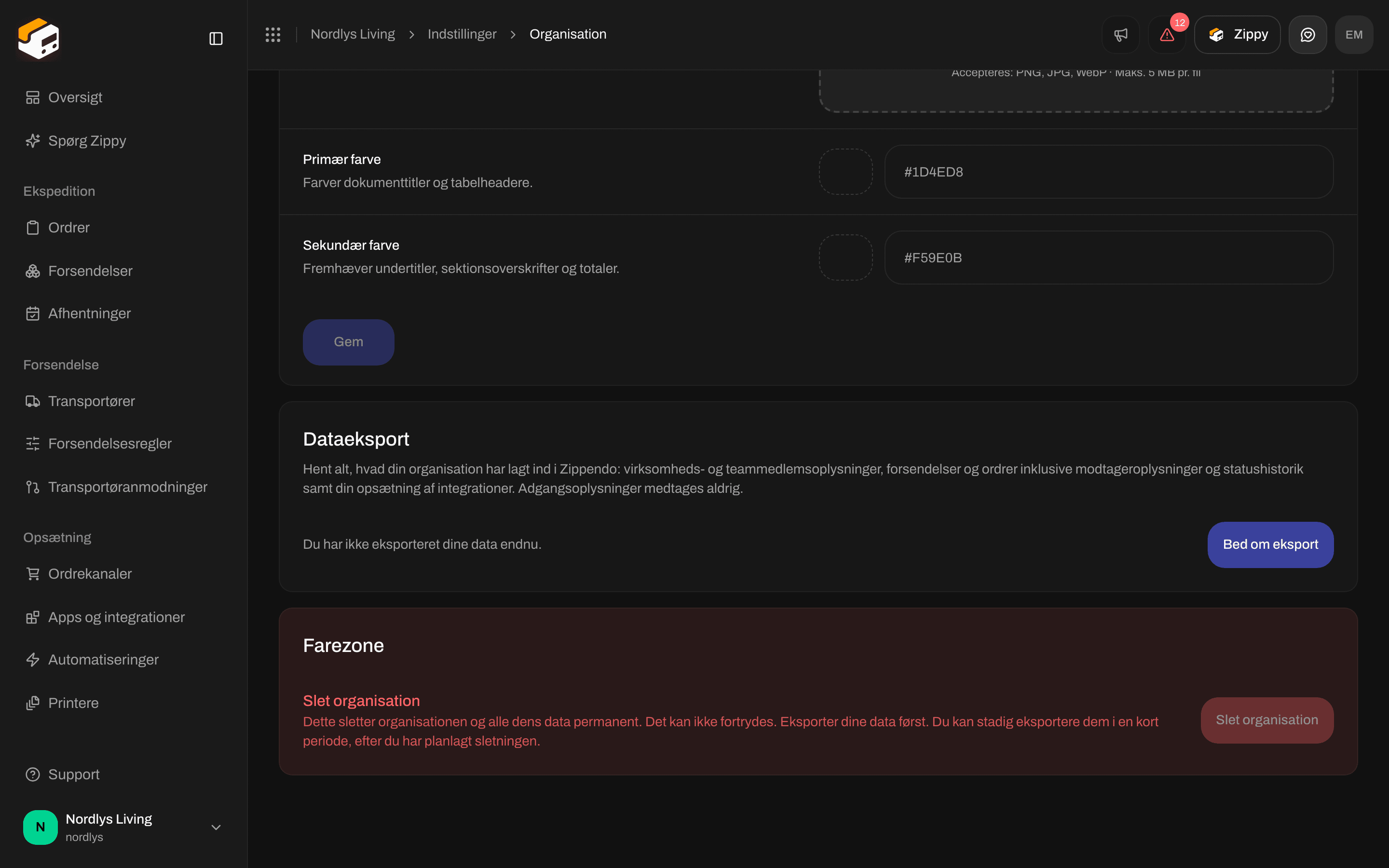
Fanen Organisation scrollet til brandingfarverne, Dataeksport med Bed om eksport og Farezone med en nedtonet knap til Slet organisationFanen Organisation scrollet til brandingfarverne, Dataeksport med Bed om eksport og Farezone med en nedtonet knap til Slet organisation

Under Branding og Dataeksport kommer Farezone til sidst, og Slet organisation kan ikke klikkes

Knappen Slet organisation er altid nedtonet. Teksten advarer om, at sletning er permanent, og beder dig eksportere dine data først med Bed om eksport. Kontakt support, hvis du har brug for at få en organisation slettet. Se Farezone. Indstillinger har ingen præferencer for notifikationer. Dit sprog og din e-mailadresse hører til din egen konto, på din profil. Se Profil.

Næste skridt