

Hvad en rolle lader en person gøre
Alle teammedlemmer kan udføre det daglige arbejde i Zippendo, uanset rolle: ordrer, forsendelser, transportører, forsendelsesregler, printere og invitation af kolleger. En rolle afgør, hvem der kan administrere selve organisationen.
Hvis en person uden de rette rettigheder prøver en af disse handlinger, gemmer Zippendo ikke ændringen og viser en fejl, for eksempel Du har ikke tilladelse til at gøre dette. Bed en organisationsadministrator om adgang.
De andre afkrydsningsfelter, såsom Se forsendelser eller Rediger transportører, er de samme rettigheder, som et API-token kan have (se Opret et API-token). På en rolle begrænser de ikke, hvad teammedlemmet kan gøre i Zippendo-appen.
Et teammedlem, der er begrænset til et brand, kan ikke administrere brands, heller ikke med Rediger alt. Se Opret et brand.
Hvor du finder det
Klik på organisationsvælgeren nederst i sidebjælken, derefter på Administrer (eller Inviter teammedlemmer), og åbn fanen Team. Brugerdefinerede roller er den første sektion.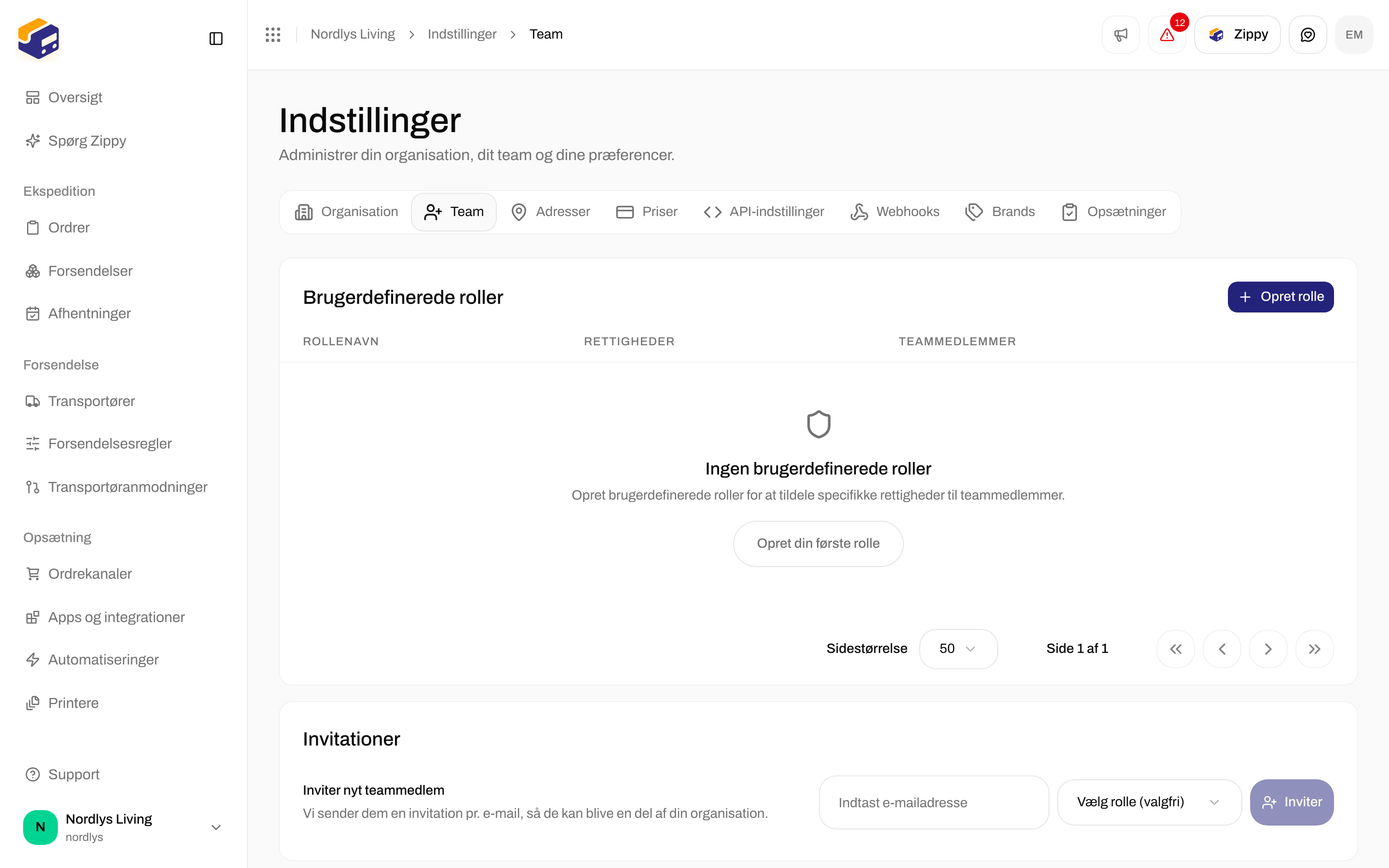

Brugerdefinerede roller - tom tilstand med Opret rolle
Klik på en række eller på Rediger for at ændre en rolle. Klik på Slet for at fjerne den.
Opret en rolle


Opret brugerdefineret rolle - navn, beskrivelse og afkrydsningsfelter til rettigheder
En linje under afkrydsningsfelterne tæller dit valg, for eksempel 3 rettigheder valgt.
Afkrydsningsfelterne til rettigheder
Hvert område har et Læs-felt (Se og læse information) og et Skriv-felt (Oprette, opdatere og slette):- Se API-tokens / Rediger API-tokens
- Se organisationen / Rediger organisationen
- Se teammedlemmer / Rediger teammedlemmer
- Se transportører / Rediger transportører
- Se adresser / Rediger adresser
- Se forsendelsesregler / Rediger forsendelsesregler
- Se forsendelser / Rediger forsendelser
- Se alt / Rediger alt
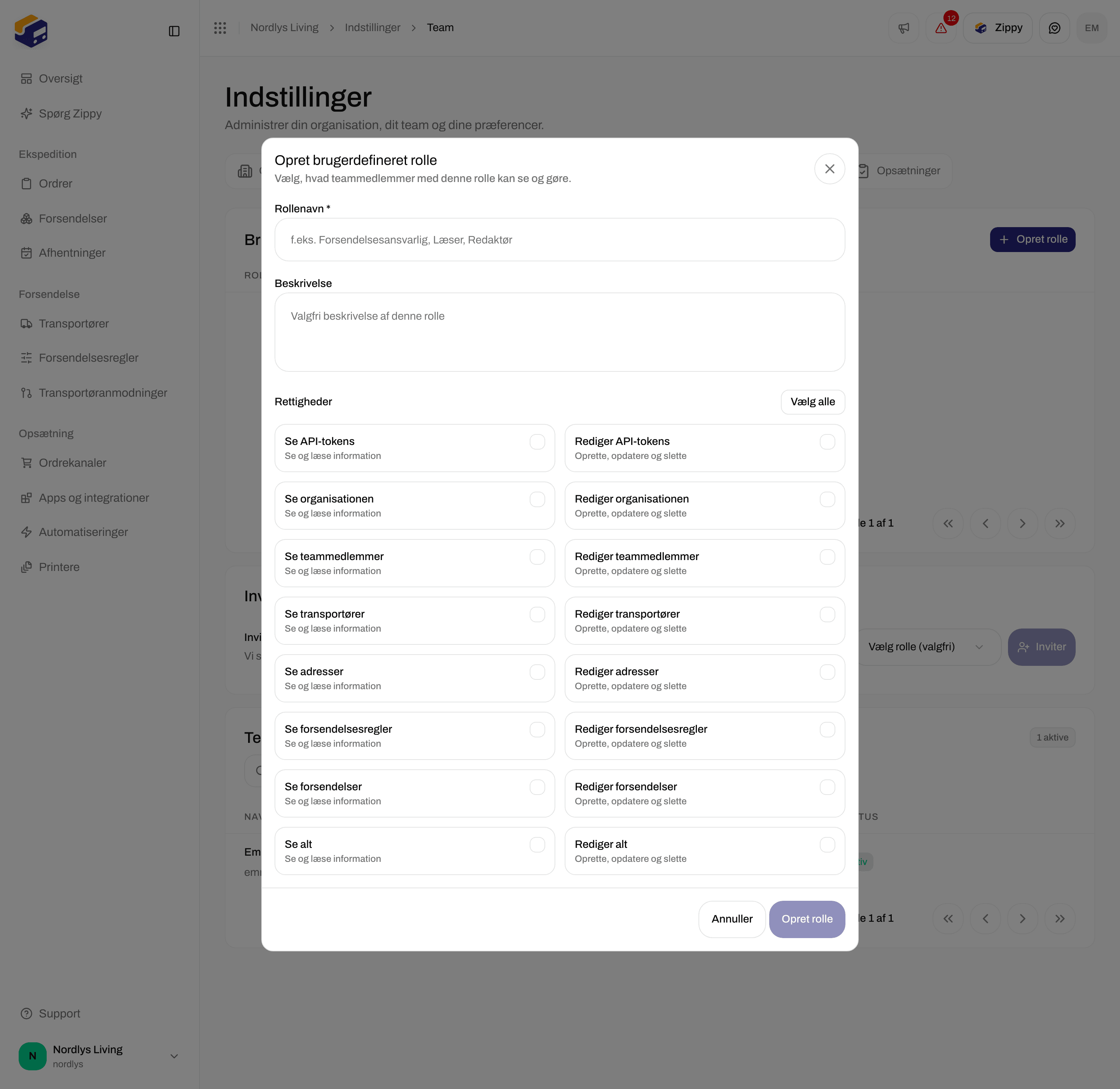

Resten af afkrydsningsfelterne - Forsendelsesregler, Forsendelser og Alt
1
Åbn vinduet
Klik på Opret rolle eller Opret din første rolle.
2
Giv rollen et navn
Udfyld Rollenavn *. Tilføj en Beskrivelse, hvis du vil.
3
Vælg rettigheder
Afkryds de rettigheder, rollen skal have, eller klik på Vælg alle.
4
Klik på Opret rolle
Knappen forbliver nedtonet, indtil rollen har et navn og mindst én rettighed. Du ser Rollen blev oprettet, og rollen vises i tabellen.
Rediger en rolle
Klik på rollens række eller på Rediger. Vinduet Rediger brugerdefineret rolle har de samme felter. Klik på Opdater rolle for at gemme. Du ser Rollen blev opdateret. Ændringen gælder for alle teammedlemmer, der har rollen.Slet en rolle
1
Klik på Slet
Vinduet Slet rolle fortæller, hvor mange teammedlemmer der mister rollen, for eksempel Dette fjerner rollen fra 2 teammedlemmer.
2
Bekræft
Skriv rollens navn med store bogstaver, for eksempel
SHIPPING MANAGER. Klik derefter på Slet.Relateret
- Inviter teammedlemmer - giv rollen, når du inviterer, eller ændr den senere.
- Opret et API-token - API-tokens bruger de samme afkrydsningsfelter til rettigheder.
- Team og invitationer - oversigt over fanen Team.