

Før du starter
Du skal have en privat Klaviyo API-nøgle. Opret den i din Klaviyo-konto under Settings → API keys. Klaviyo lader kun en Owner eller Admin oprette en. Lad nøglen kunne oprette hændelser, for det er det, Zippendo bruger den til.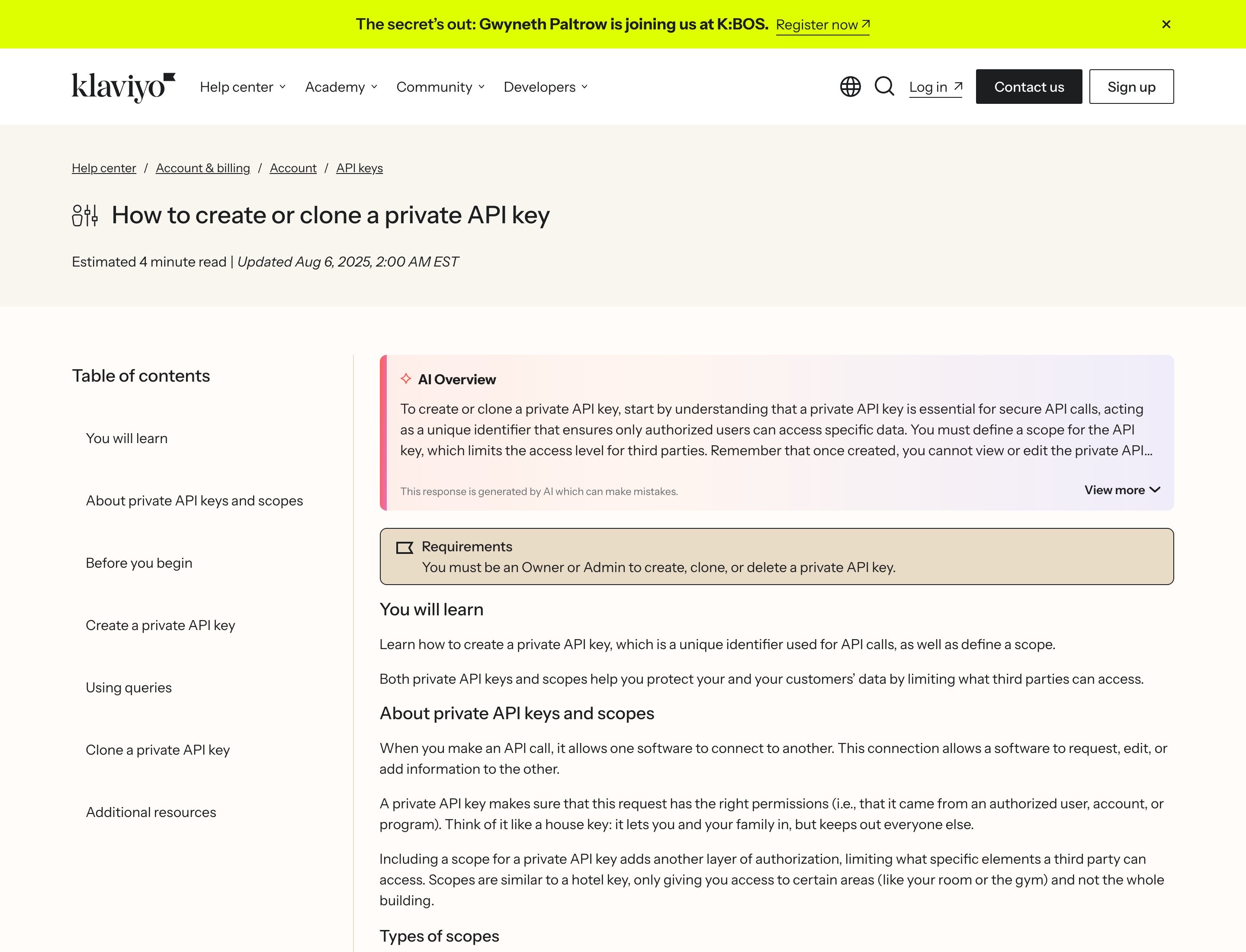
Klaviyos hjælpeartikel om at oprette en privat API-nøgle
Forbind Klaviyo
1
Find Klaviyo i kataloget
Klik på Apps og integrationer i sidemenuen og derefter på Katalog. Klaviyo findes under Apps. Klik på Forbind, eller på Tilføj forbindelse, hvis du allerede har en.
2
Gennemgå adgangen
Læs, hvad Zippendo vil gøre med forbindelsen, og klik på Fortsæt.
3
Udfyld forbindelsesoplysningerne
Skriv et Forbindelsesnavn, f.eks. “Klaviyo webshop”, og indsæt din nøgle i Privat API-nøgle. Nøglen skjules, mens du skriver.
4
Vælg hændelserne
Sæt kryds ved de hændelser, Klaviyo skal modtage, eller klik på Vælg alle. Se listen nedenfor.
5
Klik på Forbind
Du ser Integrationen blev forbundet, og Klaviyo vises på fanen Forbundet.
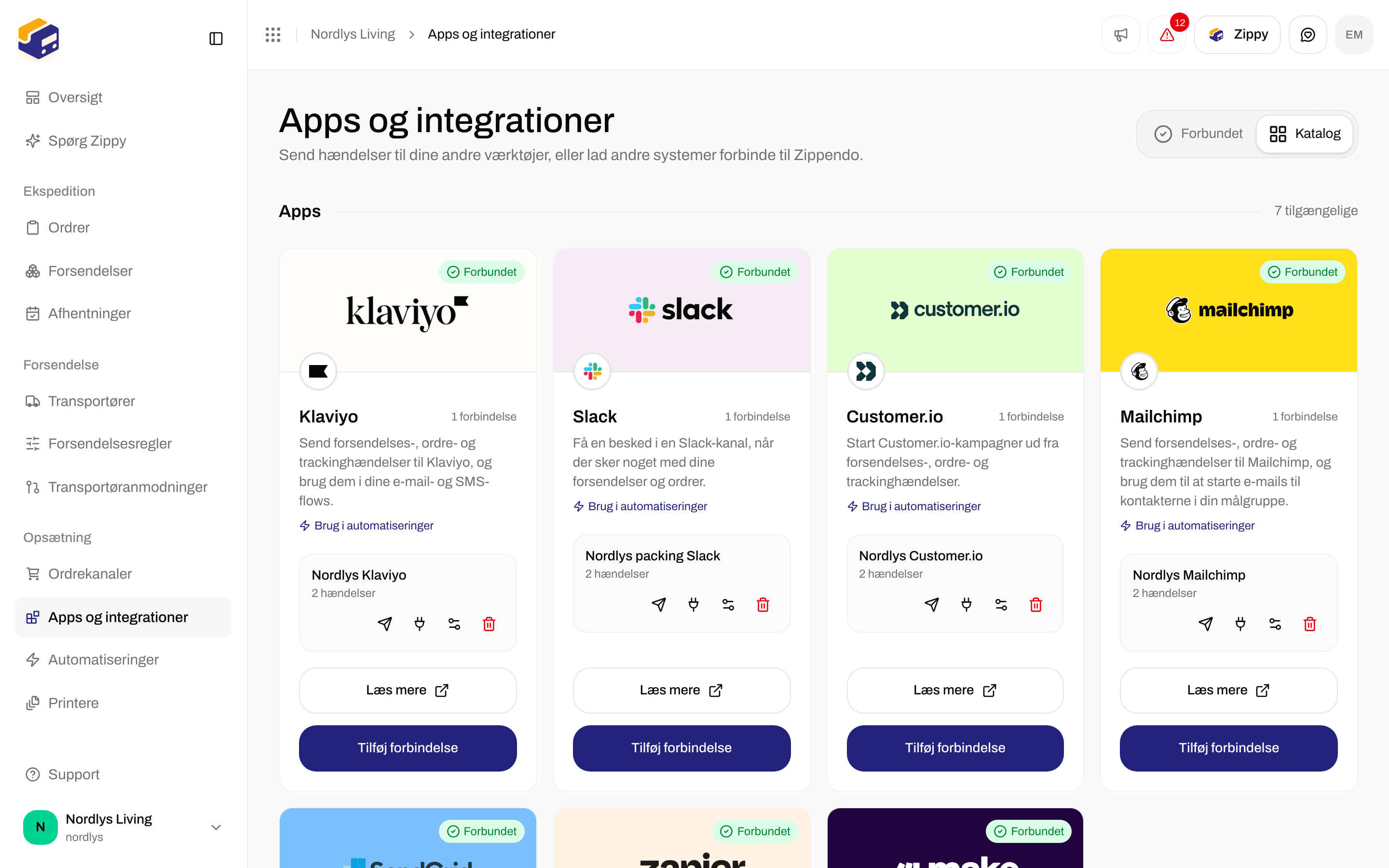
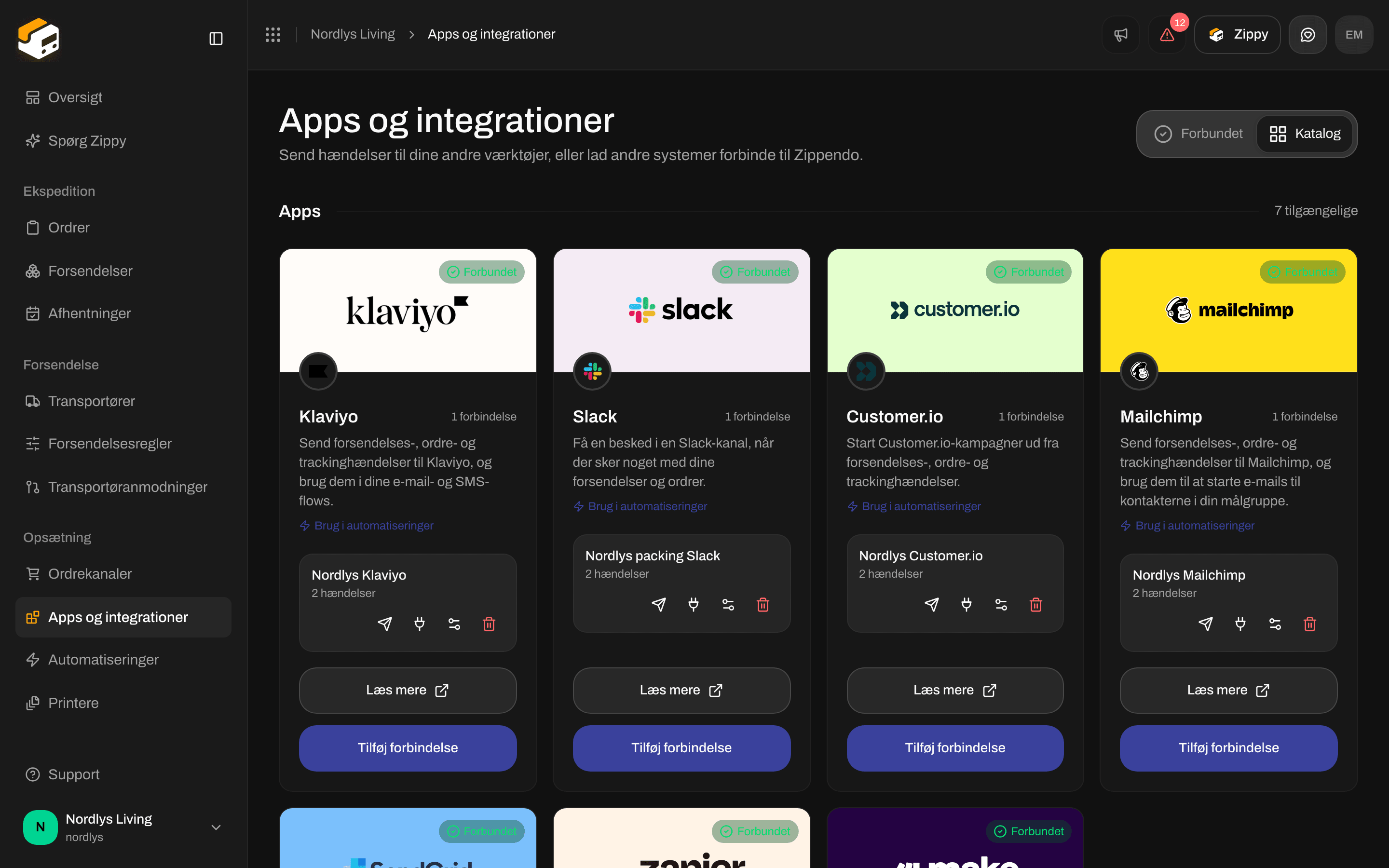
Klaviyo-kortet i kataloget
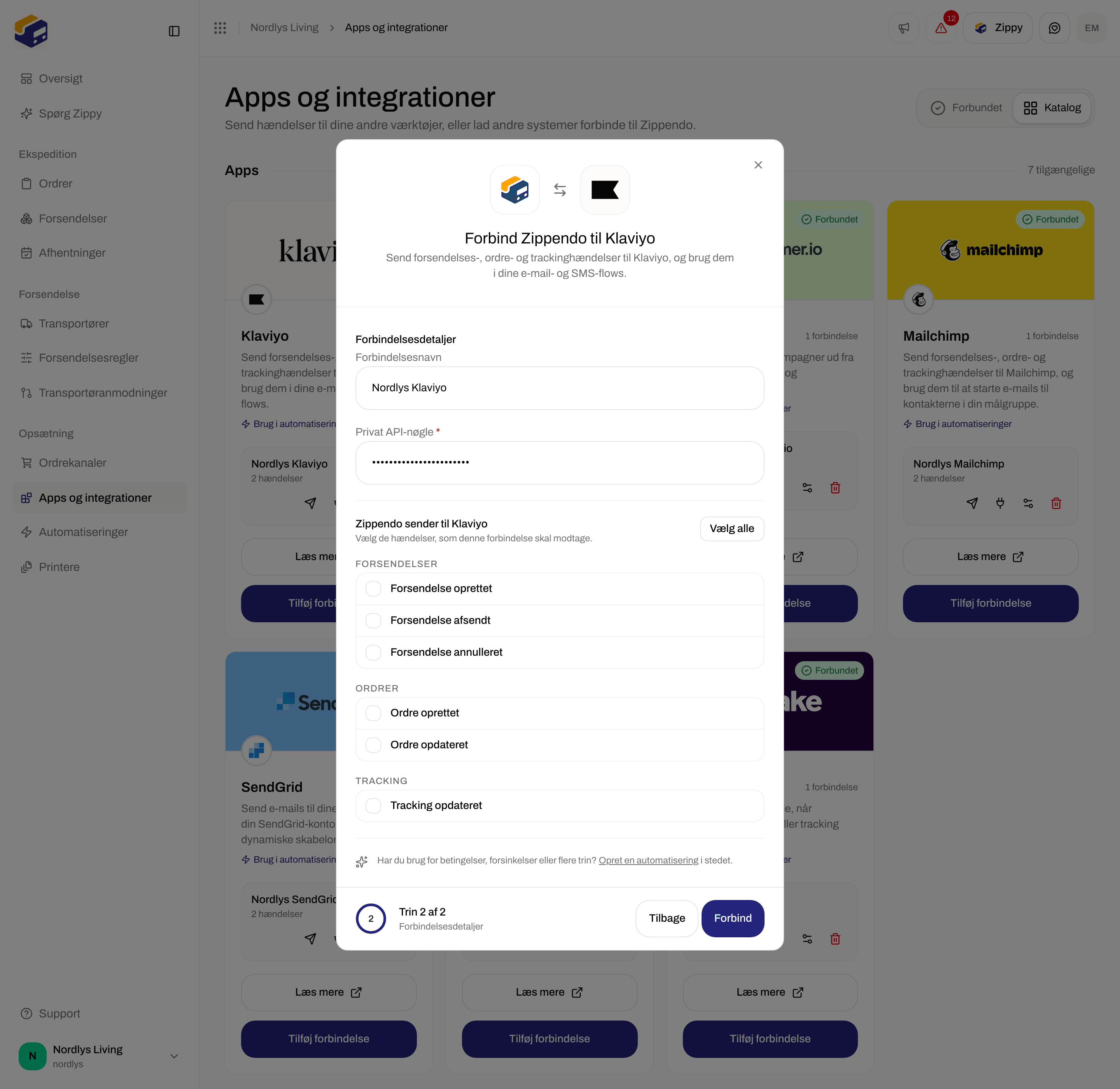
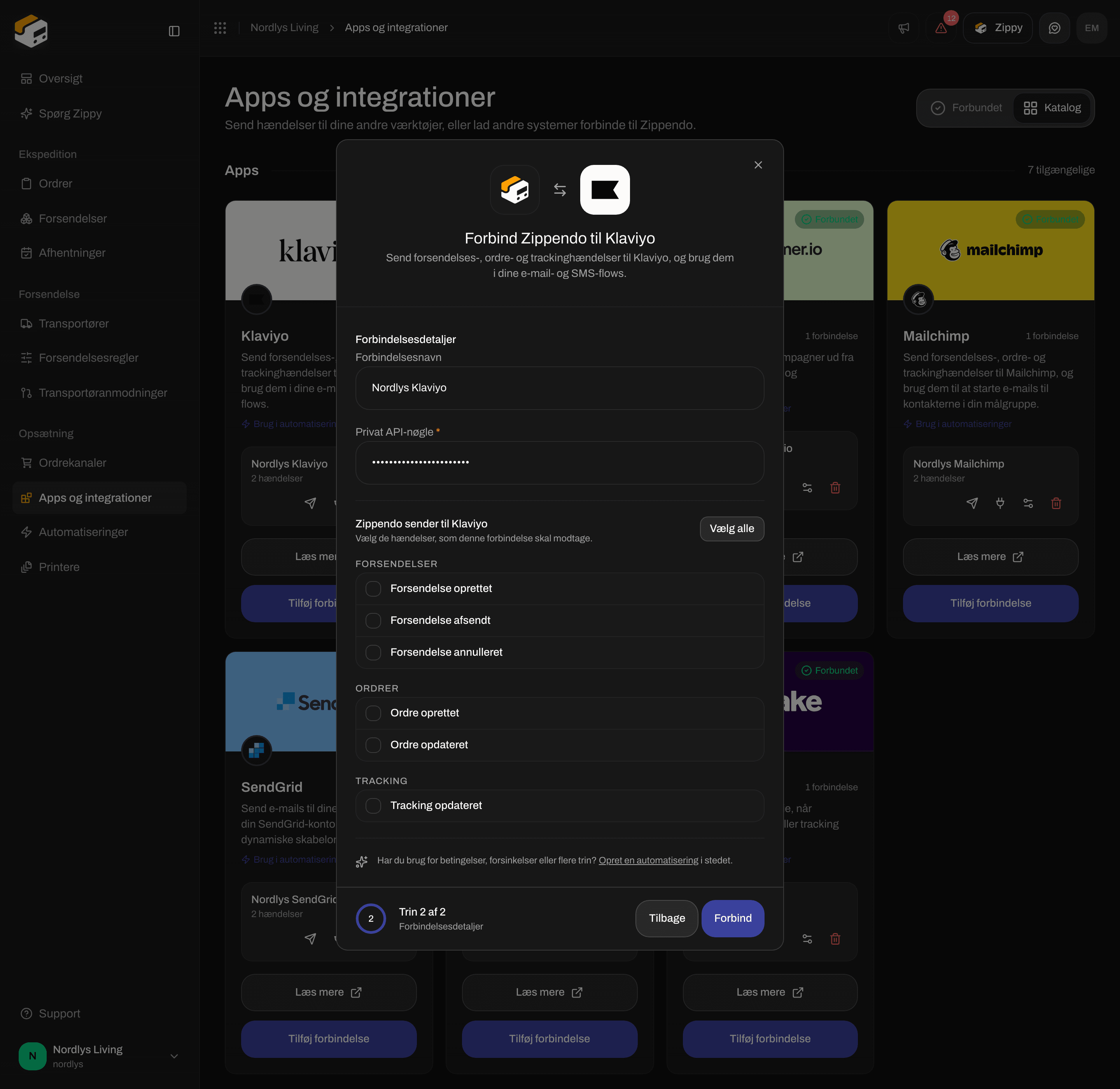
Forbind Klaviyo: et navn, den private API-nøgle og hændelserne
Hændelser, Klaviyo kan modtage
I Klaviyo vises hver hændelse som et nøgletal (metric), f.eks. “Shipment created” eller “Tracking updated”. Forsendelse afsendt kommer som “Shipment Dispatched”. Klaviyo lægger hver hændelse under en profil ved hjælp af kundens e-mail eller telefonnummer.
For at give en hændelse et andet metric-navn skal du sende den fra en automatisering og udfylde Eget hændelsesnavn (se nedenfor). Forbindelsesvinduet har ikke noget felt til det.
Tjek forbindelsen
Klik på papirflyveren i forbindelsens række (Send testhændelse), og åbn derefter leveringsloggen (stikikonet). En testhændelse har ingen kunde i sig, så Klaviyo kan afvise den, selv om din nøgle er rigtig. Hvis rækken viser 401 eller 403, har Klaviyo afvist nøglen: opret en ny, og indsæt den. Den sikreste kontrol er en rigtig hændelse: send en forsendelse, og se efter et grønt flueben.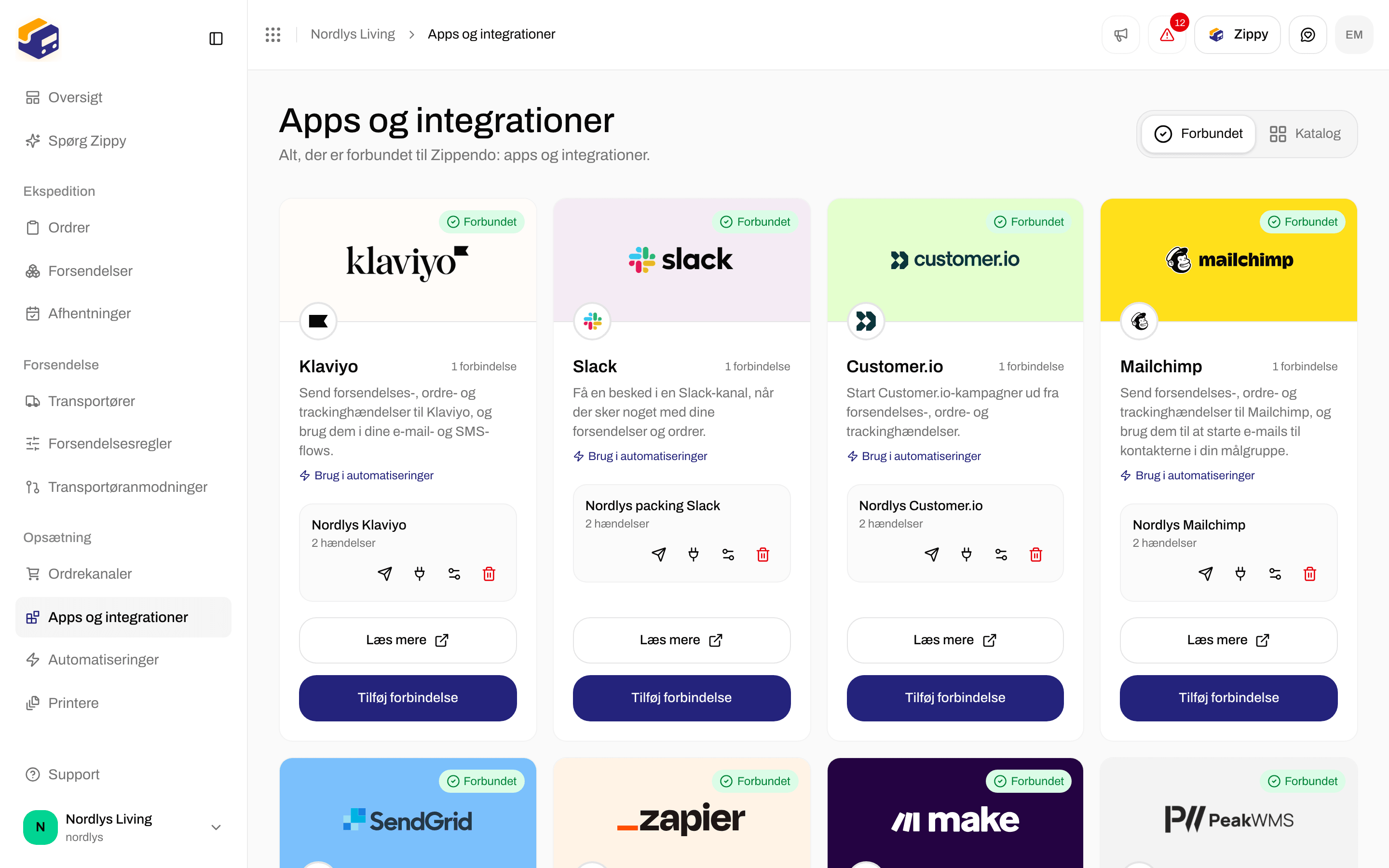

En Klaviyo-forbindelse på fanen Forbundet
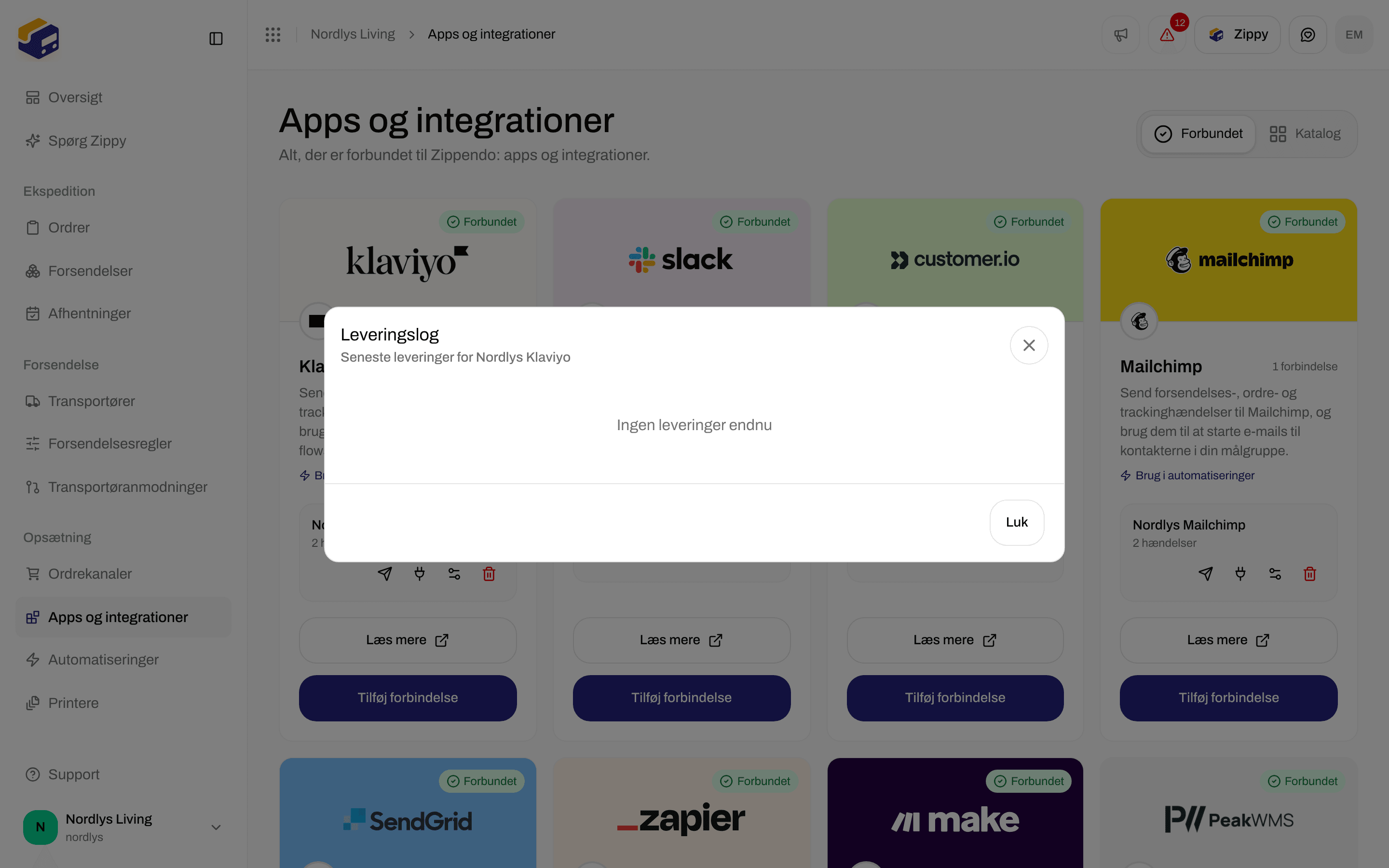
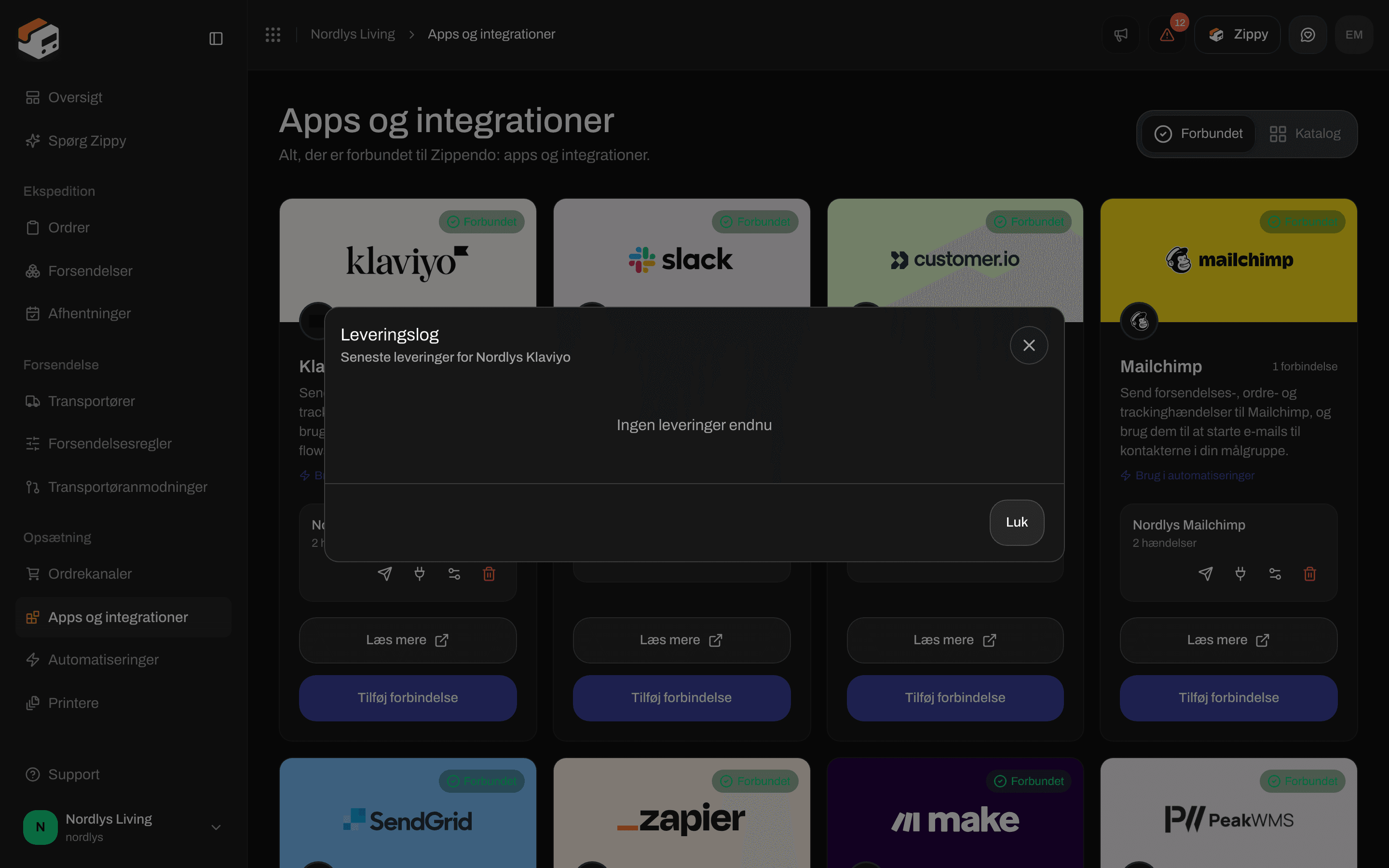
Leveringsloggen før den første hændelse
Skift nøglen, eller afbryd forbindelsen
Klik på skyderikonet for at åbne Rediger din Klaviyo-forbindelse. Lad Privat API-nøgle stå tom for at beholde den gemte nøgle, eller indsæt en ny nøgle for at erstatte den. Klik på Gem ændringer.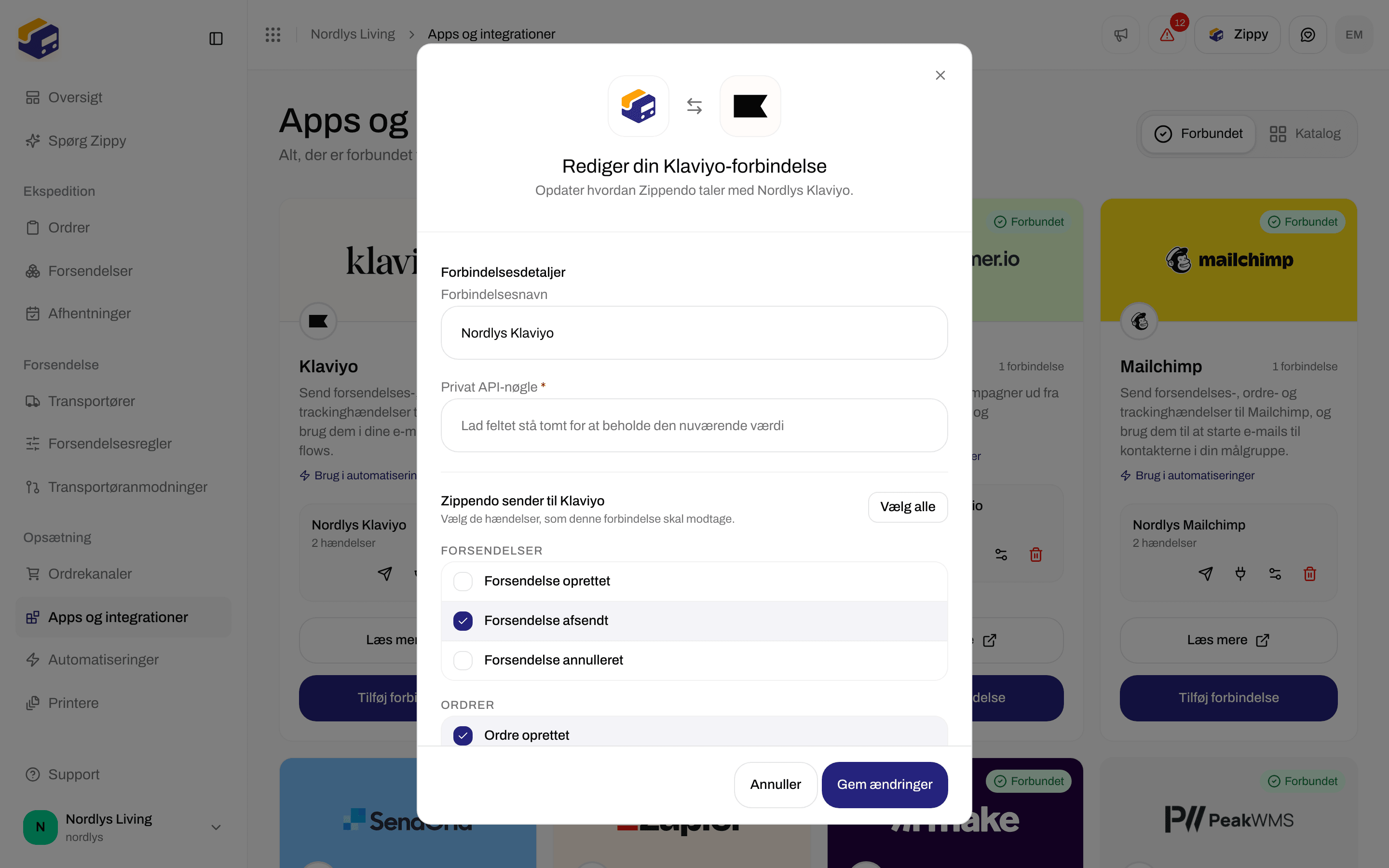

Rediger en Klaviyo-forbindelse
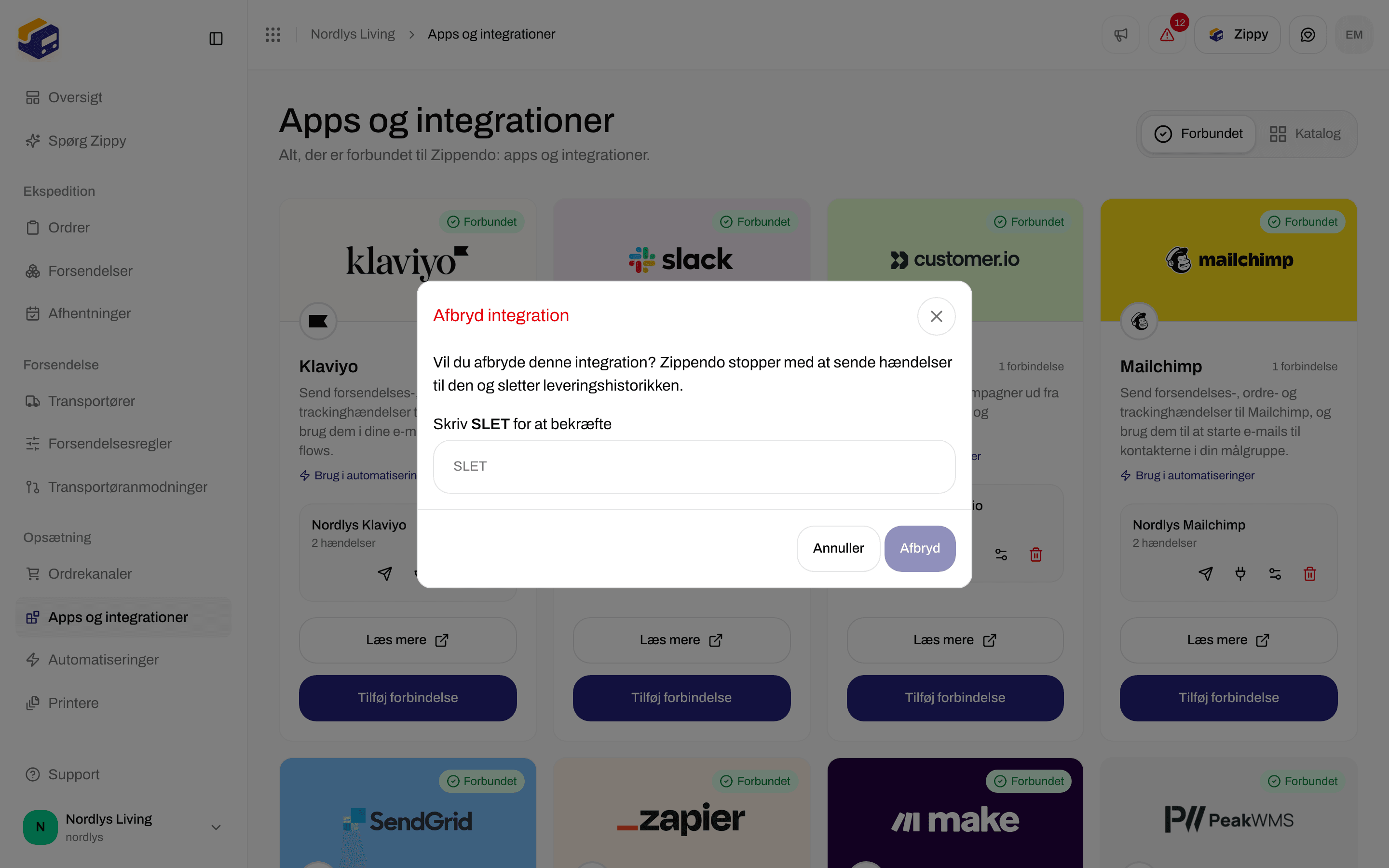
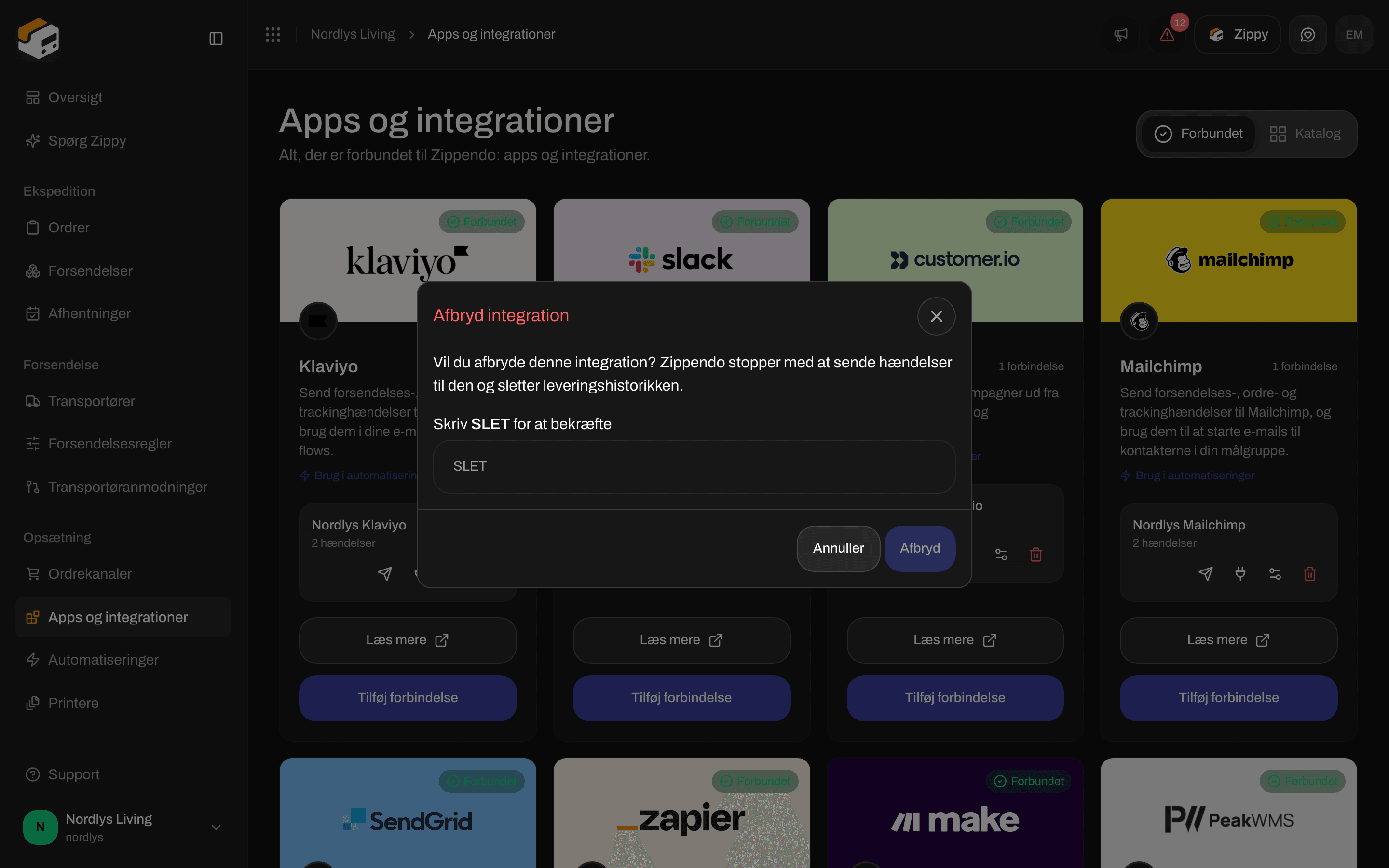
Skriv DELETE for at afbryde forbindelsen
Brug Klaviyo i en automatisering
Under Automatiseringer tilføjer du trinnet Send Klaviyo-hændelse. Det sender den hændelse, der startede automatiseringen, til Klaviyo, men kun når dine betingelser passer.
Se Automatiseringer for at bygge resten af automatiseringen.
Relateret
- Forbind en integration - test, leveringslog, redigering og afbrydelse for alle apps
- Klaviyo - den længere vejledning
- Fejlfinding af integrationer
- Automatiseringer
- Forbind en transportør eller integration