

Du kan ikke skifte din adgangskode på denne side. Hvis du vil vælge en ny adgangskode, skal du logge ud og klikke på Glemt adgangskode? på loginsiden. Se Glemt adgangskode og nulstilling.
Bekræft din e-mail
Hvis din e-mailadresse endnu ikke er bekræftet, vises Bekræft din e-mailadresse øverst: Bekræft din e-mailadresse for at bruge alle funktioner, herunder at invitere teammedlemmer. Klik på Send e-mail igen for at få en ny bekræftelsesmail. Du ser Bekræftelsesmail sendt. Tjek din indbakke. Indtil du har bekræftet, stopper invitationer af teammedlemmer med Bekræft din e-mailadresse for at fortsætte. Tjek din indbakke for det link, vi har sendt dig. Se Inviter teammedlemmer.E-mail og sprog
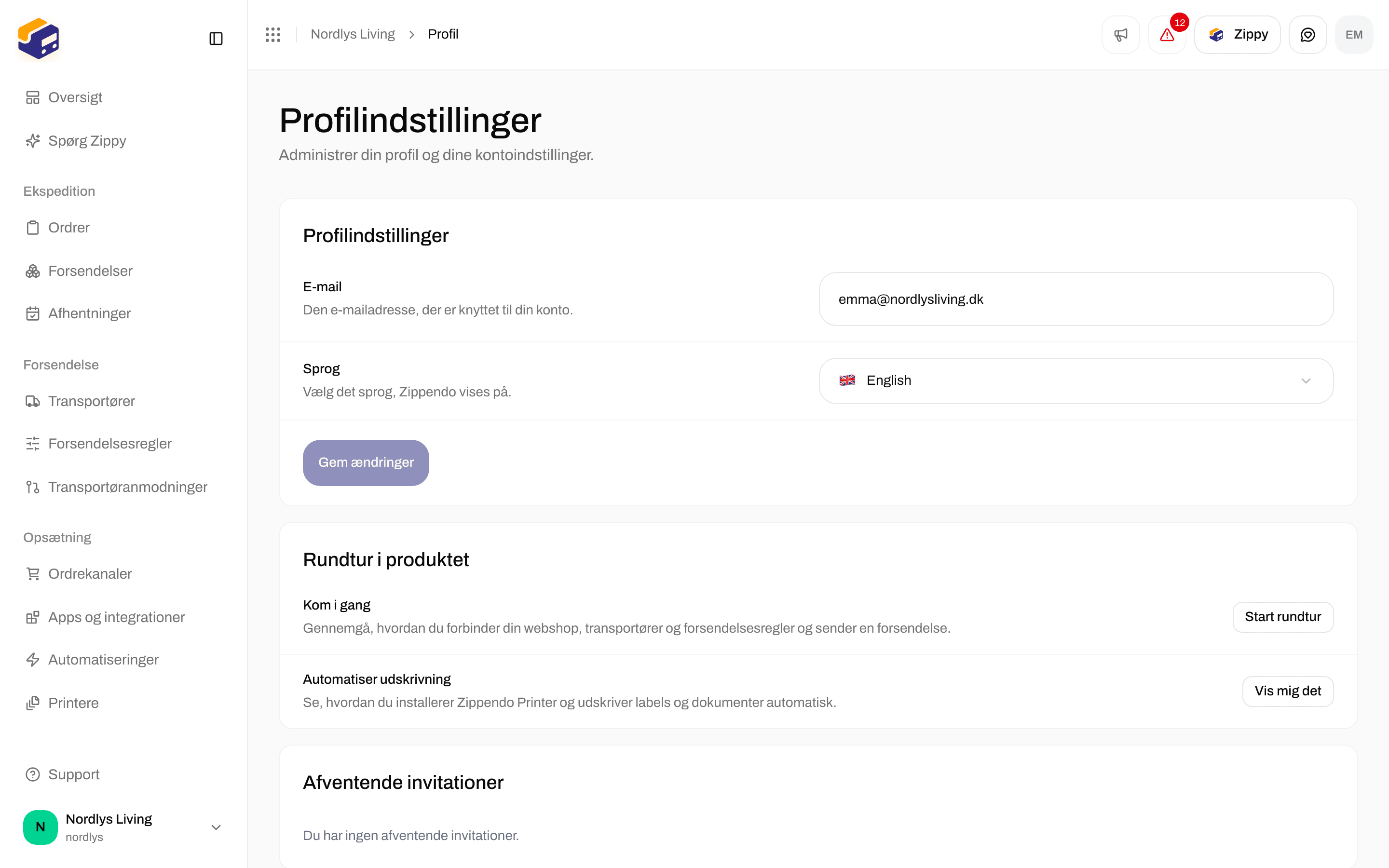
Profilindstillinger - E-mail, Sprog, Gem ændringer
Ret et af felterne eller begge, og klik derefter på Gem ændringer. Knappen kan først klikkes, når du har ændret noget. Du ser Profilen blev opdateret.
Rundtur i produktet
Under Rundtur i produktet kan du tage de guidede ture igen:- Kom i gang - Gennemgå, hvordan du forbinder din webshop, transportører og forsendelsesregler og sender en forsendelse. Klik på Start rundtur.
- Automatiser udskrivning - Se, hvordan du installerer Zippendo Printer og udskriver labels og dokumenter automatisk. Klik på Vis mig det.
Afventende invitationer og organisationer
Afventende invitationer viser Du har ingen afventende invitationer. Invitationer til andre organisationer kommer med e-mail. Organisationer viser alle de organisationer, du tilhører:
Fra rækkens menu:
- Vis åbner den organisations Dashboard. Et klik på rækken gør det samme.
- Indstillinger åbner den organisations Indstillinger. Vises, når du er admin.
- Forlad fjerner dig fra den organisation. Vises, når du ikke er admin. Der er intet bekræftelsestrin, så tjek organisationens navn, før du klikker. Du ser Du har forladt organisationen.
Totrinsgodkendelse
Med totrinsgodkendelse slået til logger du ind med din adgangskode og en kode fra en autentificeringsapp. Under Sikkerhed viser Totrinsgodkendelse Deaktiveret eller Aktiveret.

Sikkerhed - Totrinsgodkendelse med Aktiver eller Deaktiver
Slå totrinsgodkendelse til
1
Start
Klik på Aktiver under Sikkerhed. Vinduet Aktiver totrinsgodkendelse åbner på Scan & bekræft.
2
Scan QR-koden
Scan denne med Google Authenticator, 1Password eller en lignende app. Hvis du ikke kan scanne den, så åbn Kan du ikke scanne den? Indtast denne kode manuelt og skriv koden i din app.
3
Indtast koden
Skriv den 6-cifrede kode, din app viser, i Indtast den 6-cifrede kode fra din app, og klik på Bekræft & aktiver.
4
Gem dine gendannelseskoder
Vinduet skifter til Gem gendannelseskoder. Hver kode kan bruges én gang til at logge ind, hvis du mister adgangen til din autentificeringsapp. Dette er eneste gang, de vises, så opbevar dem et sikkert sted. Klik på Kopier alle eller Download .txt, og opbevar koderne et sikkert sted, for eksempel i en adgangskodeadministrator.
5
Afslut
Sæt kryds i Jeg har gemt disse gendannelseskoder, og klik på Færdig. Du kan ikke lukke vinduet, før du har sat kryds.


Aktiver totrinsgodkendelse - QR-kode, manuel kode og den 6-cifrede kode
Slå totrinsgodkendelse fra
1
Start
Klik på Deaktiver under Sikkerhed. Vinduet Deaktiver totrinsgodkendelse advarer: Alle, der kender din adgangskode, vil kunne logge ind. Du kan til enhver tid slå totrinsgodkendelse til igen.
2
Indtast din adgangskode
Skriv din adgangskode i Adgangskode. Lad stå tomt, hvis du logger ind med Google.
3
Indtast en kode
Skriv den 6-cifrede kode fra din app i Bekræftelseskode. Har du mistet din telefon? Klik på Brug en gendannelseskode i stedet og skriv en af dine gendannelseskoder (format XXXX-XXXX).
4
Bekræft
Klik på Deaktiver. Du ser Totrinsgodkendelse deaktiveret.
Beskeder
Cookieindstillinger
Under Privatliv, Cookieindstillinger: Vælg, om Zippendo må bruge statistikcookies. Dit valg gælder både denne app og zippendo.com. Klik på Ændr for at ændre dit valg.Slet din konto
Nederst på siden, under Farezone, kan knappen Slet konto ikke klikkes. Se Farezone.Relateret
- Inviter teammedlemmer - hvorfor bekræftelse af e-mail er vigtig.
- Farezone - at slette din konto og i stedet forlade en organisation.
- Organisationsindstillinger
- Skift organisation og brand
- Profil - oversigt over denne side.