

Du vælger ikke en afsenderadresse i denne formular. Tilføj dine adresser under organisationsmenuen → Administrer → Adresser. Du vælger afsenderadressen på hver forsendelse eller i en forsendelsesregel.
Inden du går i gang
- Du skal have en API-nøgle fra Instabee til din Porterbuddy-aftale. Zippendo kan ikke oprette denne nøgle for dig.
- Læs mere på kortet åbner porterbuddy.com. Det er Porterbuddys offentlige hjemmeside, ikke stedet, hvor du får en nøgle.
- Budbee bruger samme slags nøgle. Se Forbind Budbee.
Forbind Porterbuddy
1
Åbn Alle transportører
Klik på Transportører i sidebjælken, og åbn fanen Alle transportører.
2
Find Porterbuddy
Klik på Forbind på kortet Porterbuddy.
3
Udfyld formularen
Vinduet Forbind transportør åbner. Skriv et Transportørnavn og din API-nøgle. Testtilstand ligger under Valgfrie felter.
4
Forbind transportøren
Klik på Forbind. Du ser “Transportøren er forbundet”, og transportøren vises på fanen Mine transportører.
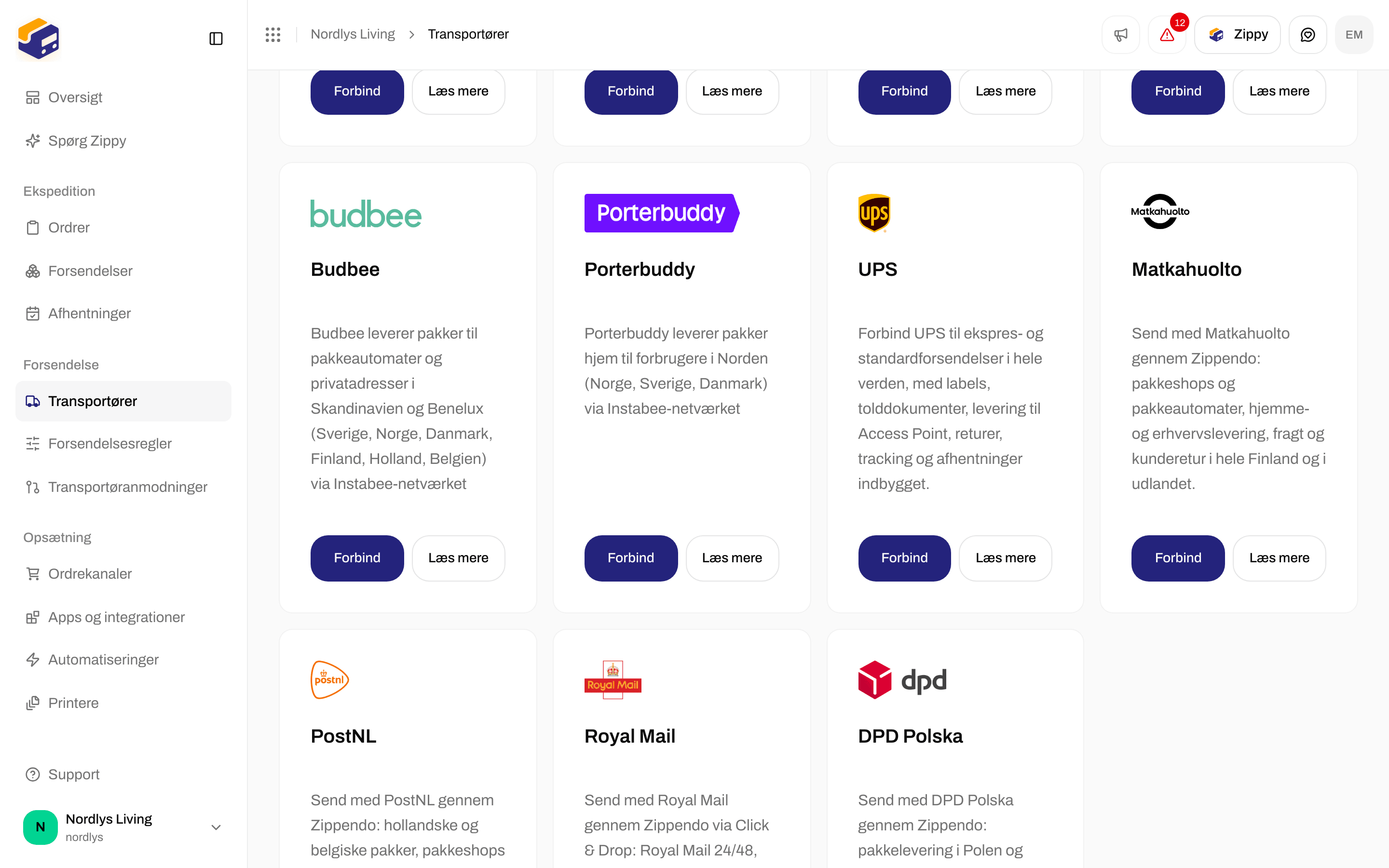
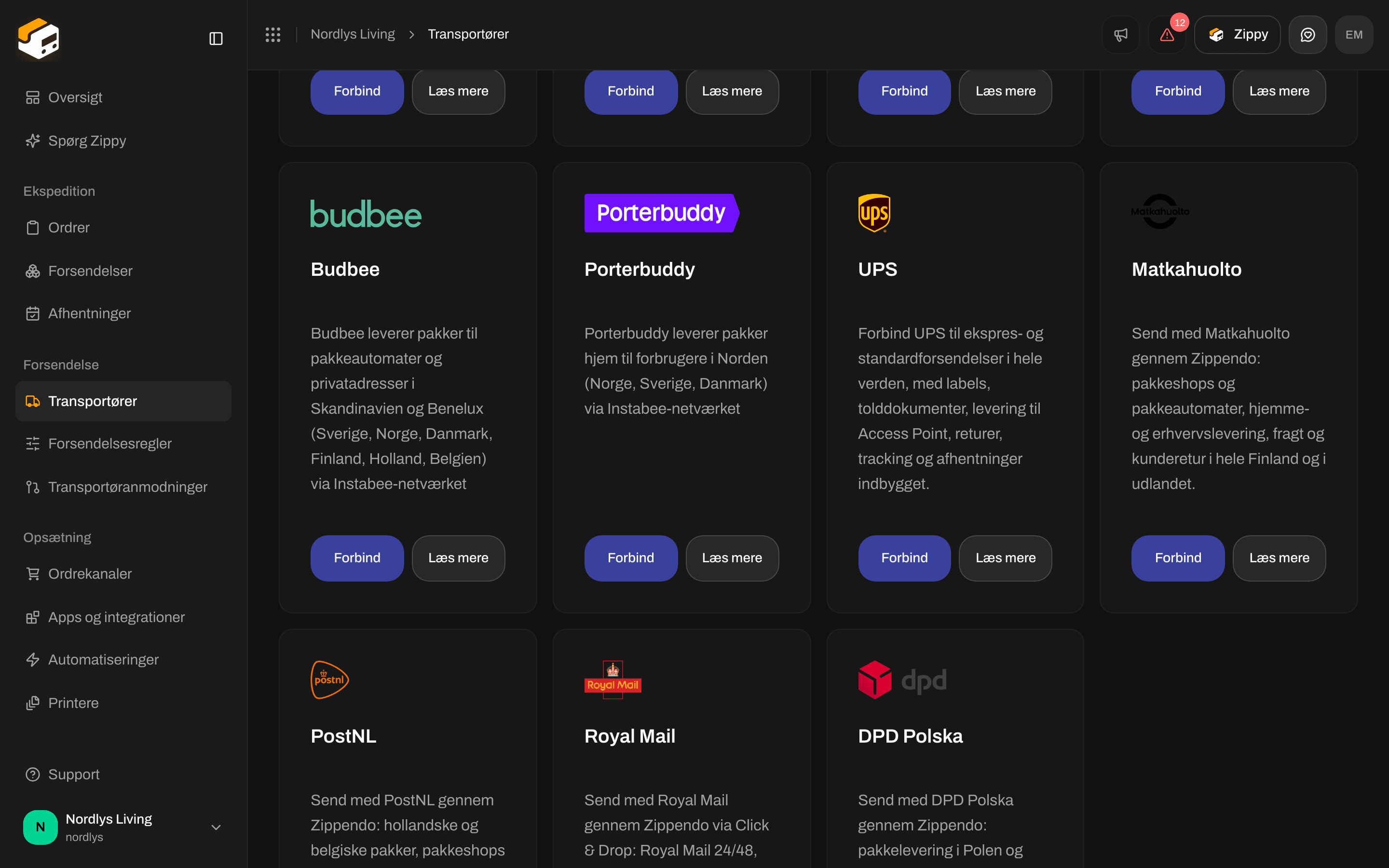
Kortet Porterbuddy på fanen Alle transportører
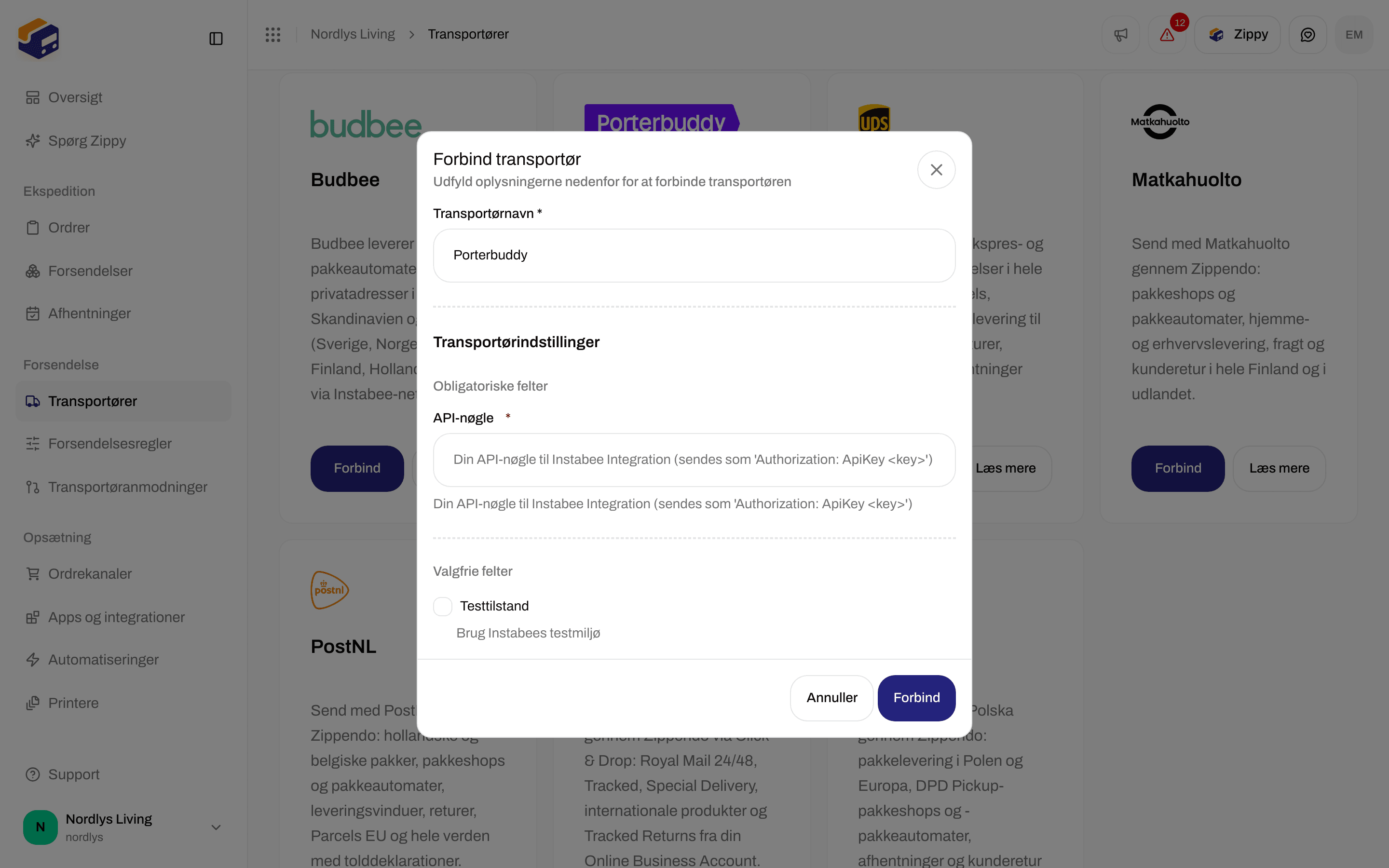
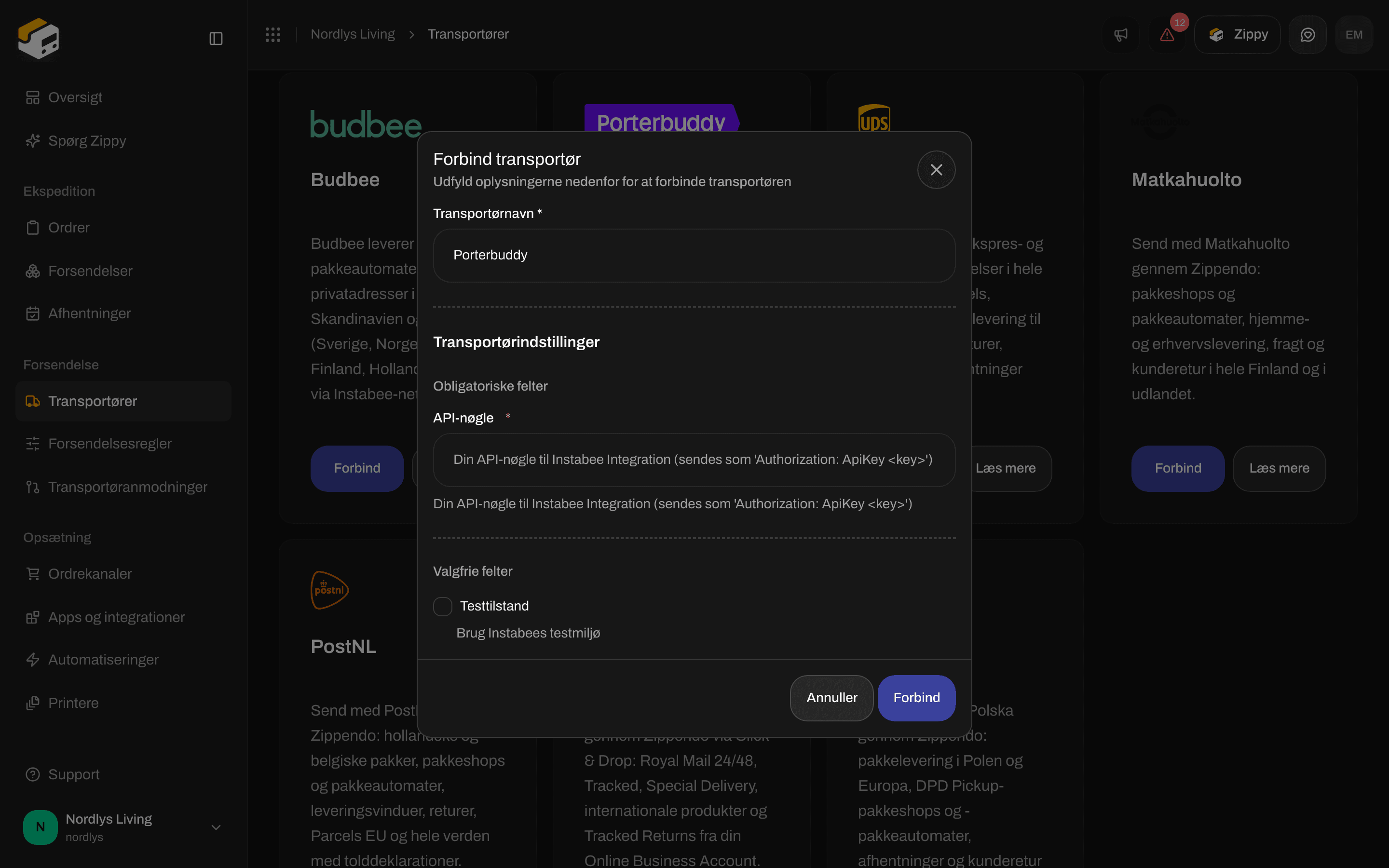
Skriv din API-nøgle. Testtilstand er valgfri.
Felter i formularen
Forbind gør ingenting, før Transportørnavn og API-nøgle har en værdi.
Testtilstand sender dine forsendelser til Instabees testsystem, så der ikke oprettes rigtige forsendelser. Testsystemet kræver en testnøgle fra Instabee: en live-nøgle virker ikke dér, og en testnøgle virker ikke til rigtige forsendelser. Lad Testtilstand være slået fra til rigtige forsendelser. Se Testtilstand.
Efter forbindelsen
Transportøren vises under Mine transportører med et mærke, der siger Forbundet. Du vælger produktet på hver forsendelse eller i en forsendelsesregel, ikke i denne formular. Se Transportørprodukter og tjenester.
Begge produkter sender inden for og mellem Norge, Sverige og Danmark, fra 0,1 til 20 kg. Porterbuddy leverer aldrig til en pakkeshop, så du vælger ikke nogen.
- Porterbuddy findes ikke under Afhentninger. Se Book en afhentning for de transportører, der gør.
- Instabee sender trackingopdateringer til Zippendo af sig selv. Der er intet at sætte op. Se Trackingwebhooks fra transportører.
- Porterbuddy opretter ikke toldpapirer. Hvis forsendelsesreglen har Generer proformafaktura eller Generer handelsfaktura slået til, opretter Zippendo det dokument. Se Told og dokumenter.
Ret eller fjern forbindelsen
For at ændre den åbner du Transportører → Mine transportører og klikker på Rediger transportør på kortet. Siden Rediger transportør har to afsnit:- Generelt: Transportørnavn og Brand, hvis din organisation har brands.
- Transportørindstillinger: API-nøgle og Testtilstand.