

Der er ingen separat formular til en tolddeklaration. En CN22-tolddeklaration eller CN23-tolddeklaration vises under Dokumenter, når transportøren eller Zippendo har lavet en. Du forbereder den ved at udfylde pakkelinjerne og Leveringsbetingelse.
Leveringsbetingelse
Under Opret forsendelse har kortet Grundoplysninger feltet Leveringsbetingelse. Det er sat til DAP, medmindre du ændrer det. Vælg en anden Incoterm (EXW, FCA, CPT, CIP, DPU, DDP, FAS, FOB, CFR eller CIF), hvis forsendelsen skal have en. Når forsendelsen er oprettet, kan du se betingelsen under Forsendelsesoplysninger på forsendelsessiden, men ikke ændre den.Pakkefelter, når du opretter en forsendelse
Under Opret forsendelse klikker du på Tilføj pakke (eller på en pakke for at redigere den). Vinduet hedder Tilføj pakke eller Rediger pakke: Angiv pakkens vægt, mål og ordrelinjer. Pakken
Ordrelinjer: tilføj mindst én med Tilføj ordrelinje. Indtil du gør det, siger vinduet Ingen ordrelinjer endnu. Tilføj en ordrelinje for at komme i gang., og oprettelsen af forsendelsen mislykkes med Mindst én ordrelinje er påkrævet.
Hver ordrelinje (Ordrelinje 1, Ordrelinje 2, …) har:
Klik på Gem for at beholde pakken, eller Annuller.
Når en forsendelse krydser en toldgrænse, forventer transportører en beskrivelse, et antal og en stykpris over 0 på hver linje. Hvis en mangler, når du sender, ser du: Tolddeklarationen er ufuldstændig. Hver vare skal have en beskrivelse, en mængde og en angivet værdi større end nul. Hvis produktet slet ikke kan have told med, ser du: Dette produkt kan ikke have en tolddeklaration med. Vælg et produkt, der understøtter told, til forsendelser, der krydser en toldgrænse. Vælg i så fald et andet produkt.


Tilføj pakke: vægt, mål og felter til ordrelinjer, herunder Oprindelsesland og Toldtarifnummer
Rediger en pakke på en eksisterende forsendelse
Klik på Rediger pakke (eller på pakkens række) på forsendelsens kort Pakkedetaljer. Det virker, mens forsendelsen er Kladde, Afventer eller Fejl. Vinduet siger Rediger pakke med pakkens nummer og en note om, at gemning opdaterer hele forsendelsen. Det har de samme felter med lidt andre betegnelser:
Klik på Gem (Gemmer…, mens det arbejder). Du ser Forsendelse opdateret eller Kunne ikke opdatere forsendelsen.
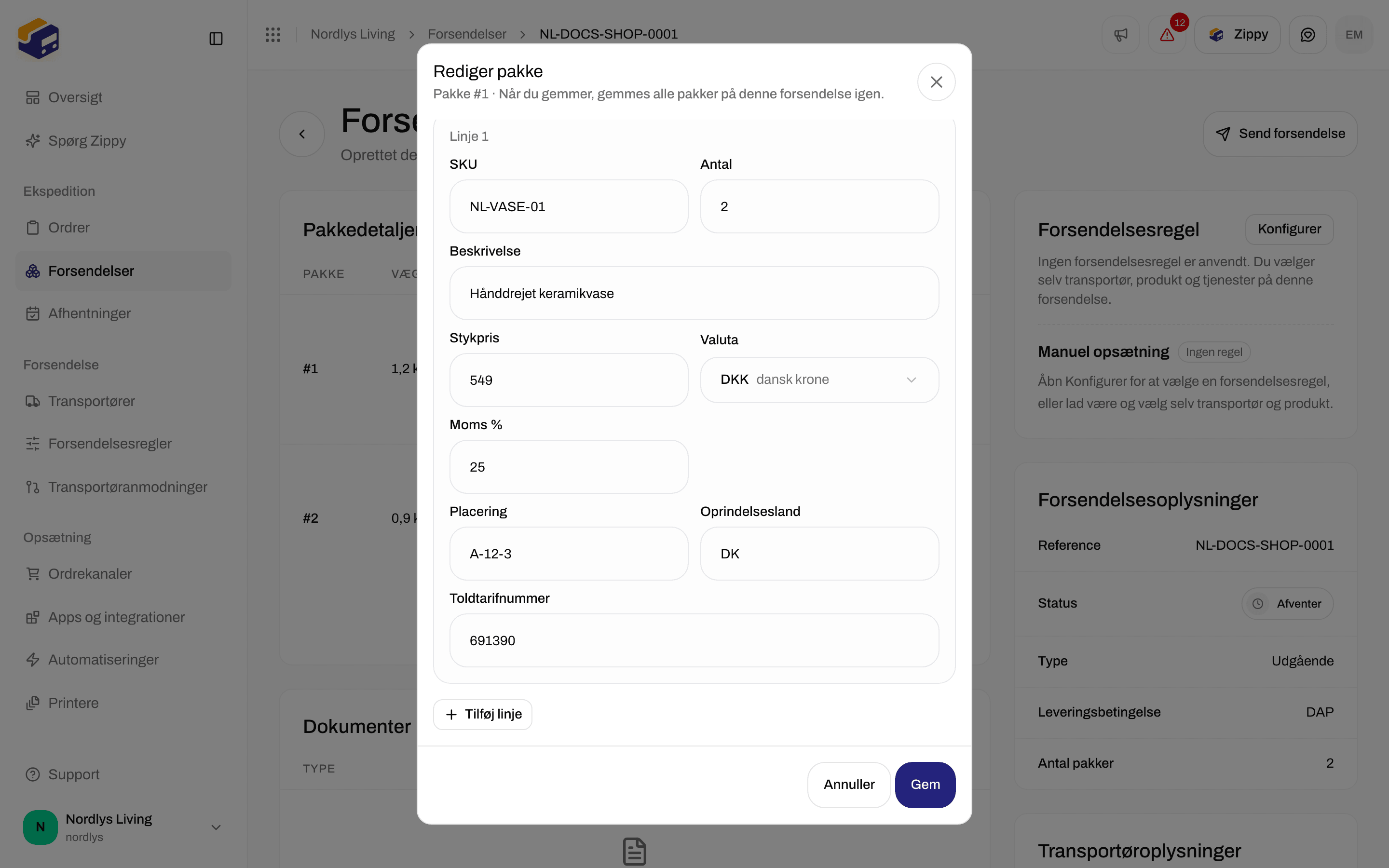
Rediger pakke på en afventende forsendelse, med toldfelterne på hver linje
Kortet Dokumenter
Forsendelsessiden er én side med kort, og kortet Dokumenter viser dokumenterne. Før du sender, står der Ingen dokumenter og Labels og dokumenter vises her, når du har sendt forsendelsen. Når du har sendt, fyldes listen, og Udskriv alle vises øverst på kortet.
Klik på en række for at se dokumentet. Rækkens menu har:
Type kan være:
- Label
- Toldfaktura
- Handelsfaktura
- Proformafaktura
- Pakkeseddel
- Oprindelsescertifikat
- CN22-tolddeklaration
- CN23-tolddeklaration
- Andre
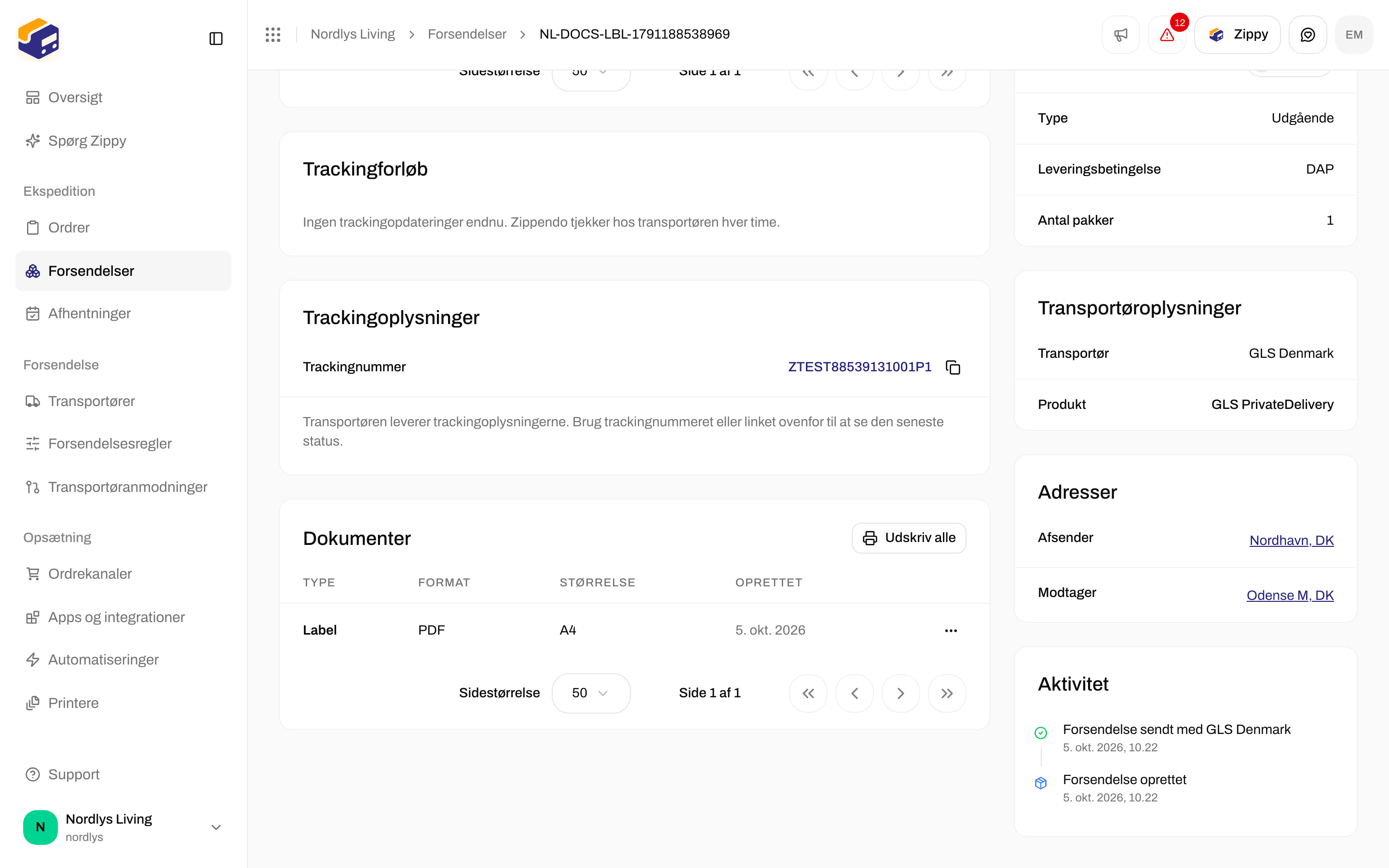

Dokumenter efter afsendelse: en Label-række med format, størrelse, Vis, Hent, Udskriv og Udskriv alle
Se et dokument
Vis åbner et vindue med dokumenttypen som titel, for eksempel Label eller CN22-tolddeklaration. Under titlen ser du format, størrelse og dato, for eksempel “PDF • A4 • 10 Sep 2026”. PDF’er og billeder vises lige dér. Der er ingen knap til at rotere her. Rotation er en printerindstilling.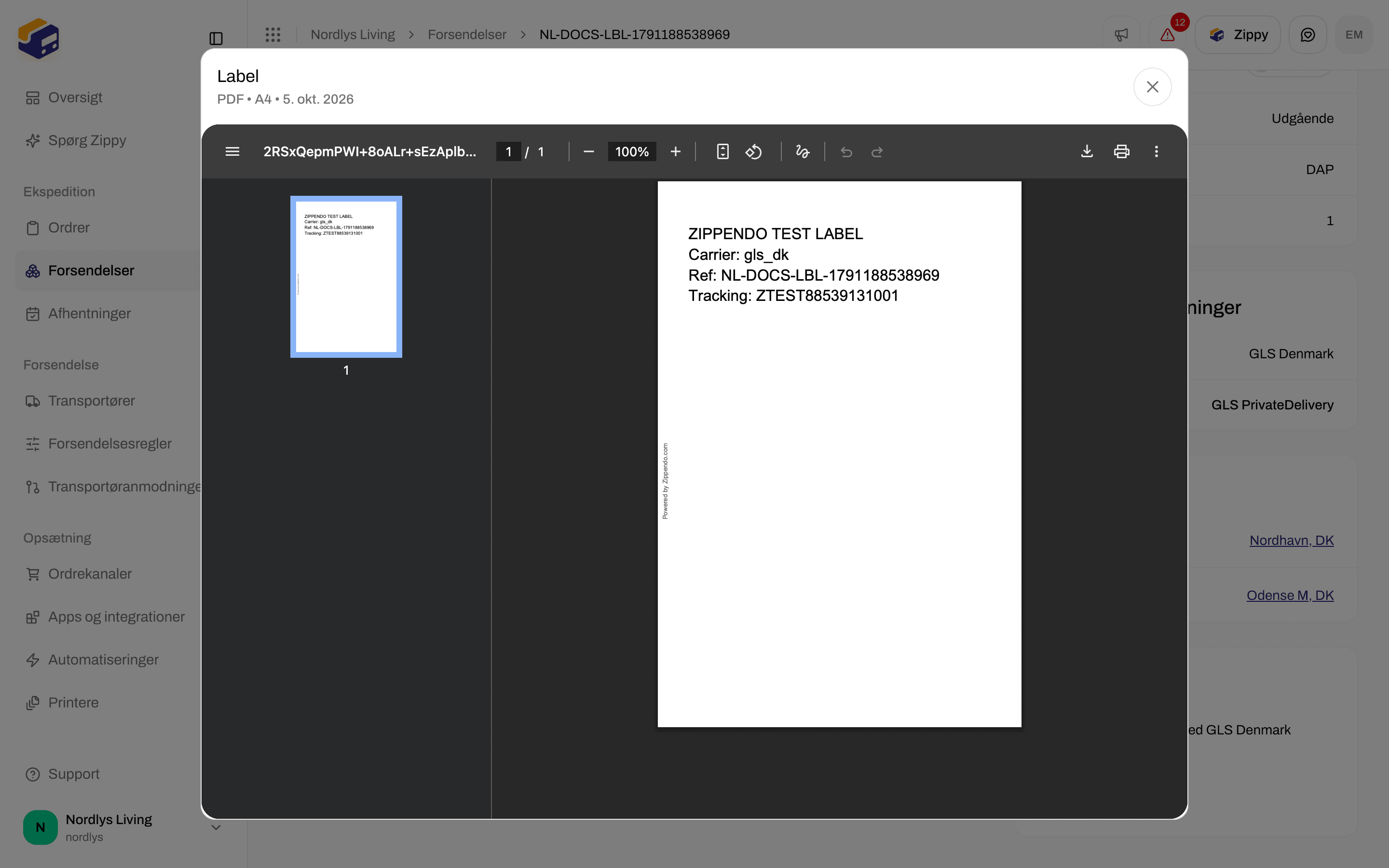

Vis åbner labelen som en PDF-forhåndsvisning
Udskriv
Udskriv og Udskriv alle sender filerne til Zippendo Printer. Labels går til en Label-printer. Fakturaer, pakkesedler og tolddeklarationer går til en Dokument-printer. Hvis forsendelsen ikke har nogen printer sat, åbner først vinduet Udskriv dokumenter:
Klik på Udskriv. Du ser, hvor mange printjobs der blev oprettet, for eksempel “3 printjobs oprettet”, eller hvor mange der mislykkedes, for eksempel “1 dokument kunne ikke udskrives”.
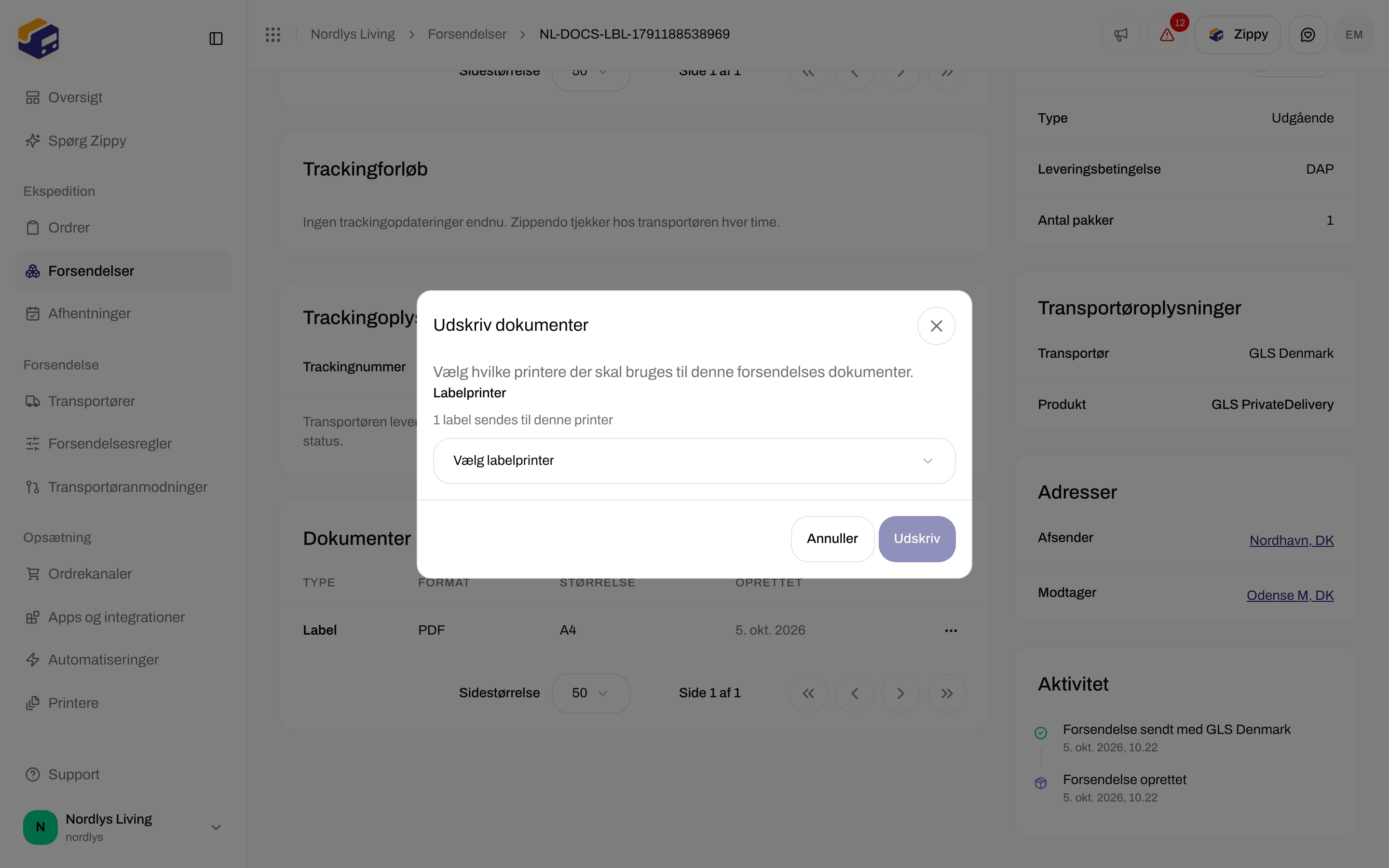

Udskriv alle åbner Udskriv dokumenter, når forsendelsen ikke har nogen printer sat
Dokumenter fra en forsendelsesregel
På en forsendelsesregel (Forsendelsesregler → Tilføj forsendelsesregel, eller åbn en regel) klikker du på Konfigurer på kortet Dokumentgenerering. Dialogen har tre kontakter:
Der er ingen kontakt til en CN22. Bring, DHL Express, DHL Parcel Benelux, FedEx, Matkahuolto, PostNL, PostNord, Posti, Royal Mail og UPS laver selv tolddokumenterne og sender dem med labelen. For de transportører er de to fakturakontakter skjult, og reglen viser i stedet en note, for eksempel PostNord udarbejder selv tolddeklarationen og handelsfakturaen og sender dem med labelen. Zippendo laver ikke sine egne kopier til denne regel.
DHL eCommerce Europe viser den samme note og skjuler de samme kontakter, men sender færre dokumenter:
- DHL Parcel International: DHL sender CN23-tolddeklarationen.
- DHL Parcel Connect Light: DHL printer CN22 på labelen.
- DHL Parcel Connect til eller fra Storbritannien: Zippendo laver handelsfakturaen, sender den til DHL og tilføjer den under forsendelsens Dokumenter.
- Andre forsendelser med DHL eCommerce Europe, der kræver en tolddeklaration, får intet dokument.
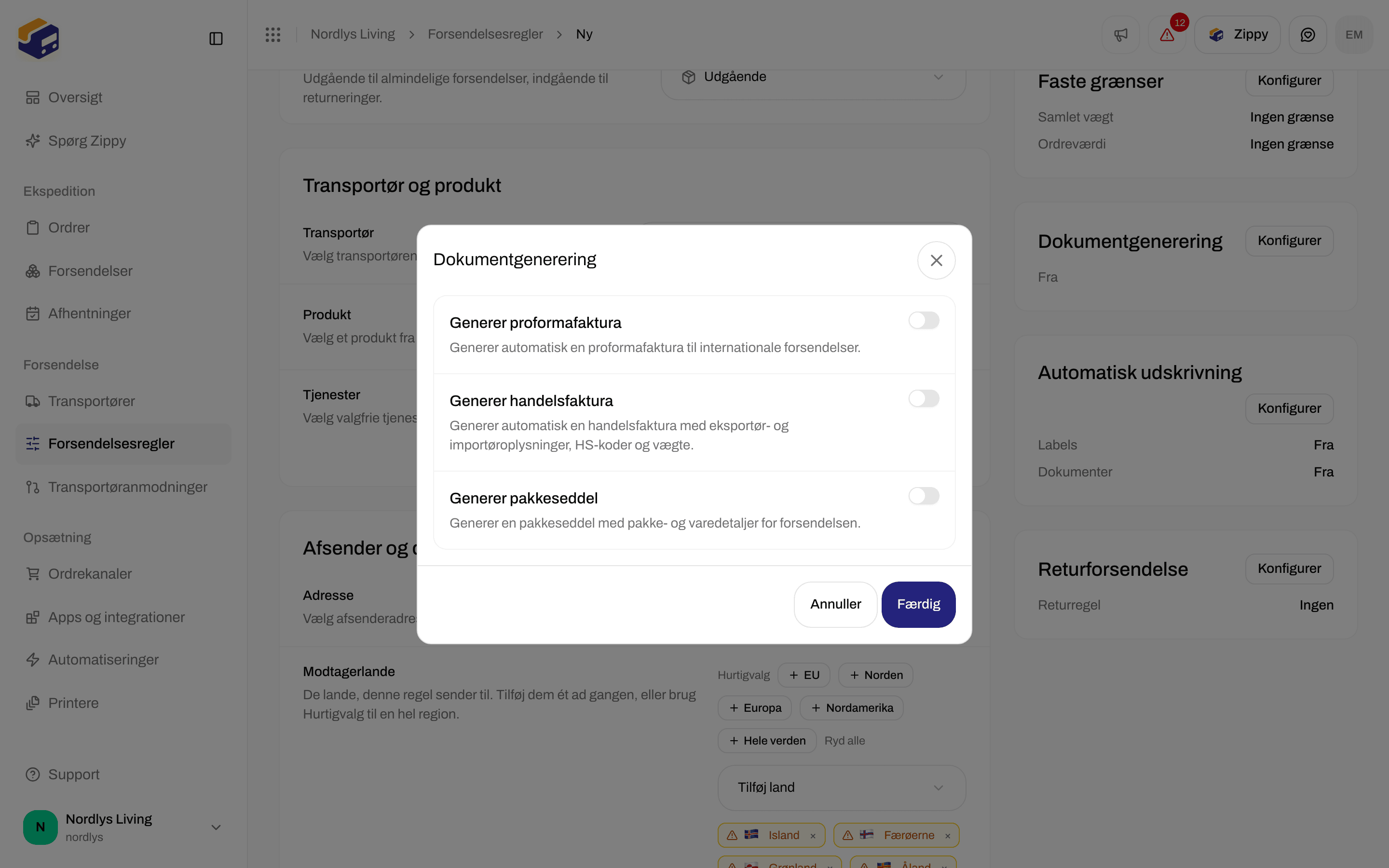

Dokumentgenerering på en ny GLS-forsendelsesregel: proformafaktura, handelsfaktura og pakkeseddel
Udfyld Oprindelsesland, Toldtarifnummer, Beskrivelse, Stykpris og Leveringsbetingelse, før du klikker på Send forsendelse. Åbn derefter Dokumenter for at se, hente eller udskrive Label og de tolddokumenter, som transportøren eller din regel har lavet.