

Hvor finder du det
Klik på organisationsvælgeren nederst i sidebjælken, derefter på Administrer, og åbn fanen Brands. For at oprette, redigere eller arkivere brands skal du have en rolle med Rediger organisationen eller Rediger alt (se Roller og rettigheder), og din konto må ikke være begrænset til ét brand.
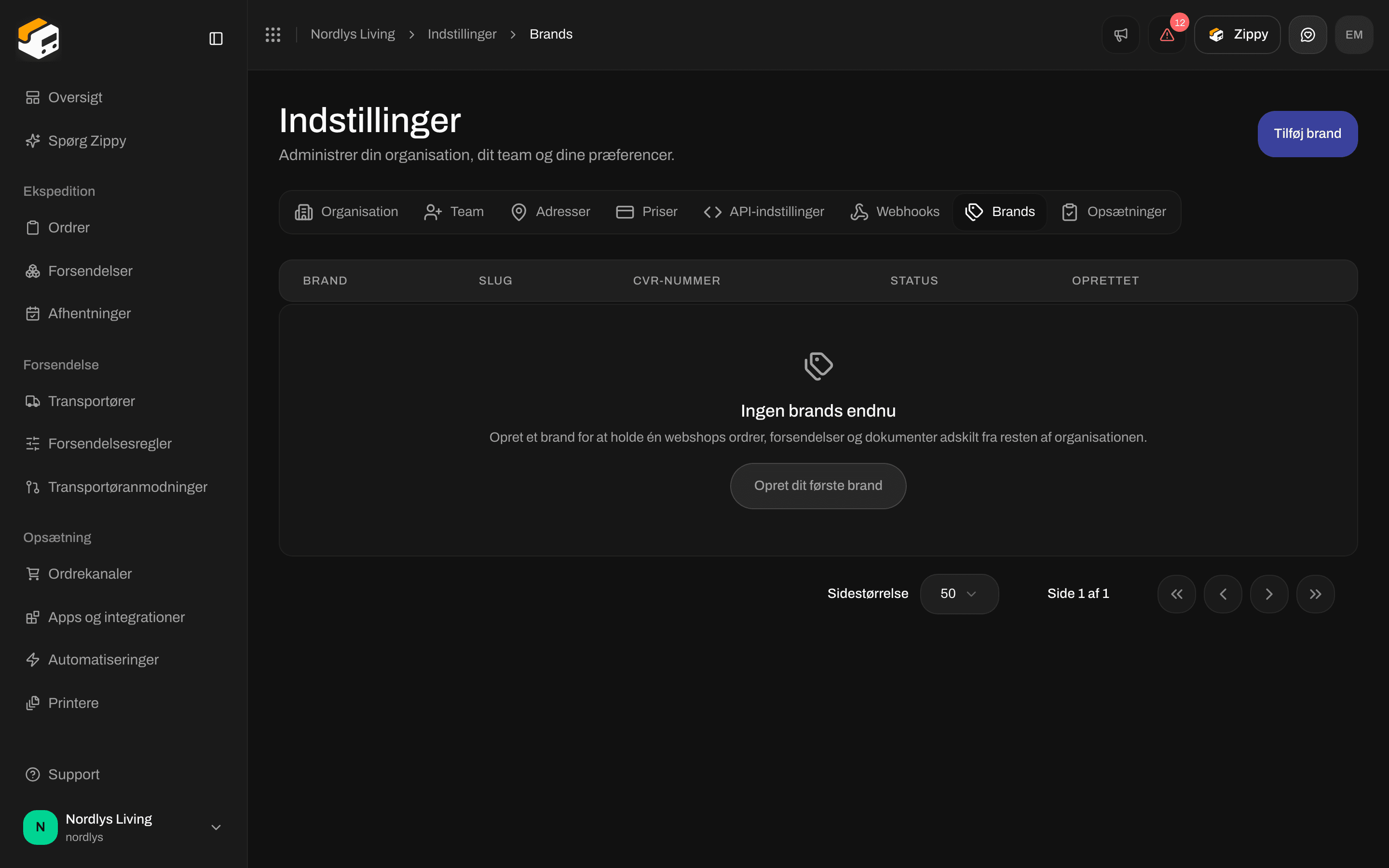
Brands er tom fra start - Opret dit første brand eller Tilføj brand
Hvis fanen er låst
På et abonnement uden brands står der Brands er tilgængelige på Pro på fanen. Klik på Opgrader abonnement for at åbne Priser. Se Fakturering og forbrug.Hvis din konto er begrænset til ét brand
Fanen Brands er skjult. Hvis du alligevel åbner den, ser du Du kan ikke administrere brands fra denne konto. Bed et teammedlem, som kan se hele organisationen, om at oprette, redigere eller arkivere brands.Opret brandet
Vinduet Nyt brand spørger kun om et navn og en slug. Fakturaoplysninger, logo og farver kommer på næste side.
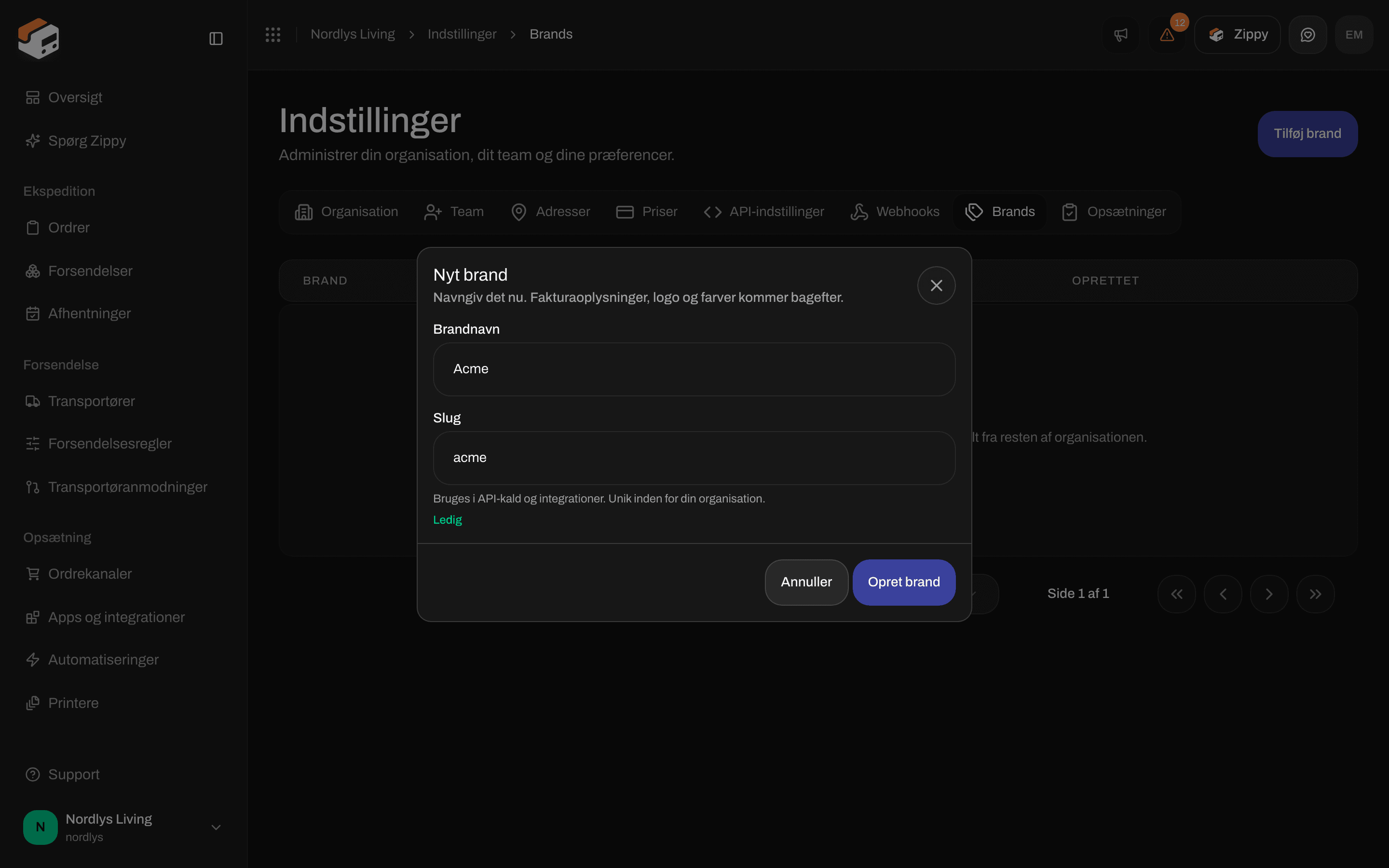
Nyt brand spørger kun om Brandnavn og Slug
Hvis du selv redigerer sluggen, holder den op med at følge navnet.
1
Åbn Nyt brand
Klik på Opret dit første brand, eller på Tilføj brand, hvis du allerede har brands.
2
Giv det et navn
Skriv Brandnavn. Tjek Slug, og ret den, hvis du vil have en anden kode.
3
Klik på Opret brand
Knappen er grå, indtil begge felter er gyldige, og sluggen er ledig. Du ser Brandet blev oprettet, og Zippendo åbner det nye brands side.
Udfyld brandets side
Udfyld det, der skal være anderledes for dette brand. Klik på Gem ændringer øverst på siden, når du er færdig. Du ser Brandet blev opdateret.Toldidentifikatorer
Kontakten Brug organisationens toldoplysninger afgør, hvis momsnummer og toldidentifikatorer brandet sender under:- Slået til (standard): brandet bruger organisationens momsnummer og toldidentifikatorer fra Organisationsindstillinger. Alt, du skriver i brandets egne felter, gemmes, men bruges ikke.
- Slået fra: brandet angiver kun sine egne identifikatorer. Felter, du lader stå tomme, angives slet ikke, og organisationens værdier udfylder ikke hullerne.
Administrer dine brands
Listen viser Brand, Slug, CVR-nummer (en bindestreg betyder, at brandet bruger organisationens), Status (Aktiv eller Arkiveret) og Oprettet. Klik på en række for at åbne brandet. Menuen i slutningen af hver række har:
Arkiverede brands tæller stadig med i dit abonnements brandgrænse.
For at slette et brand klikker du på Slet, skriver brandnavnet med store bogstaver for at bekræfte og klikker på Slet. Du ser Brandet blev slettet. Hvis brandet stadig har ordrer, forsendelser eller indstillinger knyttet til sig, ser du Dette brand har stadig data knyttet til sig, f.eks. ordrer, forsendelser eller transportører. Arkiver det i stedet for at slette det. Arkiver det i stedet.
Hvis du åbner et brand, der ikke længere findes, ser du Brandet blev ikke fundet. Hvis listen ikke indlæses, ser du Brands kunne ikke indlæses. Klik på Prøv igen.
Relateret
- Skift organisation og brand - arbejd i Alle brands eller ét brand.
- Organisationens branding - logo og farver til organisationen og hvert brand.
- Organisationsindstillinger - de toldidentifikatorer, brands kan bruge.
- Inviter teammedlemmer - Begræns invitationen til et brand.
- Fakturering og forbrug - brands på Pro og Enterprise.
- Brands - sådan holder brands dine data adskilt.