

- Du godkender Zippendo Printer. Når du logger ind i appen på din computer, åbner den en side i din browser, hvor du giver den lov til at bruge din Zippendo-konto.
- Nogen godkender hver printer. Hver printer, du tilføjer i Zippendo Printer, venter som Afventer godkendelse, indtil en person i din organisation godkender den på siden Printere.
Godkend Zippendo Printer i browseren
1
Start fra appen
Klik på Log ind med browseren i Zippendo Printer. Din browser åbner Zippendo.
2
Log ind, hvis du bliver bedt om det
Brug den samme e-mail og adgangskode som i Zippendo-appen.
3
Tjek siden
Siden Godkend Zippendo Printer siger Zippendo Printer anmoder om adgang til din Zippendo-konto. Den viser Logget ind som med din e-mail og hvor mange organisationer, Zippendo Printer får adgang til, f.eks. “Adgang til 2 organisationer”.
4
Godkend
Klik på Godkend Zippendo Printer. Hvis din browser spørger, om den skal åbne Zippendo Printer, så tillad det. Siden skifter til Godkendelse fuldført. Luk fanen, og gå tilbage til appen.
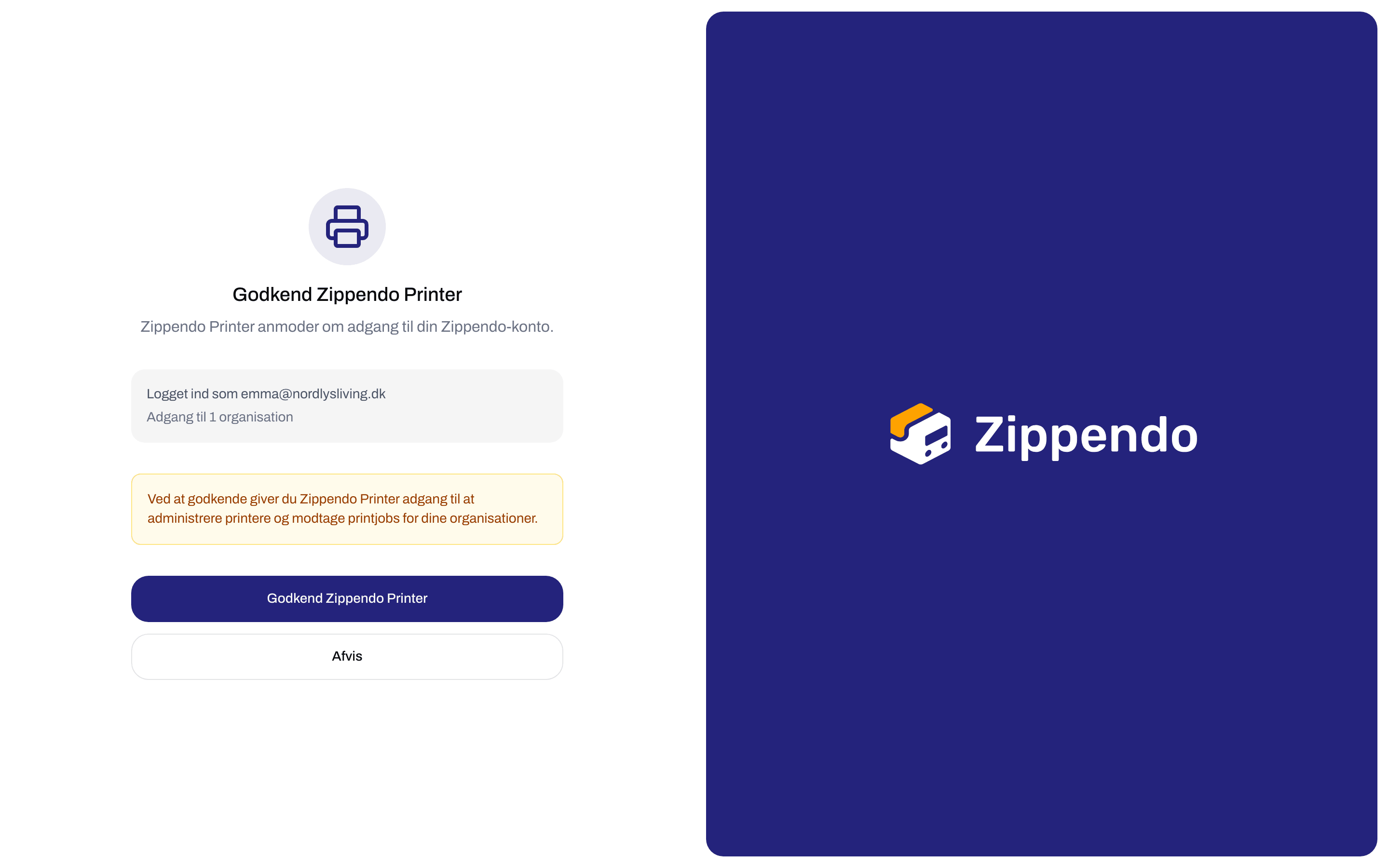

Godkend Zippendo Printer viser din konto og det, appen får adgang til
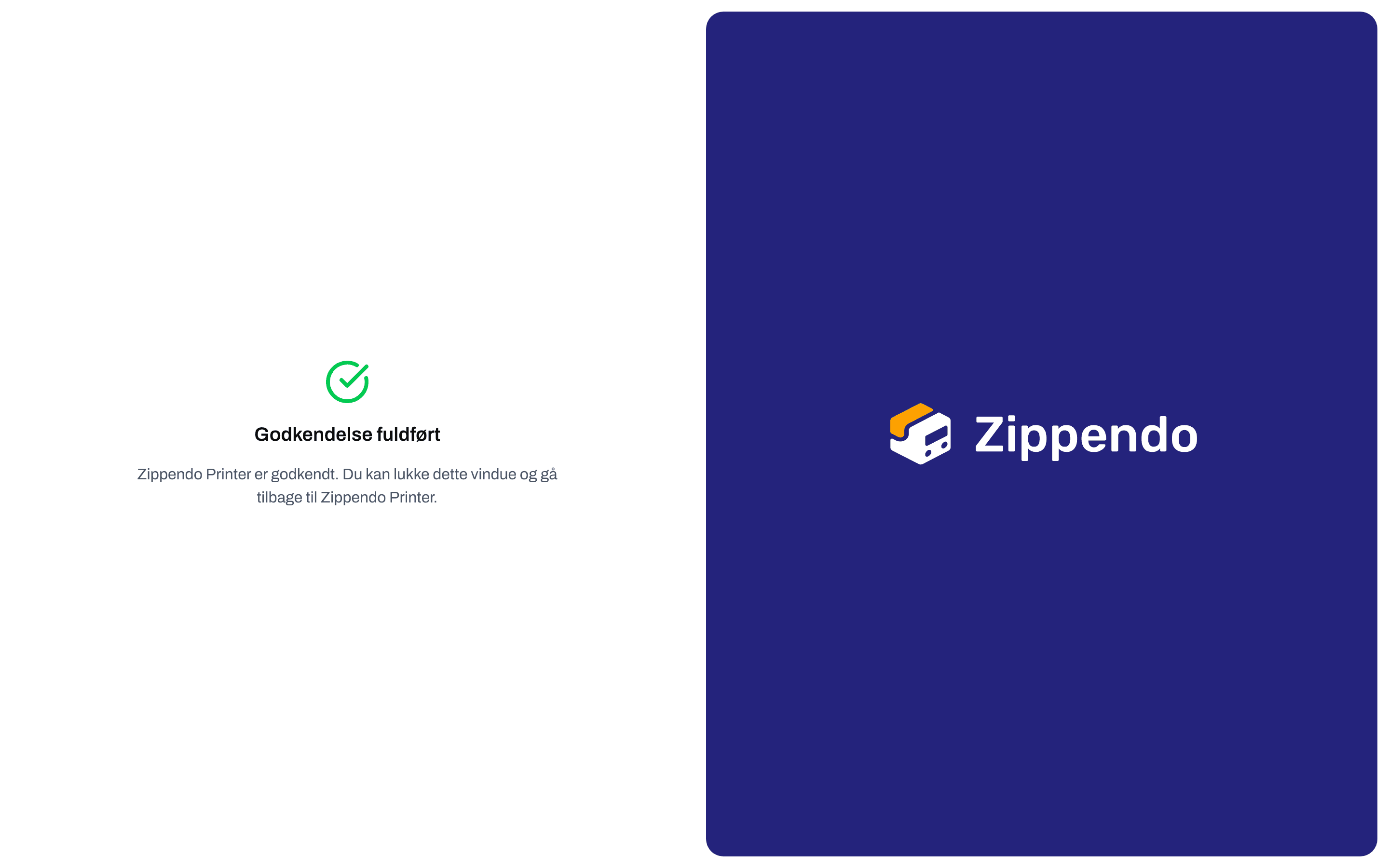
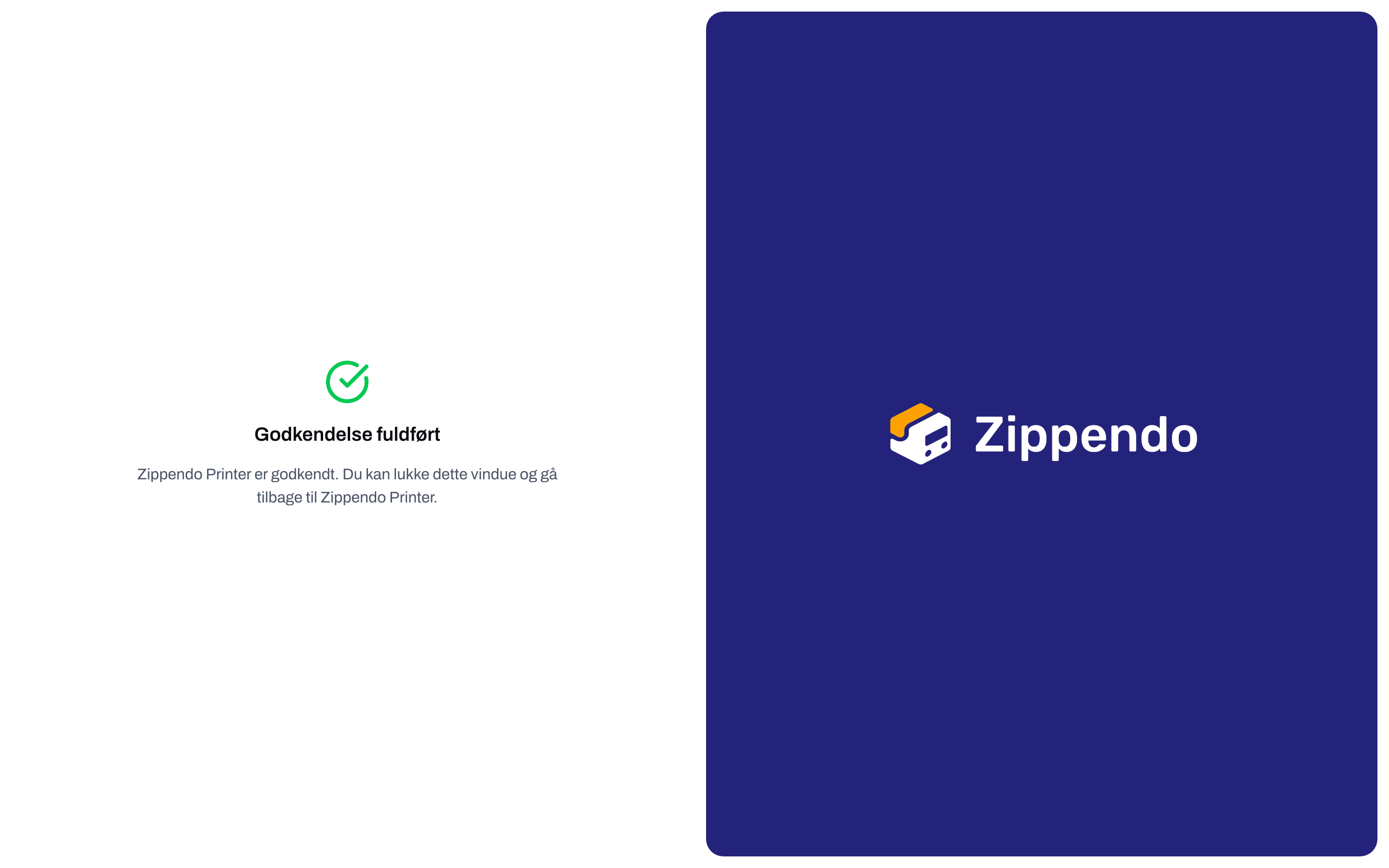
Godkendelse fuldført - luk fanen, og gå tilbage til Zippendo Printer
Beskeder på siden
Siden kan i stedet vise en af disse beskeder. Der er intet at udfylde i nogen af dem. Luk fanen, og klik om nødvendigt på Log ind med browseren i Zippendo Printer igen.
Hvis et klik på en knap mislykkes, viser siden Vi kunne ikke godkende Zippendo Printer. Prøv igen. eller Vi kunne ikke afvise anmodningen. Prøv igen.. Prøv igen, eller start forfra fra appen.
Godkend en ny printer
Når du har tilføjet en printer i Zippendo Printer, vises den på siden Printere med status Afventer godkendelse. Boksen Afventer godkendelse øverst på siden tæller disse printere.1
Åbn Printere
Klik på Printere i sidemenuen.
2
Godkend
Åbn menuen for enden af printerens række, og klik på Godkend. Godkend er kun der, mens status er Afventer godkendelse.
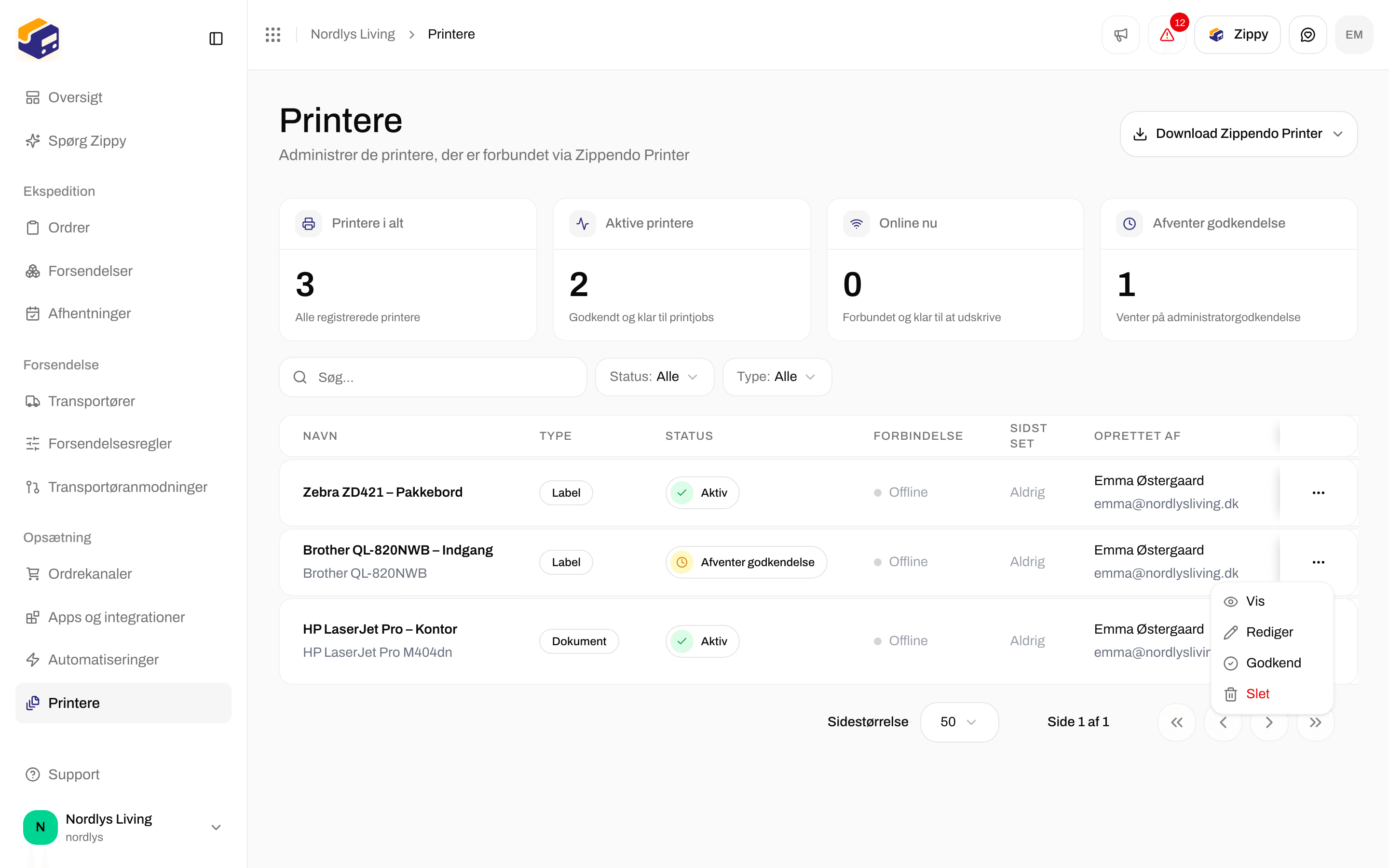
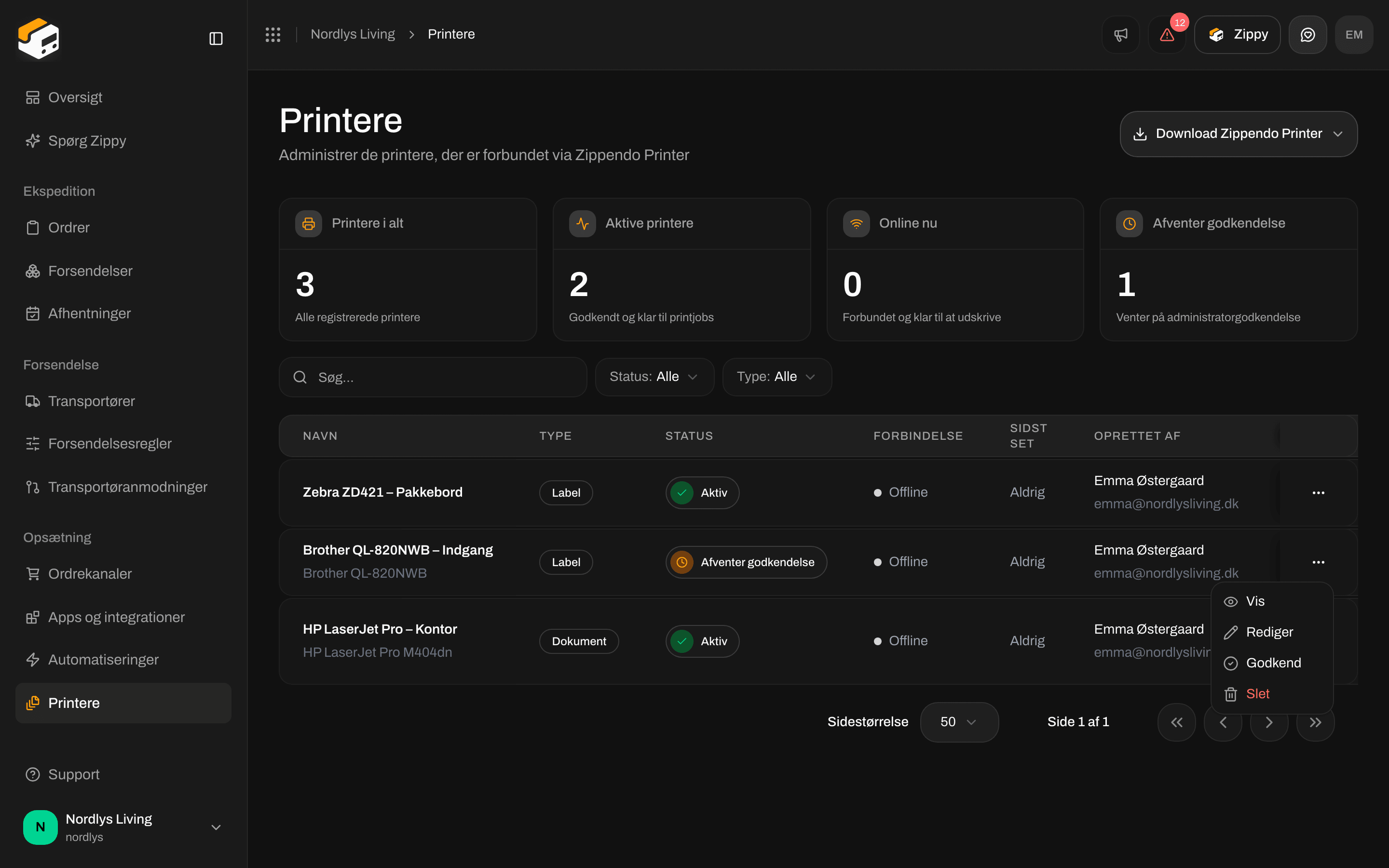
Godkend er i rækkens menu, mens printeren er Afventer godkendelse
Status og forbindelse
Hver printer under Printere har en Status og en Forbindelse. De er adskilte.
En printer kan være Aktiv og Offline på samme tid: den er godkendt, men kan ikke udskrive lige nu. Printjob venter, til den er tilbage. Sidst set viser, hvornår appen sidst meldte sig, f.eks. “5 min. siden”.
Deaktiver en printer
For at stoppe en printer i at modtage nye job åbner du menuen på dens række og klikker på Deaktiver. Deaktiver vises kun for printere, der er Aktiv. Du ser Printer deaktiveret. En deaktiveret printer kan ikke slås til igen. Vil du bruge den igen, skal du slette den (under Printere eller med papirkurvsikonet i Zippendo Printer), tilføje den igen i Zippendo Printer og godkende den. Se Tilføj en printer.Find en printer
Klik på Filtre øverst under Printere for at indsnævre listen:- Søg: skriv en del af printerens navn.
- Status: Aktiv, Afventer godkendelse eller Deaktiveret.
- Type: Labelprinter eller Dokumentprinter.
Relateret
- Opsæt Zippendo Printer - installer, log ind og tilføj printere
- Tilføj en printer - omdøb printere, skift typen, roter brede labels
- Printjobs
- Printerindstillinger for forsendelser
- Printer offline eller printer ikke
- Labels og udskrivning