

Partsfelterne er almindelige tekstfelter (navn, vej, postnummer og by) plus en landevælger. Der er ingen adressesøgning her. Adressesøgning findes kun, når du gemmer adresser under Administrer → Adresser.
Hvor du redigerer parter
Når du opretter en forsendelse fra en ordre, kopierer Zippendo kundens adresse over i modtageren. Du udfylder ikke parter i ordrens vindue Opret forsendelse.
Kortet Parter
Kortet Parter står til højre under Opret forsendelse, ved siden af Pakker.
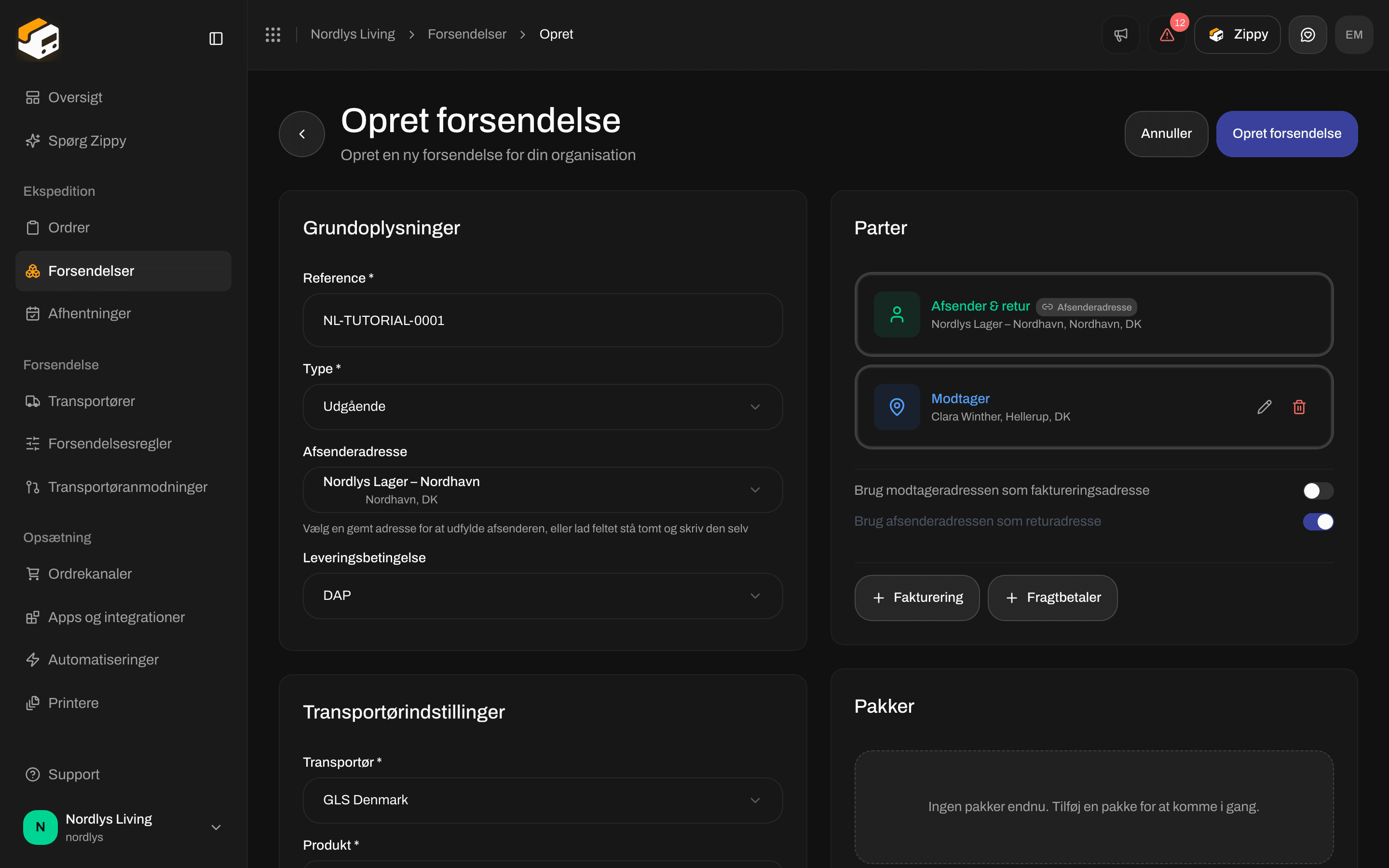
Parter under Opret forsendelse: Afsender udfyldt fra din afsenderadresse og låst, en Modtager og kontakterne for samme adresse
Parter, du kan tilføje
Knapperne står nederst på kortet. Afsender og Modtager står tydeligt frem, indtil du har tilføjet dem.
To slags adresser tilføjes ikke her:
- Afhentning: kortet Afhentningsdetaljer nævner at tilføje en Afhentning-part, men kortet Parter har ingen knap til det. Hvis du vil have en transportør til at hente pakker hos dig, se Book en afhentning.
- Pakkeshop: du vælger den på kortet Pakkeshop. Se Vælg en pakkeshop.
Udfyldt fra en gemt adresse
I Grundoplysninger udfylder Afsenderadresse afsenderen for dig. For en returforsendelse (Type Indgående) hedder feltet Modtageradresse og viser dine returadresser. En part, der er udfyldt på denne måde, viser et badge Afsenderadresse og har ingen blyant eller skraldespand, så den kan ikke ændres i denne formular. Hjælpeteksten under feltet siger Vælg en gemt adresse for at udfylde afsenderen, eller lad feltet stå tomt og skriv den selv (for en returforsendelse står der modtageren i stedet for afsenderen). Vælg Ingen (manuel indtastning) for selv at skrive parten.Kontakter for samme adresse
De vises, når du har en Afsender eller en Modtager.
Slå en fra for at få knappen Fakturering eller Retur tilbage.
Rediger en part, mens du opretter
Klik på blyanten ved en part. Vinduet hedder Rediger part: Modtager (eller Rediger part: Afsender og så videre): Opdater navn, adresse og kontaktoplysninger. Klik på Gem eller Annuller.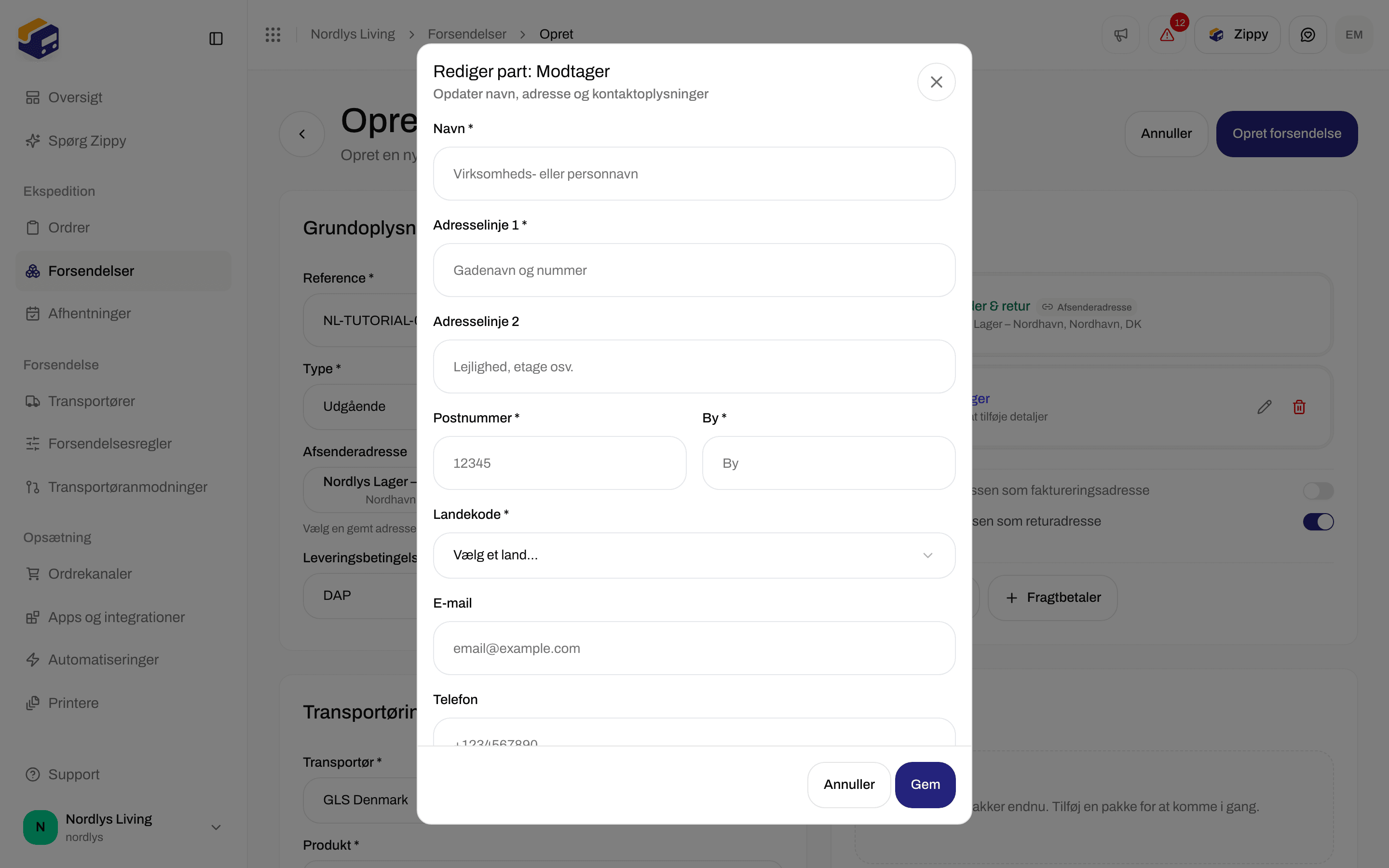
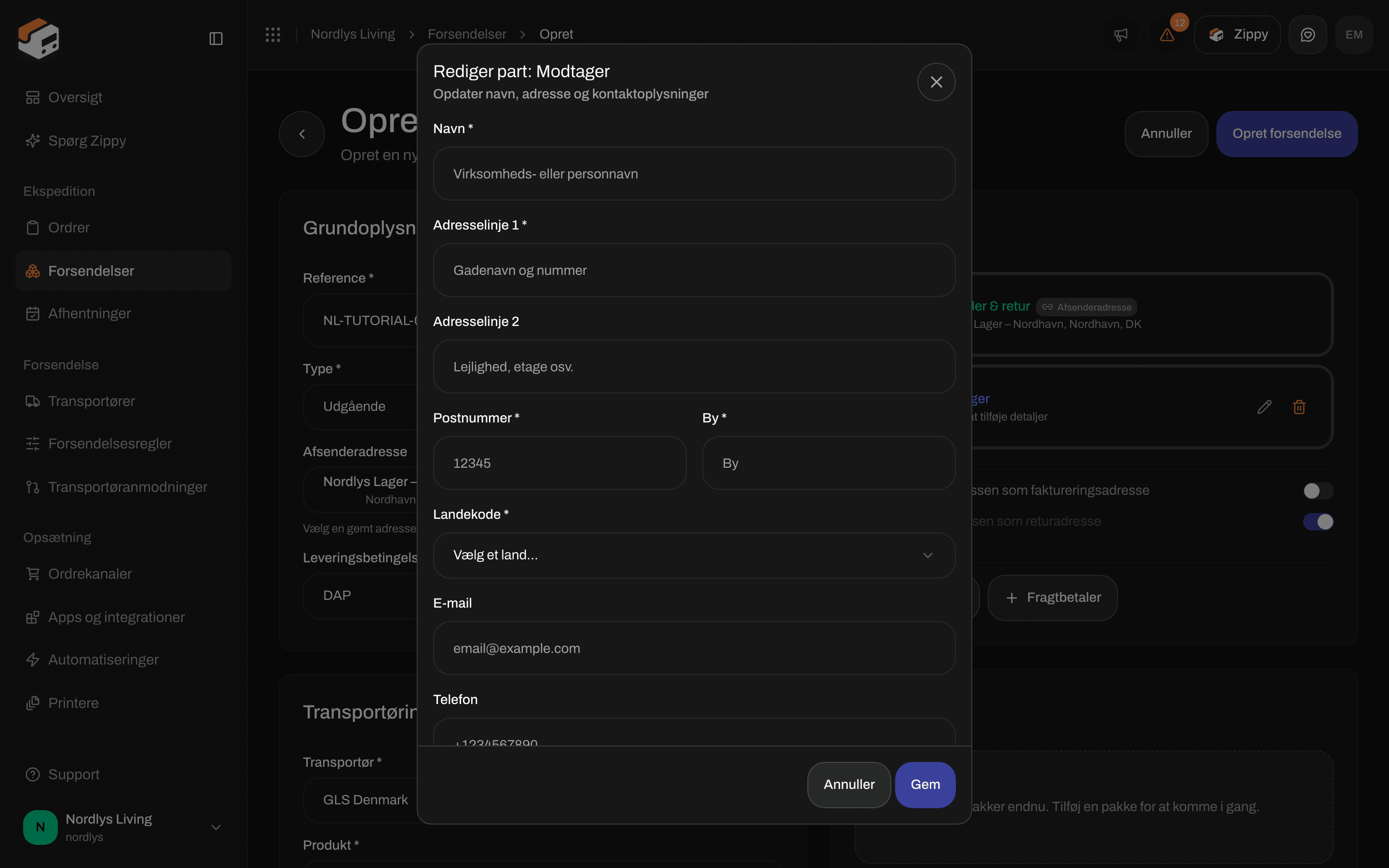
Rediger part: Modtager, med navn, adresselinjer, postnummer, by, land, e-mail og telefon
Att. er ikke i dette vindue. Du kan tilføje den senere på forsendelsen (se nedenfor).
Gem beholder det, du har skrevet, uden at tjekke det. Opret forsendelse tjekker alt og viser:
Beskederne efter oprettelsen findes under Send en forsendelse.
Adresser på en gemt forsendelse
Kortet Adresser på forsendelsessiden viser Afsender, Modtager og, hvis der er en, Pakkeshop. Fakturering, Retur og Fragtbetaler vises ikke her, selv om du har tilføjet dem. Åbn Afsender eller Modtager for at se hele adressen: navn, vej, by, postnummer, land, telefon, e-mail og Att. Blyanten er der, mens forsendelsen er Afventer, Kladde eller Fejl. Når den er Afsendt, er blyanten væk.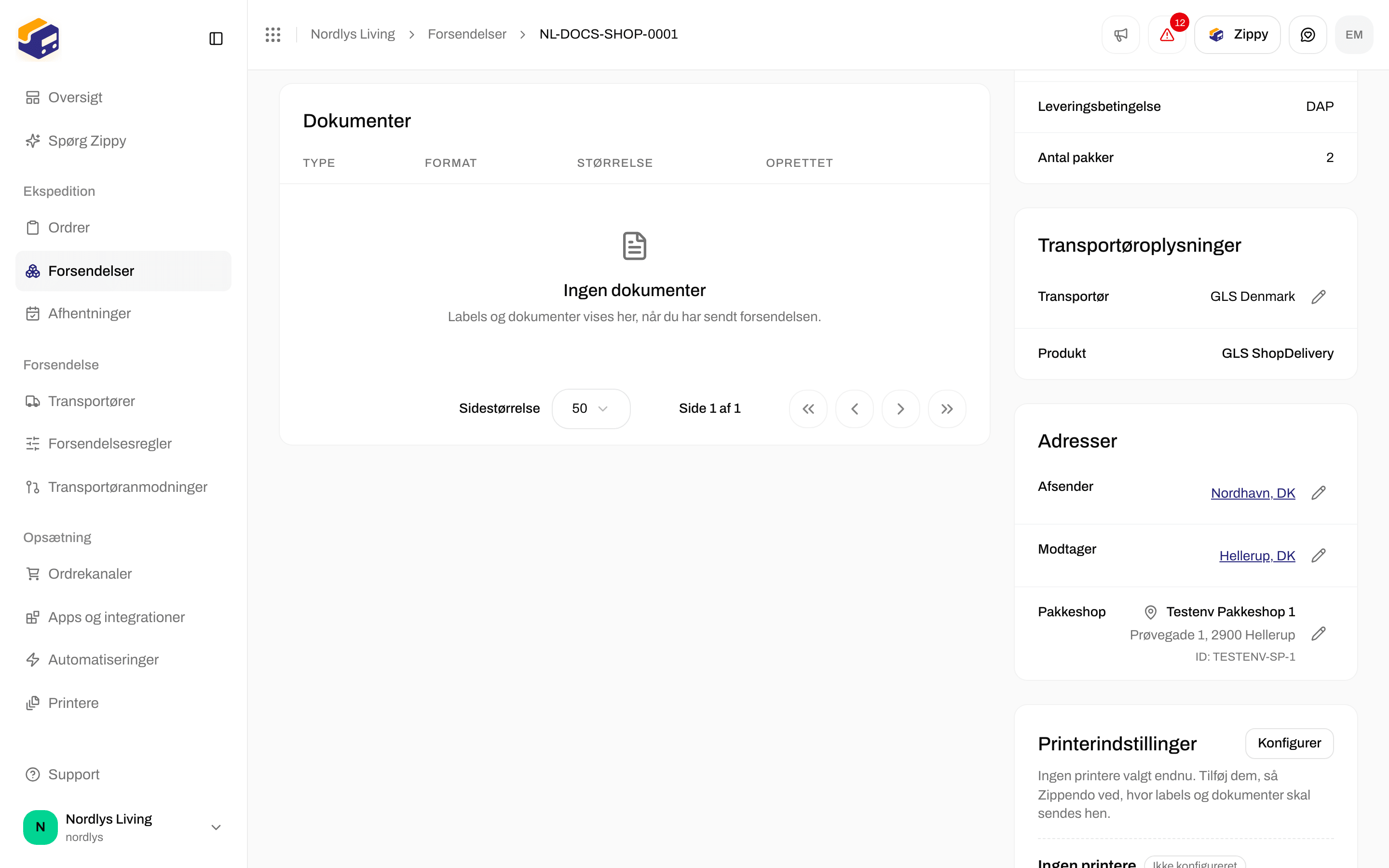
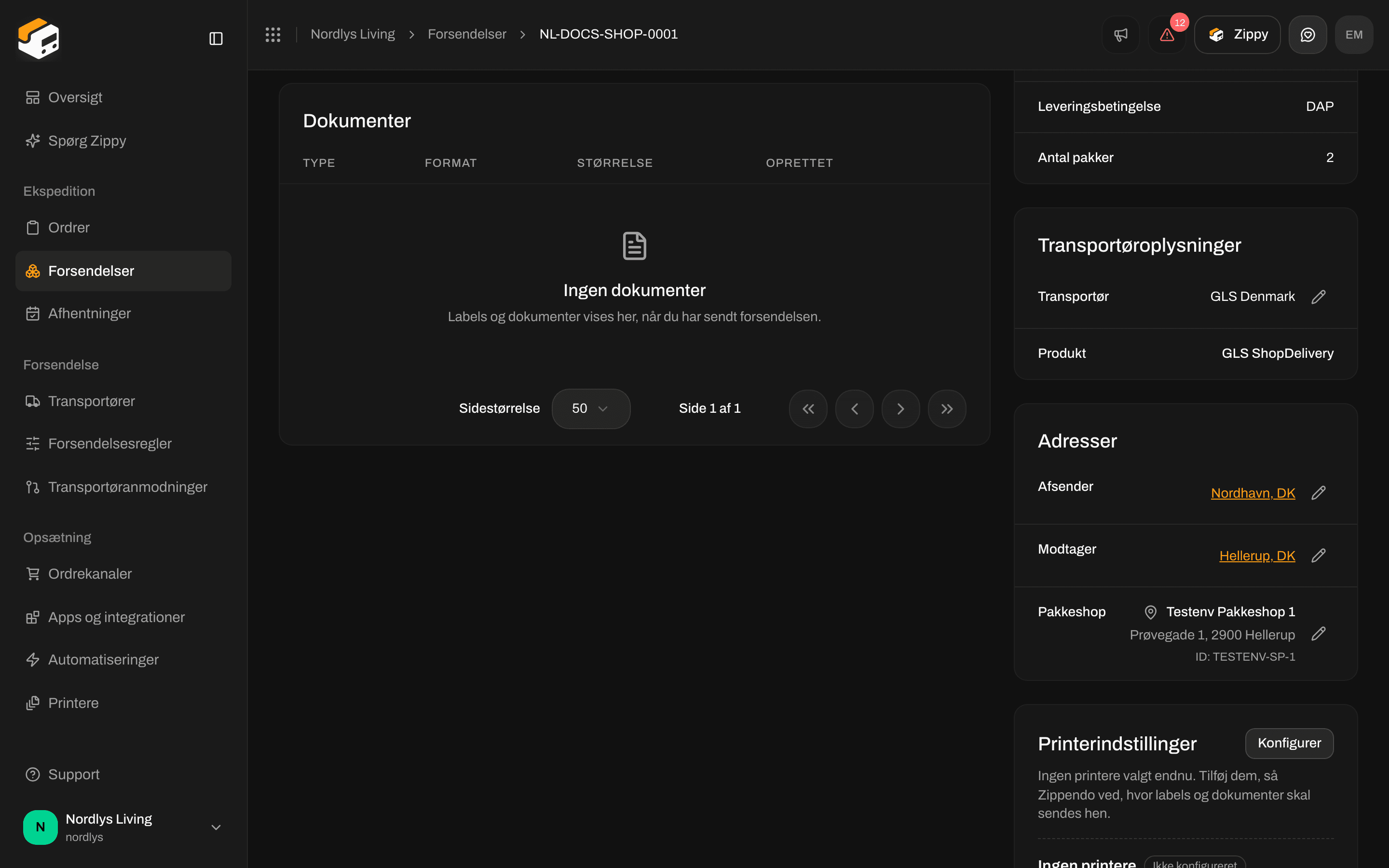
Adresser på en afventende forsendelse: Afsender og Modtager med deres blyanter
Rediger en adresse på en gemt forsendelse
Klik på blyanten. Vinduet hedder Rediger adresse: Afsender eller Rediger adresse: Modtager. Klik på Gem ændringer (Gemmer…, mens det arbejder) eller Annuller. Det har de samme felter som ovenfor, plus:
Gem ændringer er nedtonet, indtil navn, første adresselinje, postnummer og by er udfyldt, og et land er valgt.
Du ser Adresse opdateret eller Kunne ikke opdatere adressen.
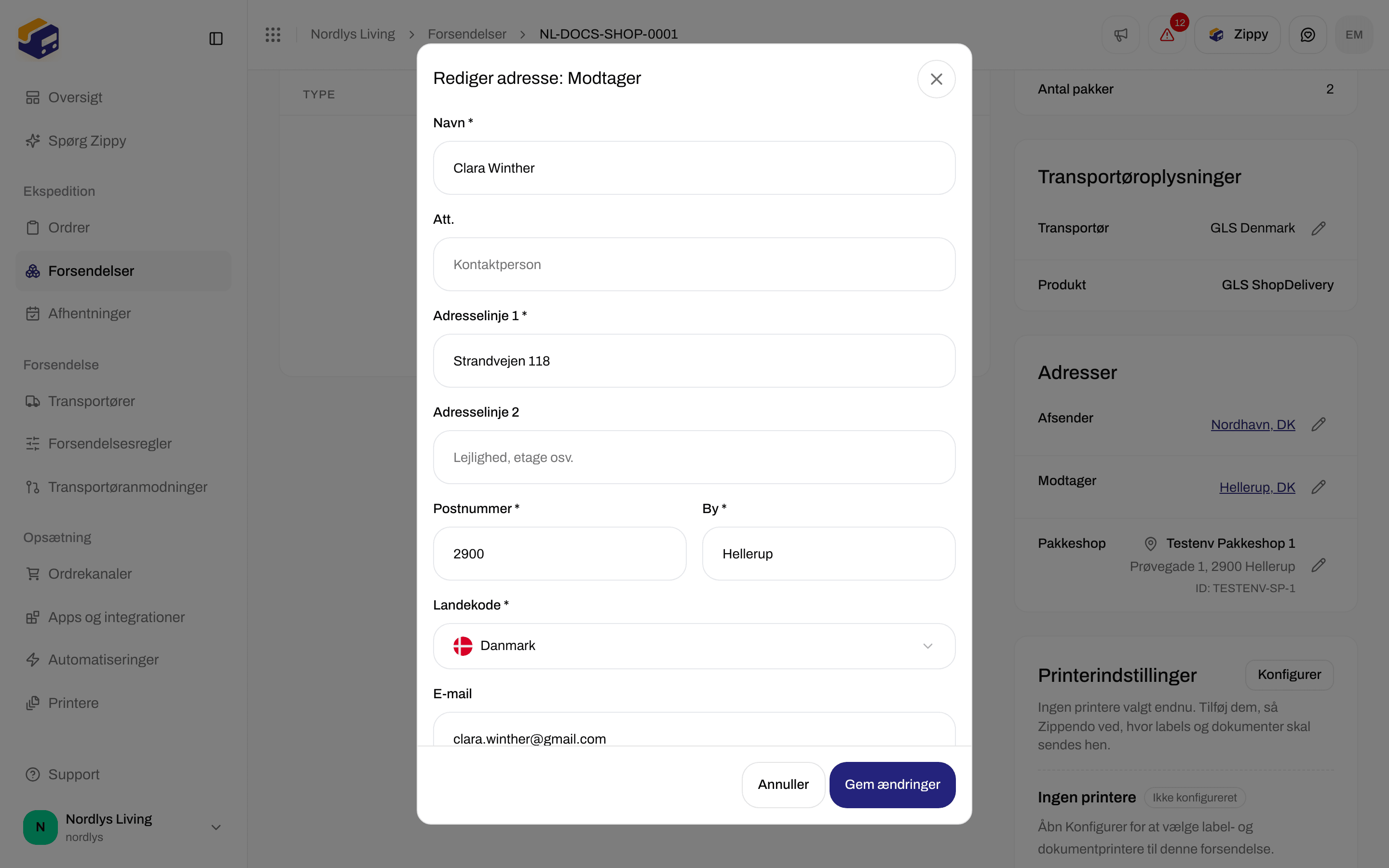
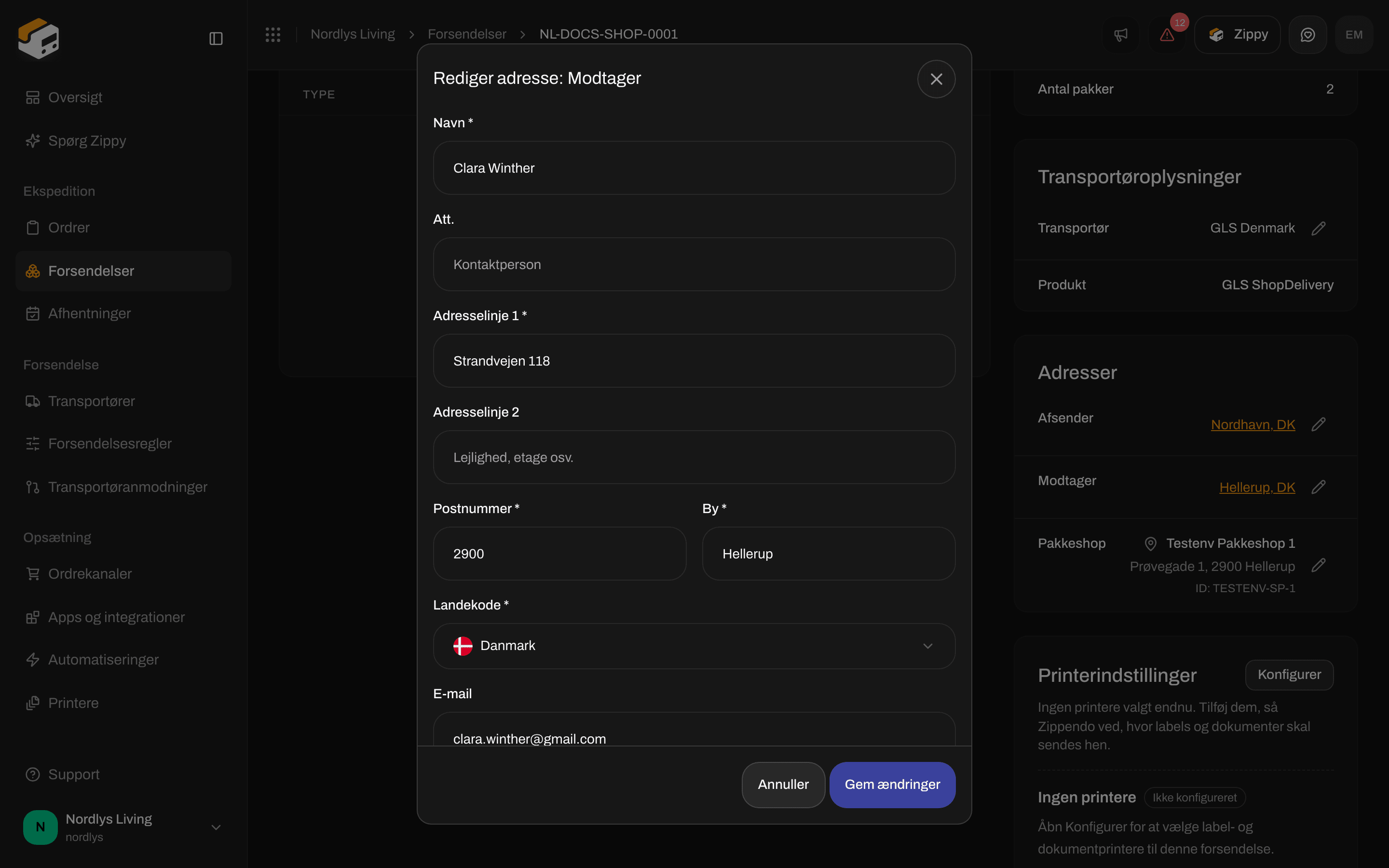
Rediger adresse: Modtager, som har feltet Att.
Kortet Pakkeshop kræver en komplet Modtager (vej, postnummer, by og land), før det kan finde pakkeshops. Se Vælg en pakkeshop.
Du er færdig, når Parter viser en Afsender og en Modtager, hver med navn, vej, postnummer, by og land, eller når Adresser på den afventende forsendelse viser begge med deres blyanter.