

Før du går i gang
Du skal bruge en indgående webhook-adresse fra Slack til den kanal, der skal have beskederne. Den starter medhttps://hooks.slack.com/services/. Du opretter den i Slack: lav en Slack-app, slå indgående webhooks til, vælg kanalen, og kopiér adressen. Slacks udviklerguide nedenfor gennemgår det.
Adressen virker som en adgangskode: alle, der har den, kan skrive i den kanal. Én adresse skriver til én kanal.
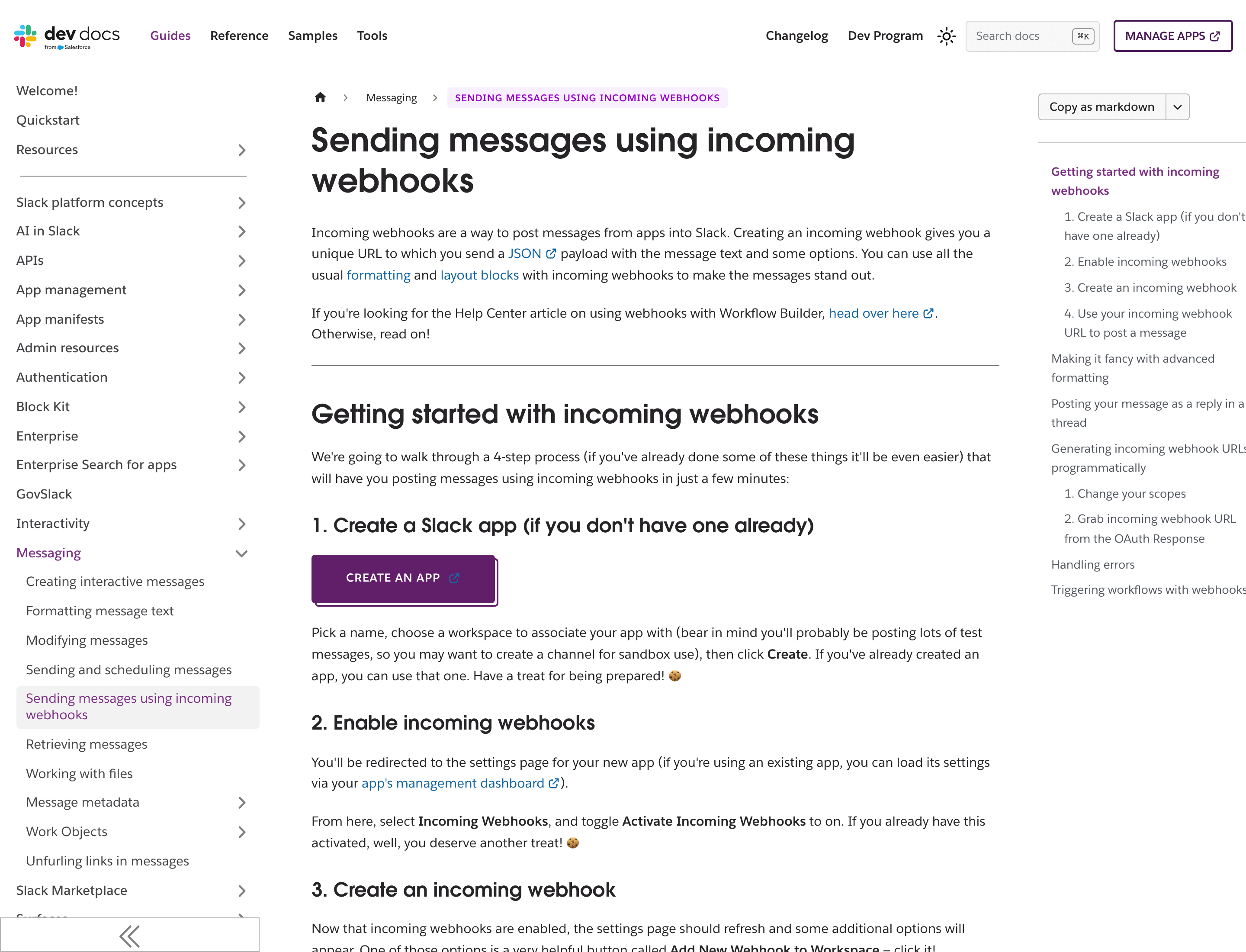
Slacks guide til at sende beskeder med indgående webhooks
Forbind Slack
1
Find Slack i kataloget
Klik på Apps og integrationer i sidebjælken og derefter på Katalog. Slack findes under Apps. Klik på Forbind, eller Tilføj forbindelse, hvis du allerede har en.
2
Gennemgå adgangen
Læs, hvad Zippendo vil gøre med forbindelsen, og klik på Fortsæt.
3
Udfyld forbindelsesoplysningerne
Skriv et Forbindelsesnavn, for eksempel “Pakketeamets kanal”, og indsæt adressen fra Slack i Incoming webhook-URL.
4
Vælg hændelserne
Sæt kryds ved de hændelser, der skal sende en besked, eller klik på Vælg alle. Se listen nedenfor.
5
Klik på Forbind
Du ser Integrationen blev forbundet, og Slack vises på fanen Forbundet.
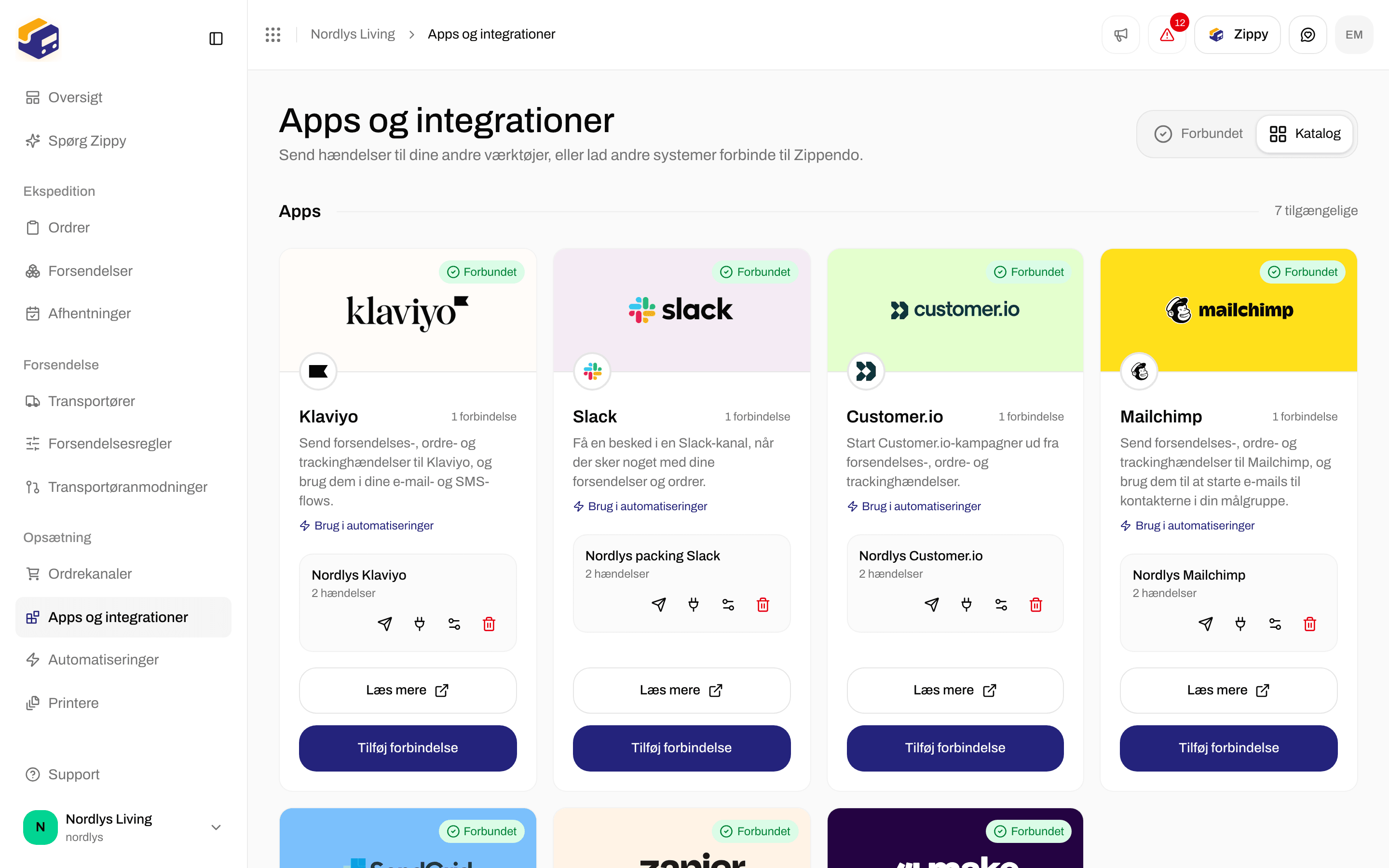
Slack-kortet i kataloget
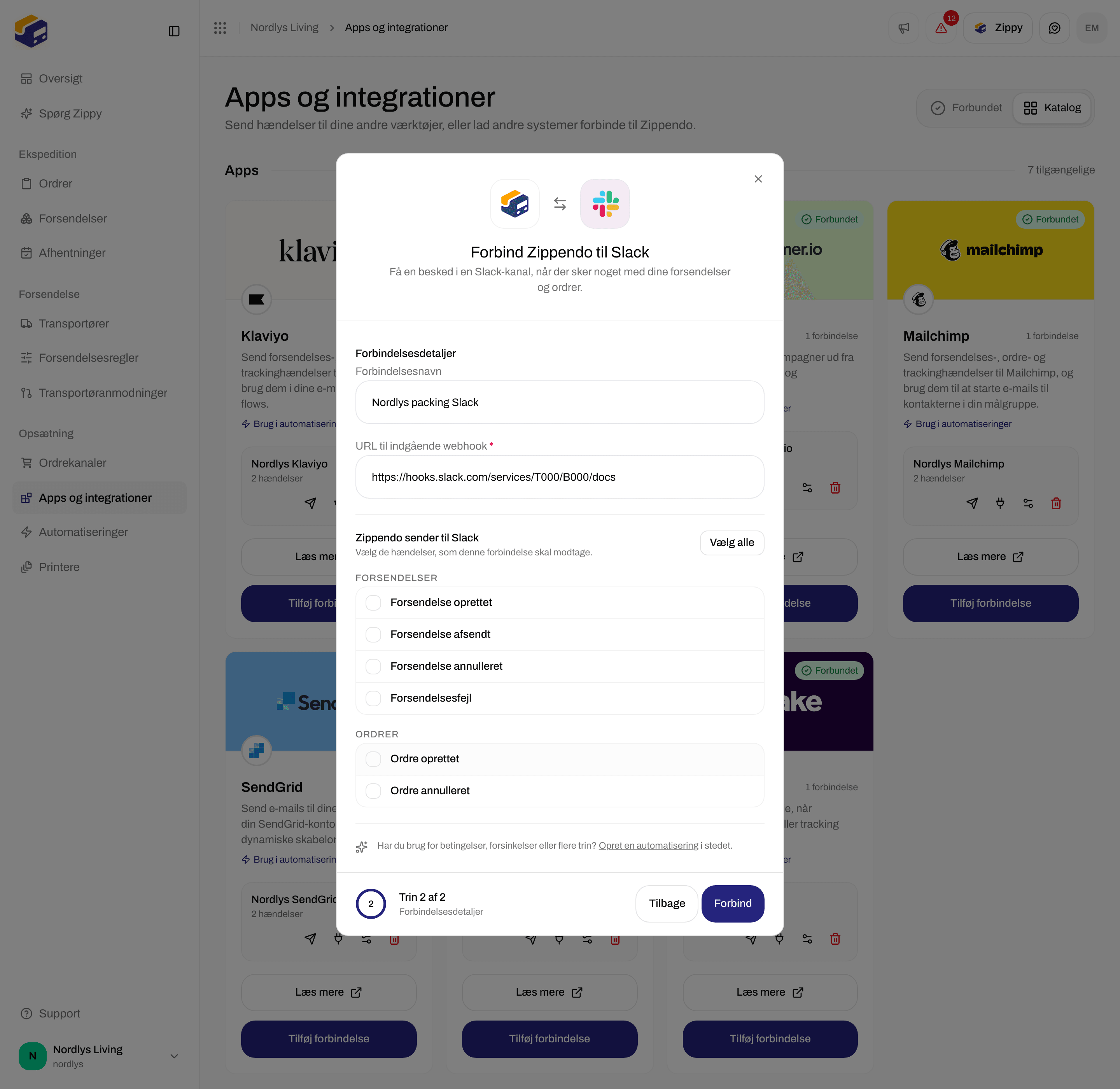
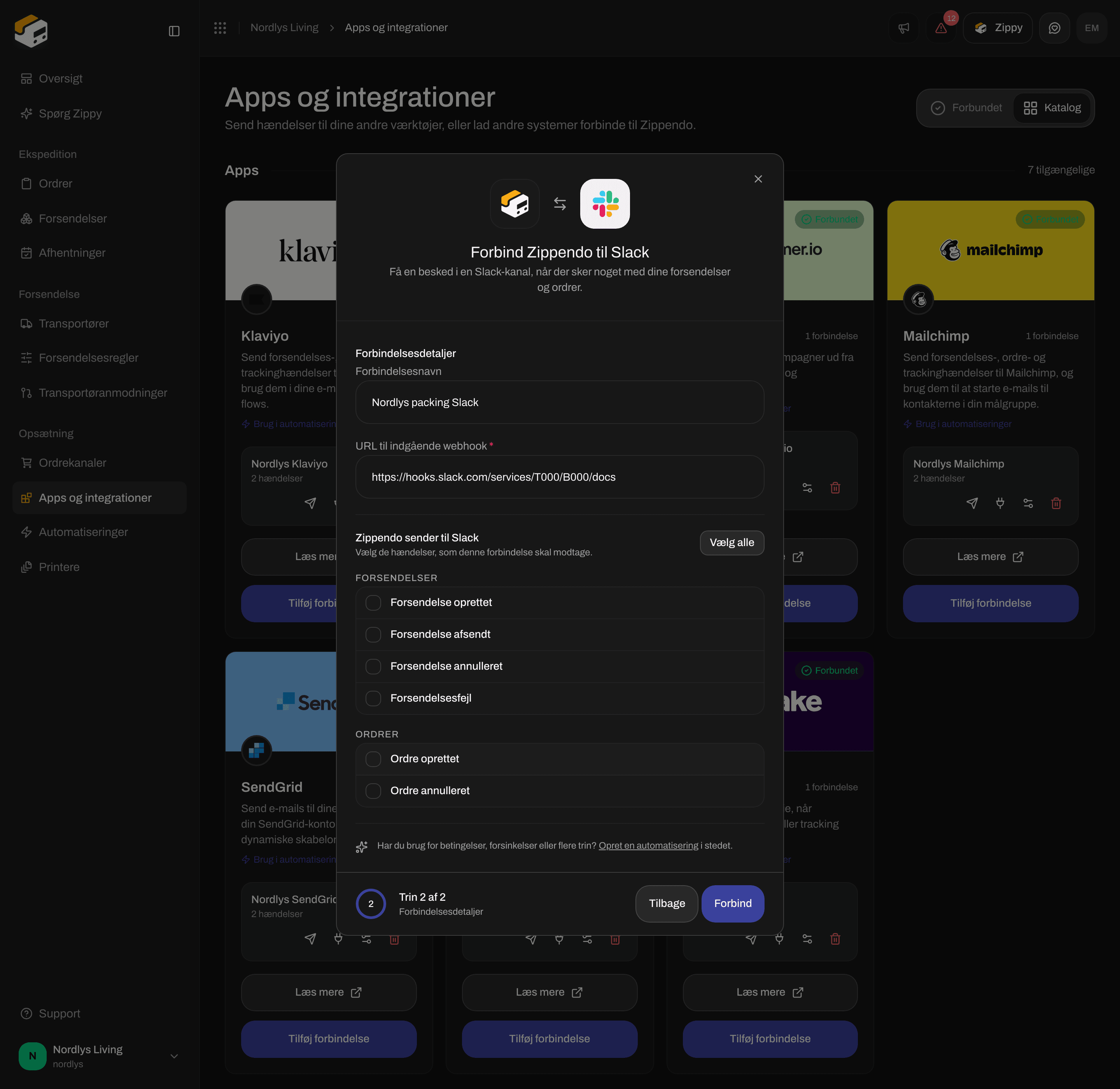
Forbind Slack: et navn, Incoming webhook-URL og hændelserne
Vil du have beskeder i mere end én kanal? Opret en indgående webhook til hver kanal i Slack, og tilføj en forbindelse til hver med Tilføj forbindelse.
Hændelser, Slack kan sende
Slack har ingen trackinghændelser. Hver besked starter med “Zippendo:” og hændelsen, for eksempel “Zippendo: Order created”. Hændelsen Forsendelse afsendt sendes som “Zippendo: Shipment Dispatched”.
Tjek forbindelsen
Klik på papirflyveren på forbindelsens række (Send testhændelse). En besked med titlen “Zippendo: Test Event” vises i kanalen i løbet af få sekunder. Hvis den ikke gør, skal du åbne leveringsloggen (stik-ikonet):
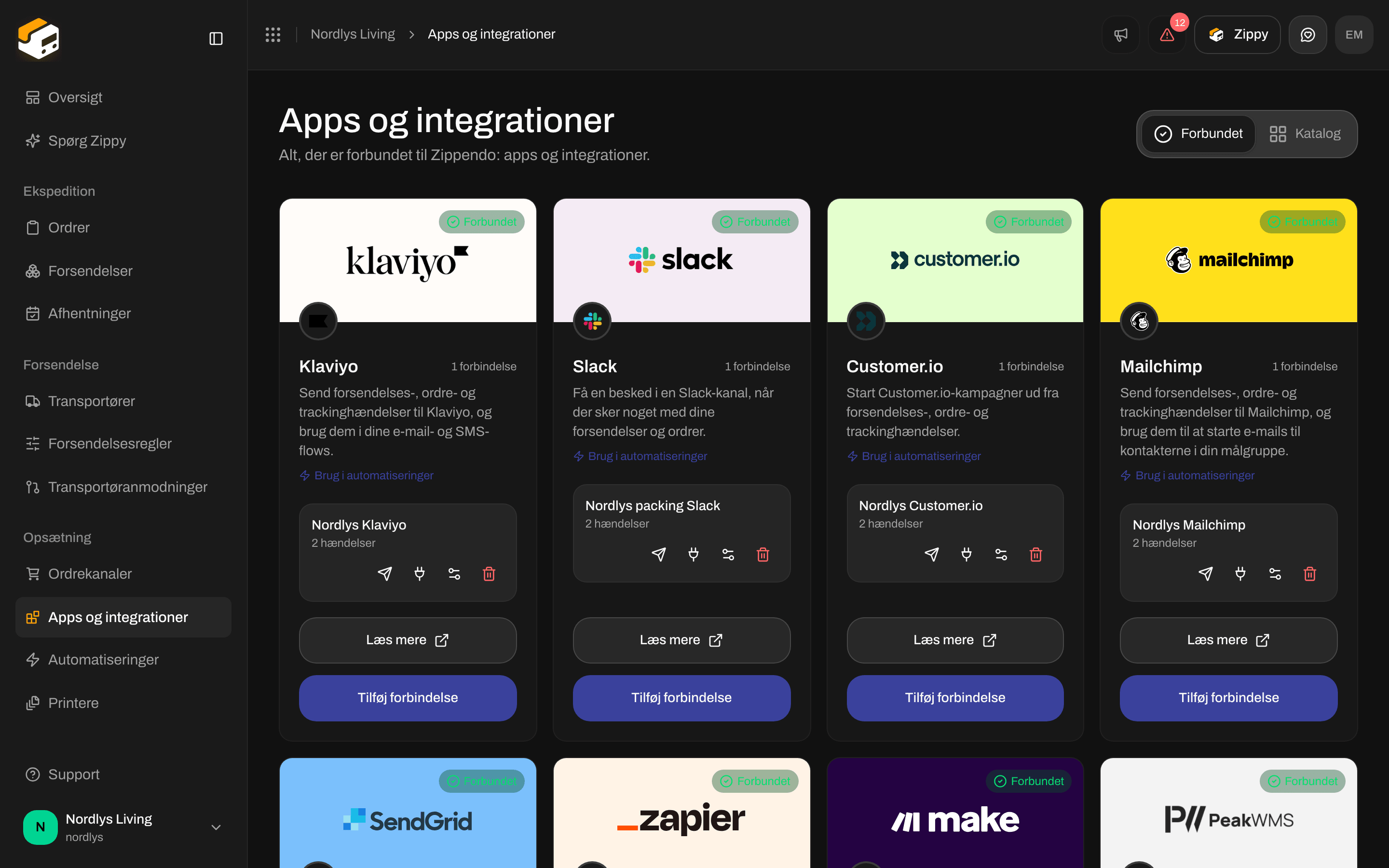
En Slack-forbindelse på fanen Forbundet
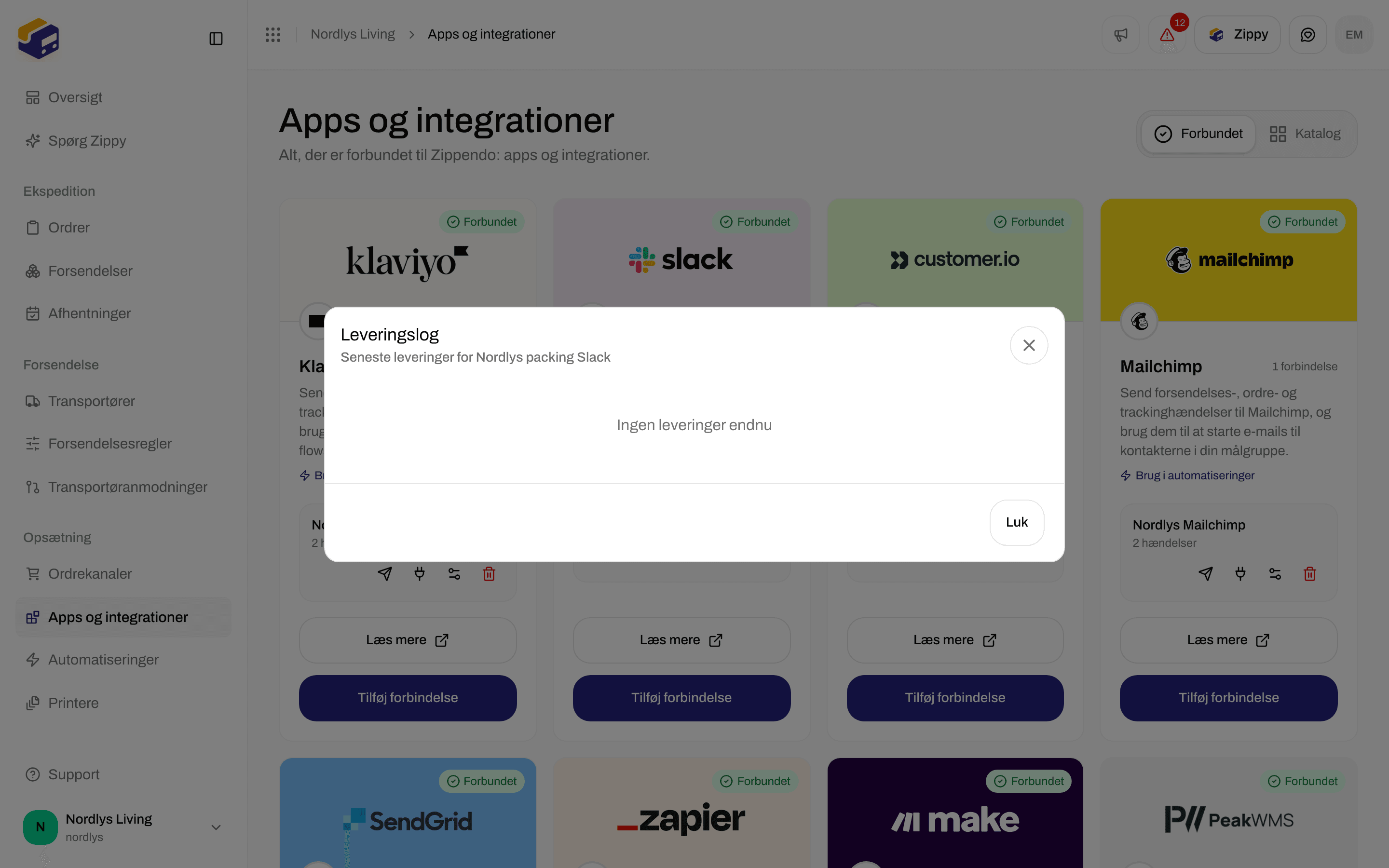

Leveringsloggen før den første hændelse
Skift adressen, eller afbryd forbindelsen
Klik på skyderikonet for at åbne Rediger din Slack-forbindelse. Lad Incoming webhook-URL stå tom for at beholde den gemte adresse, eller indsæt en ny for at erstatte den. Klik på Gem ændringer.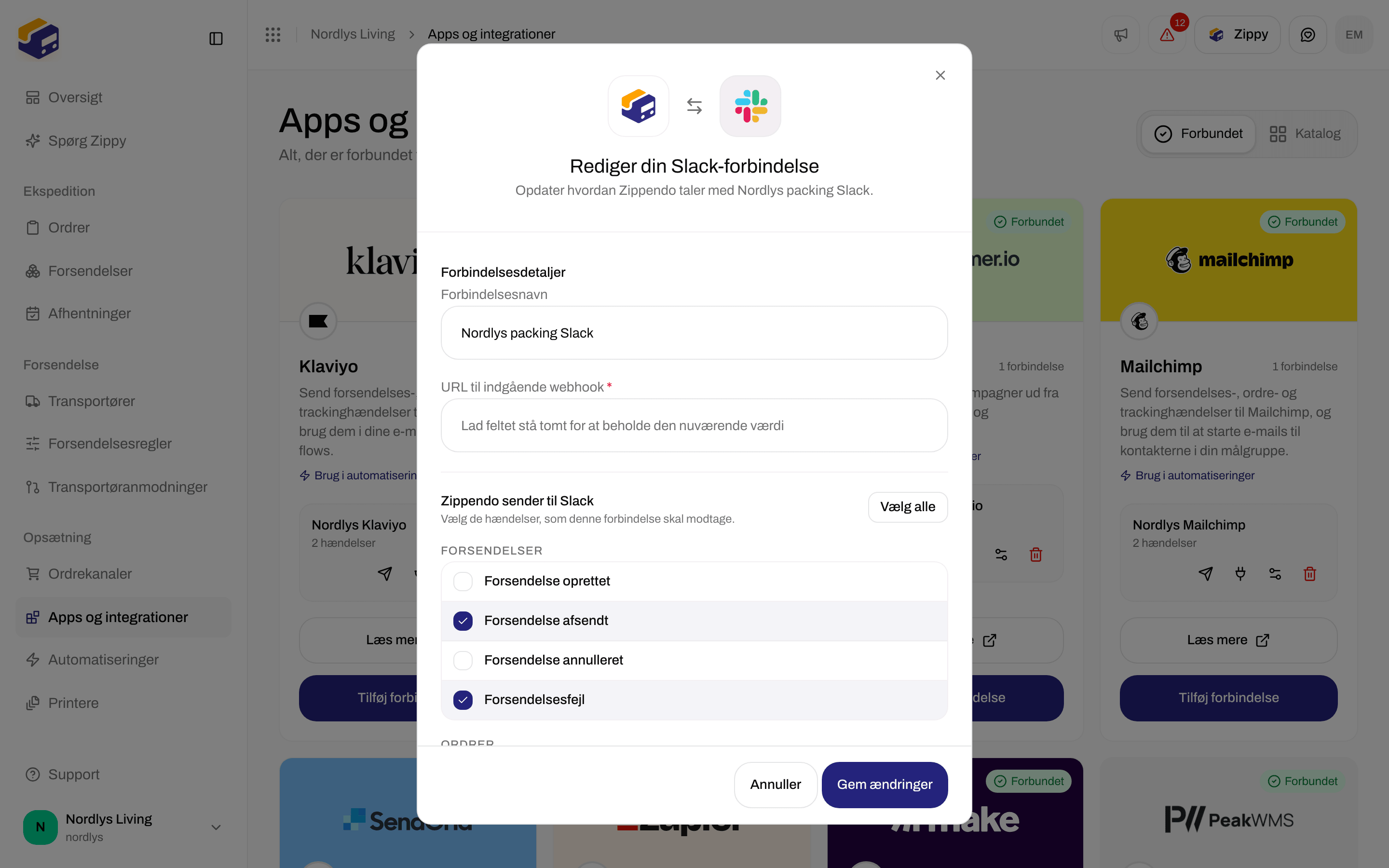
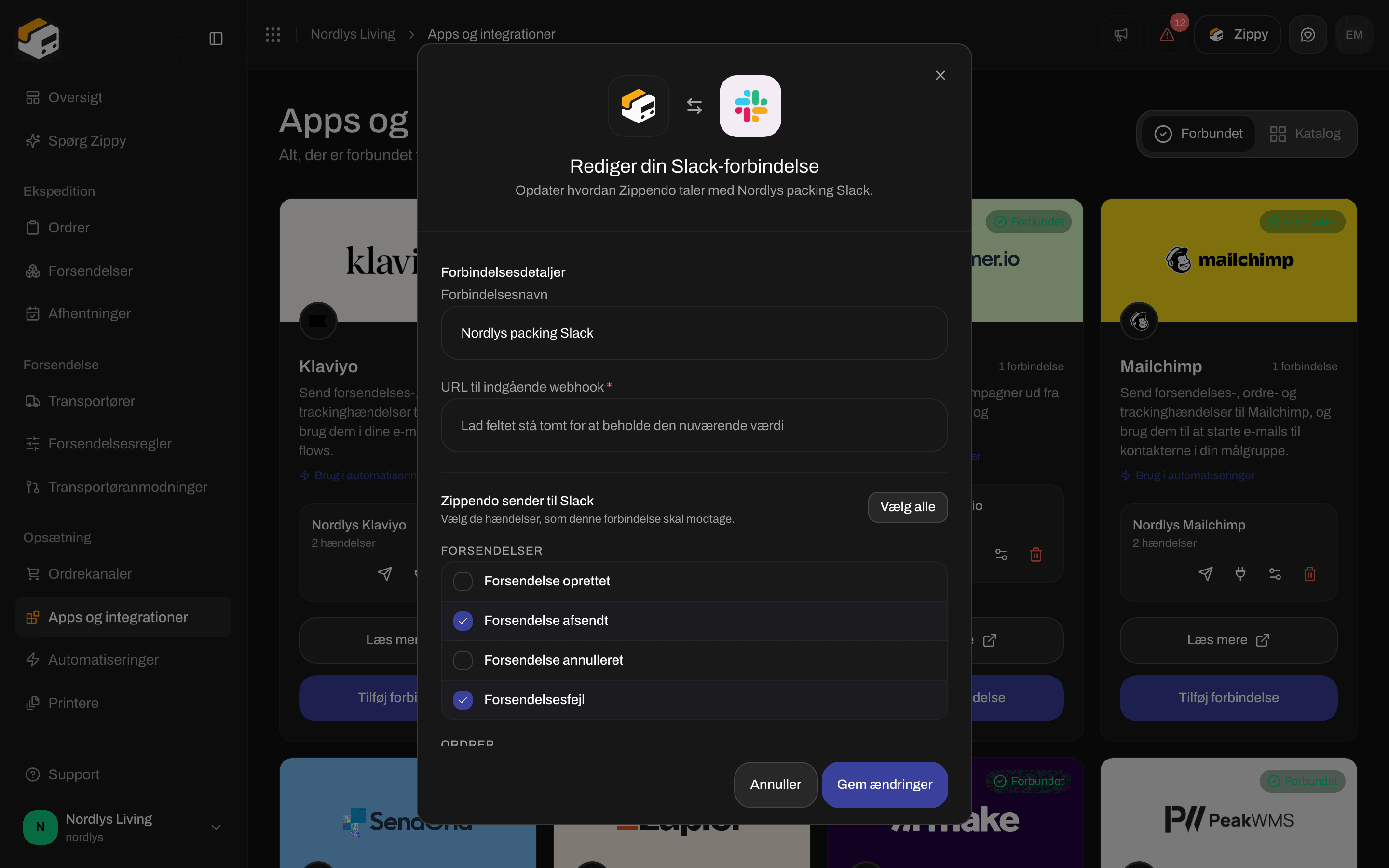
Rediger en Slack-forbindelse
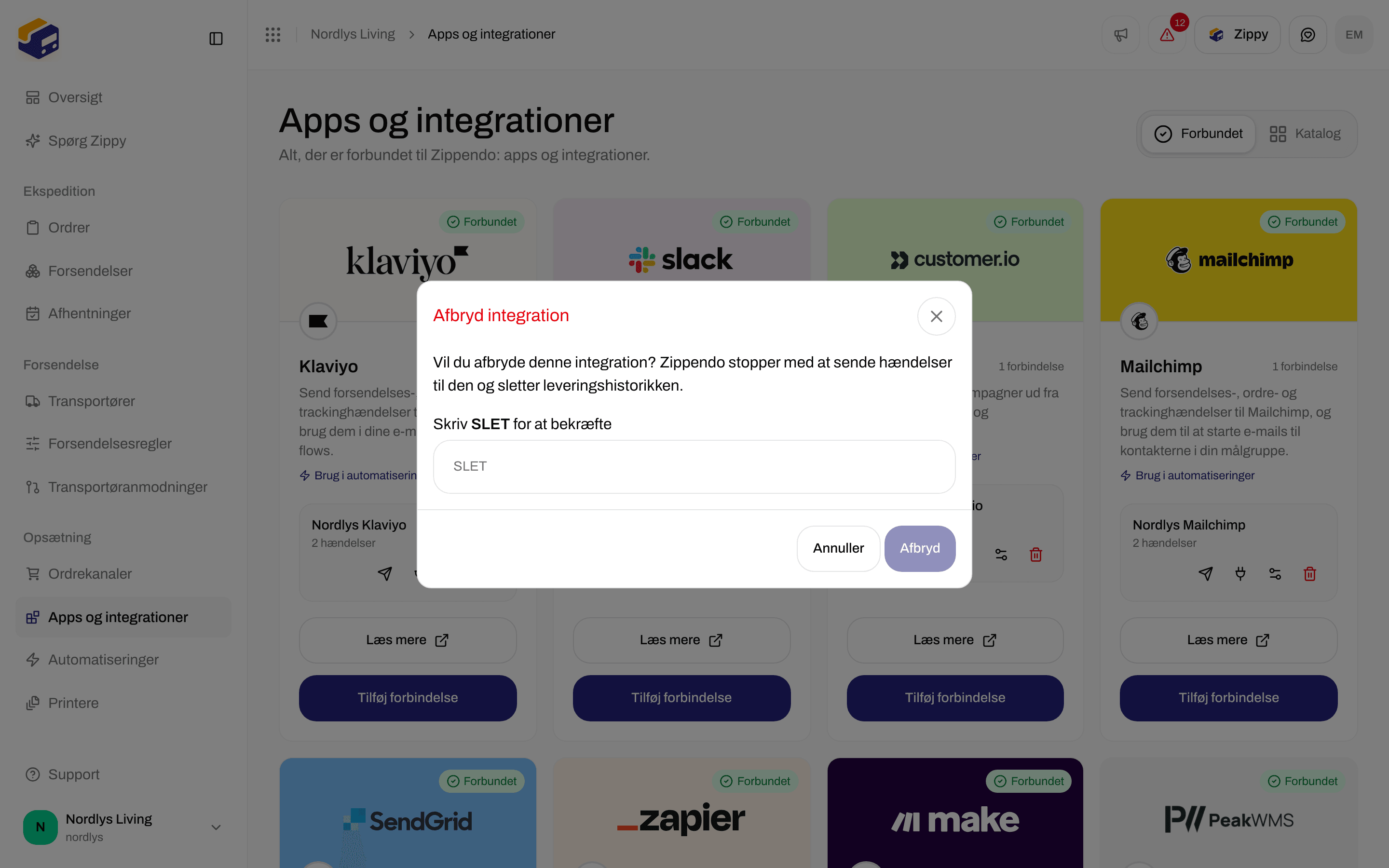
Skriv DELETE for at afbryde forbindelsen
Brug Slack i en automatisering
Automatiseringer har to Slack-trin:
Brug en automatisering, når kun nogle hændelser skal sende en besked, som forsendelsesfejl for én transportør. Se Automatiseringer.
Relateret
- Forbind en integration - test, leveringslog, rediger og afbryd for alle apps
- Slack - den længere guide
- Fejlfinding af integrationer
- Automatiseringer
- Forbind en transportør eller integration