

Hvis du vil sende hændelser til Slack, Klaviyo og lignende apps uden at bygge noget, så brug Forbind Slack, Klaviyo og andre apps i stedet.
Rundtur i Indstillinger: Indstillinger, team og brands. Hvad hver besked indeholder: Kom i gang med webhooks. Beskeder, der ikke kommer frem: Webhook-leveringer fejler.
Webhooks er inkluderet i alle planer: Free op til 5 webhooks, Standard op til 10, Growth op til 25, Pro op til 100, Enterprise ubegrænset.
Her finder du dem
Åbn organisationsmenuen nederst i sidemenuen, klik på Administrer og derefter på fanen Webhooks. Knappen til at oprette en er Tilføj webhook øverst til højre.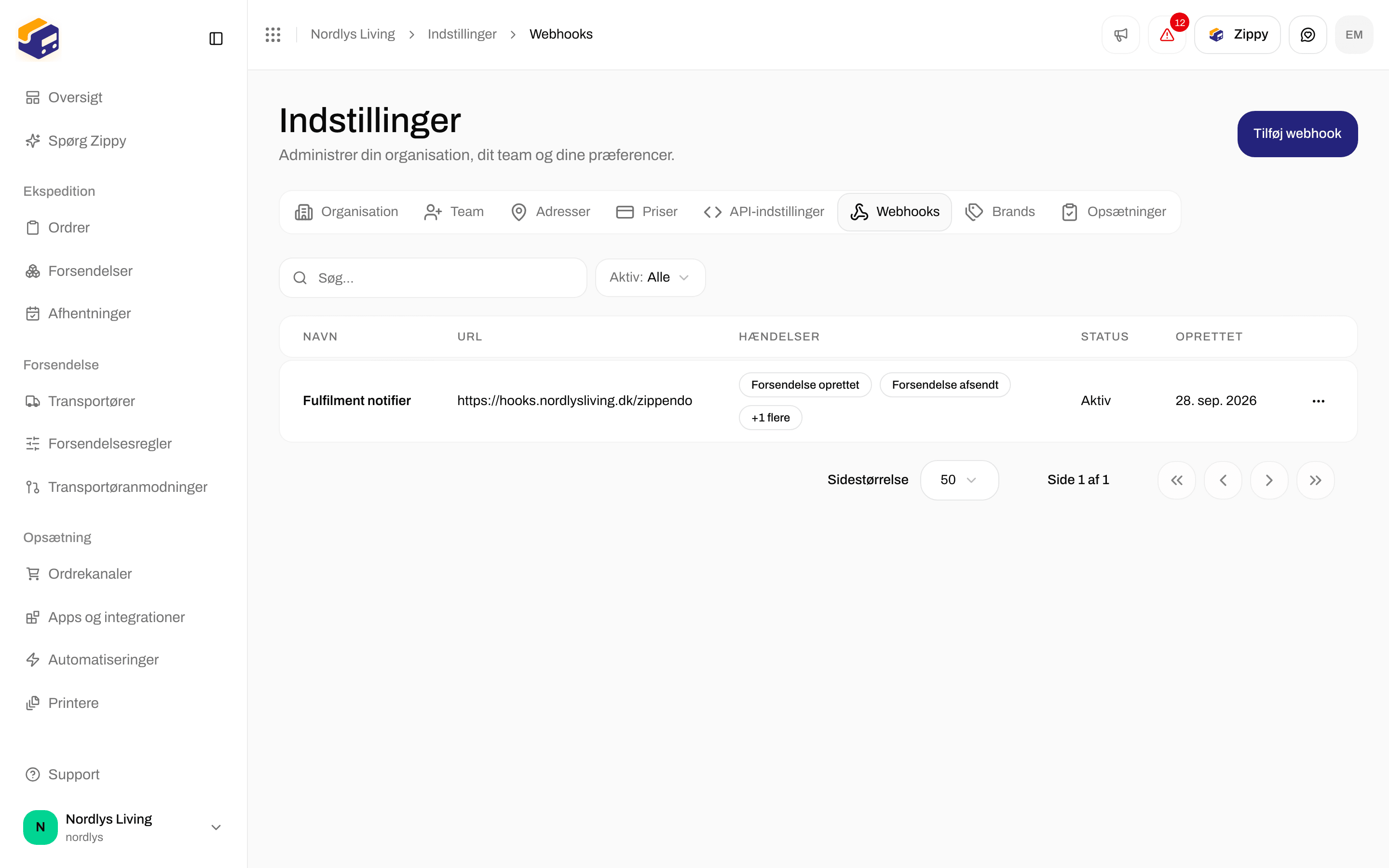
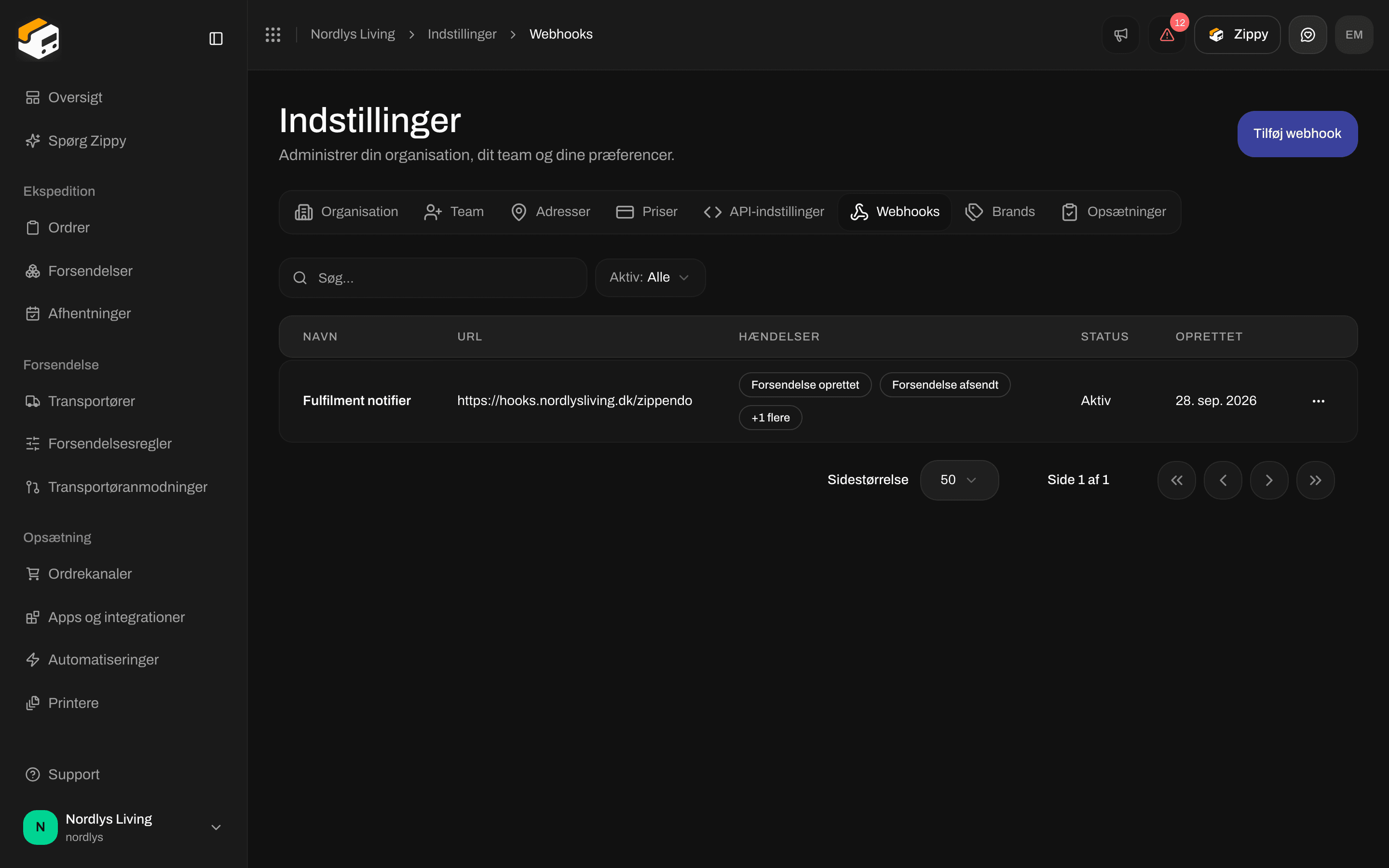
Webhook-listen: navn, URL, hændelser, status og handlinger
Webhook-listen
Hver række har Leveringslog, Send test, Rediger og Slet. Et klik på rækken åbner Rediger webhook.
Du finder en webhook ved at klikke på Filtre over listen. Du kan søge på navn, vælge Aktiv (Ja eller Nej) og, hvis du har brands, et Brand. Klik på Tilføj filtre for at bruge dem. Mere om lister: Søgning og filtre.
Hvis du endnu ikke har nogen webhooks, viser listen Ingen webhooks og en knap, Opret din første webhook.
Opret en webhook
1
Åbn vinduet
Klik på Tilføj webhook, eller på Opret din første webhook, når listen er tom. Vinduet Opret webhook åbnes.
2
Navn og adresse
Udfyld Navn * og Endpoint-URL *. Brug en adresse, der starter med
https://.3
Vælg hændelserne
Sæt flueben ved de hændelser, du vil have, eller klik på Vælg alle. Sæt flueben ved Tracking opdateret, hvis dit system skal have hver eneste trackingscanning.
4
Opret den
Klik på Opret webhook. Du ser Webhook oprettet.
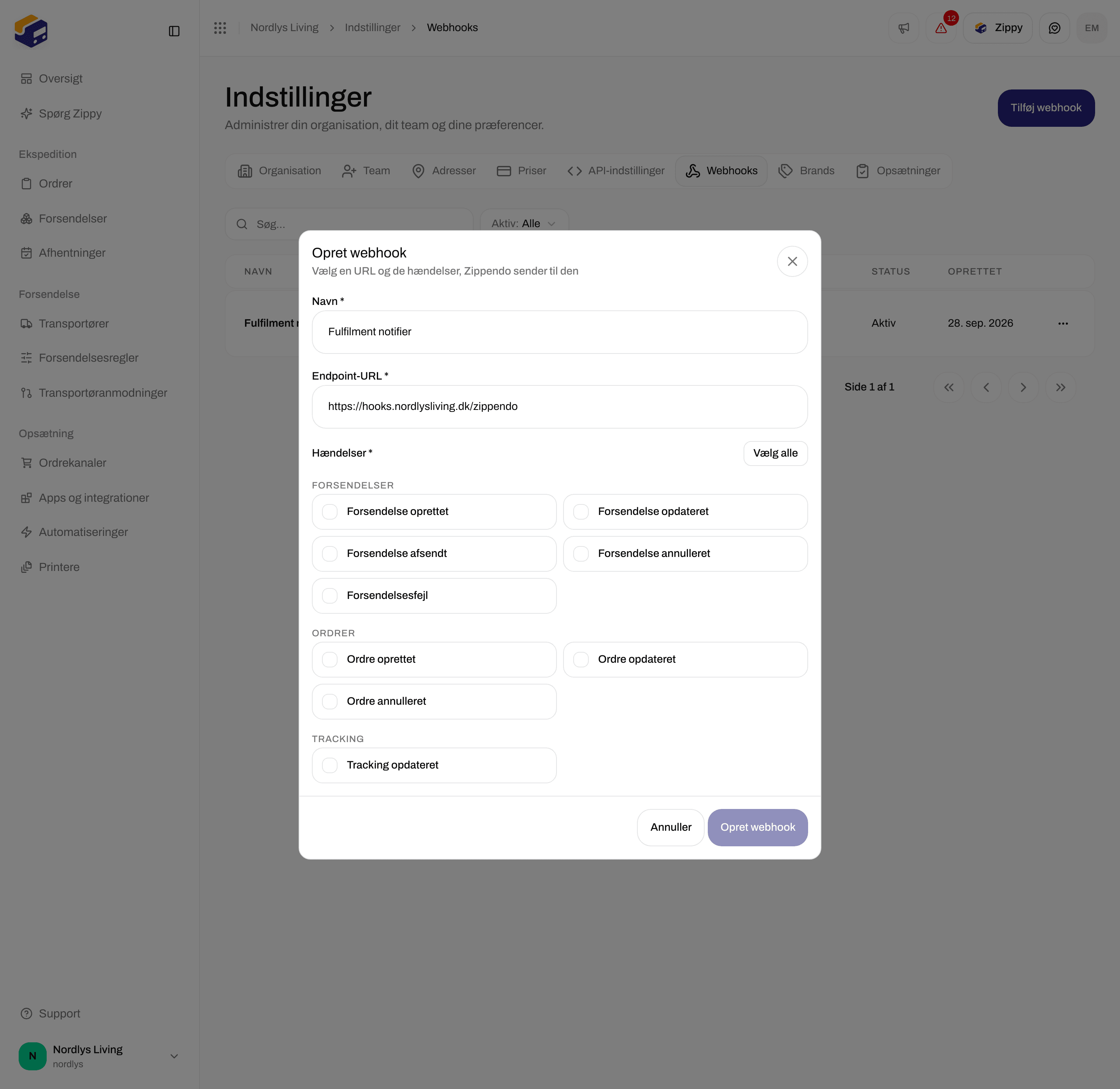

Opret webhook: Navn, Endpoint-URL og hændelserne
Opret webhook er nedtonet, indtil du har udfyldt navnet, adressen og mindst én hændelse. Hvis oprettelsen fejler med Du har nået grænsen for dit abonnement. Opgrader dit abonnement, eller fjern noget, du ikke længere bruger., så slet en webhook, du ikke længere bruger, eller opgrader dit abonnement.
Hændelserne
Der er ni hændelser i tre grupper. Det tekniske navn i anden kolonne er det, dit system modtager.
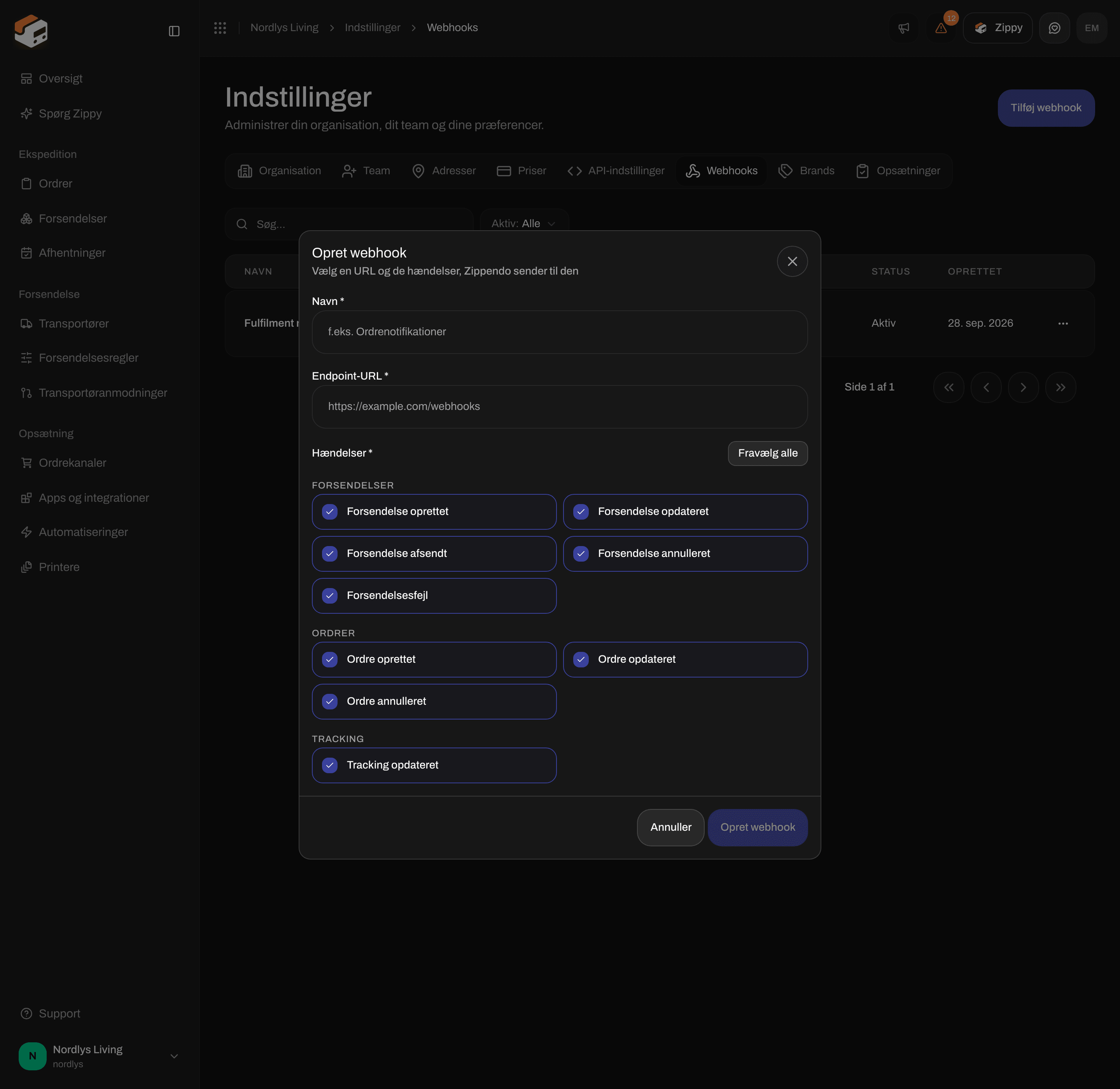
Vælg alle sætter flueben ved alle hændelser, også Tracking opdateret
Ordrer, der kommer ind fra en forbundet webshop, og de ændringer, webshoppen sender senere, sender ikke ordrehændelser. Dit system hører stadig om dem gennem forsendelseshændelserne: Zippendo opretter en forsendelse for hver ordre, den importerer.
Send test sender en testbesked, der hedder
webhook.test. Du kan ikke sætte flueben ved den som hændelse.
Rediger eller sæt en webhook på pause
Klik på rækken, eller på Rediger, for at åbne Rediger webhook. Den har de samme felter som Opret webhook, plus Aktiv. Klik på Gem ændringer, når du er færdig.
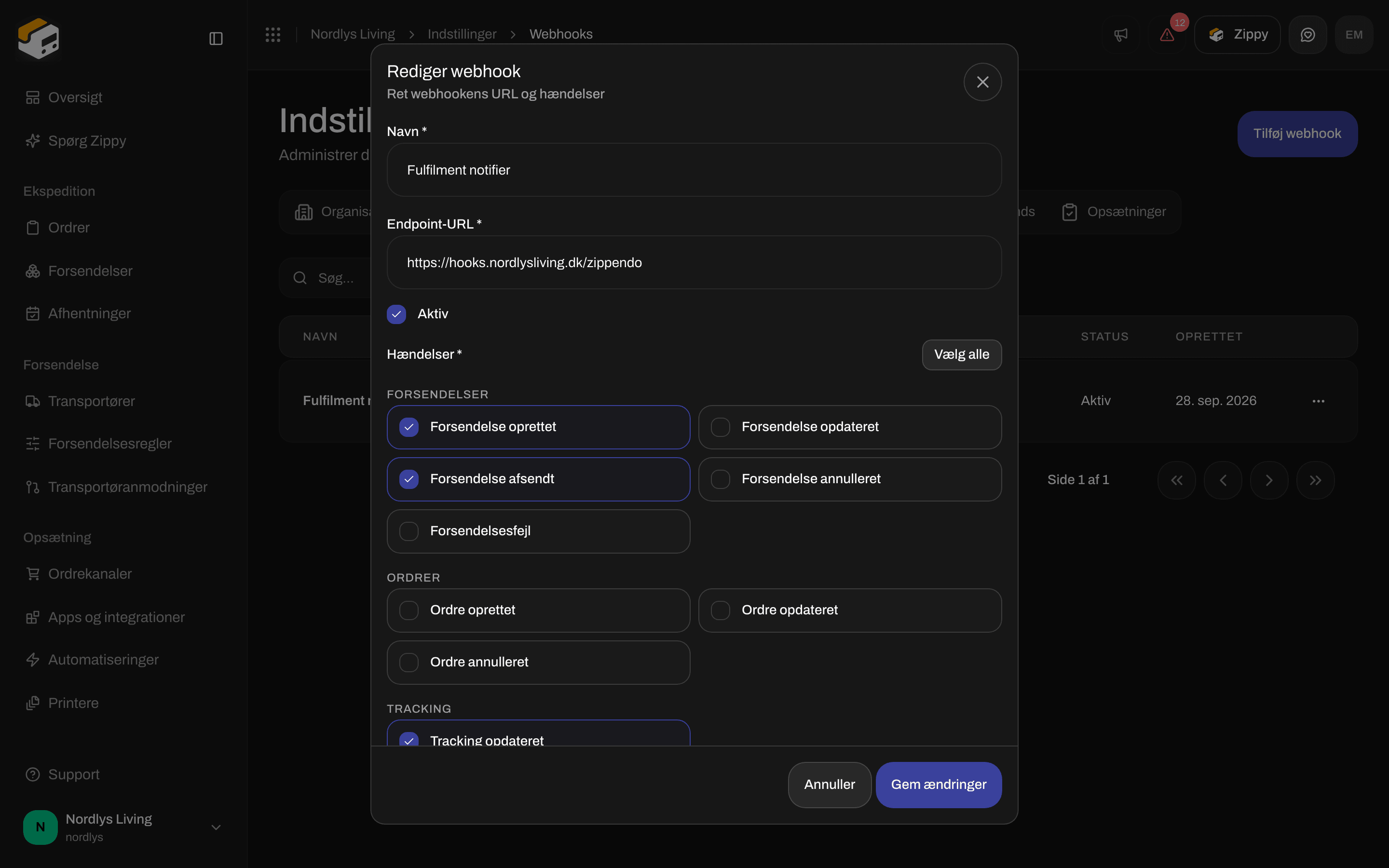
Rediger webhook: de samme felter, plus Aktiv
Leveringslog
Leveringslog på en række viser de seneste forsøg på at levere til den adresse.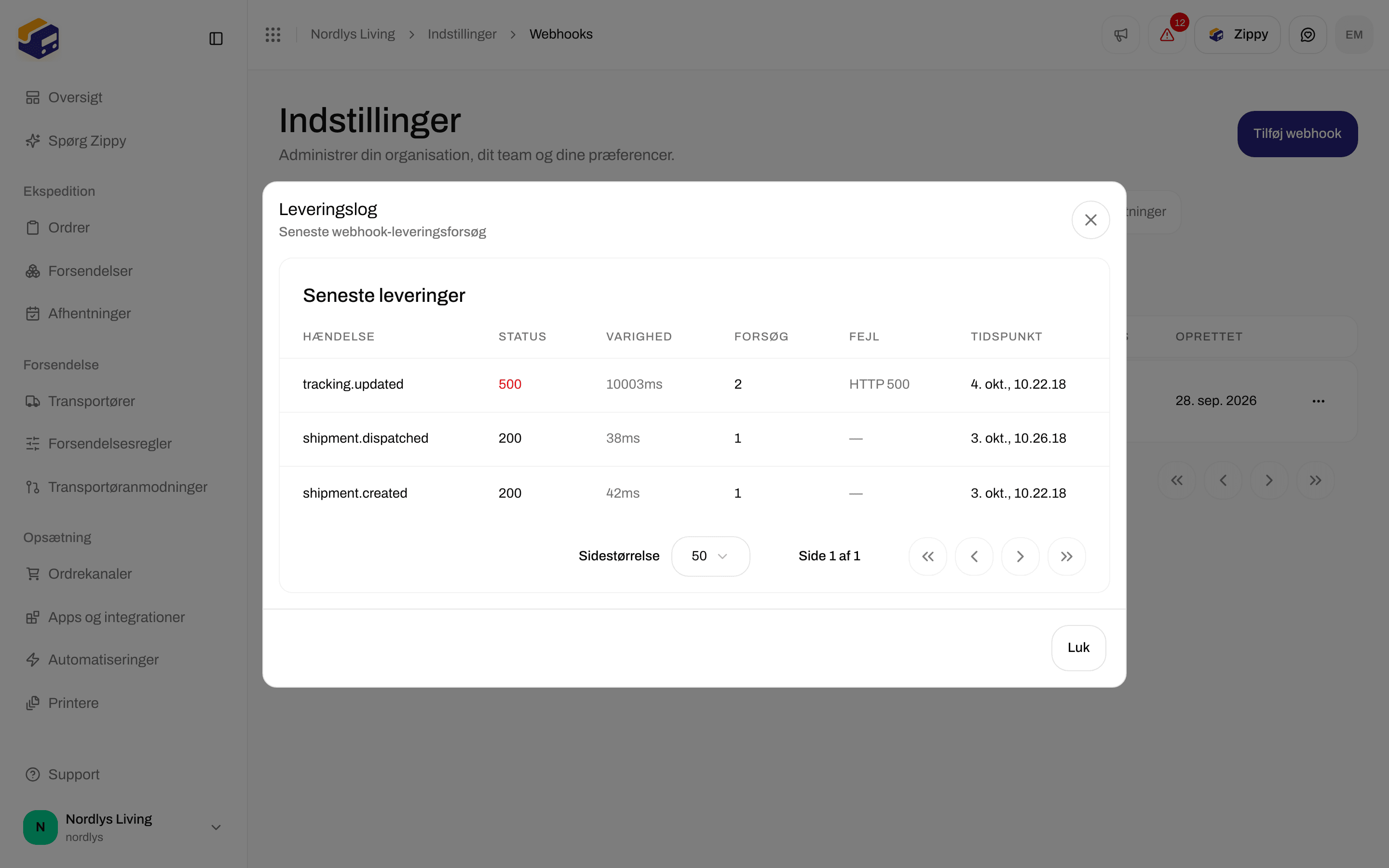

Leveringslog: hændelse, status, varighed, forsøg, fejl og tidspunkt
Zippendo venter op til 10 sekunder på, at din server svarer. Hvis den ikke svarer, eller svarer med en fejl, prøver Zippendo igen, i alt op til 5 gange, og venter lidt længere hver gang. Hvert forsøg er en række i loggen.
Send en testbesked
Klik på Send test på en række. Du ser Testhændelse sendt. Testbeskeden ser sådan ud:Slet en webhook
Klik på Slet på en række. Slet webhook beder dig skrive webhookens navn med store bogstaver og derefter klikke på Slet. Webhooken og dens Leveringslog fjernes, og du ser Webhook slettet.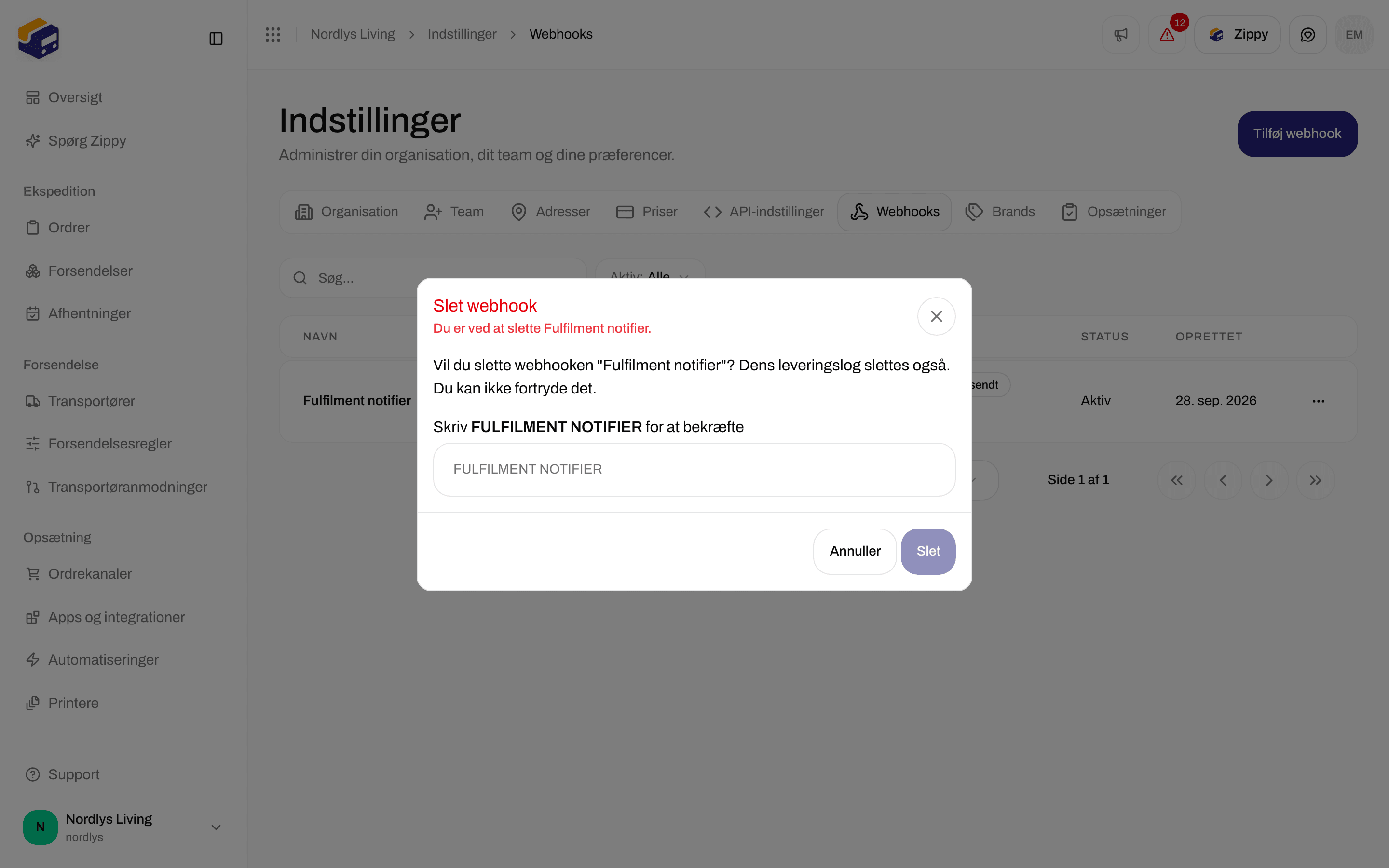
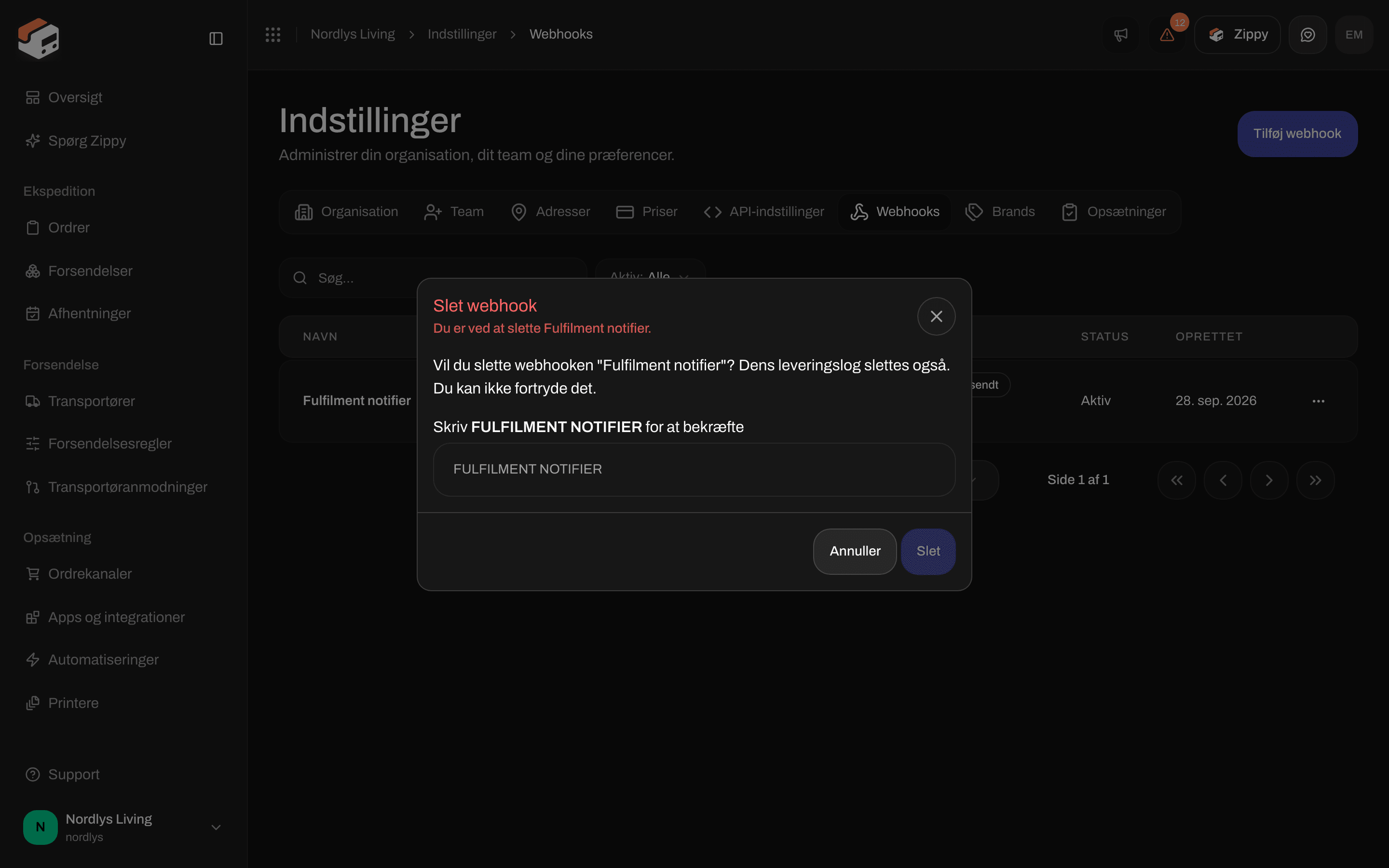
Slet webhook: skriv navnet med store bogstaver for at bekræfte
Til udviklere: beskedformat og signatur
Hver besked er enPOST med en JSON-body { "event", "timestamp", "brandId", "data" } og disse headers:
Zippendo opretter secret’en, når du opretter webhooken. Appen viser den ikke: læs den med forespørgslen Get webhook i API-referencen (listeforespørgslen udelader den). Tjek signaturen, før du læser body’en. Et gennemgået eksempel står i Kom i gang med webhooks. Ordrer, der sendes ind i en egen ordrekanal, signeres på samme måde med headeren
X-Zippendo-Signature: API til egen kanal.
Relateret
- Opret et API-token: dit system spørger Zippendo, i stedet for at Zippendo fortæller dit system noget.
- Tracking-webhooks fra transportører: transportører, der sender tracking til Zippendo.
- Forbind Slack, Klaviyo og andre apps: du behøver ingen egen server.
- Shopify-indstillinger / Forbind WooCommerce: de webshop-webhooks, Zippendo sætter op for dig.