

Sådan fungerer linjen
- Søg starter, så snart du holder en kort pause med at skrive.
- Hurtige valg som Status gælder, så snart du vælger en værdi.
- Filter åbner den fulde liste over felter, du kan filtrere på. Hvert filter, du tilføjer, vises som et lille tag under linjen, og knappen viser, hvor mange filtre der er slået til.
- Ryd alle filtre vises, så snart noget er anvendt, og fjerner alt på én gang.
Filter-knappen
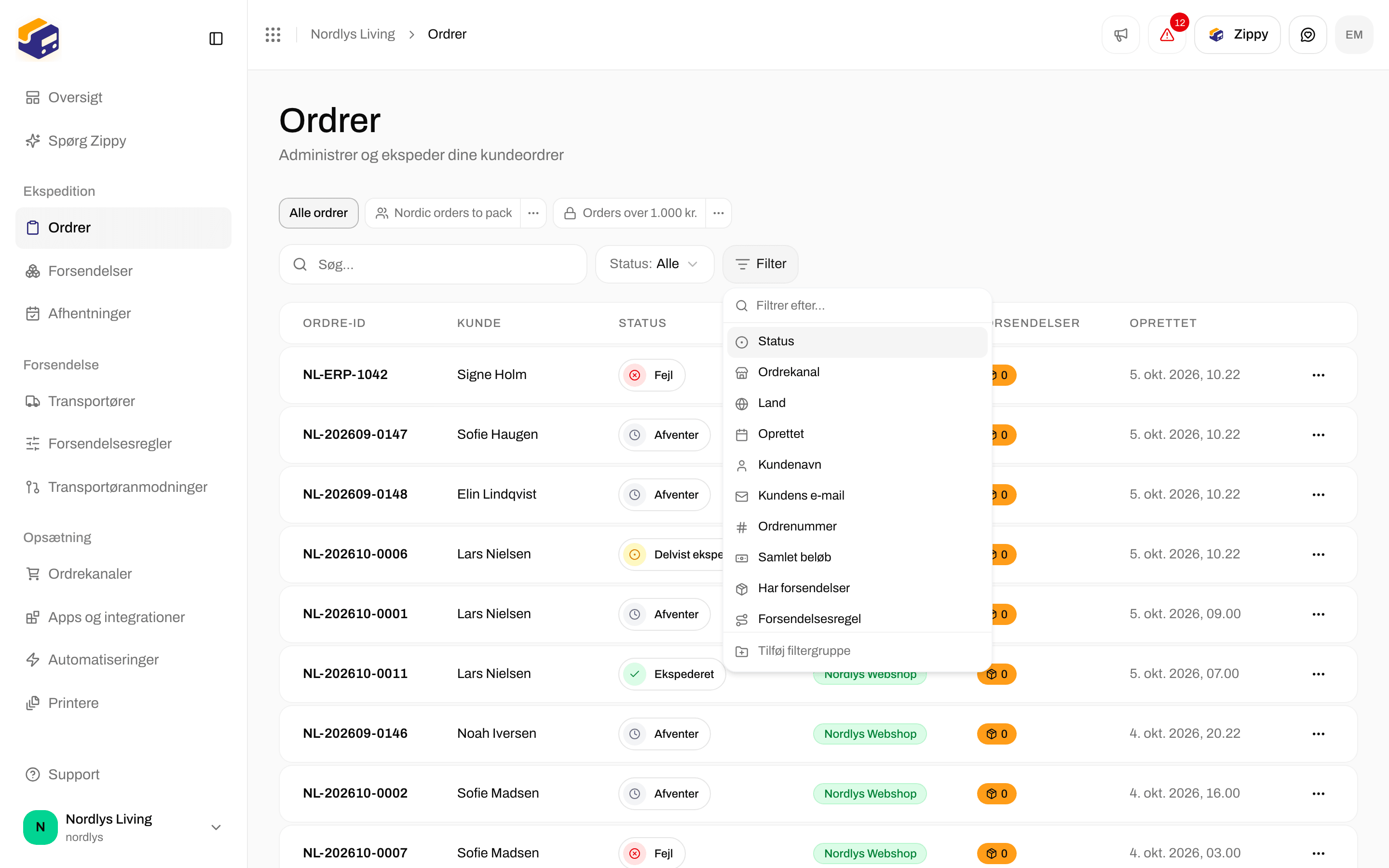
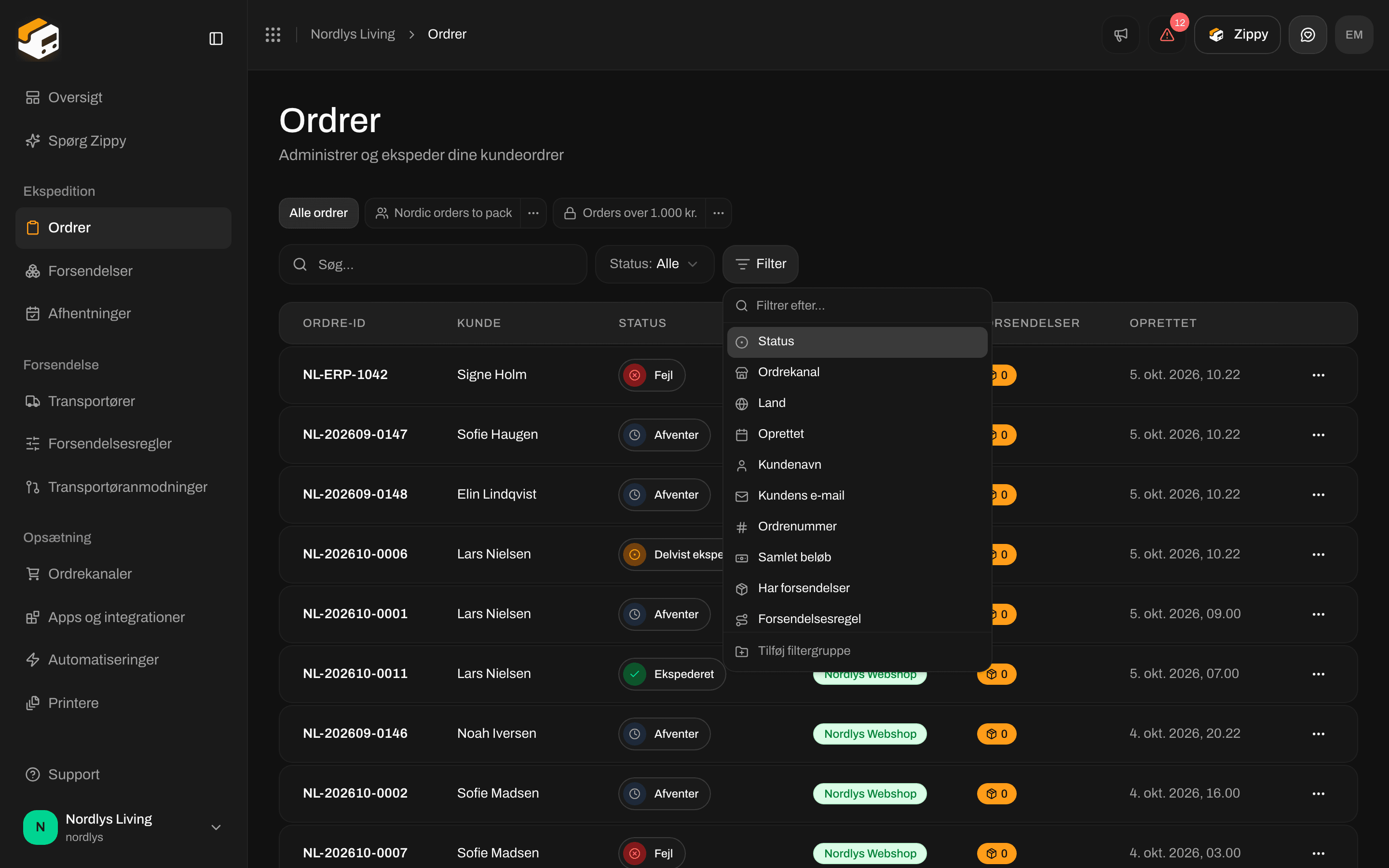
Filter-knappen viser alle felter, du kan filtrere på
- Felter med et fast sæt værdier (status, ordrekanal, land, transportør) viser en liste, du kan sætte kryds i.
- Tekstfelter tager et ord eller en frase. Skriv det, og tryk på Enter.
- Beløb tager et tal.
- Datoer tilbyder genveje (I dag, I går, 1 uge siden, 1 måned siden, 3 måneder siden) eller Vælg dato… for en kalender.
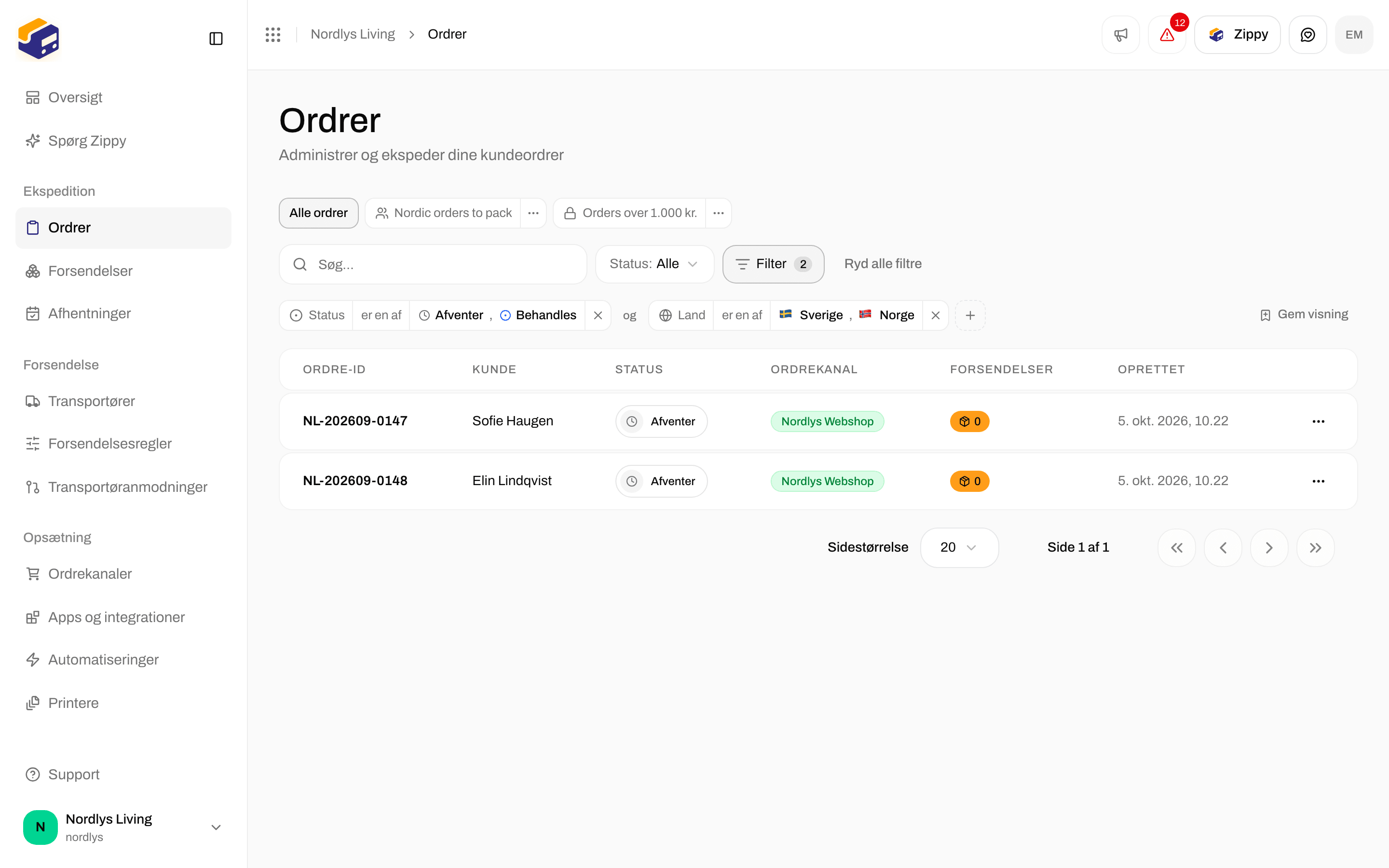
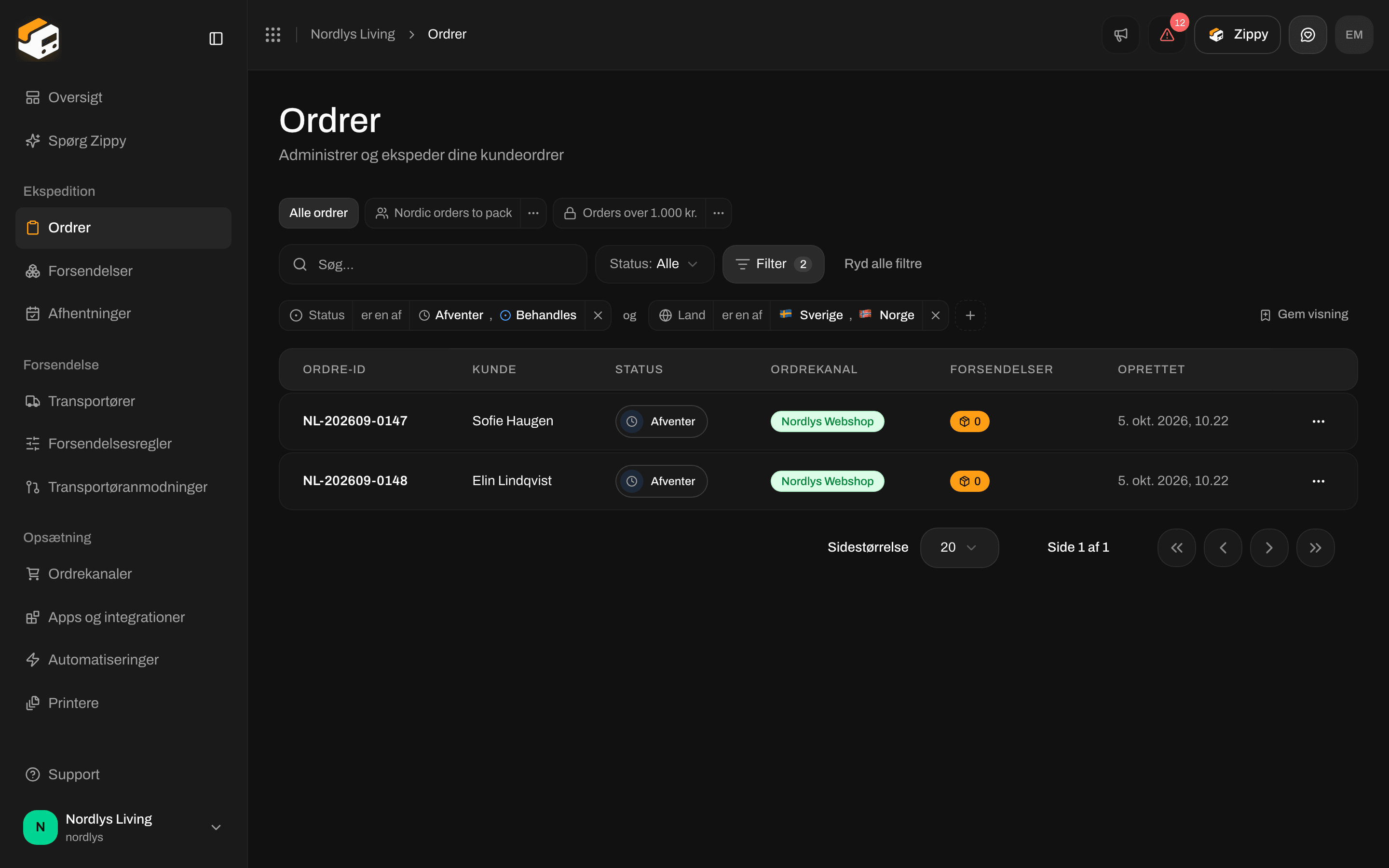
To filtertags forbundet med og
Felter, der kan være tomme, tilbyder også er tom og er ikke tom.
Mellem to tags står ordet og. Klik på det for at ændre det til eller. Med og skal en ordre matche alle tags; med eller er det nok at matche ét. Hvis du vil blande begge, skal du klikke på Tilføj filtergruppe nederst i Filter-menuen. Gruppen vises som en parentes med sit eget og / eller.
er ikke beholder også rækker, hvor værdien er tom. “Land er ikke Danmark” viser også ordrer, der endnu ikke har en adresse.
Felter på Ordrer
Status, Ordrekanal, Kanaltype, Brand (kun hvis din organisation har brands), Forsendelsesregel, Land, Valuta, Ordrenummer, Kundenavn, Kundens e-mail, Leveringsmetode, Noter, Samlet beløb, Subtotal, Har forsendelser, Oprettet, Opdateret.Felter på Forsendelser
Status, Trackingstatus, Retning (udgående eller retur), Transportør, Produkt, Ordrekanal, Brand, Forsendelsesregel, Modtagerland, Reference, Trackingnummer, Har ordre, Har dokumenter, Oprettet, Opdateret.Gemte visninger
Gem visning for enden af tagsene gemmer de nuværende filtre under et navn. Vælg Kun mig eller Alle i organisationen under Hvem kan se den. Gemte visninger vises som faner over linjen, efter Alle ordrer eller Alle forsendelser. Åbn en, og ret dens filtre, så tilbyder linjen Nulstil, Gem ændringer og Gem som ny visning. Den lille menu på en fane lader dig Omdøb, dele eller Slet visningen. Hver liste kan rumme op til 50 visninger. Fuld gennemgang: Filtre og gemte visninger.Ordrer
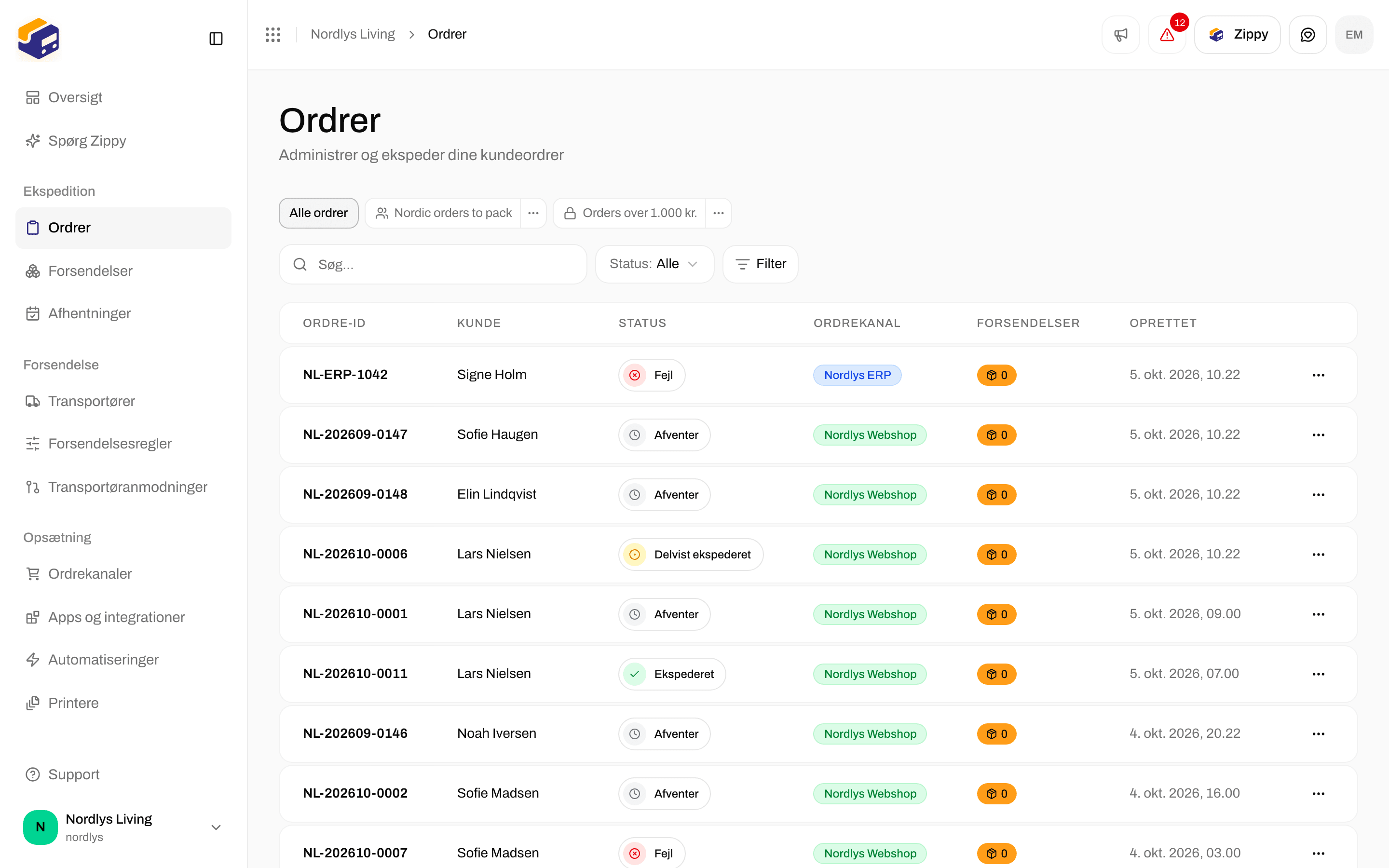
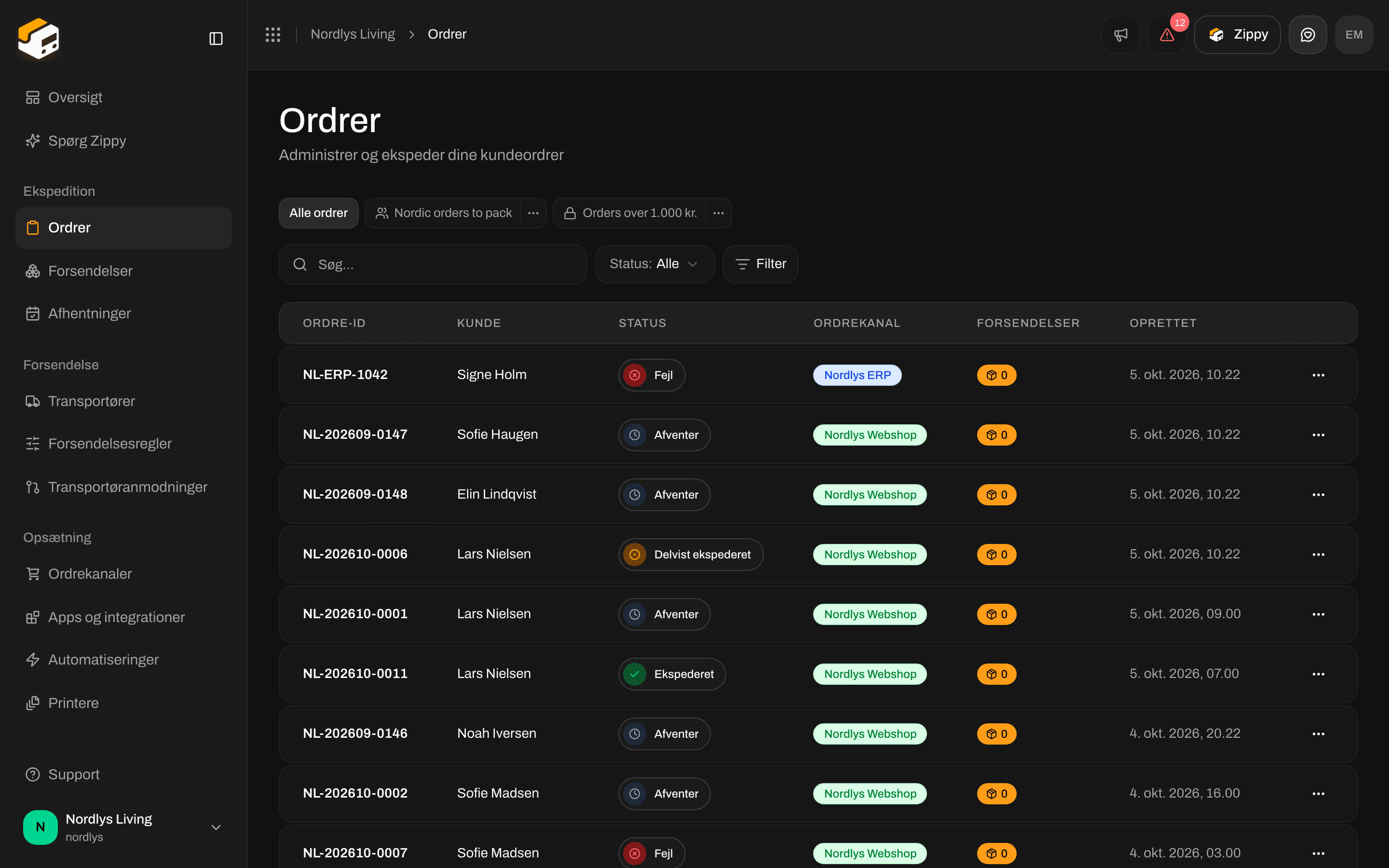
Ordrernes filterlinje: Søg, Status og Filter
Klik på en ordrekanal i sidebjælken under Kanalordrer for kun at se den webshops ordrer. Siden siger så Viser ordrer fra den kanal med Se alle ordrer for at gå tilbage.
Forsendelser
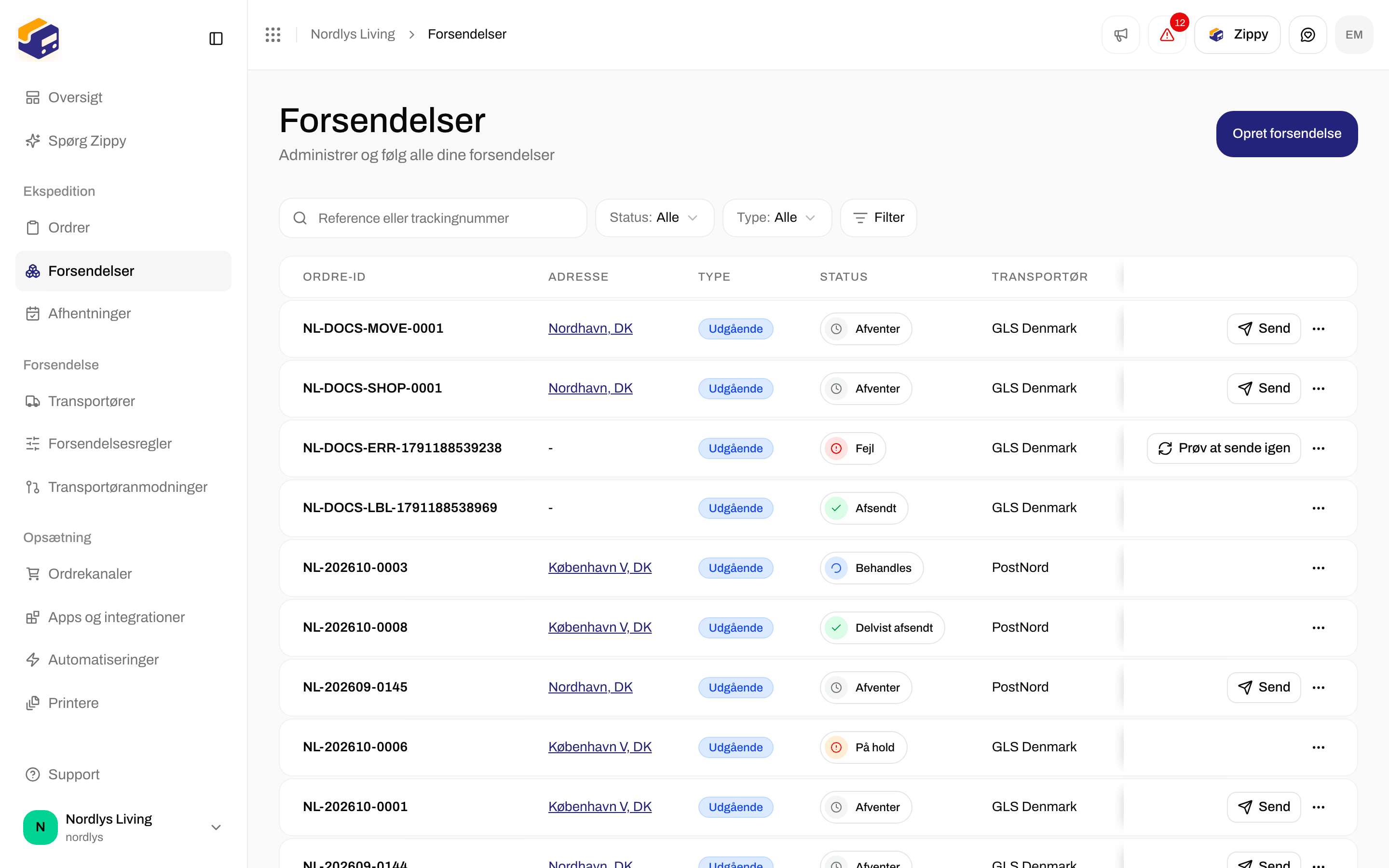
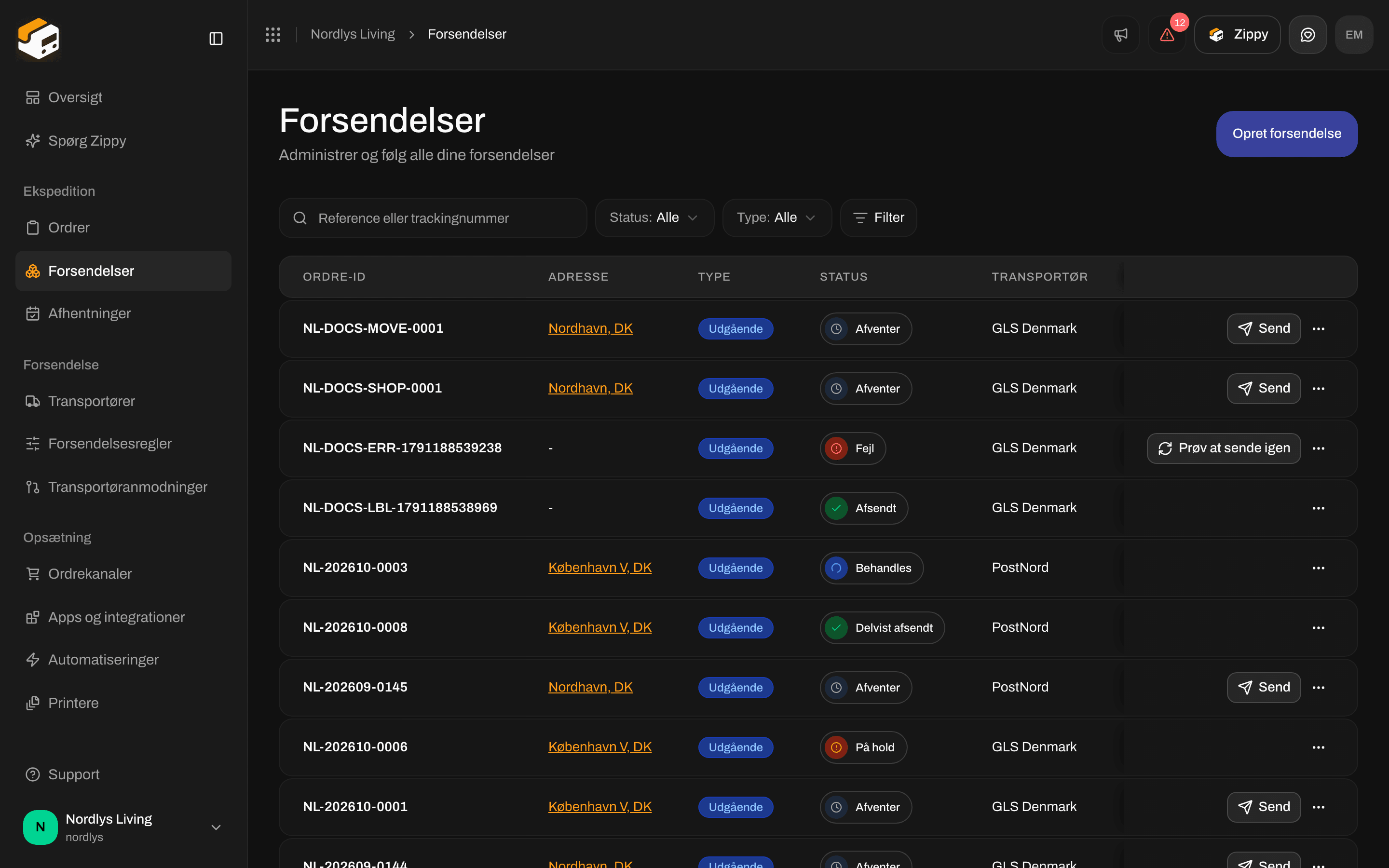
Forsendelsernes filterlinje: Søg, Status, Type og Filter
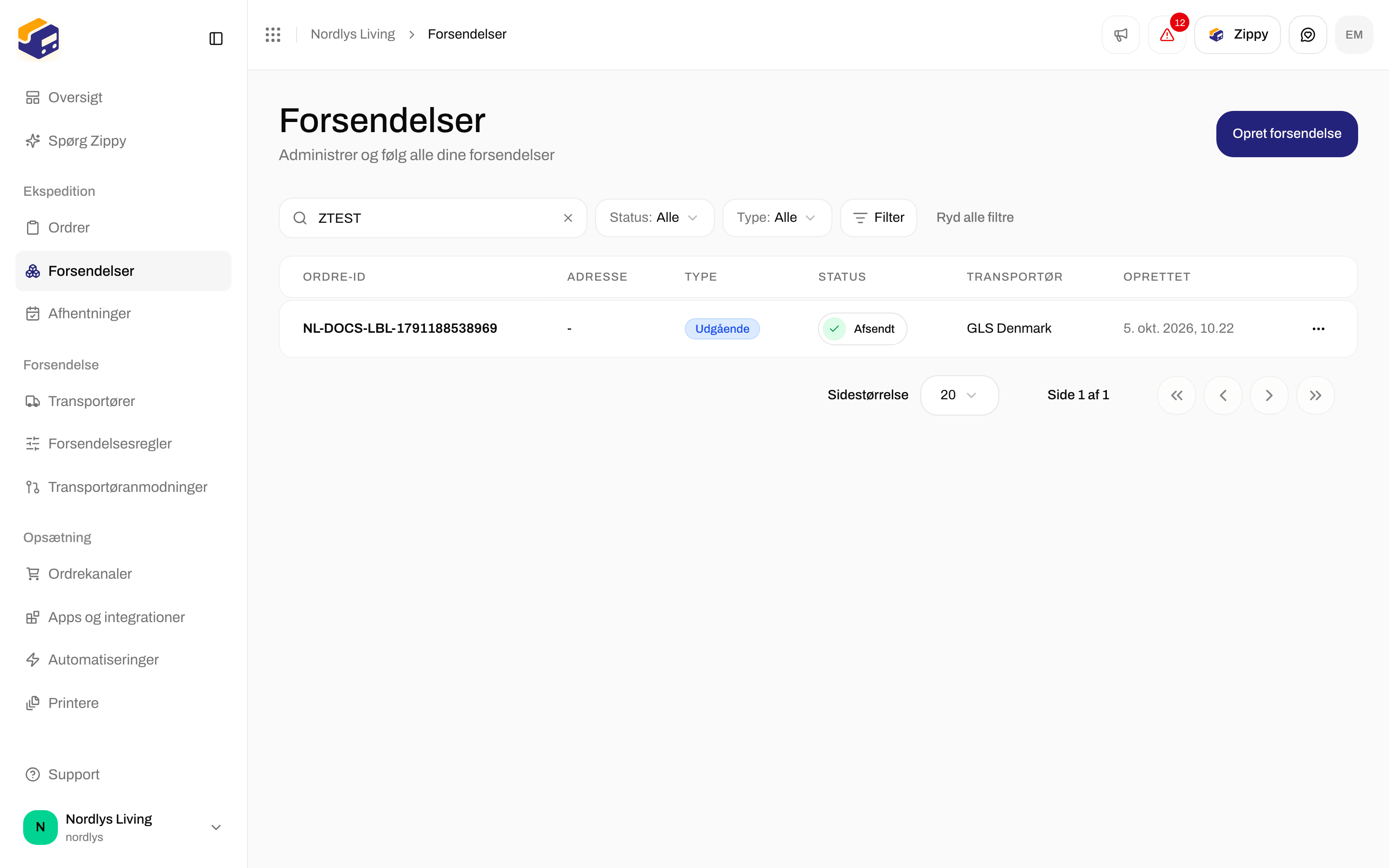
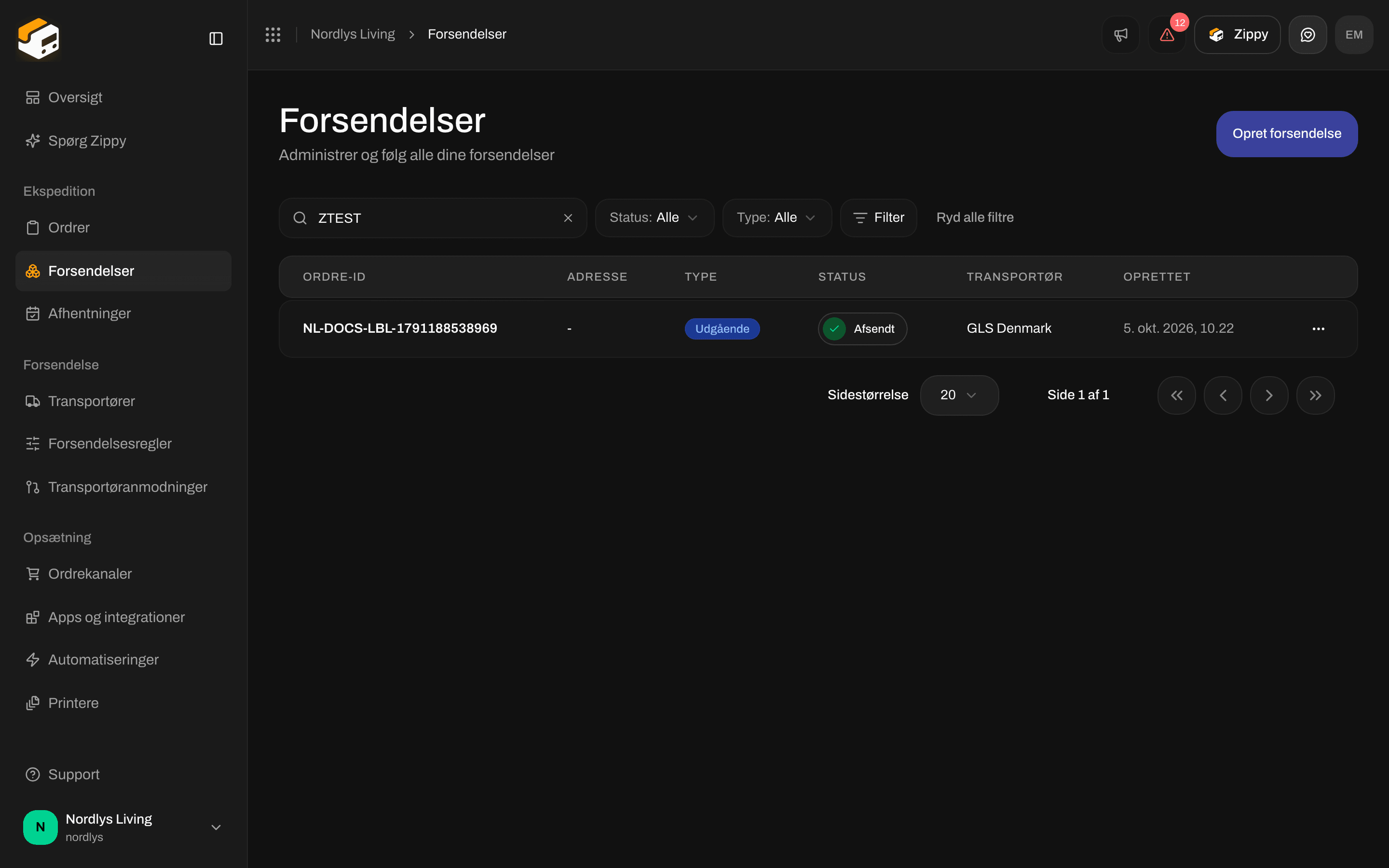
Søgning efter et trackingnummer
Dashboardet har ingen søgning
Øverst på dashboardet står det, hvornår tallene blev Opdateret, en Opdater-knap og Eksporter CSV. Der er intet søgefelt. Opdater indlæser de nyeste tal: øverst står der Opdaterer data…, mens den arbejder, og derefter Dashboard opdateret. Kortet Seneste forsendelser har heller ingen søgning.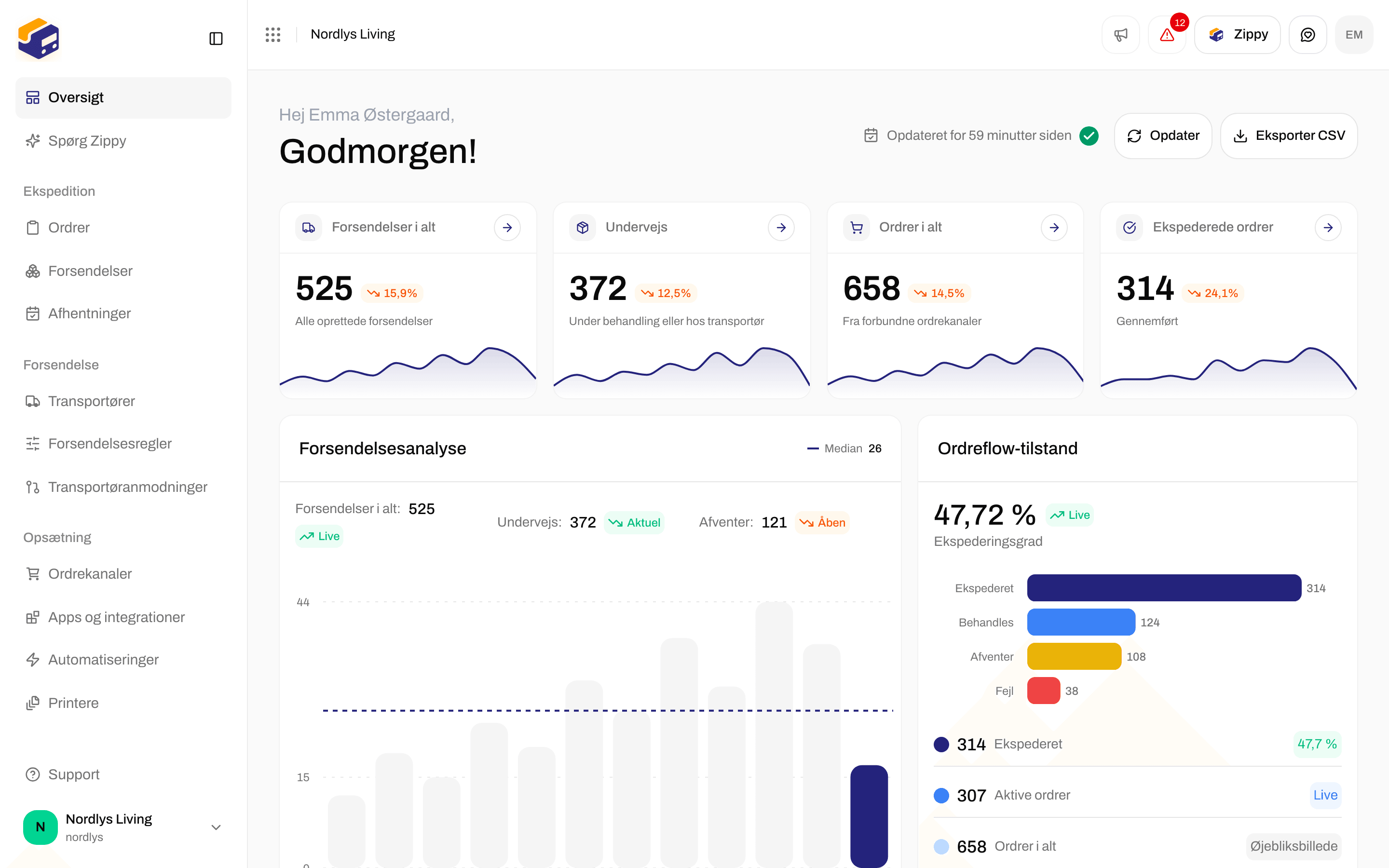
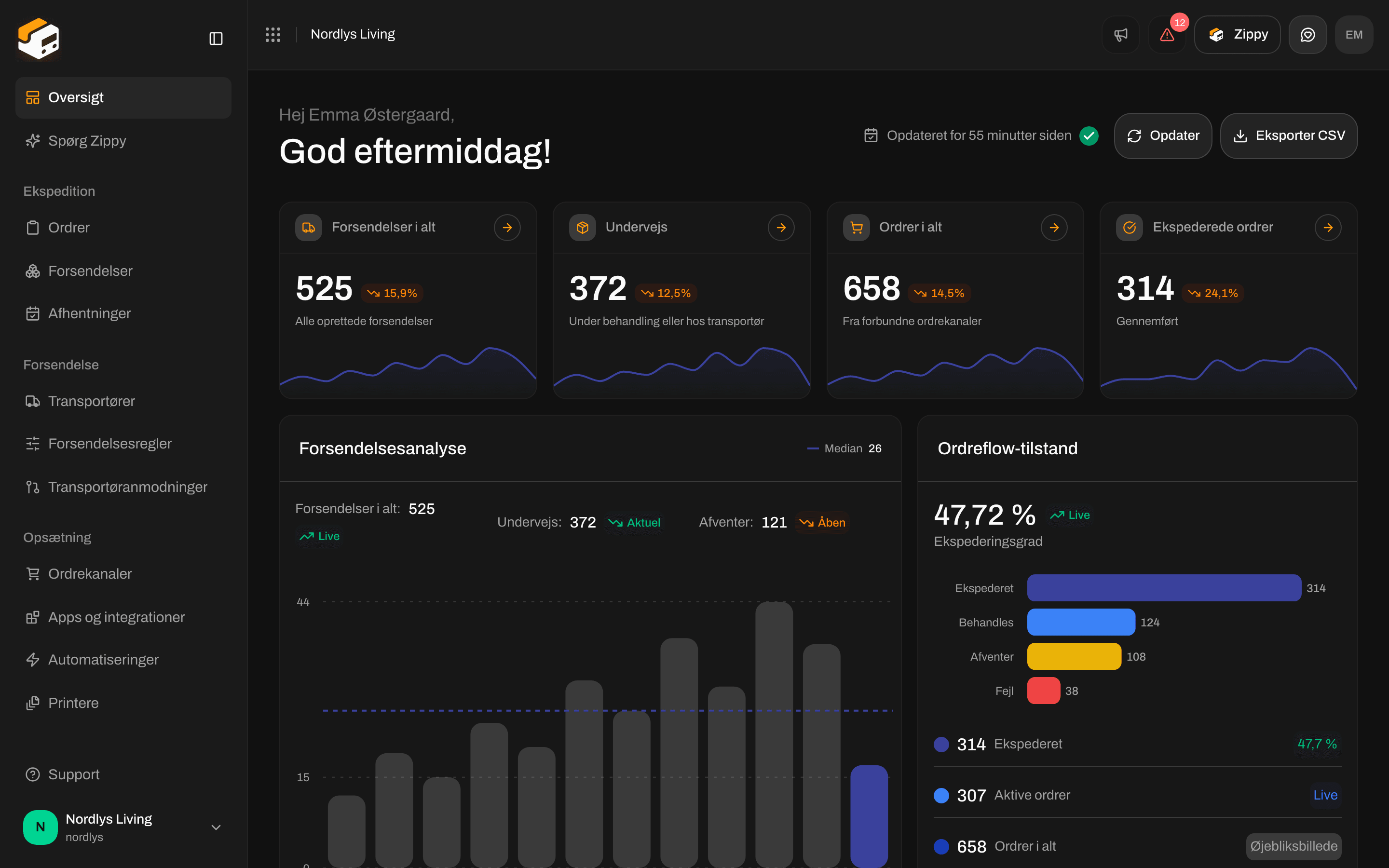
Toppen af dashboardet: seneste opdatering, Opdater og Eksporter CSV, men ingen filtre
Andre lister
Disse lister har en filterlinje med søgning og hurtige valg, men ingen Filter-knap. Klik på Filtre over listen, vælg, og klik på Tilføj filtre. Hver guide dækker resten af sin skærm.
Transportøranmodninger har ingen filtre. Se Anmod om en transportørintegration.
Brand: hele organisationen eller ét brand
På transportører, forsendelsesregler, afhentninger, automatiseringer, adresser og webhooks afhænger filteret Brand af, hvor du er:
Ordrer og forsendelser har ikke disse tre valg. De viser altid det brands ordrer og forsendelser eller hele organisationens. Teammedlemmer, der er begrænset til ét brand: Skift organisation og brand.
Relateret
- Filtre og gemte visninger
- Ordrer
- Oversigt
- Eksporter dashboard som CSV
- Returforsendelser, for Type Indgående på forsendelser