


Ordrelisten: ordrenummer, kunde, status, ordrekanal, antal forsendelser og oprettelsesdato
- Ordre-ID - ordrenummeret fra din webshop
- Kunde - kundens navn
- Status - se Ordrestatusser
- Ordrekanal - den ordrekanal, ordren kom fra. Tagets farve viser typen: Shopify, WooCommerce, manuel eller egen.
- Forsendelser - hvor mange forsendelser ordren allerede har
- Oprettet - hvornår ordren blev oprettet
Søgning og filtre
Over tabellen finder du et felt Søg, en liste Status og en knap Filter. Listen opdateres, så snart du skriver eller vælger en status. Med Filter kan du afgrænse listen efter næsten alt andet (land, kunde, ordrekanal, totalbeløb, datoer og mere), kombinere flere filtre og gemme resultatet som en visning, dit team kan åbne igen. Det har sin egen gennemgang: Filtre og gemte visninger.
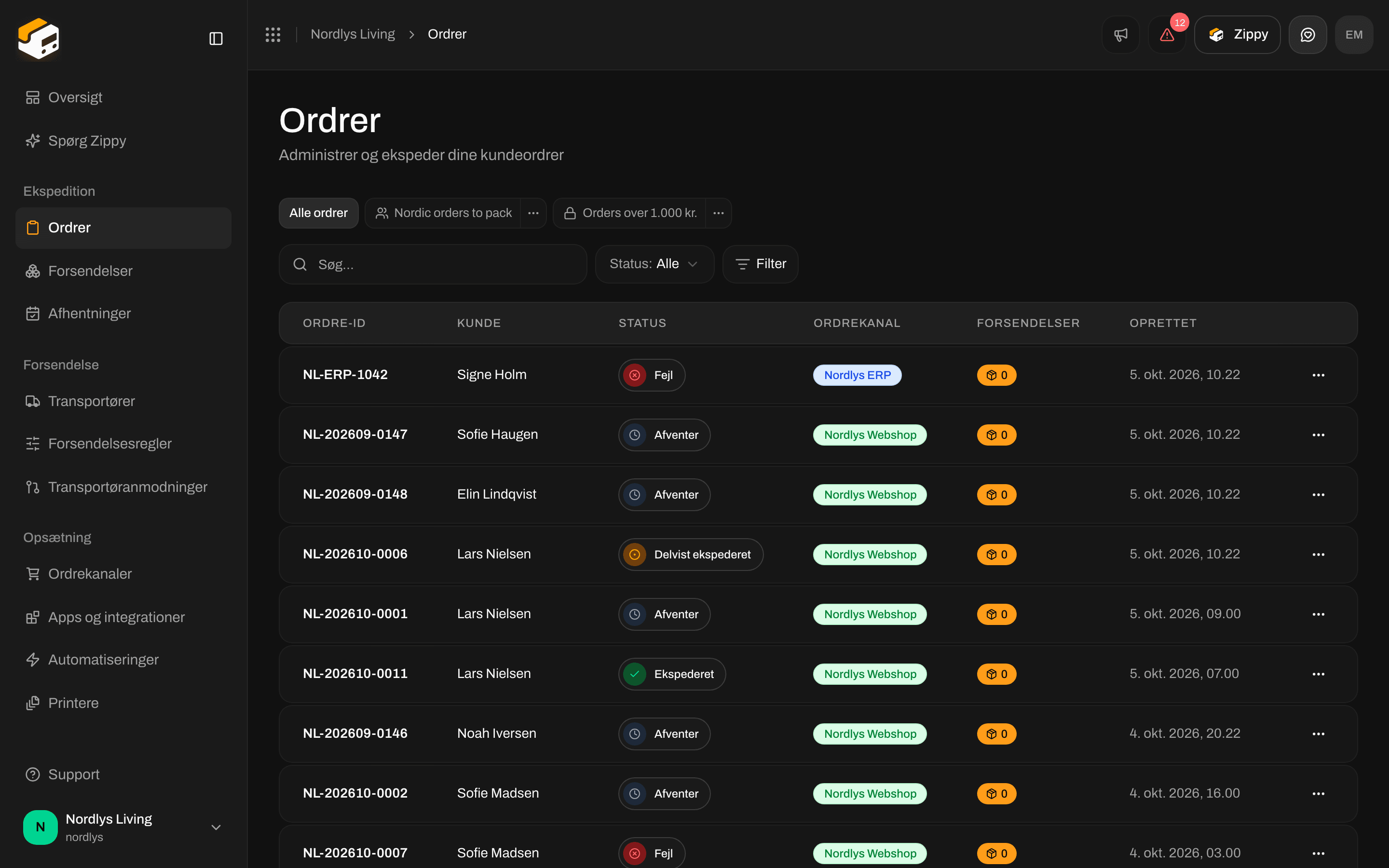
Søg, Status og knappen Filter over ordretabellen
- Søg - skriv et ordrenummer, et kundenavn eller en kundes e-mail.
- Status - Alle eller en af Afventer, Behandles, Delvist ekspederet, Ekspederet, Annulleret og Fejl.
- Filter - alt andet, kombineret, som du har brug for.
Søg
Skriv en del af et navn, for eksempel en kundes fornavn, og listen beholder kun de ordrer, der matcher.
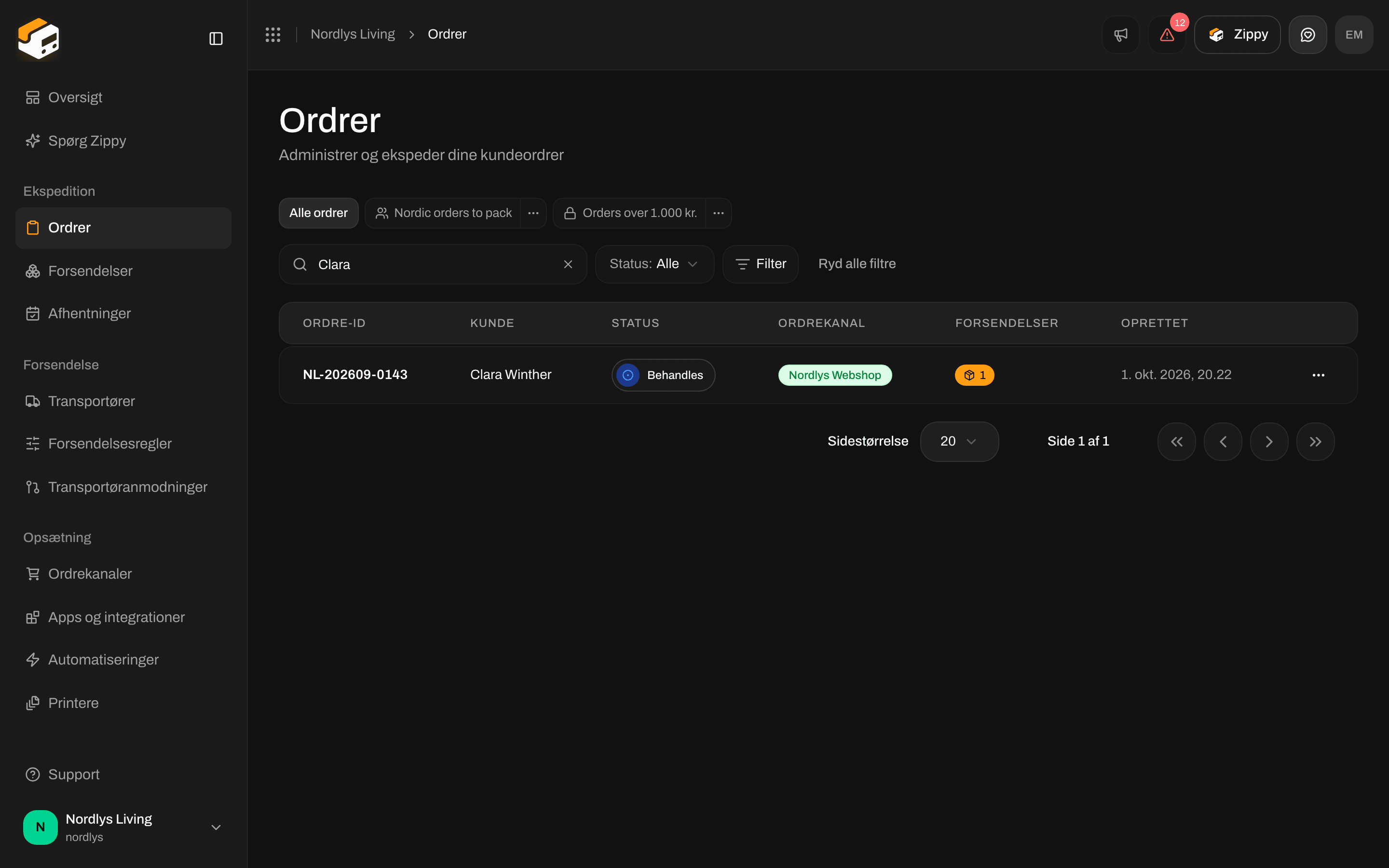
En søgning, der efterlader én matchende ordre
Status
Vælg Afventer på listen Status for kun at se de ordrer, der venter. Mange teams starter dagen med den liste.

Status sat til Afventer
Ordrekanal
For kun at se ordrer fra én webshop klikker du på Filter, vælger Ordrekanal og sætter kryds ved webshoppen. Et lille tag vises over tabellen, og listen viser kun den webshops ordrer. Fjern fluebenet igen, eller klik på × på tagget, for at se alle ordrekanaler.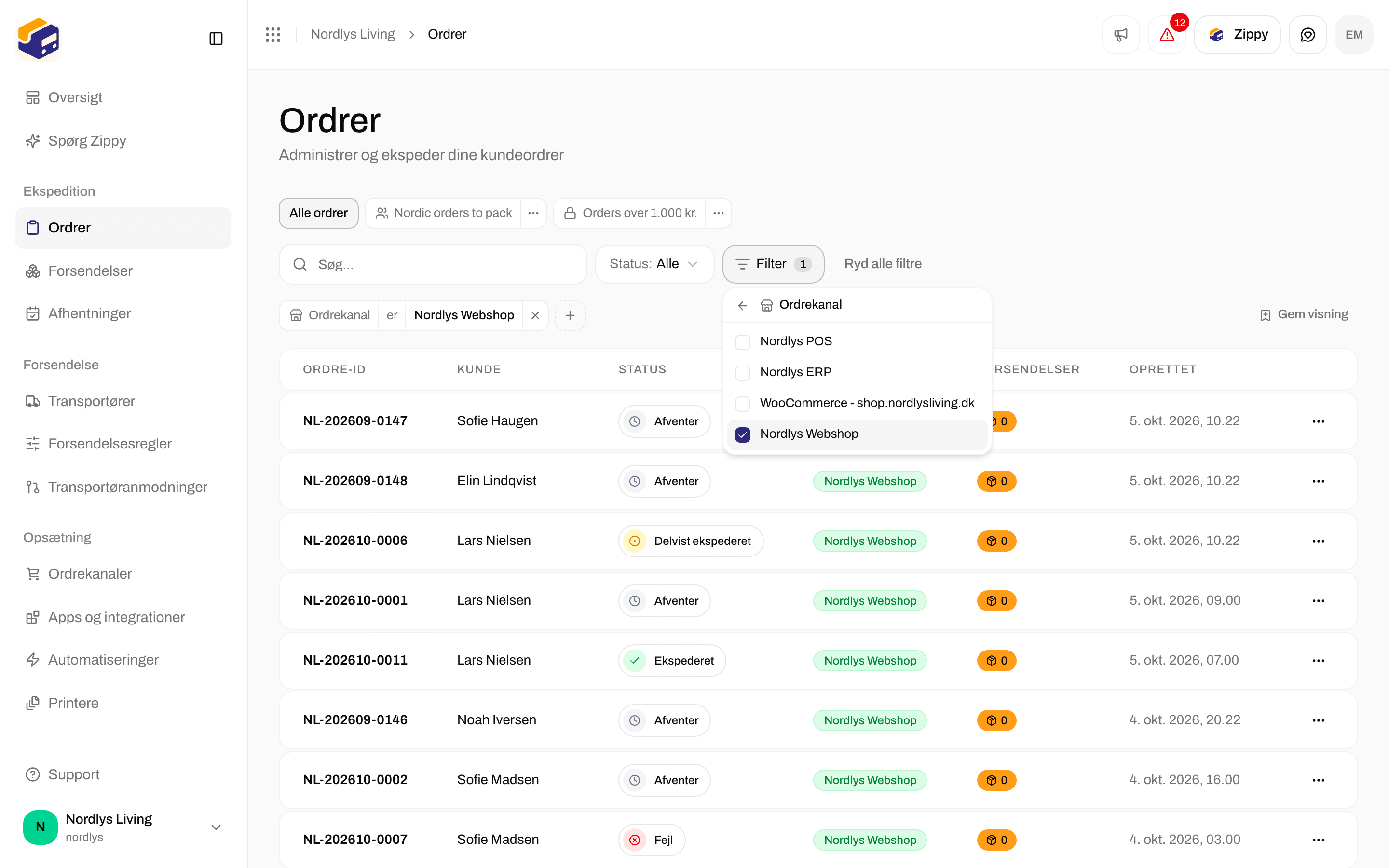
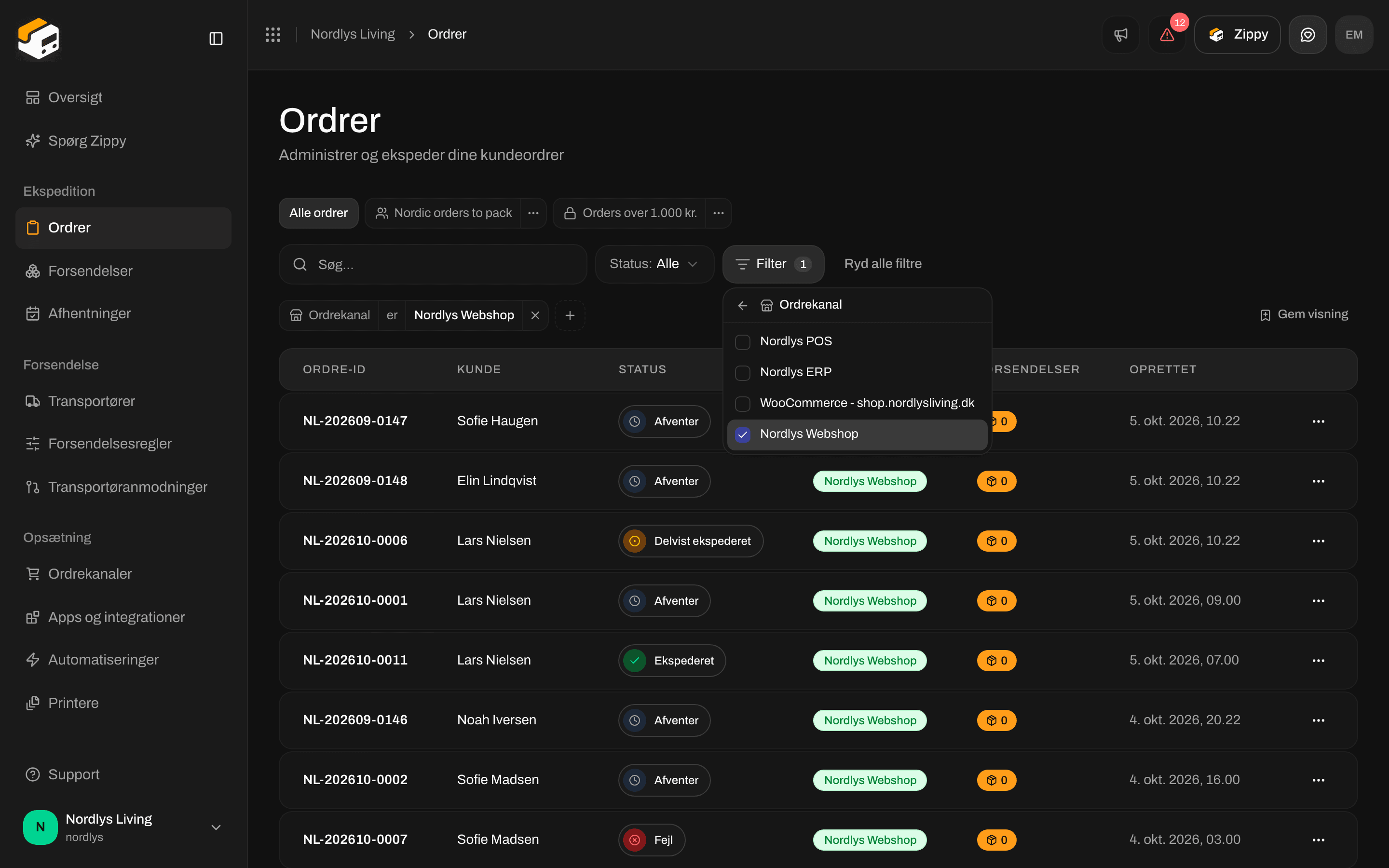
Kun ordrer fra én ordrekanal
Tom liste
Hvis en søgning eller et filter ikke efterlader noget, står der Ingen ordrer matcher disse filtre i tabellen, og du kan vælge Ryd filtre. Dine ordrer er der stadig. Filteret skjuler dem bare.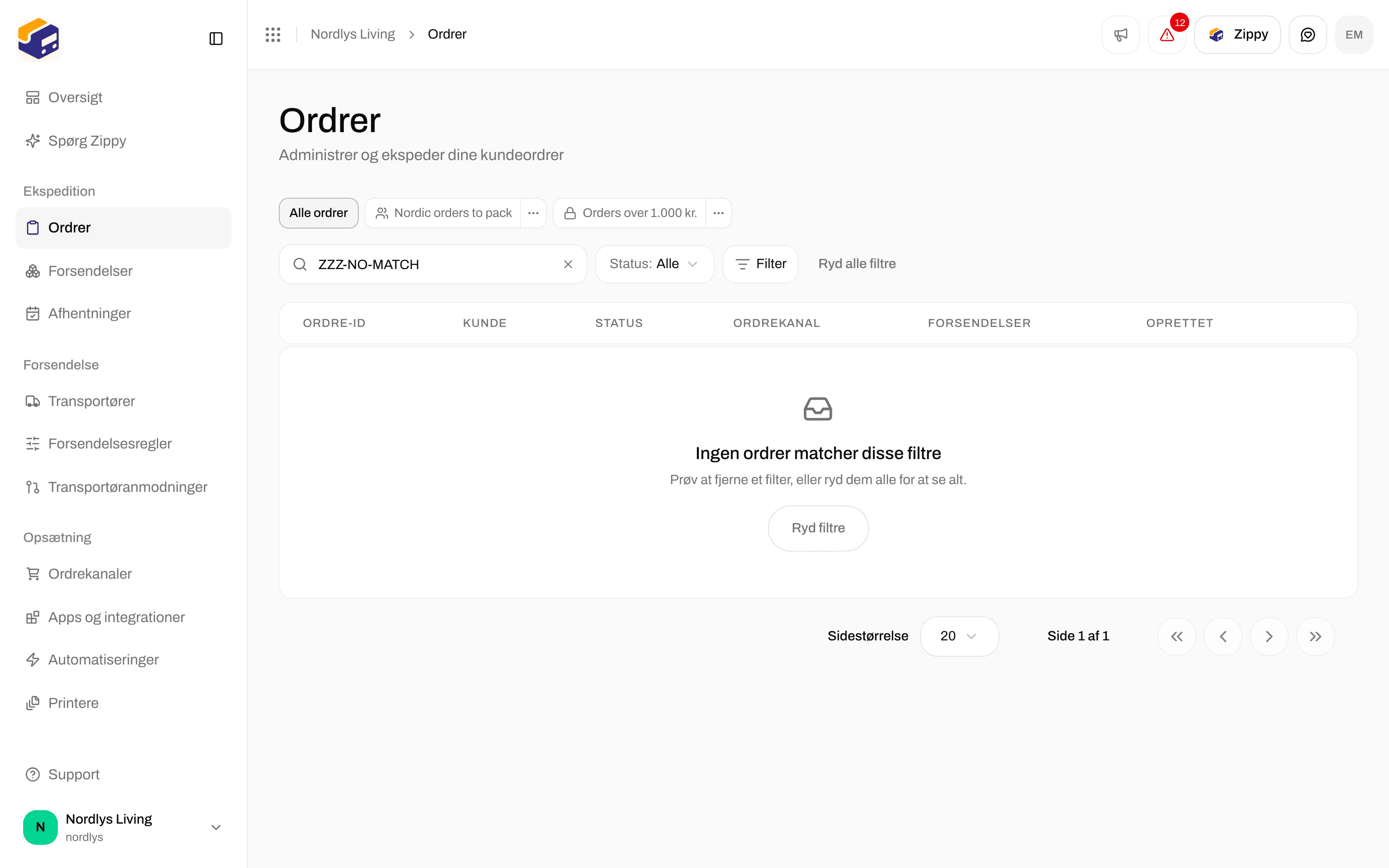

Ingen ordrer matcher søgningen, med Ryd filtre
Rækkehandlinger
Menuen ⋯ på en række har Vis, Opret forsendelse (kun når ordren ikke er Ekspederet eller Annulleret) og Slet.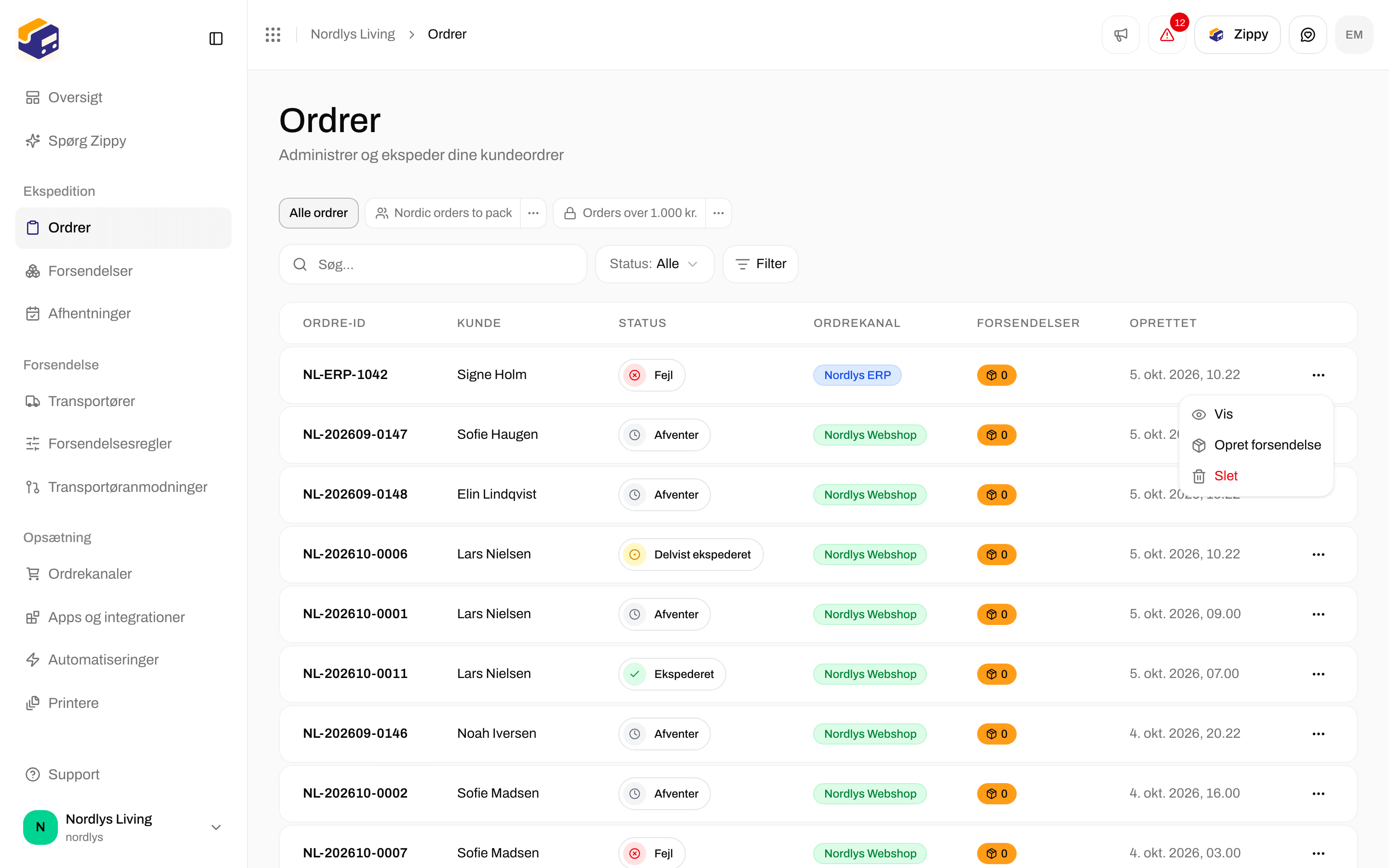

Rækkemenuen på en ekspederet ordre: Vis og Slet, uden Opret forsendelse
Ordresiden
Klik på en række eller Vis. Sidens titel er Ordre / {nummer på ordren} med Oprettet den og ordredatoen nedenunder. Alt er på én side:- Varer og Forsendelser til venstre
- Forsendelsesregel, Ordreoplysninger, Kundeoplysninger og Leveringsadresse til højre
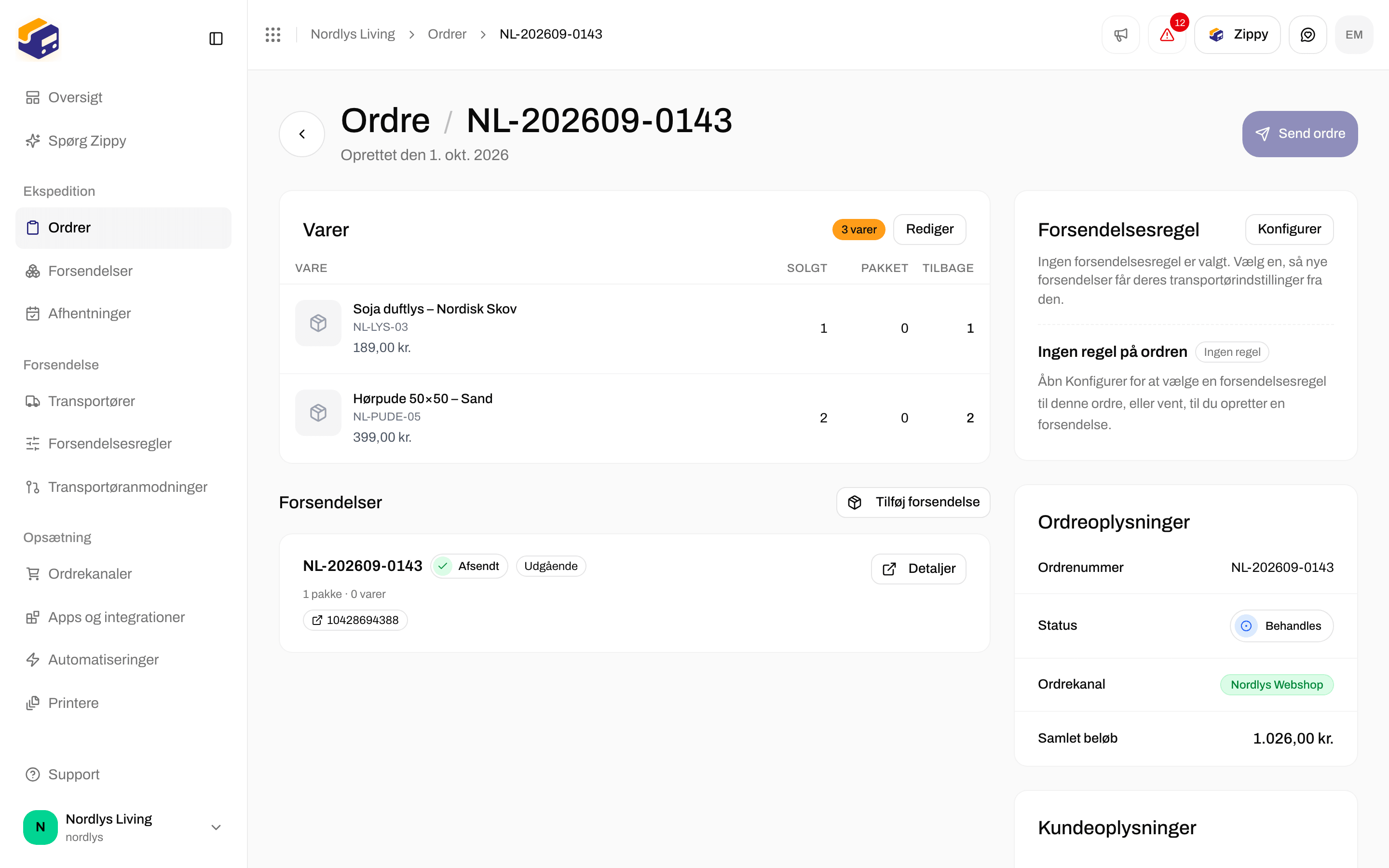
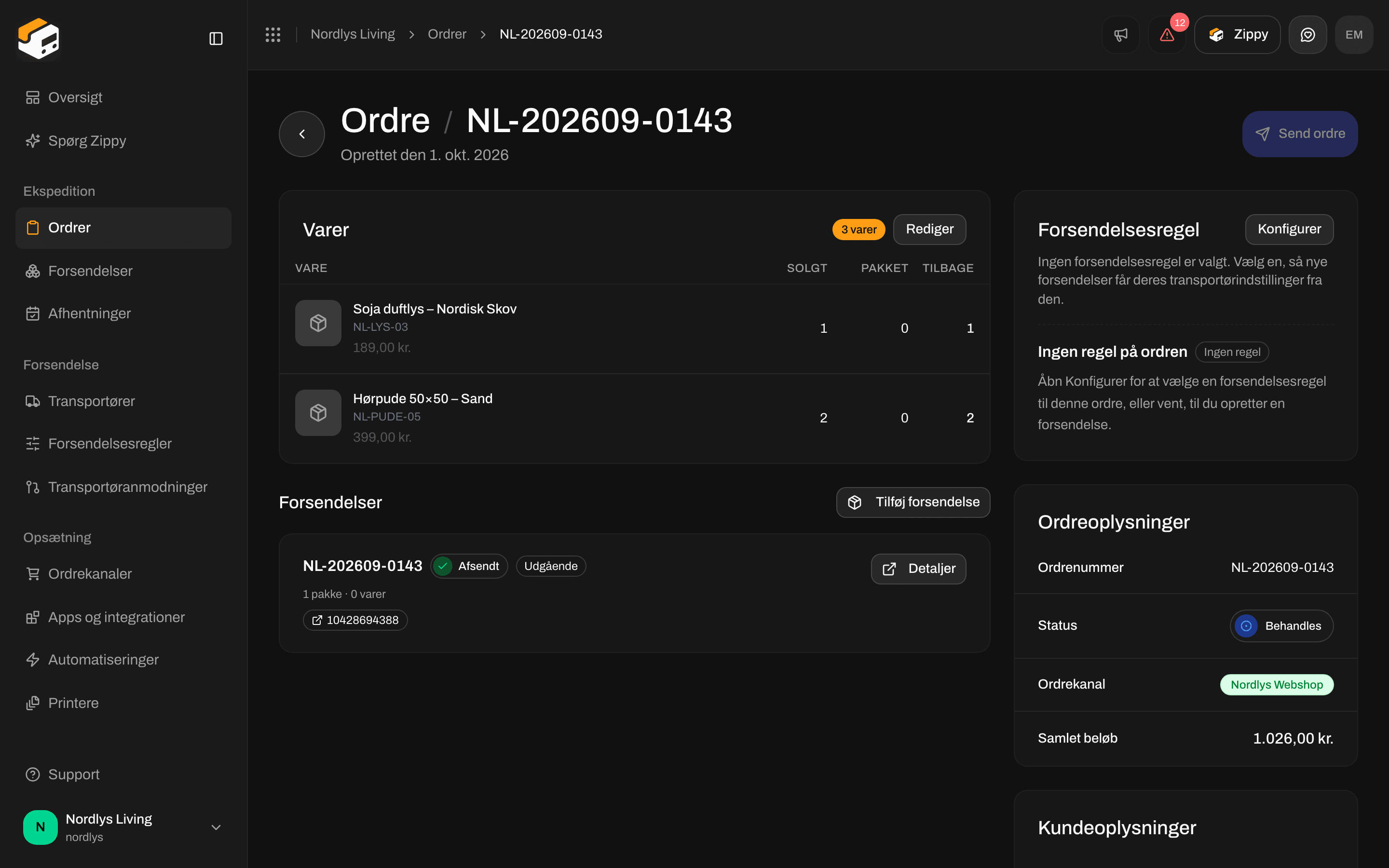
En ordre med sine varer, sin forsendelse, forsendelsesreglen og ordreoplysningerne. Knappen øverst er Send ordre, fordi ordren allerede har en forsendelse
Knappen øverst
- Ordren har ingen forsendelser endnu og er ikke Ekspederet eller Annulleret: Opret forsendelse.
- Ordren har mindst én forsendelse: Send ordre. Den sender alle forsendelser på ordren, der stadig er Afventer eller Fejl. Hvis ingen af dem kan sendes, er knappen grå og viser Ingen forsendelser klar til afsendelse.
Varer
Varer viser hvert produkt på ordren med navn, SKU og pris og tre antal: Solgt (hvor mange kunden købte), Pakket (hvor mange der allerede ligger i en forsendelse) og Tilbage (hvor mange der stadig skal afsted). Klik på Rediger for at ændre varerne, så længe ordren ikke er Ekspederet eller Annulleret. Når du gemmer, erstattes hele listen, og ordren skal have mindst én vare. Felt for felt: Rediger ordrelinjer.Forsendelsesregel
Kortet Forsendelsesregel viser reglen på ordren. En regel udfylder transportør, produkt, tjenester og afsenderadresse til nye forsendelser. Klik på Konfigurer for at vælge en regel, eller vælg Ingen forsendelsesregel (manuel). Hvis ordren ikke har nogen regel, står der Ingen regel på ordren på kortet, og du vælger selv transportøren, når du opretter forsendelsen. Når ordren hverken har en regel eller forsendelser endnu, kan en boks Konfigurer forsendelsesregler vises med et link, Gå til forsendelsesregler. Se Forsendelsesregler og Anvend en forsendelsesregel.Ordre- og kundeoplysninger
Ordreoplysninger viser:- Ordrenummer
- Status
- Ordrekanal
- Eksternt ID (når webshoppen har sendt et)
- Samlet beløb
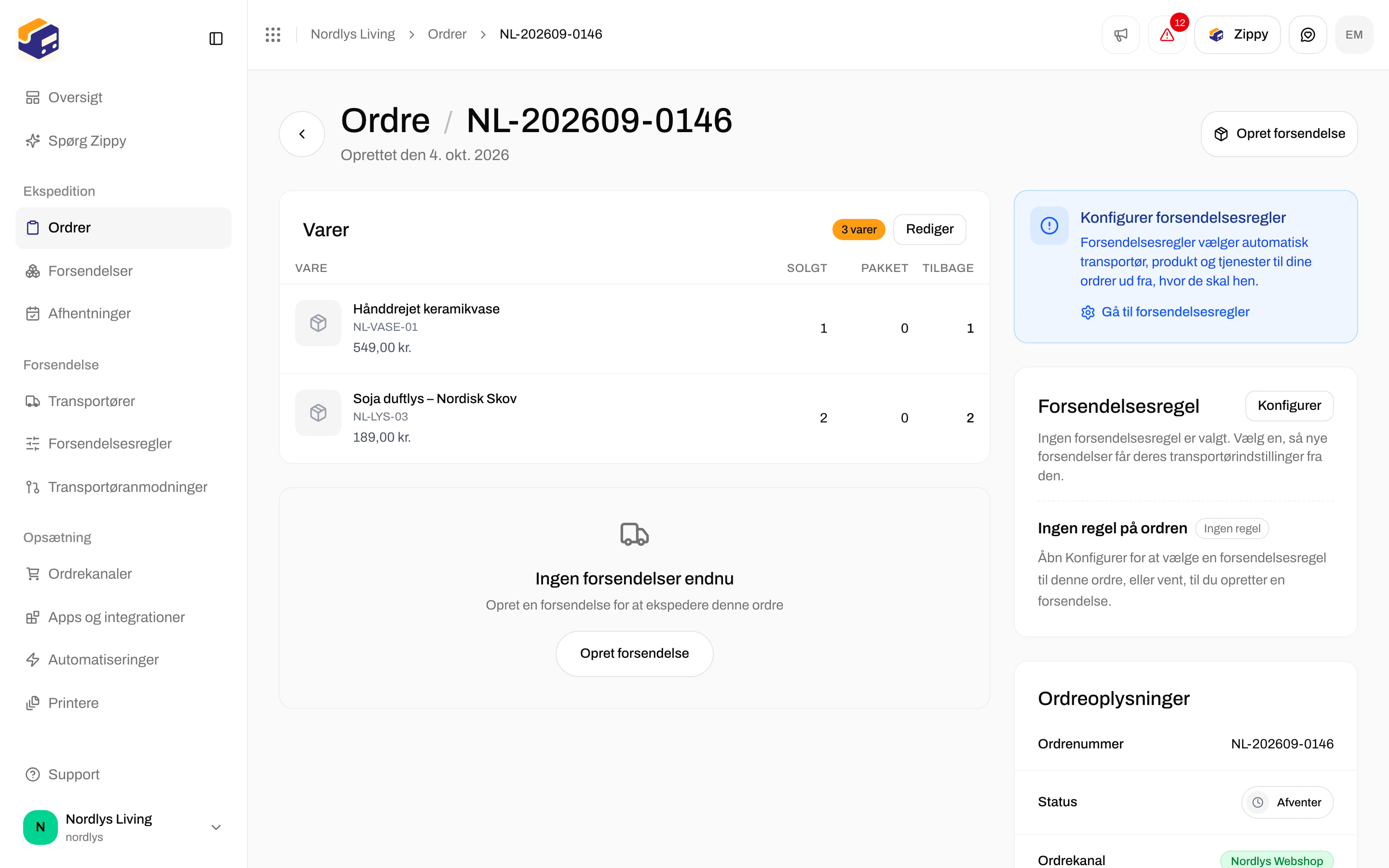
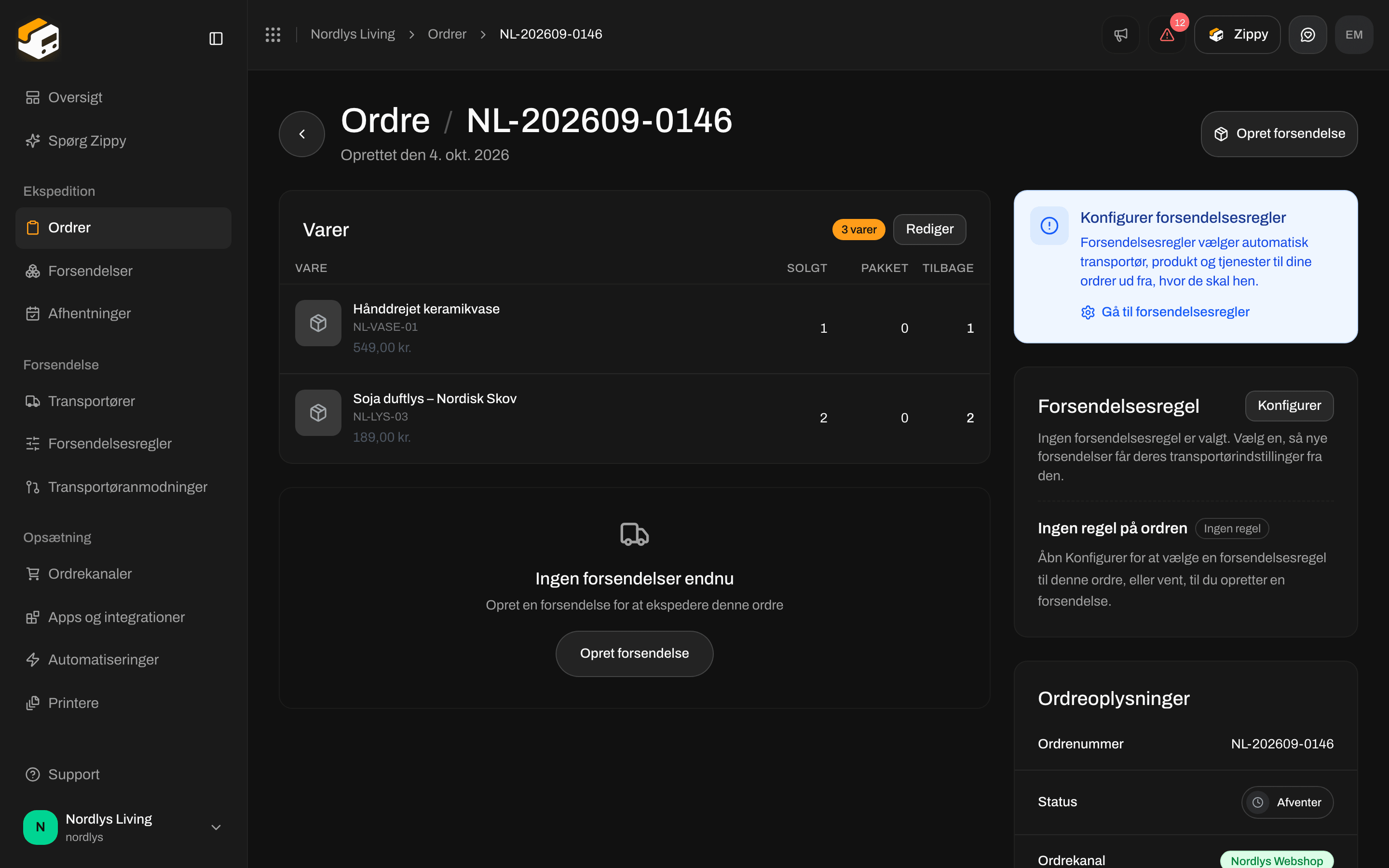
En afventende ordre uden forsendelser: Opret forsendelse øverst og boksen Konfigurer forsendelsesregler
Åbne ordrer og ekspederede ordrer

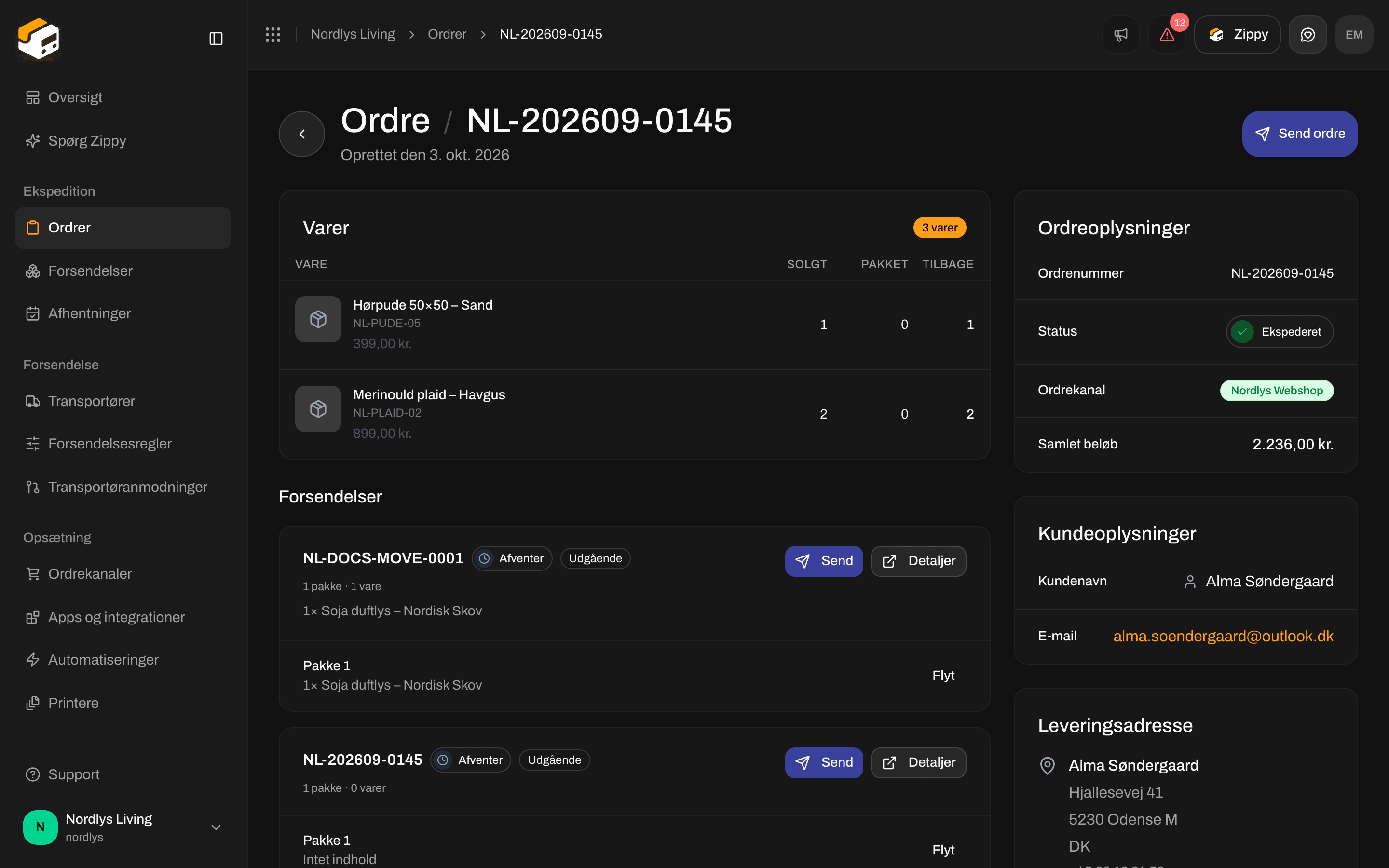
En ekspederet ordre: statussen Ekspederet, kunden og adressen og varer uden Rediger
Hvor ordrer kommer fra
Hver ordre hører til en ordrekanal. Kolonnen Ordrekanal i listen og rækken Ordrekanal på ordren viser det samme. Ordrer vises først, når du har forbundet en ordrekanal. En forsendelse, du selv opretter under Forsendelser, opretter ikke en ordre. For at tjekke, at en webshop sender ordrer, klikker du på den under Kanalordrer i sidebjælken. Hvis den mangler, så forbind den under Ordrekanaler.Forsendelser på ordren
Afsnittet Forsendelser på ordresiden viser hver forsendelse som et kort med:- forsendelsens reference, dens status og Udgående eller Indgående
- antallet af pakker og varer, for eksempel “1 pakke · 2 varer”, og hvad der er i dem
- trackingnummeret, når forsendelsen er sendt
- Detaljer, som åbner forsendelsen
- Send, når forsendelsen er Afventer eller Fejl

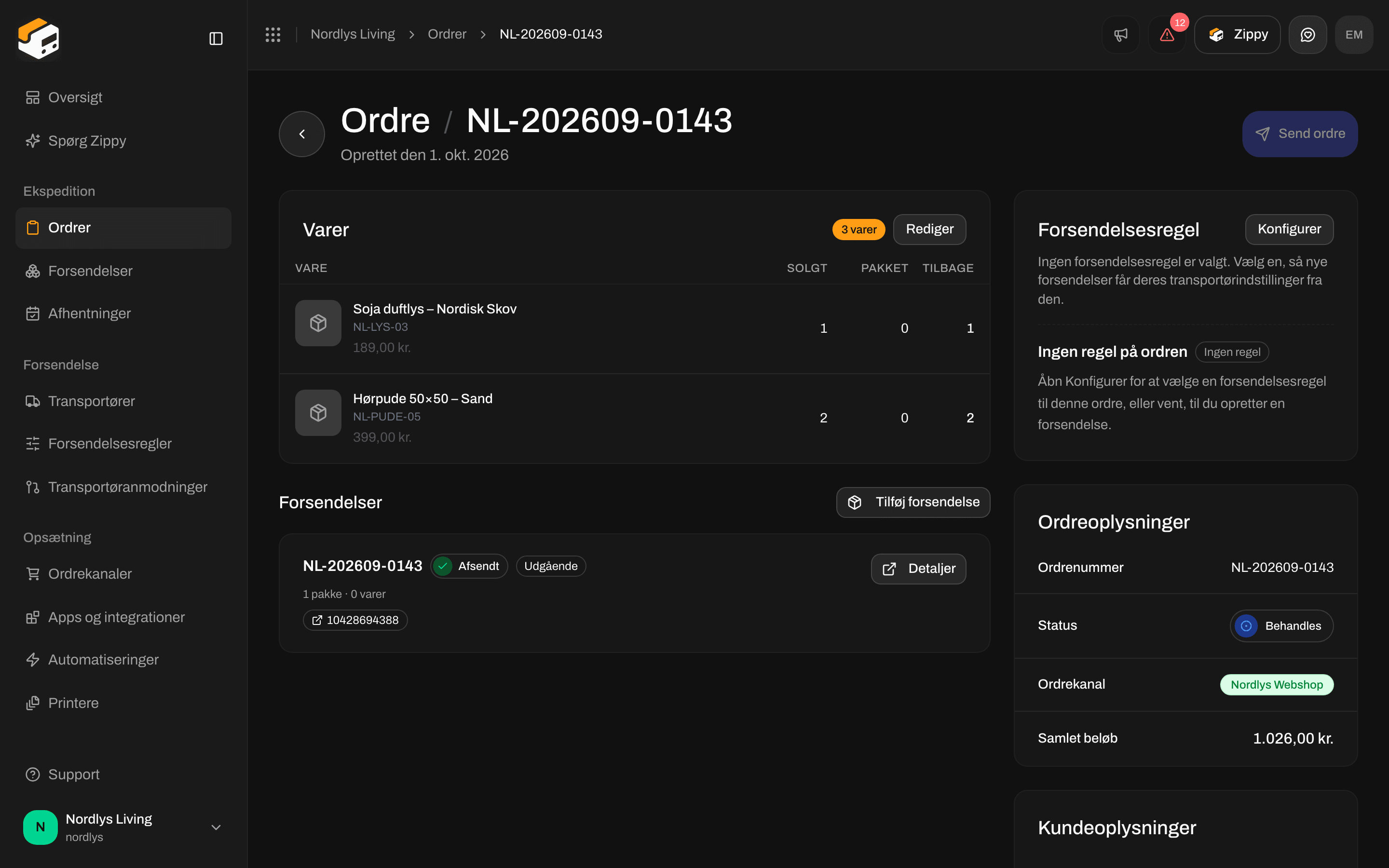
En ordre med en afsendt forsendelse: Tilføj forsendelse og forsendelseskortet

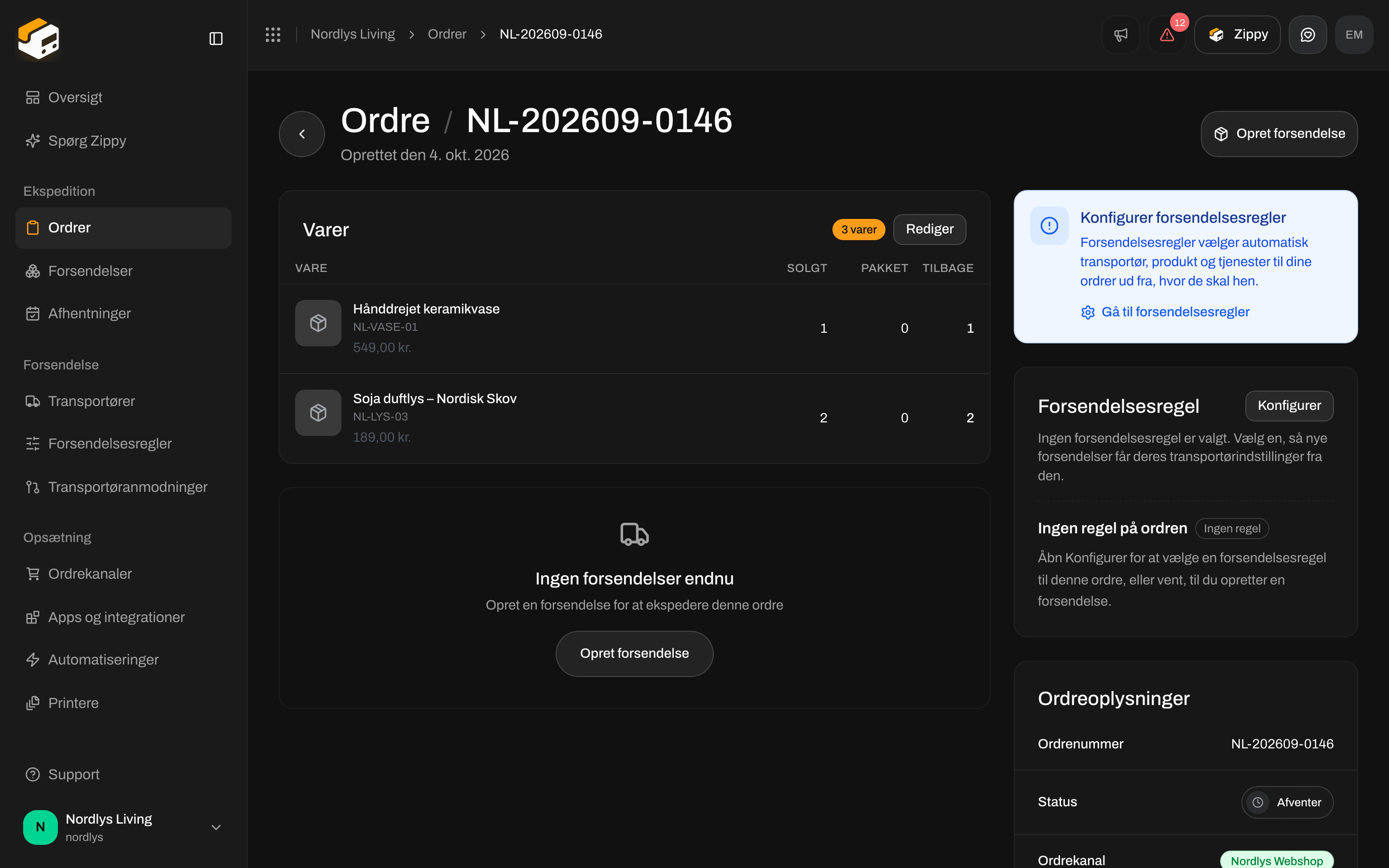
En ordre uden forsendelser endnu
Opret en forsendelse fra en ordre
Åbn en ordre uden forsendelser
Tjek oversigten
Vælg, hvordan du sender
Klik på Opret forsendelse
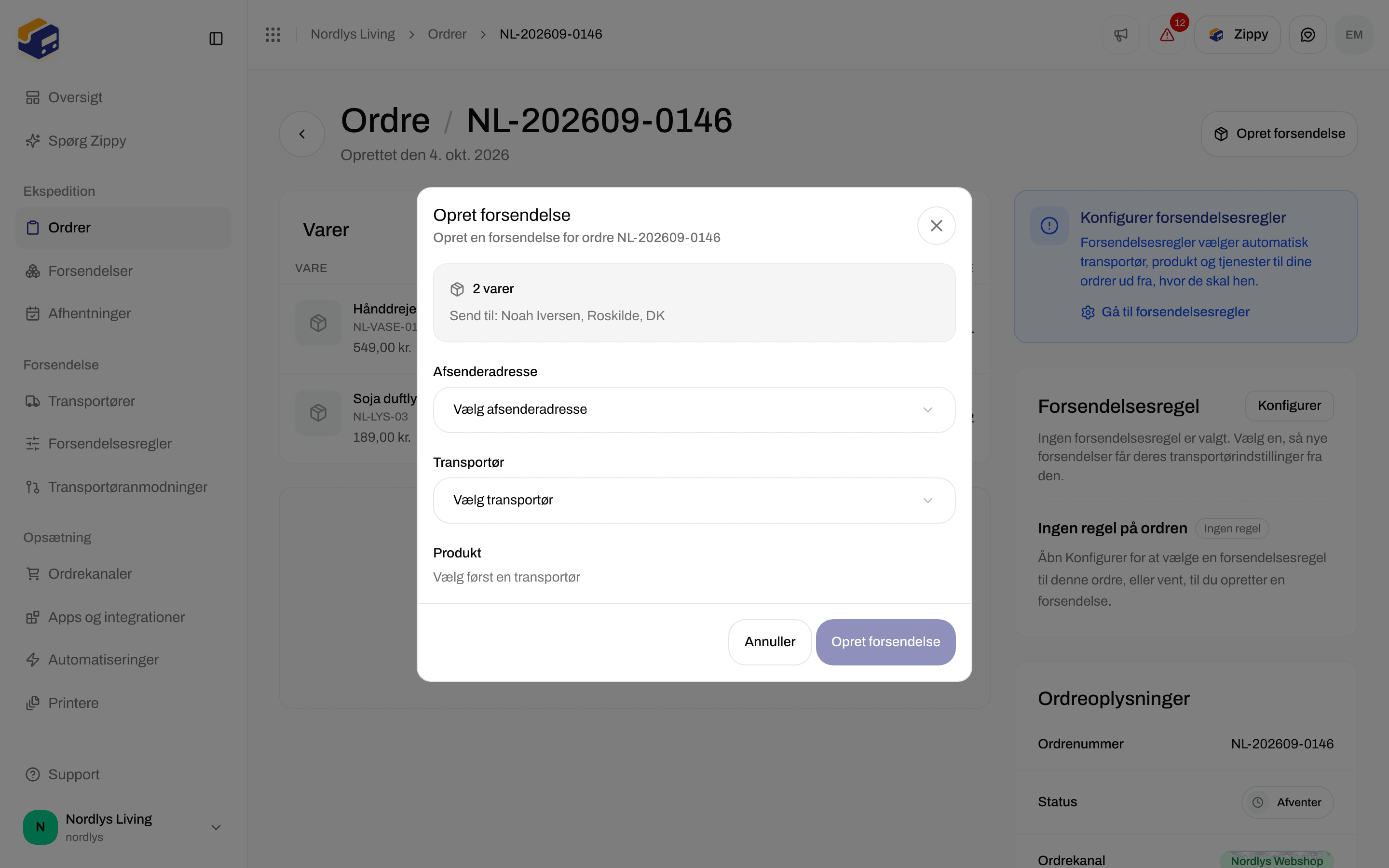
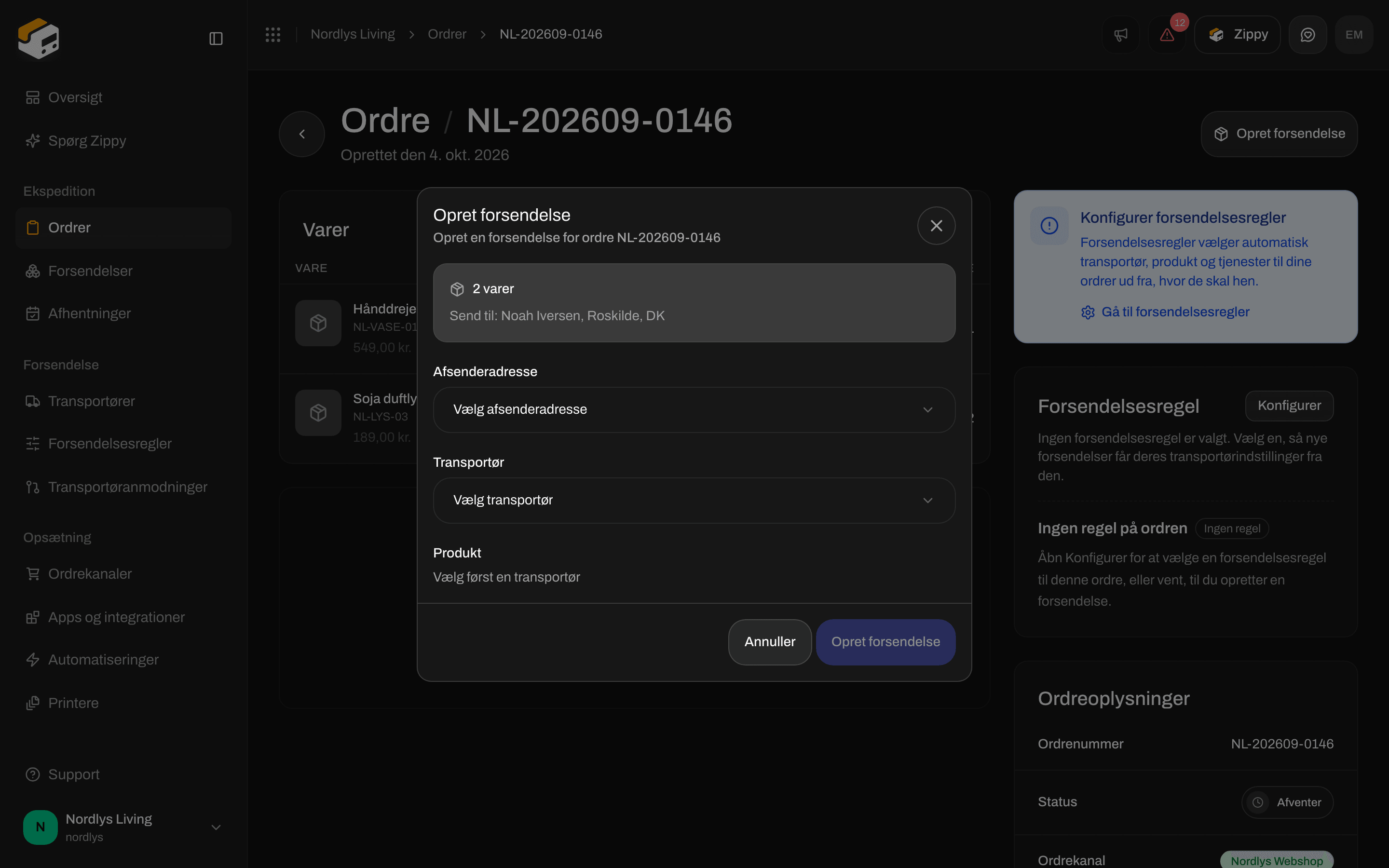
Vinduet Opret forsendelse: antal varer, modtageren og Afsenderadresse, Transportør og Produkt
Mere end én forsendelse på én ordre
Én ordre kan have flere forsendelser.- Tilføj forsendelse i afsnittet Forsendelser (mens ordren ikke er Ekspederet eller Annulleret) åbner vinduet Opret forsendelse igen. Brug den til en ekstra kasse, en senere levering eller et andet produkt.
- Når en ordre har to eller flere forsendelser, der stadig er Kladde, Afventer eller Fejl, får hver pakke på de kort en knap Flyt. Vælg Flyt til og den anden forsendelses reference for at flytte pakken derhen.
- For at opdele én forsendelse i to åbner du den med Detaljer og klikker på Opdel forsendelse på en pakke. Det virker, mens forsendelsen er Kladde eller Afventer, og kun på en pakke med mere end én varelinje eller et antal over 1.
Når en forsendelse mislykkes
Hvis transportøren ikke accepterer en forsendelse:- Forsendelsens status bliver Fejl. Send bliver på kortet, så du kan prøve igen, når du har rettet adressen eller transportørindstillingerne.
- Hvis en forsendelse ikke kan vises, står der Forsendelsen kunne ikke indlæses på dens kort.
- Send ordre øverst prøver alle forsendelser på ordren, der kan sendes. En besked fortæller, hvordan det gik, for eksempel 2 forsendelser sendt, 1 sendt, 1 mislykkedes eller 1 sendt, 1 mislykkedes, 1 ikke forsøgt. Send dem igen.