En ordrekanal er det sted, dine ordrer kommer fra. Zippendo opretter ikke webshopordrer af sig selv. Det importerer dem fra en forbundet ordrekanal, så du kan oprette og sende alle dine forsendelser ét sted. Denne gennemgang dækker alle ordrekanaler, du kan tilføje under Ordrekanaler, undtagen Shopify. Shopify installeres fra Shopify App Store: følg Forbind Shopify.
Du kan oprette forsendelser uden en ordrekanal. Forbind en, når du vil have din webshops eller dit ERP-systems ordrer vist under Ordrer, i stedet for at skrive hver adresse i hånden.

Hvad en ordrekanal gør

En ordrekanal er en navngiven forbindelse i din organisation. Når den er forbundet:
  • Nye ordrer fra den webshop eller det system vises under Ordrer.
  • Dens navn står i sidepanelet under Kanalordrer, så du kan åbne den webshops ordrer med ét klik.
  • Hver ordre viser sin Ordrekanal, kunden, adressen og varerne. Brug Opret forsendelse (eller Send ordre, hvis ordren allerede har en forsendelse) for at sende den.
Hvis din organisation bruger brands, så vælg et Brand i ordrekanalens indstillinger, efter du har forbundet den. Ordrer fra den ordrekanal og de forsendelser, der laves ud fra dem, hører så til det brand. En ordrekanal uden brand hører til hele organisationen. Når du forbinder WooCommerce, bliver du ikke spurgt om et brand. Når du opretter en egen kanal, bliver du, hvis din organisation har brands.

Siden Ordrekanaler

Klik på Ordrekanaler i sidepanelet. Siden har to faner: Siden åbner på Forbundet, når du allerede har en ordrekanal, og på Katalog, når du ikke har nogen.
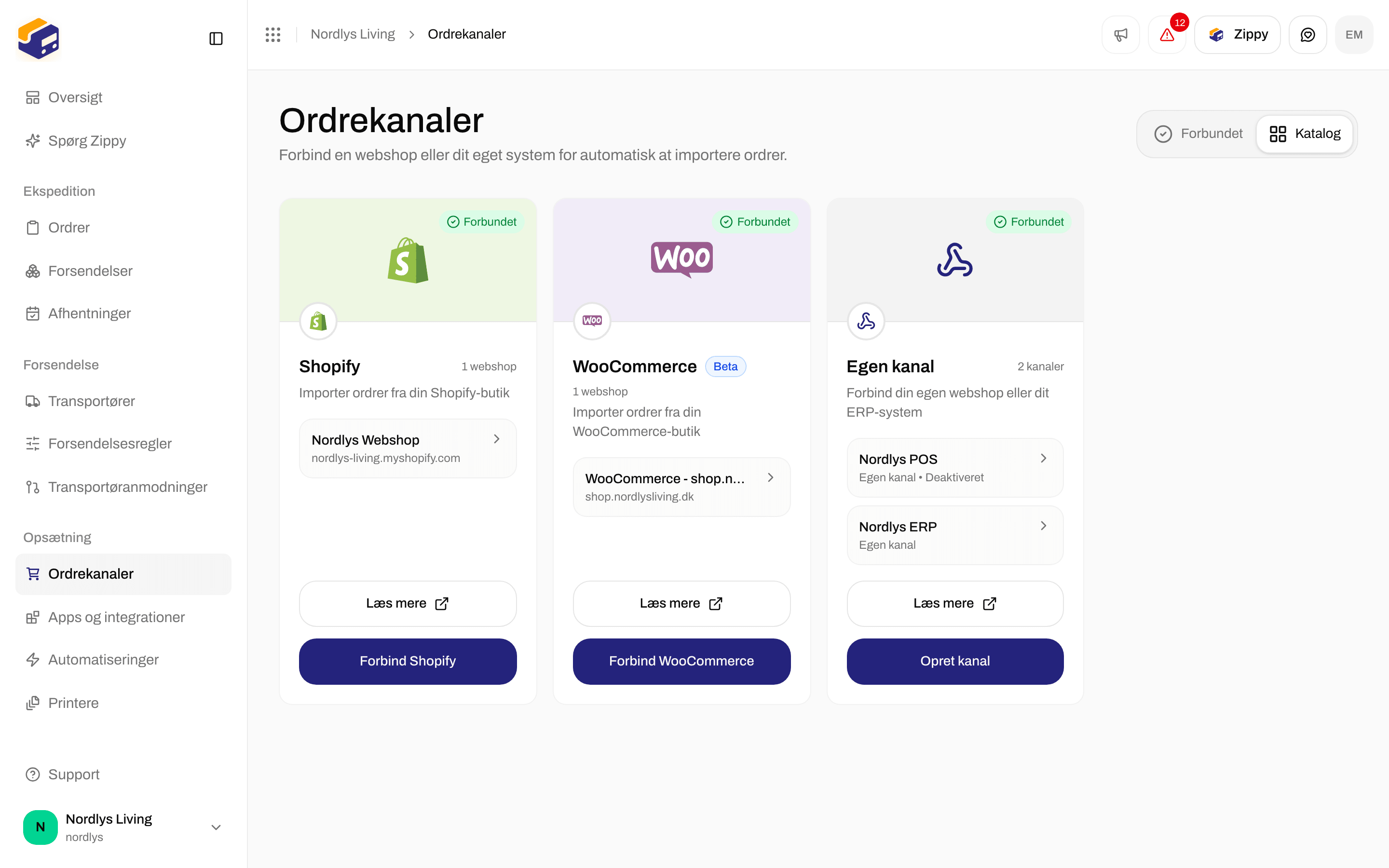
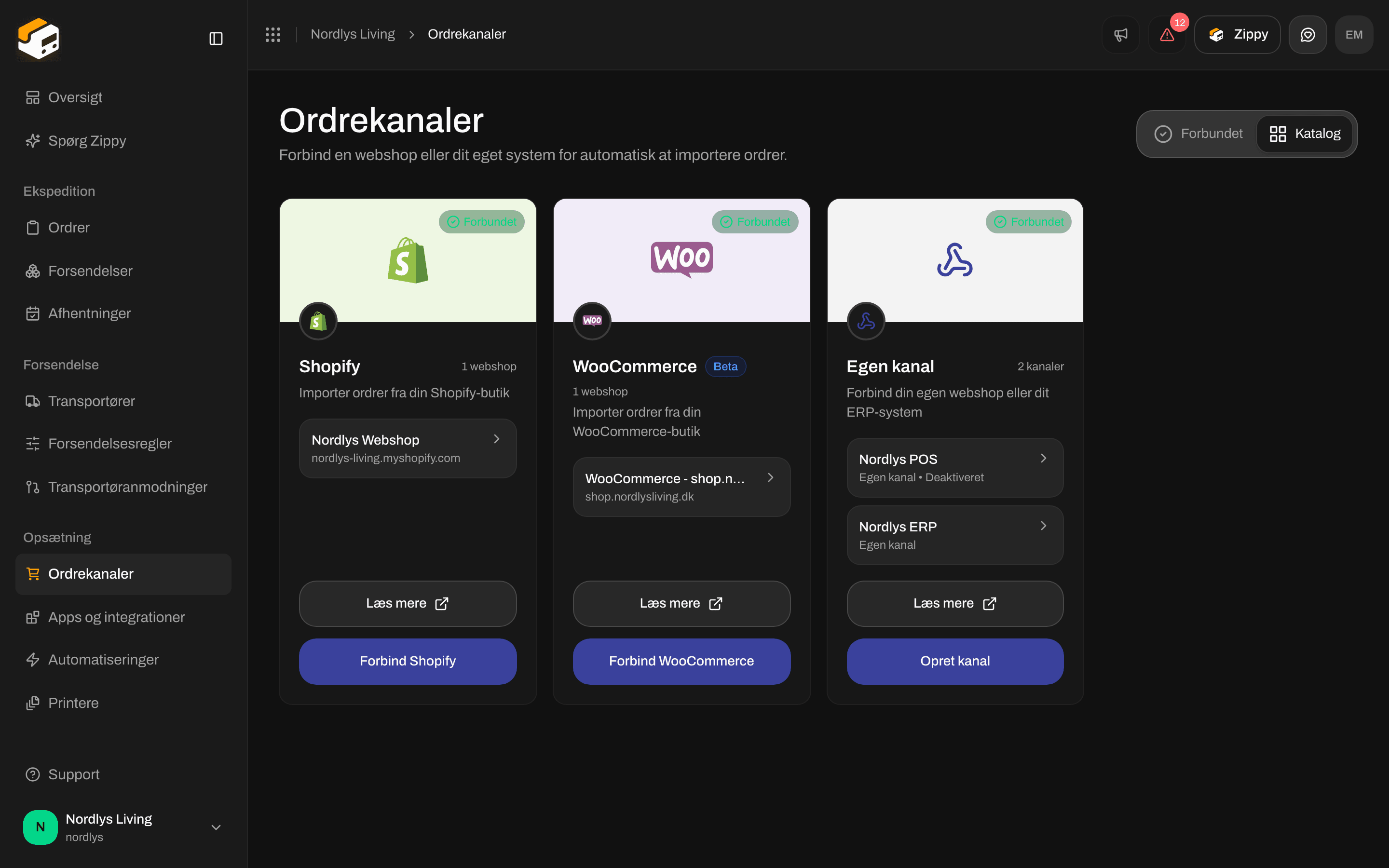
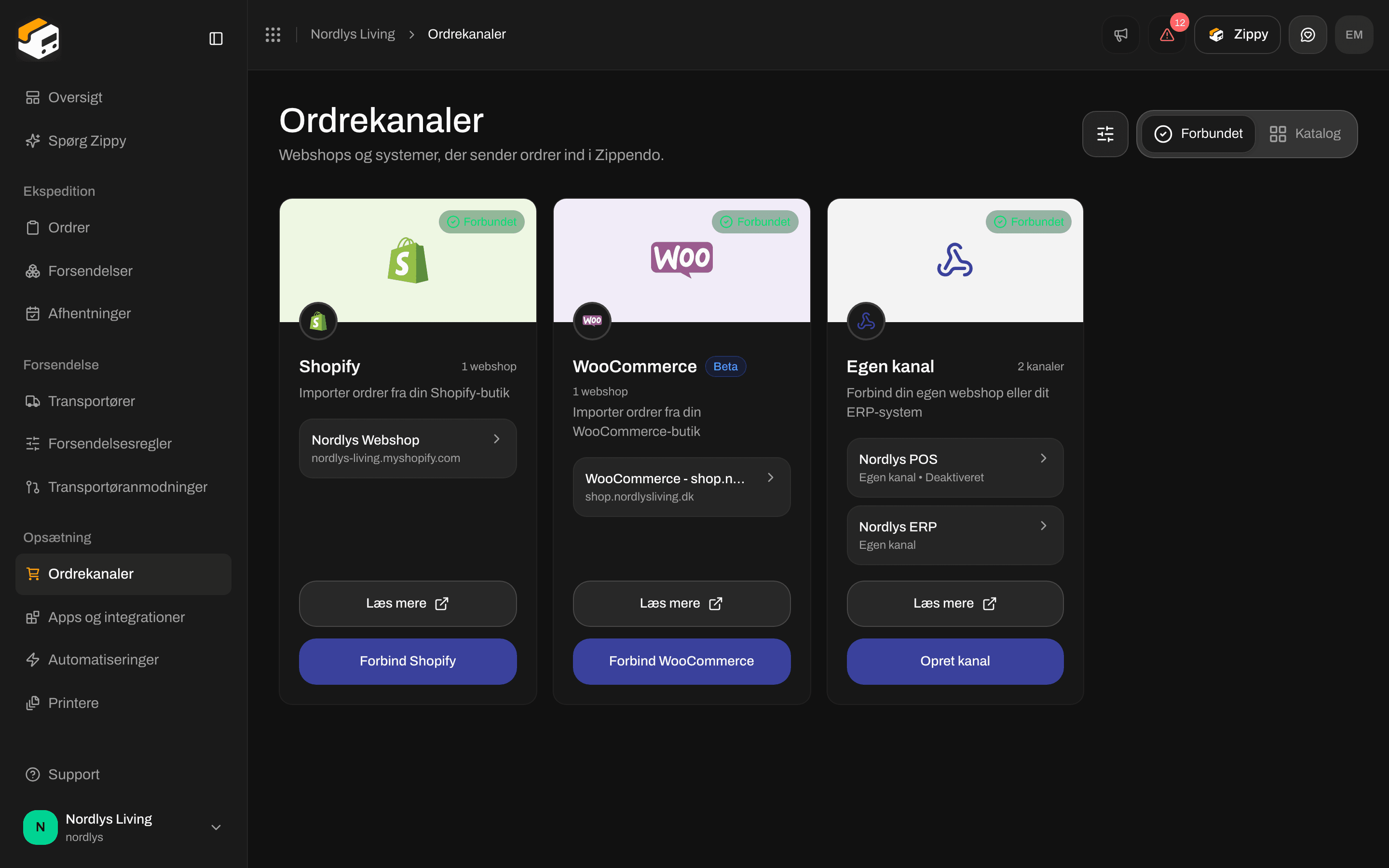
Fanen Katalog med kortene Shopify, WooCommerce og Egen kanalFanen Katalog med kortene Shopify, WooCommerce og Egen kanal

De tre måder at forbinde på: Shopify, WooCommerce og Egen kanal

Der er tre kort. En webshop eller et ERP-system, der ikke er Shopify eller WooCommerce, bruger Egen kanal. Ordrer, som din udvikler opretter gennem Zippendo-API’et, går også ind i en ordrekanal, du allerede har, som regel en egen kanal. Hvert kort har også Læs mere, som åbner den tilsvarende side i denne dokumentation. Til Shopify, se Forbind Shopify. Resten af denne side dækker WooCommerce og egne kanaler.
Forbundne ordrekanaler: en Shopify-webshop, en WooCommerce-webshop og to egne kanaler, hvoraf den ene er deaktiveretForbundne ordrekanaler: en Shopify-webshop, en WooCommerce-webshop og to egne kanaler, hvoraf den ene er deaktiveret

Forbundne ordrekanaler, hver på kortet Shopify, WooCommerce eller Egen kanal

Under fanen Forbundet viser hvert kort Forbundet og hvor mange webshops eller kanaler, det har, for eksempel “2 webshops”. Hver forbundet webshop er en række på sit kort:
  • Rækker for Shopify og WooCommerce viser navnet og webadressen.
  • Rækker for egne kanaler viser navnet og Egen kanal.
  • Deaktiveret tilføjes, når ordrekanalen er slået fra.
  • Hvis din organisation har brands, viser rækken brandet.
Klik på en række for at åbne dens indstillinger.

Overskydende ordrekanaler

En række med Ingen aktiv forbindelse og Afbrudt er til overs fra en webshop, der er blevet fjernet. Den har ingen indstillingsside. Hvis du ikke længere har brug for den, så klik på skraldespandsikonet (Fjern) og bekræft med Fjern kanal. Det sletter også alle ordrer, der er importeret gennem den, og kan ikke fortrydes.
Hvis intet er forbundet endnu, siger fanen Forbundet Ingen webshops forbundet og tilbyder Åbn katalog. Hvis din organisation har brands, og du har filtreret på et, kan fanen sige Ingen ordrekanaler matcher dette brand. Klik på Ryd filter for at se alle ordrekanaler.

Forbind WooCommerce

Den hurtigste måde er forbindelse med ét klik: du indtaster din webshops adresse, godkender forbindelsen i din egen WooCommerce-admin, og WooCommerce opretter API-nøglerne for dig. Hvis du hellere vil indsætte nøgler, du selv har oprettet i WordPress, så klik på Indtast API-nøgler manuelt i samme vindue.

Før du går i gang

  • Adminadgang til din WooCommerce-webshop.
  • En webshopadresse, der starter med https://. Hvis den ikke gør, så brug API-nøglerne i stedet.
  • En afsenderadresse under Indstillinger → Adresser, hvis du allerede nu vil vælge en Standard afsenderadresse (afsenderen på forsendelser, der oprettes fra denne webshops ordrer). Du kan springe den over og sætte den senere.

Forbindelse med ét klik

1

Åbn fanen Katalog

Klik på Ordrekanaler i sidepanelet og åbn fanen Katalog.
2

Klik på Forbind WooCommerce

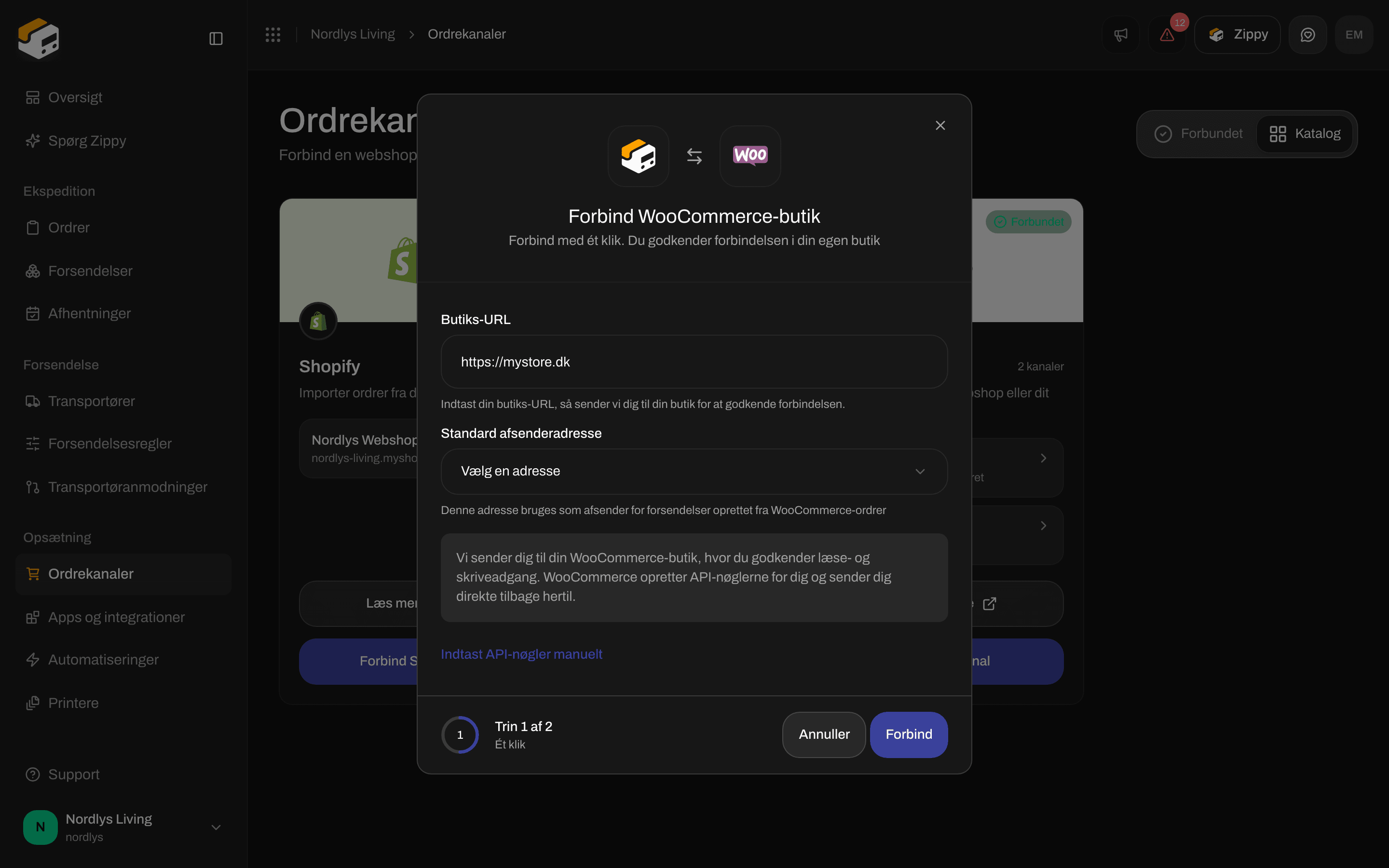
Vinduet Forbind WooCommerce-butik åbner på trinnet Ét klik: Forbind med ét klik. Du godkender forbindelsen i din egen butik.
3

Indtast Butiks-URL

Skriv din webshops fulde adresse, for eksempel https://mystore.dk. Vælg en Standard afsenderadresse, hvis du vil have en.
4

Klik på Forbind

Du forlader Zippendo og lander på godkendelsessiden i din WooCommerce-webshop. Godkend adgang til read/write. WooCommerce opretter nøglerne og sender dig tilbage til Zippendo.
Vinduet Forbind WooCommerce-butik med Butiks-URL, Standard afsenderadresse og ForbindVinduet Forbind WooCommerce-butik med Butiks-URL, Standard afsenderadresse og Forbind

Vinduet Forbind WooCommerce-butik på trinnet Ét klik

Tilbage i Zippendo ser du WooCommerce-butik forbundet! og Nye ordrer importeres nu i realtid. Webshoppen står nu under fanen Forbundet.
Forbindelse med ét klik fører dig til din webshop. Luk ikke den browserfane, før WooCommerce sender dig tilbage. Zippendo skal bruge adgang til Read/Write: med skrivebeskyttet adgang kommer ordrer ind, men Zippendo kan ikke sende trackingnummeret tilbage til WooCommerce.

Indtast API-nøgler manuelt

Brug det, når du allerede har nøgler, eller når forbindelse med ét klik ikke kan nå din webshop.
1

Opret en API-nøgle i WooCommerce

Gå til WooCommerce → Settings → Advanced → REST API i din WordPress-admin og klik på Add key. Sæt rettighederne til Read/Write. Kopiér Consumer key og Consumer secret. WooCommerce viser hemmeligheden kun én gang.
2

Skift til API-nøgler i Zippendo

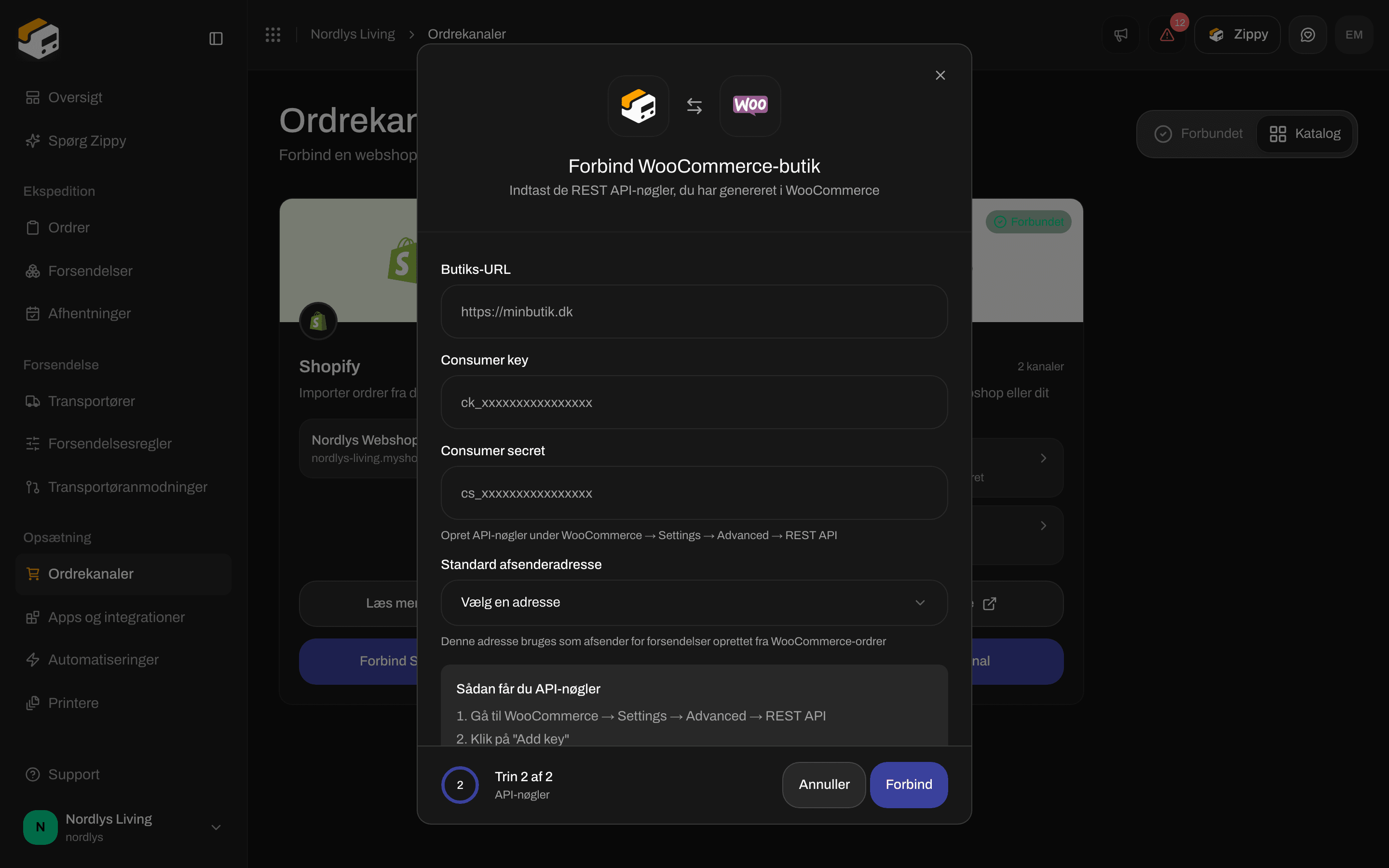
Klik på Indtast API-nøgler manuelt i vinduet Forbind WooCommerce-butik. Vinduet skifter til trinnet API-nøgler: Indtast de REST API-nøgler, du har genereret i WooCommerce.
3

Udfyld Butiks-URL, Consumer key og Consumer secret

Vælg en Standard afsenderadresse, hvis du vil have en. Under Sådan får du API-nøgler gentager vinduet trinnene i WooCommerce.
4

Klik på Forbind

Zippendo tjekker nøglerne mod din webshop, før forbindelsen gemmes. Når de virker, vises webshoppen under fanen Forbundet.
Vinduet Forbind WooCommerce-butik på trinnet API-nøglerVinduet Forbind WooCommerce-butik på trinnet API-nøgler

Trinnet API-nøgler med Consumer key, Consumer secret og Sådan får du API-nøgler

Har du ombestemt dig? Klik på Tilbage til forbindelse med ét klik. Den adresse, du allerede har skrevet, bliver bevaret.

WooCommerce-indstillinger

Klik på webshoppen under fanen Forbundet. Siden viser din webshops adresse under navnet, og WooCommerce-admin åbner din WordPress-admin i en ny fane. Indstillingerne er på to faner. Ordrer og checkout
  • Importer ordrer fra denne webshop (under Hvad Zippendo bruges til) - slået til som standard. Slå den fra, hvis et andet system, såsom et lagersystem (WMS) eller et ERP, håndterer ordrerne, og Zippendo kun bruges til fragtpriser i checkout. Mens den er slået fra, er indstillingerne for ordreimport nedenfor skjult.
  • Automatisk synkronisering - tjekker jævnligt webshoppen for nye ordrer, som backup, hvis en skulle blive overset.
  • Synkroniseringsinterval (minutter) - hvor ofte der tjekkes, fra 5 til 1440 minutter.
  • Kun uekspederede ordrer - importer kun ordrer, der endnu ikke er ekspederet.
  • Opret forsendelser automatisk - opret en forsendelse, så snart en ny ordre kommer ind.
  • Marker ordrer som gennemført i WooCommerce - slået til som standard. Sender trackingnummeret tilbage til WooCommerce, når du sender forsendelsen.
  • Brand - vises, hvis din organisation har brands. Ordrer fra denne ordrekanal hører til dette brand.
  • Standard afsenderadresse - afsenderen på forsendelser, der oprettes fra denne webshops ordrer.
  • Klik på Gem ændringer, når du er færdig.
  • Kassenøgle - til pluginet Zippendo for WooCommerce, som viser fragtpriser og pakkeshops i din checkout. Klik på Generer nøgle og kopiér den med det samme: den vises kun én gang. Senere kan du Erstat nøgle eller Tilbagekald den.
Forbindelse
  • Butiks-URL, Status (Aktiv eller Deaktiveret) og Seneste synkronisering (eller Aldrig).
  • Test forbindelse - tjekker, at Zippendo stadig kan nå din webshop med de gemte nøgler.
  • Webhooks - sådan fortæller WooCommerce straks Zippendo om nye ordrer, med deres status (Aktiv eller Deaktiveret af WooCommerce). WooCommerce slår en fra, efter den er fejlet flere gange i træk. Klik på Registrer igen for at sætte dem op igen.
  • Farezone - Afbryd fjerner ordrekanalen. Nye ordrer holder op med at komme ind. Ordrer, der allerede er i Zippendo, bliver.
Der er ingen til/fra-kontakt til en WooCommerce-ordrekanal. Status viser kun tilstanden. For at stoppe import af ordrer skal du slå Importer ordrer fra denne webshop fra eller Afbryde. Alle felter og hvordan du installerer checkout-pluginet: Forbind WooCommerce og WooCommerce-checkoutplugin.

Opret en egen kanal

Brug Egen kanal til en webshop, et ERP- eller et lagersystem, der ikke har en færdig forbindelse. Din udvikler sætter dit system op til at sende ordrer til Zippendo, enten til kanalens Modtagelses-URL eller gennem Zippendo-API’et med et API-token. Trackingopdateringer går tilbage til dit system gennem webhooks i dine indstillinger, ikke gennem ordrekanalen.
1

Åbn fanen Katalog

Klik på Ordrekanaler i sidepanelet og åbn fanen Katalog.
2

Klik på Opret kanal

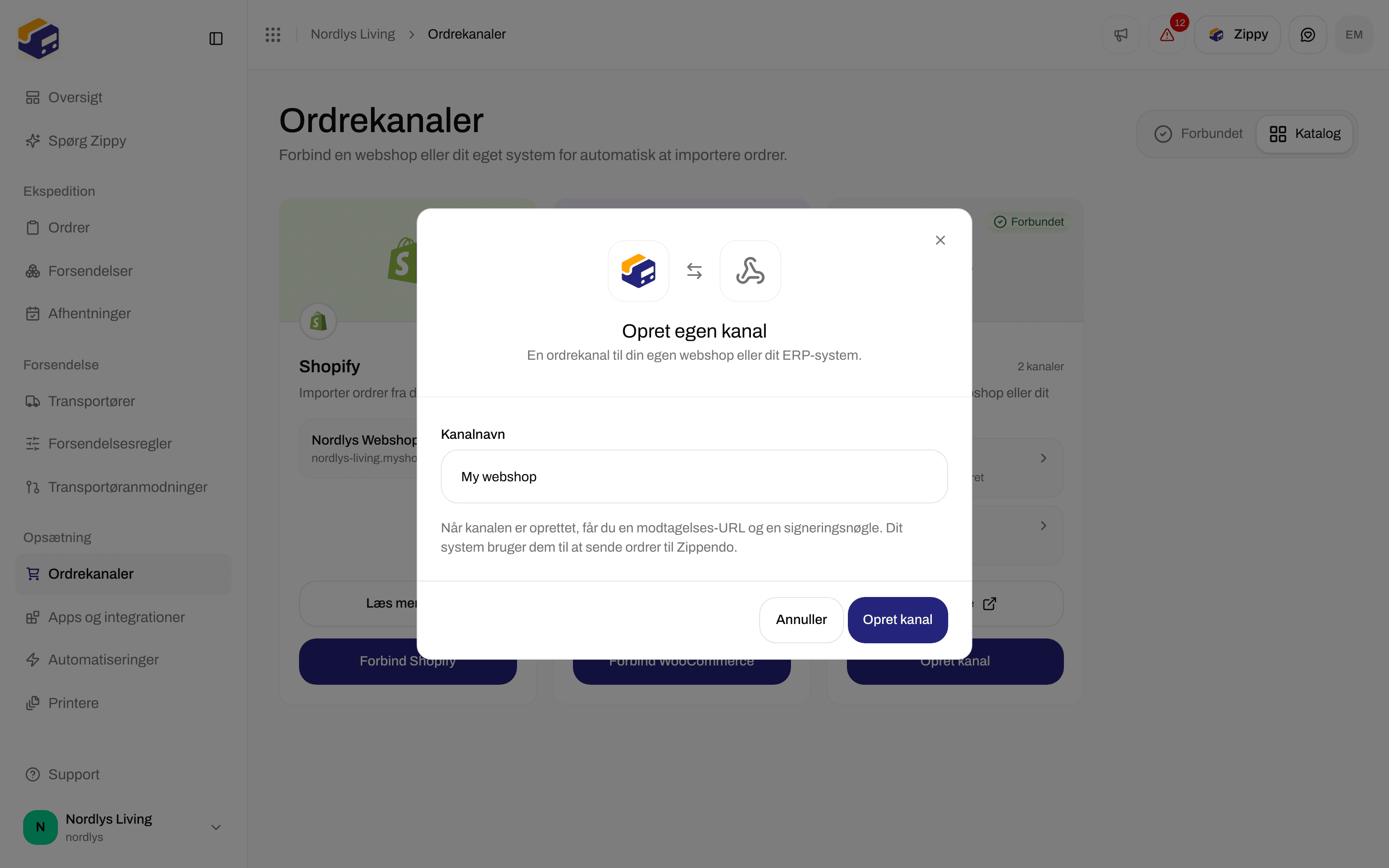
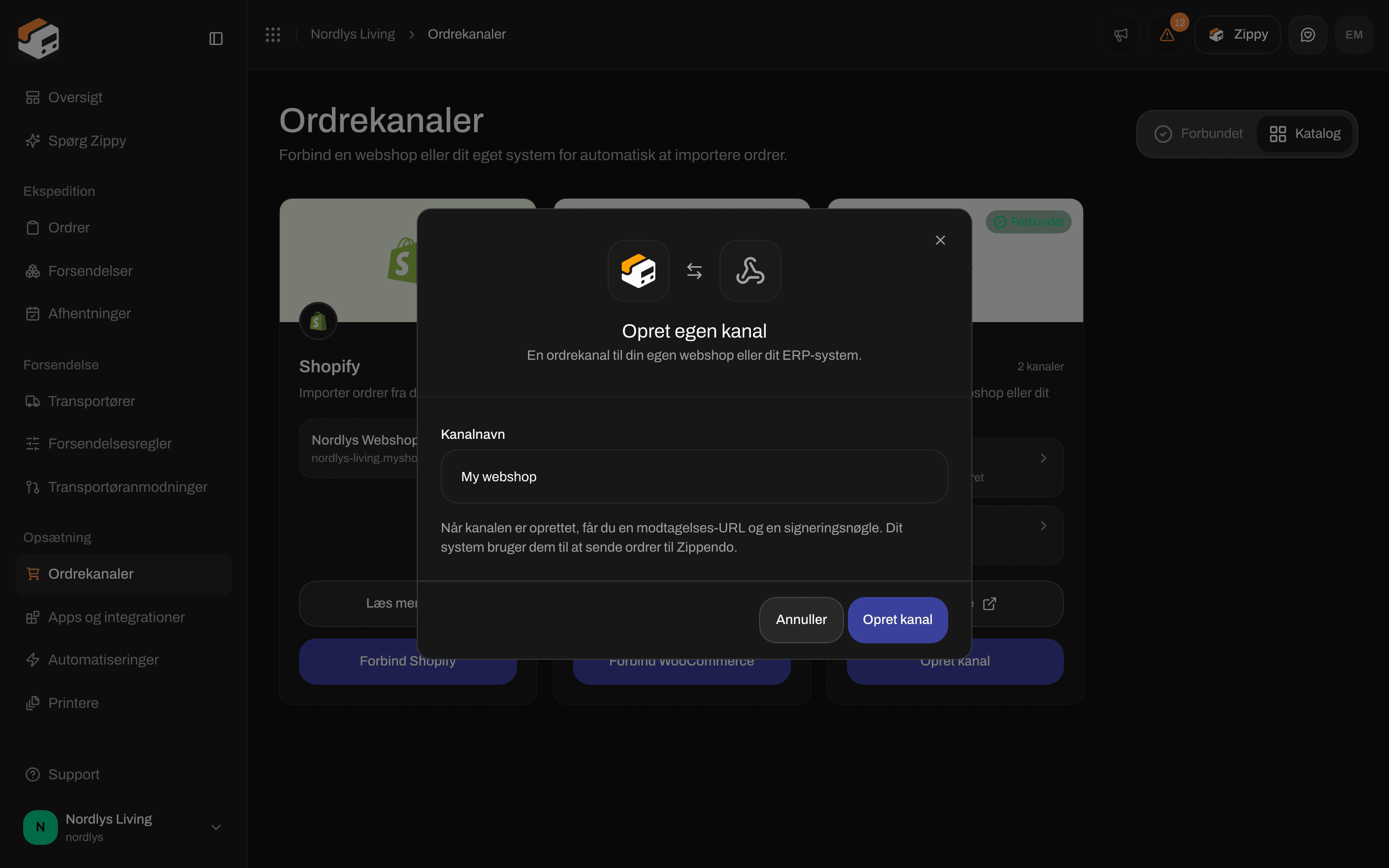
Vinduet Opret egen kanal åbner: En ordrekanal til din egen webshop eller dit ERP-system.
3

Indtast et Kanalnavn

For eksempel My webshop. Hvis din organisation har brands, kan du også vælge et Brand.
4

Klik på Opret kanal

Zippendo opretter ordrekanalen og åbner dens indstillinger. Du ser Ordrekanal oprettet.
Vinduet Opret egen kanal med Kanalnavn My webshopVinduet Opret egen kanal med Kanalnavn My webshop

Vinduet Opret egen kanal

Når du har oprettet den, får du en modtagelses-URL og en signeringsnøgle, så dit system kan sende ordrer til Zippendo.

Indstillinger for egen kanal

Indstillingssiden har kanalens navn som titel: Din egen integration: send ordrer til modtagelses-URL’en, eller brug API’et og SDK’erne. Se dokumentation åbner Egne kanaler, den tekniske reference til din udvikler.
Indstillinger for egen kanal med Ordremodtagelse og Drift, herunder Kanal aktiveretIndstillinger for egen kanal med Ordremodtagelse og Drift, herunder Kanal aktiveret

Indstillinger for egen kanal: Ordremodtagelse og Drift

Ordremodtagelse
  • Modtagelses-URL - den adresse, dit system sender ordrer til. Klik på Kopier og giv den til din udvikler. Kopiér den altid fra din egen indstillingsside.
  • Generer nøgle - opretter den signeringsnøgle, dit system bruger til at bevise, at ordrerne kommer fra dig. Senere kan du Erstat nøgle eller Tilbagekald den.
  • Kopiér nøglen, så snart den vises: Kopier nøglen nu. Den vises kun én gang. Hvis du erstatter den senere, holder den nuværende nøgle op med at virke med det samme.
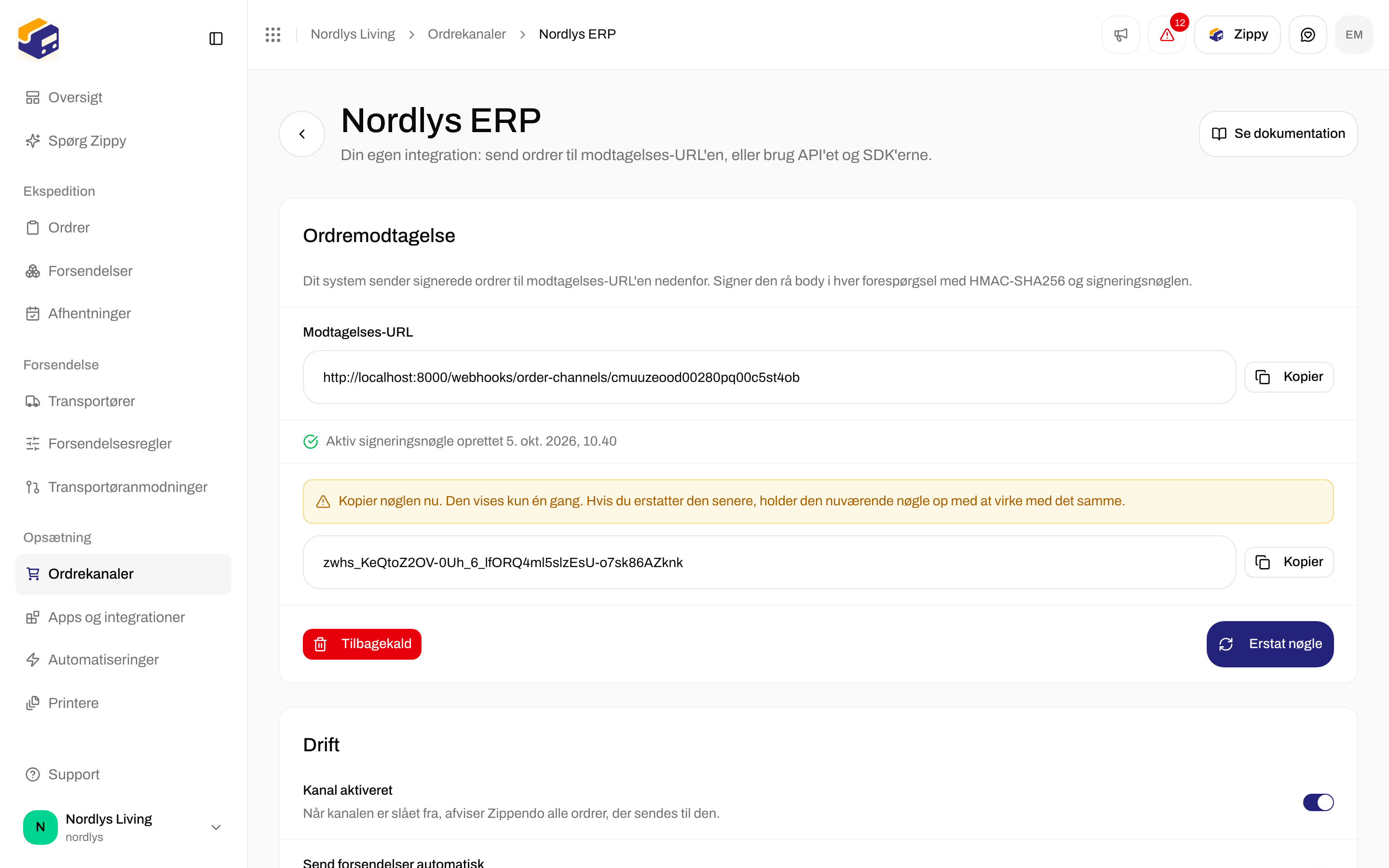
Ordremodtagelse med Modtagelses-URL, signeringsnøglen vist én gang, Tilbagekald og Erstat nøgleOrdremodtagelse med Modtagelses-URL, signeringsnøglen vist én gang, Tilbagekald og Erstat nøgle

Kopiér signeringsnøglen lige efter Generer nøgle eller Erstat nøgle

Erstat nøgle får den gamle nøgle til at holde op med at virke med det samme, så dit system skal skifte til den nye. Tilbagekald afviser alle ordrer, indtil du genererer en ny nøgle.
Hvad dit system skal sende, og hvordan du tester forbindelsen, er beskrevet til udviklere i Egne kanaler og API til egen kanal. Drift Klik på Gem ændringer, når du har ændret Send forsendelser automatisk eller Standard afsenderadresse. Kanal aktiveret og Brand gemmes, så snart du ændrer dem. Farezone - Slet fjerner ordrekanalen. Dens modtagelses-URL holder op med at acceptere ordrer med det samme.

Andre måder, ordrer kommer ind på

Fanen Katalog har kun Shopify, WooCommerce og Egen kanal. Ordrer kan også komme ind på denne måde, altid gennem en ordrekanal, du allerede har:
  • Zippendo-API’et: din udvikler opretter ordrer til en egen kanal (eller en anden ordrekanal). Zippendo afviser en anden ordre med det samme Eksternt ID på den samme ordrekanal, så en ordre ikke kan komme ind to gange. Se Egne kanaler og hurtigstarten til REST API.
  • Ældre manuelle ordrekanaler: de har hverken kort eller indstillingsside. De vises som overskydende rækker under fanen Forbundet. Klik på Fjern, hvis du ikke længere har brug for dem.
Kanalordrer i sidepanelet er ikke en anden slags ordrekanal. Det viser de ordrekanaler, du allerede har, så du kan åbne Ordrer for én webshop. En egen kanal har ingen separat kontakt til at modtage ordrer: når du genererer en signeringsnøgle, kan dit system begynde at sende dem. Trackingopdateringer til dit eget system sættes op under Indstillinger → Webhooks, ikke på ordrekanalen.

Sådan vises ordrer efter forbindelsen

WooCommerce fortæller straks Zippendo om nye, ændrede og annullerede ordrer, og Automatisk synkronisering tjekker for oversete med det interval, du har valgt. En egen kanal får ordrer, når dit system sender dem, eller når din udvikler opretter dem gennem API’et. Uanset hvad ender de på den samme liste.
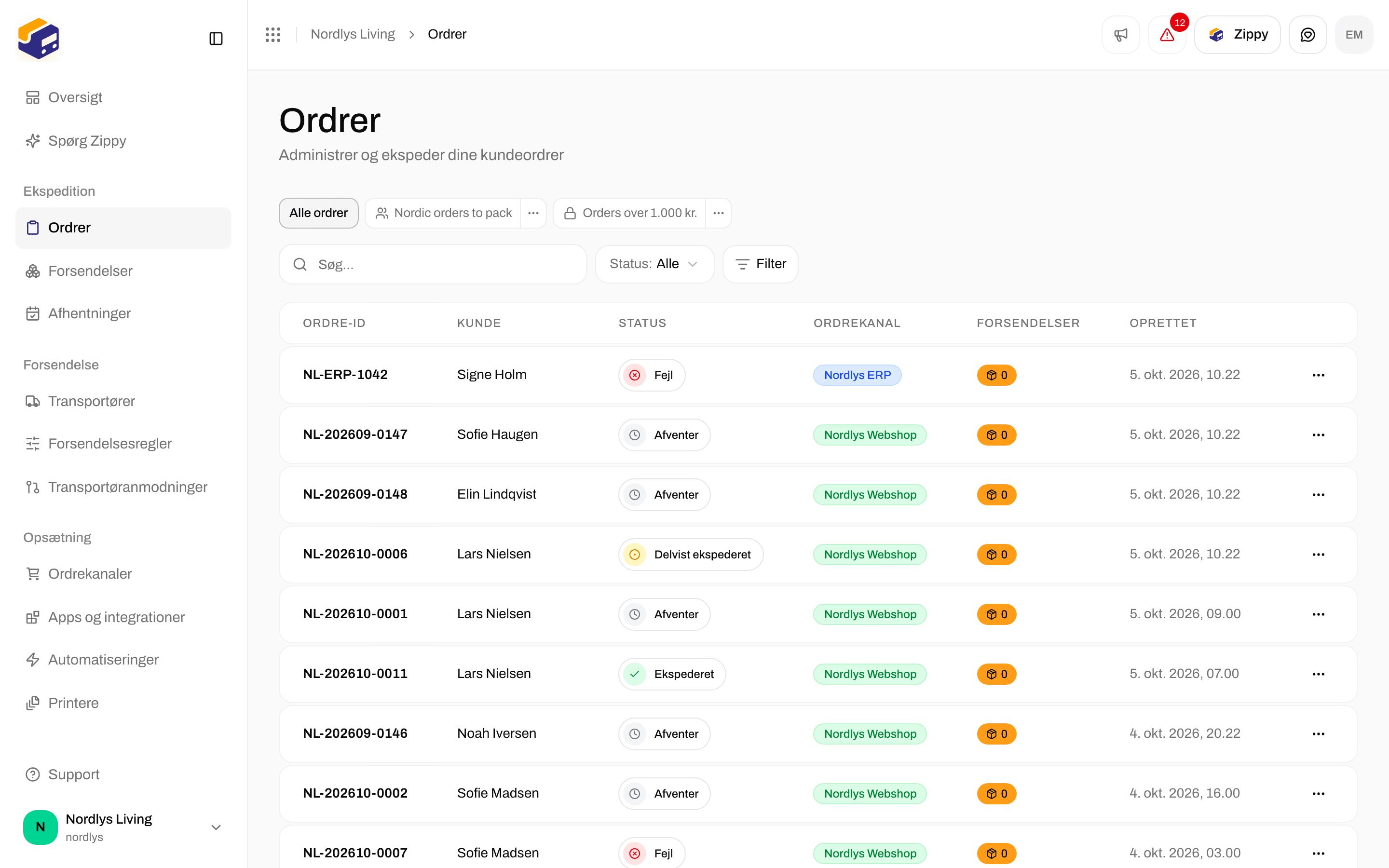
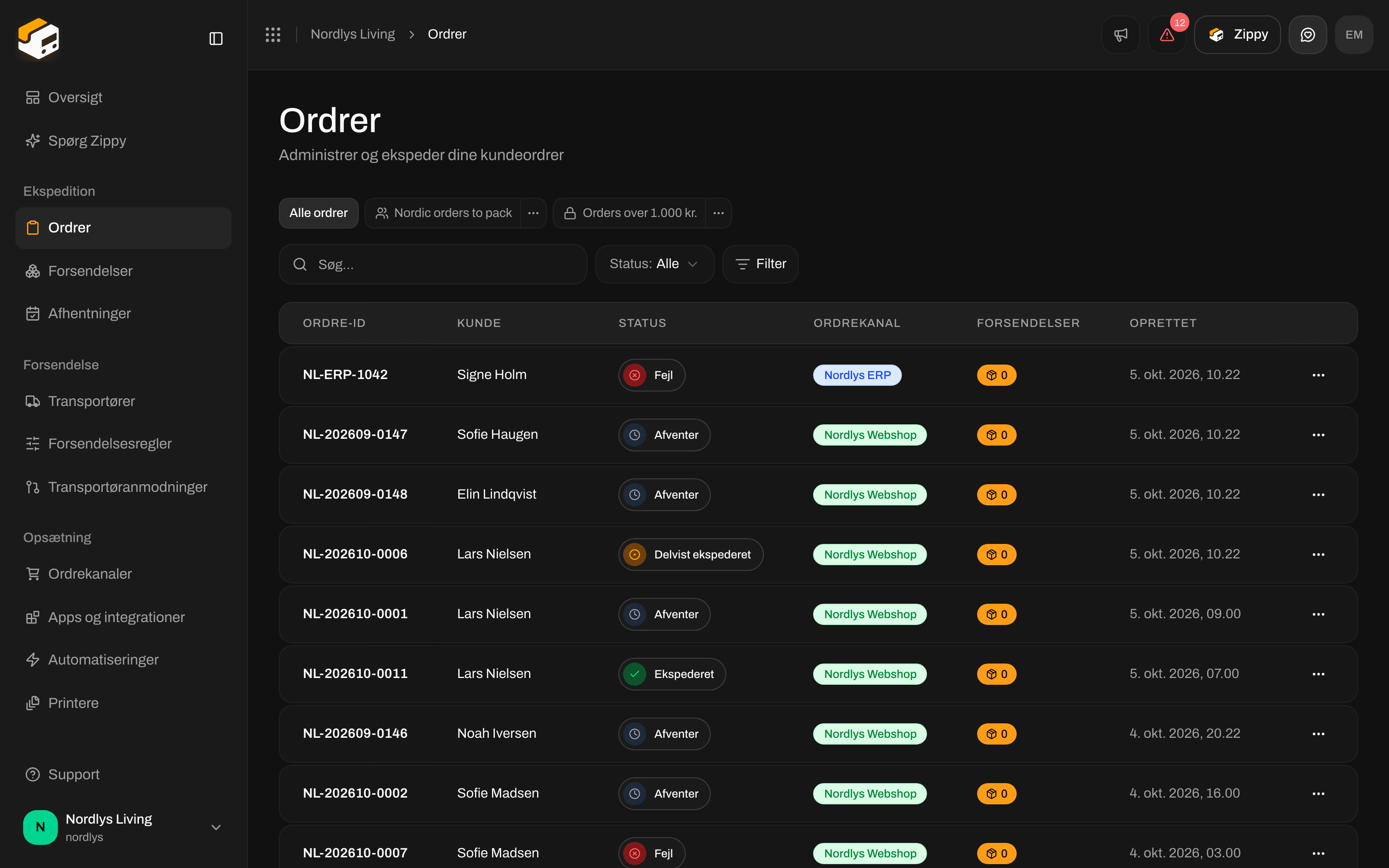
Ordreliste med titlen Alle ordrer, med ordrekanalnavne og statusserOrdreliste med titlen Alle ordrer, med ordrekanalnavne og statusser

Ordrelisten: Ordre-ID, Kunde, Status, Ordrekanal, Forsendelser og Oprettet
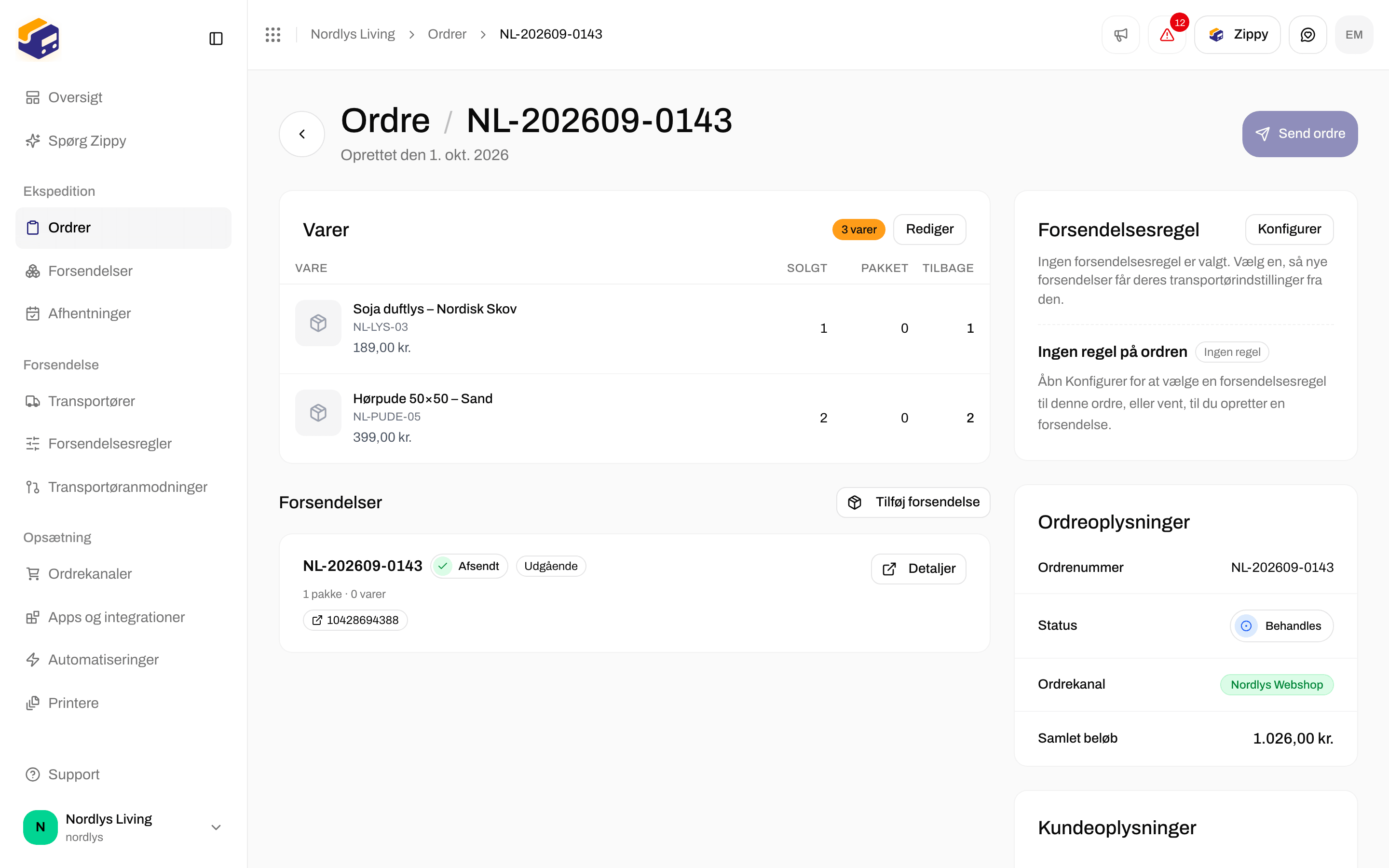
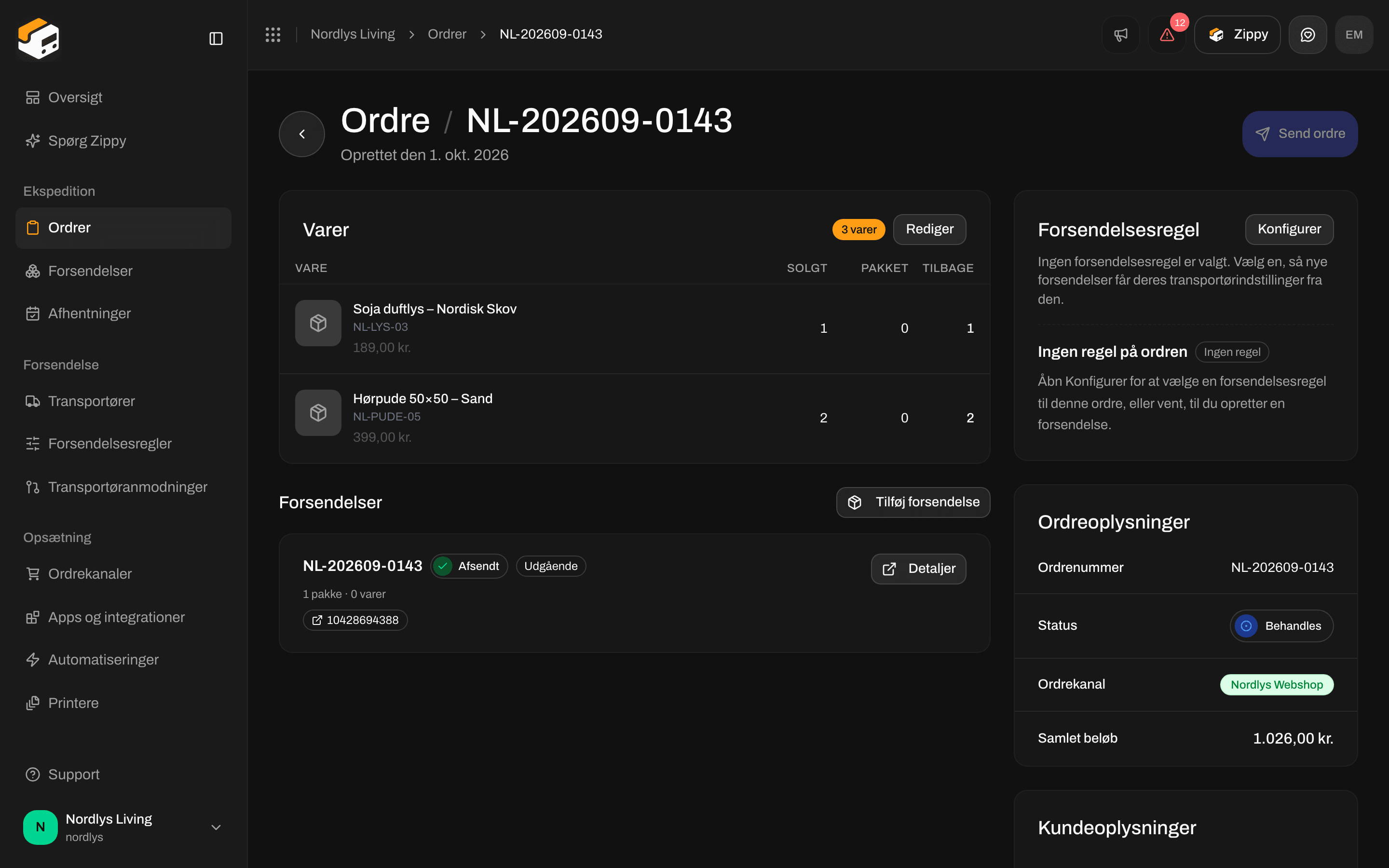
Kolonnerne er Ordre-ID, Kunde, Status, Ordrekanal, Forsendelser og Oprettet. Statusserne omfatter Afventer, Behandles, Ekspederet og Annulleret. Se Ordrestatusser. Klik på en række for at se varerne, forsendelserne, Ordreoplysninger (ordrenummer, status, Ordrekanal, total), kunden og leveringsadressen.
Ordreside med Ordrekanal, statussen Behandles og en knap til Send ordreOrdreside med Ordrekanal, statussen Behandles og en knap til Send ordre

En ordre med sin Ordrekanal og varer, og Send ordre, fordi den allerede har en forsendelse

  • Ingen forsendelse endnu, og ordren er ikke Ekspederet eller Annulleret: knappen øverst er Opret forsendelse.
  • Ordren har allerede en forsendelse: knappen øverst er Send ordre.
  • Sektionen Forsendelser viser ordrens forsendelser eller siger Ingen forsendelser endnu.
Hvordan du opretter forsendelsen, står i Opret en forsendelse. Søgning og filtrering af listen: Ordrer.
Klik på en ordrekanal under Kanalordrer i sidepanelet for kun at se dens ordrer. Sidens beskrivelse lyder så Viser ordrer fra og ordrekanalens navn.

Fejlfinding

Mere om ordrer, der kommer for sent: Forsinkelser i ordresynkronisering.

Næste skridt

Forbind Shopify

Installer fra Shopify App Store og afslut opsætningen i Zippendo.

Ordrer

Filtrer listen, åbn en ordre og opret en forsendelse.

Egne kanaler

Den tekniske reference til din udvikler.

WooCommerce-checkoutplugin

Fragtpriser og pakkeshops i din WooCommerce-checkout.
Felt for felt: Forbind WooCommerce · API til egen kanal · Indstillinger for ordrekanaler