Denne gennemgang dækker din første time i Zippendo-appen (app.zippendo.com): opret din organisation, gør opsætningen færdig, og lær, hvor hver side i sidebjælken findes. Du behøver ikke alle funktioner fra dag ét. Du kan oprette et label, så snart du har en afsenderadresse og en tilsluttet transportør. Ordrekanaler, forsendelsesregler, priser i checkout og returneringer kan komme senere.
Foretrækker du en kort tjekliste uden skærmbilleder? Brug tjeklisten til onboarding. Hvad Zippendo er, kan du læse i Hvad er Zippendo?. Denne side er rundturen med klik for klik.

Opret din konto

Åbn app.zippendo.com, og tilmeld dig med din arbejdsmail. Åbn derefter den e-mail, Zippendo sender dig, og bekræft din adresse. Det skal du gøre, før du kan bruge appen. Din organisation oprettes, når du tilmelder dig, og du lander på Oversigt. Hvis en kollega allerede har inviteret dig, så accepter den invitation i stedet for at oprette en anden organisation. Se Indstillinger, team og brands.
Skærmbillederne på denne side viser en eksempelorganisation, der allerede har transportører, ordrer og forsendelser. En helt ny konto viser de samme sider med tomme lister og Opsætningsguide.

Din organisation

Den organisation, du arbejder i, vises nederst i sidebjælken. Klik på den for at åbne organisationsmenuen.
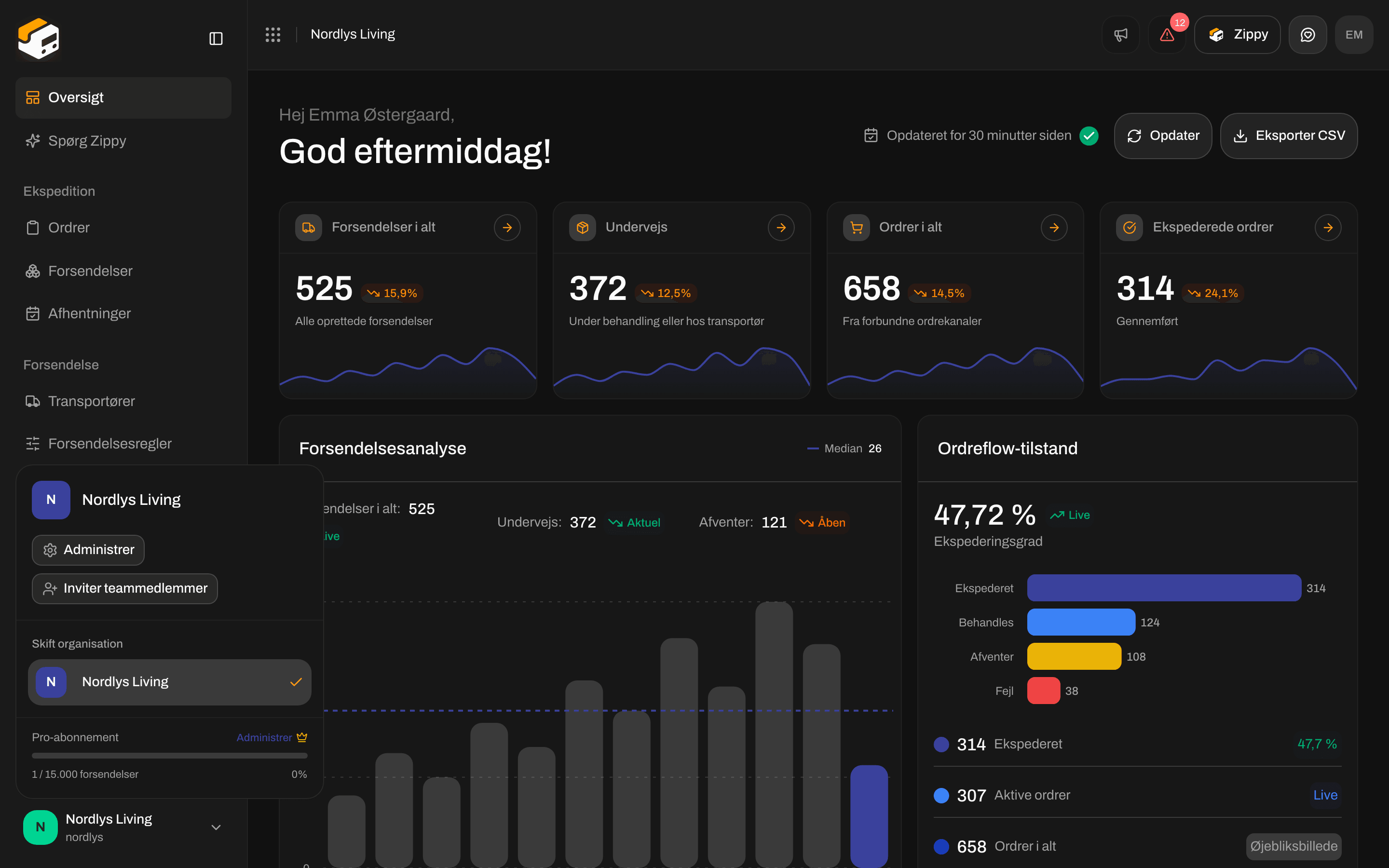
Organisationsmenu med organisationens navn, Administrer, invitationsvalget, Skift organisation og abonnementetOrganisationsmenu med organisationens navn, Administrer, invitationsvalget, Skift organisation og abonnementet

Organisationsmenuen: Administrer, Inviter teammedlemmer og Skift organisation

Herfra kan du:
  • Administrer: åbner Indstillinger med Organisation, Team, Adresser, Priser, API-indstillinger, Webhooks, Brands og Opsætninger. Indstillinger ligger ikke i den almindelige sidebjælke. Du åbner dem altid herfra.
  • Inviter teammedlemmer: tilføj dine kolleger. Roller og brands er beskrevet i Indstillinger, team og brands.
  • Skift organisation: skift til en anden organisation, du er medlem af. Se Skift organisation.
Hvis din organisation har brands, sidder en brandvælger øverst i sidebjælken. Vælg et brand for kun at se det brands data, eller Alle brands for at se det hele.

Opsætningsguiden

Mens du sætter op, vises Opsætningsguide i sidebjælken og som et kort på Oversigt. Den tæller de trin, du har gennemført, og navngiver det næste. Klik på Fortsæt opsætning for at se alle trin. Hvert trin krydses af af sig selv, når det, det beder om, findes. Guiden forsvinder, når din organisation har sin første forsendelse. Trinnene i rækkefølge:
For at oprette dit allerførste label skal du kun bruge en afsenderadresse og en tilsluttet transportør. De andre trin kan vente.

Tilføj en afsenderadresse

Åbn organisationsmenuen → Administrer → Adresser. Siden hedder Indstillinger, med faner for Organisation, Team, Adresser og resten af din kontoopsætning.
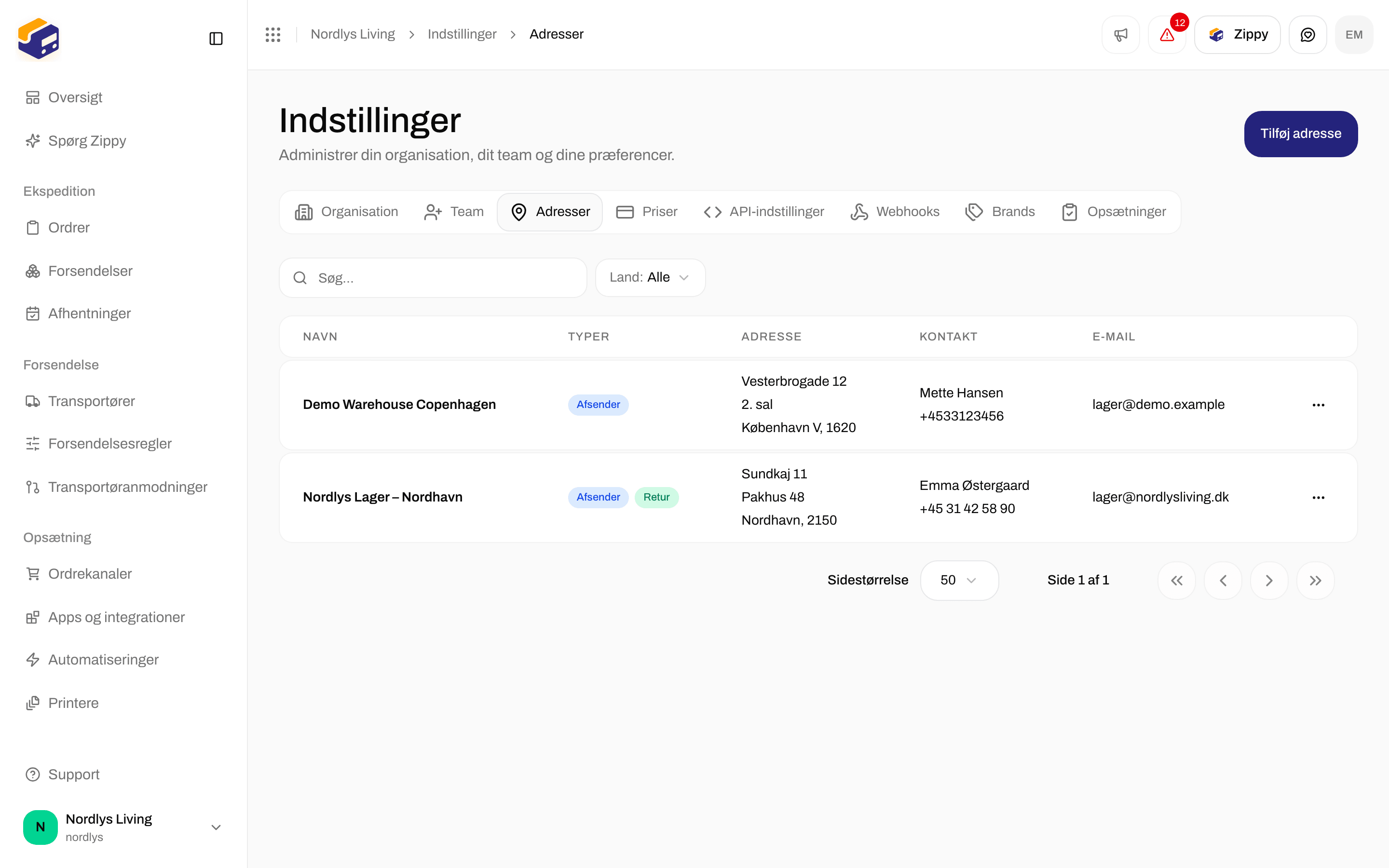
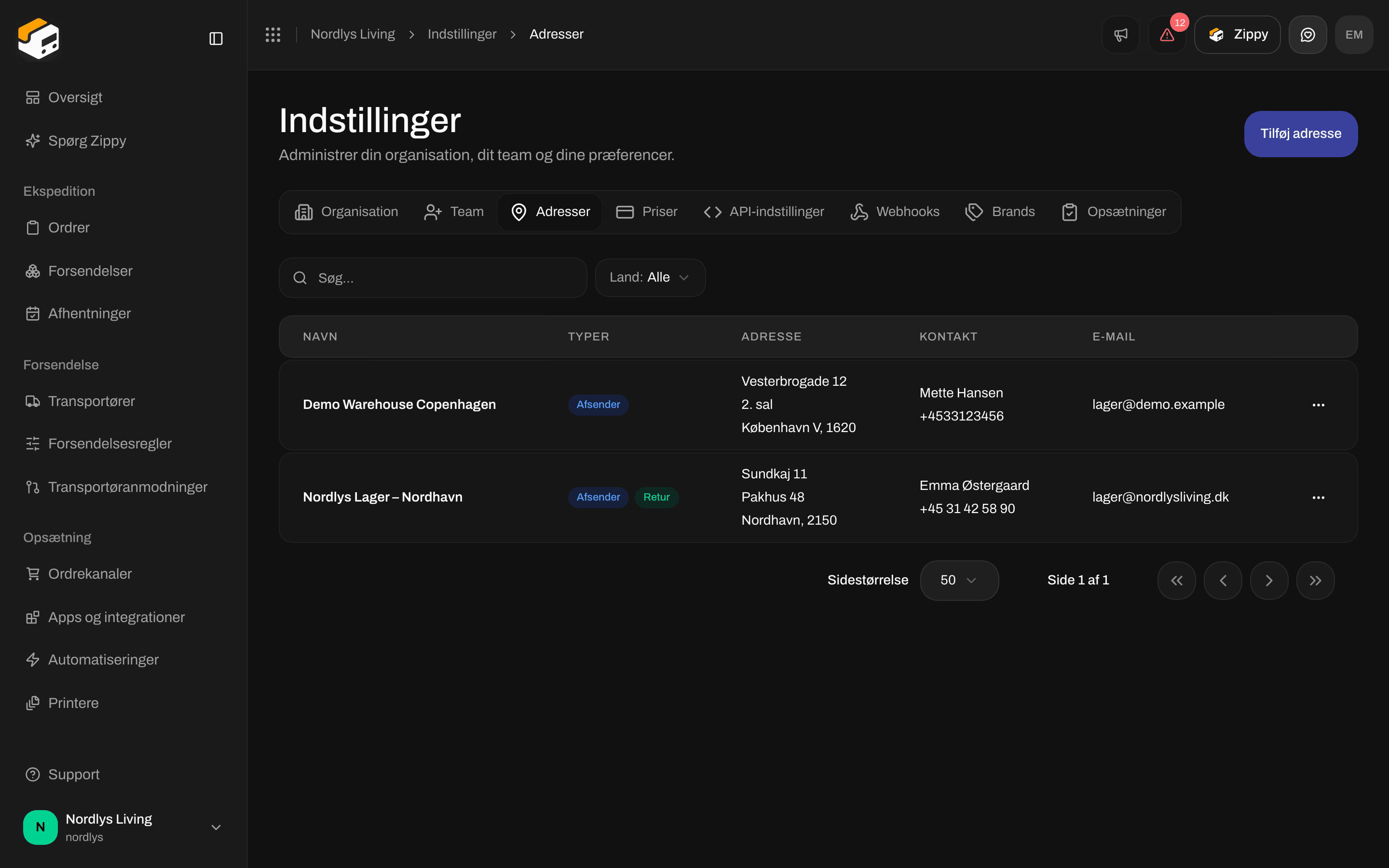
Adresseliste med to lagre, ét markeret Afsender og ét markeret Afsender og ReturAdresseliste med to lagre, ét markeret Afsender og ét markeret Afsender og Retur

Indstillinger → Adresser: Tilføj adresse, med typerne Afsender og Retur på hver række

Klik på Tilføj adresse, og sæt kryds ved Afsender for dit lager. Det er “fra”-adressen, der står på labels. Du kan også sætte kryds ved Retur på samme adresse, hvis du senere vil oprette returlabels. Se Returneringer. Afhentning er til en adresse, hvor transportøren afhenter pakker hos dig.
Du er klar til at oprette forsendelser, når du har en adresse markeret Afsender og en tilsluttet transportør.

Forbind en transportør

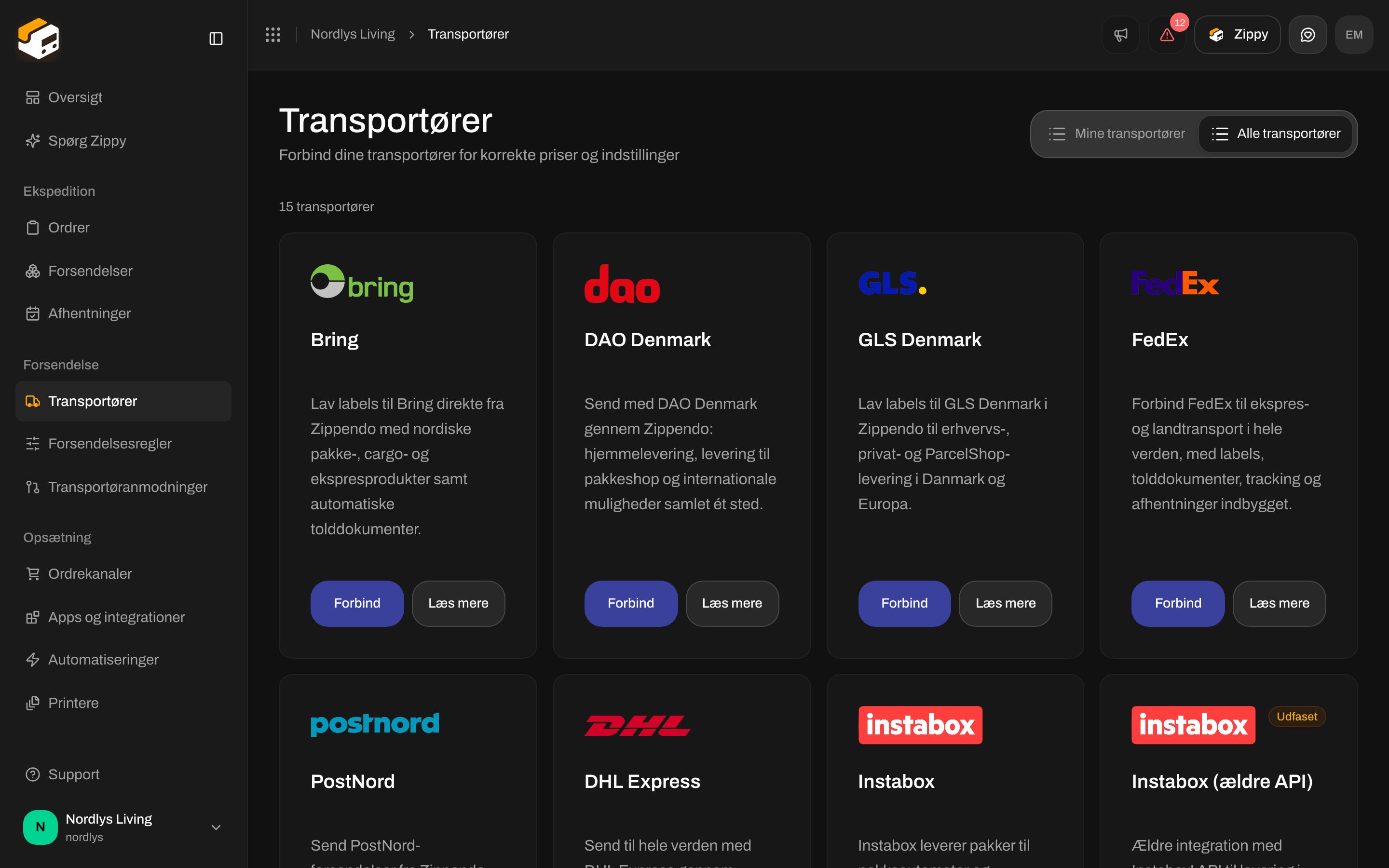
Transportører i sidebjælken har to faner. Mine transportører viser de transportører, du har forbundet. Alle transportører viser alle de transportører, du kan forbinde.
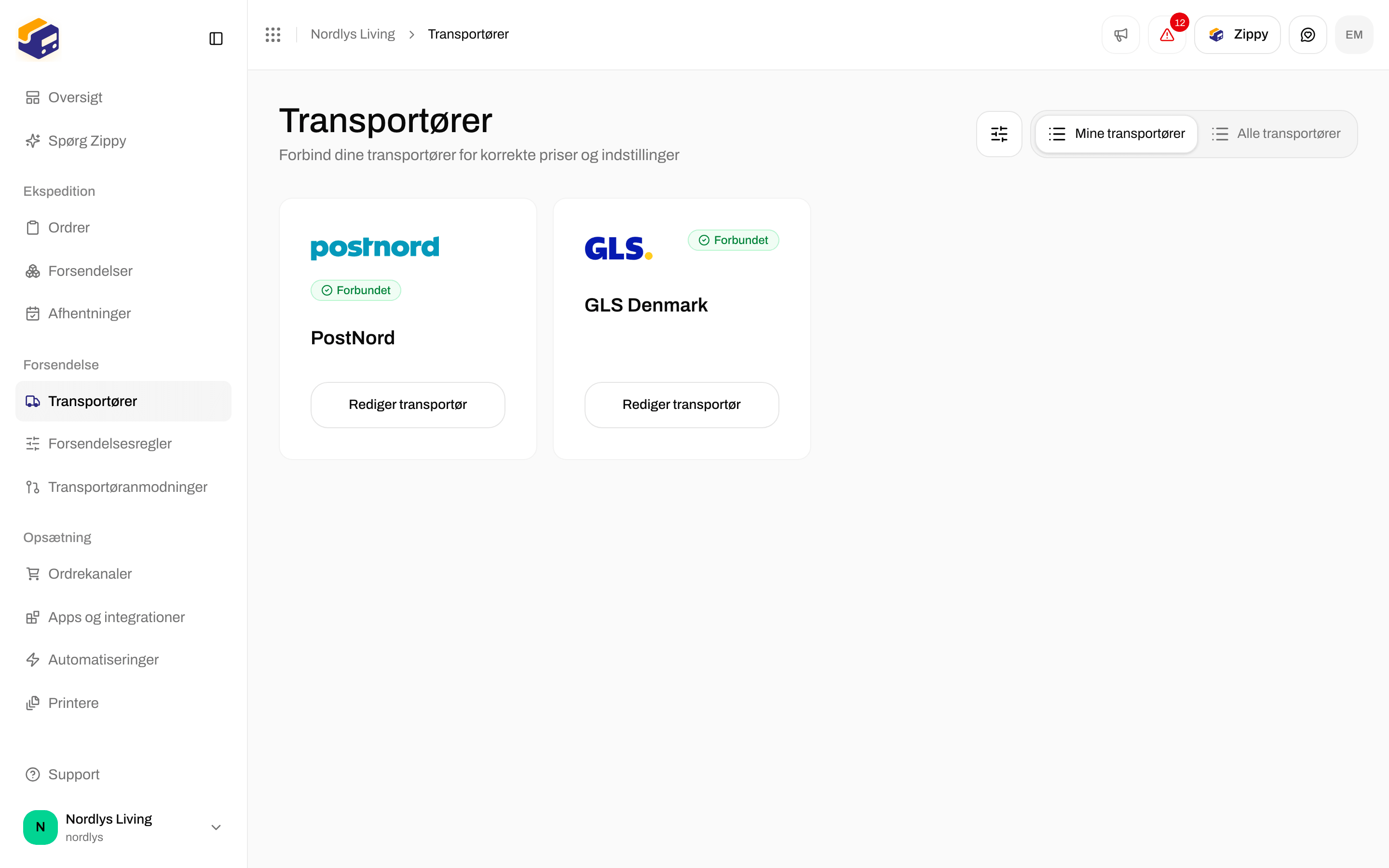
Fanen Mine transportører med PostNord og GLS Denmark, begge ForbundetFanen Mine transportører med PostNord og GLS Denmark, begge Forbundet

Mine transportører: dine forbundne transportører, hver med Rediger transportør
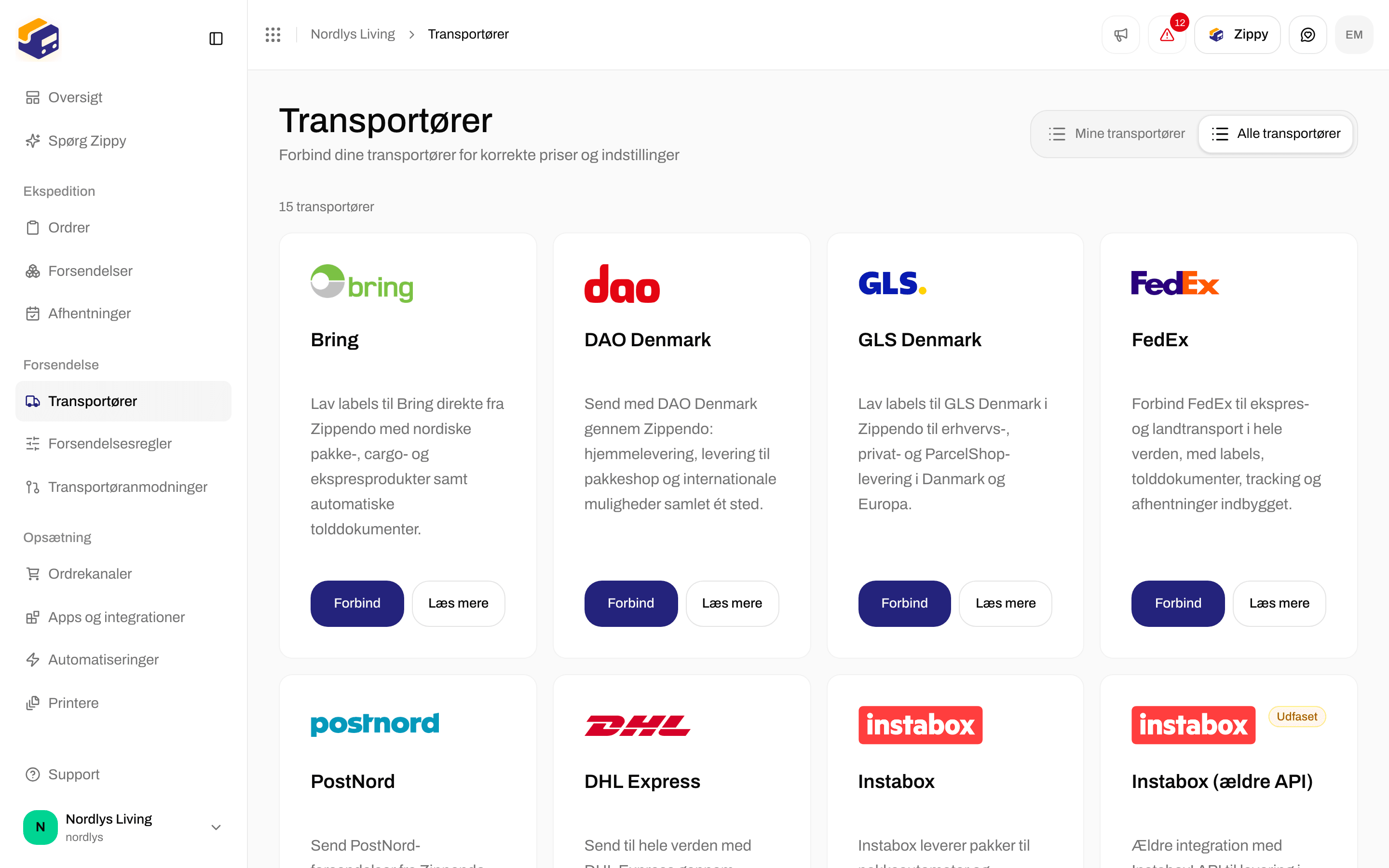
Alle transportører med Bring, DAO Denmark, GLS Denmark, FedEx, PostNord, DHL Express og InstaboxAlle transportører med Bring, DAO Denmark, GLS Denmark, FedEx, PostNord, DHL Express og Instabox

Alle transportører: Forbind eller Læs mere for hver transportør

Klik på Forbind, og skriv de adgangsoplysninger, din transportør har givet dig. Du vælger ikke en afsenderadresse her: du vælger den på hver forsendelse. Fuld gennemgang: Transportører. Hvis din transportør mangler, kan du med Transportøranmodninger bede Zippendo tilføje den.

Tilføj forsendelsesregler

Forsendelsesregler ligger i sidebjælken mellem Transportører og Transportøranmodninger. Siden siger: Vælg transportør, produkt og fragtpris for ordrer og ved checkout ud fra betingelser som vægt og ordreværdi.
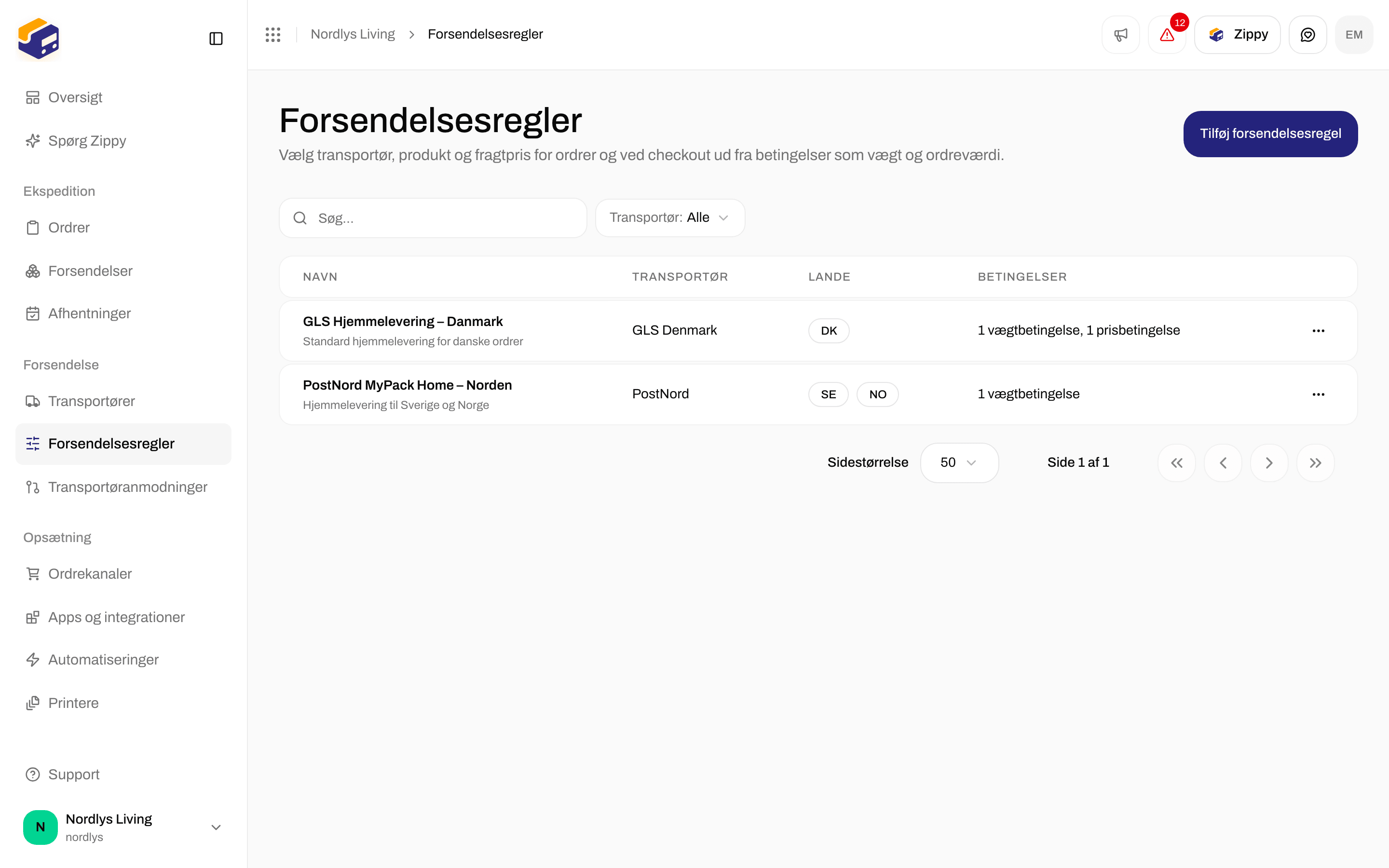
Listen Alle regler med GLS Hjemmelevering – Danmark og PostNord MyPack Home – NordenListen Alle regler med GLS Hjemmelevering – Danmark og PostNord MyPack Home – Norden

Forsendelsesregler: Tilføj forsendelsesregel, med hver regels navn, transportør, lande og betingelser

En regel er en gemt kombination af transportør, produkt, afsenderadresse og destinationslande. I checkout tilbydes matchende regler som leveringsmetoder. En forsendelse, der oprettes fra en ordre med en regel, får de oplysninger udfyldt for dig. Sådan bygger du en, inklusive knappen Test: Forsendelsesregler. Sådan bliver regler til leveringsmetoder i din webshop: Checkout. Regler til returneringer: Returneringer.

Forbind din webshop

Ordrekanaler ligger i sidebjælken. Den har to faner: Forbundet (de webshops og systemer, der sender ordrer ind i Zippendo) og Katalog (dem, du kan forbinde).
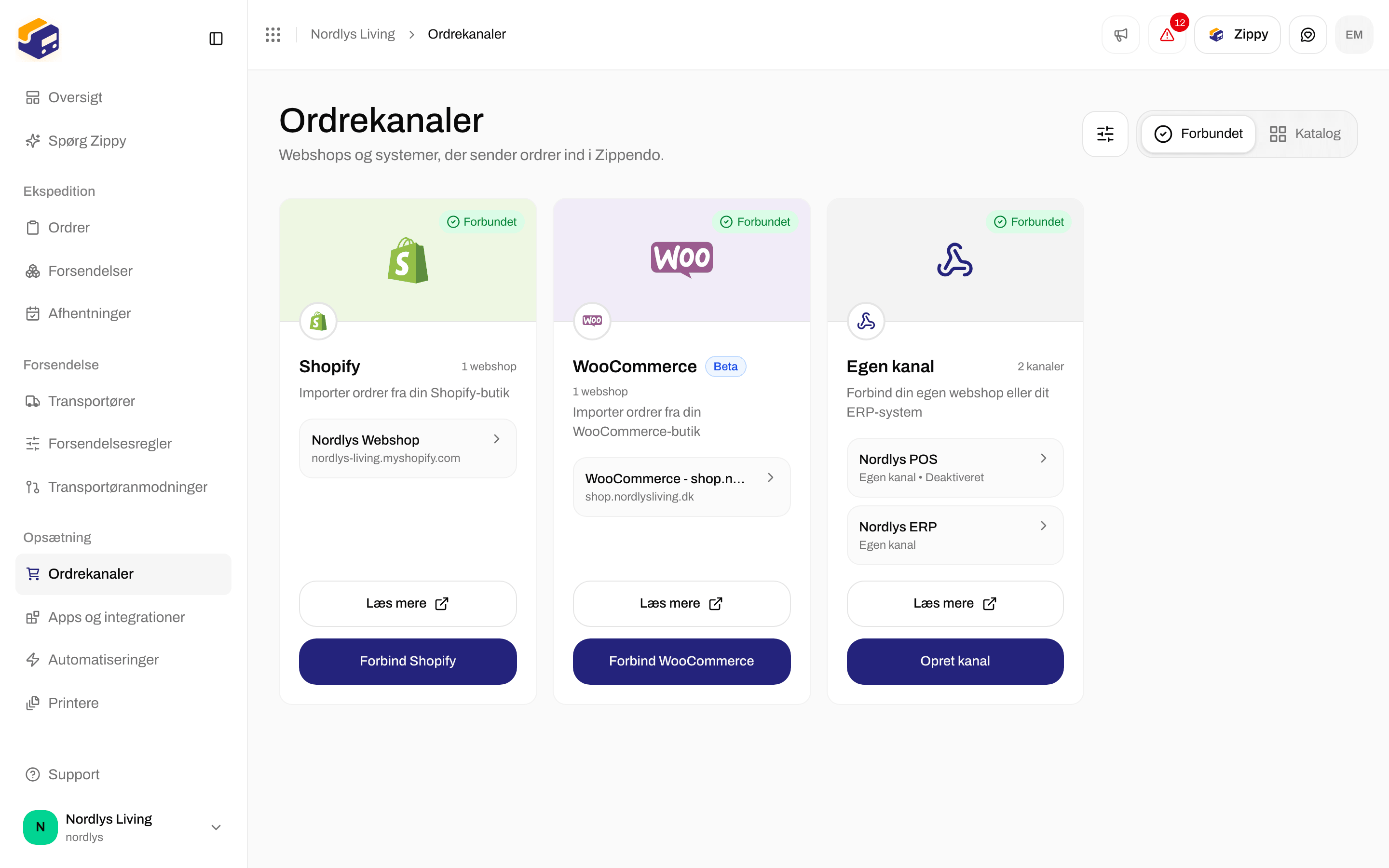
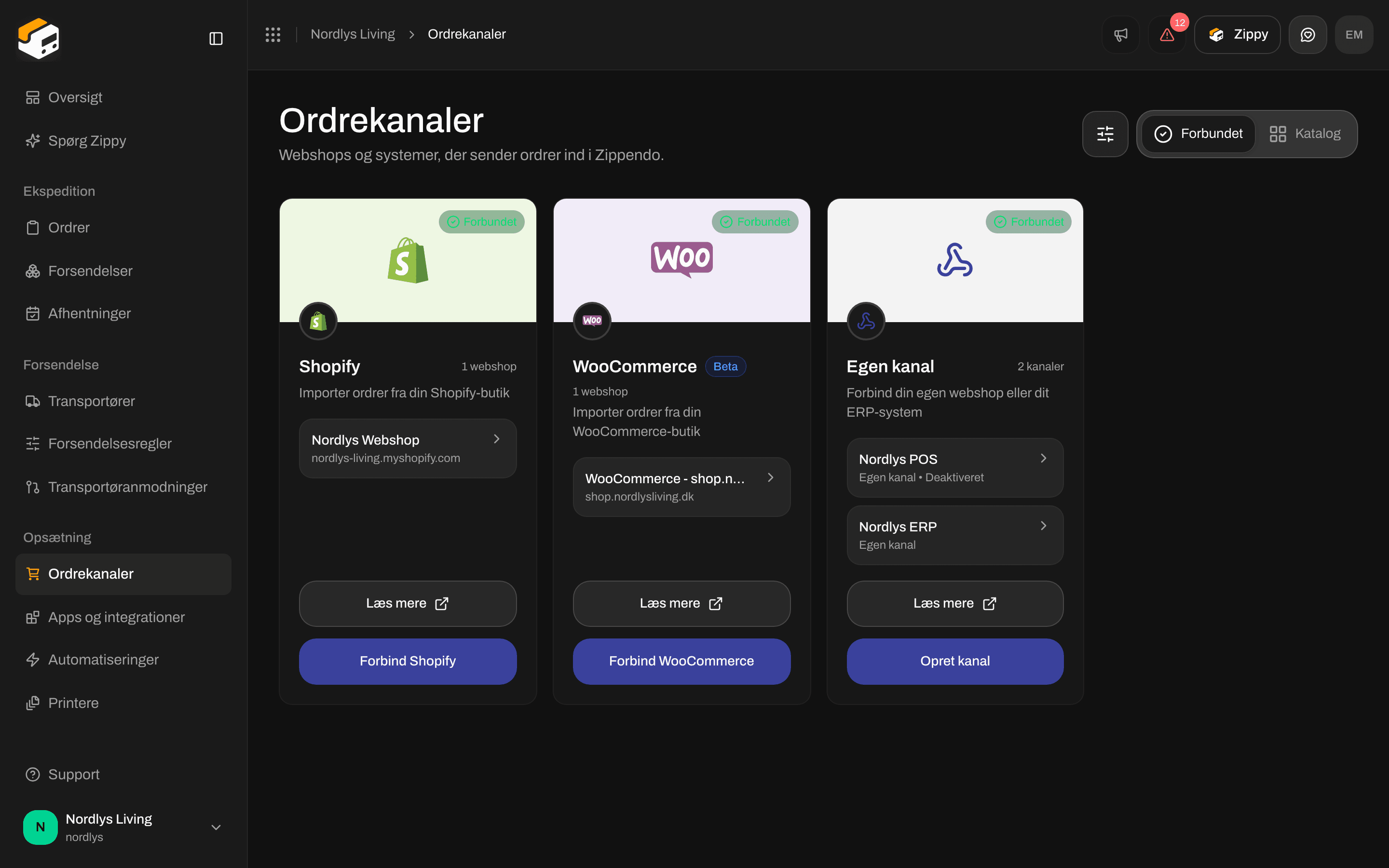
Forbundne ordrekanaler med en Shopify-webshop og en egen kanalForbundne ordrekanaler med en Shopify-webshop og en egen kanal

Forbundet: hver ordrekanal åbner sine egne indstillinger
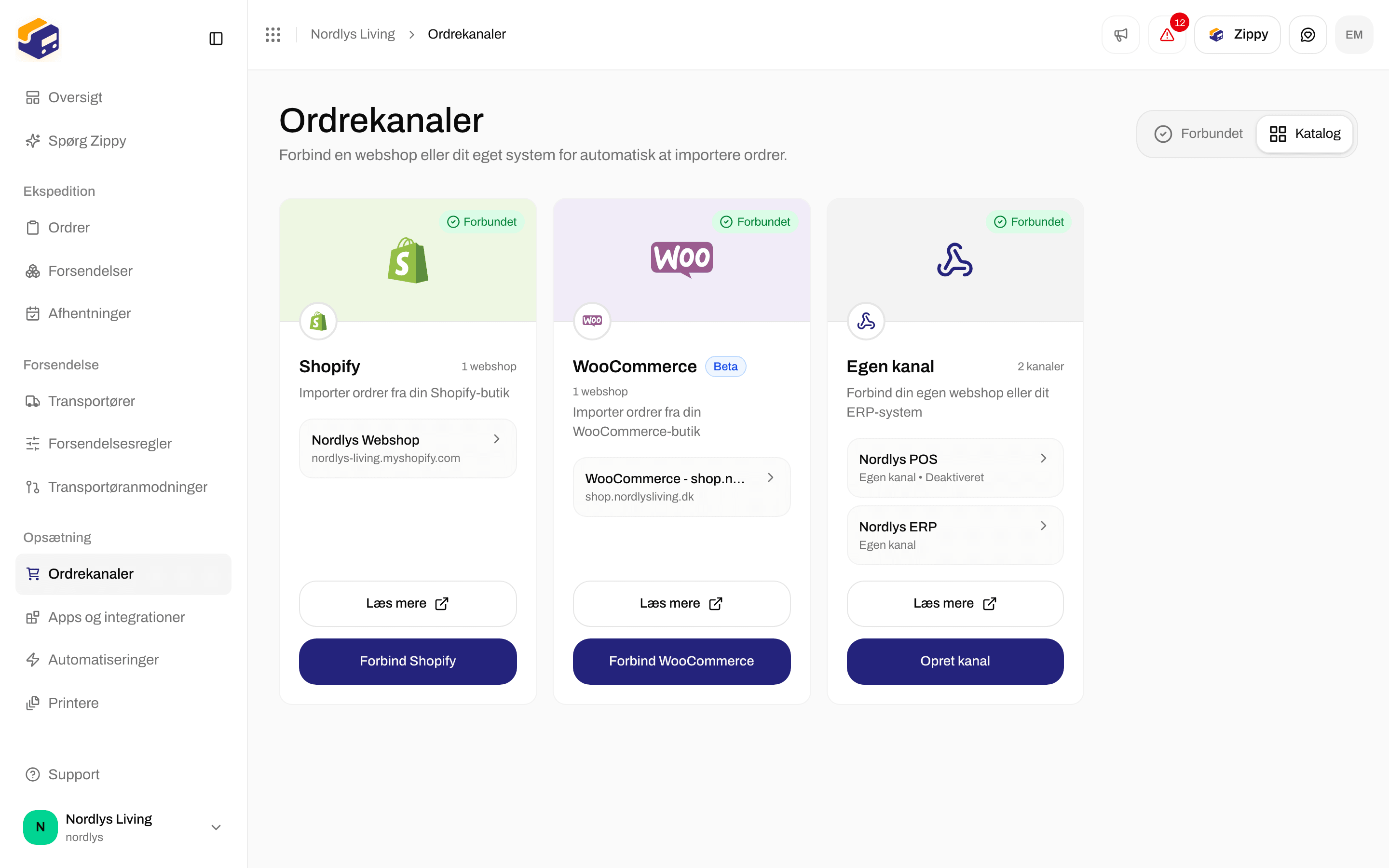
Katalog over ordrekanaler med Shopify, WooCommerce og Egen kanalKatalog over ordrekanaler med Shopify, WooCommerce og Egen kanal

Katalog: Forbind Shopify, Forbind WooCommerce eller Opret kanal

  • Shopify: du installerer Zippendo fra Shopify App Store. Se Forbind Shopify.
  • WooCommerce eller din egen webshop eller dit eget ERP-system: se Forbind ordrekanaler.
  • Fragtpriser i din webshops checkout: se Checkout (når du har forsendelsesregler).
Du kan springe det over for nu og oprette en forsendelse ved at skrive adressen.

Din første ordre og forsendelse

Ordrer viser de ordrer, der er kommet ind fra dine ordrekanaler. Siden siger: Administrer og ekspeder dine kundeordrer.
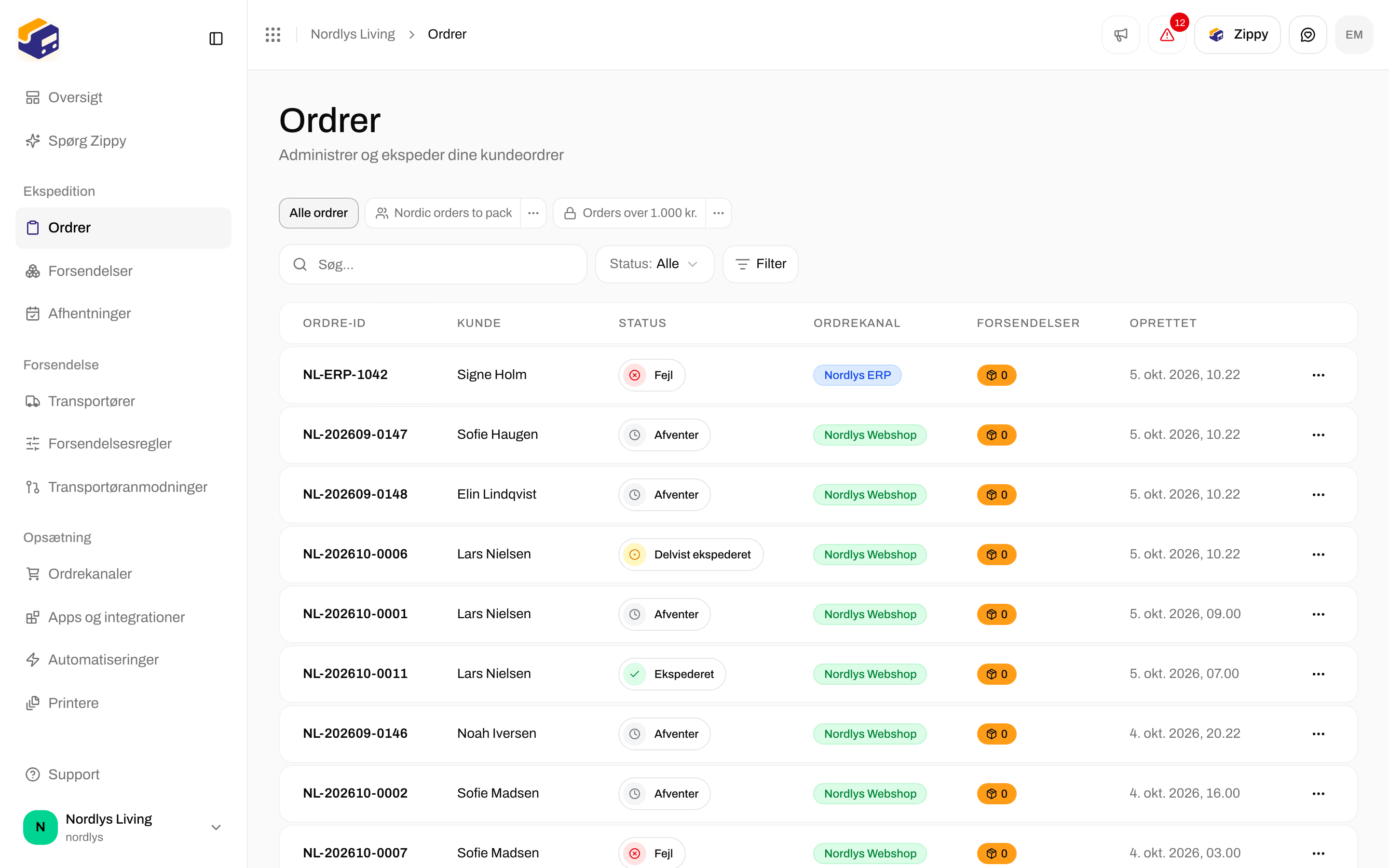
Listen Alle ordrer med rækker i Ekspederet, Afventer, Behandles og AnnulleretListen Alle ordrer med rækker i Ekspederet, Afventer, Behandles og Annulleret

Ordrer: ordre-ID, kunde, status, ordrekanal, forsendelser og dato

Klik på en ordre. Den viser Varer og Forsendelser til venstre og ordredetaljerne til højre, plus Send ordre øverst, når en forsendelse er klar.
En ordre med sin forsendelsesregel, ordreoplysninger og varerEn ordre med sin forsendelsesregel, ordreoplysninger og varer

En ordre: forsendelsesregel, ordreoplysninger og varer

Forsendelser viser alle forsendelser, du har oprettet eller sendt. Siden siger: Administrer og følg alle dine forsendelser. Klik på Opret forsendelse for at sende noget, der ikke er en ordre.
Listen Alle forsendelser med udgående forsendelser i Afventer, Annulleret, Afsendt og BehandlesListen Alle forsendelser med udgående forsendelser i Afventer, Annulleret, Afsendt og Behandles

Forsendelser: Opret forsendelse, med type, status og transportør
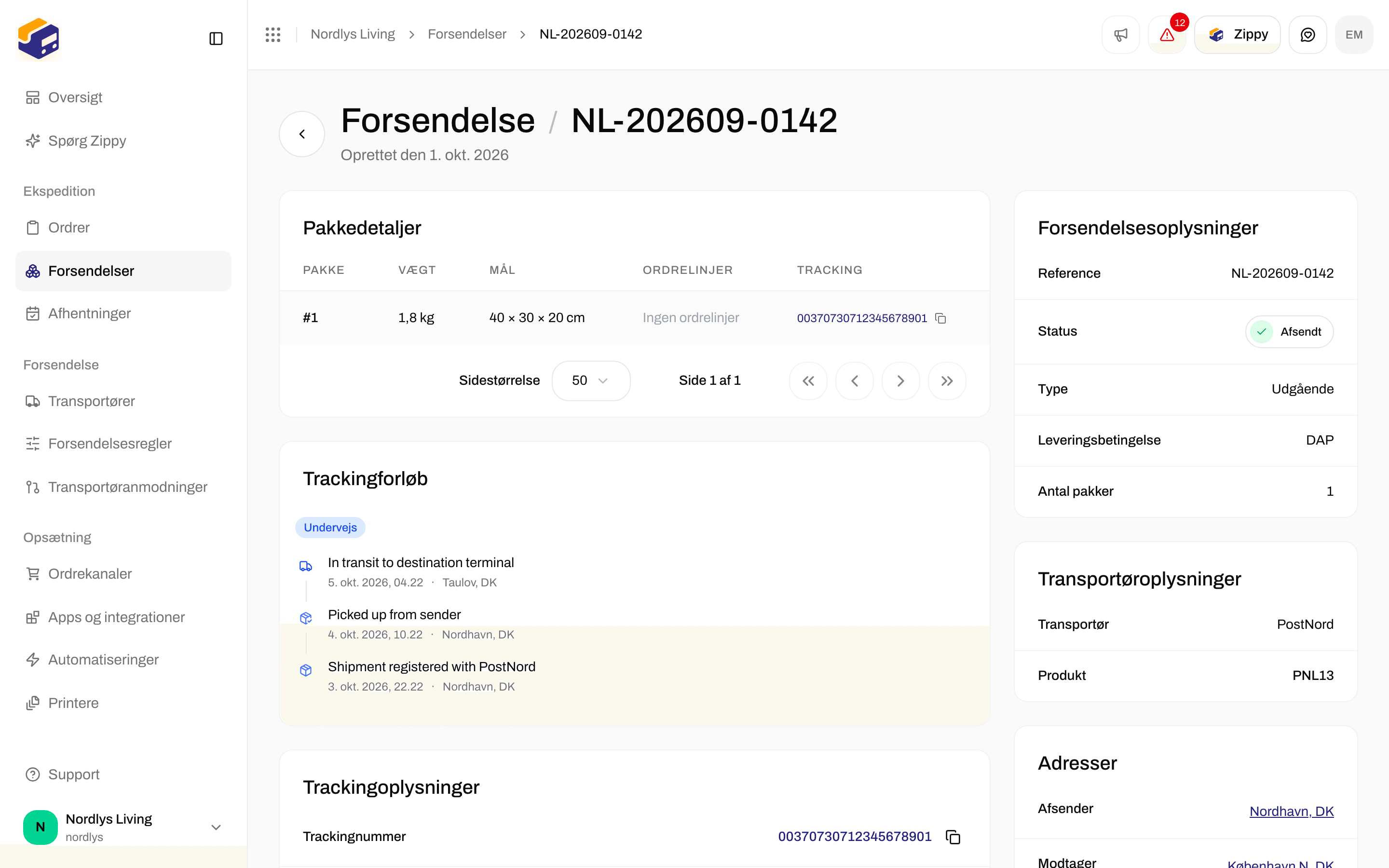
En forsendelses side viser Pakkedetaljer og Dokumenter og Trackingforløb, når forsendelsen har et trackingnummer. Når du opretter en forsendelse, gemmes den som Afventer. Du skal stadig klikke på Send forsendelse for at sende den til transportøren og få labelen.
Oversigt over en afsendt PostNord-forsendelse med dens afsenderadresseOversigt over en afsendt PostNord-forsendelse med dens afsenderadresse

Forsendelsessiden: reference, status, transportør og adresser

Trin for trin: Ordrer og Opret en forsendelse.

Udskriv og følg

Printere er stedet, hvor du tilføjer de printere, som Zippendo Printer udskriver på, så labels kommer ud af din labelprinter, så snart du sender. Siden siger Administrer de printere, der er forbundet via Zippendo Printer. Klik på Download Zippendo Printer øverst for at installere appen.
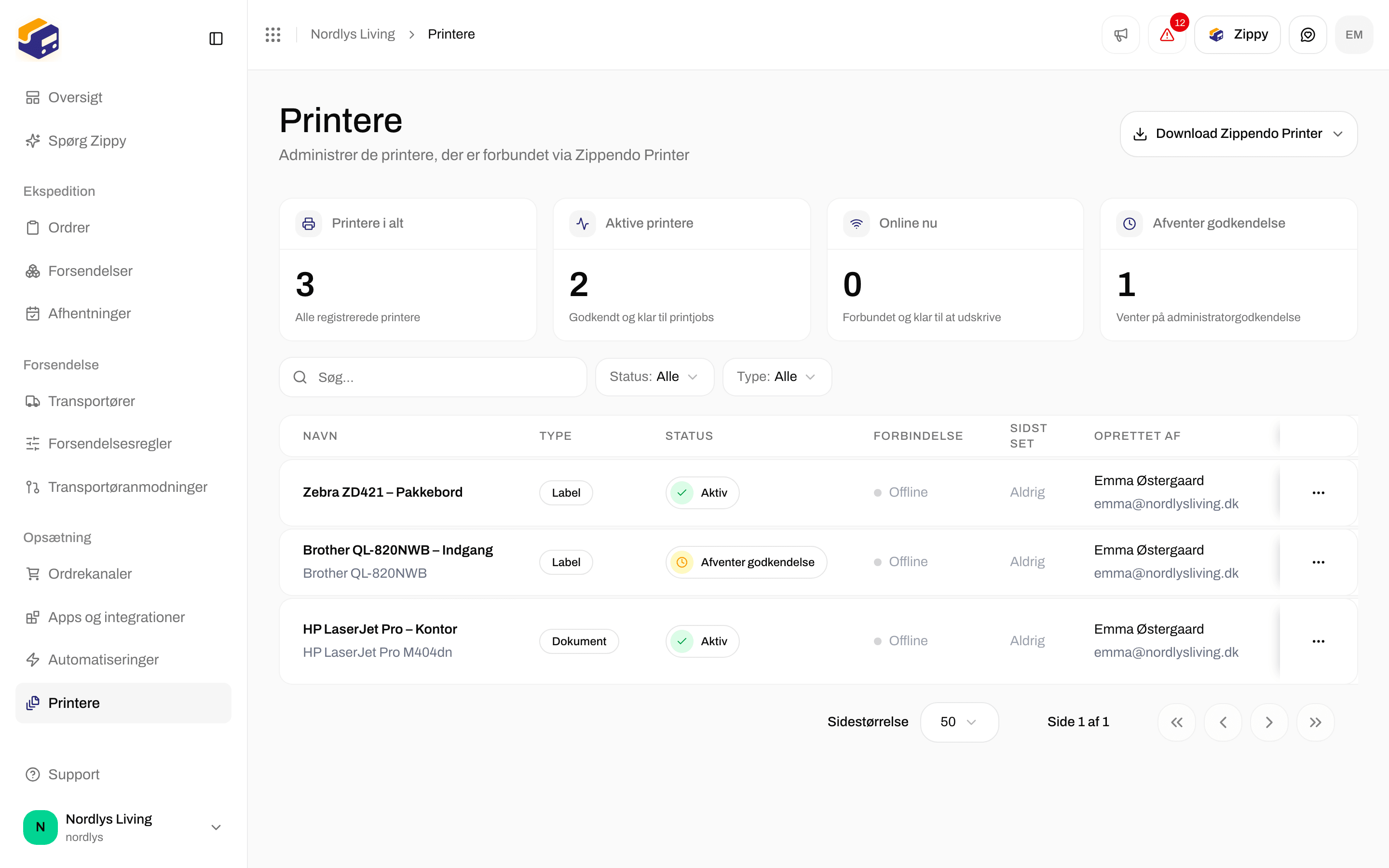
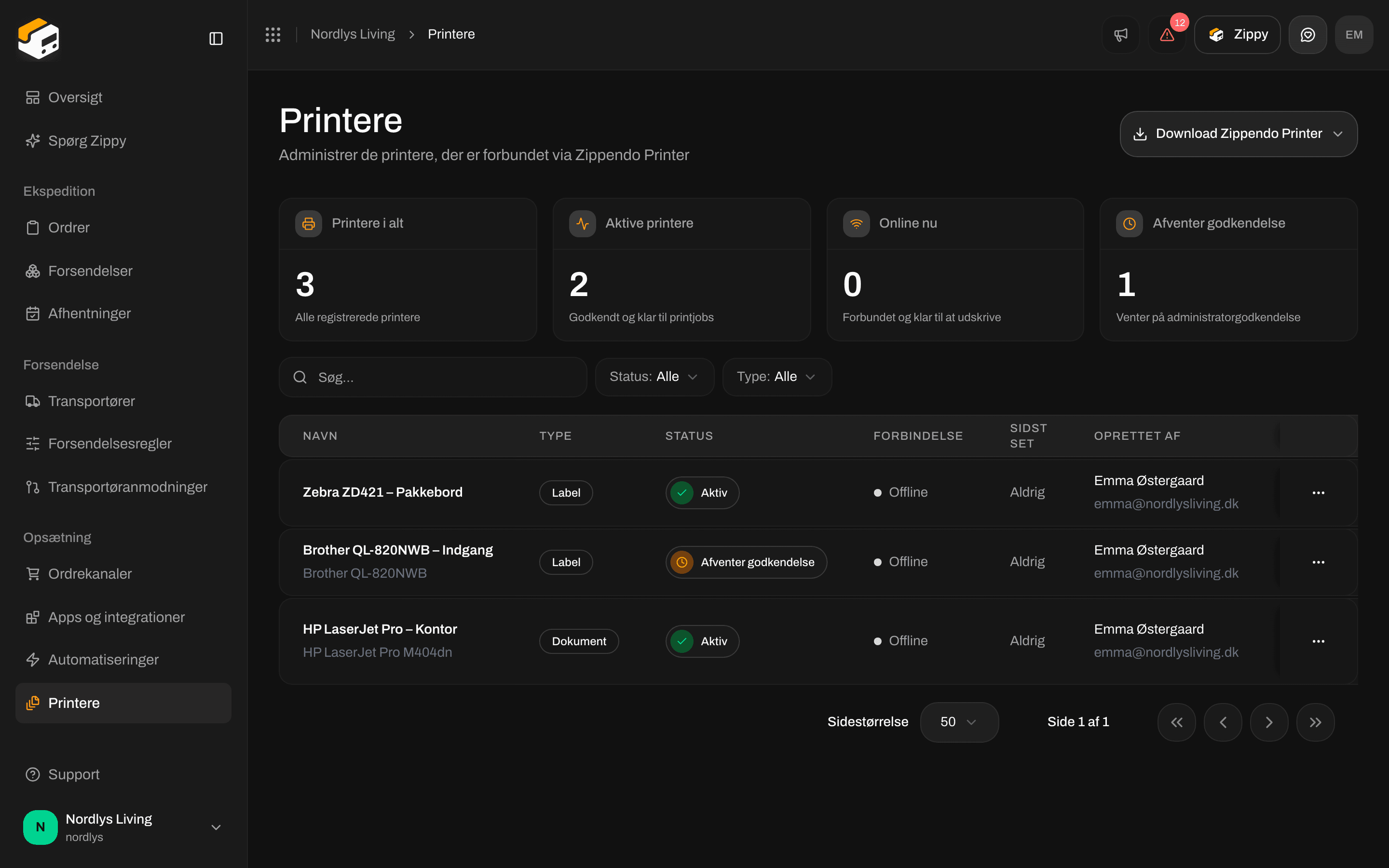
Printerliste med en Zebra-labelprinter, der er Aktiv og OfflinePrinterliste med en Zebra-labelprinter, der er Aktiv og Offline

Printere: Download Zippendo Printer, med hver printers status og forbindelse

En printer kan være Aktiv (godkendt) og stadig Offline, indtil Zippendo Printer kører på den computer. Sådan henter du, udskriver eller udskriver automatisk: Labels og udskrivning. Efter Send forsendelse viser forsendelsens side Trackingforløb. Zippendo henter transportørens scanninger for dig. Se Tracking.

Oversigt

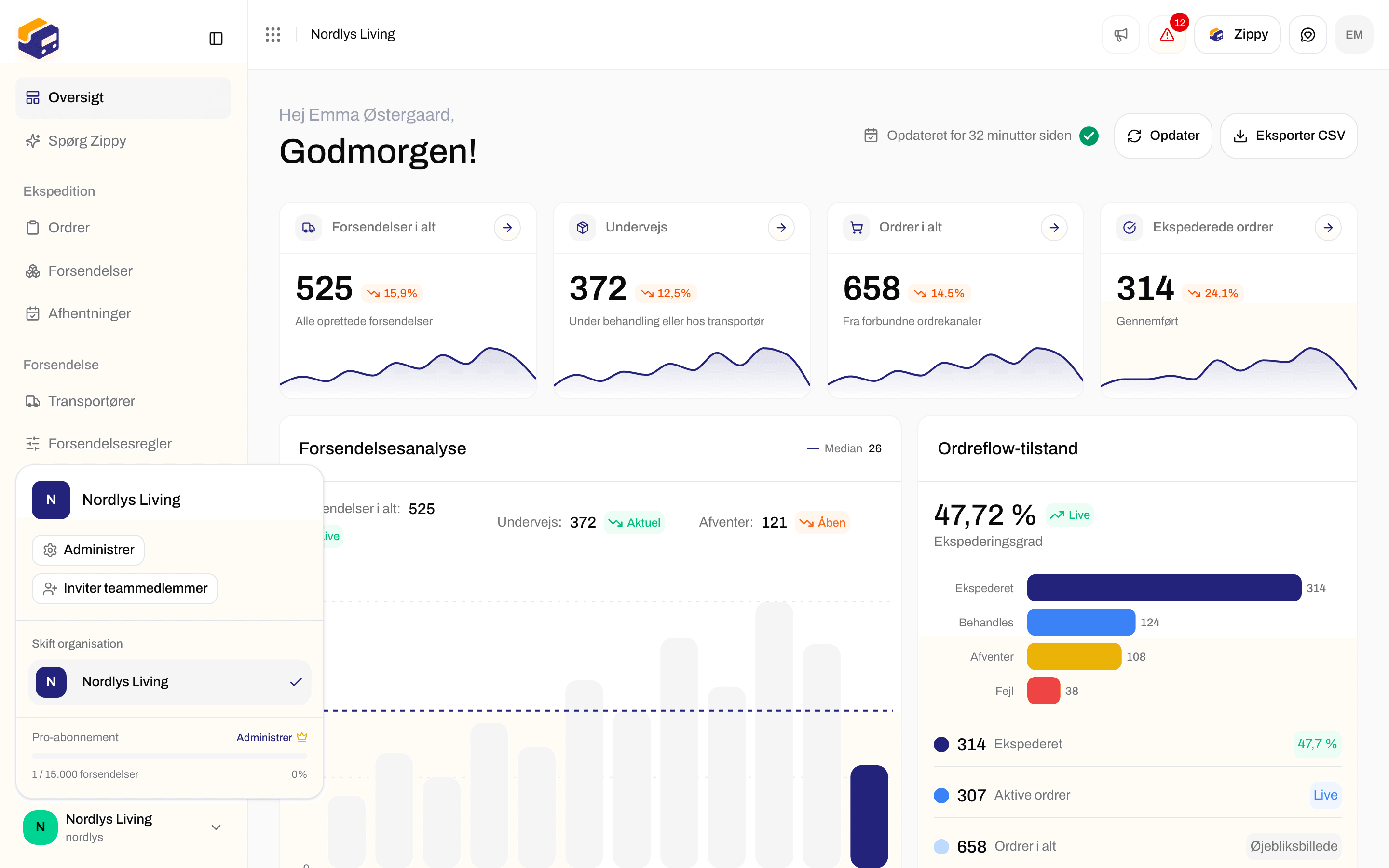
Når du logger ind, er Oversigt den første side: en hilsen, Opdater, Eksporter CSV, fire nøgletal, Forsendelsesanalyse og Ordreflow-tilstand.
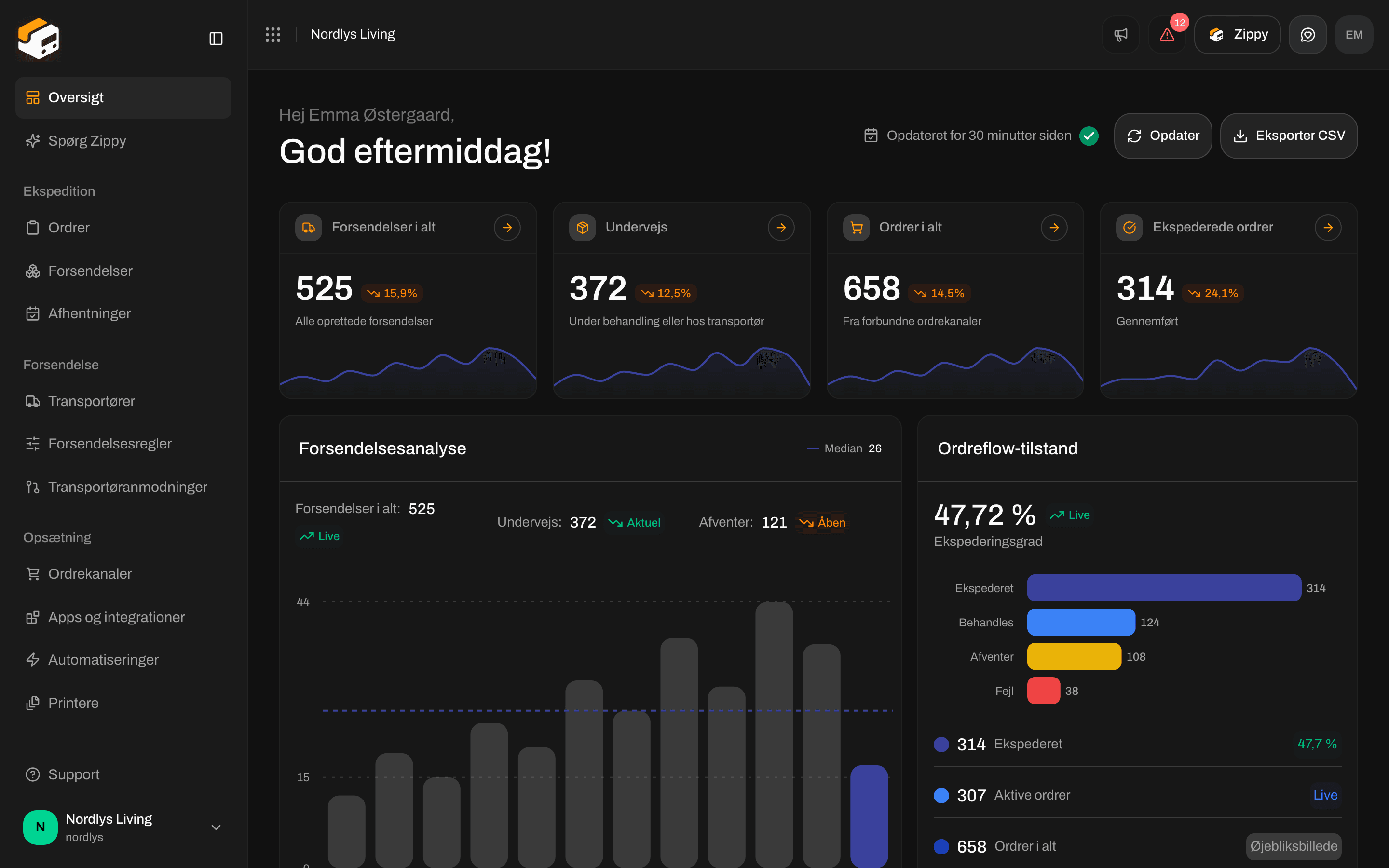
Oversigt med hilsenen Godmorgen, Forsendelser i alt, Undervejs, Ordrer i alt og Ekspederede ordrerOversigt med hilsenen Godmorgen, Forsendelser i alt, Undervejs, Ordrer i alt og Ekspederede ordrer

Oversigt: hilsen, fire nøgletal, Forsendelsesanalyse og Ordreflow-tilstand

Oversigt erstatter ikke Ordrer eller Forsendelser. Den fortæller dig, hvilken liste du skal åbne. Afsnit for afsnit: Oversigt.

Rundt i sidebjælken

De andre sider i sidebjælken:

Afhentninger

Afhentninger: Book en afhentning hos transportøren til dine afsendte forsendelser. Book afhentning beder transportøren komme og afhente pakker, du allerede har sendt.
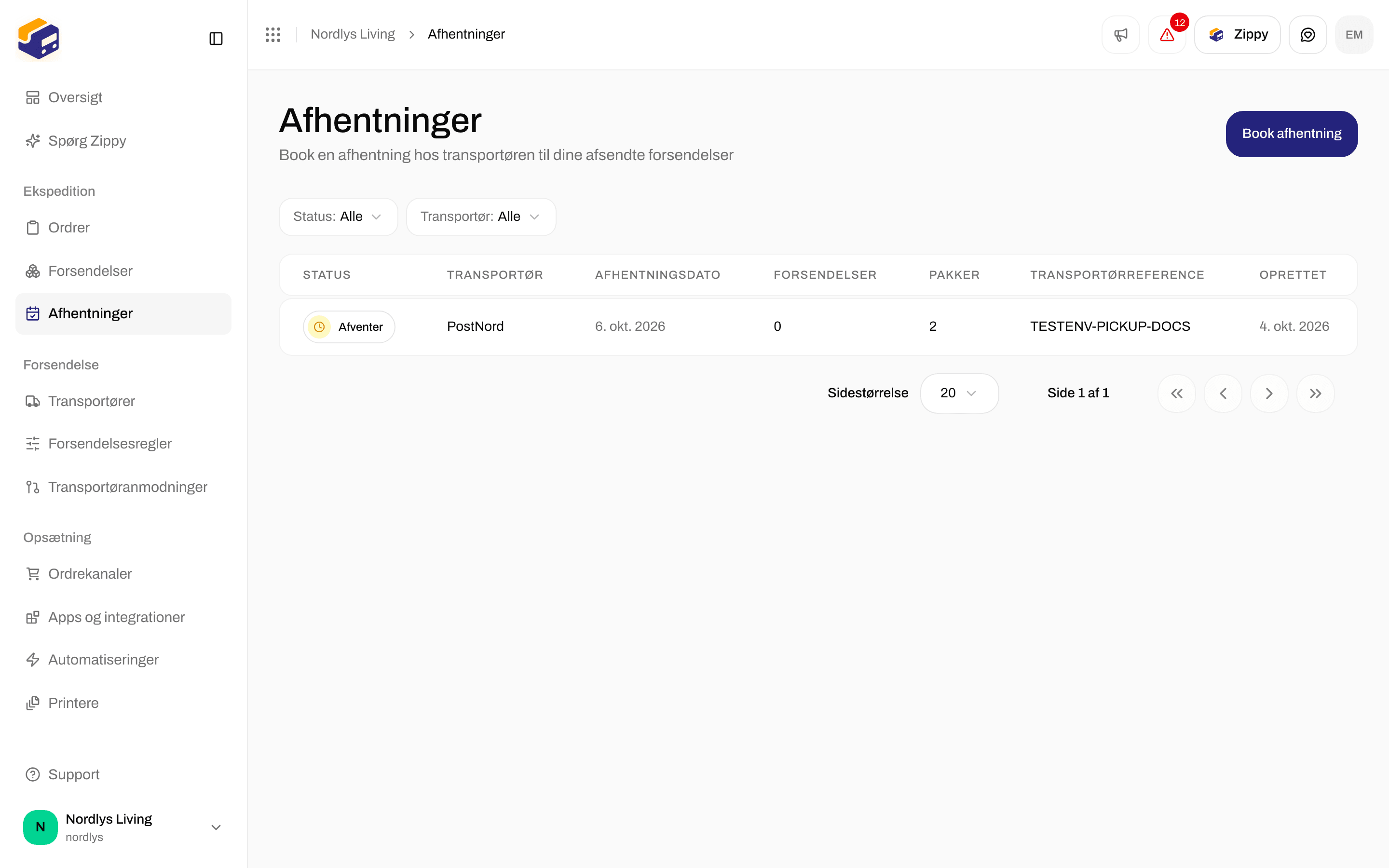
Siden Afhentninger, der siger Ingen afhentninger booket, med Book afhentningSiden Afhentninger, der siger Ingen afhentninger booket, med Book afhentning

Afhentninger er tom, indtil du booker en afhentning

Apps og integrationer

Apps og integrationer forbinder de værktøjer, du allerede bruger (Klaviyo, Slack, Customer.io og andre), så Zippendo kan sende dem forsendelses- og ordrehændelser. Det er ikke her, du forbinder din webshop: det er Ordrekanaler. Åbn Katalog for at forbinde et værktøj.
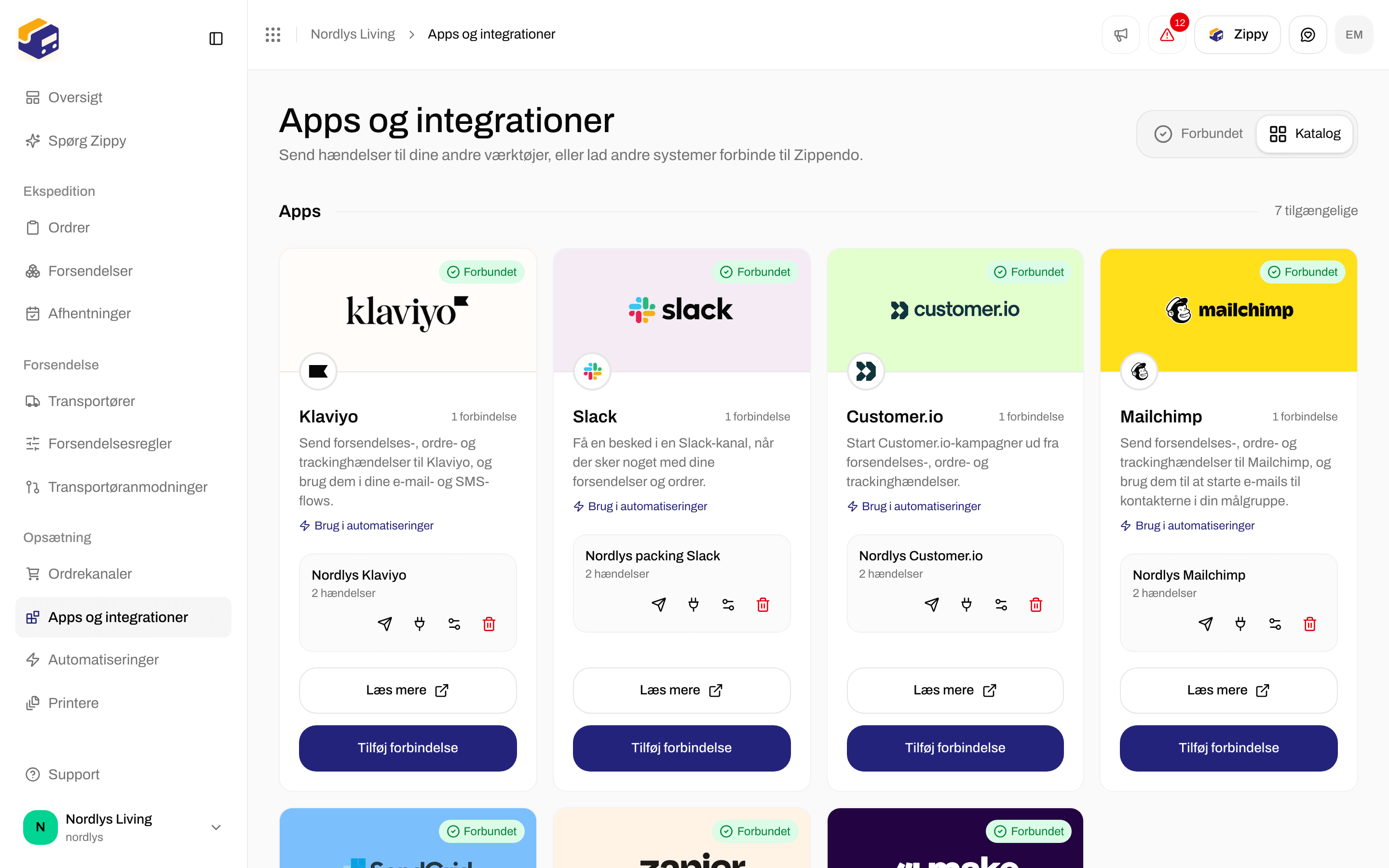
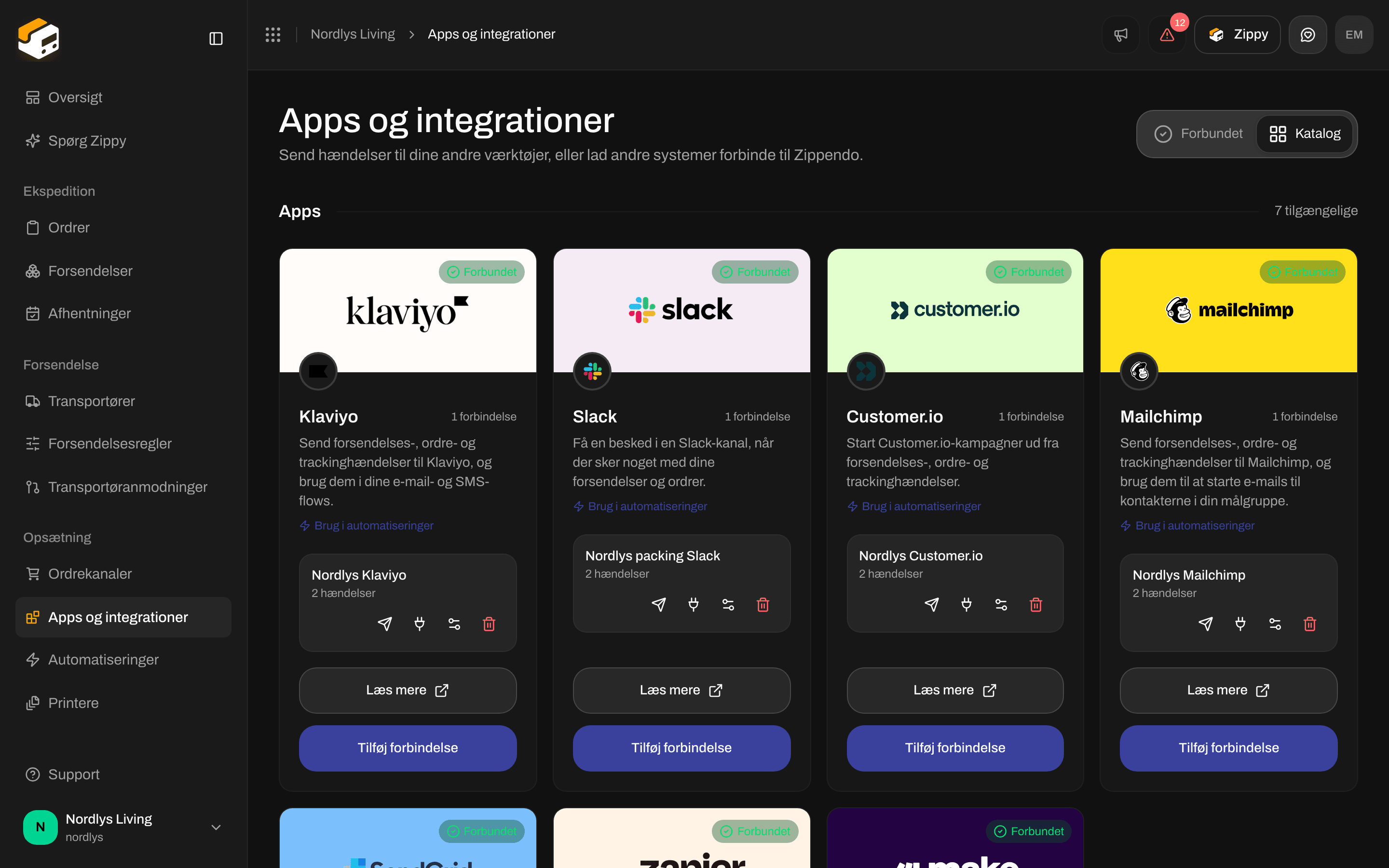
Katalog med Klaviyo, Slack, Customer.io, Mailchimp, SendGrid, Zapier og MakeKatalog med Klaviyo, Slack, Customer.io, Mailchimp, SendGrid, Zapier og Make

Apps og integrationer: Forbind eller Læs mere for hvert værktøj

Automatiseringer

Automatiseringer: Kør handlinger automatisk, når der sker noget i Zippendo. For eksempel kan du anvende en forsendelsesregel, når en forsendelse oprettes. Automatiseringer er ikke det samme som forsendelsesregler.
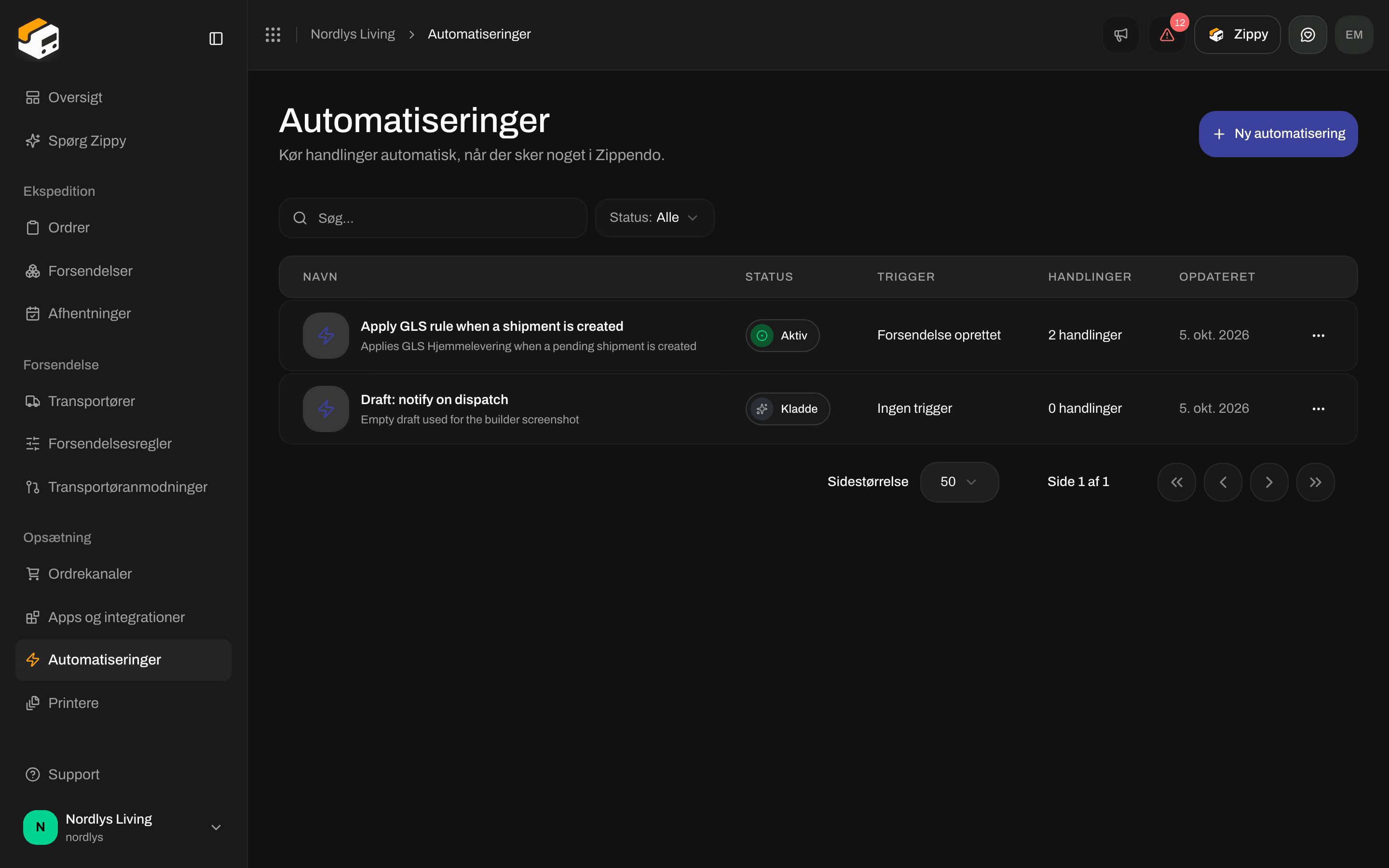
Siden Automatiseringer, der siger Ingen automatiseringer endnu, med Opret automatiseringSiden Automatiseringer, der siger Ingen automatiseringer endnu, med Opret automatisering

Automatiseringer: Opret automatisering

Transportøranmodninger

Transportøranmodninger åbner Transportøranmodninger: Anmod om en ny transportør. Vi bygger forbindelsen for dig med AI. Brug den, når den transportør, du har brug for, ikke findes under Alle transportører.
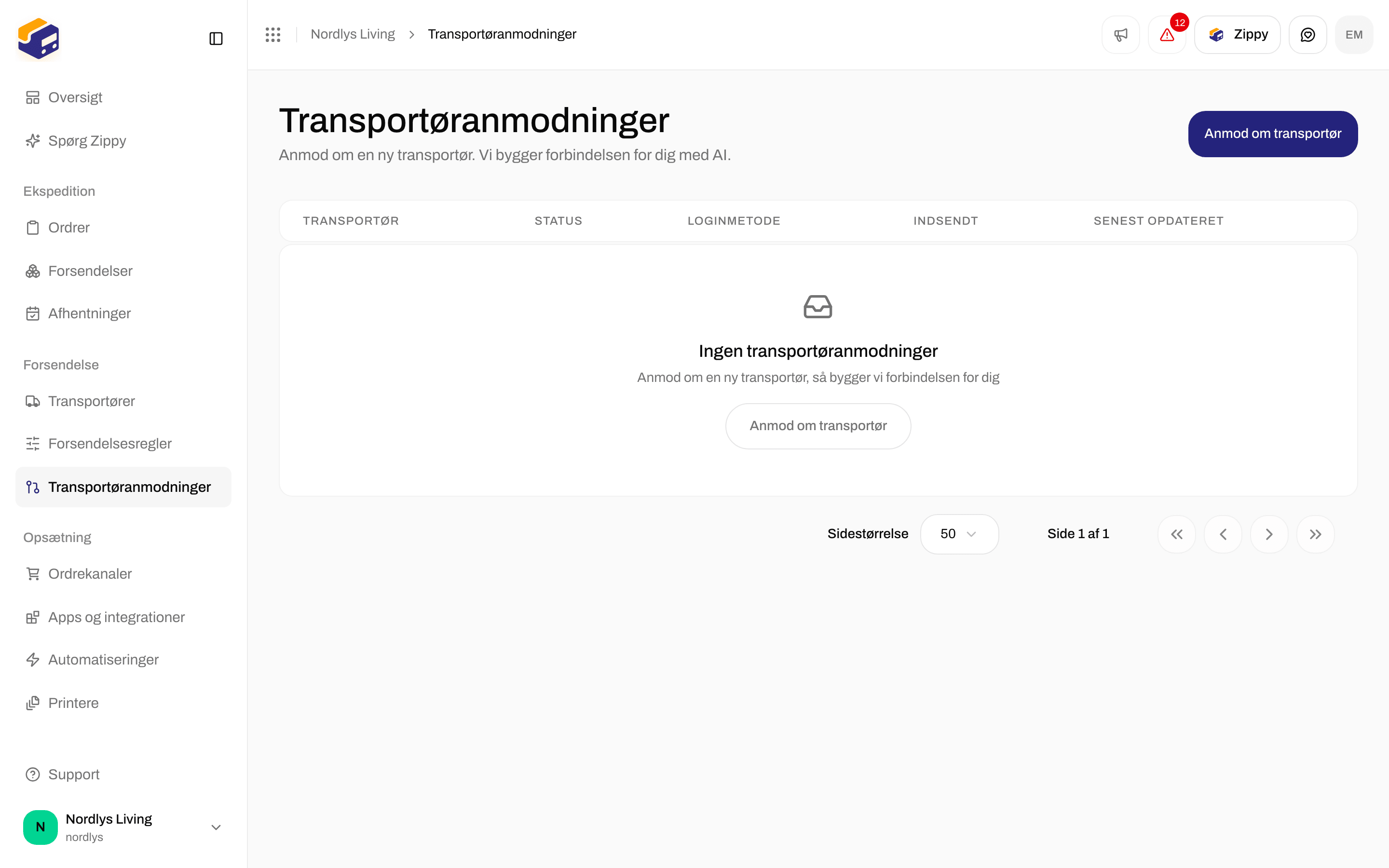
Siden Transportøranmodninger uden anmodninger endnu og knappen Anmod om transportørSiden Transportøranmodninger uden anmodninger endnu og knappen Anmod om transportør

Transportøranmodninger: Anmod om transportør

Indstillinger

Administrer i organisationsmenuen åbner Indstillinger. Under Organisation angiver du din organisations navn og valgfrie numre, der kommer på toldpapirer og fakturaer: VOEC, EORI, SPRN, IOSS, FDA og DUNS.
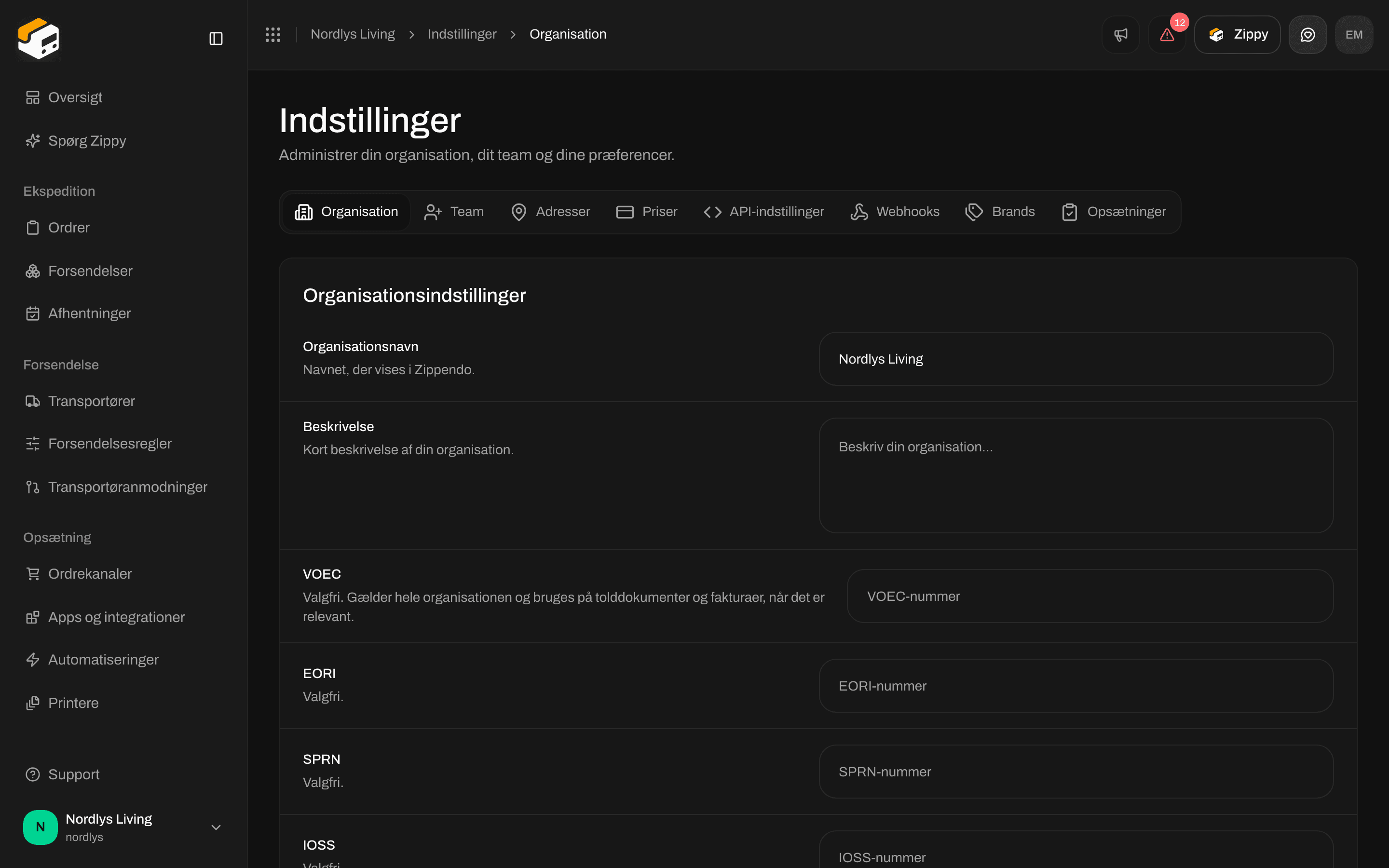
Organisationsindstillinger med organisationens navn og felterne til toldnumreOrganisationsindstillinger med organisationens navn og felterne til toldnumre

Indstillinger → Organisation: navn, beskrivelse og toldnumre

Team, brands, API-tokens og webhooks: Indstillinger, team og brands. Spørg Zippy, lige under Oversigt i sidebjælken, åbner Zippy, AI-assistenten. Support nederst i sidebjælken åbner disse docs.

Du er klar

Du kan oprette et label, når du har en Afsender-adresse og en tilsluttet transportør. Alt andet på denne side kan vente, til du får brug for det.

Oversigt

Nøgletal, diagrammer og genveje til ordrer og forsendelser.

Opret en forsendelse

Opret en forsendelse fra Forsendelser eller fra en ordre.

Labels og udskrivning

Hent, udskriv eller udskriv labels automatisk (PDF og ZPL).

Tracking

Følg en forsendelse, efter den er sendt.

Transportører

Forbind PostNord, GLS, DHL og andre.

Ordrer

Åbn dine ordrer, og opret en forsendelse fra en af dem.

Forbind Shopify

Installer Zippendo i din Shopify-butik.

Forbind ordrekanaler

WooCommerce, din egen webshop og mere end én webshop.

Checkout

Transportørpriser og pakkeshops i checkout.

Forsendelsesregler

Vælg transportør efter destination, vægt, ordreværdi og brand.

Returneringer

Forsendelsesregler for retur og returforsendelser.

Indstillinger, team og brands

Invitationer, roller og mere end ét brand.
Felt for felt: Afsenderadresser · Spørg Zippy · Skift organisation og brand