Dine kunder kan vælge en Zippendo-leveringsmulighed og en pakkeshop direkte i dit eget checkout. Det virker i Shopify (gennem Shopifys Carrier-Calculated Shipping), i WooCommerce (gennem pluginet Zippendo for WooCommerce) og i et checkout, din udvikler har bygget (gennem Zippendo API’et). Zippendo har ikke en checkoutside af sig selv. I Zippendo bestemmer du, hvilke forsendelsesregler kunden kan vælge imellem, hvor mange pakkeshops der skal vises, og, for Shopify, at Zippendo Shipping er sat op.
Forbind først webshoppen, se Forbind Shopify eller Forbind ordrekanaler, og tilføj mindst én udgående forsendelsesregel. Uden en regel er der intet at tilbyde ved checkout.

Hvad kunden ser

Hver forsendelsesregel, der passer til ordren, bliver en leveringsmulighed med reglens Regelnavn. En regel passer, når kundens land er i dens Modtagerlande, kurven ligger inden for dens Faste grænser, og en af linjerne under Forsendelsesbetingelser matcher kurven (vægt, ordreværdi eller antal varer). Kunden betaler den Fragtpris, du har sat på den linje. Det er din pris, ikke en pris hentet fra transportøren. En regel, hvis produkt leverer til en pakkeshop, viser de pakkeshops, der ligger tættest på kundens adresse, hver som sin egen mulighed. Efter checkout kommer ordren ind under Ordrer med den forsendelsesregel (og den valgte pakkeshop) allerede på sig, så oprettelsen af forsendelsen udfylder transportør, produkt og afsender ud fra reglen.
Du kan ikke prøve et checkout inde i Zippendo. Knappen Test på en forsendelsesregel lader dig indtaste prøveværdier for en kurv og se, hvilken pris kunden får. Den spørger ikke transportøren om en pris. Se Forsendelsesregler.

Før du går i gang

1

Forbind webshoppen

Ordrekanaler → Katalog: Shopify, WooCommerce eller en egen kanal.
2

Forbind dine transportører

Transportører → Alle transportører. Forsendelser og pakkeshops kommer fra disse transportører. Se Transportører.
3

Tilføj udgående forsendelsesregler

Forsendelsesregler → Tilføj forsendelsesregel. Giv reglen det navn, dine kunder skal se, og sæt Modtagerlande og Forsendelsesbetingelser med deres priser. Se Forsendelsesregler.
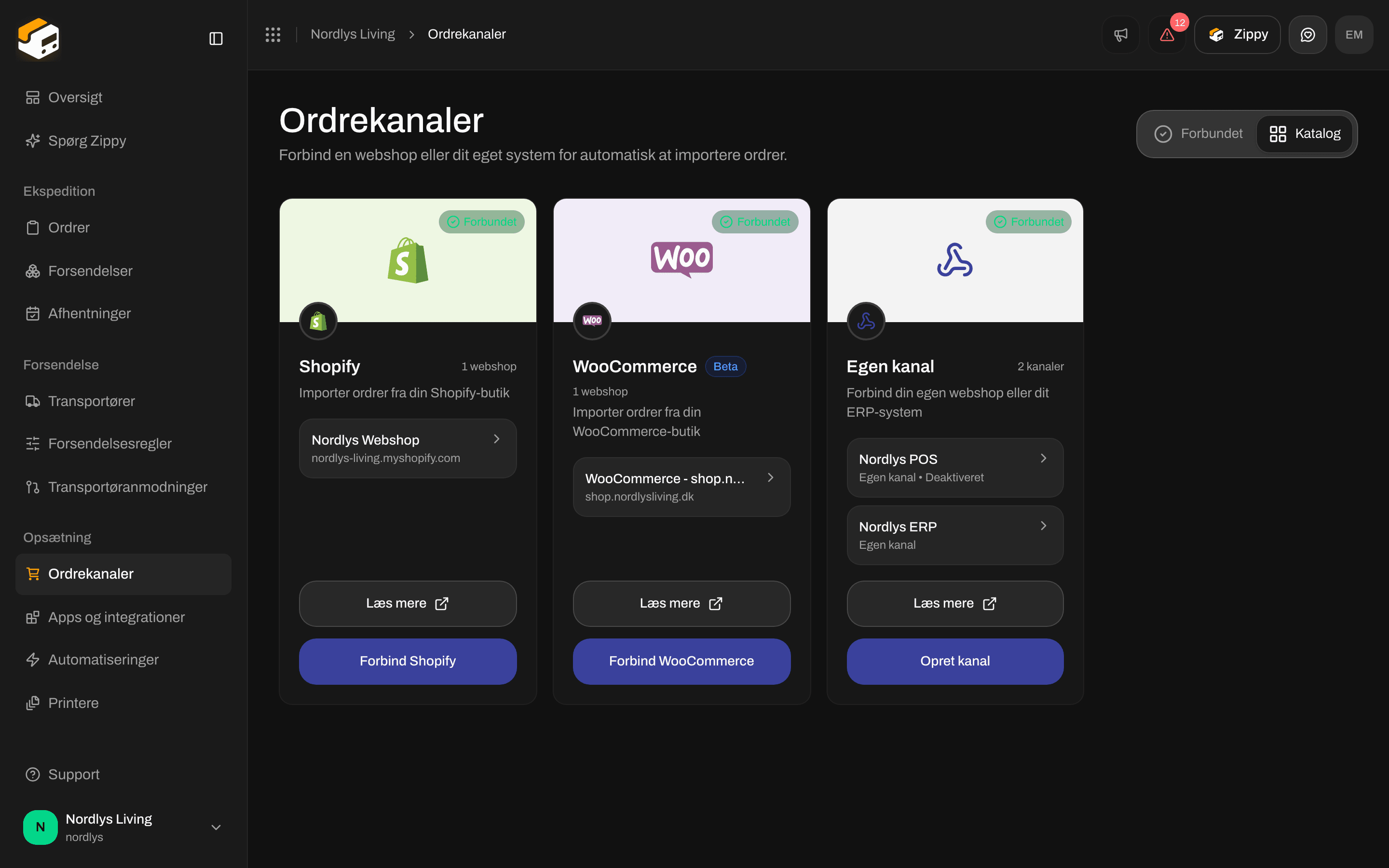
Fanen Katalog med knapperne Forbind Shopify, Forbind WooCommerce og Opret kanalFanen Katalog med knapperne Forbind Shopify, Forbind WooCommerce og Opret kanal

Fanen Katalog under Ordrekanaler: Shopify, WooCommerce og Egen kanal
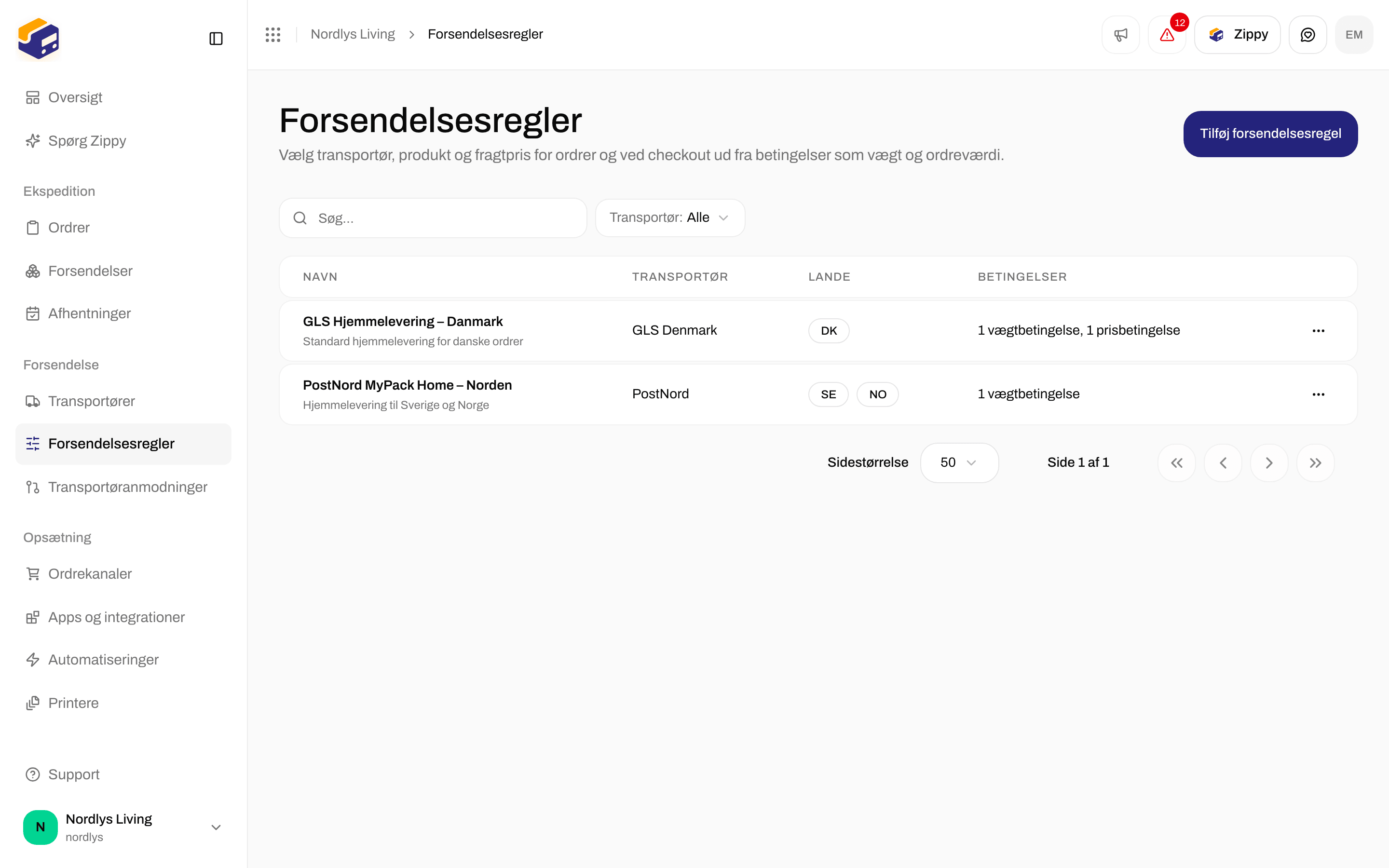
Listen over forsendelsesregler med en GLS-regel for hjemmelevering i Danmark og en PostNord-regel for hjemmelevering i de nordiske landeListen over forsendelsesregler med en GLS-regel for hjemmelevering i Danmark og en PostNord-regel for hjemmelevering i de nordiske lande

Dine forsendelsesregler bliver til de muligheder, kunderne ser ved checkout

Shopify: Zippendo Shipping

Shopify viser eksterne fragtpriser gennem en funktion, som Shopify kalder Carrier-Calculated Shipping. Når du forbinder Shopify, tilføjer Zippendo sig selv dér som Zippendo Shipping. Når en kunde når leveringstrinnet, spørger Shopify Zippendo, og Zippendo svarer med dine forsendelsesregler og de nærmeste pakkeshops.
Carrier-Calculated Shipping skal være tilgængelig på din Shopify-plan. Uden den skal du bruge mapping af leveringsmetoder, som beskrives sidst i dette afsnit.

Installér appen

Klik på Forbind Shopify på fanen Katalog under Ordrekanaler. Vinduet Forbind din Shopify-butik åbnes.
Vinduet Forbind din Shopify-butik med knappen Åbn Shopify App StoreVinduet Forbind din Shopify-butik med knappen Åbn Shopify App Store

Forbind din Shopify-butik: installér Zippendo fra Shopify App Store

1

Åbn Zippendo-opslaget i Shopify App Store

2

Installér appen i din butik, og godkend tilladelserne

3

Shopify sender dig tilbage til Zippendo, hvor du vælger organisation, afsenderadresse og indstillinger for ordreimport

Er du allerede betalende Zippendo-kunde? Dit eksisterende abonnement fortsætter uændret. Når du installerer appen, flyttes din fakturering ikke til Shopify. Den fulde installation: Forbind Shopify.

Vælg, hvilke regler der skal tilbydes

Åbn Shopify-butikken på fanen Forbundet under Ordrekanaler. Bliv på Ordrer og checkout, og scroll ned til Fragtpriser i checkout.
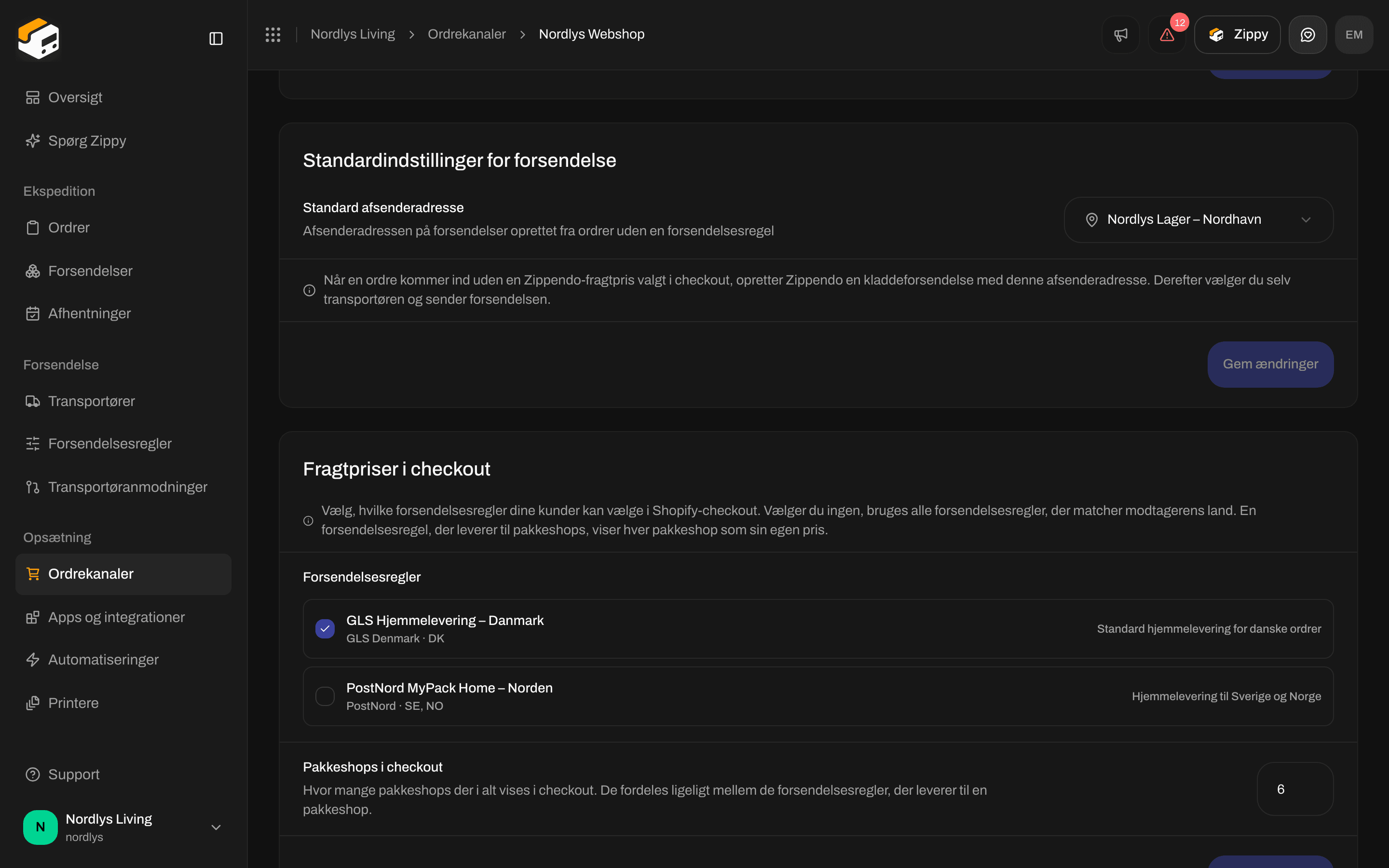
Fragtpriser i checkout med én forsendelsesregel afkrydset og én, der ikke er afkrydsetFragtpriser i checkout med én forsendelsesregel afkrydset og én, der ikke er afkrydset

Fragtpriser i checkout: sæt kryds ved de regler, Shopify skal tilbyde

Kortet siger: Vælg, hvilke forsendelsesregler dine kunder kan vælge i Shopify-checkout. Vælger du ingen, bruges alle forsendelsesregler, der matcher modtagerens land. En forsendelsesregel, der leverer til pakkeshops, viser hver pakkeshop som sin egen pris. Sæt kryds ved de regler, denne webshop skal tilbyde, og klik derefter på Gem ændringer. Over dette kort har Standardindstillinger for forsendelse feltet Standard afsenderadresse: afsenderen for ordrer, hvor kunden ikke valgte en Zippendo-fragtpris, for eksempel fordi vedkommende valgte en af dine egne Shopify-leveringsmetoder.
En linje under Forsendelsesbetingelser, der tjekker Ordreværdi med Total (efter rabatter), bruges ikke ved Shopify-checkout, kun til importerede ordrer. Vælg Subtotal (før rabatter) til priser, du vil vise ved checkout.

Pakkeshops pr. checkout

På det samme kort står der under Pakkeshops i checkout: Hvor mange pakkeshops der i alt vises i checkout. De fordeles ligeligt mellem de forsendelsesregler, der leverer til en pakkeshop. Du kan vælge fra 1 til 20. Standarden er 6.
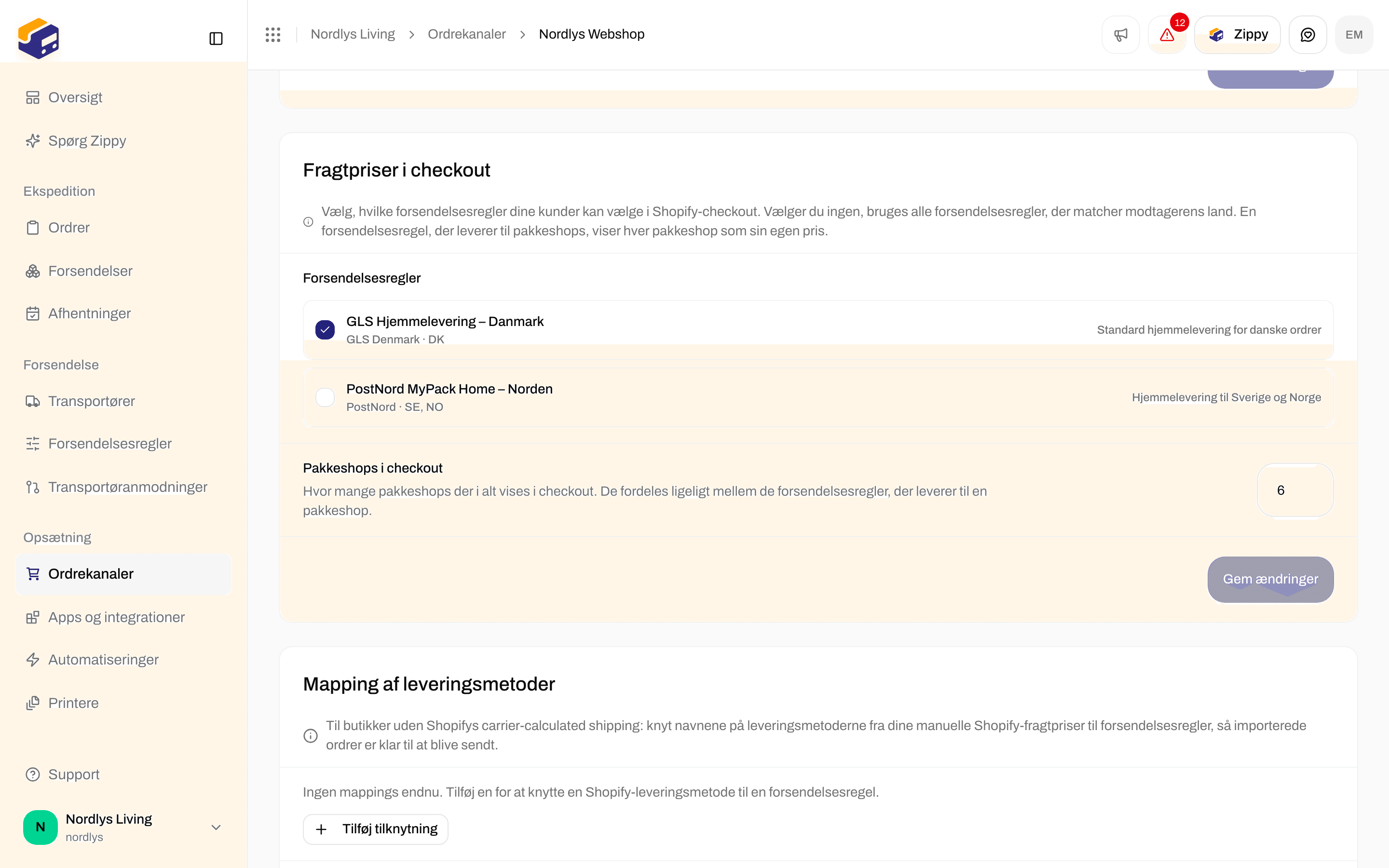
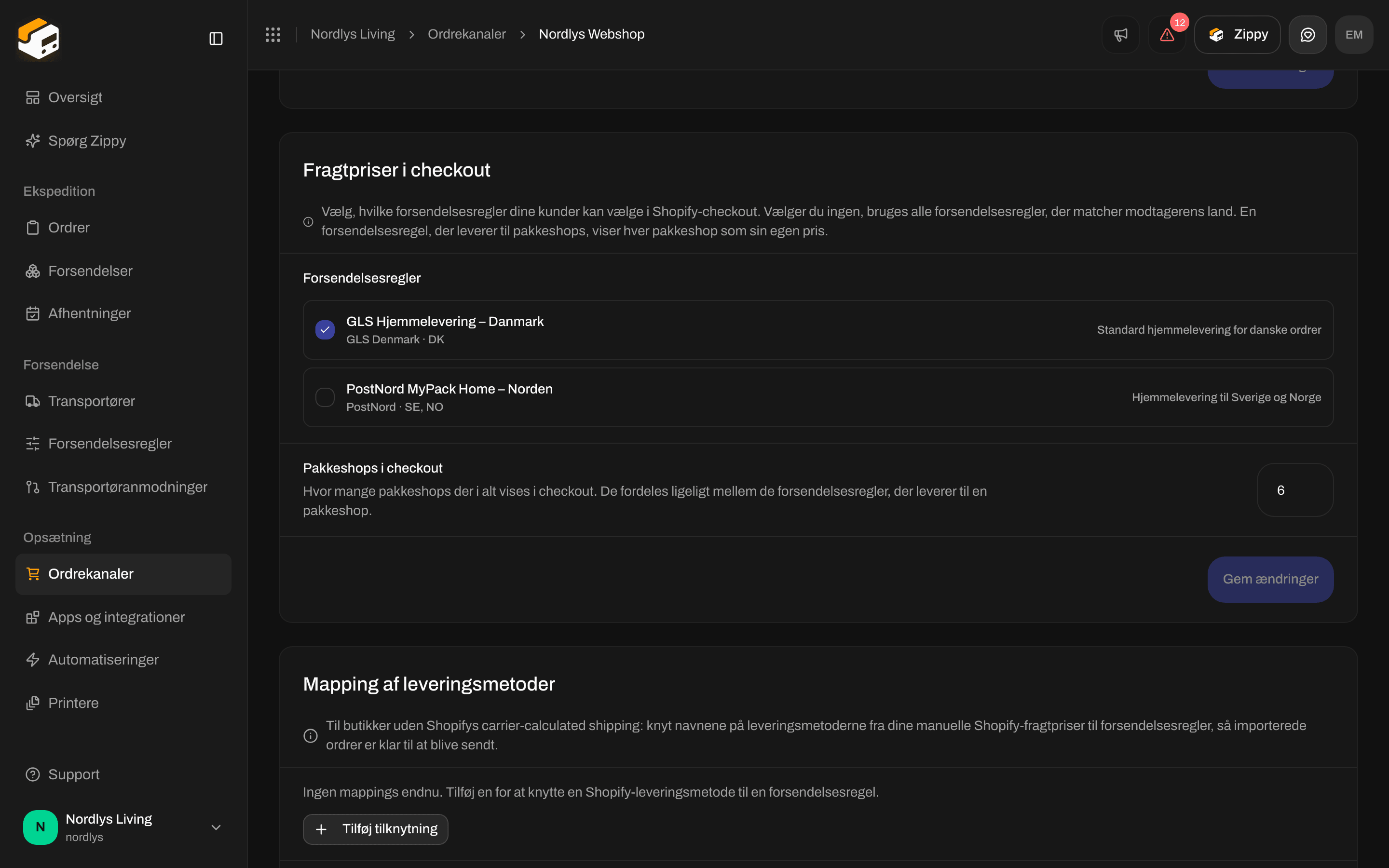
Pakkeshops pr. checkout sat til 6, med et tomt afsnit om Mapping af leveringsmetoder nedenunderPakkeshops pr. checkout sat til 6, med et tomt afsnit om Mapping af leveringsmetoder nedenunder

Pakkeshops i checkout, med Mapping af leveringsmetoder nedenfor

Tjek Zippendo Shipping i Shopify

Åbn fanen Forbindelse & integration, og scroll ned til Transportørtjeneste.
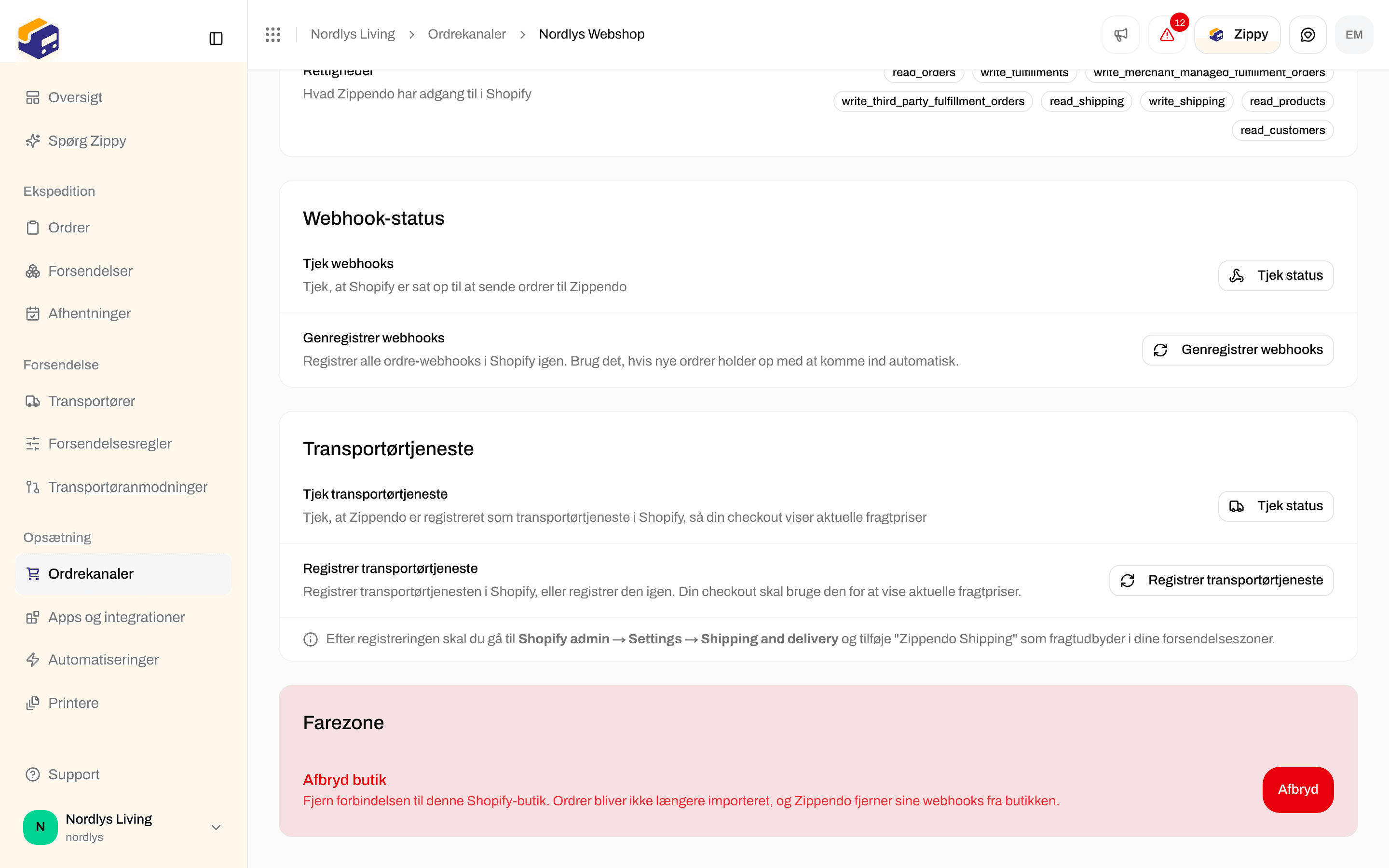
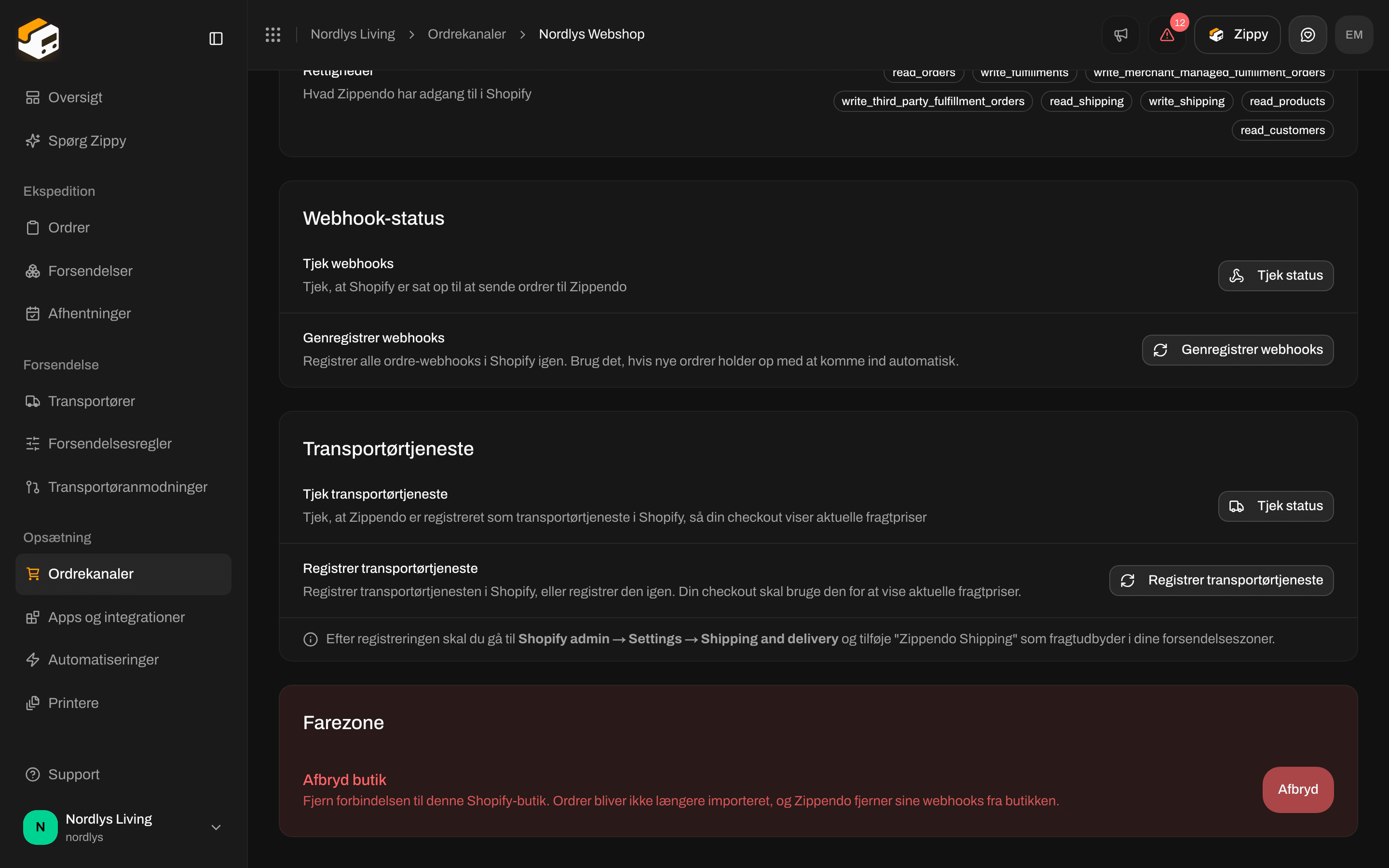
Kortet Transportørtjeneste med Tjek status og Registrer transportørtjeneste og Farezonen nedenunderKortet Transportørtjeneste med Tjek status og Registrer transportørtjeneste og Farezonen nedenunder

Transportørtjeneste: tjek, at Zippendo Shipping er sat op i Shopify

1

Klik på Tjek status

Klik på Tjek status under Tjek transportørtjeneste. Hvis der står Ingen transportørtjeneste registreret. Fragtpriser vises ikke i checkout., skal du gå videre til næste trin.
2

Klik på Registrer transportørtjeneste

Brug Registrer transportørtjeneste, når tjekket ikke finder noget, eller når du har forbundet Shopify-butikken igen.
3

Tilføj Zippendo Shipping i Shopify

Dette trin foregår i Shopify, ikke i Zippendo. Gå til Settings → Shipping and delivery i din Shopify-admin, og tilføj Zippendo Shipping som prisudbyder i dine forsendelseszoner.
Indtil Zippendo Shipping er tilføjet til dine forsendelseszoner i Shopify, ser kunderne ikke dine Zippendo-leveringsmuligheder, selv om tjekket i Zippendo finder den, og dine regler er afkrydset.

Uden Carrier-Calculated Shipping: mapping af leveringsmetoder

Mapping af leveringsmetoder er til Shopify-butikker uden Shopify Carrier-Calculated Shipping. Dine kunder vælger en af dine egne Shopify-leveringsmetoder, og Zippendo matcher dens navn med en forsendelsesregel, så den importerede ordre er klar til at blive sendt. Klik på Tilføj tilknytning, indtast navnet på Shopify-leveringsmetoden (for eksempel GLS Home Delivery), og vælg en Forsendelsesregel. For en regel med pakkeshop vælger du under Pakkeshop, om Zippendo vælger Nærmeste automatisk, eller om du vil have Vælg manuelt. Klik på Gem ændringer. Hvis du allerede bruger Zippendo Shipping, kan du lade dette stå tomt.

WooCommerce: plugin og kassenøgle

Til WooCommerce skal du installere pluginet Zippendo for WooCommerce på dit WordPress-site og give det Kassenøgle fra ordrekanalen. Pluginet viser derefter dine forsendelsesregler og pakkeshops i dit WooCommerce-checkout.
Vinduet Forbind WooCommerce-butik med butikkens URL, Standardadresse og ForbindVinduet Forbind WooCommerce-butik med butikkens URL, Standardadresse og Forbind

Forbind WooCommerce-butik: webshoppens adresse og standardafsender, og godkend derefter i din webshop

Forbind webshoppen som beskrevet under Forbind ordrekanaler. Åbn derefter WooCommerce-ordrekanalen, og bliv på Ordrer og checkout:
1

Hent pluginet

Klik på Hent plugin på kortet Kassenøgle, og installér Zippendo for WooCommerce på dit WordPress-site.
2

Generer en kassenøgle

Klik på Generer nøgle, og kopier nøglen med det samme. Kopier nøglen nu. Du kan ikke se den igen, fordi Zippendo ikke gemmer en læsbar kopi.
3

Indsæt nøglen i pluginet

Gå til WooCommerce → Settings → Shipping → Zippendo i WordPress, og indsæt nøglen i Checkout API key.
Erstat nøgle giver dig en ny nøgle og stopper den gamle med det samme, så indsæt den nye i pluginet. Tilbagekald stopper pluginet, indtil du genererer en ny nøgle. WooCommerce-checkout tilbyder dine forsendelsesregler, der matcher kundens land. Du sætter ikke kryds ved regler i Zippendo til WooCommerce. Test forbindelse på ordrekanalens fane Forbindelse er noget andet: den tjekker, at Zippendo kan nå din webshop for at importere ordrer. Den tester ikke checkoutpriser.
Priserne ved WooCommerce-checkout kommer fra dine Forsendelsesregler. Opret reglerne i Zippendo først. Pluginet viser kun det, reglerne giver for kurven.

Egne kanaler og dit eget checkout

En Egen kanal henter ordrer ind fra dit eget system. Den tilføjer ikke noget til et checkout. Hvis din udvikler har bygget dit checkout, kan vedkommende spørge Zippendo om leveringsmuligheder og priser for en kurv gennem API’et. Se Quickstart til fragtpriser. Vedkommende skal bruge et API-token fra Indstillinger → API-indstillinger, se Indstillinger, team og brands.

Sådan tester du dit checkout

Der er ingen forhåndsvisning af checkout i Zippendo. Test dér, hvor dine kunder handler: Hvis en mulighed mangler, skal du først tjekke reglens Modtagerlande, Faste grænser og Forsendelsesbetingelser. Se også Ingen priser fra en fragtberegning.

Efter checkout

1

Tjek, at ordren kom ind

Under Ordrer skal ordrekanalen og forsendelsesreglen passe til det, kunden valgte. Se Ordrer.
2

Opret forsendelsen

Åbn ordren, og klik på Opret forsendelse (eller Tilføj forsendelse). Reglen udfylder transportør og produkt. Se Opret en forsendelse.
3

Print og følg

Forsendelsesregler

Byg de muligheder, dit checkout tilbyder: lande, vægt og pris.

Forbind Shopify

Installér appen, og gør opsætningen færdig i Zippendo.

Forbind ordrekanaler

WooCommerce og egne kanaler, inklusive mere end én webshop.

Fragtpriser

Til udviklere: fragtpriser til dit eget checkout.
Felt for felt: Hent et forsendelsestilbud · Shopify-indstillinger · Pakkeshops ved checkout og på forsendelser