

Find rundt
- Overskriften viser Shopify-kanal og butikkens navn. Hvis du har mere end én Shopify-butik, klikker du på butikkens navn for at skifte mellem dem. Listen markerer hver butik som Aktiv eller Fra, og Forbind en anden butik tilføjer en til. Indstillinger gemmes for hver butik.
- Shopify admin åbner din Shopify-administration i en ny fane.
- Indstillingerne er delt over to faner: Ordrer og checkout, som åbner først, og Forbindelse & integration.
Ordrer & checkout


Ordrer & checkout: ordreimport, ekspedering og standardadresse
Hvad Zippendo bruges til
Importer ordrer fra denne webshop er slået til som standard. Slå den fra, hvis et andet system, f.eks. et lagersystem (WMS) eller et ERP-system, ejer dine ordrer, og du kun bruger Zippendo til forsendelse. Kontakten gemmer med det samme. Mens den er slået fra, virker fragtpriser i checkout og valg af pakkeshop stadig. Ordrer importeres ikke, og Zippendo markerer ikke ordrer som ekspederet og sender ikke tracking tilbage til Shopify. Kortene Indstillinger for ordreimport og Indstillinger for ekspedering er skjult. Når du slår den til igen, beder Zippendo dig bekræfte, for hvis et andet system allerede ekspederer disse ordrer, vil både det og Zippendo begynde at oprette forsendelser for den samme ordre. Mere i Forbind Shopify.Indstillinger for ordreimport
Efter Genimporter ordrer ser du Ordresynkronisering startet og Ordrer importeres i baggrunden eller Kunne ikke importere ordrer.
Hvor langt tilbage der skal importeres, vælger du én gang, når du installerer appen. Se Forbind fra Shopify App Store nedenfor.
Indstillinger for ekspedering
Standardindstillinger for forsendelse
Fragtpriser i checkout
Vælg, hvilke forsendelsesregler din Shopify-checkout tilbyder, og hvor mange pakkeshops den viser. Din webshop skal have Shopifys “Carrier-Calculated Shipping” til det. Se Live fragtpriser i Shopify-checkout.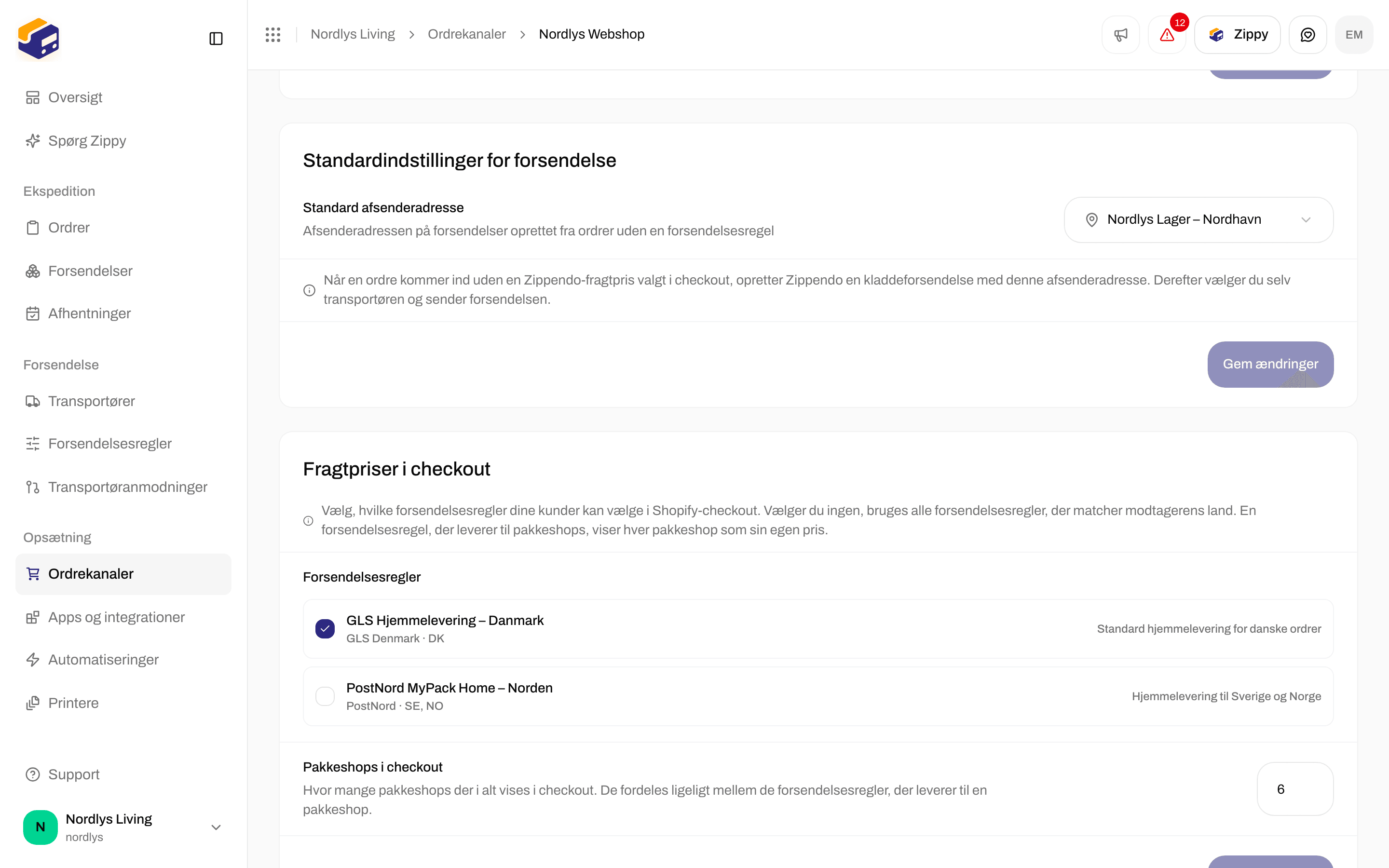

Fragtpriser i checkout: sæt kryds ved forsendelsesreglerne, og angiv antallet af pakkeshops
Hver pakkeshopregel viser hver pakkeshop som sin egen pris. Pakkeshops i checkout deles mellem de pakkeshopregler, der gælder for den checkout, og rundes op for hver regel. Eksempel: med 5 og to pakkeshopregler viser hver regel op til 3 pakkeshops, altså op til 6 i alt. Med én pakkeshopregel viser den op til 5. En transportør kan returnere færre.
Klik på Gem ændringer på dette kort for at gemme reglerne og tallet.
Kortlægning af leveringsmetoder
Brug den, hvis din webshop ikke har Shopifys “Carrier-Calculated Shipping” og i stedet bruger manuelle fragtpriser. Du knytter navnet på hver manuel pris til en forsendelsesregel, så importerede ordrer er klar til at blive sendt. Den fulde vejledning: Shopify uden transportørberegnet fragt.

Kortlægning af leveringsmetoder: knyt dine Shopify-prisnavne til forsendelsesregler
Papirkurvsikonet fjerner en række. Gem ændringer er inaktiv, indtil hver række har både en leveringsmetode og en regel. Hvis du ændrer en række til en regel om hjemmelevering, fjernes dens pakkeshopvalg, når du gemmer.
Brands
Dette kort vises kun, når din organisation har brands.Forbindelse & integration
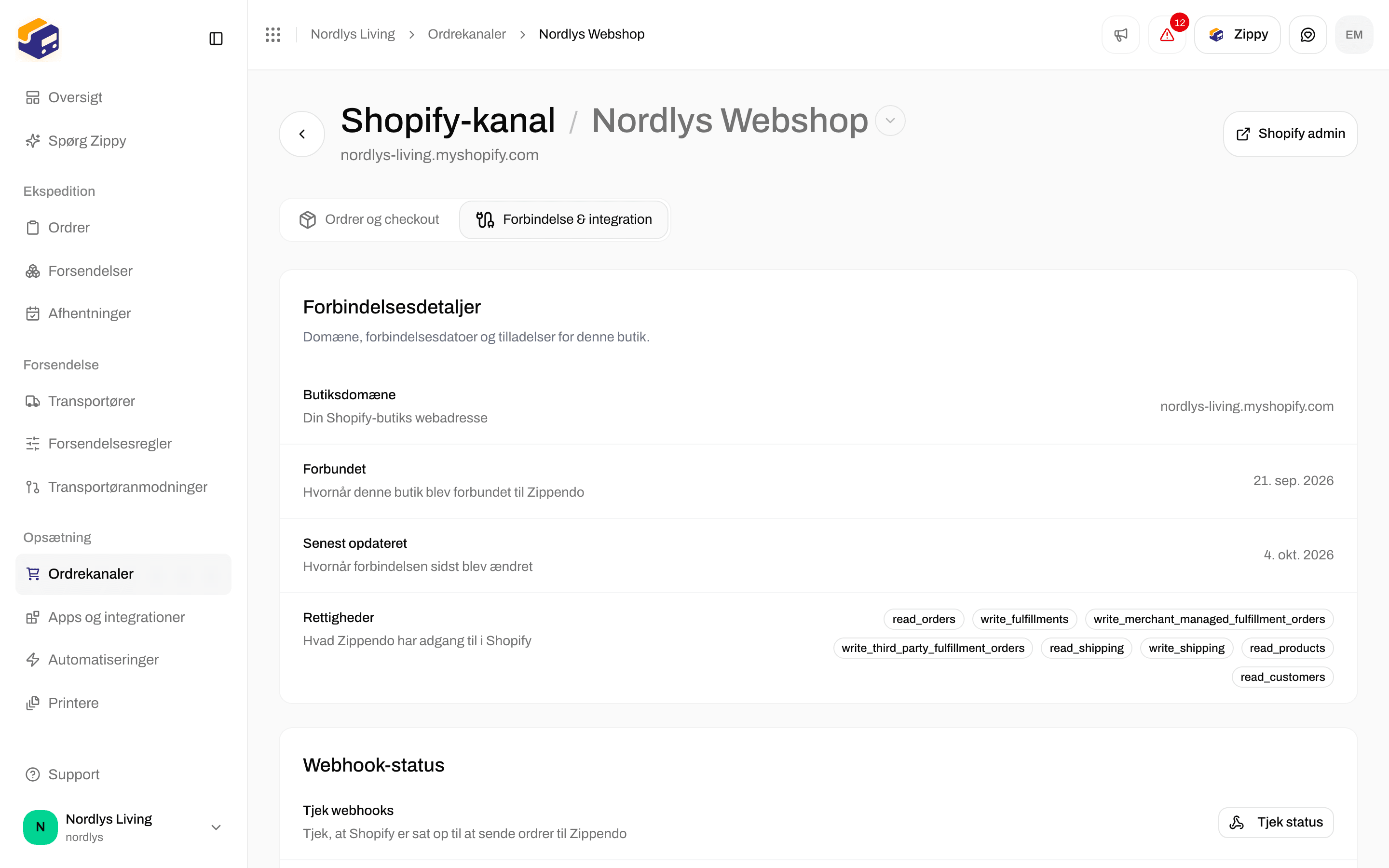

Forbindelse & integration: Forbindelsesdetaljer, Webhook-status, Transportørtjeneste og Farezone
Forbindelsesdetaljer
Kun til læsning.Webhook-status
Shopify bruger webhooks til at fortælle Zippendo om nye og ændrede ordrer. Det er ikke de webhooks, du sætter op til dine egne systemer, og heller ikke webhooks til transportørers tracking.
Mulige beskeder: Webhooks registreret, Nogle webhooks kunne ikke registreres, Ingen webhooks registreret, Kunne ikke tjekke webhooks og Kunne ikke registrere webhooks. Hvis registreringen bliver ved med at mislykkes, så kontakt support.
Transportørtjeneste
Shopify har brug for denne registrering af en “transportørtjeneste” for at kunne spørge Zippendo om fragtpriser i checkout.
Efter registreringen går du til Shopify admin → Settings → Shipping and delivery og tilføjer “Zippendo Shipping” som prisleverandør i dine leveringszoner. Trin for trin: Live fragtpriser i Shopify-checkout.
Mulige beskeder: Transportørtjeneste registreret, Kunne ikke tjekke transportørtjenesten og Kunne ikke registrere transportørtjenesten.
Farezone


Afbryd butik fjerner forbindelsen til denne Shopify-butik
Forbind fra Shopify App Store
Når du installerer Zippendo fra Shopify App Store, sender Shopify dig til en Zippendo-side for at afslutte opsætningen. Det er på den side, du vælger:
Klik på Forbind Shopify-butik. Når det er færdigt, lander du på Ordrekanaler.
Hvis noget er galt, ser du en af disse:

Zippendo i Shopify App Store. Klik på Install, og godkend derefter rettighederne i din egen Shopify-administration
Relateret
- Forbind Shopify
- Checkout
- Felter i forsendelsesregler
- Pakkeshops
- Webhooks - hændelser, Zippendo sender til dine egne systemer, ikke Shopifys
- Webhooks til transportørers tracking
- Indstillinger for ordrekanaler