

Opdel forsendelse og Omfordel pakker virker kun, mens forsendelsen er Kladde eller Afventer. Flyt virker også på Fejl. Når en forsendelse er Afsendt, er alle tre væk. Se Sæt på hold, annuller eller slet en forsendelse.
Relateret gennemgang: Opret en forsendelse.
Pakkedetaljer
Åbn forsendelsen. Kortet Pakkedetaljer viser hver pakke. Når der ingen er, står der Ingen pakker og Denne forsendelse har ingen pakker.
Omfordel pakker står øverst til højre på kortet, når den er tilgængelig.

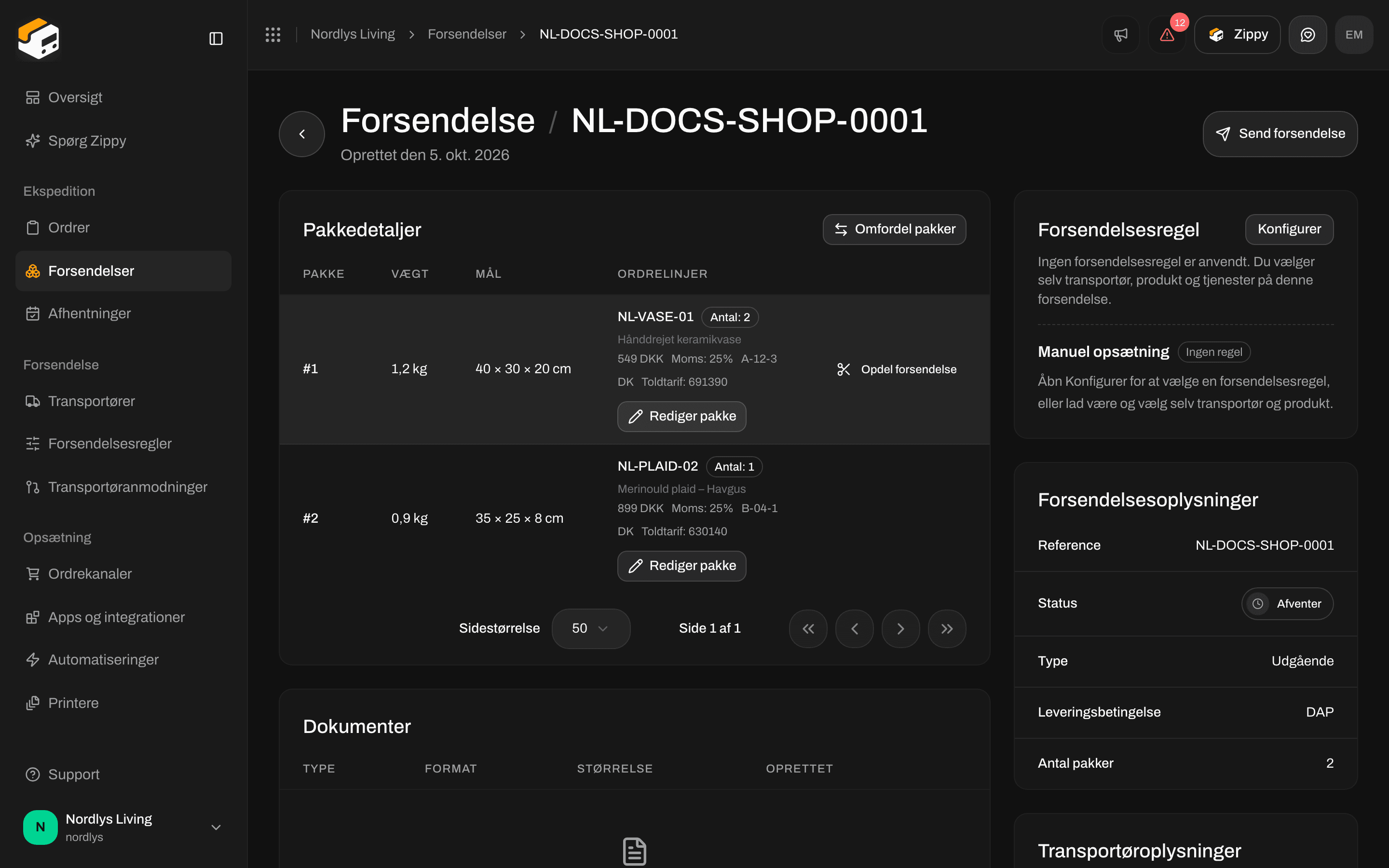
Pakkedetaljer på en afventende forsendelse med to pakker: Omfordel pakker, Opdel forsendelse og Rediger pakke
Hvornår knapperne vises
En afventende forsendelse med kun én linje med antal 1 har for eksempel hverken Opdel forsendelse eller Omfordel pakker. En forsendelse, der ikke er en del af en ordre, viser aldrig Flyt.
Opdel forsendelse
Klik på Opdel forsendelse på en pakke. Et vindue med titlen Opdel forsendelse åbner: Flyt ordrelinjer mellem forsendelser. Den oprindelige forsendelse bliver stående til venstre. Tomme nye kolonner ignoreres, når du opdeler. Forsendelsestavle fungerer med træk og slip: Træk et kort for at flytte det hele, eller brug Opdel for at flytte en del af antallet. Over den ser du, hvor mange kort, varer og nye forsendelser der er, og knappen Tilføj forsendelse.
En tom kolonne siger Slip linjer her. Nederst i hver kolonne ser du antallet af linjer og varer, for eksempel “2 linjer · 3 varer”.
Klik på Opdel forsendelse for at afslutte (der står Opdeler…, mens den arbejder), eller Annuller. Knappen er grå, med en begrundelse, når:
- Flyt mindst én linje til en ny forsendelse
- Ret antallene, før du opdeler
- Opdeling er i gang

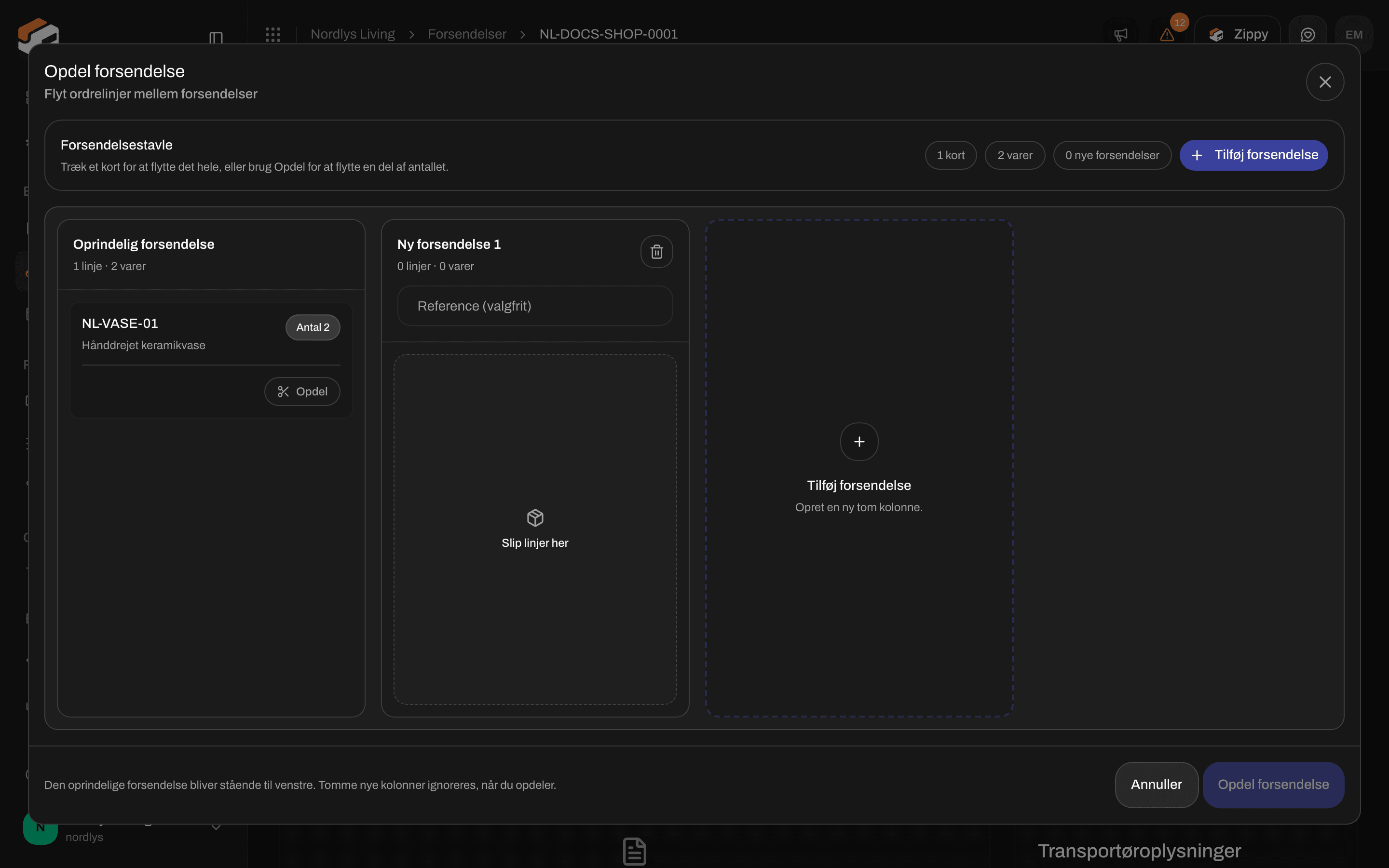
Opdel forsendelse: den oprindelige forsendelse til venstre, en tom Ny forsendelse 1 og Tilføj forsendelse
Opdel en del af en linje
På et kort med et antal over 1 klikker du på Opdel for kun at sende nogle af enhederne et andet sted hen:
Zippendo foreslår halvdelen (rundet ned). Når du bekræfter, beholder kortet resten, og et nyt kort dukker op med de enheder, du udskilte. Træk det kort over i en anden kolonne.
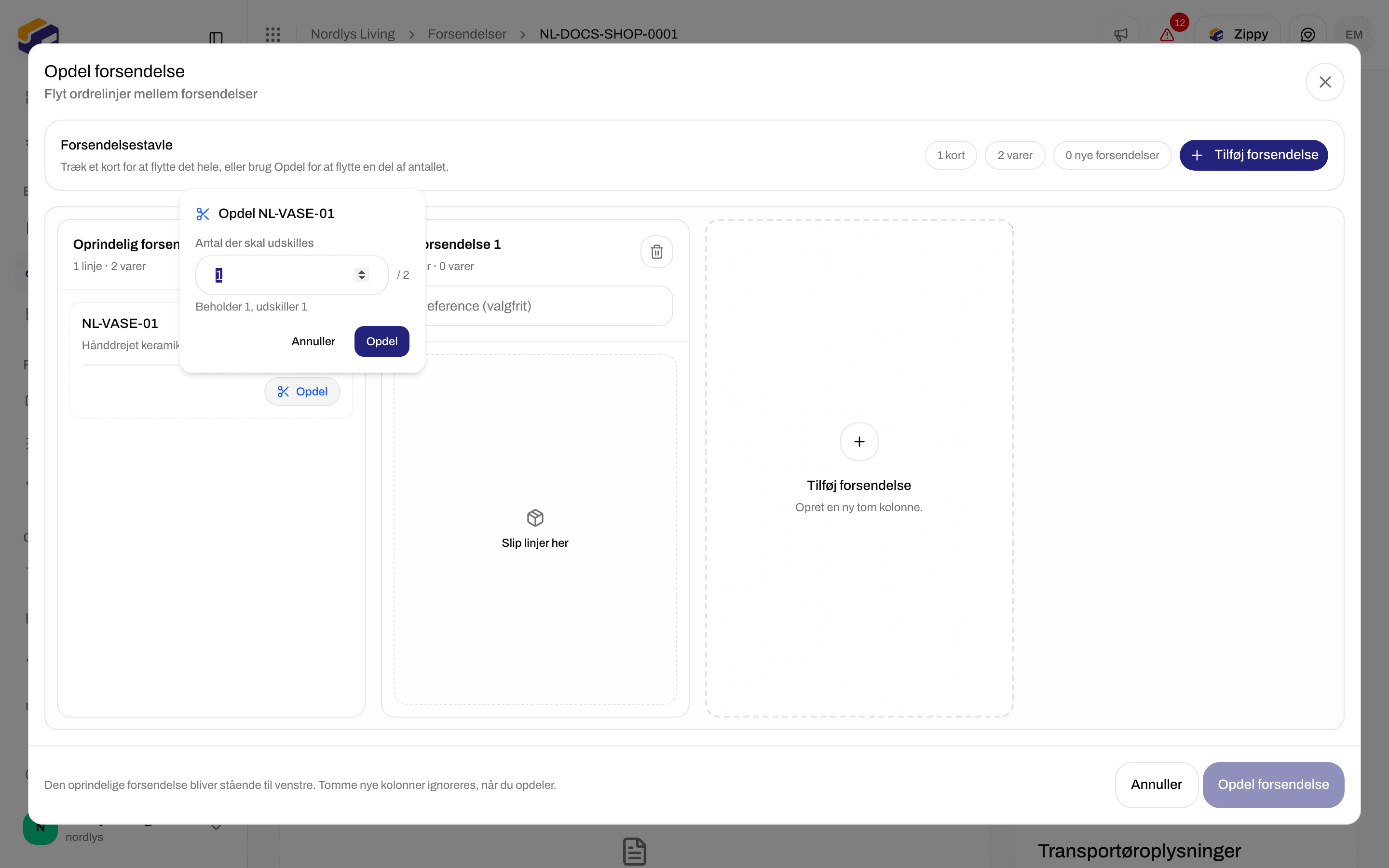

Opdel en del af en linje: vælg, hvor mange enheder der skal udskilles
Omfordel pakker
Brug den til at fordele indholdet af én forsendelse på flere kasser. Den opretter ikke en ny forsendelse. Vinduet har titlen Omfordel pakker: Flyt ordrelinjer mellem pakker i denne forsendelse. Træk ordrelinjer mellem pakker. Tomme pakker ignoreres, når du gemmer. Pakketavle fungerer på samme måde som forsendelsestavlen. Over den ser du, hvor mange kort, varer og pakker der er, og Tilføj pakke (Opret en ny tom pakke.). Kolonnerne er dine eksisterende pakker (Pakke 1, Pakke 2, …) og nye (Ny pakke 1, …) markeret med Ny. Fjern pakke fjerner en kolonne. Klik på Gem pakker for at afslutte (Gemmer…, mens den arbejder). Knappen er grå, med en begrundelse, når:- Flyt mindst én linje til en anden pakke
- Ret antallene, før du gemmer
- Gemmer
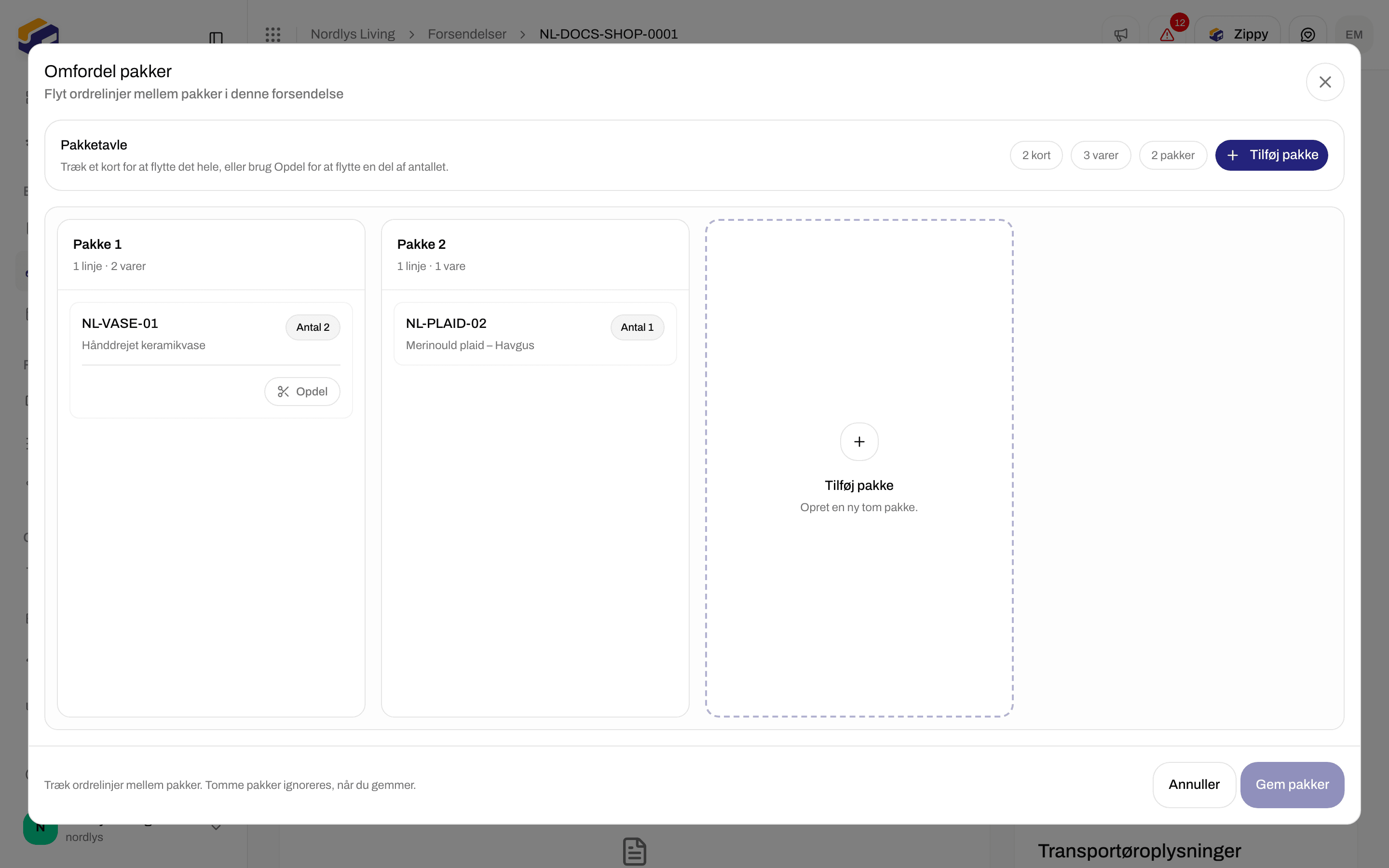
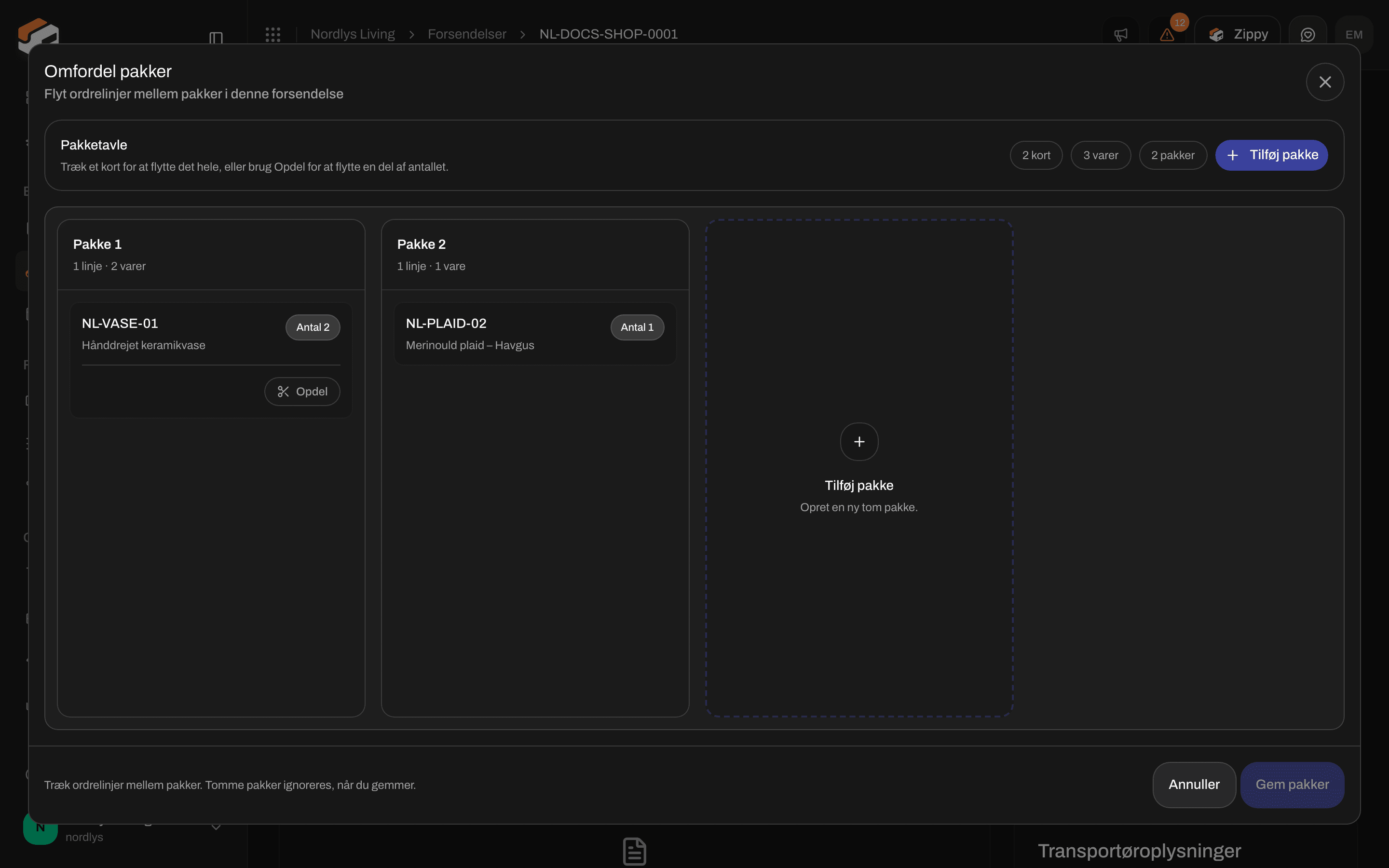
Omfordel pakker: Pakketavlen med de eksisterende pakker og Tilføj pakke
Flyt en pakke til en anden forsendelse
Det findes kun på ordrens fane Forsendelser. Hvert forsendelseskort viser sine pakker (Pakke 1, Pakke 2, …) med det, der er i dem, eller Intet indhold.- Klik på Flyt ved siden af pakken.
- Vælg på listen den forsendelse, den skal flyttes til, for eksempel Flyt til ORDER-1002-2.
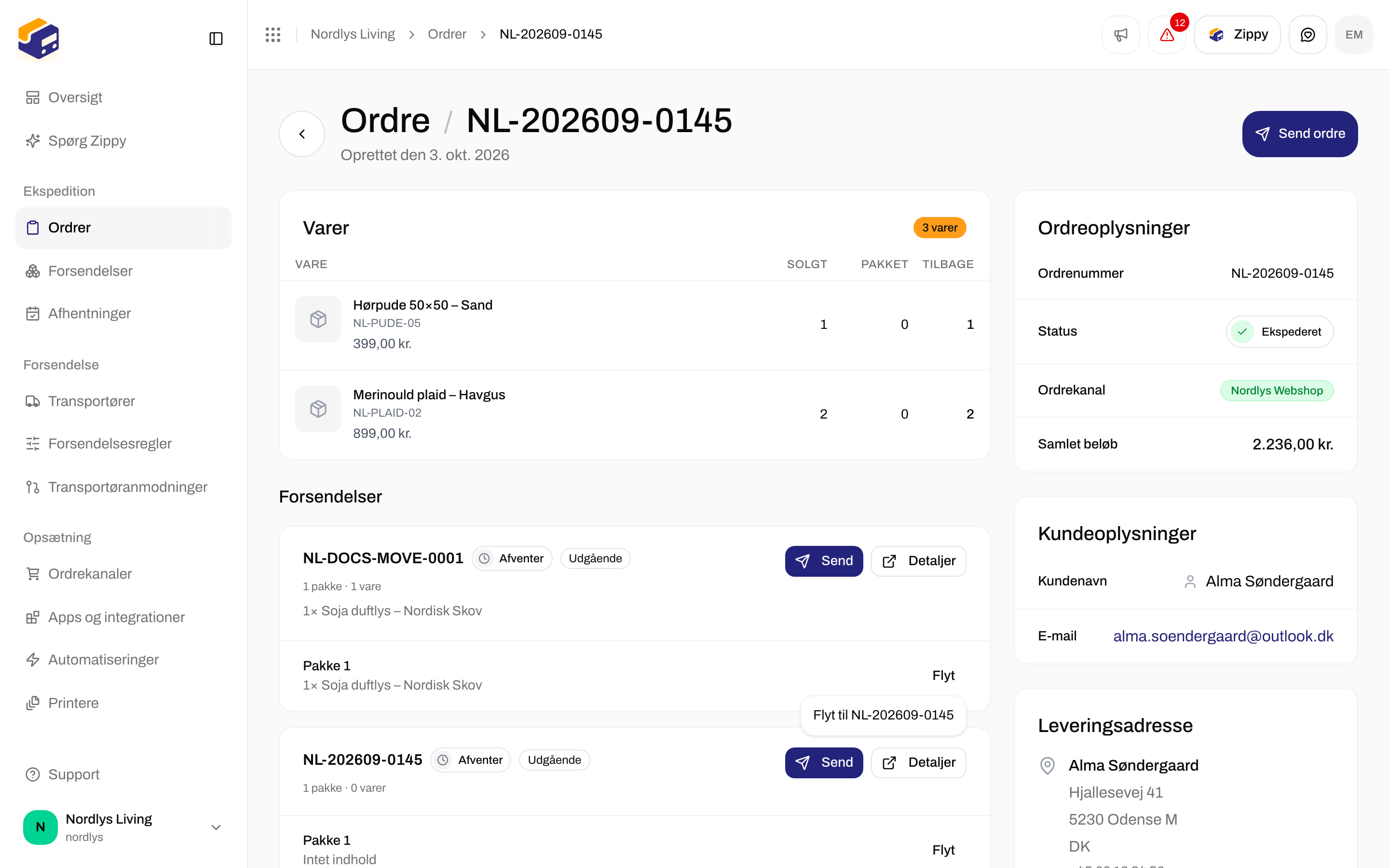
Flyt viser den anden afventende forsendelse på samme ordre
Brug Omfordel pakker, når én forsendelse skal sendes i to kasser. Brug Opdel forsendelse, når en del af den skal sendes som en separat forsendelse med sit eget label. Brug Flyt, når en kasse hører til en anden forsendelse på samme ordre.