

Før du går i gang
Du skal bruge en Zap, der starter med Webhooks by Zapier og triggeren Catch Hook, og den triggers adresse:- Opret en Zap i Zapier. Vælg Webhooks by Zapier som trigger og derefter Catch Hook.
- Kopiér den webhook-adresse, Zapier viser. Den starter med
https://hooks.zapier.com/hooks/catch/.
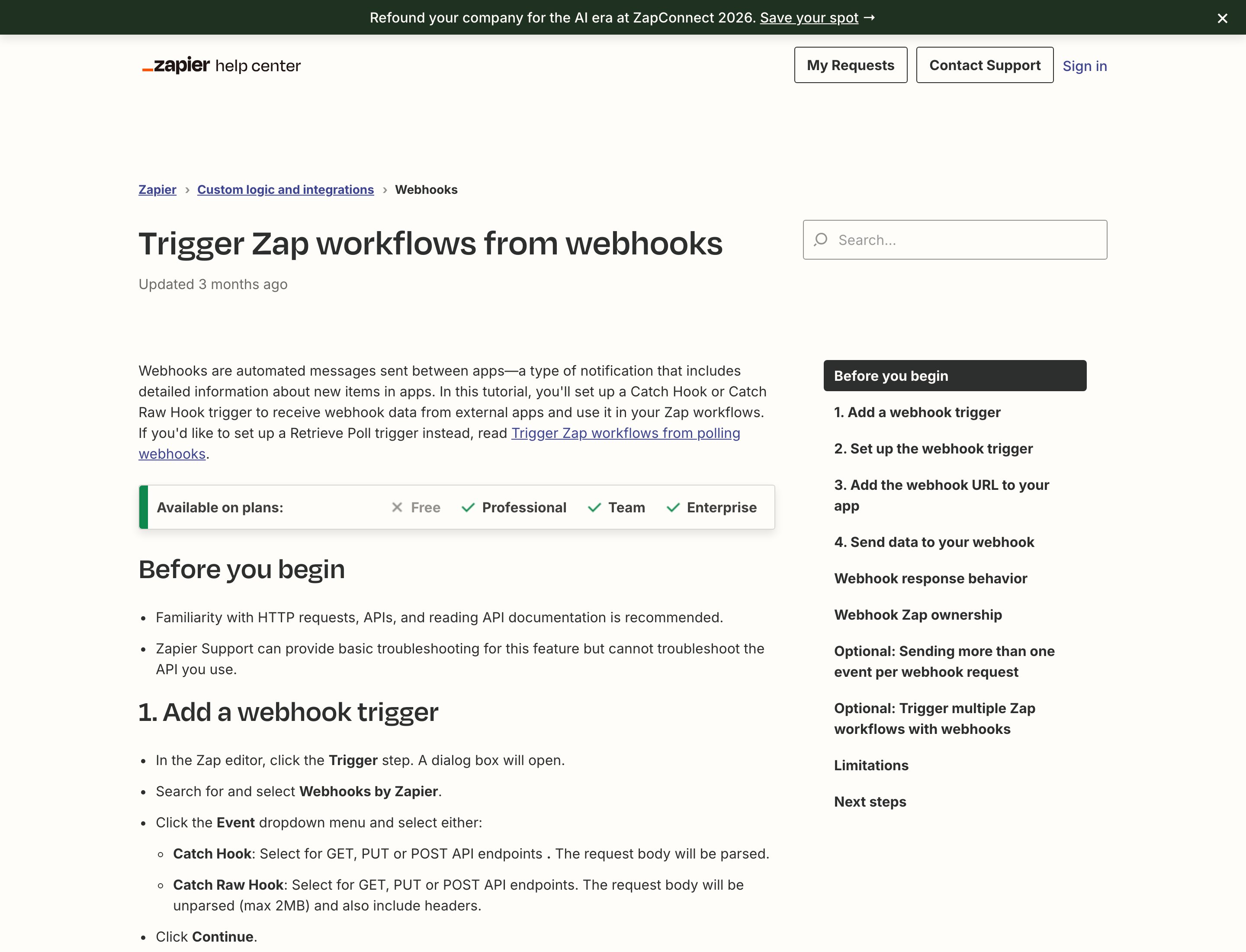
Zapiers hjælpeartikel om at starte en Zap fra en webhook
Forbind Zapier
1
Find Zapier i kataloget
Klik på Apps og integrationer i sidemenuen og derefter på Katalog. Zapier står under Apps. Klik på Forbind, eller på Tilføj forbindelse, hvis du allerede har en.
2
Gennemgå adgang
Læs, hvad Zippendo vil gøre med forbindelsen, og klik på Fortsæt.
3
Udfyld forbindelsesdetaljerne
Skriv et Forbindelsesnavn, for eksempel “Zapier: mislykkede forsendelser”, og indsæt adressen i Catch Hook-URL.
4
Vælg hændelserne
Sæt flueben ved de hændelser, der skal starte Zap’en, eller klik på Vælg alle. Se listen nedenfor.
5
Klik på Forbind
Du ser Integrationen blev forbundet, og Zapier vises på fanen Forbundet.
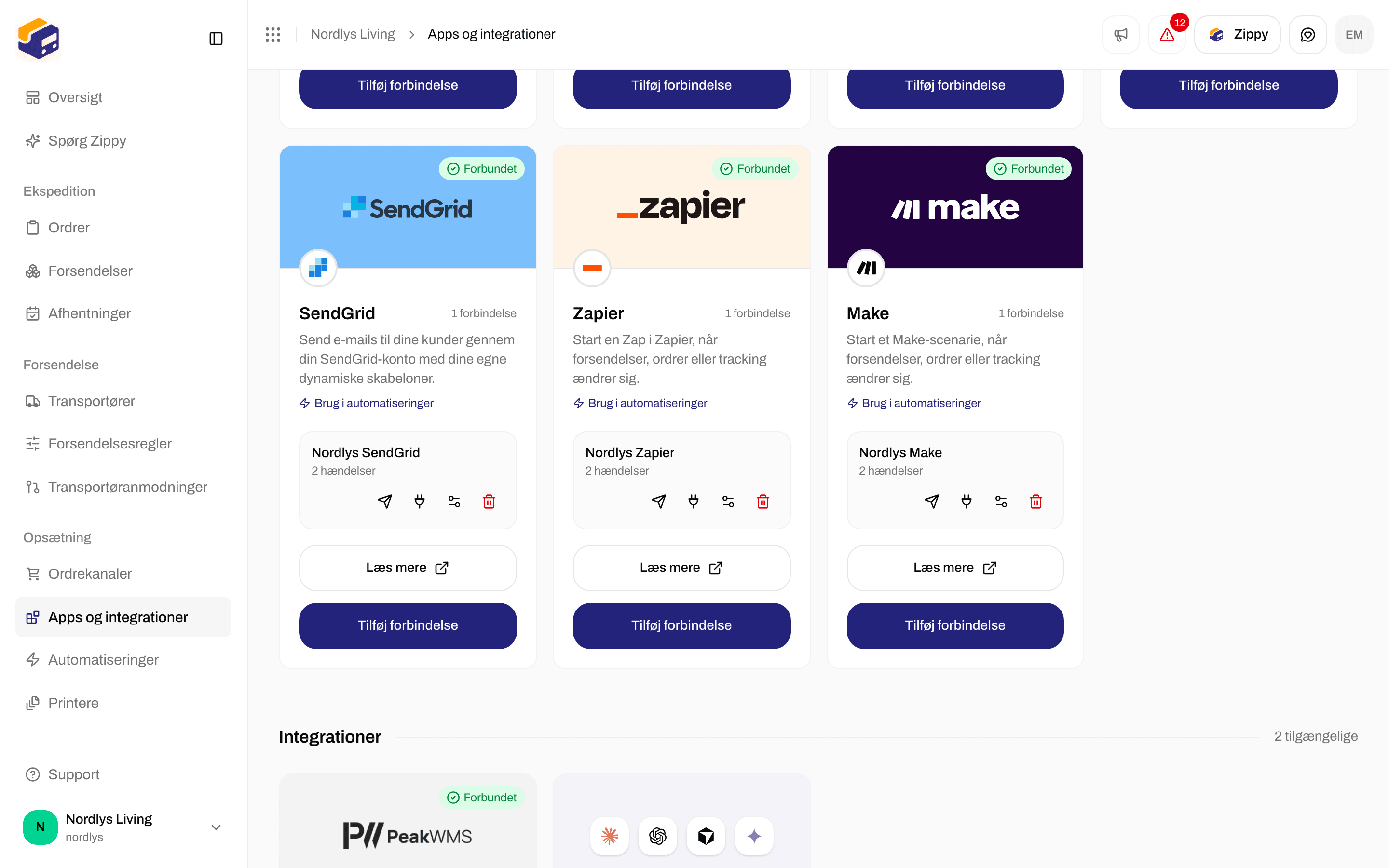
Kortet Zapier i kataloget
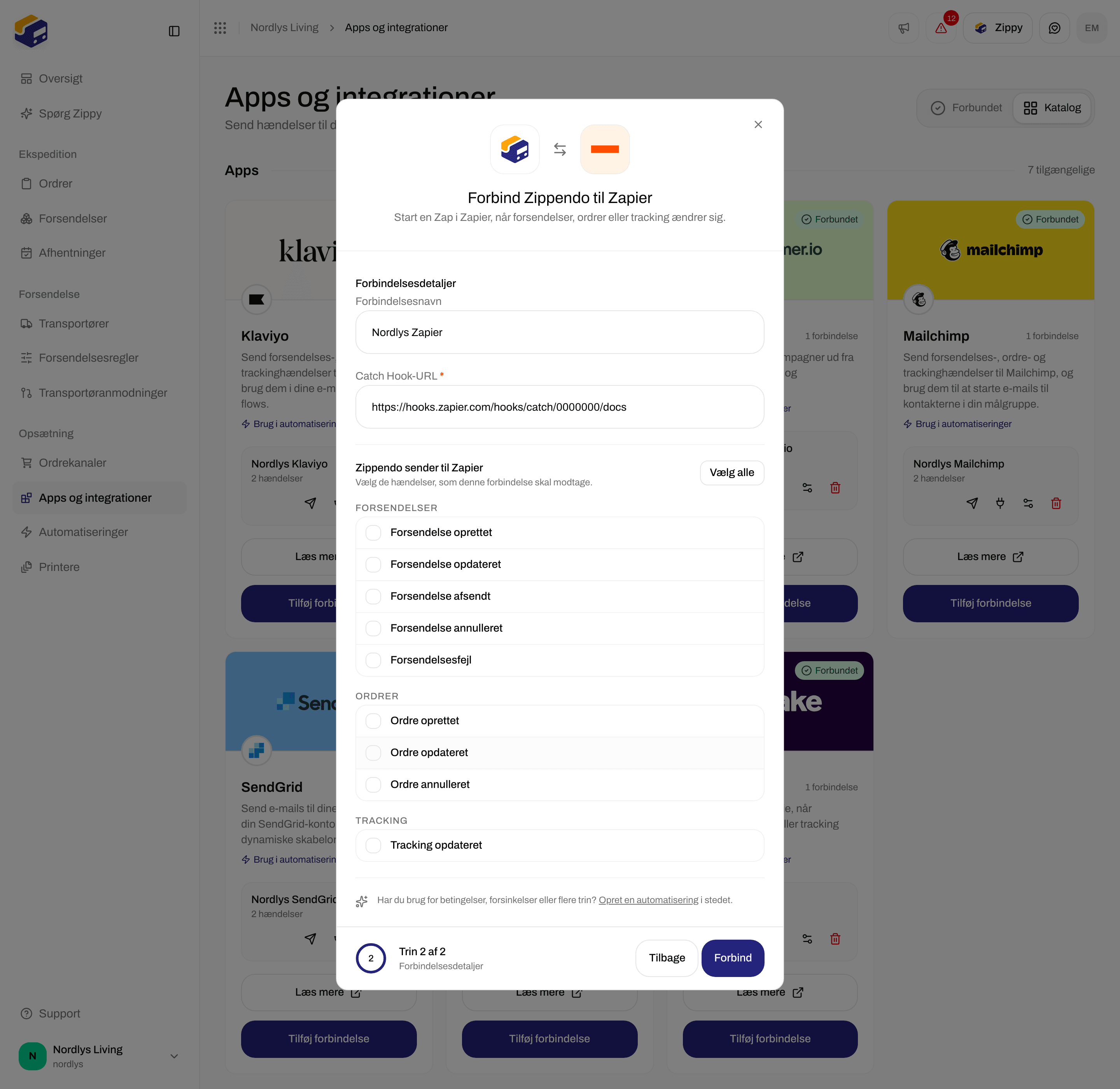

Forbind Zapier: et navn, Catch Hook-URL og hændelserne
Vil du have mere end én Zap? Opret en Catch Hook til hver i Zapier, og tilføj en forbindelse til hver med Tilføj forbindelse.
Hændelser, Zapier kan modtage
Hver levering fortæller Zap’en, hvilken hændelse det er, så du kan tilføje et filtertrin i Zapier for at behandle hver slags forskelligt. Hvis du hellere vil beslutte det i Zippendo, så brug en automatisering (se nedenfor).
Tjek forbindelsen, og lær Zapier felterne at kende
Zapier lærer, hvilke felter det skal tilbyde, ud fra de data, det modtager, mens du tester triggeren.1
Send noget
Klik i Zippendo på papirflyet på forbindelsens række (Send testhændelse). En testhændelse indeholder kun en kort testbesked, så for at koble forsendelses- eller ordrefelter skal du i stedet få en rigtig hændelse til at ske, for eksempel ved at oprette en forsendelse.
2
Test triggeren i Zapier
Klik på Test trigger i Zap’ens Catch Hook-trin, og vælg de data, der kom.
3
Gør Zap'en færdig, og udgiv den
Kobl felterne i de næste trin i din Zap, og udgiv den derefter. En Zap, der er slået fra, kører ikke på nye hændelser.

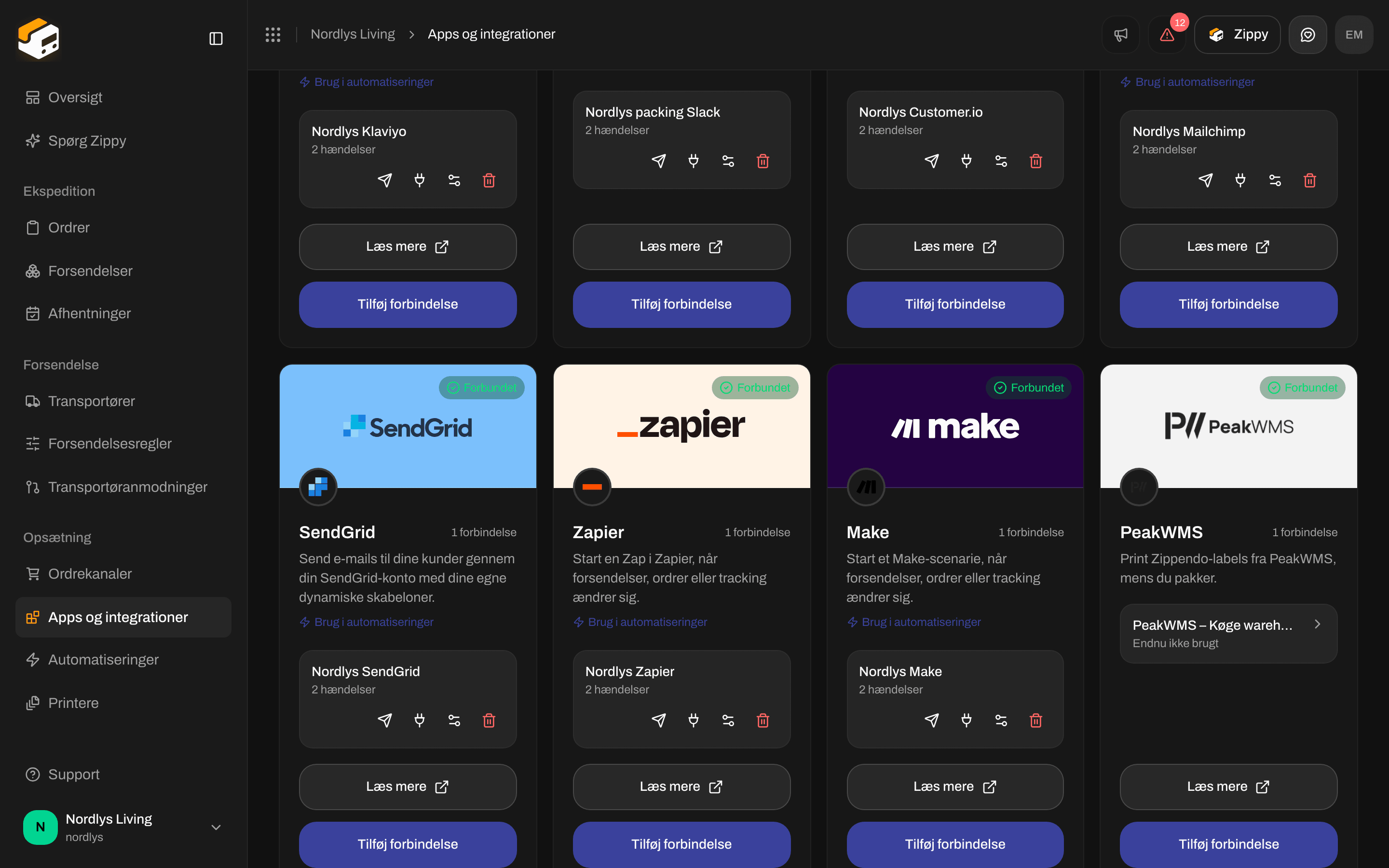
En Zapier-forbindelse på fanen Forbundet
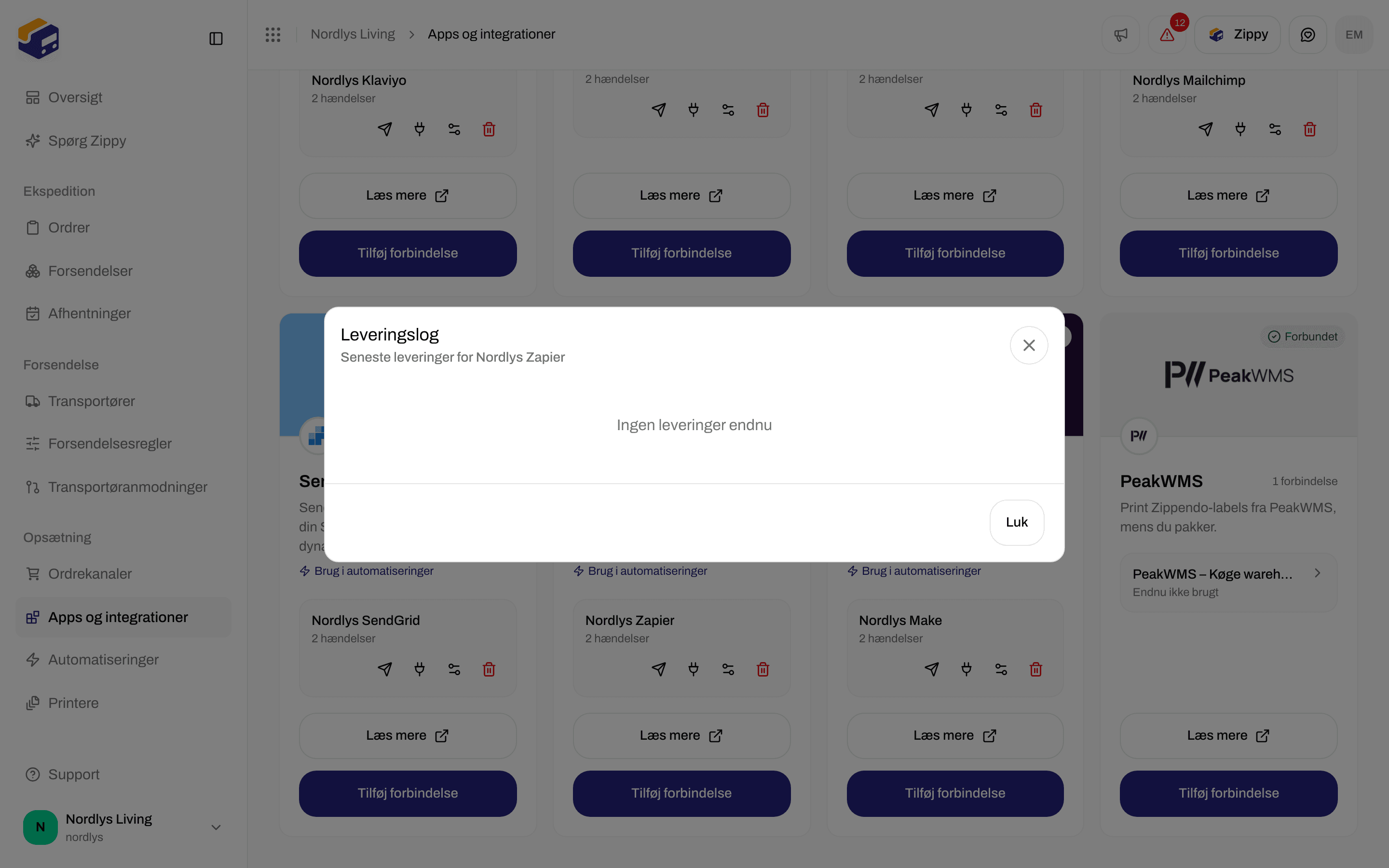

Leveringsloggen før den første hændelse
Ret adressen, eller afbryd
Klik på skyderikonet for at åbne Rediger din Zapier-forbindelse. Lad Catch Hook-URL være tom for at beholde den gemte adresse, eller indsæt en ny for at erstatte den. Klik på Gem ændringer.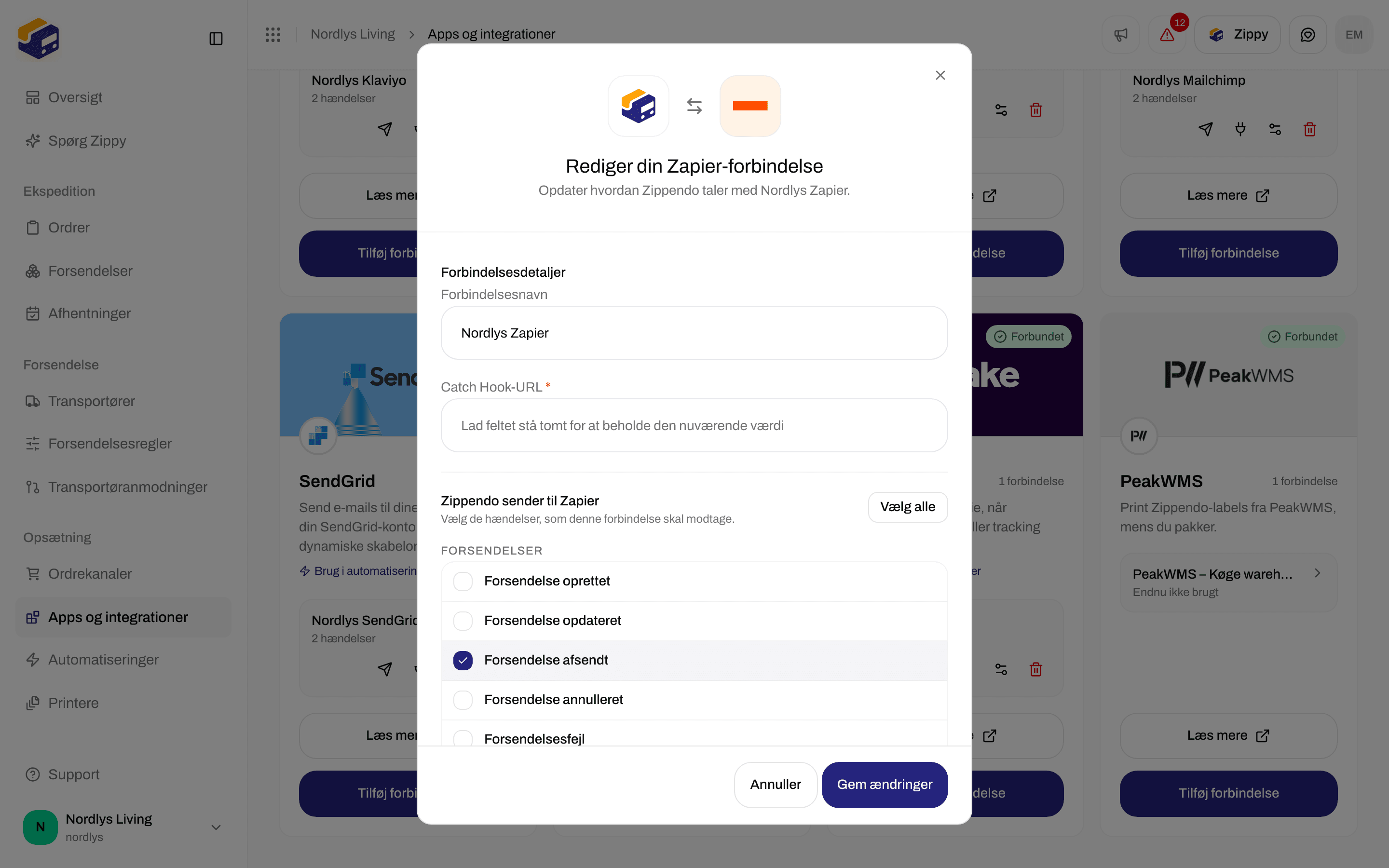
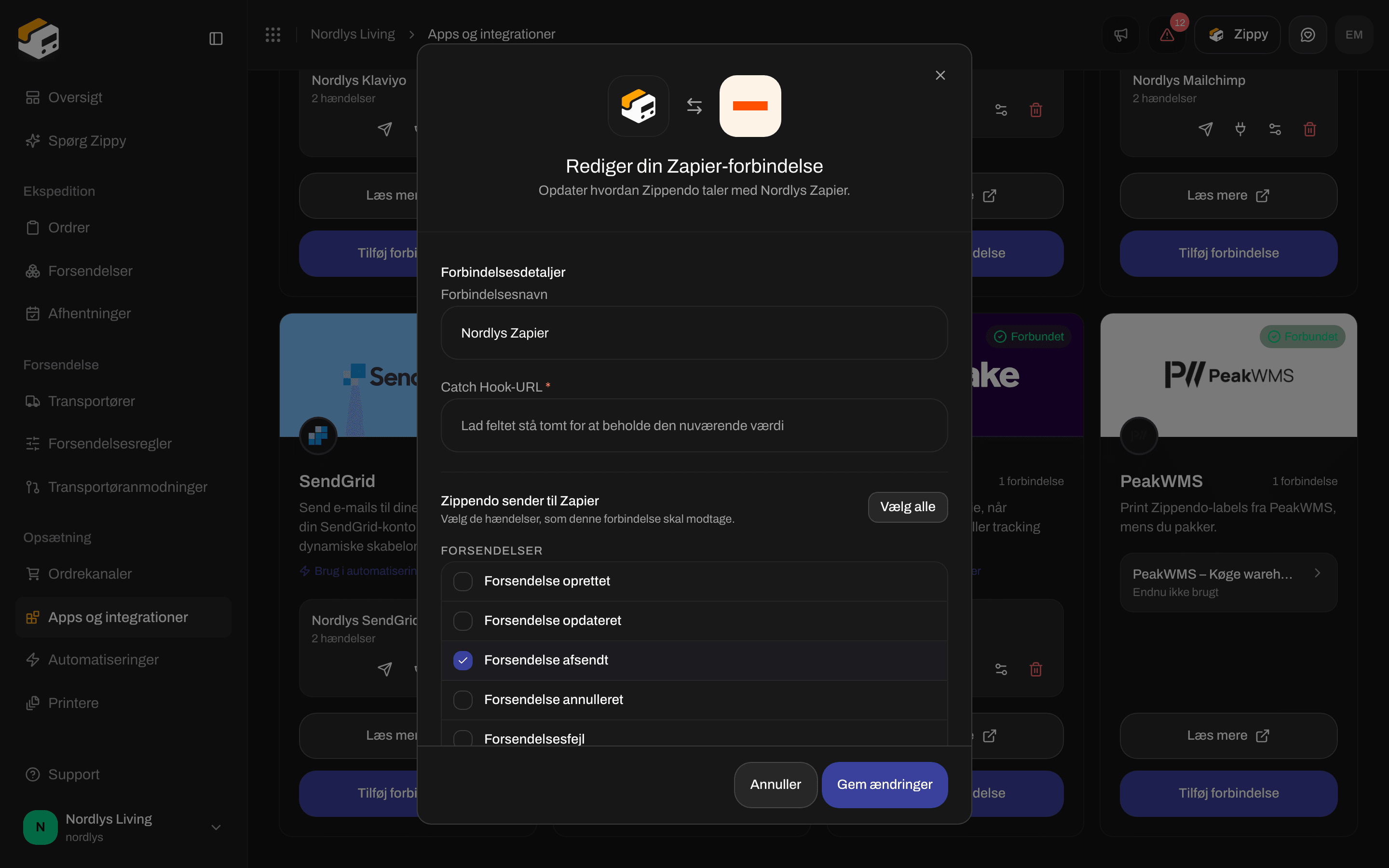
Rediger en Zapier-forbindelse
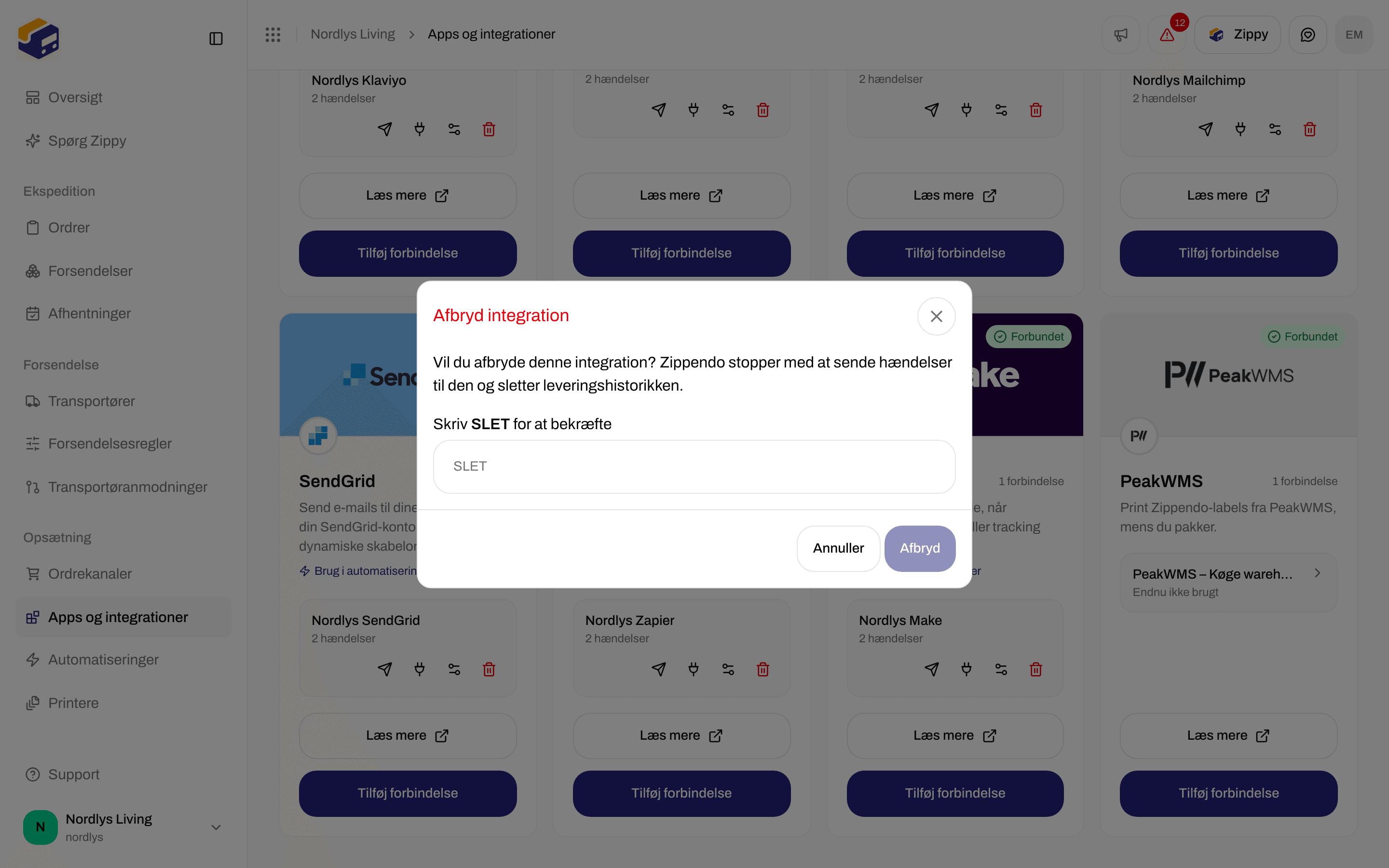
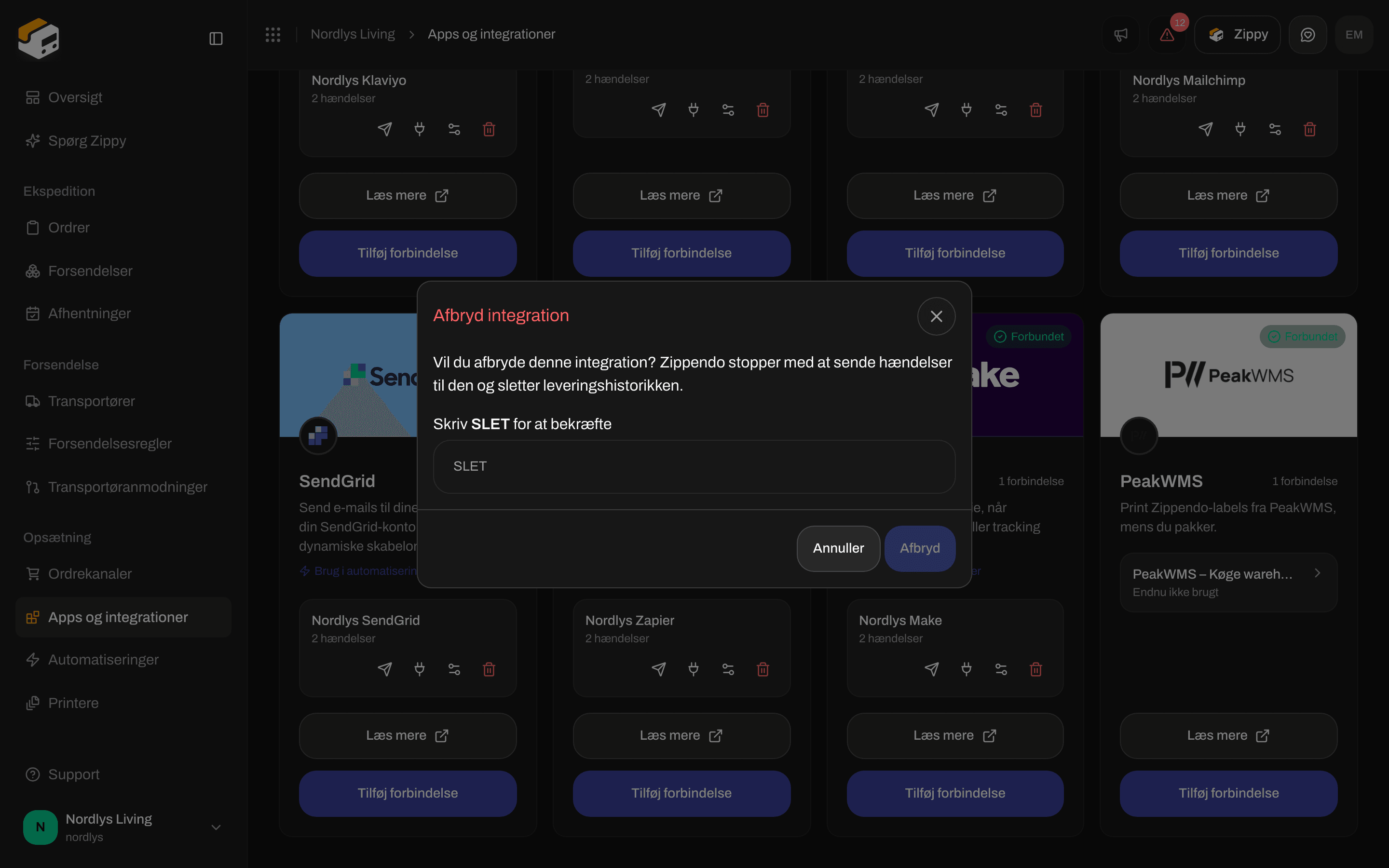
Skriv SLET for at afbryde
Brug Zapier i en automatisering
Under Automatiseringer kan du tilføje trinnet Start Zapier-zap. Det sender den hændelse, der startede automatiseringen, til Zapier, men kun når dine betingelser passer, for eksempel kun for forsendelser med én transportør.
Se Byg en automatisering for at bygge resten af automatiseringen.
Relateret
- Forbind en integration - test, leveringslog, redigering og afbrydelse for alle apps
- Zapier - den længere guide
- Forbind Make - den samme idé i Make
- Fejlfinding af integrationer
- Byg en automatisering
- Forbind en transportør eller integration