

Åbn en printers jobs
1
Åbn Printere
Klik på Printere i sidemenuen.
2
Åbn en printer
Klik på printerens række, eller på Vis i rækkens menu.
3
Åbn Jobs
Klik på fanen Jobs. Fanen viser, hvor mange jobs der er.
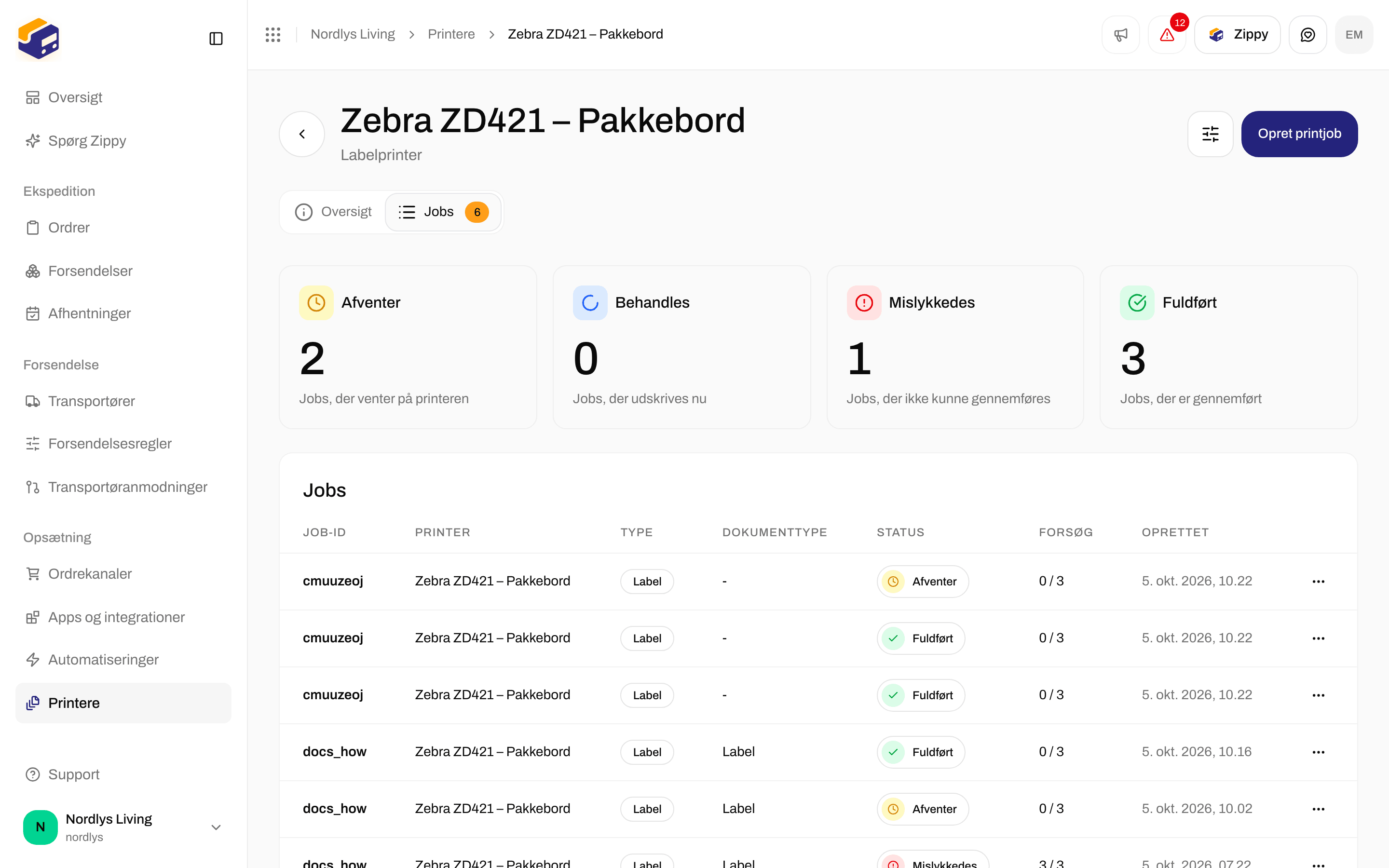
Fanen Jobs: tal for hver status og derefter listen over jobs
Hvad hver status betyder
Når en udskrift fejler, prøver Zippendo igen af sig selv, op til 3 gange. Kolonnen Forsøg viser, hvor mange gange det er prøvet igen, for eksempel “1 / 3”. Hvis det sidste forsøg også fejler, bliver jobbet Mislykkedes.
De fire bokse over listen tæller jobs efter status: Afventer, Behandles (det omfatter Afsendt-jobs), Mislykkedes og Fuldført.
Hvis du kun vil se nogle jobs, så klik på Filtre øverst på siden, og vælg en Status.
Listen over jobs
Klik på en række for at åbne jobbet. Rækkens menu har Vis, Prøv igen (kun for Mislykkedes-jobs) og Slet (kun for jobs, der er Afventer eller Mislykkedes).
Prøv et mislykket job igen
1
Ret årsagen
Åbn jobbet, og læs Fejlmeddelelse under Fejloplysninger. Typiske løsninger: tænd printeren, læg labels eller papir i, eller åbn Zippendo Printer på computeren.
2
Klik på Prøv igen
Klik på Prøv igen i jobbets rækkemenu eller øverst på jobbets side.
3
Bekræft
Prøv printjob igen spørger Vil du sende det mislykkede printjob til printeren igen? Skriv
RETRY, og bekræft. Du ser Printjobbet er sendt igen.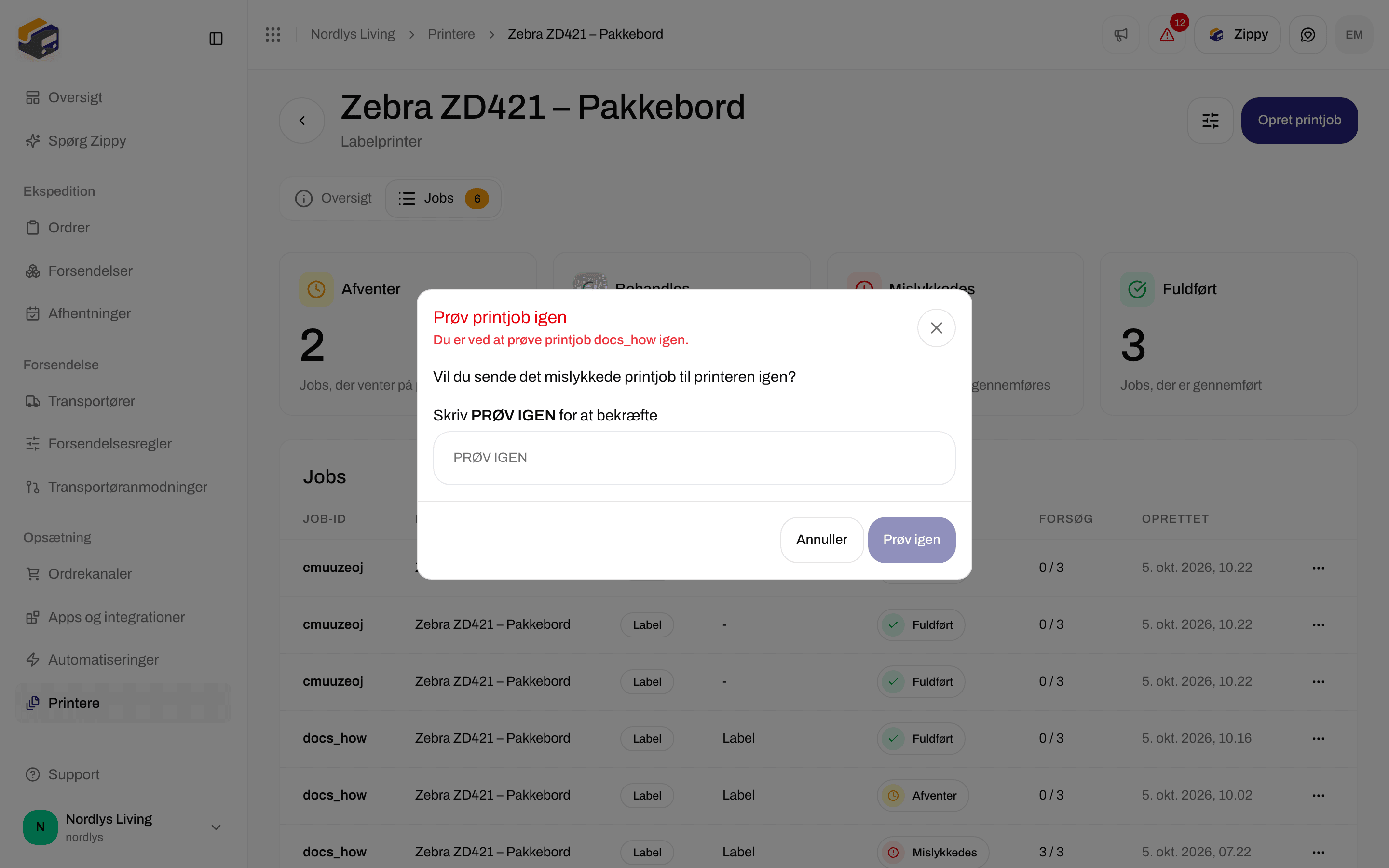
Prøv printjob igen beder dig skrive RETRY
Slet et job
Slet et job, der er Afventer, for at stoppe det fra at blive udskrevet, for eksempel en label, du ikke længere har brug for. Slet et job, der er Mislykkedes, for at fjerne det fra listen. Klik på Slet i rækkens menu. Slet printjob beder dig skrive de første 8 tegn i jobbets ID med store bogstaver, for eksempel3F9A2C1B. Du ser Printjob slettet. Når du sletter et job, annullerer det ikke forsendelsen eller dens label.
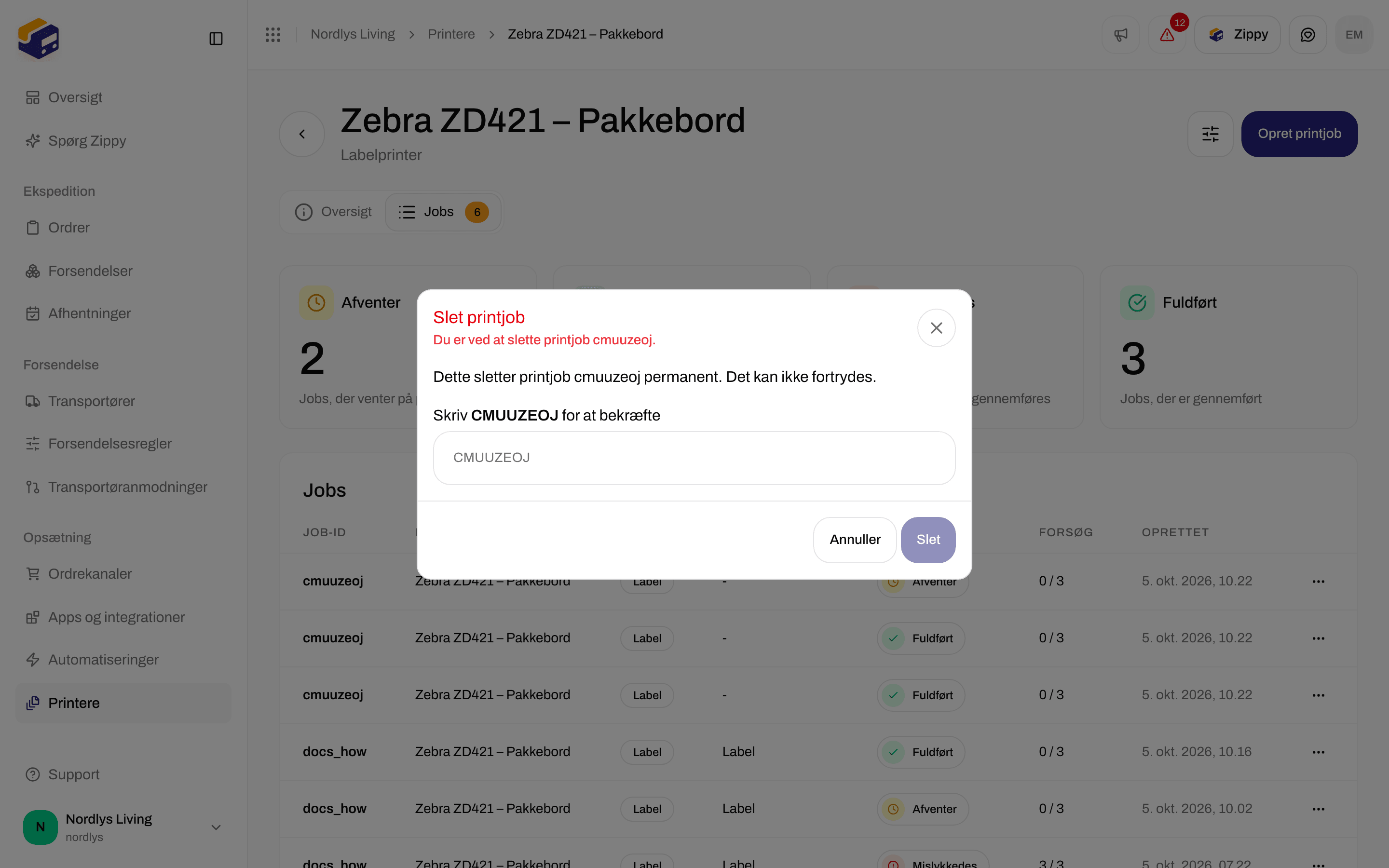
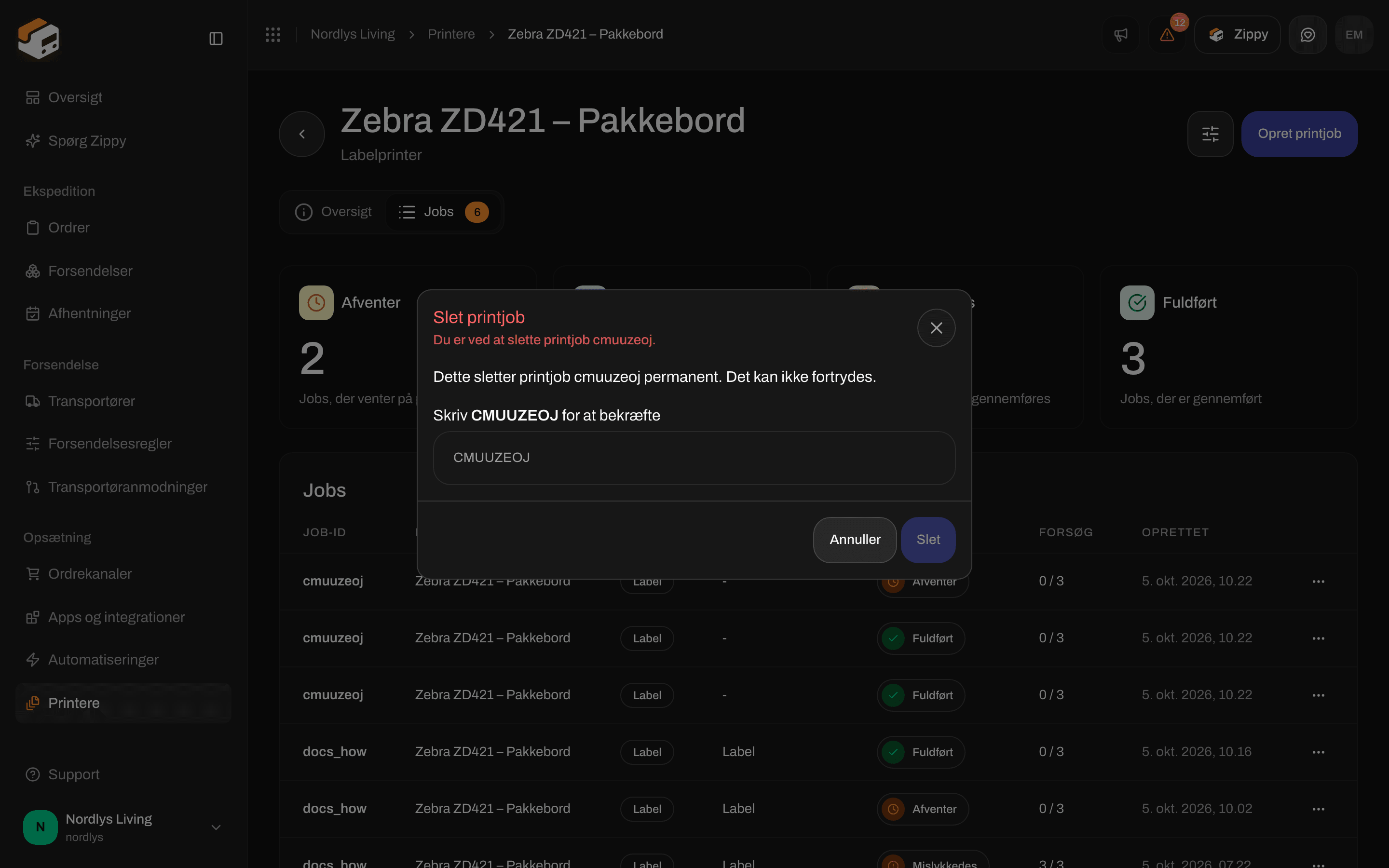
Slet printjob beder dig skrive begyndelsen af job-id'et
Et jobs side
Klik på et job for at åbne det. Titlen er Printjob med de første 8 tegn i dets ID.- Oversigt viser Joboplysninger: status, printer, dokumenttype, filformat, antal forsøg og hvornår jobbet blev oprettet, startet og afsluttet. Hvis jobbet mislykkedes, viser Fejloplysninger Fejlmeddelelse.
- Dokument viser en forhåndsvisning af det, der blev sendt til printeren.
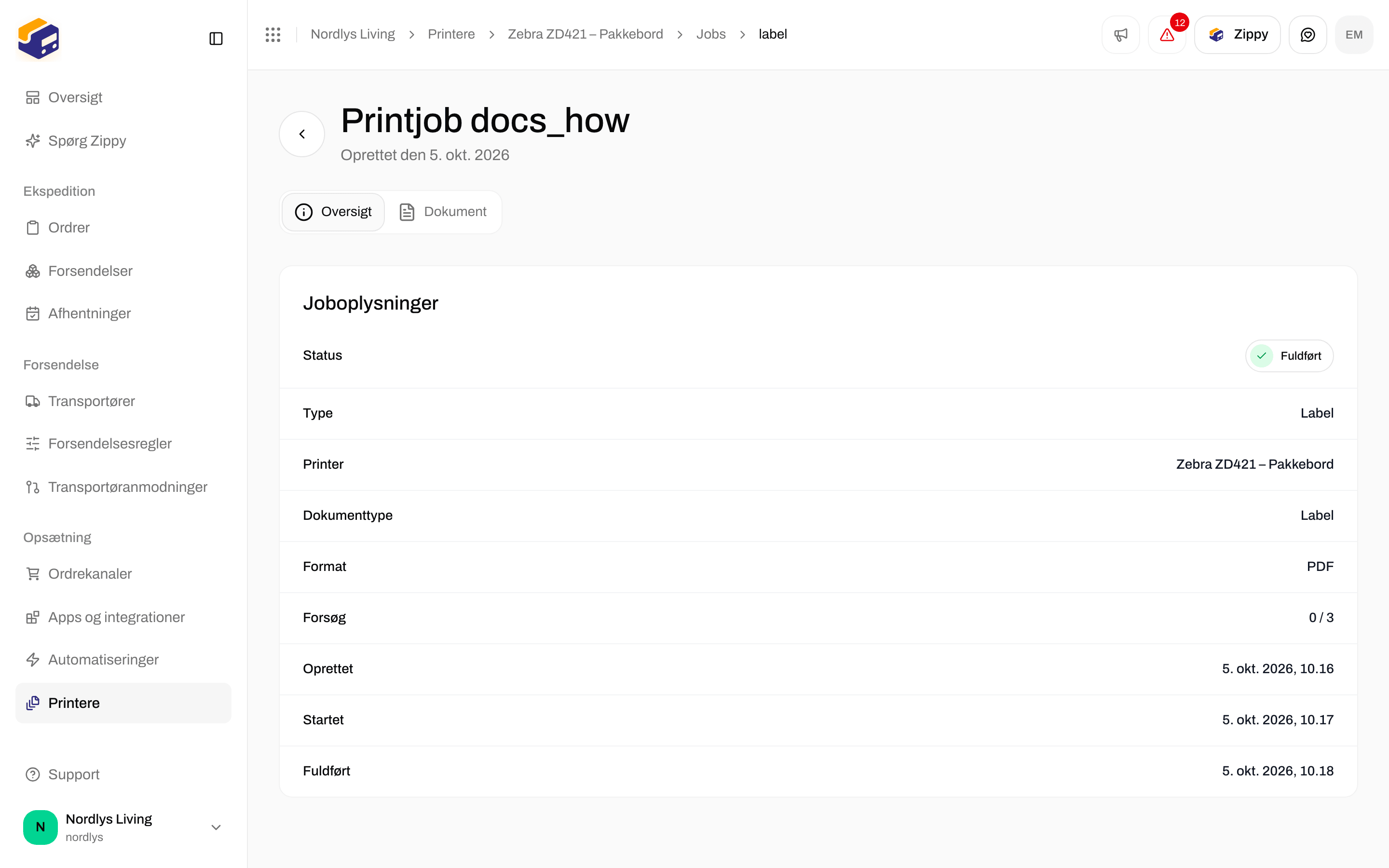
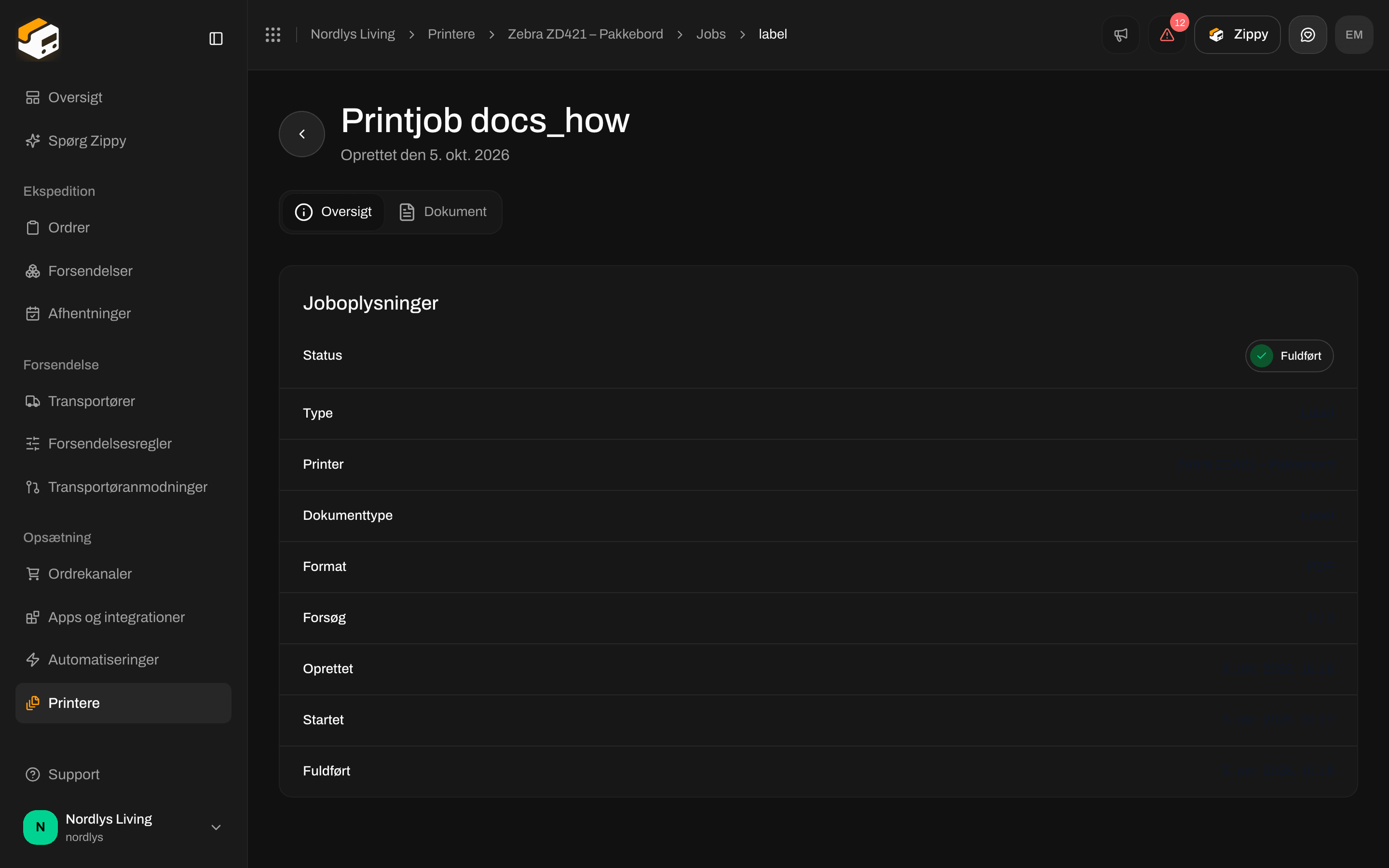
Et printjobs Overblik
Jobs bliver ved med at være Afventer
Et job bliver ved med at være Afventer, når Zippendo ikke kan nå printeren:- Zippendo Printer er lukket, eller computeren er slukket eller i dvale. Åbn appen, og tjek, at der står Forbundet.
- Printeren viser Offline under Printere. Tjek, at printeren er tændt og sluttet til computeren.